Включение брандмауэра Windows
Брандмауэр Windows помогает предотвратить доступ злоумышленников и вредоносных программ к компьютеру через Интернет или сеть. Вашей организации может потребоваться включить его, прежде чем вы сможете получить доступ к ее сетевым ресурсам с устройства.
Чтобы включить брандмауэр Windows, выполните приведенные далее действия.
- Перейдите в меню Пуск и откройте панель управления.
- Выберите Система и безопасность>Брандмауэр Windows.
- Выберите Включить или выключить брандмауэр Windows.
- Выберите Включить брандмауэр Windows для параметров домена, частной и общедоступной сети.
Требуется дополнительная помощь? Обратитесь к специалисту службы ИТ-поддержки. Контактные данные см. на веб-сайте Корпоративный портал.
Как включить или выключить брандмауэр в Windows 10

Брандмауэр Windows включен по умолчанию в Windows 10, он помогает предотвратить проникновение хакеров или вредоносного программного обеспечения к вашему компьютеру через интернет. Эта статья покажет различные способы включения и выключения брандмауэр в Windows 10.
Если на вашем компьютере не установлен брандмауэр стороннего производителя – отключать встроенный брандмауэр не рекомендуется. Если вы его отключите – ваш компьютер будет более уязвимым для несанкционированного доступа к вашей сети. Мы рассмотрим множество вариантов отключения и включения брандмауэра в Windows 10.
Включение брандмауэра с помощью уведомления.
Когда брандмауэр в Windows 10 отключен, то система через центр уведомления присылает уведомление “Включить брандмауэр Windows”. Самый простой способ включения брандмауэра – это открыть центр уведомления и если есть там уведомление – нажать на него левой клавишей мыши, после чего брандмауэр будет работать.

Включение брандмауэра в Центре безопасности и обслуживания.
Откройте “Панель управления”: один из способов – в строке поиска или в меню “Выполнить”(выполнить вызывается клавишами Win+R) введите команду control и нажмите клавишу Enter.

Справа вверху возле “просмотр” выберите “Крупные значки” => найдите в списке и откройте “Центр безопасности и обслуживания”.

В пункте “Сетевой брандмауэр” нажмите “Включить сейчас”.

Включение брандмауэра Windows через его настройки.
Откройте “Панель управления”: один из способов – в строке поиска или в меню “Выполнить”(выполнить вызывается клавишами Win+R) введите команду control и нажмите клавишу Enter.
Справа вверху возле “просмотр” выберите “Крупные значки” => найдите в списке и откройте “Брандмауэр Windows”.

Здесь два способа включить брандмауэр:
- просто нажать на “Использовать рекомен. параметры”;

- или нажать на “Включение и отключение брандмауэра Windows”

а в следующем окне поставить два раза галочку в поле “Включить брандмауэр Windows”.

Включение брандмауэра Windows в службах.
Четвертый способ включения брандмауэра: в строке поиска вводим services.msc и выбираем его из найденных результатов.

Во второй колонке ищем и открываем двойным щелчком мыши “Брандмауэр Windows”.

Нажимаем “Запустить” и если вы хотите, чтобы он включался после перезагрузки компьютера – в поле “Тип запуска” выберите “Автоматически”.

Теперь брандмауэр включен, просто закройте настройки.
Отключение брандмауэра Windows в службах.
Первый способ отключения брандмауэра: в строке поиска вводим services.msc и выбираем его из найденных результатов.
Во второй колонке ищем и открываем двойным щелчком мыши “Брандмауэр Windows”.
Нажимаем “Остановить” и если вы хотите, чтобы он не включался после перезагрузки компьютера – в поле “Тип запуска” выберите “Отключена”.

Теперь брандмауэр отключен, просто закройте настройки.
Отключение брандмауэра Windows в его настройках
Откройте “Панель управления”: один из способов – в строке поиска или в меню “Выполнить”(выполнить вызывается клавишами Win+R) введите команду control и нажмите клавишу Enter.
Справа вверху возле “просмотр” выберите “Крупные значки” => найдите в списке и откройте “Брандмауэр Windows”.
С левой стороны откройте “Включение и отключение брандмауэра Windows”.
Поставить два раза галочку в поле “Отключить брандмауэр Windows”, после чего нажмите на “ОК”.

Включение или отключение брандмауэра Windows в командной строке.
Запустите командную строку от имени администратора: нажмите на меню “Пуск” правой клавишей мыши и выберите “Командная строка (администратор)”;

Чтобы отключить брандмауэр для всех сетевых профилей, выполните команду: netsh advfirewall set allprofiles state off

Чтобы включить брандмауэр для всех сетевых профилей, выполните команду: netsh advfirewall set allprofiles state on

Чтобы включить брандмауэр для текущего профиля сети, выполните команду: netsh advfirewall set currentprofile state on
Чтобы отключить брандмауэр для текущего профиля сети, выполните команду: netsh advfirewall set currentprofile state off
Чтобы включить брандмауэр для доменного профиля сети, выполните команду: netsh advfirewall set domainprofile state on
Чтобы отключить брандмауэр для доменного профиля сети, выполните команду: netsh advfirewall set domainprofile state off
Чтобы включить брандмауэр для частного профиля сети, выполните команду: netsh advfirewall set privateprofile state on
Чтобы отключить брандмауэр для частного профиля сети, выполните команду: netsh advfirewall set privateprofile state off
Чтобы включить брандмауэр для профиля сети общего пользования, выполните команду: netsh advfirewall set publicprofile state on
Чтобы отключить брандмауэр для профиля сети общего пользования, выполните команду: netsh advfirewall set publicprofile state off
Включение или отключение брандмауэра Windows в PowerShell
В строке поиска напишите PowerShell и нажмите на найденный результат правой клавишей мыши “Запустить от имени администратора”.
Чтобы отключить брандмауэр для всех сетевых профилей, выполните команду: Set-NetFirewallProfile -Enabled False
Чтобы включить брандмауэр для всех сетевых профилей, выполните команду: Set-NetFirewallProfile -Enabled True
Чтобы включить брандмауэр для доменного профиля сети, выполните команду: Set-NetFirewallProfile -Profile Domain -Enabled True
Чтобы отключить брандмауэр для доменного профиля сети, выполните команду: Set-NetFirewallProfile -Profile Domain -Enabled False
Чтобы включить брандмауэр для частного профиля сети, выполните команду: Set-NetFirewallProfile -Profile Private -Enabled True
Чтобы отключить брандмауэр для частного профиля сети, выполните команду: Set-NetFirewallProfile -Profile Private -Enabled False
Чтобы включить брандмауэр для профиля сети общего пользования, выполните команду: Set-NetFirewallProfile -Profile Public -Enabled True
Чтобы отключить брандмауэр для профиля сети общего пользования, выполните команду: Set-NetFirewallProfile -Profile Public -Enabled False
На сегодня всё, если есть дополнения – пишите комментарии! Удачи Вам ��
Включение и отключение брандмауэра Microsoft Defender
Важно, чтобы брандмауэр Microsoft Defender был включен, даже если уже включен другой брандмауэр. Он защищает вас от несанкционированного доступа.
Чтобы включить или отключить брандмауэр Microsoft Defender, выполните следующие действия.
- Нажмите Пуск и откройте Параметры . В разделе Конфиденциальность и защита выберите Безопасность Windows >Брандмауэр и защита сети. Открыть параметры службы «Безопасность Windows»
- Выберите профиль сети: Сеть домена, Частная сеть или Общедоступная сеть.
- В разделе Брандмауэр Microsoft Defender установите для параметра значение Вкл. Если ваше устройство подключено к сети, настройки сетевой политики могут помешать вам выполнить эти шаги. За дополнительными сведениями обратитесь к администратору.
- Для выключения переключите этот параметр в положение Выкл. Отключение брандмауэра Microsoft Defender может сделать ваше устройство (и сеть, если таковая имеется) более уязвимым для несанкционированного доступа. Если нужно использовать блокируемое приложение, вы можете разрешить его использование через брандмауэр вместо отключения самого брандмауэра.
- Нажмите кнопку Пуск и выберите Параметры >Обновление и безопасность >Безопасность Windows >Брандмауэр и защита сети. Открыть параметры службы «Безопасность Windows»
- Выберите профиль сети: Сеть домена, Частная сеть или Общедоступная сеть.
- В разделе Брандмауэр Microsoft Defender установите для параметра значение Вкл. Если ваше устройство подключено к сети, настройки сетевой политики могут помешать вам выполнить эти шаги. За дополнительными сведениями обратитесь к администратору.
- Для выключения переключите этот параметр в положение Выкл. Отключение брандмауэра Microsoft Defender может сделать ваше устройство (и сеть, если таковая имеется) более уязвимым для несанкционированного доступа. Если нужно использовать блокируемое приложение, вы можете разрешить его использование через брандмауэр вместо отключения самого брандмауэра.
Примечание. Если вы получаете сообщения об ошибках или параметр не включается, можно использовать средство устранения неполадок, а затем повторить попытку.
Как отключить брандмауэр Windows 10

В этой инструкции о том, как отключить брандмауэр Windows 10 в параметрах безопасности системы, в панели управления или с помощью командной строки, отключить службу Брандмауэр Защитника Windows и уведомления «Брандмауэр и защита сети», а также информация, как не отключать его полностью, а лишь добавить в исключения брандмауэра программу, в работе которой он вызывает проблемы. Также в конце инструкции имеется видео, где показано все описанное.
- Как отключить брандмауэр Windows 10 в параметрах безопасности
- Отключение с помощью командной строки
- Отключаем брандмауэр в панели управления
- Отключить брандмауэр в режиме повышенной безопасности
- Как отключить службу Брандмауэр Защитника Windows 10
- Как отключить уведомления «Брандмауэр и защита сети» об отключенном брандмауэре
- Видео инструкция
- Как добавить программы в исключения брандмауэра
Отключение брандмауэра Windows 10 в параметрах безопасности Windows 10
Вероятно, самый простой для начинающего пользователя способ отключить брандмауэр Windows 10 — использовать соответствующие параметры в Центре безопасности Windows 10:
- Откройте параметры «Безопасность Windows» двойным нажатием по значку со щитом в области уведомлений или через Пуск — Параметры — Безопасность Windows.
- Нажмите по пункту «Брандмауэр и безопасность сети», а затем выберите профиль сети, брандмауэр для которого требуется отключить: обычно достаточно отключить только для активного профиля, но при желании можете повторить это для всех пунктов.
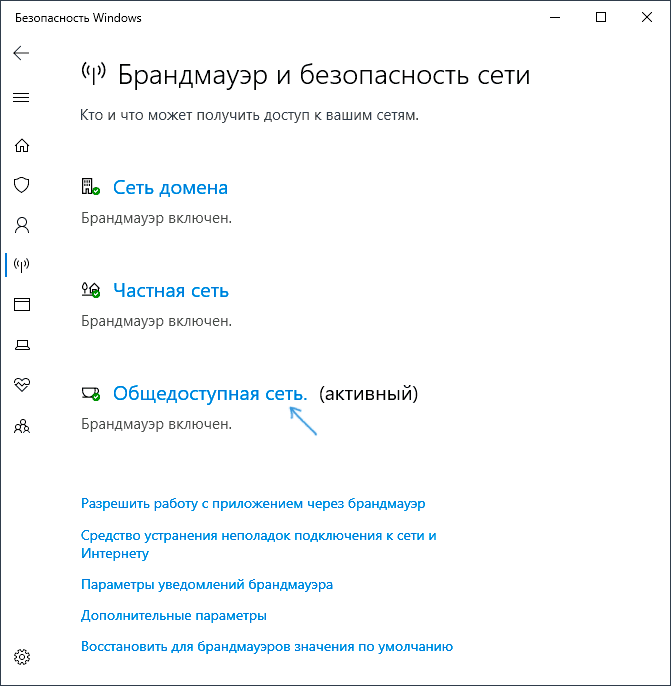
- Поместите переключатель в положение Выключено для отключения брандмауэра для этого сетевого профиля.
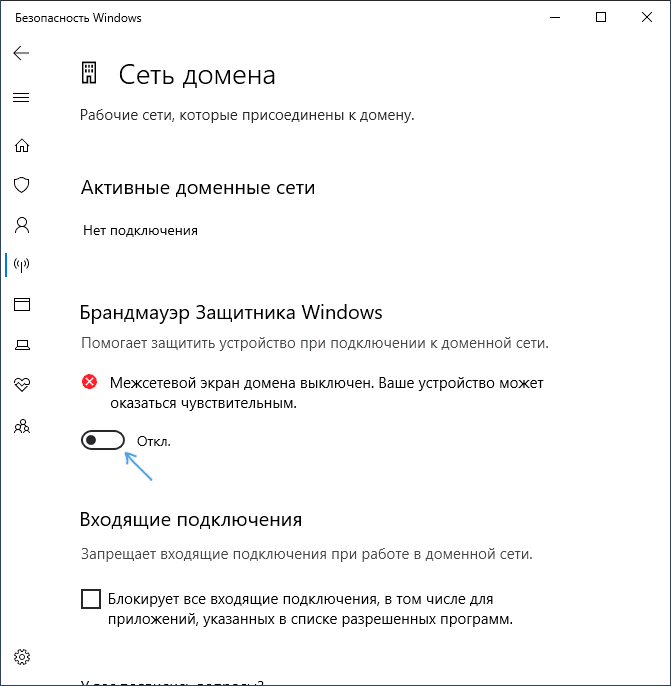
На этом брандмауэр будет отключен, а также вы увидите уведомление с предложением снова его включить, о том, как убрать это уведомление — далее в инструкции.
Также, несмотря на отключение брандмауэра, соответствующая ему служба Windows 10 продолжит работать. О её отключении также можно прочитать в соответствующем разделе инструкции.
Как полностью отключить брандмауэр с помощью командной строки
Если вы знаете, как запустить командную строку от имени администратора, этот способ отключения брандмауэра Windows 10 будет даже проще и быстрее:
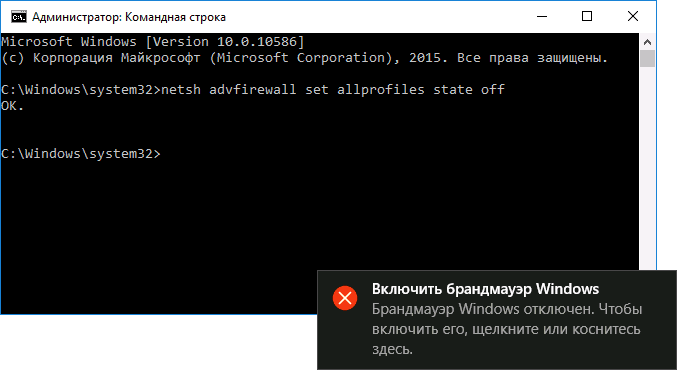
- Запустите командную строку от имени администратора — для этого вы можете использовать поиск в панели задач, а затем нажать правой кнопкой мыши по найденному результату и выбрать пункт запуска от администратора.
- Введите команду
netsh advfirewall set allprofiles state off
В результате в командной строке вы увидите лаконичное «Ок», а в центре уведомлений — сообщение о том, что «Брандмауэр Windows отключен» с предложением снова включить его. Если вам потребуется вновь включить его, используйте тем же образом команду netsh advfirewall set allprofiles state on
Отключение брандмауэра в панели управления Windows 10
Еще один метод — использовать панель управления: откройте её (для этого можно использовать поиск в панели задач), включите в пункте «Вид» (справа вверху) значки (если сейчас там у вас «Категории») и откройте пункт «Брандмауэр Защитника Windows».
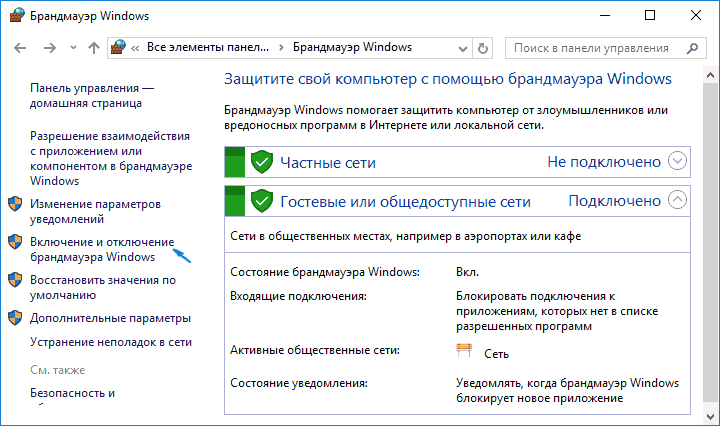
В списке слева выберите пункт «Включение и отключение брандмауэра», а в следующем окне вы сможете отключить брандмауэр Windows 10 отдельно для общественного и частного профиля сетей. Примените сделанные настройки.
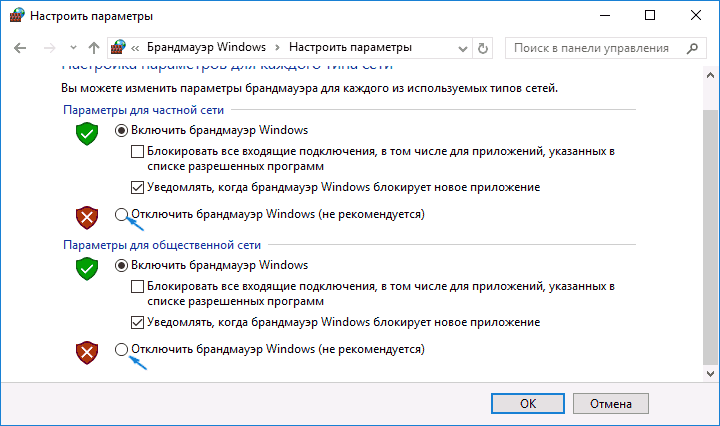
Отключение в мониторе брандмауэра Защитника Windows в режиме повышенной безопасности
Если в поиске на панели задач вы начнете вводить «монитор брандмауэра», вы сможете открыть отдельную панель управления его параметрами, предоставляющую, помимо прочего, и возможность отключения:
- Нажмите по пункту «Свойства брандмауэра Защитника Windows».
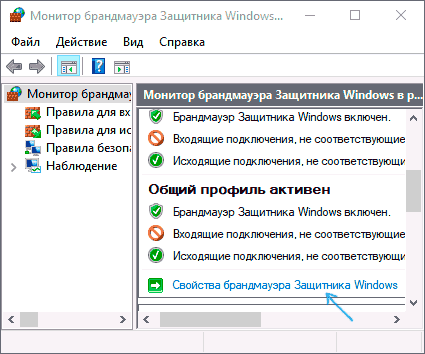
- На вкладках Общий профиль, Частный профиль и Профиль домена в верхнем поле установите «Отключить» и примените настройки.
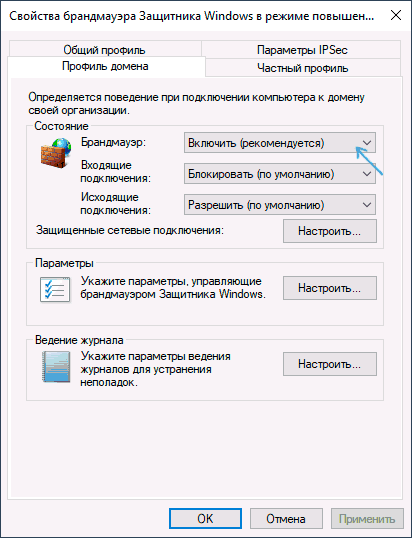
Так же, как и в предыдущих случаях, встроенный файрвол Windows 10 будет отключен.
Как отключить службу Брандмауэр Защитника Windows 10
Даже после отключения брандмауэра Windows 10 описанными выше способами, соответствующая ему служба продолжит работать, причем отключить её в services.msc не получится. Тем не менее, отключение возможно:
- Нажмите клавиши Win+R на клавиатуре, введите regedit и нажмите Enter.
- В открывшемся редакторе реестра перейдите к разделу
HKEY_LOCAL_MACHINE\SYSTEM\CurrentControlSet\Services\mpssvc
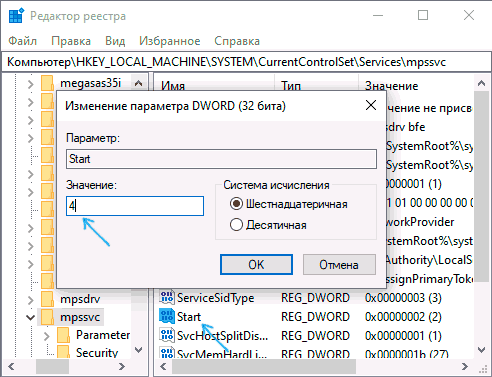
В результате служба будет отключена.
Как убрать уведомление о том, что брандмауэр отключен
После того, как вы отключите брандмауэр, Центр безопасности защитника Windows 10 начнет показывать уведомления о том, что он отключен с предложением снова его включить.
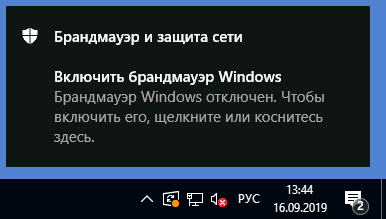
Чтобы убрать такое уведомление, в редакторе реестра в разделе
HKEY_LOCAL_MACHINE\SOFTWARE\Microsoft\Windows Defender Security Center\Notifications
Видео — 4 способа отключить брандмауэр Windows 10
Как добавить программу в исключения брандмауэра Windows 10
Если вы не хотите полностью выключать встроенный файрвол, а требуется лишь предоставить полный доступ к подключениям какой-либо программе, то сделать это вы можете путем добавления ее в исключения брандмауэра. Сделать это можно двумя путями (второй способ позволяет также добавить отдельный порт в исключения брандмауэра).
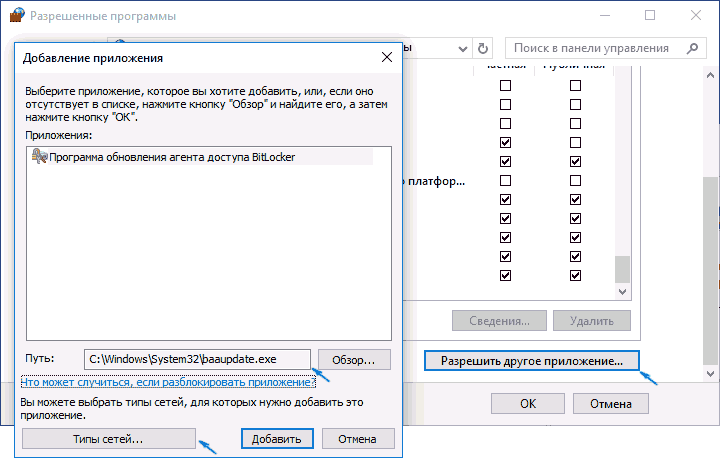
- В панели управления, в пункте «Брандмауэр Защитника Windows» слева выберите пункт «Разрешение взаимодействия с приложением или компонентом в брандмауэре Windows».
- Нажмите кнопку «Изменить параметры» (требуются права администратора), а затем внизу нажмите «Разрешить другое приложение».
- Укажите путь к программе для добавления в исключения. После этого также можно указать, каких типов сетей это касается с помощью соответствующей кнопки. Нажмите «Добавить», а затем — Ok.
Второй способ добавления исключения в брандмауэр чуть сложнее (но зато позволяет добавить в исключения не только программу, но и порт):
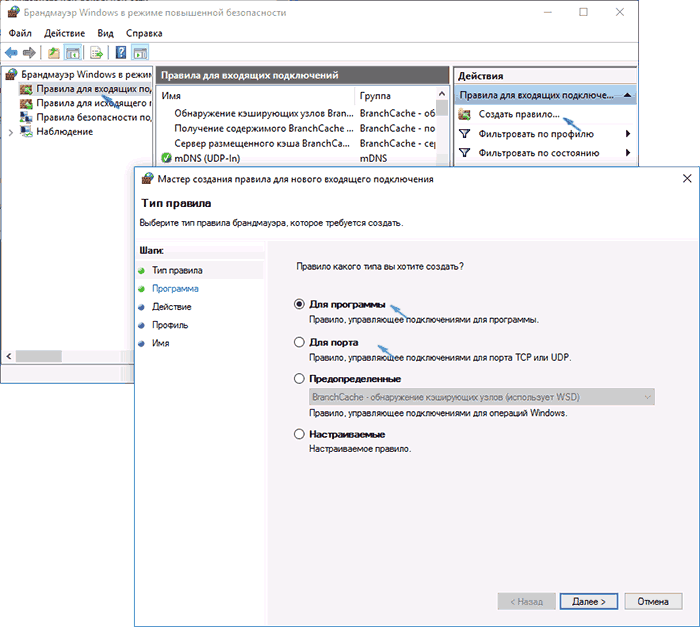
- В пункте «Брандмауэр Windows» панели управления выберите слева «Дополнительные параметры».
- В открывшемся окне расширенных настроек брандмауэра выберите «Исходящие подключения», а затем, в меню справа — создать правило.
- С помощью мастера создайте правило для вашей программы (или порта), разрешающее ей подключение.
- Аналогичным образом создайте правило для этой же программы для входящих подключений.
На этом все. Кстати, если что-то пойдет не так, вы всегда можете сбросить брандмауэр Windows 10 к настройкам по умолчанию с помощью пункта меню «Восстановить значения по умолчанию» в окне его параметров.
А вдруг и это будет интересно:
- Лучшие бесплатные программы для Windows
- Некоторые параметры задает системный администратор в параметрах электропитания — как исправить?
- Как удалить Галерею в Windows 11
- Диск разработки в Windows 11
- DISM Ошибка 50 — причины и варианты решения
- PhoneExperienceHost.exe — что это и как отключить?
- Windows 11
- Windows 10
- Android
- Загрузочная флешка
- Лечение вирусов
- Восстановление данных
- Установка с флешки
- Настройка роутера
- Всё про Windows
- В контакте
- Одноклассники
-
Геннадий 13.01.2016 в 07:44
- Dmitry 13.01.2016 в 11:10