Как работает робот-пылесос REDMOND RV-R650S
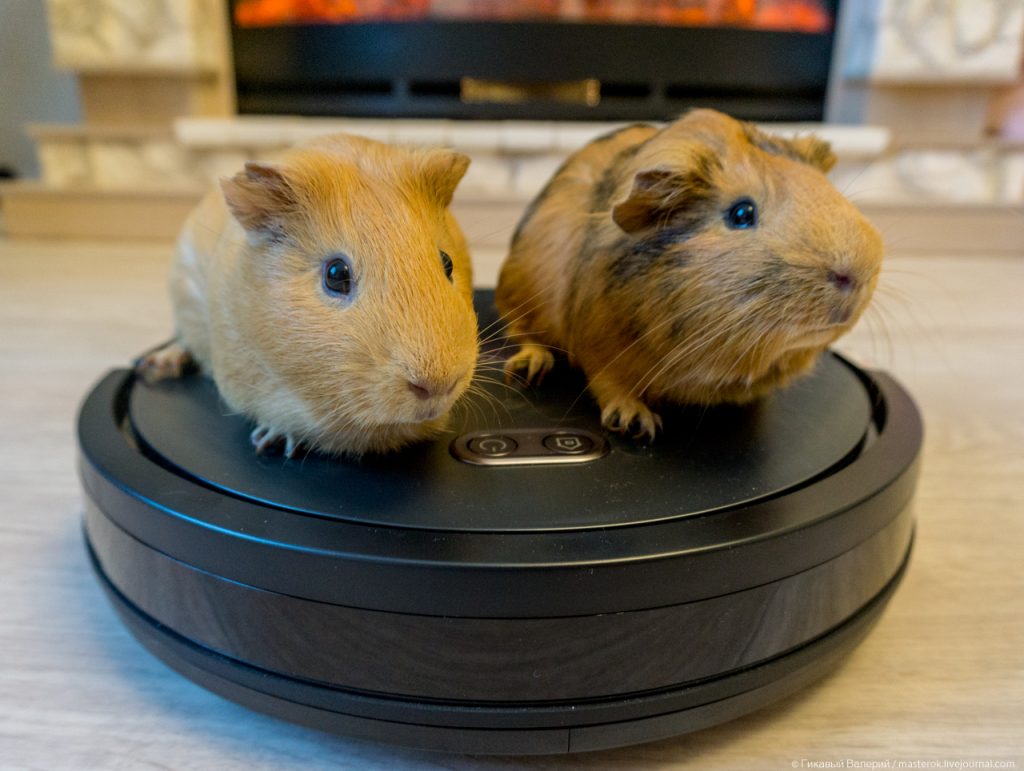
Роботы наступают. Не так быстро как мне хотелось бы, но это факт. У меня в квартире уже много всяких электронных устройств типа камер и датчиков для контроля всевозможных параметров. Обожаю эту тему, тем более по специальности я инженер по автоматизации.
Теперь у меня в квартире (удивительно, что больше на радость ребенку, чем жене) появилось еще одно автоматическое устройство — это модный нынче робот-пылесос. Лично мне всегда были интересны особенности работы подобных автоматических устройств, а тут появилась возможность изучить предметно на собственном опыте.
Итак, что интересного выяснилось…
Кому больше нравится, вот видеоформат:
Для многих самый интересный вопрос — как робот ориентируется в пространстве? У любого робота-пылесоса есть своя навигационная система для ориентации. Можно выделить несколько основных:
— навигация по датчикам робота;
— навигация по внешним датчикам;
— навигация по лазеру;
— навигация по камере;
У моего робота-пылесоса REDMOND RV-R650S интеллектуальная двойная навигация. В корпусе установлен гироскоп и SLAM-алгоритм обеспечивают одновременную навигацию и построение оптимальной карты маршрута при любой планировке и с любым количеством предметов интерьера.

Действительно, комнаты у меня заставлены стульями, столиками чуть ли не по центру полезной площади. Робот не путается, не застревает, а умудряется проехаться по всему свободному пространству.
Гироскоп это специальный механизм, который реагирует на изменение углов ориентации объекта относительно инерциальной системы отсчета. Т.е. простыми словами гироскоп измеряет ускорение и угловую скорость пылесоса, что дает сведения о координатах в пространстве. Еще проще — робот запоминает, откуда приехал, куда он двигается и куда нужно вернуться (в нашем случае на базу после окончания уборки). И действительно, после того, как он уехал в самую дальнюю комнату квартиры, команда «домой» приводит к тому, что он быстро и без ошибок находит путь к базе по достаточно сложному пути. Время полной зарядки 5,5 часов,

Что же такое SLAM-алгоритм, по которому и работает навигационная система моего REDMOND RV-R650S. SLAM — Simultaneous Localization And Mapping — это метод одновременной навигации и построения карты. Робот производит построение карты в неизвестном пространстве или для обновления карты в заранее известном пространстве с одновременным контролем текущего местоположения и пройденного пути. Подобная концепция связывает два независимых процесса в непрерывный цикл последовательных вычислений, при котором результаты одного процесса участвуют в вычислениях другого процесса.
У других пылесосов система навигации может строиться по внешним датчикам (коробочки, прикрепленные к стенам и передающие сигнал или например магнитная полоса).
Более технически сложная навигация преализуется с помощью лазерных лучей, которые позволяют построить 3D-карту помещения или камера, расположенная на пылесосе.

Свою модель пылесоса выбирал из-за того, что им можно управлять с телефона. Есть специальное приложение REDMOND Robot для iOS и Android (так же можно управлять и с помощью пульта). Приложение позволяет построить карту маршрута, отправить пылесос в конкретное место, проверить текущее состояние уборки, настроить уровни влажности и мощности всасывания. Интересная функция — работа пылесоса с голосовым помощником Алиса (это я еще не пробовал).

Ребенку очень нравится, что в приложении можно смотреть какой путь проделал пылесос по квартире, какую территорию уже убрал.
Выглядит это на смартфоне вот так:

Тут вы видите, как пылесос приехал из зала в самую дальнюю комнату — мой рабочий кабинет.
По выполняемым функциям роботы-пылесосы разделяются на те, которые могут делать только сухую уборку или еще и влажную уборку. Мой REDMOND RV-R650S — это устройство 3 в 1. Пылесос производит сухую уборку, влажную уборку и параллельно осуществляет еще и дезинфекцию поверхности.

Принцип сухой уборки мусора состоит в следующем: щетки, которые находятся по бокам, при передвижении сметают всю пыль, шерсть, волосы и грязь, что находятся в углах, под мебелью или возле плинтусов к центральной щетке. Так как роботы-пылесосы имеют небольшие размеры, то соответственно мощность всасывания у них так же не высока. Поэтому эффективность уборки на коврах, а тем более с высоким ворсом будет не очень большая. Будет собирать только крупный мусор.

Влажная уборка у пылесоса REDMOND RV-R650S отличается от похожих устройств технологией умной подачи воды Smart MOIST, с помощью которой он например дозировано увлажняет микрофибру.
Как происходит влажная уборка: в комплекте идут две микрофибровые салфетки. Они многоразовые — можно потом снять и промыть. В процессе уборки салфетка смачивается водой из резервуара, за пылесосом тянется влажный, но не мокрый след. В зависимости от убираемой поверхности можно настроить подачу воды. Делается это и из приложения, и с пульта. В режиме мойки кнопки пульта, отвечающие за силу всасывания, меняют режимы подачи воды (минимальный, стандартный, максимальный).

А вот автоматическую дезинфекцию можно встретить не на многих моделей пылесосов, а в наше коронавирусное время это очень актуальная функция. Как это работает: УФ-лампа обезвреживает бактерии и вирусы, борется со спорами, грибками, плесенью и аллергенами.
Если вы будете выбирать себе робот-пылесос, то первым делом обращайте внимание на .»сердце пылесоса». В случае с REDMOND RV-R650S — это японский двигатель NIDEC™. Мотор японского производства обеспечивает высокую мощность всасывания 1800-2500 Пa при низком уровне шума – всего 62 Дб. На самом деле это на уровне негромкого разговора. Очень важным параметром для меня было время работы на полном заряде. В REDMOND RV-R650S литий-ионный аккумулятор емкостью 2600 mAh позволяет пылесосу работать непрерывно в течение 140 минут. По опыту это достаточно для тщательной уборки 3-комнатной квартиры.

Какие плюсы я могу отметить в моем пылесосе:
— высокая эффективность уборки;
— щетка с жесткой щетиной собирает песок, пыль, мусор, волосы, шерсть домашних животных;
— две боковые щетки с защитой против блокировки от наматывания ниток и шерсти выметают сор из углов и вдоль стен;
— 3 программы уборки: фиксированная область, автоматический режим, уборка углов
— колеса-вездеходы преодолевают пороги до 2 см
— ультратонкий корпус 7,7 см
— 18 датчиков препятствий и от падения
— надежный бампер не повредит стены
— вес 3,5 кг

Да. еще один из важных параметров для робота-пылесоса это система очистки. Каким бы роботом он не был, это в первую очередь пылесос, а пылесос всасывает пыль и выбрасывает воздух. Так вот, у REDMOND RV-R650S выходящий воздух очищен от аллергенов и пыли 2-мя уровнями очистки:
— Циклонный пылеуловитель
— Микрофильтр HEPA
У пылесоса очень прикольное голосовое сопровождение. Четко, громко, вежливо ��
Вообще прикольное ощущение, что какой-то механизм самостоятельно снует по твоей квартире, возвращается заряжаться и потом продолжает свои дела. Я даже с интересом по квартирным камерам слежу за ним, как за домашним питомцем:

Прикольная и полезная вещица, скажу я вам!
Как запрограммировать пылесос робот redmond по квартире


Умный робот-пылесос
REDMOND RV-R640S WiFi
Рекомендуемая цена
REDMOND RV-R640S —инновационное решение для эффективной сухой и влажной уборки. Умный робот-пылесос очистит квартиру от пыли и других загрязнений без вашего участия. Полностью заряженный литий-ионный аккумулятор емкостью 2600 мАч позволяет прибору работать без перерыва до 120 минут — достаточно для тщательной очистки 2-3 комнатной квартиры. Японский мотор NIDEC™ дает пылесосу высокую мощность всасывания при низком уровне шума 68 дБ.
Гарантия — 12 месяцев
Описание
REDMOND RV-R640S —инновационное решение для эффективной сухой и влажной уборки. Умный робот-пылесос очистит квартиру от пыли и других загрязнений без вашего участия. Полностью заряженный литий-ионный аккумулятор емкостью 2600 мАч позволяет прибору работать без перерыва до 120 минут — достаточно для тщательной очистки 2-3 комнатной квартиры. Японский мотор NIDEC™ дает пылесосу высокую мощность всасывания при низком уровне шума 68 дБ.
Построение маршрута уборки
Благодаря гироскопу и технологии SLAM RV-R640S ориентируется в помещениях с любой планировкой и составляет оптимальный маршрут. 16 датчиков определения препятствий и ступеней помогают прибору распознавать преграды на пути. Вы можете следить за передвижением робота на экране смартфона.
Управление со смартфона
Установите бесплатное мобильное приложение REDMOND Robot, и контролируйте RV-R640S через смартфон.
- Управляйте передвижением робота
- Проверяйте текущее состояние, уровень заряда и положение
- Планируйте автоматическую уборку в удобное вам время
- Регулируйте мощность всасывания
Качественная уборка
Модель укомплектована набором насадок и щеток для обработки разных напольных покрытий. Турбощетка с густой и плотной щетиной собирает пыль, шерсть и крошки с паркета, ламината и кафеля, а также с ковровых покрытий. Вращающиеся боковые щетки выметают сор из углов и вдоль плинтусов.
Для влажной уборки RV-R640S оснащен насадкой из микрофибры и комбинированным контейнером для воды и сбора мусора. RV-R640S соберет пыль и сухой сор, а после обработает полы салфеткой, которая дозированно смачивается в процессе уборки и не оставляет разводов.
Большие колеса-вездеходы помогают роботу преодолевать пороги между комнатами, а ультратонкий корпус (77 мм) дает возможность пылесосить под мебелью и в других труднодоступных местах.
По данным лабораторных исследований эффективность как влажной, так и сухой уборки составляет 98% и выше.
Автоматические программы
Робот-пылесос имеет три режима работы:
- Уборка фиксированной области — для очистки особенно пыльных мест;
- Автоматический режим — для повседневной уборки помещений;
- Режим уборки углов — для удаления загрязнений по периметру комнаты или вдоль мебели.
Фильтр HEPA
Воздух, который попадает внутрь пылесоса во время уборки, проходит двойную фильтрацию и выходит очищенным. Циклонный пылеуловитель отсеивает сор, а выходной фильтр HEPA задерживает мельчайшие частицы пыли, споры грибков, пыльцу растений, болезнетворные бактерии и микробы.
Если робот, то REDMOND!
Как настроить карту робота-пылесоса: создание, удаление, сброс и распространенные ошибки

С появлением умных электронных помощников выполнение бытовых задач многократно облегчается. Чтобы уборка стала еще более качественной и эффективной, рассмотрим как нарисовать и настроить карту квартиры для робота-пылесоса на примере Xiaomi Mop Essential. При правильном выборе настроек устройство не будет оставлять загрязненных участков, и вам не придется управлять им вручную.
Как построить карту для робота-пылесоса Xiaomi
При первом включении устройство начинает автоматически строить карту уборки. Настройка происходит с помощью лазерных датчиков и камеры. После этого по построенному маршруту прибор начинает уборку. Нужно дождаться завершения процесса и оценить качество работы. Если пылесос убрал не всю квартиру, нужно перезагрузить робот-пылесос Xiaomi и сбросить карту помещения. После этого настраивают параметры уборки вручную. Перед тем, как создать умную карту для робота-пылесоса Xiaomi, желательно обновить прошивку.
После этого выполняют следующие действия:

- Вводят в соответствующий раздел приложения параметры квартиры. Отмечают местоположение док-станции.
- Рисуют виртуальные стены. Задают число проходов по каждому сектору.
- Указывают время уборки. Сохраняют изменения.
Почему робот-пылесос Xiaomi не строит и не сохраняет карту квартиры
Считается, что роботы-пылесосы Сяоми безошибочно рисуют карту, однако так бывает не всегда. Даже с самой надежной техникой возникают трудности. Например, нередко люди задают вопрос, почему робот-пылесос Xiaomi не рисует карту или не запоминает ее. Ситуация достаточно редкая, однако она требует незамедлительного решения. Наиболее распространенными считаются 3 причины.
Несоответствующее поколение
Перед тем, как добавить карты для робота-пылесоса Xiaomi в приложение, нужно проверить поколение устройства. Более ранние модели имеют массу недоработок, негативно влияющих на процесс настройки. Например, в устаревших моделях роботов-пылесосов Xiaomi карта сбивается после каждого отключения. Такая ситуация чаще всего возникает в устройствах 1 поколения. Если вы купили именно такой прибор, не стоит пытаться сохранить заданные параметры квартиры. Придется довольствоваться ограниченным набором функций.
Второе поколение стало более совершенным. Разработчики прошивки добавили ряд важных дополнений. Например, присутствует функция сохранения карт. Чтобы сделать из своего прибора более продвинутое устройство, нужно обновить прошивку до последней версии. Однако для начала необходимо узнать, поддерживается ли такое на аппаратном уровне.
Неверный ввод команд
Если робот-пылесос постоянно сбрасывает карту, возможно, пользователь некорректно управляет им. Перед началом работы нужно внимательно прочитать инструкцию. В ней будет прописано, что для сохранения пройденных маршрутов робота нужно отправлять на базу. Пользователь же приступает к уборке следующего помещения, не дожидаясь возврата устройства в исходную точку.
Чтобы техника работала корректно, перед построением карты для робота-пылесоса Xiaomi создают расписание. Нужно помнить, что производитель предусмотрел команду для быстрого освобождения памяти. Нажатием кнопки Clean можно остановить отправку карты робота-пылесоса. Память освободится для нового маршрута.
Несоответствие региона
Устройство управляется системой Андроид. В разделе настроек имеется пункт «Регион». Он указывается и в скрытой памяти пылесоса. Оба значения должны быть одинаковыми. Для русифицированных аппаратов нужно задавать регион «Россия», а для китайских «Материковый Китай».

Если параметры постоянно сбрасываются, перед тем как составить карту для робота-пылесоса, нужно выбрать подходящий регион.
Как подключить к алисе робот пылесос redmond
Инструкция по подключению робота-пылесоса RV-R650S к приложению REDMOND Robot.
Больше про пылесос
Скачать приложение для iOS
Скачать приложение для Android
Антибактериальный робот-пылесос REDMOND RV-R650S – инновационное устройство для сухой и влажной уборки, дополненное ультрафиолетовой лампой. С этим помощником в вашем доме не останется ни видимой грязи, ни микроскопических бактерий и вирусов. При полном заряде литий-ионного аккумулятора емкостью 2600 mAh RV-R650S может работать непрерывно в течение 140 минут – этого будет достаточно для тщательной уборки просторной 3-комнатной квартиры.
● УФ-дезинфекция. В начале уборки RV-R650S автоматически включает ультрафиолетовую лампу – ее излучение очистит от болезнетворных бактерий и микробов даже ковры, в ворсе которых скапливается много грязи и пыли.
● Построение карты маршрута. Инновационный RV-R650S благодаря гироскопу может двигаться в помещениях любой планировки, с любым количеством предметов интерьера. Во время работы пылесос составляет оптимальный маршрут движения, за которым вы можете следить на своем смартфоне через мобильное приложение REDMOND Robot.
● Управление со смартфона. Скачайте бесплатное приложение REDMOND Robot, и получайте доступ к расширенному функционалу робота-пылесоса. Например, со смартфона можно проверить уровень заряда устройства или отправить RV-R650S собрать крошки под кухонным столом.
● Экономичная влажная уборка. Оцените преимущества влажной уборки 2 в 1, когда робот одновременно пылесосит и моет полы.
● Улучшенные щетки для сухой уборки. Моторизированная турбощетка эффективно собирает пыль, песок, шерсть и другой мусор с гладких и ковровых напольных покрытий благодаря жесткой щетине.
Не забудьте подписаться на канал «REDMOND Russia» и вступить в наши официальные группы в социальных сетях!
* * *
Мы Вконтакте:
Мы в Instagram:
Мы в Одноклассниках:
Мы на Фейсбуке:
Мы в ЖЖ:
Мы в Твиттере:
#редмонд #роботпылесос #пылесос
Помощник для уборки. Хорошего качества, справляется с уборкой на 95 % . Это не плохо учитывая стоимость данного аппарата. Мой Read more
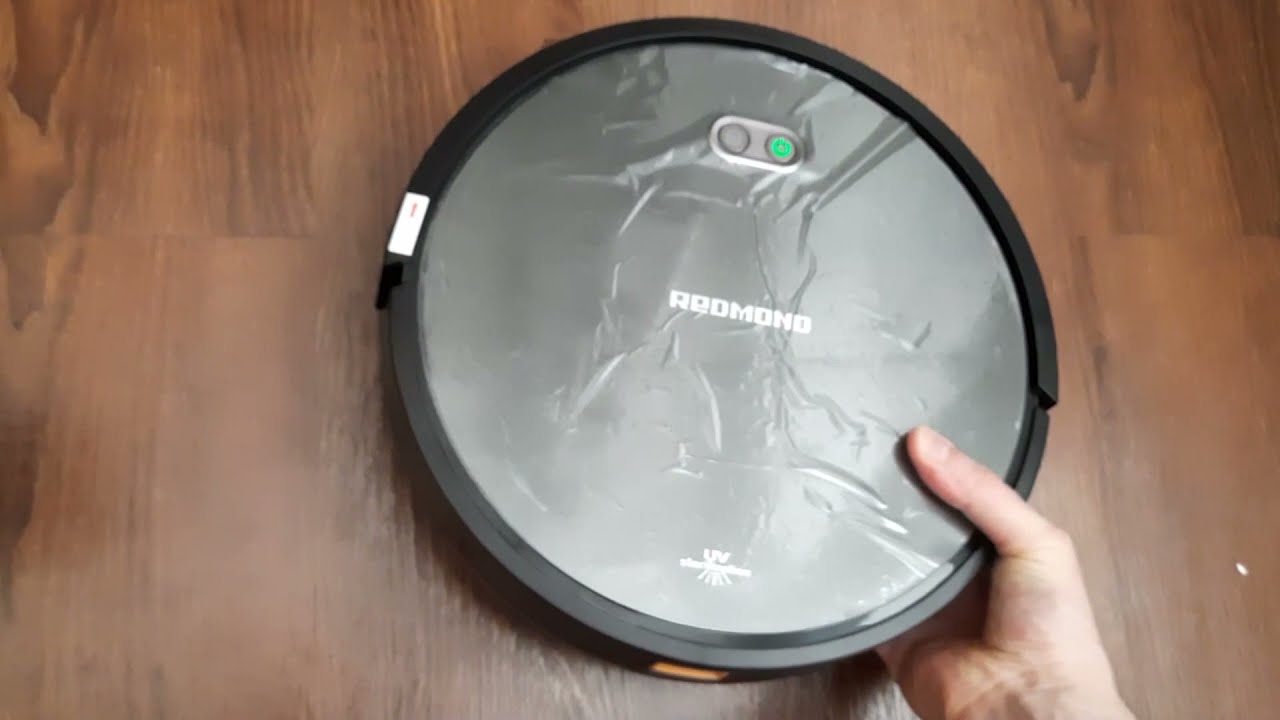
Обзор нового робота-пылесоса редмонд RV-R650S вместе с котом))
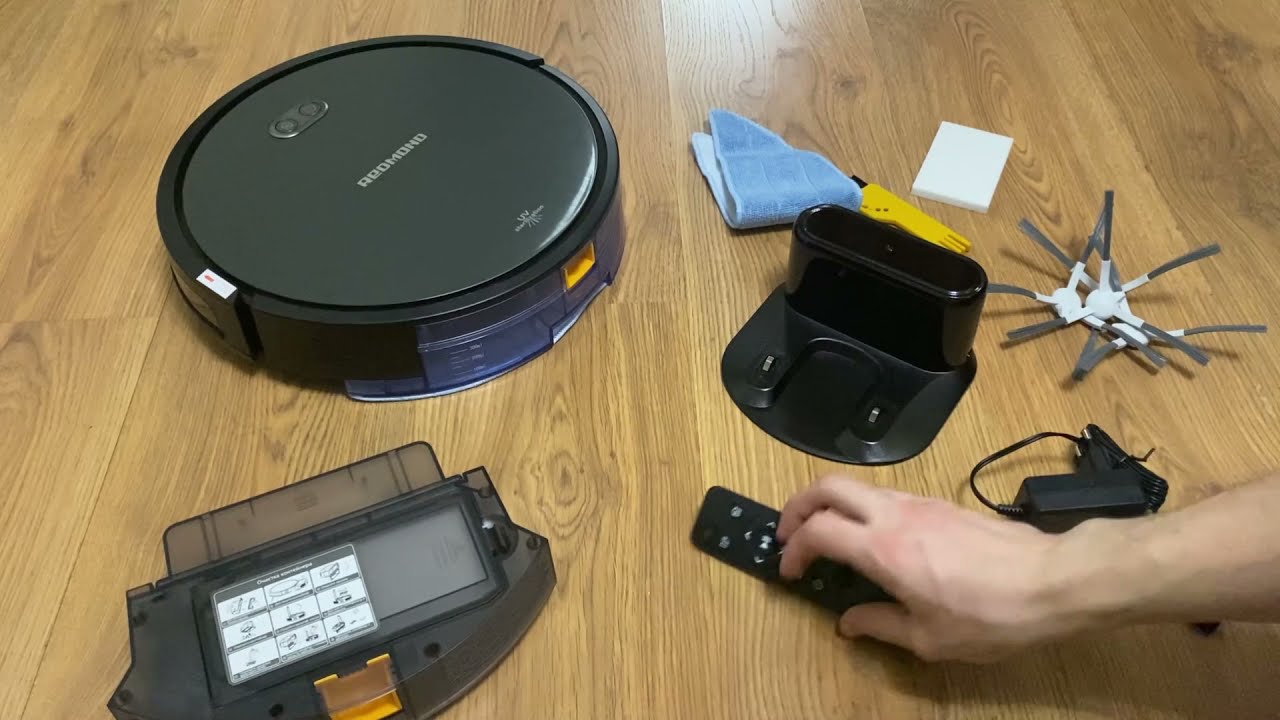
Робот пылесос какой лучше? REDMOND RV-R650S показал себя хорошо в уборке квартиры, не боится ковров, есть режим влажной уборки
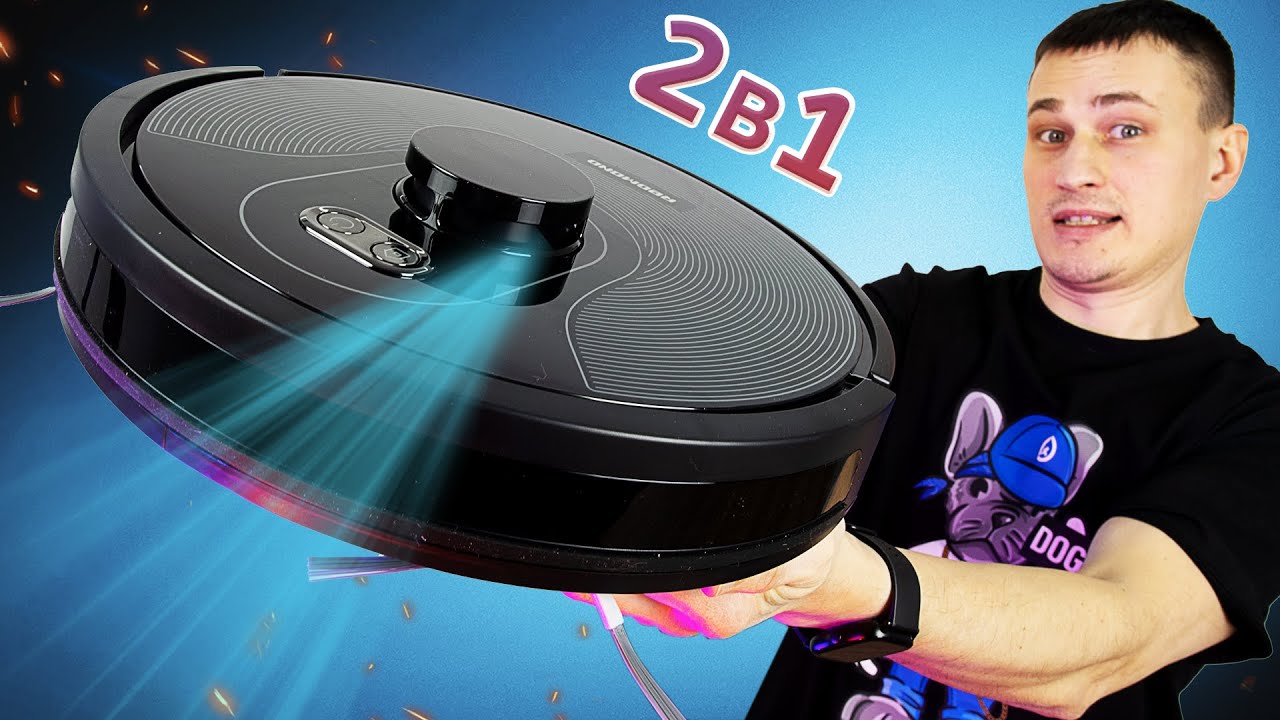
Робот-пылесос REDMOND RV-R670S WiFi — 2 в 1: сухая и влажная уборка. Мощное всасывание, управление со смартфона и голосом, построение Read more
Как подключить робот-пылесос к Алисе: подробная инструкция по настройке и синхронизации

Техника для дома
Голосовой ассистент Алиса теперь помогает не только в интернете, но и в быту. В 2022-2023 году не обязательно включать пылесос при помощи кнопки или мобильного телефона, достаточно попросить об этом Алису.
Подключив робот — пылесос к помощнику, можно с помощью голосовой команды начать или закончить уборку, а также поставить её на паузу.
Первые пылесосы для синхронизацией с Алисой начала выпускать компания Xiaomi.
Совместимы с Яндекс — станцией следующие устройства Xiaomi: специальная модель умного пылесоса Mi Robot Vacuum Cleaner и Mi Robot Vacuum Cleaner 1S, для которого вышло специальное обновление. Список таких устройств постепенно расширяется ввиду растущей популярности.
Для облегчения поиска, карточки этих товаров имеют специальную маркировку в Яндекс — маркет.
При выборе модели стоит учесть не только возможность синхронизации с Алисой, но и обычные технические функции, ведь пылесос, прежде всего, должен справляться с поддержанием чистоты.
Специальные возможности Яндекс-станции
Виртуальная помощница изначально выполняла поисковые и развлекательные функции, такие как: найти информацию, открыть нужный сайт, включить музыку или видео. Пользователи просили её озвучить прогноз погоды, рассказать занимательный факт, просто поболтать.
Помимо Xiaomi, приложение поддерживает устройства Philips, Redmond, Rubetek, Samsung iClebo и т.д. Список постепенно пополняется, всё новые производители выпускают модели, подходящие для голосового управления.
В данный момент с Алисой совместимо большое количество бытовых приборов: чайники, кофеварки, вентиляторы, кондиционеры и другие. Появление полноценной станции в 2018 году значительно расширило функционал.
Система «Умный Дом» объединяет развлечения и помощь по хозяйству:
- Умеет включать и выключать свет в нужное время;
- Вовремя разбудит хозяина;
- Настроит нужный климат в помещении;
- Вскипятит чайник;
- Загрузит фильм по запросу или посоветует, учитывая предпочтения владельца;
- Включит желаемые треки и зачитает подкасты и интересные факты;
- Расскажет о погоде, ситуации на дорогах;
- Сообщит главные новости;
- Напомнит выключить плиту, принять лекарство, сделать важный звонок.
Возможно объединять действия в сценарии, например, запрограммировать Алису вскипятить чайник и включить утренние новости вскоре после будильника.
Обладает Алиса и специфическими навыками, например:
- Помощь в составлении списка покупок;
- Может предложить рецепты блюд из имеющихся продуктов;
- Расшифровка пищевых добавок;
- Умный счётчик калорий;
- Тест на алкоголь;
- Личный фитнес — тренер;
- Проводит квесты, викторины;
- Помогает с обучением самых маленьких;
- Может произнести тост, рассказать анекдот, поздравить с праздником и т.д.
Словарный запас Алисы ежегодно пополняется в геометрической прогрессии, она лучше распознаёт запросы, ставит ударения, владеет интонациями. Даже умеет шутить и демонстрировать сарказм. В сети популярны видео, в которых Алиса и робот — пылесос ругаются и выясняют отношения совсем как люди.

Алгоритм подключения к Алисе
Процедура подключения прибора к голосовому помощнику практически одинакова у разных производителей. Для смартфонов на iOS или Android порядок действий также однотипный. Пользователи часто интересуются, как управлять роботом-пылесосом через Алису. Предлагаем общую схему синхронизации с виртуальным ассистентом.
Установка мобильного приложения
Чтобы подключить аппарат к Алисе, установите в смартфон приложение. Оно должно соответствовать вашей модели пылесоса.
Затем выполните следующие действия:
- Зарегистрируйте аккаунт или войдите в существующий.
- В меню приложения настройте доступ ко всем опциям.
- Укажите регион подключения, соответствующий стране-производителю.
- В приложении нажмите «+» или «Добавить устройство», выберите нужную модель в списке.
- Сбросьте настройки сети, как указано в руководстве пользователя.
- Нажмите «Далее», настройте доступ к домашней сети Wi-Fi.
Ярлык устройства появится на экране телефона. Теперь можно переходить к следующему этапу.

Синхронизация с Яндексом
Чтобы узнать, как включить робот-пылесос с помощью Алисы, сначала потребуется завести аккаунт в приложении Яндекс. Для запуска прибора через экосиситему «умный дом» его необходимо внести в список подключенных девайсов в личном кабинете Яндекса.
Для управления роботом-пылесосом, который работает с Алисой, понадобится объединить аккаунты приложений гаджета и Яндекса.
Для этого необходимо:
- Установить приложение Яндекс и зарегистрироваться в нём.
- В меню выбрать пункт «Устройства».
- Перейти в раздел «Умный дом».
Возможные проблемы и их решение
При подключении к виртуальному помощнику иногда возникают проблемы. Синхронизация может пройти не с первого раза, выйдет ошибка и предложение повторить попытку позже. Неполадка часто возникает из-за перегруженности серверов. Подключение лучше попытаться выполнить через некоторое время.
Еще одна проблема связана с неосведомленностью пользователей, как подключить робот-пылесос Xiaomi к Алисе. В этом случае прибор не появляется в перечне активных устройств после регистрации в приложении Яндекс. Это может произойти из-за неверно выбранного региона подключения.
Для решения проблемы выполните шаги:
- В учетной записи Mi Home выберите «Accounts & permissions».
- Откройте подраздел Yandex, отвяжите все сервисы.
- Повторно авторизуйтесь, укажите верный регион (Материковый Китай или РФ, в зависимости от модификации вашей модели).
Гаджет должен отобразиться в списке активных. Теперь можно испытать, как робот-пылесос Xiaomi работает с Яндекс.Алисой.
Поддержка российского виртуального ассистента минимизирует участие владельцев в управлении домашней техникой. Корректная настройка подключения автоматического уборщика к Алисе повышает удобство его использования.
Создатель и главный редактор сайта «Техно Рай». Эксперт в области бытовой техники и электроники. Имеется многочисленный опыт как в работе копирайтера и корректора, так и в оформлении статей на других сайтах.
Как подключить робот-пылесос к Алисе
Система «Умный дом» сегодня набирает особую популярность у людей, которые ценят своё время. Подключать к голосовому управлению бытовые приборы и наслаждаться свободными минутками с семьёй — лучшее, что могли придумать разработчики техники.
Как привязать робот-пылесос к Алисе?
Управление автоматизированным помощником через умную колонку предполагает активацию и выключение, а также перестановку функций с помощью голосовых команд. Пользователь может выбрать стандартные или записать собственные, определяя сценарий уборки.
Команды необходимо произносить громко и чётко для корректной работы устройства.
Подобное управление имеет ряд преимуществ:
- возможность контролировать уборку без дополнительных устройств (пульта, смартфона);
- дистанционное взаимодействие с роботом в любой момент;
- экономия времени для более важных дел.
Для корректной работы девайса требуется тщательно изучить возможности и произвести качественное подключение пылесоса к станции.
Поставщики приборов с функцией коннекта с Алисой нередко повышают стоимость товара совершенно неоправданно. При этом многозадачность не всегда соответствует требованиям. Тщательно проверяйте технические характеристики устройства перед покупкой.
Совместимые с Яндекс.Алисой роботы-пылесосы
Список моделей постоянно пополняется, перед приобретением обязательно изучите рекомендации производителя.
- Elari. Это молодой российский бренд, который выпускает пылесосы с хорошими техническими характеристиками. Они обладают ёмким аккумулятором, большим пылесборником и качественным выполнением поставленных задач. С «умной» колонкой коннектятся модели SmartBot и SmartBot Turbo.
- Xiaomi. Распространённая фирма, на которую чаще всего обращается взор покупателя. Совместимые с Алисой модели: Mi Robot Vacuum Cleaner, Mi Robot Vacuum Cleaner 1S, Mi Robot Vacuum.
- iClebo. Южнокорейская компания также поставляет совместимые с Алисой пылесосы, которые общаются с пользователем на русском языке. К примеру, модель iClebo O5 WiFi.
Постоянное расширение списка пылесосов, совместимых с Алисой, пополняется буквально каждый месяц. Изучайте характеристики понравившегося прибора.
Пошаговое руководство к подключению
Инструкция практически идентична у всех производителей автоматических помощников по дому. Однако пользователи регулярно задаются вопросом, как подключить пылесос к «умной» колонке. Рассмотрим процедуру подробнее:
- Скачивание приложения. Установите на смартфон или планшет. Зарегистрируйтесь или войдите в существующий аккаунт. Настройте доступ ко всем функциям — их вы найдёте в меню. Регион подключения выставьте в соответствии со страной-производителем. Добавьте устройство и сбросьте настройки сети, как указано в инструкции к прибору. А затем свяжите с домашним Wi-Fi.
- Синхронизация с Яндекс. Установите приложение на смартфон и пройдите процедуру регистрации. Затем зайдите в пункт меню «Устройства» и перейдите в раздел «Умный дом». Именно здесь содержатся все подключённые к экосистеме приборы. Необходимо подключить к ним робота-пылесоса — для этого жмём клавишу «Добавить устройство», выбираем соответствующее во всплывающем списке и нажимаем кнопку «Объединить аккаунты». Произвести добавление логина и пароля интерфейса производителя пылесоса и нажать «Обновить устройства».
Если всё сделано правильно, бытовой помощник появится в списке и им можно будет управлять с помощью голосовых команд.
Ошибки могут возникнуть из-за перегруженности сетей или неправильно выбранного региона подключения. В первом случае произведите перезагрузку обоих устройств и маршрутизатора, а также проведите повторную синхронизацию позже. Во втором — проверьте регион подключения и смените его.
Как подключить робот пылесос к колонке Яндекс.Алиса — инструкция для смартфона

Голосовое управление роботом-пылесосом, вероятность интеграции его в систему «умный дом» привлекает все больше и больше покупателей. Известные производители выпускают устройства с поддержкой виртуальных помощников.
Команды на русском языке распознают устройства, которые сопряжены с русским помощником Яндекс. Стоимость реализована в устройствах среднего и премиального ценового сегмента.
Что умеет Алиса
Алиса и специфики управления
“Smart home” или «умный дом» это название, данное новому руководству текущих устройств. Вождение осуществляется через голосового помощника — Алису.
Вам просто нужно подключить все свои устройства к станции. Кроме того, Алисой и другими гаджетами, подключенными к системе «Умный дом», можно управлять с помощью приложения, установленного на мобильном устройстве.
У Алисы много функций:
- обнаружение голоса
- выполнение определенных задач
- управление устройством и многое другое.
Виртуальный голосовой помощник Яндекса развивается бесконечно, в том числе самостоятельно, поэтому точное количество функций никто не знает. Станция работает автономно, в условиях длительного доступа к сети Интернет.
Он реагирует на любой голос, быстро адаптируется в диалоге и выполняет множество разных задач.
Преимущества Алисы:
- Выполнение любых поисков без помощи рук;
- Программа постоянно развивается;
- Умение поддержать любой разговор. Доля слов в словарном запасе Алисы бесконечно увеличивается;
- Настройка SpeechKit позволяет распознавать голоса, разделять их по акцентам;
- Благодаря поддержке технологий Turing способен «понимать» распознанную речь и искать ответы.
Недостатки Алисы:
- Посредственный звук. Не используйте Алису в качестве колонки;
- Станция справляется с простыми командами, но иногда впадает в ступор;
- Для использования необходим интернет;
- Подключение к розетке.
В приложении определены основные индивидуальные особенности:
- «Ремтехконтроль» — режим, в котором можно установить ручное управление и свободно контролировать роботом с устройства.
- «Очистка» — это режим, позволяющий выбрать порядок очистки. То есть с чего начать и как действовать.
- Режим «Таймер» — позволяет определить время уборки помещения, а также время уборки.
- «Док» — возвращает пылесос робота на место, если уборка завершится раньше установленного времени.
- «Режим очистки»: позволяет выбрать желаемый метод очистки из четырех вариантов. Регулирует выбор интенсивности света, что влияет на эффективность очистки. Регулирует уровень шума, издаваемого устройствами во время работы.
- Он также содержит дополнительную информацию о производительности, долговечности и т. д. Доступ к ним можно приобрести через опцию «Уход».
Виды вычищающих режимов могут отличаться, в зависимости от модели техники для уборки, впрочем, абсолютно любая модель робота-пылесоса, обязана поддерживать следующие программы:
- Автоматическая очистка. Здесь робот-пылесос выбирает, как убрать комнату, при этом заранее обнаруживает поверхности на грязном предмете.
- Ограниченный вариант. Здесь пользователь может вручную запрограммировать уборку отдельного помещения с сильным загрязнением.
- Уборка в труднодоступных местах. С помощью этой системы робот-пылесос убирает мебель, плинтусы или стены.
- Во время уборки перемещайте робот-уборщик зигзагообразно.
Как выбрать и установить приложение для различных марок телефона
Усовершенствованные электронные помощники автономны, но для полной реализации их потенциала требуются дополнительные настройки.
Для некоторых доработок нужно знать, как подключить робот-пылесос к телефону через Wi-Fi.
Синхронизация по Wi-Fi с телефоном увеличивает производительность устройства. С помощью приложения можно отображать готовый план помещения и настраивать режимы уборки.
Синхронизирование робота пылесоса с телефоном
Процесс подключения устройства к телефону мало чем отличается от одного производителя к другому. Для телефонов Android и iOS порядок действий также одинаков.
Потребители часто заинтересованы в настройке робота-пылесоса с помощью приложения. Рассмотрим общий метод синхронизации.

Для телефонов на Android и iOs
Независимо от операционной системы телефона, для синхронизации с пылесосом нужно загрузить мобильное приложение Mi Home: для iOs оно доступно в AppStore, для Android — в Play-маркете.
Далее поочередно осуществите последующие действия:
- Раскройте приложение и разрешите доступ ко всем нужным опциям.
- Зарегистрируйтесь либо, войдите в имеющуюся учетную запись.
- В зависимости от страны, для которой был изготовлен пылесос, выберите регион подключения. Определить страну назначения достаточно элементарно — достаточно взглянуть на надпись на коробке: если на ней иероглифы — предпочитают Китай, если текст на английском — предпочитают другую европейскую страну, если на русском — Россию.
- Когда выбранный регион не подходит для предполагаемого использования конкретного поставленного устройства, большинство (или все) функции управления будут неактивны, и программное обеспечение предложит изменить настройки.
- На главной вкладке приложения нажимаем клавишу со знаком «+» или надписью «Добавить устройство», после чего в списке общедоступных устройств находим робота (до завершения синхронизации значок робот использует WiFi как роутер). Если доступная модель Xiaomi не найдена в списке, вам нужно будет вручную ввести ее название в строке поиска.
- Щелкните значок нужного устройства в списке, дождитесь открытия новой вкладки, а затем сбросьте настройки беспроводной сети робота-пылесоса. Для этого одновременно нажмите две кнопки на передней панели и удерживайте их несколько секунд: «Пуск» и «Домой» (в зависимости от модели возможны разные комбинации кнопок).
- Откройте следующую вкладку в приложении («Далее») и в списке общедоступных сетей Wi-Fi выберите свою домашнюю сеть и введите пароль.
- Вернитесь в мобильное приложение.
Теперь на главном экране появляется символ устройства, с помощью которого можно начать детальную настройку робота-пылесоса: менять режимы, устанавливать график уборки, регулировать поток воды при протирке пола влагой и с помощью интерактивной карты комната.
Особенности подключения
Иногда при синхронизации с iPhone возникает проблема — телефон отказывается различать роботизированные устройства, несмотря на неоднократный сброс настроек устройства и сети. В этом случае измените предпочтительную страну на Индию или Китай.
Это действие делается в настройках профиля, во вкладке «регион». Учтите эту особенность, и вы не удивитесь, как подключить робота-пылесоса к iPhone через Wi-Fi.
Еще одна распространенная проблема — отсутствие серверов, через которые осуществляется соединение. Проблема решается повторной попыткой синхронизации через несколько часов или в другой день.
Перед первым запуском устройства, его подключением и настройкой рекомендуется внимательно прочитать инструкцию. В нем указаны принципы работы и технические аспекты купленной модели, а также данные о комплектации робота-пылесоса на русском языке.
Пример подключения робота-пылесоса самсунг к телефону
- Загрузить приложение POWERbot-E из Google Play либо App Store.
- Разверните приложение.
- Нажмите кнопку «Сохранить».
- Нажмите «Я согласен» в разделе «Условия использования».
- Введите свой адрес электронной почты, и вам будет отправлен проверочный код.
- Щелкните Отправить код подтверждения.
- Введите код, который был отправлен вам по электронной почте.
- Щелкните Добавить устройство.
- Выберите свое устройство.
- Убедитесь, что на пылесосе горит индикатор Wi-Fi, нажмите «Далее».
- Введите имя и пароль вашей домашней сети Wi-Fi. Некоторые модели пылесосов никак не поддерживают сети 5G.
- Убедитесь, что телефон и пылесос подключены к одной сети.
- Дождитесь завершения соединения, нажмите «Соединение завершено».
Роботы-пылесосы совместимые с Алисой
На рынке не так много моделей, поддерживающих Яндекс.Алису. Нюансы эксплуатации устройств голосового управления одной марки практически не отличаются от других.
Рассмотрим наиболее популярных производителей голосовых помощников.
iClebo
Разберитесь, какие роботы-пылесосы работают с Алисой, обратите внимание на устройство от южнокорейской компании. Бренд запускает модель, распознающую команды на русском языке — iClebo O5 WiFi.
Устройство имеет надежную установку и хорошие технические параметры. Отечественные и зарубежные производители постоянно расширяют список устройств с Яндекс.Алисой. Проверьте информацию в технических характеристиках устройства.
Xiaomi
Один из самых частых вопросов пользователей — как подключить к Алисе робот-пылесос Xiaomi. Это можно сделать, если ваша модель поддерживает управление с помощью встроенного виртуального помощника.
Версии, совместимые с Алисой:
- Xiaomi Mi Vacuum Cleaner 1S;
- Робот-пылесос Mi.
- Робот-пылесос Mi;
Elari
Молодой российский бренд выпускает устройства с голосовым управлением на русском языке. Эти устройства отличаются своей функциональностью, а не плохими техническими параметрами.
Какой робот-пылесос Элари поддерживает Алису:
- SmartBot;
- SmartBot Turbo.
В чем удобство управления по телефону?
- Прежде всего, робота можно запрограммировать на все задачи, которые он будет выполнять даже в отсутствие хозяина.
- Во-вторых, если пылесос находится в комнате, из которой он не может выйти самостоятельно, приложение отправит уведомление на ваш смартфон.
- В-третьих, программа позволяет следить за износом всех деталей пылесоса и многое другое.

Как подключить робот-пылесос к Алисе после установки
Чтобы узнать, как включить робот-пылесос с Алисой, необходимо сначала создать учетную запись в Яндекс. Чтобы запустить устройство из экосистемы умного дома, его необходимо добавить в список подключенных устройств в личном кабинете Яндекс.
Чтобы управлять роботом-пылесосом, который работает с Алисой, нужно объединить аккаунты Гаджета и приложений Яндекс.
Даже тот, кто никогда не имел дела с системой умного дома, сумеет подключить к Алисе робот-пылесос. Вы можете начать процесс сразу после скачивания приложения Яндекса и регистрации.
- Заходим в приложение и в правой части окна выбираем «Устройства».
- В появившемся интерфейсе находим кнопку «Добавить устройство», выбираем производителя и само устройство.
- Далее система предложит установить плагин и ввести данные из системы Mi Home. По окончании процесса обновляем список устройств, и вы можете начать управлять роботом через голосового помощника Алису.
В настоящее время система не поддерживает полный список функций пылесоса.
Как настроить функционал после подключения
На главном экране приложения в центре отображается карта помещения, составленная роботом-пылесосом, и его текущее местоположение. В верхней части название пылесоса и текущий режим уборки. Информация о пройденном расстоянии, диапазоне времени уборки, уровне заряда батареи внизу экрана, где вы можете начать или остановить уборку.
- Кнопка «Перейти» — вы отправляете робота в определенное место для внеплановой уборки.
- Кнопка «Док-станция» — отправляет на док-станцию для зарядки.
- Кнопка «Очистить» запускает последовательную очистку.
- Кнопка «Уборка по зонам» — выберите определенную ограниченную область комнаты, которую вы хотите убрать.
- В правом верхнем углу есть три точки, они открывают дополнительные настройки.
Дополнительные настройки:
- «Таймер» — установите временной интервал, в течение которого вы можете производить очистку автоматически.
- Голос и громкость — изменение голосовых пакетов и громкости голосовых уведомлений.
- «Режим уборки» — выберите интенсивность уборки помещения: бесшумный, турбо, сбалансированный и турбо режим.
- «История очистки» — запись информации об очистке. Уборочная площадь, начало и конец уборки.
- «Дистанционное управление» — ручное управление, когда нужно.
- «Режим хранения карты» добавление виртуальных стен.
- «Режим ковра» специально для улучшенной очистки ковров.
- «Режим« Не беспокоить »» В течение выбранного периода пылесос не выполняет уборку и уведомляет вас.
Теперь вы знаете, как подключить пылесос Xiaomi и все его функции.

Как управлять пылесосом после подключения к Алисе
Чтобы облегчить вашу работу, вы можете создать сценарий, выбрав соответствующий ключ на вкладке «Устройства».
Сложные многоэтапные сценарии в настоящее время невозможны, эта функция находится в стадии разработки. Однако достаточно простейших голосовых команд, чтобы пылесос мог выполнять свою главную задачу — поддерживать его в чистоте.
Распространённые сценарии для работы пылесоса:
- Ежедневное обслуживание уборки всей квартиры одновременно;
- Локальная уборка, например, в коридоре после команды «Алиса, я дома»;
- Незапланированное удаление поверхностных загрязнений.
Управляемый пылесос Алисы не нужно включать с мобильного телефона. Вы можете начать и закончить уборку, выбрать желаемый режим питания, вернуть устройство на базу прямо сейчас просто голосом.
Голосовое управление
Оно находит применение практически во всех технологических изобретениях. Технология голосового управления стала актуальной не так давно, но уже завоевала большую популярность.
Особое развитие этого типа управления началось после появления системы «умный дом». Если мы рассматриваем робот-пылесос, то звуковая комбинация определенно необходима.
Голосовые команды можно задать в системе с самого начала. Или человек может сам создать необходимый сценарий.
Владелец оборудования произносит команду четко и достаточно громко. Это необходимо для того, чтобы прибор правильно выполнял свое предназначение.
По какой-то причине у большинства моделей роботов-пылесосов нет голосового помощника. Однако Xiaomi является исключением, поскольку финансовая сторона и технические навыки позволили создать личного помощника — Xiao AI.
Реализация голосового управления Xiaomi:
- Выбранная модель должна работать на платформе умного дома Mijia. Остальные настройки производятся в приложении mi home.
- После перехода в настройки осталось сохранить скрипты работы голосовой команды.
- Выберите ключевые фразы: начать или закончить уборку.
- Русскоязычным пользователям рекомендуется подключить голосового помощника «Алиса» для более корректного распознавания команд на родном языке.
Подключив робот-пылесос к помощнику, вы можете использовать голосовую команду, чтобы начать или закончить уборку, а также приостановить ее.
Команды необходимо произносить громко и четко, чтобы устройство работало правильно.
Голосовое управление роботом-пылесосом по достоинству оценят любители технических новинок и пользователи с уже интегрированной системой «умный дом». Ведь достаточно произнести необходимую инструкцию, и прибор начнет ее выполнять.
У такого управления есть несколько преимуществ:
- возможность управлять уборкой без дополнительных устройств (пульт, смартфон);
- удаленное взаимодействие с роботом в любое время;
- экономьте время для более важных дел.
Обратной стороной технологии является неправильное толкование команды, отданной владельцем. Это связано со странными звуками, шумом работающего двигателя. На самом деле нужно произносить инструкции в тишине и непосредственной близости от робота. Что не всегда удобно.

Почему не получается настроить
Иногда возникают проблемы с подключением к виртуальному помощнику. Синхронизация голосового помощника с пылесосом может вызвать ряд трудностей, которые можно легко устранить без дополнительного вмешательства специалиста.
Если, полностью разобравшись в вопросе, как подключить робот-пылесос к Алисе, вы не смогли это сделать с первого раза, не отчаивайтесь. Проблема, вероятно, возникла из-за нагрузки на сервер, и процедуру следует повторить через несколько минут.
Если процесс прошел успешно, но нужный вам пылесос не появился в списке устройств, вам необходимо проверить выбор региона. В аккаунте и в процессе авторизации выбор должен быть одинаковым, проблема возникает, когда в системе Mi Home указан Китай, а в Яндекс — Европа.
Чтобы устранить проблему, выполните следующие действия:
- В учетной записи Mi Home выберите «Учетные записи и разрешения».
- Откройте подраздел Яндекс, отключите все сервисы.
- Повторная авторизация, укажите правильный регион (материковый Китай или РФ, в зависимости от модификации модели).
После повторной авторизации проблем с подключением возникнуть не должно. Гаджет должен появиться в активном списке.
Теперь вы можете протестировать работу робота-пылесоса с Яндекс.Алисой.
Задержка выполнения команды от 5 до 15 секунд считается нормальной. Это происходит из-за обработки заказа китайским сервером и синхронизации с облачным сервисом Яндекс.
Разработчики активно работают над дополнением и расширением возможностей голосового помощника Алисы, работая с роботом-пылесосом. Система скоро будет дополнена новыми функциями.
Поддержка русского виртуального помощника сводит к минимуму участие домовладельцев в управлении бытовой техникой. Правильная настройка подключения автоматического пылесоса к Алисе повышает удобство его использования.
В случае часто повторяющихся ошибок, которые не исчезают после долгого ожидания, вы можете воспользоваться обратной связью. Алиса предлагает возможность проинформировать разработчиков и запросить решение проблемы.
Чтобы робот-пылесос работал без перебоев, необходимо соблюдать простые правила эксплуатации:
- Своевременно убирайте мусор и шерсть домашних животных. В комплекте специальные инструменты;
- Обязательно очищайте датчики от грязи;
- Своевременно заменяйте пришедшие в негодность фильтры и щетки;
- Не допускайте попадания крупного мусора внутрь пылесоса;
- Для правильной работы прибора необходимо обеспечить ровную поверхность без значительных перепадов уровня;
- Следите за уровнем заряда, не допуская полной разрядки аккумулятора;
- Соблюдайте правила чистки док-станции, иначе контакт испортится и устройство не сможет зарядиться;
- Избегайте перегрева аккумуляторной батареи пылесоса.
Полезное видео
Благодаря видеоролику вы научитесь подключать робот-пылесос Xiaomi к голосовому помощнику Яндекс.Алиса:
Похожие публикации:
- Как разблокировать чайник redmond rk g200s
- Как разобрать мясорубку редмонд rmg 1223
- Как разогреть еду в мультиварке редмонд
- Как сварить макароны в мультиварке редмонд