Как посмотреть движение товара в 1С Розница и в 1С Управление торговлей
Показываем, как посмотреть движение товара в 1С Розница 2.3 и в 1С Управление торговлей 11.4 — двух самых популярных программах для автоматизации учета. Читайте текстовую инструкцию, смотрите скриншоты. Также на эту тему скоро будет видеоурок.
12K открытий
Другие обучающие материалы ждут вас в специальном разделе блога с инструкциями по работе в 1С.
Как посмотреть движение товара в 1С Розница
Откройте раздел НСИ → Номенклатура.
Выберите интересующую позицию из номенклатуры.
Нажмите на кнопку Отчеты на верхней панели и кликните по строке Анализ движений.
Откроется документ под названием Анализ движений по указанному товару.
Как посмотреть движение товара в 1С Управление торговлей
Откройте раздел НСИ и администрирование → НСИ → Номенклатура.
Выберите интересующую позицию.
Нажмите кнопку Отчеты на верхней панели. Выберите, какое движение товаров вы хотите посмотреть.
1С УТ способна показать разные виды движения товаров:
В организациях.
На складах.
В ячейках.
По сериям.
Остатки по срокам годности.
Продажи.
Выбранный отчёт откроется в новом окне. С ним уже можно работать детальнее, при необходимости сохранить либо напечатать.
На скриншоте показали пример с движением товара по складам.
А так выглядит отчёт под названием Продажи по номенклатуре.
Готово! Теперь вы знаете, как посмотреть движение товара в 1С Розница и в 1С Управление торговлей.
Статью подготовила редакция блога portkkm.ru. Информационная поддержка: Сергей Белых, программист 1С, специалист по автоматизации.
Если у вас есть вопросы по настройке 1С, напишите комментарии, свяжитесь с нами по телефону или оставьте заявку на консультацию.
Работаем с бизнесом по всей России. Удалённое подключение доступно для любых регионов, представительства АСЦ ПОРТ находятся в Красноярске.
Как посмотреть движение товаров и материалов в 1С
Можно ли сформировать в 1С 8.3 Бухгалтерия полный отчет о движении всех товаров и МЦ в организации? Или всегда необходимо использовать Оборотно-сальдовую ведомость по каждому счету отдельно?
Как посмотреть движение товара в 1С
Отчет Движение товаров в 1С 8.3 показывает информацию об остатках, движениях всех ТМЦ (товаров, материалов, продукции) в одном месте. Открыть отчет и посмотреть движение товара в 1С 8.3 Бухгалтерия можно из раздела Руководителю – Склад – Движение товаров .
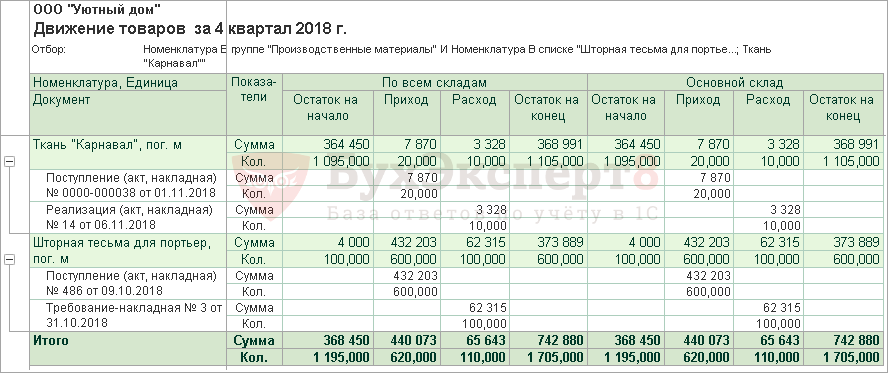
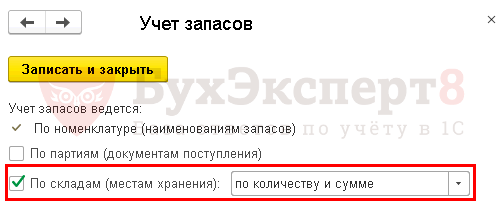
Отчет Движение товаров в 1С формируется на основании данных БУ (счета 10, 21, 41, 43). И зависит от настроек учета запасов в разделе Администрирование – Параметры учета – Настройка плана счетов – Учет запасов .
- БУ:п. 18 ПБУ 5/01 оценка ТМЦ по средней стоимости производится по каждой группе (виду) запасов путем деления общей себестоимости группы (вида) запасов на их количество.
- НУ: решение о списании ТМЦ в разрезе складов или в общем по организации зависит от желания организации и сформированной учетной политики (Письмо Минфина РФ от 16.02.2012 N 03-03-06/1/88).
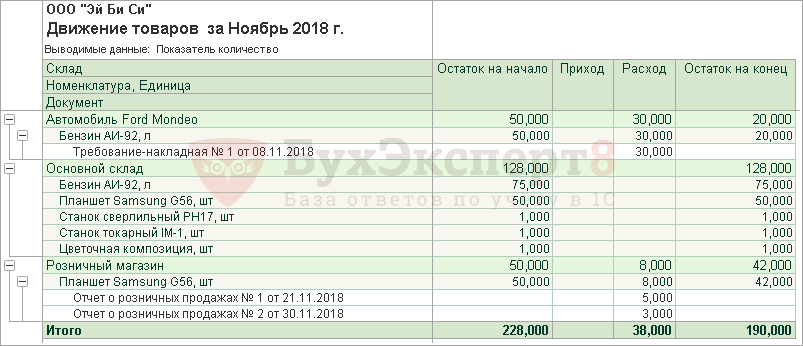
Если ведется количественный и суммовой учет по складам, то в отчете сумма выводится по данным БУ.
Если только количественный учет, то сумма должна рассчитываться по средней себестоимости умноженной на количество. Но на данный момент она вообще не рассчитывается.
- Самоучитель по 1С Бухгалтерии 8.3;
- Самоучитель по 1С ЗУП 8.3.
См. также:
- Настройка плана счетов
- Списание материалов на общехозяйственные нужды
- Можем ли мы осуществлять расчет себестоимости списываемых материалов в разрезе одного склада или расчет должен быть осуществлен в общем по организации?
Если Вы еще не подписаны:
Активировать демо-доступ бесплатно →
или
Оформить подписку на Рубрикатор →
После оформления подписки вам станут доступны все материалы по 1С:Бухгалтерия, записи поддерживающих эфиров и вы сможете задавать любые вопросы по 1С.

Помогла статья?
Получите еще секретный бонус и полный доступ к справочной системе БухЭксперт8 на 14 дней бесплатно
Поступление товара от поставщика в программе 1С:Управление торговлей (УТ 11) 11.2. Пошаговая инструкция.
Рассмотрим, как в программе 1С Управление торговлей версия 11.2 отражается операция поступления товара на обычный оптовый склад, на котором не ведется ордерная схема.
У нас был сформирован уже в системе 1С Управление торговлей (УТ 11) 11.2 заказ поставщику, и его текущее состоянии ожидается к поступлению. Для того, чтобы оформить приходную накладную, мы можем в разделе «Закупки» перейти по команде «Документы поступления».
Открывается журнал документов поступления товаров на склад. В верхней его части есть поле быстрого отбора по ответственному менеджеру, и нам доступны две вкладки. Первая вкладка «Поступления товаров и услуг» – это, собственно, и есть журнал с нашими документами поступления товаров. Вторая вкладка – «Распоряжения на оформление». Если перейдем на эту вкладку, то мы здесь увидим наш заказ поставщику, который как раз находится в статусе поступления товаров.
Для быстрого оформления поступления товаров можно воспользоваться оформлением документов поступления на основании распоряжений. Для этого достаточно выделить наш заказ поставщику, и по команде «Оформить поступление» программа 1С Управление торговлей версия 11.2 автоматически создает документ прихода товара на склад «Поступление товаров и услуг» на основании нашего заказа поставщику.
Мы можем убедиться, что в данном документе у нас установлен флаг «Поступление по заказу» и выбран наш заказ поставщику. Также у нас уже заполнены поля «Поставщик», «Контрагент» и «Соглашение».
Поле «Соглашение» не является обязательным, а вот поля «Поставщик» и «Контрагент» являются обязательными.
Также заполнены поля «Организация» (наша, которая закупает товар), выбран склад Основной, указана валюта расчетов. Программа 1С Управление торговлей (УТ 11) 11.2 также автоматически заполнила параметры оплаты. Как мы видим, 50% по нашему заказу уже оплачено.
На вкладке «Товары» перечислены товары, которые мы закупаем. На основании информации из заказа поставщику также заполнены скидки, предоставленные нам, количество, цены.
На вкладке «Дополнительно» указывается менеджер и подразделение, осуществляющее закупку; предполагаемая дата платежа, способ оплаты (форма оплаты любая – можно выбрать наличным или безналичным), порядок расчетов по заказу. Указаны наши банковские реквизиты.
При необходимости можно заполнить грузоотправителя и другие реквизиты. Также важные обязательные реквизиты – это то, что цена включает НДС, валюта взаиморасчетов «рубли», налогообложение «Закупка облагается НДС», и, собственно говоря, операция «Закупка у поставщика».
Если бы мы принимали товар на комиссию, то тогда операция была бы «Прием товара на комиссию».
Установлен флаг «Регистрировать цены поставщика автоматически».
Два дополнительных поля «Номер и дата входящего документа» (можно указать данные номера), и такой документ можно провести.
В левой нижней части есть гиперссылка для регистрации счет-фактуры поставщика с последующим учетом НДС.
Перейдя по данной гиперссылке, нам открывается окно создания документа «Счет-фактура полученный», где мы также можем указать номер счет-фактуры, ее дату, код вида операции и заполнить другие реквизиты в соответствии с правилами регистрации данных о счетах-фактурах.
Проведем такой документ. Теперь мы оприходовали товар на склад. Сейчас у нас возникла задолженность перед нашим поставщиком, которую необходимо погасить, оплатить. Но перед этим мы проведем установку цен.
Установка цен номенклатуры на основании поступления товаров в программе 1С Управление торговлей (УТ 11) 11.2
Операцию установки цен иногда удобно делать при поступлении товара сразу автоматически. На основании данных о поступлении товара рассчитать наши цены.
Для этого можно создать на основании нашего поступления товаров документ «Установка цен номенклатуры». Программа 1С Управление торговлей (УТ 11) автоматически заполнила нашу номенклатуру и автоматически рассчитала три наших цены. Закупочную цену мы настраивали таким образом, что она рассчитывается на основании документов поступления. Оптовая и розничная цена рассчитывается на основании закупочной цены. Такой документ можно провести и закрыть. Таким образом мы установили в нашей системе 1С Управление торговлей (УТ 11) 11.2 новые цены в части только что закупленной номенклатуры.
Создание заявки на расходование денежных средств в программе 1С Управление торговлей (УТ 11) 11.2
Теперь создадим заявку на расход денежных средств. Также, на основании документов поступления, выбираем – создать «Заявку на расходование денежных средств».
Формируется заявка, которая автоматически заполнилась, и конфигурация 1С Управление торговлей (УТ 11) 11.2 нам уже рассчитала остаток суммы задолженности. На вкладке «Расшифровка платежа» заполнены все основные реквизиты, а именно объект расчетов — «заказ поставщику».
На вкладке «Распределение по счетам» укажем, что у нас будет безналичная оплата с нашего расчетного счета; установим сегодняшнюю дату и переведем нашу заявку в статус «к оплате». Проведем и закроем такой документ.
Списание безналичных денежных средств в оплату поставщику
Теперь можно перейти в раздел «Казначейство», в группу «Заявки на расходование денежных средств», и на основании нашей заявки создать документ «Списание безналичных денежных средств».
Указываем номер банковской платежки, указываем флаг «Проведено Банком». Проверяем, правильно ли у нас заполнен контрагент, счет получателя, счет, с которого будут списываться денежные средства, сумма платежа.
На вкладке «Расшифровка платежа» проверяем, что у нас заполнена заявка на расходование денежных средств и объект расчетов (наш заказ поставщику). Такой документ можно провести и закрыть.
Теперь наша задолженность перед поставщиком полностью погашена. Поставщик также полностью выполнил свои обязательства по нашему заказу. Можно данный заказ закрыть. Для этого мы переходим в раздел «Закупки», «Заказы поставщикам», выделяем наш заказ и изменяем его статус на состояние «Закрыть (у полностью отработанных заказов)».
Второе состояние «Закрыт» отмечено красным кругом – соответствует закрытому заказу в состоянии «Отменен». Мы же закрываем «Заказ (у полностью отработанных заказов)».
Программа 1С Управление торговлей (УТ 11) 11.2 перевела его в состоянии «Закрыт».
Таким образом, в программе 1С Управление торговлей версия 11.2 осуществляется поступление товаров по заказу поставщику на склад, на котором не ведется ордерная схема учета.
Эти возможности доступны как пользователям локальных версий так и облачных решений, например 1С:Фреш, 1С:Готовое рабочее место (ГРМ). Для покупки коробочных версий или онлайн аренды программы 1С:Управление торговлей 11 (1С:УТ) в облаке обращайтесь по телефонам
+7 499 322 87 87 или на e-mail: ut4u@1c.yar.ru
Как в 1С посмотреть приход и расход товара
Открыть отчет и посмотреть движение товара в 1С 8.3 Бухгалтерия можно из раздела Руководителю — Склад — Движение товаров. Отчет Движение товаров в 1С формируется на основании данных БУ (счета 10, 21, 41, 43).
- Для просмотра движения товаров в 1С 8.3 Бухгалтерия необходимо перейти в раздел Руководителю — Склад — Движение товаров, отчет формируется на основании данных БУ (счета 10, 21, 41, 43).
- Для проверки прихода товара в 1С нужно войти в раздел «Покупки/Поступления (акты, накладные)» и создать новый документ, затем выбрать журнал документов поступления.
- Отчет «Движение товаров» в УТ находится в меню «Руководителю — Склад — Движение товаров».
- Для просмотра движения товара в 1С 8.2 Бухгалтерия нужно настроить ОСВ, указать параметры отображения информации и зафиксировать товар в секции отбора, затем нажать кнопку «Сформировать».
- Для просмотра товарооборота в 1С можно сформировать отчет «Оборотно-сальдовая ведомость по счету 91» за нужный период в разделе «Отчеты».
- Для просмотра заказов и оформления реализации товара нужно перейти в меню «Продажи — Оптовые продажи — Накладные к оформлению».
- Журнал операций в 1С можно найти в разделе Администрирование — Настройки программы — Обслуживание, открыв журнал регистрации 1с 8.3 по ссылке Журнал регистрации.
- Для просмотра движения документа в 1С нужно выбрать действие «Движения документа» или воспользоваться сочетанием клавиш Ctrl+Shift+A.
- Для просмотра общих остатков товара в 1С нужно зайти в раздел Склад → Отчеты по складу и выбрать Остатки на складах, заполнить поля Период, Магазин, Склад и нажать кнопку «Сформировать».
- Как проверить приход товара в 1С
- Как в УТ посмотреть движение по товару
- Как посмотреть движение товара в 1С 8.2 Бухгалтерия
- Как посмотреть товарооборот в 1С
- Как в 1С посмотреть заказы
- Как посмотреть журнал действий в 1С
- Как посмотреть какие движения делает документ в 1С
- Как посмотреть список товаров в 1С
- Как в 1С посмотреть количество проданного товара
- Как в 1С занести Прослеживаемый товар
- Где в 1С посмотреть расход материалов
- Как посмотреть проводки в 1С
- Как посмотреть товарооборот
- Как посмотреть отчет в 1С
- Как в 1С 7 посмотреть движение товара
- Как в 1С Розница посмотреть приход товара
- Как в 1С посмотреть зарезервированный товар
- Как в 1С ввести приход товара
- Как в 1С посмотреть движение товара по контрагенту
Как проверить приход товара в 1С
Для отображения процесса поступления товаров и услуг от поставщика в программе 1С:Бухгалтерия предусмотрен раздел «Покупки/Поступления (акты, накладные)». Пользователю необходимо войти в него, предварительно создав новый документ. Так же в указанном выше разделе потребуется выбрать журнал документов поступления.
Как в УТ посмотреть движение по товару
Расположение отчета «Движение товаров»
Отчет находится в меню «Руководителю — Склад — Движение товаров».
Как посмотреть движение товара в 1С 8.2 Бухгалтерия
Уделяем внимание секциям «Группировка» и «Отбор» настройки ОСВ. Указываем параметры для отображения информации. В секции отбора зафиксируем товар, по которому планируется просмотреть движение. Нажимаем кнопку «Сформировать» и получаем готовый отчет.
Как посмотреть товарооборот в 1С
Как посмотреть оборот в 1С
Если нужно посмотреть не только выручку по основным видам деятельности, но и доход от реализации, отраженной на счете 91, сформируйте отчет Оборотно-сальдовая ведомость по счету 91 за нужный период (Отчеты — Оборотно-сальдовая ведомость по счету).
Как в 1С посмотреть заказы
Для того чтобы посмотреть заказы, по которым можно оформлять документы реализации, необходимо выполнить следующие действия:
- Меню: Продажи — Оптовые продажи — Накладные к оформлению.
- В открывшемся списке отображены все документы, по которым не было отгрузки или она не была завершена.
Как посмотреть журнал действий в 1С
В режиме 1С Предприятие журнал операций можно найти в разделе меню Администрирование — Настройки программы — Обслуживание. Открываем журнал регистрации 1с 8.3 по ссылке Журнал регистрации.
Как посмотреть какие движения делает документ в 1С
Для этого по кнопке «Еще» следует выбрать действие «Движения документа» (рис. 1) или воспользоваться сочетанием клавиш Ctrl+Shift+A. При этом откроется одноименная форма, в ней отражаются все регистры, в которые попадает информация из выбранного документа.
Как посмотреть список товаров в 1С
Как посмотреть общие остатки товара в 1С:
- Зайдите в раздел Склад → Отчеты по складу.
- В разделе Складские операции выберите Остатки на складах.
- Заполните поля Период, Магазин, Склад.
- Нажмите Сформировать.
Как в 1С посмотреть количество проданного товара
Сколько товаров было продано.2 способ:
- Зайдите в меню Продажи. Откройте Отчеты по продажам.
- Выберите из списка подходящий отчёт. Если нужна общая информация, нажимайте на вариант с коротким названием Продажи.
- В форме укажите интересующий период. Магазин и склад обычно проставляются автоматически.
Как в 1С занести Прослеживаемый товар
Приобретение прослеживаемых товаров в 1С отразите в обычном порядке документом Поступление (акт, накладная, УПД) с видом Товары (накладная, УПД) в разделе Покупки. Если в документе указан прослеживаемый товар, то в графе Таможенная декларация или РНПТ отражаются РНПТ, предоставленные поставщиком.
Где в 1С посмотреть расход материалов
Документом Расход материалов в разделе Производство — Расход материалов (Требования-накладные); документом Выпуск продукции (Отчеты производства) в разделе Производство — Отчеты производства за смену.
Как посмотреть проводки в 1С
Журнал проводок формируется следующим образом. Раздел: Операции — Журнал проводок. В поле «Организация» выберите организацию, проводки по которой следует отобразить в журнале (если учет ведется по нескольким организациям) (рис. 1).
Как посмотреть товарооборот
Общий товарооборот можно увидеть в бухгалтерской отчетности в форме №2 «Отчет о финансовых результатах». Строка «Выручка» показывает сумму отгруженных товаров в ценах реализации без учета НДС. В строке «Себестоимость» указаны прямые расходы, которые понес бизнес, чтобы обеспечить продажи: закупка, производство.
Как посмотреть отчет в 1С
Вкладка «Отчеты» Перейдите в раздел «Регламентированные отчеты» на вкладку «Отчеты». Для получения ответов нажмите кнопку «Обновить». Для того чтобы просмотреть состояние отправленного документа нажмите на статус-сообщение (Сдано/Отправлено и т.
Как в 1С 7 посмотреть движение товара
Откройте раздел НСИ → Номенклатура. Выберите интересующую позицию из номенклатуры. Нажмите на кнопку Отчеты на верхней панели и кликните по строке Анализ движений.
Как в 1С Розница посмотреть приход товара
Откройте раздел НСИ → Номенклатура. Выберите интересующую позицию из номенклатуры. Нажмите на кнопку Отчеты на верхней панели и кликните по строке Анализ движений.
Как в 1С посмотреть зарезервированный товар
Откройте документ «Заказ покупателя», для которого нужно проверить резервы и обеспечение. На закладке «Товары, услуги» переключите таблицу в режим отображения «Показать остатки и резервы» с помощью кнопки. В колонке «В резерв» отображается количество товаров, зарезервированное текущим документом.
Как в 1С ввести приход товара
Для этого идем в раздел покупки / Поступление (акты, накладные). В журнале документы-поступление нажимаем на кнопочку поступление. Программа предлагает выбрать, какой вид документа мы хотим с вами сформировать. В нашем случае речь идет о товарах, поэтому выбираем вид документа товары (накладная).
Как в 1С посмотреть движение товара по контрагенту
Отчеты — Продажи — Ведомость расчетов с клиентами
Либо этот же отчет можно найти через меню Все функции — Отчеты — Ведомость расчетов с клиентами. Настройки отборов и группировок возможны по всем ключевым полям: организация, контрагент, период, договор, документ (регистратор).
25.04.2023 Как в 1С посмотреть приход и расход товара
Рассмотрим более подробно различные возможности программы 1С для просмотра движения товаров, заказов и другой полезной информации.
В 1С 8.3 Бухгалтерия для просмотра движения товаров можно воспользоваться отчетом «Движение товаров», который находится в разделе «Руководителю — Склад — Движение товаров». Отчет формируется на основании данных БУ (счета 10, 21, 41, 43), что позволяет получить полную информацию о движении товаров в организации.
Для проверки прихода товара в программе 1С:Бухгалтерия предусмотрен раздел «Покупки/Поступления (акты, накладные)». Пользователю необходимо войти в этот раздел и создать новый документ. После этого можно выбрать журнал документов поступления и увидеть процесс поступления товаров и услуг от поставщика.
Отчет «Движение товаров» также доступен в программе УТ. Его можно найти в меню «Руководителю — Склад — Движение товаров». В 1С 8.2 Бухгалтерия нужно обратить внимание на настройки ОСВ, в частности, на секции «Группировка» и «Отбор», чтобы корректно отобразить информацию о товаре.
Для просмотра товарооборота и оборота в программе 1С нужно воспользоваться отчетом «Оборотно-сальдовая ведомость по счету». Если необходимо посмотреть заказы, по которым можно оформлять документы реализации, нужно перейти в меню «Продажи — Оптовые продажи — Накладные к оформлению». В этом разделе отображаются все документы, по которым еще не было отгрузки или она не была завершена.
Важную роль в работе с программой 1С играет журнал операций. В режиме 1С Предприятие его можно найти в разделе меню «Администрирование — Настройки программы — Обслуживание». Журнал регистрации 1с 8.3 доступен по ссылке «Журнал регистрации». Просмотреть, какие движения делает документ в 1С можно по кнопке «Еще», выбрав действие «Движения документа». В этой форме отображаются все регистры, в которые попадает информация из выбранного документа.
Для просмотра списка товаров или общих остатков товара в программе 1С необходимо зайти в раздел «Склад → Отчеты по складу», выбрать соответствующий отчет и заполнить необходимые поля. Это позволит получить полную информацию о наличии товаров на складе и его обороте.
Таким образом, программы 1С предоставляют широкие возможности для просмотра информации о движении товаров, заказах и других операциях в организации. Используя различные инструменты и отчеты, можно получить полную картину о состоянии склада и организации в целом.