Кэш на компьютере Windows 8: как очистить
В процессе работы операционная система сохраняет множество временных и служебных файлов, в которых хранятся настройки и другие данные. Это необходимо для оптимизации рабочего процесса (если же вам нужна современная ОС, то вы можете купить Windows 8).
_03.jpg)
Однако со временем количество этих файлов значительно увеличивается, что приводит не только к снижению доступного пространства на жестком диске, но и к снижению производительности и быстродействия устройства. Как решить эту проблему? Нужно почистить кэш Windows 8 от старых файлов. Сделать это можно штатными и сторонними устройствами. При этом помните, что если речь идет об Win 8, то очищать нужно несколько типов кэша:
- настольных программ;
- браузера IE;
- магазина приложений;
- истории поиска на ПК.
Рассмотрим все варианты отдельно.
Очистка кэша настольных приложений
Начать следует именно с этого пункта. Программы, установленные на ПК, в процессе работы накапливают файлы, от которых нужно периодически избавляться. Возникает вопрос: как найти кэш и удалить его? Для этого сделайте следующее:
- нажмите Win + R;
- введите команду cleanmgr и нажмите Ок;
- в новом меню «Очистка диска» поставьте галочку напротив ненужных файлов (Эскизы, Временные файлы и пр.);
- нажмите Ок.
Очистка кэша Internet Explorer
Браузер в процессе работы накапливает огромное количество временных файлов. Чтобы их очистить, вам нужно запустить IE, перейти в меню, нажав «Параметры». Далее переходите в «Свойства браузера» и нажимаете «Удалить» в разделе «Журнал браузера». Схожим образом вы можете почистить «от мусора» и другие браузеры: Yandex Browser, Chrome, Firefox. Нужная функция есть во внутреннем меню.
Очистка кэша магазина приложений
В Windows 8 есть магазин приложений Microsoft, через который можно покупать и загружать различные программы. Он также накапливает временные файлы, от которых стоит избавляться. Для этого сделайте следующее:
- нажмите Win + R;
- введите WSReset.exe и запустите;
- дождитесь завершения процедуры, на экране появится соответствующее сообщение.
Очистка истории поиска компьютера
Если вы часто ищете файлы или что-то еще через меню поиска в системе, то тут также накапливается кэш. И его тоже нужно очищать. Для этого перейдите в раздел «Параметры» из основного меню и отыщите пункт «Изменение параметров компьютера». В левом меню перейдите в раздел «Поиск», а затем справа нажмите «Удалить журнал».
Использование сторонних приложений
Теперь вы знаете, как очистить кэш на компьютере Windows 8 штатными способами вручную. Но при этом можно использовать специализированные сторонние программы. Например, популярно приложение CCleaner. В нем можно выбрать, какие именно файлы будут удаляться: кэш системы, браузеров, системные файлы, записи реестра и так далее. Проведя анализ, вы можете понять, какие данные уже не нужны. А затем их удалить одной кнопкой. Это намного эффективнее, поскольку вы очищаете систему от всех ненужных файлов, о которых даже могли и не знать.
Предыдущая статья
Современные операционные системы от Microsoft предлагают широкий набор штатных функций, которые очень полезны.
Следующая статья
При работе с различными документами используется специальный редактор, который позволяет вносить правки.
Как быстро очистить кэш на компьютере. Пошаговая инструкция

Очистка кэша устранит проблемы с загрузкой сайтов, обновит страницы до последней версии и ускорит работу браузера. Это полезная функция, о которой пользователи часто забывают. РБК Life составил пошаговую инструкцию, как быстро очистить кэш на любом устройстве.
Что такое кэш
Кэш (cache) — это аппаратное или программное обеспечение для временного хранения информации. Он сокращает время доступа к данным, уменьшает задержку ожидания и повышает производительность.
Чаще всего кэшированные данные использует процессор, операционная система устройства, приложения и браузеры. В кэше браузера хранится информация о файлах, загруженных из интернета. Эти данные при повторном обращении на страницу позволят быстрее ее загрузить. К примеру, вы посмотрели видео на YouTube — информация осталась во временном хранилище. Через время вы вновь включаете ролик — за счет кэша он загрузится быстрее [1].

Как очистить историю браузера. Инструкция
Кэш — это полезная функция, но иногда устаревших и неактуальных данных становится слишком много. Бывает, что кэш мешает увидеть новую версию веб-сайта, если с прошлого вашего посещения разработчики внесли какие-то изменения. Тогда необходимо очистить хранилище вручную.
Большинство браузеров одновременно с кэшем предлагают удалить историю просмотра веб-страниц и файлы cookie. Учтите, что в cookie также содержатся логины и пароли от страниц. При очистке этих файлов придется заново входить в социальные сети, почты и другие ресурсы. Тем не менее раз в несколько месяцев стоит удалять всю историю браузера. Это поможет устранить неполадки в работе и повысит производительность [2].

Что такое файлы cookies?
В большинстве браузеров быстро очистить кэш можно с помощью горячих клавиш:
⌘ + Shift + Del (Mac);
Ctrl + Shift + Del (Windows).
В открывшемся окне поставьте галочку напротив данных кэша и подтвердите действие.
Как очистить кэш в Google Chrome
Шаг 1. В браузере нажмите на три точки в правом верхнем углу. Выберите «Дополнительные инструменты», во всплывающем окне перейдите в «Удаление данных о просмотренных страницах».
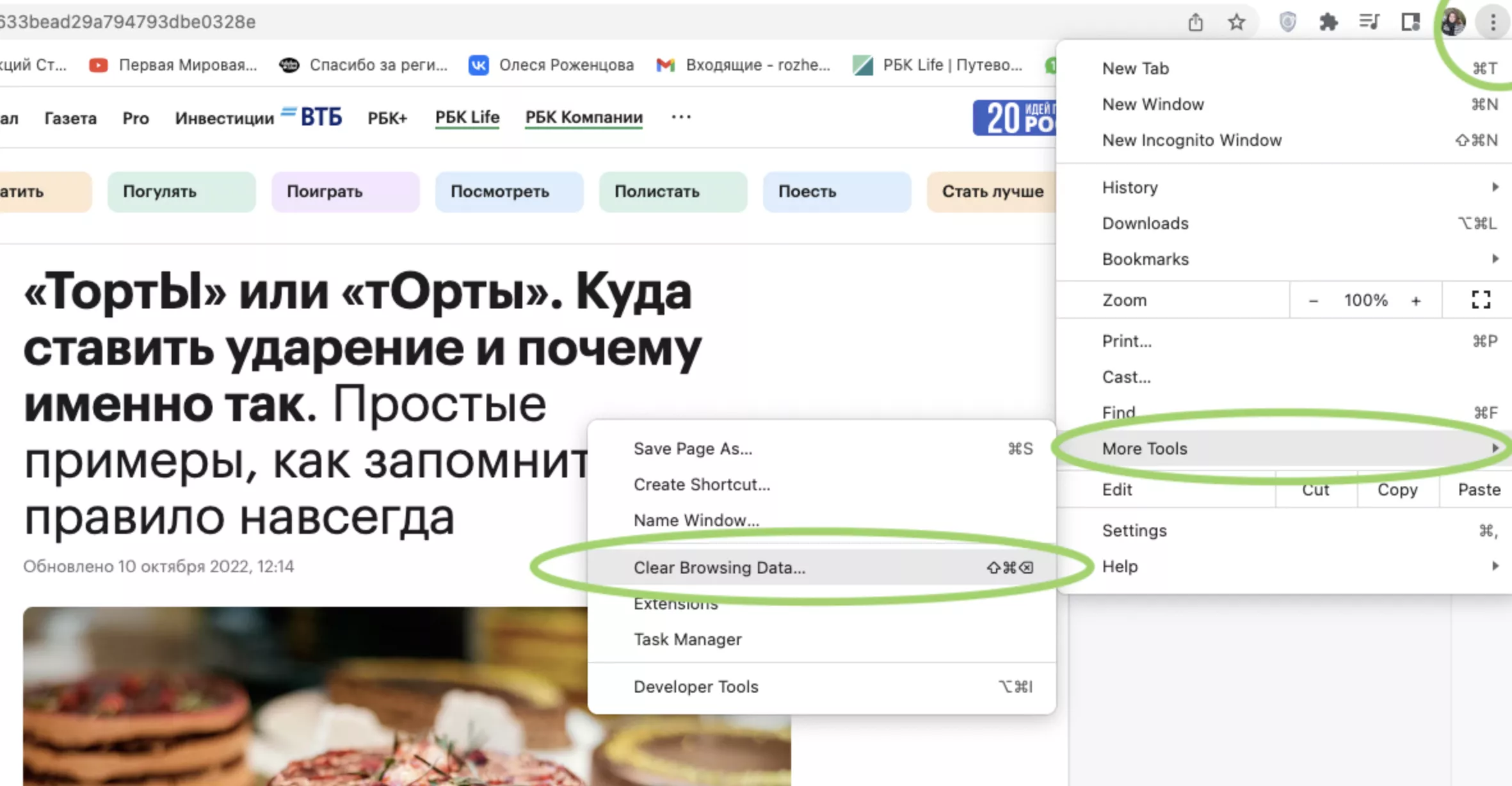
Скриншот Google Chrome
Шаг 2. Появится всплывающее окно. Поставьте галочку напротив «Изображения и другие файлы, сохраненные в кэше». Если вы добавите галочку напротив «Файлы cookie и другие данные сайтов», разлогинитесь во всех сервисах. Решайте сами, нужно вам чистить эти данные или нет.
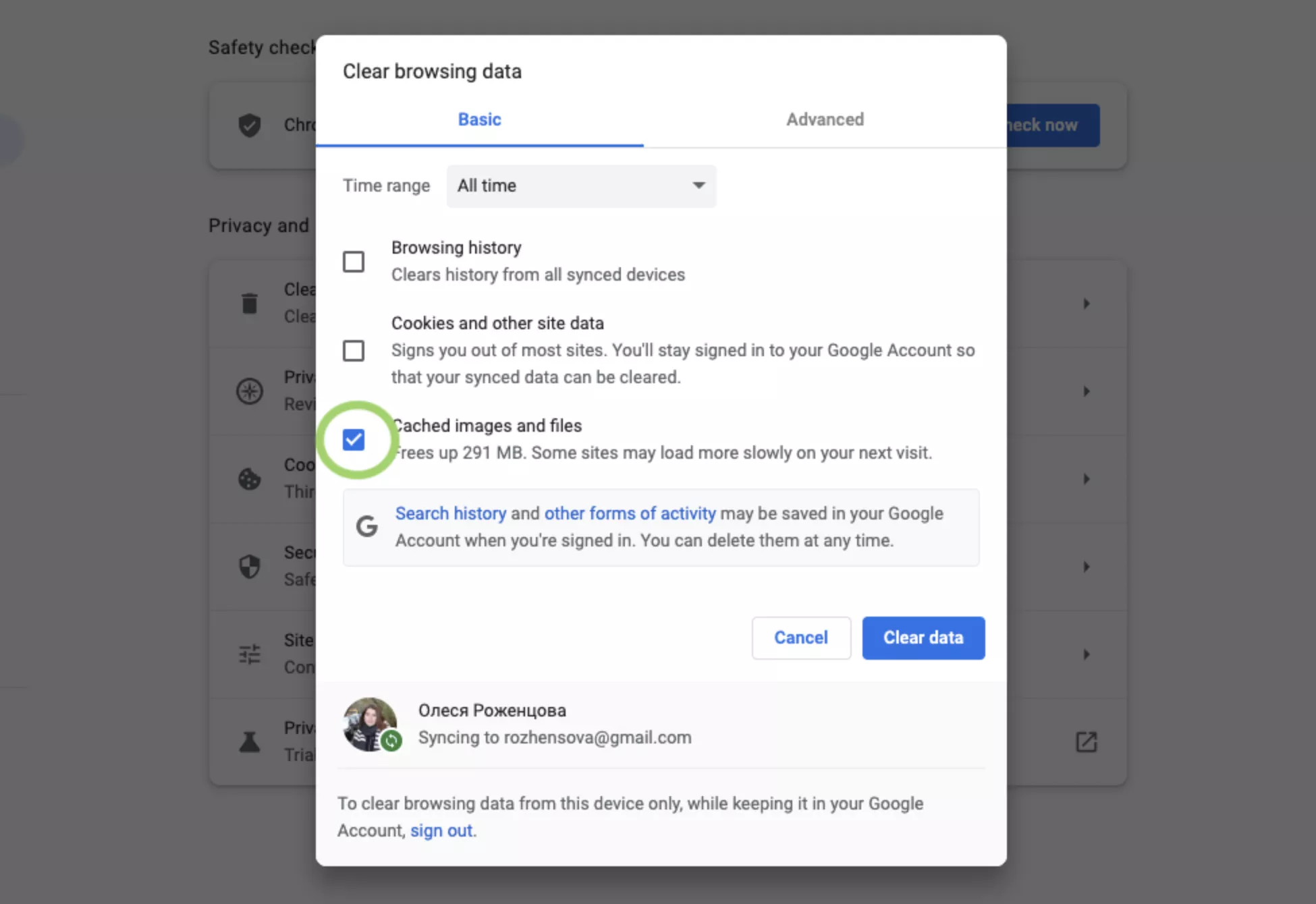
Скриншот Google Chrome
Шаг 3. Установите, за какой период нужно удалить данные: последний час, 24 часа, семь дней, четыре недели или все время.
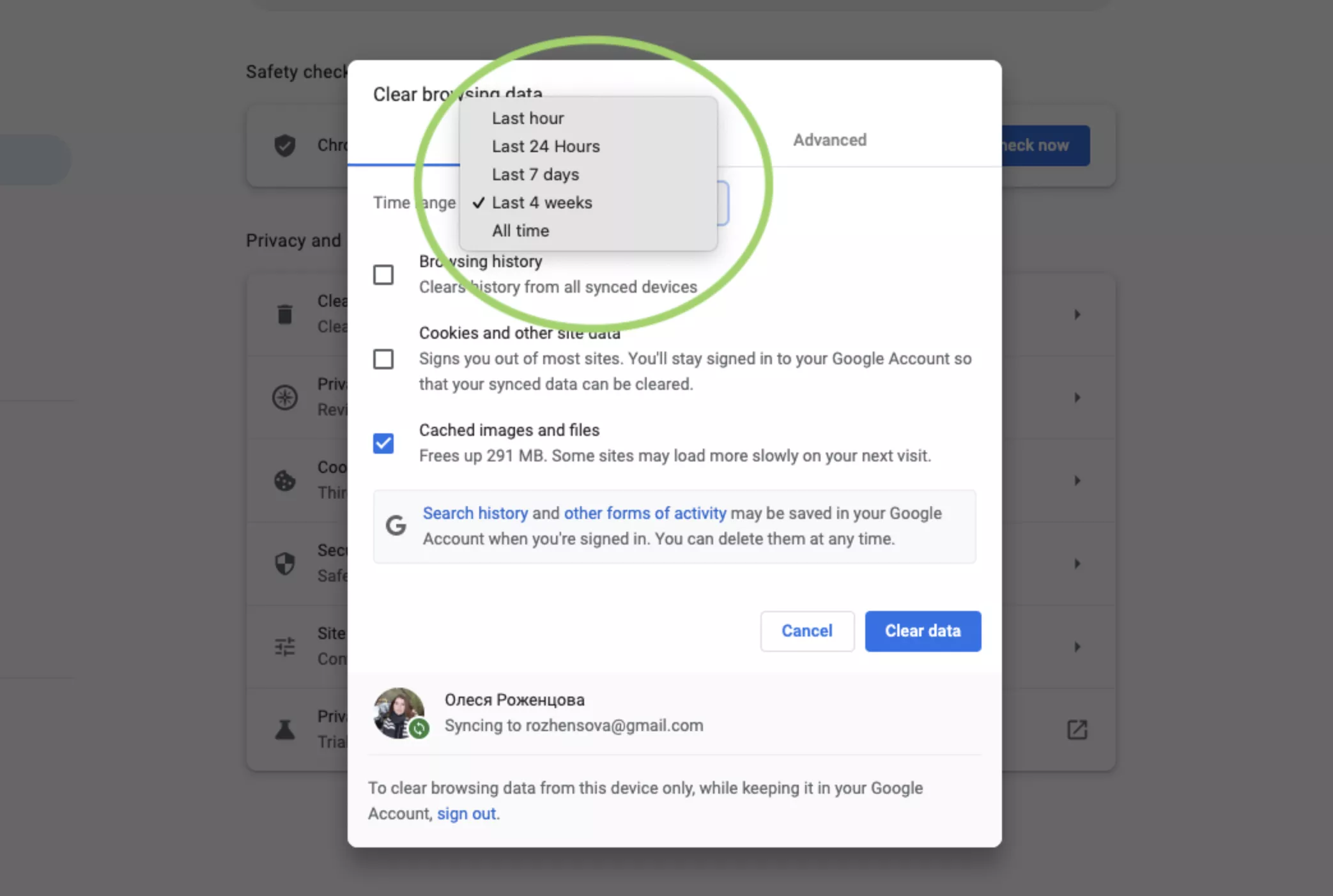
Скриншот Google Chrome
Шаг 4. Подтвердите действие: нажмите «Удалить данные» [3].
Как очистить кэш на компьютере с Windows (и кэш DNS) без установки дополнительных программ
Windows в ходе работы накапливает на накопителе компьютера временные данные. Со временем они могут стать источником проблем. Как и очистка кэша браузера, сброс системного кэша является хорошим инструментом при устранении неполадок системы, для повышения ее производительности и высвобождения места на диске. В этом материале мы расскажем, как очистить кэш в Windows 10.

Как удалить кэш в Windows 10 при помощью Очистки диска
1. Для удаления кэша Windows введите в строке поиска системы в левом нижнем углу рабочего стола фразу «Очистка диска».
2. Выберите приложение «Очистка диска», которое появится в результатах поиска Windows.
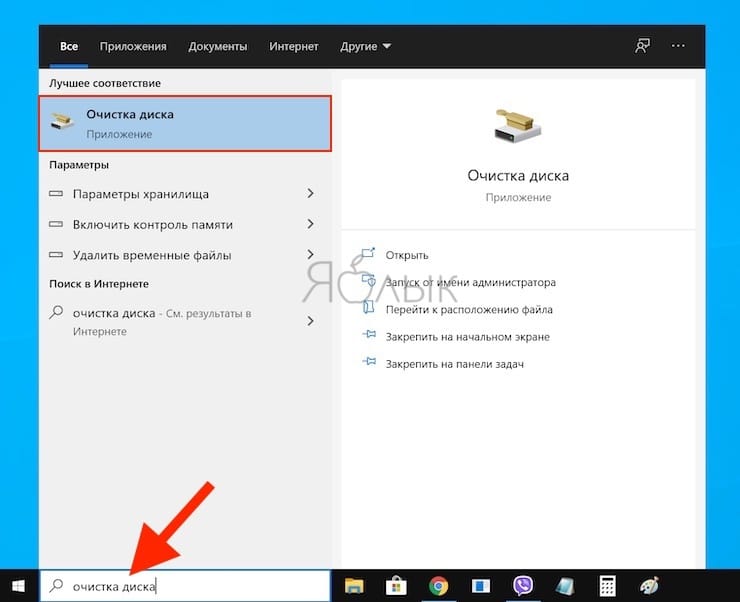
3. После запуска эта программа начнет вычислять, сколько места вы можете освободить на диске операционной системы (C:).
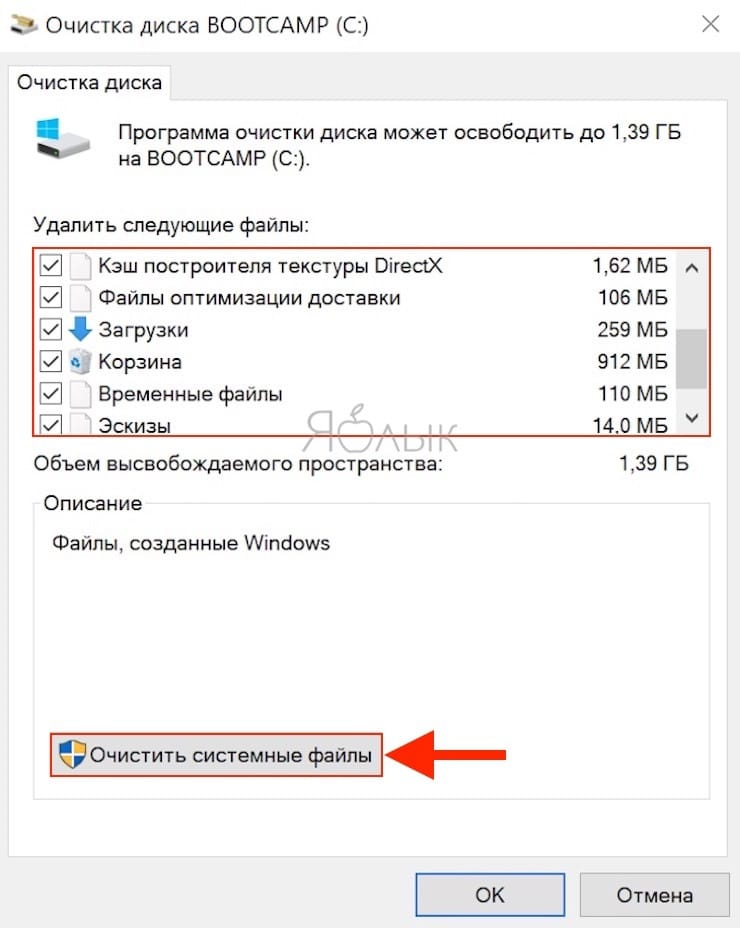
4. Откроется окно «Очистка диска (C:)». Прокрутите его вниз и установите флажок на поле «Временные файлы». Вы также можете удалить файлы и из других мест системы, например, из «Корзины» или «Загрузок».
5. После того, как вы выбрали нужные для очистки элементы, нажмите кнопку «Очистить системные файлы».
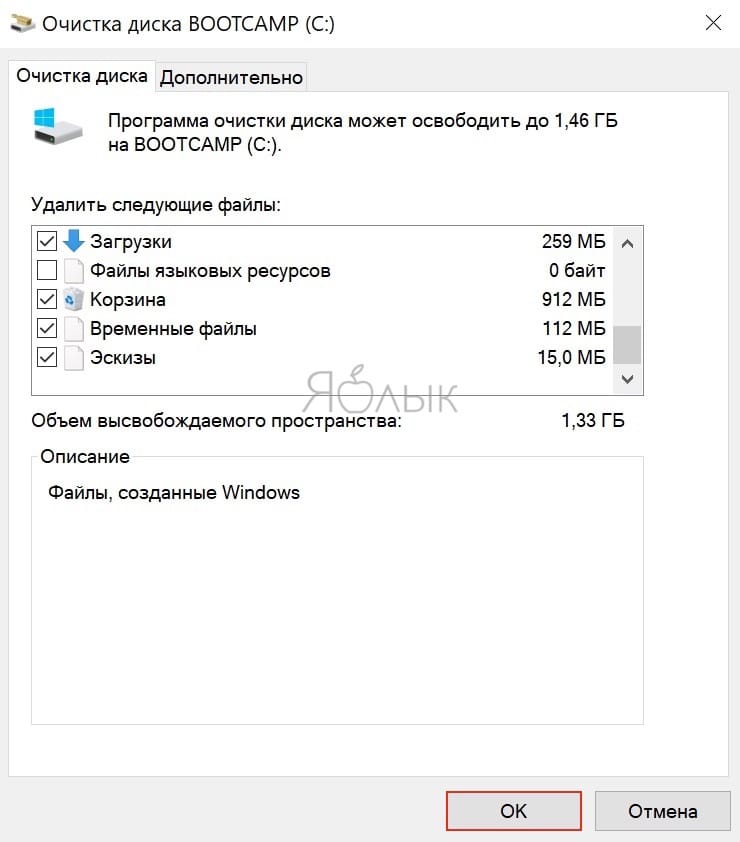
6. Как только Windows рассчитает объем дискового пространства, который будет освобожден, вы опять попадете на ту же страницу. Снова выберите файлы и места, которые вы хотите очистить, но теперь уже нажмите «ОК».
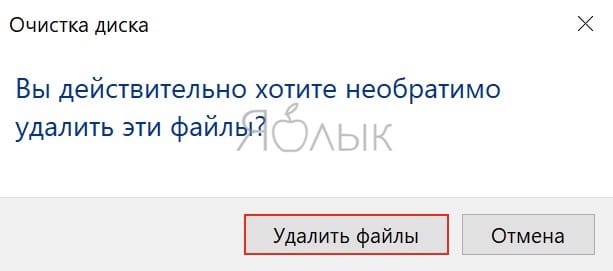
7. Появится предупреждение, предлагающее вам подтвердить желание удалить файлы без возможности их восстановления. Нажмите кнопку «Удалить файлы».
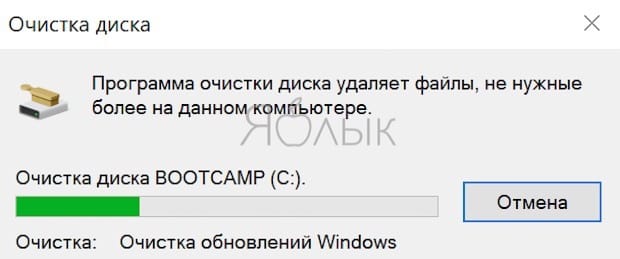
8. Утилита «Очистка диска» удалит ненужные файлы на компьютере. Этот процесс может занять несколько минут.
Как очистить кэш DNS в Windows
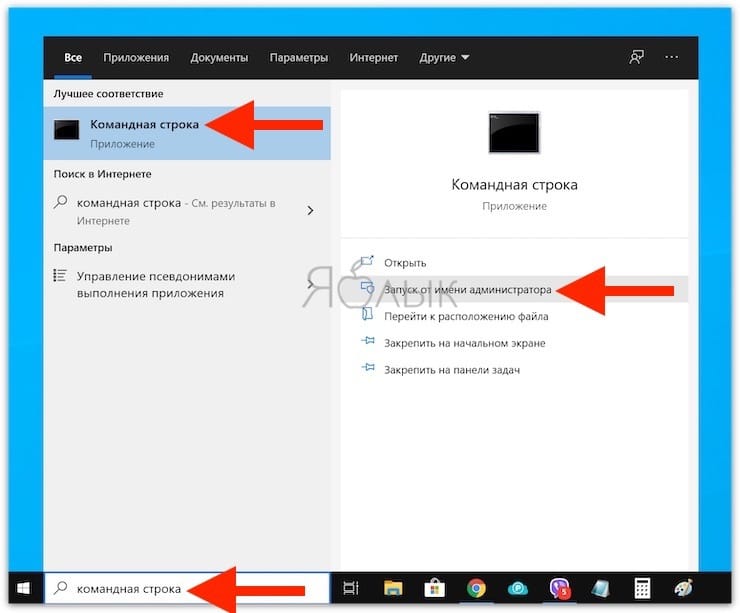
Если вы хотите очистить кэш DNS на ПК с Windows 10, откройте командную строку от имени администратора. Для этого введите «Командная строка» в строке поиска Windows в нижнем левом углу рабочего стола.
Приложение «Командная строка» появится в результатах поиска. Щелкните по нему правой кнопкой мыши и выберите в меню «Запуск от имени администратора».
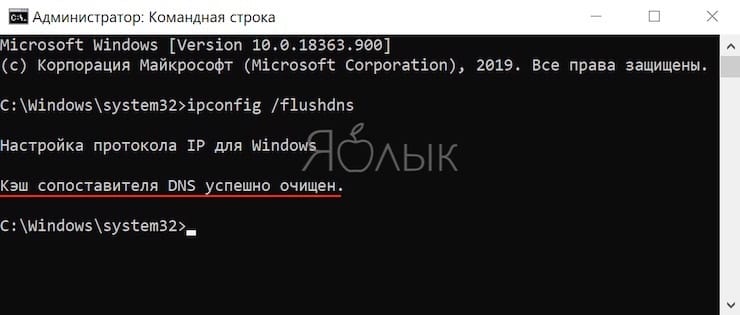
Затем выполните следующую команду:
Вы получите сообщение об успешной очистке кэша DNS.
Как удалить кэш Магазина Windows
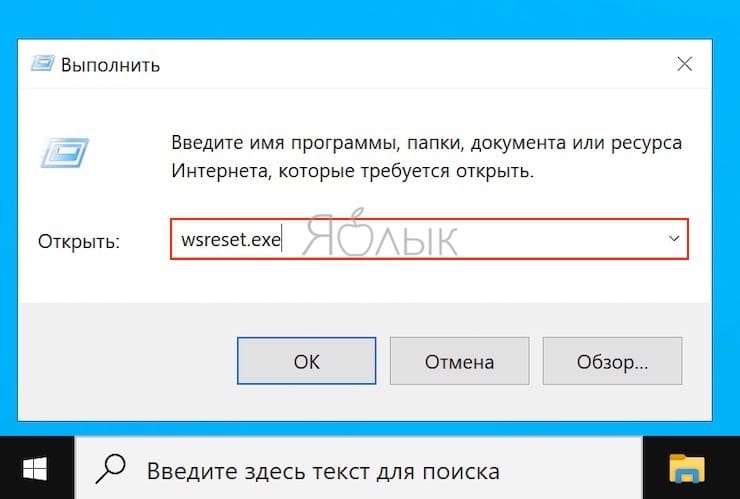
1. Чтобы очистить кэш Магазина Windows, откройте окно «Выполнить», нажав сочетание клавиш Windows + R на клавиатуре. Появится окно «Выполнить».
2. В текстовом поле, подписанным как «Открыть», введите команду wsreset.exe и нажмите «ОК».
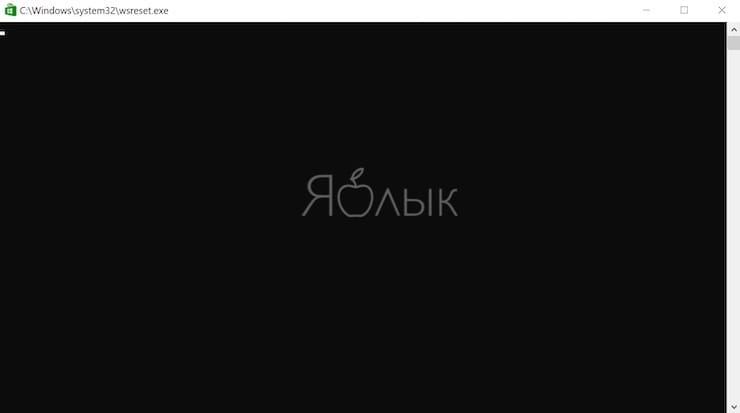
3. После ее ввода появится черное окно. Здесь вам ничего не надо делать, поэтому просто подождите несколько секунд, пока не произойдет очистка кэша.
4. После закрытия окна кэш будет удален и запустится Магазин Windows. При желании вы можете закрыть это приложение.
Как очистить кэш местоположения в Windows
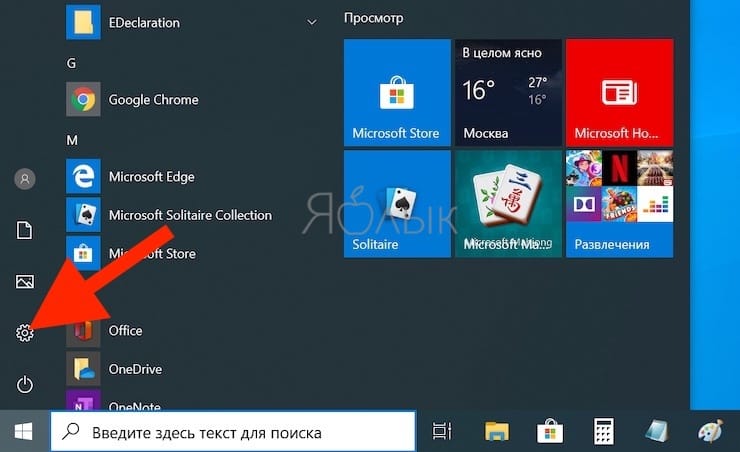
1. Чтобы очистить кэш местоположения, щелкните значок «Windows» в нижнем левом углу рабочего стола для появления меню «Пуск». Там нажмите на значок шестеренки, чтобы открыть настройки Windows.
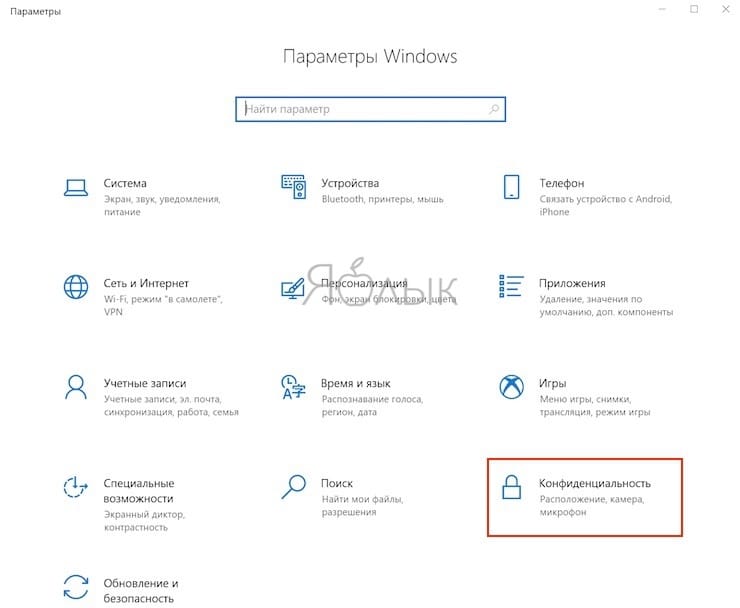
2. Появится окно «Параметры». Прокрутите вниз и выберите раздел «Конфиденциальность».
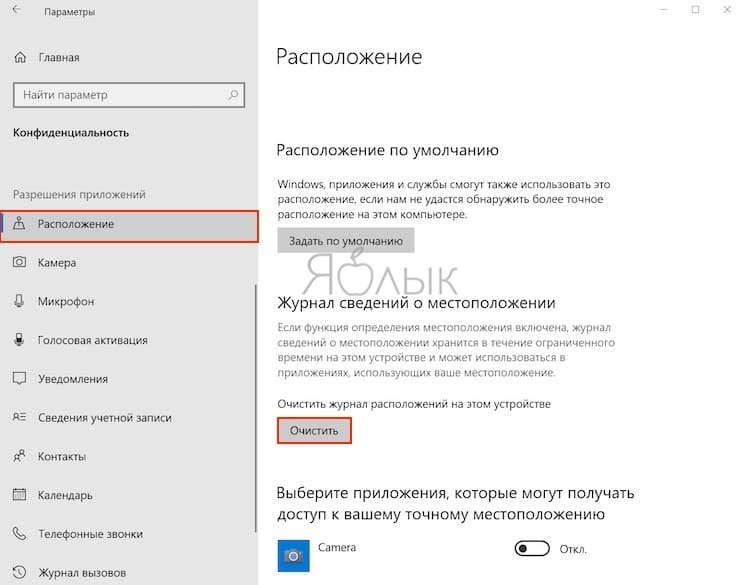
3. В расположенном слева столбце выберите «Расположение» в разделе «Разрешения приложений».
4. В правой части окна прокрутите вниз, пока не найдете группу «Журнал сведений о местоположении».
5. Нажмите кнопку «Очистить» под заголовком «Очистить журнал расположений на этом устройстве».
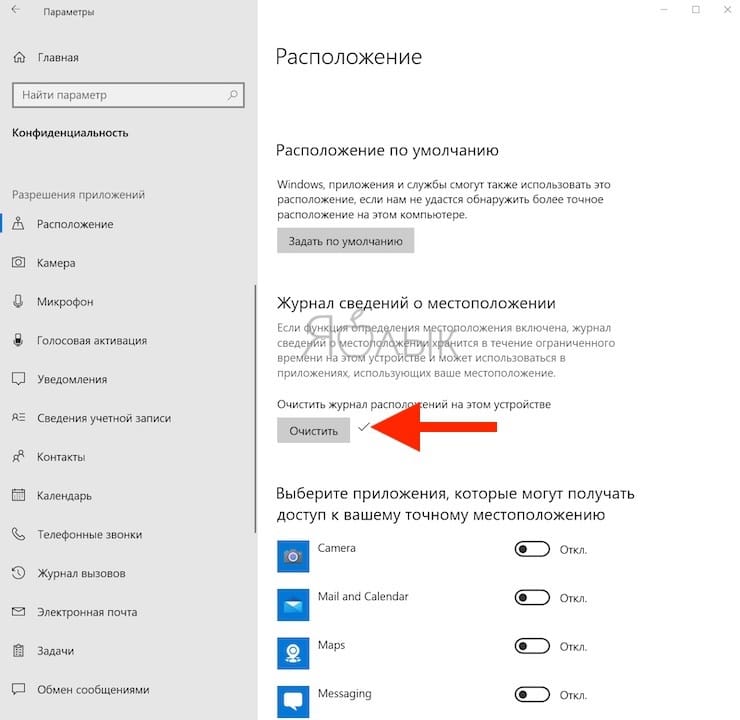
После удаления сведений о местоположении справа от кнопки «Очистить» должна появиться галочка.
�� Смотрите также:
- Как сделать сброс Windows 10 до заводских настроек?
- Как автоматически переключать язык (раскладку) на клавиатуре в macOS или Windows.
- Как в Windows создать иконку для выключения / перезагрузки компьютера.
�� Мы в Telegram и YouTube, подписывайтесь!
Как почистить кэш на ПК вручную и 2 программами
Кэш — это мелкие файлики, которые ПО записывает на диск, чтобы использовать через некоторое время. Например, браузер сохраняет информацию, которая помогает быстрее открывать веб-странички при повторных посещениях сайтов. Со временем файлов набирается несколько тысяч, что нивелирует весь положительный эффект. Поэтому вопрос, как очистить скопившийся кэш на компьютере, актуален для большинства пользователей.
Как почистить кэш на компьютере с Windows
В плане удаления мусорных файлов, Винда, к сожалению, далека от идеала. Зачастую пользователи чистят кэш браузеров и этим ограничиваются. Такой подход себя не оправдывает, особенно если юзер годами не переустанавливает ОС. Далее будут рассмотрены методы чистки, с помощью которых удается избавиться от основного объема мусора.
Очистка временных файлов
Простой способ скинуть несколько гигабайт мусора на давно нечищеном компе:
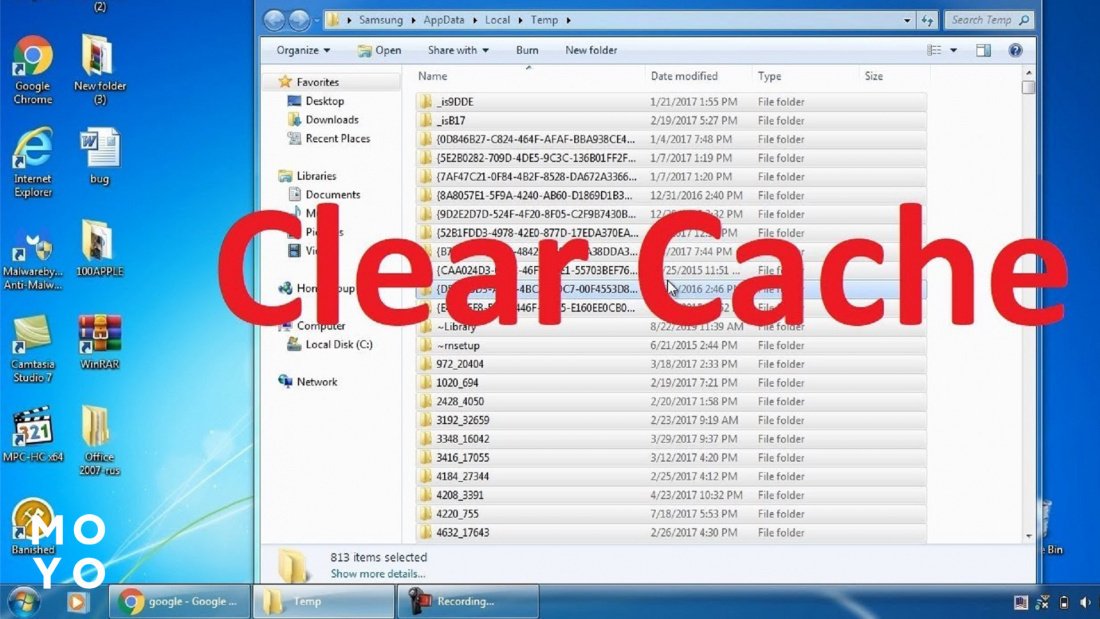
- Нажмите «Пуск», затем введите %TEMP%. Откроется папочка с временными файлами.
- Выделите все и удалите. Можно использовать Shift+Delete для бескомпромиссного безвозвратного удаления. Если нажать Delete, ненужные файлы попадут в корзину и продолжат занимать место на диске, хотя и не так тормозя работу компа.
Если в процессе удаления система сообщит, что файл не удается прибить — выберите «Пропустить». Наверняка какие-то файлы в данный момент используются операционкой или запущенными программами.
Очистка кэша DNS
В майкрософтовской операционке есть еще DNS-кэш, в нем хранятся адреса сайтов, которые посещали или пытались посетить. Как очистить кэш ДНС на ПК? Алгоритм прост:
- Наберите в «Пуске» cmd.
- Вбейте командочку ipconfig/flushdns.
Для любой более или менее свежей Винды команда сработает, даже для уже слегка подзабытой Windows 7.
Очистка кэша обновлений Windows
Штатно работающая Винда периодически скачивает на комп обновления операционки для последующей установки. Однако не всегда все идет гладко. Кэш чистят, чтобы решить проблему сбоя, связанную с апдейтом системы, освободить место для других файлов или убрать лишнее из Центра обновлений.
Типичные варианты чистки:
Способы чистки
- Запустить cleanmgr через cmd.
- Выбрать диск С.
- Нажать кнопочку очистки системных файликов.
- Поставить галочку очистки обновлений.
- Подтвердить свои намерения кнопкой ОК
- Остановить Центр обновления в службах.
- В папочке Windows открыть SoftwareDistribution, затем — Download. Удалить содержимое
Очистка системного кэша macOS
Далее речь пойдет о том, как лучше почистить кэш на эпловском ПК. Сделать это можно вручную или с помощью утилит. В результате нехитрых движений удастся освободить изрядное количество дискового пространства.
Очистка кэша приложений
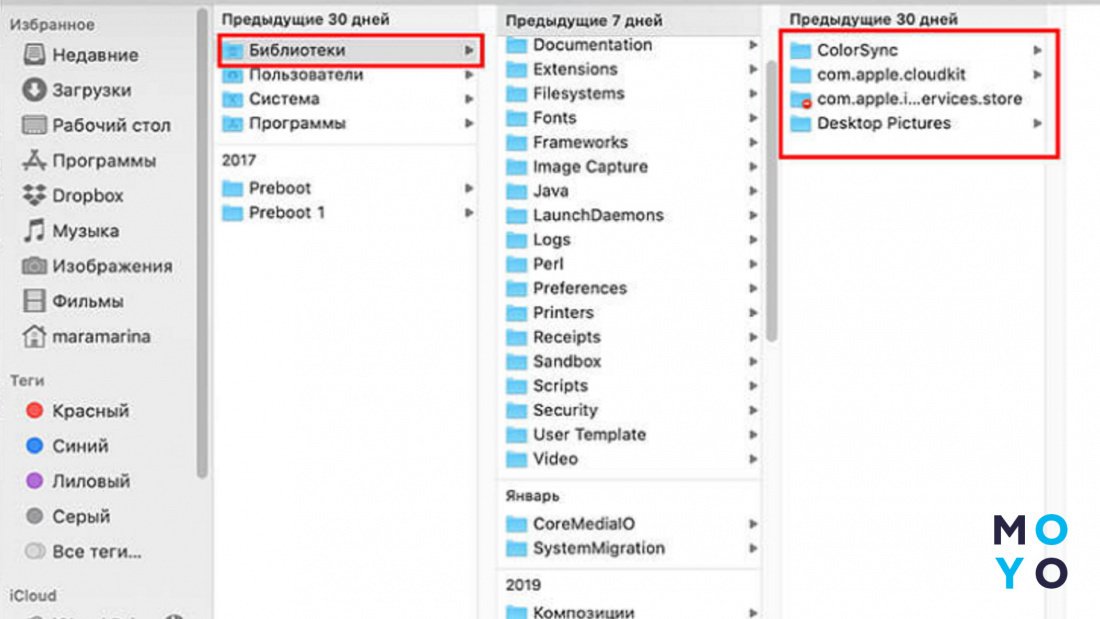
Ручная чистка подразумевает удаление /Library/Caches. Там много разных папочек, аккуратно прибиваем их содержимое, сами каталоги оставляем в целости. Перед этим желательно озаботиться созданием запасной копии удаляемых файлов. С такой заначкой можно будет исправить ситуацию в случае проблем с функционированием программ после чистки. Еще один вариант — навести порядок с помощью специализированного софта, например, iMyMac PowerMyMac или Clean MyMacX.
Очистка кэша системы
Выше упоминалось приложение Clean MyMacX, его можно использовать для чистки не только программного, но и системного кэша. Для этого:
- Перейдите в раздел «Служебный мусор».
- Нажмите «Старт».
- После завершения анализа кликните «Очистить».
- Если юзаете пробную версию — введите ключ активации.
- Активируйте чекбокс напротив системного кэша. Аналогично можете поступить со старыми обновлениями и пользовательским разделом, в котором следы посещений магазина Apple, мусор от браузера Safari и прочие актуальные пункты.
- Кликните «Очистить».
Как удалить кэш на ПК с Linux
Мир Линуксов куда разнообразнее, чем вариации Винды. У дистрибутива Debian много общего с Убунту, в частности — менеджер пакетов АРТ. Сильная сторона Debian — портативность. Red Hat — востребованный коммерческий дистрибутив Linux. Одно из отличий от Дебиан — использование менеджера пакетов dnf. Читайте о том, как почистить проблемный кэш на компьютере с Linux (варианты для 2 разновидностей дистрибутивов).
Очистка кэша APT (для дистрибутивов на основе Debian)
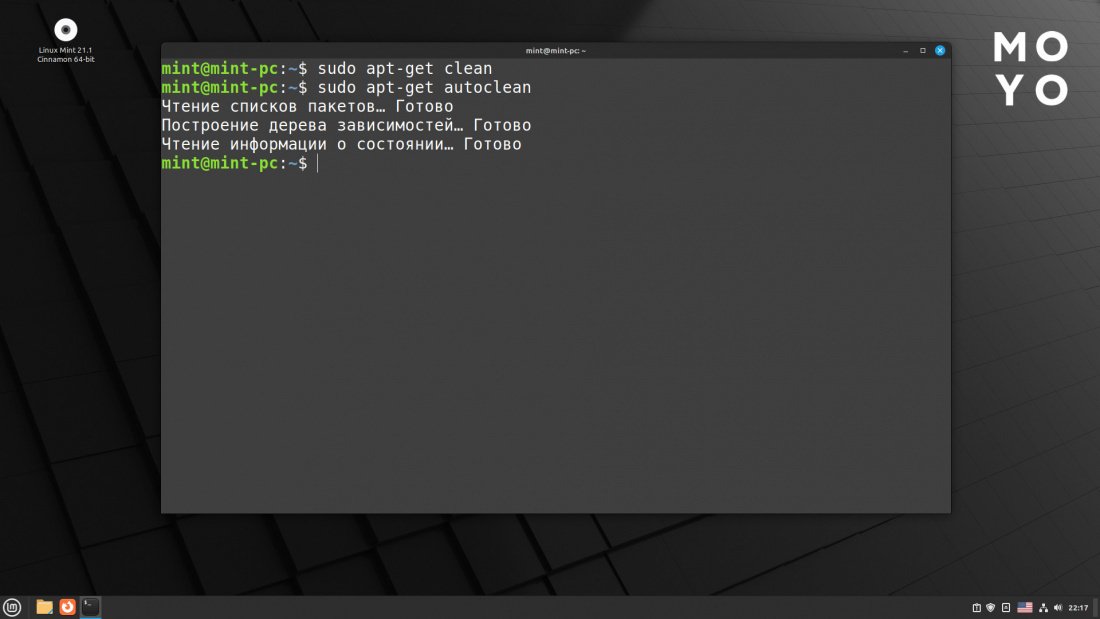
Рецепт прост — командочка sudo apt-get clean избавит каталог archives от всех файликов, кроме блокировочного. Есть еще аналогичная команда, в которой вместо clean — autoclean. Она прибивает пакеты выборочно: только те, что нельзя подтянуть с репозитариев.
Допустим, инсталлировали пакет soft, его файлики deb некоторое время находятся в кэше. В репозитарии стала доступна свежая версия soft. Теперь устаревшая инфа бесполезна. Команда с параметром autoclean прибьет ее.
Очистка кэша YUM (для дистрибутивов на основе Red Hat)
С консольным менеджером YUM все просто. Актуальные командочки:
- yum clean all — чистка кэша всех пакетов. Команду обычно запускают, когда возникают глюки при функционировании yum.
- Yum makecache — пересоздание кэша пакетов заново.
Если нужно больше инфы по консольному менеджеру — наберите yum help, чтобы открыть полную справку.
Программы для автоматической очистки кэша
Бороться с мусорными байтами способны многие программы-оптимизаторы. Софт такого плана умеет как удалять файлы кэша на ПК, так и приводить в порядок сисреестр, скрывать следы деятельности пользователя в системе и т.п.
CCleaner
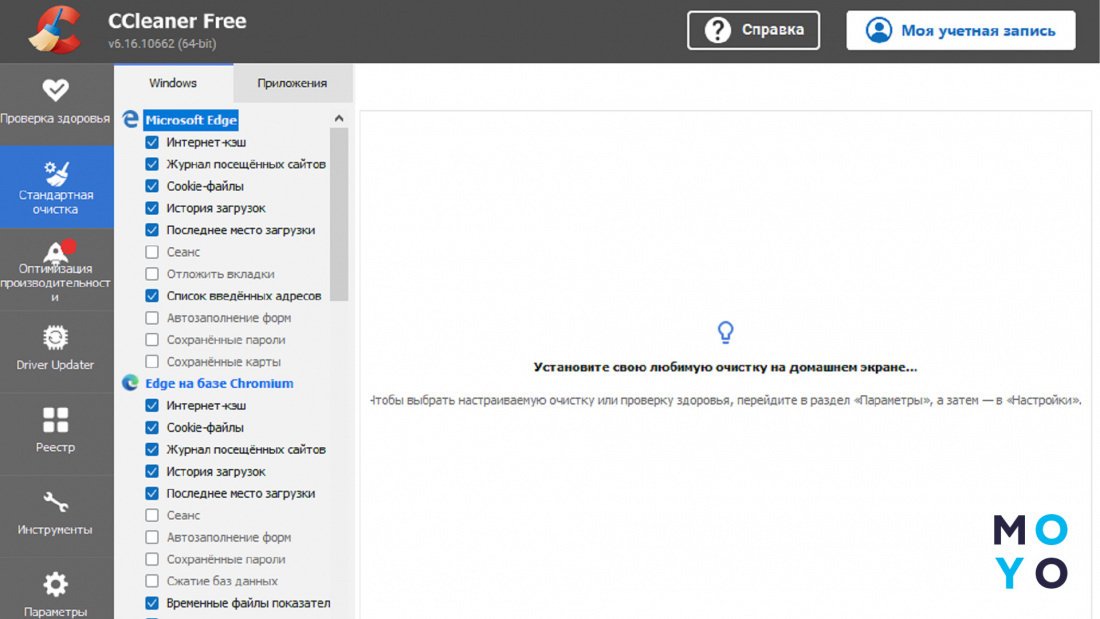
Когда речь заходит о чистке компа от программного мусора, первым делом обычно вспоминают о CCleaner. Бесплатная приложуха устанавливается в пару кликов, после чего на рабочем столе появляется значок программы. Схема работы CCleaner проста: нужно сначала запустить анализ, а потом — очистку. В окне проги можно менять настройки. Если снимите часть галочек, установленных по умолчанию, — это вреда не принесет. А вот в случае активации новых чекбоксов возможны неприятные последствия.
CleanMyPC
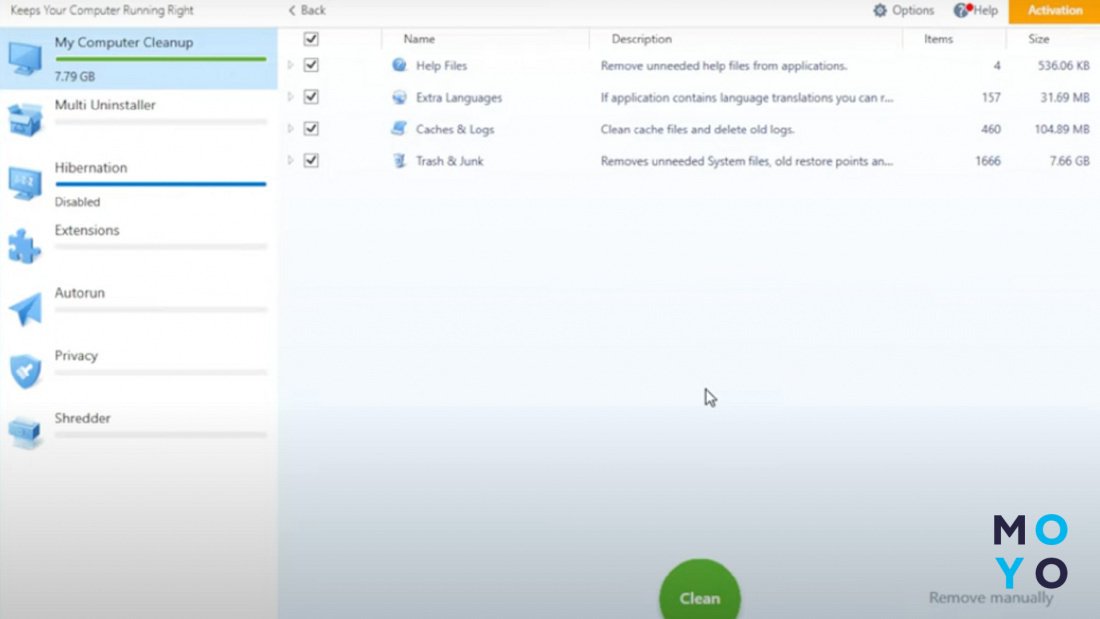
Для пользователей, которые не ограничиваются поиском бесплатного софта, есть коммерческая альтернатива — CleanMyPC. После запуска:
- Выберите раздел My Compuer Cleanup.
- Запустите сканирование.
- Прога покажет объем дискового пространства, который можно освободить. Нажмите Show details. Откроются разделы, в том числе наверняка самый большой — Caches&Logs. Он должен быть помечен галочкой.
- Запустите очистку.
В заключение несколько слов об отдельной разновидности мусорных файлов — куках. В них сохраняются учетные данные, а также присутствует информация, характеризующая онлайн-привычки пользователя. С одной стороны, чистка куков дает возможность подстраховаться от кражи личной информации, но с другой — можно снести логины-пароли. Поэтому желательно где-то записывать данные, потеря которых приведет к проблемам.