Работа со стилями таблицы и ячеек
Вид таблицы определяется стилем таблицы, который содержит коллекцию стилей ячеек для меток и данных. Стили ячеек назначаются каждой ячейке таблицы.
При создании новой таблицы сначала выберите стиль таблицы, который содержит необходимые стили ячеек. Затем можно выбрать соответствующий набор стилей ячеек.
Стили и свойства ячеек
Стиль ячейки определяет ее вид по трем общим параметрам:
- общие свойства, в том числе цвет заливки, выравнивание, формат и отступы;
- свойства текста, в том числе стиль текста, высота и цвет;
- свойства границ, в том числе вес линий, тип линий, цвет и отображение границ.
Используйте команду ТАБЛСТИЛЬ для создания или открытия стилей ячеек в указанном стиле таблицы. Как и другие стили, например стили текста и размерные стили, стили таблиц хранятся в чертеже или файле шаблона чертежа. Стили таблиц можно импортировать из других чертежей с помощью Центра управления.
Стили по умолчанию
Стиль таблицы по умолчанию «Стандартный» включает три стиля ячеек по умолчанию: «Название», «Заголовок» и «Данные». Стили ячеек «Название» и «Заголовок» представляют собой тип ячеек «Метка», тогда как стиль «Данные» — это тип ячеек «Данные».
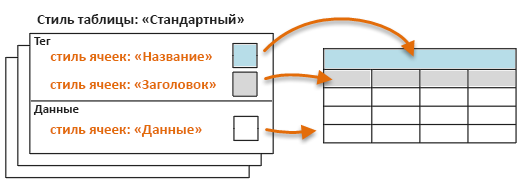
При создании собственных стилей ячеек сначала создается тип ячеек «Метка» или «Данные». Хотя можно изменить настройки стилей ячеек по умолчанию, лучше оставить их без изменений в качестве начальной точки новых стилей ячеек.
Понятия, связанные с данным
Задачи, связанные с данной
- Процедура задания или изменения стиля таблиц
- Создание стиля таблиц на основе существующей таблицы
- Создание стиля ячеек на основе существующей ячейки
- Применение нового стиля к таблице
Как поменять стиль текста в таблице автокад
Вид таблицы определяется заданным для нее стилем. Можно использовать стиль таблиц СТАНДАРТ, предлагаемый по умолчанию, или создать свои собственные стили таблиц.
При создании нового стиля таблиц можно указать начальную таблицу. Начальная таблица — это таблица на чертеже, которая служит примером при задании формата нового стиля таблиц. После выбора таблицы можно указать компоненты структуры и содержимого, которые требуется скопировать из этой таблицы в стиль таблиц.
Можно создать стили ячеек и применить их к стилю таблиц при вставке новой таблицы. В стиле таблицы можно для каждого типа строк задать отдельный стиль ячеек; в этом случае строки разных типов будут различаться по способу выравнивания, а также по внешнему виду столбцов и линий сетки. Эти стили ячеек задаются при вставке таблицы. Например, стиль таблиц «СТАНДАРТ» содержит стиль ячеек, в котором ячейки объединены, а текст выровнен по центру. Для ячейки первой строки таблицы можно задать стиль ячеек с именем «Название». В этом случае вверху новой таблицы создается строка названия.
Данные в таблице могут располагаться сверху вниз или снизу вверх. Число столбцов и строк практически не ограничено.
Свойства границы, заданные в стиле ячеек таблицы, определяют отображение линий сетки, разделяющих таблицу на ячейки. Границы строки заголовка таблицы, строки заголовков столбцов и строк данных могут иметь различные вес линий и цвет и могут отображаться или не отображаться. При выборе вариантов отображения границ соответствующим образом обновляется образец стиля ячейки в правом нижнем углу таблицы.
Внешний вид текста в ячейках таблицы определяется стилем текста, заданным в текущем стиле ячеек. Можно применить любой текстовый стиль из имеющихся в чертеже или создать новый. С помощью Центра управления можно также копировать стили таблиц из других чертежей.
Для любого стиля ячеек в пределах стиля таблиц можно задать данные и формат. Также имеется возможность переназначить данные и форматирование для определенных ячеек. Например, можно при задании форматирования для всех строк, относящихся к заголовку столбца, выбрать отображение текста в верхнем регистре, а затем выбрать одну ячейку таблицу и задать для нее отображение текста в нижнем регистре. Тип отображаемых в строке данных и формат данных этого типа определяются значениями параметров форматирования, выбранными в диалоговом окне «Формат ячейки таблицы» .
Процедура задания или изменения стиля таблиц

- Перейдите на вкладку «Главная» панель «Аннотации» «Стиль таблиц» . В командной строке введите «таблстиль».
- Выберите стиль таблиц, содержащий стиль ячеек, который требуется изменить, или выберите «Создать» для создания нового стиля таблиц.
- В диалоговом окне «Стиль таблицы» в раскрывающемся списке «Стили ячеек» выберите стиль ячеек, который требуется изменить, или создайте новый стиль ячеек путем нажатия кнопки справа от ниспадающего списка.
- Нажмите «ОК».
Процедура создания стиля таблиц на основе существующей таблицы
- Выберите таблицу, указав линию ее сетки.
- Щелкните правой кнопкой мыши и выберите «Стиль таблицы» «Сохранение в качестве нового стиля таблиц».
Процедура создания стиля ячеек на основе существующей ячейки
- Щелкните в ячейке, на основе которой требуется создать стиль ячеек.
- Щелкните правой кнопкой мыши и выберите «Стиль ячеек» «Сохранение нового стиля ячеек».
Применение к таблице нового стиля
- Выберите таблицу, указав линию ее сетки.
- Щелкните правой кнопкой мыши и выберите «Стиль таблиц».
- В подменю «Стиль таблицы» выберите стиль таблиц из списка. Новый стиль таблиц будет применен к таблице.
Примечание Если предыдущий стиль таблиц имел строку заголовка, а новый нет, то текст заголовка будет помещен в первую ячейку таблицы, а другие ячейки в первой строке останутся пустыми.
Краткий справочник
Поиск указанного пользователем текста с возможностью замены его другим текстом.
Вставка блока или чертежа в текущий чертеж.
Отображение свойств для выбранных объектов.
Создание многострочного текстового объекта.
Орфографическая проверка надписей в чертеже.
Создание пустого объекта-таблицы.
Редактирование текста в ячейках таблиц.
Экспорт данных таблицы в файл формата CSV.
Создание, изменение или определение стилей таблиц.
Обновление полей в выбранных объектах чертежа вручную.
Системные переменные
Определение имени текущего стиля таблицы.
Управляет отображением полей на сером фоне.
Управляет методом обновления полей.
Работа с текстом в таблицах
Работа с текстом в ячейках таблицы включает в себя управление стилями и редактирование. Управление стилями опирается на стили рисунка и, в частности, на табличные стили. Стили таблицы предназначены для управления видом таблиц. Для отображения текста используются установки стиля текста ячейки, высоты и выравнивания.
Вы можете изменить заданный по умолчанию стиль таблицы (STANDARD) или создать новый. Для этого запустите команду TABLESTYLE, введя ее с клавиатуры в командную строку, или с помощью ленты, нажав кнопку Tab le Style (Стиль таблицы) на вкладке Annotate (Аннотация) в группе Tables (Таблицы). После запуска команды любым из предложенных способов на экране появляется диалоговое окно Table Style (Стиль таблицы) (рис. 4.50).
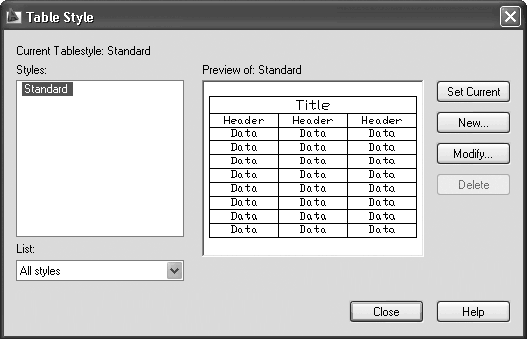
Рис. 4.50. Диалоговое окно Table Style (Стиль таблицы)
Для создания стиля таблицы следует нажать кнопку New (Новый) и в появившемся окне Create New Table Style (Создать новый стиль таблицы) ввести имя нового стиля. Вы можете задать в качестве отправной точки существующий стиль таблицы, для чего следует выбрать его из списка Start With (Начать с).
После нажатия кнопки Continue (Продолжить) появляется диалоговое окно New Table Style (Новый стиль таблицы) (рис. 4.51).
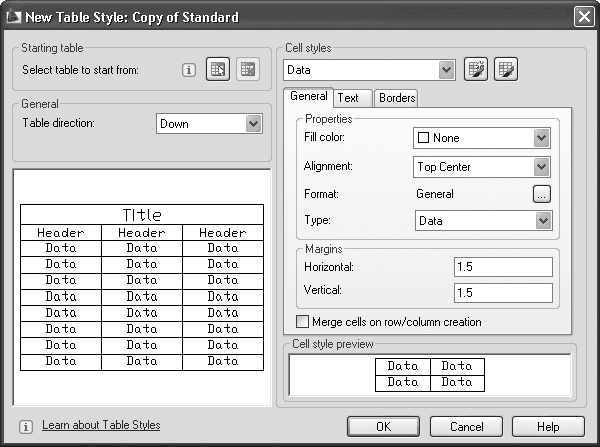
Рис. 4.51. Окно настройки нового стиля таблицы
Если в окне Table Style (Стиль таблицы) (см. рис. 4.50) нажать кнопку Modify (Изменить), появится окно Modify Table Style (Изменить стиль таблицы), содержащее такие же параметры, что и окно New Table Style (Новый стиль таблицы).
В правой части окна, в области Cell styles (Стили ячейки), расположен раскрывающийся список. В зависимости от выбранного в нем пункта на вкладках ниже отображаются настройки строк различных типов:
• Data (Данные) – строки с данными;
• Header (Заголовок) – заголовки столбцов;
• Title (Название) – название таблицы.
Данный текст является ознакомительным фрагментом.
Продолжение на ЛитРес
Читайте также
Работа с текстом
Работа с текстом pdf_showВывод текста в текущую позицию.Синтаксис:void pdf_show(int pdf_document, string text)Для вывода используются текущая позиция и текущий шрифт.pdf_show_boxedВывод текста в прямоугольную область.Синтаксис:void pdf_show_boxed(int pdf_document, string text, double x, double y, double width, double height, string mode [, string
Работа с текстом
Работа с текстом В меню Текст практически не ничего нового.Надпись. Имеется в виду надпись как фигура. Мы сталкивались с ней, когда рассматривали Word. Позволяет вставить в слайд фигуру и что-нибудь в ней написать. После ее вставки появится меню Средства рисования. С ним вы
Глава 7 Работа с текстом
Глава 7 Работа с текстом Прежде чем начинать работать с текстом в CorelDRAW, учтите главное – это все-таки не текстовый редактор и не программа верстки. Верстать книги или газеты нужно в специальных программах: Corel Ventura, Adobe PageMaker, QuarkXPress. Максимально сложный текстовый документ,
Глава 9 Работа с текстом
Глава 9 Работа с текстом При работе с документами InDesign мы будем оперировать тремя основными категориями объектов:• собственно текстом;• объектами программы InDesign (то есть различными рамками, линиями, геометрическими фигурами и прочими элементами, которые умеет
Работа с найденным текстом
Работа с найденным текстом Основная работа метода Execute — обнаружение первого экземпляра искомого текста или форматирования в указанном диапазоне или выделенной области. После выполнения этого метода вам прежде всего следует определить, было ли найдено то, что вы ищете.
Работа с текстом
Работа с текстом В AutoCAD можно создавать текст двух видов:• команды DTEXT и TEXT позволяют сформировать однострочный текст;• с помощью команды MTEXT создается многострочный текст, представляющий собой текстовый блок, состоящий из произвольного количества строк и абзацев.
Работа с текстом
Работа с текстом Нередко достаточно важно бывает уметь красиво оформлять текст. В данном уроке мы рассмотрим, каким образом можно создавать достаточно необычные буквы.Конечно же, помимо обычного присвоения эффектов, которые тоже могут оживить надписи, и даже задания
Работа с текстом
Работа с текстом Созданные средствами Photoshop текстовые надписи можно использовать в качестве поясняющих выносок или для оформления логотипов. С помощью инструментов группы Type (Текст) в проект добавляется надпись в виде отдельного слоя, который не является растровым.
15.2. Работа с текстом
15.2. Работа с текстом OpenOffice.org Writer (он же Word Processor — так назывался текстовый процессор в ранних версиях OpenOffice) ничем не сложнее MS Word — даже комбинации клавиш те же (табл. 15.1). В современных документах очень часто встречаются рисунки и таблицы. Практически ни один современный
6.7. Работа с текстом
6.7. Работа с текстом Теперь мы разработаем простое приложение, которое будет способно выводить текст под различным углом через определенный интервал времени. Для этого опять сделаем обработку события OnPaint нашей формы, в которой будем осуществлять вывод некоторого текста
Работа с текстом
Работа с текстом Говорят, что изображение стоит тысячи слов. Линии, дуги и круги на рисунке могут передать много графической информации, однако в конце работы вам нужно снабдить рисунки примечаниями, чтобы полностью передать замысел.Текст на рисунке соотносится с
Работа с текстом в таблицах
Работа с текстом в таблицах Работа с текстом в ячейках таблицы включает в себя управление стилями и редактирование. Управление стилями опирается на стили рисунка и, в частности, на табличные стили. Стили таблицы предназначены для управления видом таблиц. Для отображения
Работа с текстом
Работа с текстом В случае применения Photoshop для обработки изображений при последующем использовании их в научной работе необходимо научиться добавлять к изображению текст – различные надписи и выноски, с помощью которых можно как минимум поместить подпись под
3.1. Работа с текстом
3.1. Работа с текстом OpenOffice.org Writer (он же Word Processor — так назывался текстовый процессор во второй версии OpenOffice) ничем не сложнее MS Word — даже комбинации клавиш те же (табл. П5.1). В современных документах очень часто встречаются рисунки и таблицы. Практически ни один современный
Глава 9 Работа с текстом
Глава 9 Работа с текстом ? Набор текста.? Печать текстов.? Форматирование текстовых документов.? Вставка рисунков, таблиц и других
Практическая работа 52. Итоговые вычисления в таблицах
Практическая работа 52. Итоговые вычисления в таблицах Задание 1. Для таблицы, показанной на рис. 6.72, нужно рассчитать итоговые данные по отдельным датам или товарам с помощью средства Промежуточные итоги. Рис. 6.72. Книга учета продаж (будет использована в примерах
Как поменять шрифт текста в таблице AutoCAD?
Можно менять по отдельности в каждой ячейке, но как поменять целиком во всей таблице?
Голосование за лучший ответ
В стиле таблицы задай нужный шрифт и все!
Как заполнить ячейки таблицы одним и тем же размером шрифта в Ворд 2003?
Похожие вопросы
Ваш браузер устарел
Мы постоянно добавляем новый функционал в основной интерфейс проекта. К сожалению, старые браузеры не в состоянии качественно работать с современными программными продуктами. Для корректной работы используйте последние версии браузеров Chrome, Mozilla Firefox, Opera, Microsoft Edge или установите браузер Atom.