Установите приложения на Hisense Smart TV с USB-накопителя
Смарт-телевизор Hisense — это Android TV и китайская торговая марка. Он предлагает широкий ассортимент продукции, производимой и подаваемой в разных странах мира. В этих умных телевизорах Hisense наличие потоковых приложений, игр и других фильмов позволяет людям чувствовать себя более комфортно и добавлять приложение hisense tv на домашний экран. Иногда вы можете выбрать приложение, которое будет поддерживать ваше устройство. Если приложение не поддерживается, вам необходимо загрузить приложение на свое устройство с другого устройства, транслирующего устройства, такие как anyview cast, и транслировать телефон Android на hisesne tv. Отсюда мы можем выбрать приложение для зеркального отображения экрана, трансляции или использования USB-накопителей и загрузки приложений.
Как установить приложения на Hisense Smart TV с USB-кабеля
Прежде чем устанавливать приложения или загружать приложения на свой смарт-телевизор Hisense, вам необходимо включить Неизвестные источники на своем телевизоре.
- Шаг 1: Перейти к настройки меню на смарт-телевизоре Hisense и доступ к персональному меню. Из этого выберите Безопасность.
- Шаг 2: Чтобы включить неизвестные источники на вашем смарт-телевизоре Hisense, выберите меню «Разрешить» или «Принять неизвестные источники».
Установите программу запуска Sideloader на Hisense Smart TV
- Шаг 1: Откройте Google Play Store и введите sideloader на вкладке поиска. Нажмите Ввод.
- Шаг 2: Выберите подходящее приложение и установите его на свой телевизор.
- Шаг 3: Вы можете легко скачать и установить файловый менеджер из PlayMarket.
- Если Google Play Store отсутствует или вы хотите установить Play Store на Hisense Smart TV.
Читайте также:
- Как подключить смарт тв hisense к телефону
- Как исправить, что Youtube не работает на Hisense Smart TV
- Загрузите и установите программу запуска Clash Of Magic.
- Вот как установить apk на LG Smart TV
- 3 простых способа установить apk на смарт-телевизор Samsung и сторонние приложения
Устанавливайте приложения с USB
- Шаг 1: Перейдите в веб-браузер вашего компьютера и перейдите на веб-сайт, с которого вы хотите загрузить файл приложения APK на свой рабочий стол.
- Шаг 2: Теперь загрузите APK приложения, которое вы хотите установить на свой смарт-телевизор Hisense.
- Шаг 3: После загрузки APK-файла сохраните USB-накопитель на своем компьютере и скопируйте этот APK-файл на USB-накопитель.
- Шаг 4: Теперь извлеките USB-накопитель из рабочего стола и вставьте его в смарт-телевизор Hisense.
- 5 шаг: Изначально вы установили приложение файлового менеджера, откройте его и перейдите в папку, в которую вы скопировали APK-файл приложения.
- Шаг 6: Установите APK-файлы этих приложений на смарт-телевизор Hisense и запустите приложение.
Установка Приложения Wink Ultimate На Смарт Телевизор или Приставку Андроид ТВ
Уже более года я веду канал на Яндекс Дзене, и часто читатели задают вопрос, для чего сегодня нужен телевизор — ведь по нему совсем нечего смотреть. Оказывается, очень многие не понимают, что в современном мире на нем можно не только смотреть ТВ каналы по антенне или через интернет, но и воспроизводить огромное количество другого онлайн контента. Например, фильмы, сериалы, детские передачи, смотреть фотографии, слушать музыку или аудиокниги и так далее. При этом не важно, какой модели у вас Смарт ТВ — LG, Samsung, Haier, Philips, Sony, Xiaomi или какой-либо еще. В этой статье расскажу про такой сервис, как Wink от Ростелеком. Посмотрим, как установить последнюю версию приложения Wink на телевизор или приставку под управлением Android TV, и пользоваться.
Как скачать приложение Wink на телевизор Android?
До сих пор я вижу, что пользователи ищут в интернете способы скачать ломаный APK файл с разблокированным Wink Ultimate, чтобы перенести его на флешку и уже с нее установить приложение на телевизор или приставку. Однако я хочу предупредить о том, что крайне желательно этого не делать. И дело здесь вовсе не в нарушении авторских прав — хотя и в этом тоже.
Прежде всего необходимо побеспокоиться о безопасности своего устройства, ведь в пиратской версии программы могут быть вшиты вирусы. И лишь малую часть проблем можно получить, если он поломает систему Android или будет за вами следить. Гораздо хуже, если будут украдены персональные данные — номера карт, которые используются для оплаты онлайн сервисов, или логины и пароли для доступа в аккаунты.
Поэтому сегодня я покажу, как установить последнюю официальную версию Wink для Андроид ТВ. Для этого необходимо зайти в магазин приложений Google Play Store

и в поисковой строке ввести «Wink». Хотя, поскольку сервис крайне популярен, скорее всего иконка программы сразу появится в подборке.

Открываем его и нажимаем на кнопку «Установить»
После скачивания и инсталляции в систему можно сразу открыть Wink на телевизоре или приставке.
Читайте также:
Впоследствии запустить его можно будет из меню «Приложения»
Ваше мнение – WiFi вреден? Да 22.95% Нет 77.05% Проголосовало: 29287
Как скачать и установить APK файл Wink с флешки?
Как показала практика, до сих пор встречается довольно много телевизоров, у которых не имеется магазина приложений Google Play Store. А значит установить Wink стандартным способом тоже нет возможности. Но поскольку мы имеем дело с операционной системой Android TV, нужно вспомнить, что в ней можно установить любое приложение из файла с расширением APK. Его нужно предварительно скачать на компьютер, перенести на флешку и далее подключить ее к USB порту телевизора или ТВ приставки.
Я привык скачивать все приложения с форума 4pda.ru — даю ссылку на ветку обсуждения Wink для Андроид ТВ. Для его последующей установки в систему телевизора или приставки достаточно воспользоваться любым файловым менеджером, который всегда предустановлен в любом Смарт ТВ, если если в нем нет Google Play.
Если ваш телевизор не видит флешки в USB разъеме, то прочитайте еще одну инструкцию на wifika.ru, в которой подробно рассказано, как решить эту проблему.
Меню программы Wink на Андроид ТВ
После запуска попадаем на главный экран, на котором имеется подборка фильмов и сериалов, которые пользуются в настоящее время наибольшей популярностью, а также новинки кино.
Но мы можем из левого меню выбрать конкретно тот раздел, который интересует в данный момент:
- ТВ программы
- Фильмы
- Сериалы
- Детские передачи
- Аудиокниги
- Спортивные трансляции
- Подписки
- Мое
Аккаунт и подписки
В последней рубрике можно посмотреть материалы, добавленные в избранное, а также управлять подписками и настроить родительский контроль для ограничения детей от взрослых материалов.
Здесь же можно зарегистрироваться в сервисе и войти в свой аккаунт.
Зачем он нужен? Для того, чтобы можно было купить одну из множества тематических подписок и смотреть намного больше контента разной направленности.
Читайте также:
Тарифные планы имеют ценовой размах от 200 до 1800 рублей в месяц, так что каждый может подобрать для себя подходящий вариант, который не сильно ударит по кошельку.
Цены в интернете
Александр Выпускник образовательного центра при МГТУ им. Баумана по специальностям “Сетевые операционные системы Wi-Fi”, “Техническое обслуживание компьютеров”, “IP-видеонаблюдение”. Автор видеокурса “Все секреты Wi-Fi”
Главным отличием современных телевизоров является большое количество разнообразных функций и наилучшее качество изображения. Все инновационные технологии направлены исключительно на улучшение этих двух параметров: сделать картинку более детальной и качественной, а упростить управление телевизором и всеми функциями, которыми он обладает. На сегодняшний день лучше всего с этой задачей справляются разработчики из компании LG.
При создании современных моделей телевизоров, поддерживающих Smart ТВ, инженеры компании ставили перед собой единственную цель – сделать управление телевизором более понятным и удобным. Обновление интерфейса произошло довольно удачно и вместо сетки из онлайн сервисов и приложений, появилась прокручивающаяся линия с иконками. Все это стало возможным благодаря тому, что была установлена операционная система Webos.
Виджеты и программы для WebOS
Платформа WebOS – удобна и практична. Она поддерживает как небольшие виджеты и программы, так и масштабные. Виджет представляет собой небольшой графический модуль, который выполняет определенную функцию. Например – отображает погоду, время, календарь, курс валют и другое. LG Smart TV оснащен более сложными сервисами, которые разделяются по категориям:
- игровые;
- поисковые сервисы видеозаписи (NOW, Омлет, IVI, Play);
- месенджеры (например – Skype);
- IP-телевидение;
- информационные (навигация, новости, курс валют, погода);
- образовательные сайты;
- социальные сети (Facebook, ВКонтакте, Ютуб, Picasa, Твиттер);
- приложения для просмотра видео высокого формата.
Помимо установленных производителем на заводе приложений, можно скачать дополнительные самостоятельно. Найти их можно в фирменном магазине компании или непосредственно скачать загрузочный файл для установленной прошивки в интернете.
Виды браузеров на Смарт-телевизор LG
Еще не настроенный телевизор, на котором нет никаких загруженных сторонних виджетов, уже имеет стандартный веб-обозреватель от разработчика. Однако всем опытным пользователям известно, что имеющийся помощник не очень удобен. Его недостатки:
Читайте также: Как записать онлайн трансляцию с интернета на компьютер
- неудобный интерфейс;
- приходится долго ждать полной загрузки страницы;
- возможны подвисания.
Все эти неприятные факторы портят все впечатление об общей работе всего ТВ. Но не стоит сразу отчаиваться, ведь существует несколько достойных альтернатив. Рассмотрим подробнее все подходящие замены.
Читайте также:
Opera
Опера – отличная программа, позволяющая с комфортом пользоваться Интернетом. Практически не имеет негативных сторон, зато может похвастаться такими достоинствами:
- облегчение страниц, от чего они открываются мгновенно;
- функция сжимания трафика;
- отсутствие рекламы.
Google Chrome
Гугл Хром для телевизора Смарт ТВ LG, разработанный на базе системы Андроид, не менее удобный и хороший обозреватель. Если установить браузер, получится оценить все, чем наделили его разработчики:
- привлекательный дизайн;
- быстрая скорость передачи информации;
- высокая стабильность;
- надежность.
Яндекс
Яндекс браузер для телевизора LG Smart TV имеет идентичные характеристики с двумя предыдущими, а также некоторые собственные конфигурации:
- удобный интерфейс;
- режим Turbo – помогает сжимать страницы при медленном соединении;
- строка поиска – дополнительная помощь в поиске требующейся информации;
- множество расширений, которые легко можно подстроить под себя.
Любой человек, использующий Смарт телевизор, может скачать один из понравившихся виджетов на свой ТВ.
Порядок действий
Рассмотрим порядок действия для установки нового сервиса на телевизор LG Smart TV разными способами. Если планируете устанавливать через магазин, проверьте наличие подключенного интернета на ТВ. Также необходимо зарегистрироваться в личном аккаунте.
Выбор
Прежде чем приступить к процессу установки потребуется посмотреть версию операционной системы. Для этого зайдите в настройки телевизора и откройте информацию о WebOS. На экране отобразится характеристика установленной операционной системы телевизора. Следующим шагом выступает авторизация в аккаунте. Если нет регистрации, то первоначально потребуется выполнить шаги по созданию аккаунта. Рассмотрим далее, как это сделать.
Авторизация
Для регистрации в аккаунте Смарта выполните следующие инструкции:
- Найдите на пульте дистанционного управления кнопку под названием «Settings» и нажмите. Откроются настройки Смарта.
- На открывшейся панели найдите и выберете пункт «Быстро».
- В новом разделе найдите «Управление учетной записью».
- В окне выберете пункт «Создать учетную запись». Для продолжения действия потребуется отметить все предложенные пункты.
- Для подтверждения операции нажмите «Согласен».
- Для завершения авторизации потребуется ввести электронный адрес (в дальнейшем он будет выступать в качестве логина для входа в систему), дату рождения и пароль. После введения данных нажмите «Ок».
- Для подтверждения регистрации войдите в свою почту. Система отправить письмо для окончания создания аккаунта.
Если все шаги были выполнены, то аккаунт успешно создан. Для авторизации необходимо ввести свой логин (электронную почту) и пароль. Имея собственный аккаунт, появляется возможность скачивать любые виджеты из магазина. Часть приложений – бесплатные, некоторые – платные. При выборе программы будет выведено сообщение о его стоимости.
Установка
При решении установки сервиса с LG Apps Маркета первоначально потребуется проверить наличие подключения к интернет-провайдеру. Далее выполните следующие шаги:
Читайте также:
- Войдите в меню TV и перейдите на домашнюю страницу Smart Home.
- Найдите раздел LG Smart World, перейдите в него и авторизуйтесь в учетной записи.
- После идентификации в аккаунте на экране выведется список доступных приложений.
- После выбора интересующей программы нажмите кнопку «Установить» («Install»). Если выбранная программа платная, действуйте согласно предлагаемых способов оплаты.
После завершения установки скачанное приложение отобразится в папке «More» в разделе «Smart Home». Как правило, дополнительных настроек программа не требует. Можете заходить в нее и пользоваться.
Читайте также: Правильный выбор спутникового ресивера и остального оборудования
Через USB
В случае ручной установки необходимо убедиться о наличии программы для отображения IPTV. Следом потребуется удостовериться о совместимости скачиваемого файла с версией операционной системы телевизора. Если перечисленные требования удовлетворительно, выполните следующие рекомендации:
- Скачайте загрузочный файл программы из интернета, разархивируйте его и запишите на флеш-накопитель.
- Вставьте устройство в соответствующий USB-разъем Смарта.
- Выбрав появившееся окно, на экране отобразится содержимое флешки.
- Выбрав инсталлируемый файл виджета, запустите установку.
- Выполнив шаги, предполагаемые инсталляцией, программа будет успешно загружена на телевизор.
Что такое WebOS
Платформа WebOS, используемая на современных телевизорах со Smart TV марки LG, представляет собой открытую операционную систему на базе Linux. Открытый код позволяет при наличии специфических знаний создавать приложения под Веб ОС, за счёт чего пополнять арсенал софта, адаптированного для работы с девайсами на данной операционке, чтобы расширить её возможности. Благодаря дружелюбному интерфейсу работать в системе просто даже тем пользователям, которые не имеют представления ни о том, что такое WebOS, ни даже что такое Smart TV на телевизоре. Плитки приложений располагаются в нижней части экрана и не закрывают основное пространство для вывода картинки, интерфейс также отличается удобной реализацией навигации и системы поиска.
Операционная система телевизоров WebOS определяет подключённые устройства и предоставляет возможность выполнения различных манипуляций, например: управления умной техникой, взаимодействия с контентом, находящимся в памяти другого девайса, в том числе USB-накопителя, вывода на экран ТВ изображения и прочих действий. Создание сети для работы с другими устройствами осуществляется посредством приложения Smart Share.
Веб ОС может похвастать высокой скоростью работы, стабильностью и гибкой настройкой, позволяющей настроить параметры системы с учётом собственных предпочтений. Большая часть моделей телевизоров LG поддерживает голосовое управление (нужен пульт Magic Remote), а новые OLED комплектуются пультами с гироскопом, позволяющим управлять курсором, меняя положение устройства ДУ в руке.
Есть и возможность использования режима многозадачности, например, не отрываясь от просмотра фильма, можно параллельно общаться в социальной сети. Кроме телеканалов, открывается доступ к просмотру интернет-каналов, возможно воспроизведение медиаконтента, посещение различных ресурсов сети, работа с софтом различных категорий. В наличии у WebOS и собственный магазин приложений LG Store, так что если предустановленных программ недостаточно, оттуда можно скачивать игры и другой софт. При этом ПО, адаптированного под операционную систему WebOS, не так и много, численностью и разнообразием не отличается и игровой контент.
Почему не устанавливаются приложения
Возникают ситуации, когда при установке приложения система выдает ошибку. Это может происходить по нескольким причинам. Например:
- телевизор не подключен к интернету;
- приложение не совместимо с версией прошивки;
- недостаточно памяти в устройстве для установки программы;
- вы не авторизованы в аккаунте.
Здесь перечислены основные проблемы, возникающие при скачивании виджета. В случае невозможности устранения ошибки самостоятельно обратитесь к профессионалу.
Однако, если не удается загрузить программу – есть возможность пользоваться ею в режиме онлайн. Для этого потребуется зайти на официальную страницу приложения через поисковик браузера.
Установка apk приложений с флешки вручную
Для старых телевизоров LG с операционной системой NetCast инструкция по установке приложений с флешки стандартная: нужно скачать приложение, распаковать архив на флешку, вставить флешку в телевизор и новое приложение появится в разделе «Мои приложения» в подкатегории «USB».
Но пользователи телевизоров LG более поздних версий с операционной системой WebOS часто сталкиваются с проблемами.
Для установки приложения с флешки на телевизор с WebOS до 2017 года выпуска, следует выполнить следующие шаги:
- Скачать архив с нужным приложением.
- Отформатировать флешку в формате FAT.
- Распаковать архив в корень флешки.
- На телевизоре войти под своим аккаунтом SmartTV LG Store.
- Вставить флешку в USB-разъем телевизора. Если появится окно с подключением флешки, нужно отменить его.
- Приложение должно появиться на главном экране.
Если при запуске ничего не происходит, нужно:
- Авторизироваться в LG Store.
- В правом нижнем углу нажать на «Моя страница».
- Выбрать пункт «Приобретенные приложения».
- Запустить приложение.
Для телевизоров LG с операционной системой WebOS от 2021 года для запуска приложений с флешки требуется обязательно перед этим войти в учётную запись.
Читайте также: Wi-Fi Direct на Android: как пользоваться, тайны технологии
Если ничего не помогает и приложения по прежнему не запускаются с флешки на телевизоре, остается только попробовать установить нужное приложение через режим разработчика. Этот способ очень сложный и небезопасный. Только специалисты могут разобраться со всеми настройками. А если что-то пойдет не так, то сервисные центры LG откажутся от ремонта вашего телевизора.
Рейтинг лучших приложений
Сегодня рынок представлен широким выбором различных программ. Многие из них устанавливаются бесплатно. Среди популярных и лучших виджетов для LG Smart TV стоит выделить следующие:
- YouTube – знаменитый сервис для просмотра видео.
- Ivi.ru – популярный онлайн-кинотеатр, в котором представлен широкий выбор бесплатных фильмов.
- Skype – известное приложения для общения с друзьями/родственниками посредством сообщений или видео-звонков.
- Gismeteo – виджет для отображения прогноза погоды.
- Smart IPTV – сервис для просмотра каналов по технологии IP-телевидения.
- Air Force – популярная игра, осуществляемая с помощью подключенного устройства с операционной системой Android.
- 3D World – сервис для просмотра фильмов в 3D качестве.
- DriveCast – удобный сервис по управлению облачными хранилищами.
- Skylanders Battlegrounds – захватывающая игра в 3D-графике.
- Кулинарная академия – удобный сервис, содержащий большое количество кулинарных рецептов.
- Sportbox – бесплатный сервис, позволяющий быть в курсе спортивных новостей и трансляций.
- Книжная полка – сервис, содержащий большое количество разнообразной литературы.
- Smart Chef – приложение, помогающее в пошаговом режиме приготовить любимое блюдо.
- Vimeo – аналог знаменитого YouTube, имеющий тысячи различных роликов разных категорий.
- Megogo – сервис новинок кинофильмов.
Представленный список – это лишь часть популярных приложений для Смарт ТВ. В интернете можно найти программы различных категорий под любую платформу и на любой вкус.
Установка и настройка приложения IPTVPORTAL (R-line)
Важно! Приложение IPTVPORTAL работает на телевизорах Samsung Smart TV начиная с 2012 года выпуска (серии E,F,H,J,K — в артикуле телевизора это буква после дюймов, например UE40H
6203 — это серия H).
Для телевизоров LG netCast: версии 4.0/4.5; для всех LG WebOS, кроме телевизоров с ОС WebOS 3.0 с 2021 года выпуска.
На всех устройствах работающих на платформе FOXXUM: Sharp, Toshiba, Haier, Hisense, Blaupunkt, Orion, Metz, Medion и др.
Телевизоры Android TV с ОС Android 4.0 и выше — Philips, Sony, Mystery и др.
Как скачать на телевизор приложение IPTVPORTAL (R-line)
- Подключите ваш телевизор с одним из четырех lan-портов маршрутизатора.
- Войдите в SMART HUB и выберите магазин приложений Samsung Apps. (для Samsung)
- В SMART HUB и выберите магазин приложений SMART WORLD (для LG)
- Установите приложение IPTVPORTAL
- После установки IPTVPORTAL ввести логин и пароль из памятки абонента (Учетная запись для ТВ R-line) и нажать на кнопку «Вход»
Если приложение IPTVPORTAL не удается найти в списке приложений, то необходимо обновить прошивку на телевизоре или обратиться в техподдержку компании LG,Samsung
Если у Вас остались вопросы по теме «Как скачать приложения на Smart TV?», то можете задать их в комментариях
Рейтинг статьи / 5. Голосов: 9
Значение такой фразы как «смарт-девайс» знают все, ведь сегодня каждый из нас широко применяет возможности планшетов или телефонов. Очередь дошла и до других устройств. Далее мы рассмотрим, как установить приложение на телевизор Samsung Smart TV.
При покупке такого девайса не всякий пользователь знает все его функции, а там находится огромное количество виджетов на любой вкус. Главное в установке программы знать действия куда зайти, а так это дело довольно простое. Samsung Smart TV позволит вам окунуться в мир всех своих возможностей, содержащихся в телевизоре.
Forkplayer для LG помогает расширить возможности телевизора. Его основное назначение – удобное управление Смарт-ТВ и доступ к основным функциям прибора. Главное достоинство приложения – объединение различных программ и сервисов в доступном для телезрителя месте.
Что такое Forkplayer для LG Смарт-ТВ
Под упомянутым названием скрывается полноценный браузер, предоставляющий зрителям доступ к просмотру телевидения, посещению видеосервисов и просмотру медиафайлов со съёмных носителей. Также программа открывает доступ к виртуальным сервисам и приложениям. То есть, виджет создан для простого использования интерактивных телевизоров.
Возможности приложения Forkplayer 2.5
Функции приложения частично перечислены выше. Но, помимо просмотра видео, посещения сайтов и прослушивания музыки, пользователи способны:
- настраивать качество изображения и внешний вид;
- проводить поиск файлов, прерывая его в нужный момент;
- создавать вкладки;
- быстро переключаться между разделами.
То есть, телезрители получают универсальный кабинет управления телевизором.
Аналоги
Аналогов, полностью соответствующих описанному сервису, в 2021 году не существует. Но пользователи способны обойтись и без дополнительных приложений, поскольку большинство функций интерактивного телевидения доступно без подключения специальных программ.
Свежие DNS для Forkplayer на LG Смарт-ТВ 2021 года
Тем людям, которые уже давно пользуются телевизионным браузером, обычно не требуются свежие DNS, поскольку выбранные изначально параметры подключения сохранили актуальность. При этом, в случае возникновения непредвиденных сложностей, можно повторно пройти процедуру подключения, воспользовавшись старыми данными.
Караоке на телевизоре Samsung Smart TV: как подключить микрофон?
Как установить Forklayer для LG Smart-TV
Установка Forkplayer на LG Smart-TV производится несколькими способами:
- с помощью смены DNS;
- через флешку;
- через IDE разработчика.
Перечисленные варианты равнозначны, поэтому выбирать следует тот, который покажется удобнее и проще остальных. В случае возникновения неполадок, стоит перейти к другому методу.
Установка через смену DNS
Существует 2 варианта установки Forkplayer через замену сервера. Они предельно похожи, а различия между подходами вызваны версиями операционной системы, используемой на телевизоре.
Первый способ
Владельцам Smart-TV с последними версиями ПО придётся:
- открыть в меню вкладку, отвечающую за интернет-соединение;
- переключиться на раздел с упоминанием сервера;
- ввести в открывшемся окне адрес 85.17.30.89.
Также допускается введение комбинации 217.79.190.156, открывающую магазин, где можно скачать браузер.
Если у Вас остались вопросы или есть жалобы – сообщите нам
Второй способ
Второй подход предназначен для Смарт-ТВ с устаревшим ПО. Понадобится:
- открыть в настройках вкладку «сетевое подключение»;
- выбрать используемый тип соединения (при выборе wi-fi нужно ввести логин и пароль);
- после открытия окна с перечнем сетей кликнуть пункт «расширенные настройки»;
- ввести DNS для Forkplayer на LG (46.36.222.114).
В случае ошибки повторить попытку подключения через 2-3 минуты.
Установка ForkPlayer на LG webOS через IDE разработчика
Следующий подход требует использования компьютера с актуальной версией Java. ПК следует подключить к той же сети, что и телевизор, после чего останется:
- скачать и установить на ТВ Developer Mode;
- авторизоваться в программе с помощью логина и пароля, используемого для регистрации на сайте разработчиков браузера;
- перевести бегунки напротив функций Dev Mode и Key Server в положение «включено»;
- затем на ПК открыть программу webOS SDK;
- выбрать в настройках LG и ввести ID;
- нажать Generate Key;
- ввести в поле Passphrase код, посмотрев его в приложении Develop Mode;
- провести синхронизацию устройств с помощью кнопки connect;
- после чего останется установить браузер.
Ошибка 102 на телевизоре Samsung Smart TV: причины, что делать?
На этом установка через IDE разработчика завершается.
Установка с флешки
Решившим установить приложение с флешки следует помнить о недостатке подобного метода. Он заключается в ограниченном функционале браузера. Для снятия ограничений потребуется дополнительно установить на ПК Remote Forkplayer и активировать одноимённую опцию в браузере.
Способ №1
Первый способ требует заранее скачать на флешку файл для установки виджета. Если это уже сделано, остаётся:
- подключить флешку к телевизору;
- открыть карту памяти через меню Smart-TV;
- отыскать нужный файл и запустить процесс установки.
Последним шагом станет описанное ранее снятие ограничений функционала.
Способ №2
Второй подход потребует схожих действий:
- подключения к телевизору флешки с установочным файлом;
- авторизации в аккаунте LG;
- перехода в раздел «приложения» и открытие подраздела «приложения на USB»;
- после чего останется найти нужную программу и запустить процесс загрузки.
Настройка Forkplayer на LG Smart TV
На некоторых версиях ПО возникают трудности с подключением Forkplayer для LG Смарт-ТВ. В подобных ситуациях помогает повторная авторизация пользователя через расширенные настройки телевизора. После этого трудности с виджетом исчезают.
Возможные проблемы и их решение
Несмотря на старание разработчиков, полностью исключить неполадки и сбои в работе сервиса невозможно. Следовательно, пользователи должны уметь подключать виджет после ошибок и восстанавливать работу браузера после внезапного отключения.
Чёрный экран при воспроизведении всех IPTV
В случае появления чёрного экрана вместо бесплатной трансляции рекомендуется:
- сменить IPTV;
- поменять формат видеоплеера.
Оба действия способны отнять немало времени, поэтому телезрителям нужно подготовиться к тому, что поиск рабочего IPTV затянется.
Почему так много нерабочих IPTV
Большинство бесплатных каналов нелегальны, поэтому трансляции активно блокируются провайдерами. В результате недавно рабочий эфир моментально становится недоступным для просмотра. Решение в описанных ситуациях лишь одно – поиск рабочей трансляции.
Как обновить флеш плеер на телевизоре LG Смарт ТВ – инструкция
Чёрный экран и не работает видео
В случае появления чёрного экрана на всех транслируемых видео причина неполадок кроется в формате видеозаписи или плеере. Решение предельно просто:
- выбрать другое видео;
- поменять параметры работы видеоплеера.
Иногда помогает выключение и повторное включение телевизора. Повторно скачивать Forkplayer для LG Смарт-ТВ при этом не придётся.
Изменился MAC-адрес, как вернуть старый
Вернуть прежний MAC-адрес получится лишь в случаях, когда нужная информация сохранилась в личном кабинете. Для этого понадобится:
- отвязать текущий адрес в настройках;
- ввести в ставшее пустым поле прежние данные;
- подтвердить совершённые действия.
Иногда справиться с поставленной задачей помогают сторонние приложения.
Что нужно знать перед обновлением?
Перед тем, как прошить Смарт ТВ, необходимо знать, что все данные, файлы мультимедиа и входы в аккаунты будут сброшены до заводских настроек. Кроме того, при неправильной установке, телевизор может сломаться. Гарантия при этом действовать не будет. Выручить могут услуги специалиста, но приготовьтесь раскошелиться.
ВАЖНО! Ни в коем случае не выключайте телевизор во время прошивки. Устройство может выйти из строя.
Зачем нужна перепрошивка
Производители ТВ-техники настоятельно не рекомендуют игнорировать официальные обновления. И на то есть ряд веских причин. Своевременная перепрошивка телевизора повышает стабильность его работы и устраняет все или хотя бы большую часть уязвимостей, что характерно для Smart-техники.
В доброй половине случаев все только что появившиеся на рынке модели имеют сырое ПО, которое работает со сбоями и ошибками. Чаще всего с такими проблемами сталкиваются владельцы новых телевизоров LG и Dexp. Базовая заводская прошивка не меняется у них годами, и модели начинают подвисать, надолго «задумываться» или вовсе периодически отключаться. Единственная панацея в этом случае – это обновить ПО на телевизоре.
Второй момент – скорость работы. Производители стараются как можно эффективнее оптимизировать программное обеспечение, что снижает время на выполнение как базовых, так и более продвинутых задач. После прошивки телевизора каналы начнут переключаться быстрее, а приложения станут заметно отзывчивее.
Ну и последнее – расширение функционала. Разработчики софта постоянно добавляют и улучшают свои сервисы. Производители телевизоров в свою очередь следят, чтобы их техника имела актуальную платформу для работы и со сторонними, и со своими службами.
Совет! Выяснить, какие именно изменения привнесёт перепрошивка, можно на официальном сайте бренда. В разделе «Техподдержка» подробно описаны все нюансы программного обеспечения: новые функции, решаемые проблемы, устранение конкретных уязвимостей и т.п.
Для чего требуется прошивка?
Производители постоянно отслеживают сбои в работе системы на каждом устройстве. Находя эти неполадки, они принимаются за их исправления, после чего выпуская обновленную версию ПО. Какими бы хорошими и полезными обновления не были, неполадки с прошивкой все равно случаются. Также есть еще одна причина, ради которой стоит обновиться.
Защита ваших данных. Вместе с прошивкой, на телевизор устанавливается новая система защиты, которая стережет ваши данные от злоумышленников и вредоносного ПО.
Как и где выбрать прошивку?
Ни в коем случае не скачивайте прошивку со сторонних сайтов. Только официальный сайт производителя. В ином случае вы рискуете занести вирус в оба устройства: компьютер и телевизор.
Подготовка к обновлению
Уважаемые читатели, сегодня мы узнаем, как обновить телевизор LG с флешки. Предупреждаем сразу, что никаких сложностей в работе не будет. Главными спутниками будут терпение и желание, ведь они помогут вам преодолеть этот маленький барьер. Такое напутствие подходит скорее для тех, кто не пробовал раньше делать подобные операции с какими-нибудь домашними устройствами. Например, если вы ранее не перепрошивали смартфон или планшет самостоятельно. Конечно же, с телевизором LG всё будем намного проще.

Узнайте, как прошить или перепрошить телевизор LG с флешки правильно и самостоятельно
Вообще, прошивка или программное обеспечение на ТВ является набором инструментов, которые, собственно, и позволяют вам смотреть любимые передачи, пользоваться некоторыми другими функциями устройства. Например, вы можете запускать браузер, приложения на умных Smart TV. Помимо исправления имеющихся ошибок, разработчики могут добавить новые возможности для телевизора с новым обновлением. Это может быть новый дизайн внутренней оболочки элементов управления или смарт-меню.
Перед тем как приступить к прошивке, нужно сделать некоторую подготовку. А именно: набор инструментов и необходимых параметров устройств. Давайте сделаем это перед основными действиями. Для чего это нужно? Это необходимо для того, чтобы не застрять на каком-нибудь этапе с вопросами. Например, будет сказано установить флешку в компьютер, а у вас нет ни того, ни другого. Поэтому проверяем наш лист по подготовке полностью, только потом делаем то, что там написано:

- Для начала вам нужен будет компьютер или ноутбук с активным подключением к интернету и возможностью подключить к нему внешнее устройство хранения и передачи информации, о которой мы более подробно поговорим далее.
- Позаботьтесь о том, чтобы у вас на руках была флешка, причём отформатированная заранее в формате FAT. Для этого вставьте её в ПК, зайдите в «Мой компьютер», кликните по иконке флешки правой кнопкой мыши, нажмите «Форматировать». В новом окне проверьте, чтобы формат совпадал с указанным выше. При полной готовности, а также при соответствии параметров нажмите «Начать» и дождитесь окончания операции. Для форматирования флешки просто вставьте ее в устройство и нажиме «Форматировать», потом выберите FAT
- Желательно перед проведением процедуры форматирования проверить флешку на вирусы. Удалите все заражённые файлы при помощи антивирусного программного обеспечения, если это будет необходимо. Рекомендуется проделать такую же операцию и с персональным компьютером. Это поможет избежать проблем не только с этими устройствами, но и с самим телевизором, куда мы будем немного позже вставлять эту флешку.
- Помните, что все манипуляции, производимые с ТВ, вы делаете на свой страх и риск. Это не означает, что с девайсом могут возникнуть проблемы. Но всё же стоит помнить, что неправильно установленное программное обеспечение может нанести вред вашему телевизору. Поэтому старайтесь чётко следовать указаниям, не пренебрегая отдельными пунктами.
- Ни в коем случае не отключайте ни флешку, ни обновляемый ТВ от питания во время прошивки. Если же произойдёт какой-нибудь сбой (выключили свет, например), то ничего не трогайте: процесс продолжиться сам после устранения проблемы. В случае возникновения каких-либо проблем, попробуйте сделать процедуру заново или обратитесь за помощью к специалисту.
Что потребуется для прошивки телевизора
Чтобы прошить программное обеспечение на ТВ самостоятельно, можно использовать два основных способа:
- Обновление через интернет. В таком случае нужно использовать LAN или Wi-Fi сигнал, чтобы обновление было загружено на ТВ-устройство. Этот вариант самый легкий и требует минимум усилий. Чтобы справиться с задачи, нужно нажать всего несколько кнопок в меню и устройство все сделает самостоятельно.
- Прошивка телевизора по USB-флешке. Если нет возможности подключить телевизор к интернету (используется старая модель), то это единственный способ обновить систему.
Чтобы воспользоваться этим вариантом, нужно найти свободную флеш-карту с рабочим объемом примерно в 1 гб, и с помощью ноутбука или компьютера с интернетом загрузить необходимое программное обеспечение.
В автоматическом режиме
Соблюдая последовательность нехитрых действий, можно не сомневаться в том, что работоспособность телевизора не будет повреждена. Торопливость и несоблюдение пошаговых операций наоборот приведёт к малым или большим проблемам, которые могут стать причиной полной технической поломки. Поэтому, если в инструкциях, которые представлены ниже, что-либо не совсем понятно, лучше вызвать квалифицированного мастера.

Способов перепрошить устройство самостоятельно имеется всего два. Выбор зависит от того, есть ли доступ к интернету через телевизор, нет ли ограничений по трафику, какова скорость передачи данных. Если доступ имеется, скорость и трафик позволяют, удобнее всего воспользоваться автоматическим способом обновления. Стандартная последовательность действий включает в себя:
- Подключение к телевизору интернета (будь это Wi-Fi или соединение посредством кабеля);
- Вход в меню настроек через пульт дистанционного управления (Menu – Settings);
- Переход к вкладке поддержки;
- Выбор пункта с обновлением программного обеспечения;
- Запуск обновления.
После запуска пользователю ничего делать не нужно, только ждать, когда процесс полностью завершится. Если всё прошло успешно, прошивка телевизора завершена, телевизор сам выключится, а затем включится.
Способы прошивки
Самый простой вариант – это пригласить специалиста из местного сервисного центра для перепрошивки, но эта услуга стоит денег, причём иногда немалых. В доброй половине случаев данную процедуру можно выполнить самостоятельно.
- по Сети («по воздуху»), посредством протоколов Wi-Fi или LAN;
- обновление ПО телевизора по USB.
Первый способ самый простой и менее трудозатратный. Для его реализации достаточно нажать пару кнопок, и аппарат обновит программное обеспечение в автоматическом режиме. Прошить телевизор с флешки заметно сложнее, но при отсутствии подключения ТВ к Сети это единственный вариант. Рассмотрим оба способа подробнее.
Обновление программного обеспечения через меню

Быстрый и простой способ обновить прошивку – зайти в меню и настроить установку с пульта. На операцию уйдет не больше 10 минут, а оператору потребуется нажать всего несколько кнопок.
Порядок действий для прошивки телевизора:
- На пульте дистанционного упражнения нужно нажать на кнопку Smart TV и найти ярлык установки.
- Далее – нажать на «обновление программного обеспечения».
- Следующий шаг – «поиск имеющихся обновлений». Когда все возможные варианты будут найдены, нужно выбрать «способ загрузки через интернет», выберите пункт «обновление».
- На экране появится пользовательское соглашение. С ним соглашаются и дают подтверждение на скачивание.
- Во время загрузки, можно без проблем пользоваться интернетом или смотреть тв-каналы. В этот момент начнется загрузка программного обеспечения.
- На некоторых моделях, к примеру, телевизор Филипс смарт, потребуется перезагрузка.
- После включения устройства, программа самостоятельно начнет установку программного обеспечения. Завершающий этап – перезагрузка системы.
После этого можно использовать все новшества, которые стали доступны с новой прошивкой для телевизора. Обновление прошивки – не сложная процедура, если следовать инструкции.
Как прошить телевизор LG с флешки
- Выпишите полное название модели устройства. Найти данную информацию можно на обратной стороне телевизора или в руководстве пользователя, которое поставляется в коробке вместе с самим продуктом. Этот пункт нужно выполнить очень аккуратно и внимательно, не перепутав цифры и буквы модели. Иначе вы загрузите ПО для другого ТВ, которое может повредить ваш.
- Включите ТВ, нажмите кнопку Menu на пульте дистанционного управления, затем кликните по красной кнопке с одной белой точкой, отвечающей за поддержку клиента, а в появившемся списке выберите вкладку «Инф. о продукте/услуге». В новом окне возьмите информацию о точном названии модели ТВ, версии ПО и выпишите эту информацию на отдельный листок.
 Вы увидите модель телевизора и текущую версию прошивки
 - Переходим на компьютере через браузер на сайт www.lg.com. В поле поиска введите название модели устройства, которые мы выписали на первом или втором этапе. Нажмите Enter на клавиатуре компьютера и дождитесь появления результатов.
- Теперь перейдите во вкладку «Поддержка», затем выберите категорию «Программы». Перед вами откроется список доступных файлов прошивки для скачивания. Нажимаем на ссылку необходимой прошивки и загружаем на компьютер. Убедитесь в том, что загружаемая версия прошивки выше, чем установленная. При необходимости согласитесь с условиями лицензионного соглашения и загрузите архив. Если версия вашего ПО ниже на два или более обновления, то установите каждое из них по очереди. Например, если для загрузки доступны 03.13.81 и 03.13.92, а у вас ниже чем обе эти прошивки (то есть, следующая для скачивания именно ваша версия), то ставите сначала 81, только потом 92.
- Скачанный архив распакуйте в какую-нибудь папку на компьютере. На всякий случай можете проверить её с помощью антивируса.
- Запишите файл формата .epk на подготовленную флешку в папку LG_DTV (создайте её в корневой папке флешки). Если файлов epk несколько, то ставим их по очереди: от младшей версии к старшей, как в примере четвёртого пункта. Отключите флешку с помощью безопасного извлечения устройства на панели задач.
 Подключите флешку к компьютеру, откройте ее и создайте папку с названием LG_DTV
 - Вставьте устройство в телевизор, предварительно отключив от него все остальные девайсы (роутеры, жёсткие диски, другие флешки и так далее).
- Микропрограмма прошивки должна начаться автоматически, с уведомляющим окном о совершаемых действиях. Если вы прогадали с версией устанавливаемого ПО, то вы увидите сообщение об ошибке.
 Когда начнется процесс обновления, ничего трогать не нужно
 - Дождитесь завершения процесса инсталляции новой прошивки. Телевизор может перезагрузиться. По окончании вам система выдаст сообщение об успешной установке. Готово! Вам удалось перепрошить телевизор LG с флешки.
- https://tvoykomputer.ru/proshivka-smart-tv-podrobnoe-rukovodstvo-k-dejstviyu/
- https://Otvet.tv/tehnika/televizor/proshivka.html
- https://nastroyvse.ru/devices/raznoe/kak-proshit-televizor-lg-s-fleshki.html
- https://televizore.ru/sovety/kak-proshit-televizor
- https://ProSmartTV.ru/tehnologii/proshivka.html
Как установить на Смарт ТВ приложения: виды программ, инструкция по скачиванию и установке
Если скачать Play Market на телевизор и установить этот магазин приложений, количество доступного контента (фильмов, видео, музыки и прочего) увеличится в десятки раз. Отсюда можно установить онлайн-кинотеатры, утилиты видеохостингов, игры, радио и многое другое. Несмотря на то, что Play Market для Smart TV преимущественно является предустановленным приложением, нередко его просто нет. Особенно часто проблема возникает у пользователей телевизоров с операционными системами отличными от Android.
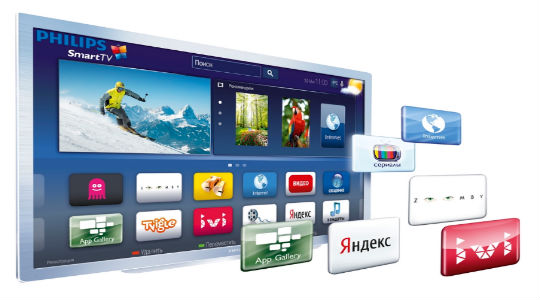
Мы поможем разобраться, как скачать и установить Play Market на телевизор. Чтобы информация была максимально исчерпывающей, постараемся рассмотреть ситуации для ТВ разных производителей, так как различия между ними слишком существенные. Также расскажем об альтернативных способах добавления приложений там, где сервис от Google не поддерживается.
Читайте также: Как настроить бесплатные каналы?
Как скачать и установить приложения на телевизор LG?
Сразу отметим, что скачать Play Market для Смарт ТВ LG не получится. Все дело в том, что эти телевизоры работают на базе операционной системы webOS, а она является конкурентом Android. В это же время мобильная система Android принадлежит Google. В LG создали и развивают свою систему, а значит и магазин приложений у них собственный. Благо, что там тоже много полезных сервисов, хотя и меньше, чем на Android TV.
Установить Play Market на телевизор LG не получится по той причине, что сервис разработан специально для Android и он просто не запустится на другой операционной системе.
Как установить приложения на Smart TV LG с webOS:
-
- Включаем телевизор и переходим на главную страницу.
- Из списка доступных приложений выбираем LG Smart World.
-
- Регистрируем свою учетную запись или входим в нее (скорее всего аккаунт уже есть). Возможно, для авторизации поможет восстановление доступа к профилю, если пароль забыт.
- Из доступного списка приложений находим желанное и нажимаем на кнопку «Установить».
-
- Запускаем программу, она может находиться на главном экране или в папке More («Больше»).
Важно! Перед тем, как скачивать приложение рекомендуем всегда изучать о нем информацию. Значительная часть из них являются платными. Чтобы с банковской карты не списал деньги, лучше лишний раз проверить и осознанно подойти к выбору приложения. Также часть сервисов бесплатны, но продают видеоматериалы, списание может произойти в случае запуска платного фильма.
Как поставить Play Market на телевизор Samsung?
Есть плохая и хорошая новость для обладателей техники от южнокорейского гиганта. Хорошая в том, что скачать Play Market на телевизор Samsung можно. Плохая – далеко не всегда, многое зависит от модели устройства. Если используется операционная система Android, Play Market для телевизора Samsung можно будет установить. Более того, сервис уже скорее всего там присутствует. Вот только количество ТВ этого производителя с ОС Android крайне ничтожное. Преимущественно это старые модели или специальные серии, которые не особо распространены.
Читайте также:
Так, когда же скачать Play Market на телевизор Samsung не получится? В большинстве случаев. Все, кто пользуется устройствами с фирменной системой Tizen лишены магазина приложений Google и не могут установить Play Market на телевизор Samsung. Опять же дело в отсутствии совместимости и это сделано намерено. Рассмотрим ситуации с обеими системами.
Читайте также: Рейтинг телевизоров 32 дюйма
Вариант 1: для Samsung на Android TV
Как скачать Play Market на Смарт ТВ Samsung с Android:
- Вводим в Google запрос Play Market apk для Android TV. Загружаем файл с сети с любого популярного сайта, рекомендуем форум 4pda. Кстати, в большинстве случаев подойдет и приложение для смартфона.
- Запускаем файл на телевизоре, возможно, для этого в настройках нужно будет активировать пункт «Из неизвестных источников». Элемент должен находиться в меню «Настройки» в разделе «Безопасность».
- Ждем завершения установки и запускаем сервис.
Совет! Для загрузки файла рекомендуем использовать смартфон или компьютер, а затем его передать на ТВ. Так будет на порядок проще и быстрее.
После того, как нам удалось установить Play Market на телевизор Samsung, остается только авторизоваться в собственном аккаунте, найти приложение и нажать на кнопку «Установить». Все делается ровно так же само, как и на телефоне.
Вариант 2: для Samsung на Tizen
Если Play Market для текущего Smart TV не подходит, стоит воспользоваться фирменным магазином Samsung Apps. Большая часть самых популярных сервисов здесь доступны.
Как загрузить и поставить приложение на Samsung Smart TV:
- Создать учетную запись в настройках (если этого не сделали раньше).
- После авторизации в аккаунте нажимаем кнопку Smart Hub и выбираем из списка Samsung Apps.
- Выбираем приложение из списка и нажимаем на кнопку «Установить».
Интересно! Есть и обходные способы установки приложений через режим разработчика или путем передачи файла программы с флешки и ее запуска на ТВ. Только вот таким способом добавить Play Market на Smart TV Samsung не получится. Это более применимо для пиратских сервисов фильмов, которые отсутствуют в фирменном магазине.
Можно ли загрузить и установить Play Market на телевизоры Hisense, DEXP, Panasonic?
Перечисленные производители телевизоров предпочли пойти по своему пути, создавая и продвигая операционную систему собственной разработки. В телевизорах Hisense используется Vidaa, в DEXP – Opera TV, в Panasonic – Firefox OS.
Что это значит на практике:
Скачать Play Market на телевизор Hisense не получится. У производителя есть магазин для VIDAA TV OS с небольшим набором основных приложений.
- DEXP. Установка приложений на телевизор DEXP из внешних источников недоступна, но можно активировать те, что уже встроены в память, просто сейчас неактивны. В большинстве случаев речь идет о нескольких браузерах. Для их включения нужно открыть «Настройки», затем «Настройки устройства», перейти в «Приложения». В блоке «Разрешения приложений» следует открыть «Хранилище». Остается только активировать выключенные программы.
- Panasonic. Установить Play Market на телевизор Panasonic не получится в случае с операционной системой Firefox OS, зато это легко сделать, если ТВ работает на базе Android. В таком случае магазин приложений должен быть предустановлен, в крайнем случае его можно загрузить в качестве apk-файла и установить. Пользователи Firefox OS TV могут воспользоваться магазином приложений Apps Market.
Как установить Play Market на Smart TV: Kivi, Bravis, Ergo, Philips, Sony, Toshiba, Xiaomi?
Все перечисленные производители телевизоров позволяют скачать Play Market на их Smart TV без особых проблем. Все потому, что они используют Android TV. Фирменная операционная система от Google по умолчанию уже оснащена данным сервисом, и он здесь отлично поддерживается. Скачать Play Market на телевизоры Bravis, Kivi, Philips можно в открытом доступе по запросу Play Market apk Android TV. Ввиду схожести платформ рассмотрим действия для всех перечисленных ТВ в одной инструкции.
Читайте также:
Как установить Play Market на Android TV:
- Загружаем apk-файл магазина приложений с интернета, например, отсюда 4pda.
- Переносим его на телевизор (если загружали на другом устройстве).
- Запускаем файл. Возможно, сейчас появится уведомление с требованием подтвердить установку приложения с неизвестного источника. Если система автоматически не перебросит в нужное окно, стоит открыть «Настройки», а затем страницу «Из неизвестных источников» и разрешить инсталляцию.
- Открываем программу и входим в аккаунт.
- Устанавливаем любое приложение.
Читайте также: Установка браузера на Смарт ТВ
Установка и настройка приложения IPTVPORTAL (R-line)
Важно! Приложение IPTVPORTAL работает на телевизорах Samsung Smart TV начиная с 2012 года выпуска (серии E,F,H,J,K — в артикуле телевизора это буква после дюймов, например UE40H6203 — это серия H).
Для телевизоров LG netCast: версии 4.0/4.5; для всех LG WebOS, кроме телевизоров с ОС WebOS 3.0 с 2016 года выпуска.
На всех устройствах работающих на платформе FOXXUM: Sharp, Toshiba, Haier, Hisense, Blaupunkt, Orion, Metz, Medion и др.
Телевизоры Android TV с ОС Android 4.0 и выше — Philips, Sony, Mystery и др.
Как скачать на телевизор приложение IPTVPORTAL (R-line)
- Подключите ваш телевизор с одним из четырех lan-портов маршрутизатора.
- Войдите в SMART HUB и выберите магазин приложений Samsung Apps. (для Samsung)
- В SMART HUB и выберите магазин приложений SMART WORLD (для LG)
- Установите приложение IPTVPORTAL
- После установки IPTVPORTAL ввести логин и пароль из памятки абонента (Учетная запись для ТВ R-line, login:1111, pass:0000) и нажать на кнопку «Вход»
Если приложение IPTVPORTAL не удается найти в списке приложений, то необходимо обновить прошивку на телевизоре или обратиться в техподдержку компании LG,Samsung
Если у Вас остались вопросы по теме “Как скачать приложения на Smart TV?”, то можете задать их в комментариях
Смарт-телевизор — настоящий домашний мультимедийный центр. Это и кинотеатр с неограниченной Интернет-фильмотекой, и музыкальный проигрыватель высококачественных треков, транслируемых онлайн-ресурсами, и игровая приставка. Программы для реализации указанных функций устанавливаются в память устройства на стадии производства. Значительно расширить возможности умного телевизора можно, установив дополнительные приложения. С помощью этой статьи вы сможете скачать и установить понравившееся приложение на Смарт ТВ разных производителей.
Виды приложений для Смарт ТВ
Существует несколько основных типов программ, которые наиболее часто скачиваются пользователями на Smart TV.
- Программы IPTV телевидения. Предоставляют доступ к нескольким сотням телеканалов разной тематики.
- Онлайн-кинотеатры. Большинство работают по платной подписке. Однако часто проводятся акции, когда за низкую цену открывается доступ к новинкам кино.
- Для показа видеоконтента.
- Для стрим-трансляций прохождения игр, киберспортивных соревнований и т. п.
- Клиенты социальных сетей – для общения в ВК, Одноклассниках, Инстаграмм и т. д.
- Сервисы для поиска и прослушивания музыки: Яндекс музыка, Play музыка и т. д.
Как скачать и установить приложения на Смарт ТВ
Производители Smart телевизоров рекомендуют скачивать и устанавливать программы с официальных магазинов. Для устройств, использующих Андроид, это Google Play (другое название – Play Market), для использующих проприетарные операционные системы – кастомные (Samsung Apps, LG Smart World и т. д.). Возможна установка со сторонних ресурсов, но так можно заразить телевизор вредоносными программами.
Алгоритм скачивания и установки схож у всех устройств, но последовательность действий у моделей разных производителей отличаются.
Для Samsung
- Нажать кнопку SMART HUB (большая разноцветная кнопка обычно в центре пульта) и войти в одноименный режим телевизора.
- Зайти в раздел меню Samsung Apps.
- Нажать кнопку Enter (находится в середине навигационных кнопок и помечена пиктограммой (стрелка, направленная в экран) и войти в магазин.
- Выбрать с помощью навигационных клавиш пульта виджет, который необходимо скачать. Для удобства программы сгруппированы по разделам: видео, игры, спорт, информация и т. п.
- В появившемся окне активировать кнопку «Загрузка».
- Система оповестит об окончании.
- При нажатии на «Запустить» установленное приложение начинает работу.
- Чтобы выйти в режим SMART HUB, необходимо нажать кнопку RETURN. Проверить, появился ли в поле установленных программ загруженный виджет.
Установить стороннее приложение, скачанное из интернета, на Смарт ТВ Самсунг невозможно – производитель специально ввел ограничение на сторонний контент в операционной системе устройства.
Для LG
- Войти в раздел меню «Домашняя страница».
- Открыть раздел «LG Smart World».
- Выбрать кнопку «Войти» (пиктограмма стилизованного изображения головы человека).
- Если уже есть учетная запись LG – воспользоваться для входа соответствующими логином и паролем.
- При отсутствии учетной записи открыть раздел «Регистрация».
- На открывшейся странице регистрации аккаунта LG ввести существующий адрес ящика почтового сервиса Google (gmail.com) и дважды – выбранный пароль.
- Активировать «Регистрация».
- Система выводит уведомление о том, что на указанный адрес направлено уведомление о подтверждении подлинности данных регистрации. Для завершения регистрации открыть полученное письмо и активировать пункт «Завершить регистрацию».
- Система предложить войти в Smart World. Согласиться, нажав «Да». Открывается раздел Smart World. Теперь отсюда можно установить приложение на Смарт ТВ LG.
- Выбрать навигационными кнопками пульта программу.
- Нажать в всплывающем окне «Установить».
- По окончании загрузки запустить виджет.
- Установленная программа появится на домашней странице.
Также, как и Samsung, корпорация LG ограничила возможность установки на свои Смарт ТВ сторонние программы.
Для Philips
Начиная с 2014 года на Смарт телевизорах Филипс устанавливается операционная система Андроид TV. Программные продукты скачиваются с Play Market. В более ранних версиях необходима следующая последовательность действий (на примере IPTV):
- В основное меню открыть «Конфигурация».
- Выбрать «Подключение к сети».
- Тип подключения «Проводной», подтвердить выбор.
- В пункте «Конфигурация» войти в раздел «Настройка сети».
- Открыть «Режим работы сети» и «Статический IP-адрес».
- В вкладке «Конфигурация IP» выбрать DNS 1 и ввести 178.209.065.067.
- На главной странице нажать кнопку Smart TV (NetTV).
- Открыть APP Gallery.
- Выбрать внизу страницы регион «Россия».
- Найти приложение IPTV, нажать «Добавить».
- Скачанный виджет доступен на главной странице.
Таким способом можно добавлять новые программы и обновлять уже установленные.
Для Sony
Для установки программы на Smart телевизор Sony, работающий под управлением Андроид ТВ, необходимо:
- Нажать на пульте кнопку «Home» и войти на главную страницу.
- В разделе «Мои приложения» навигационными кнопками пульта выделить среди установленных пустой виджет со знаком + внутри.
- Открыть раздел «Все приложения».
- Выбрать пультом нужный виджет и нажать ОК.
- В открывшемся окне нажать «Добавить в мои приложения».
- Найти установленную программу и открыть ее.
На официальном сайте Sony размещена информация о том, что самостоятельно добавить приложение, которое отсутствуют в общем списке программ, невозможно. Новинки добавляются в список после обращения владельца программы в Sony для сотрудничества.
Читайте также:
Для Dexp
На смарт телевизоре установлен чистый Андроид, поэтому приложения устанавливаются как с плей маркета, так и со сторонних ресурсов. Последовательность установки (на примере Forkplayer):
- Зайти на главную страницу в раздел «Приложения».
- Выбрать Play Market. Если магазин не установлен, необходимо скачать и установить Плей Маркет на Смарт ТВ Dexp способом, который описан ниже.
- Скачать и инсталлировать MX player.
- Через любой установленный браузер (не встроенный) скачать установочный файл Forkplayer.
- Пультом открыть раздел «Загрузки», открыть скачанный файл и нажать «Установить».
- По окончании установки нажать «Готово».
- Выбрать Forkplayer и нажать ОК.
Для второго способа установки понадобиться заранее отформатированная флешка. Через компьютер скачать на накопитель с надежного сайта (официальный сайт разработчика, форумы зарегистрированных пользователей и т. п.) установочный файл Андроид-программы с расширением apk.
Обязательно проверить скачанный контент антивирусной программой последней версии с актуальными вирусными базами. Вставить флешку в USB разъем на телевизоре, через системный проводник найти скачанный файл и инсталлировать его.
Владельцам современных умных телевизоров будет интересно, как на Смарт ТВ установить приложение. Загрузка сторонних виджетов позволяет расширить функциональность телевизионного устройства.
По умолчанию на новых моделях телевизоров, оснащенных технологией Смарт ТВ, предустановлено несколько стандартных приложений. Это может быть ПО от производителя или других разработчиков, предназначенных для просмотра видеоконтента или выхода в сеть.
Виджетом называют программу, разработанную для обеспечения удобного пользования на широкоформатном экране ТВ посредством управления через пульт ДУ. Подобные приложения могут предназначаться для игр, просмотра IPTV телеканалов и архивов с кинофильмами, а также представлять собой ТВ-версии новостных порталов.
Какие приложения можно установить на Смарт ТВ: видеохостинги наподобие YouTube, онлайн-видеосервисы (Wink, MoreTV, ivi и другие), утилиты для трансляции стримов, музыкальные плееры, социальные программы, виджеты погоды, курсы валют.
Как установить приложение на разные Смарт ТВ от Самсунг и ЛЖ
Наиболее распространенными операционными системами для телевизионных устройств выступают ОС WebOS и Tizen, что зависит от производителя. Соответственно, и программы для них будут отличаться. Для устройств на базе «Андроид» скачивать программы можно через Play Market, что идентично выполнению загрузок на смартфонах с такой же системой.
Чтобы использование скачанных приложений являлось безопасным, разработчики предлагают устанавливать программы из фирменных магазинов приложений. Официальные программные компоненты совместимы с ОС телевизора и не содержат вирусных файлов.
Установка виджетов на Самсунг Смарт ТВ начинается с подключения телевизора к сети. Производитель ограничил возможность скачивания стороннего контента.
Важно! Чтобы узнать, подключено ли ТВ к Интернету, необходимо с помощью пульта попасть в раздел меню «Сеть». Здесь будет отображаться информация об используемом типе соединения.
Процесс инсталляции приложения состоит из следующих пунктов:
- На пульте нажать на разноцветную кнопку «Smart Hub» в центре, чтобы попасть в меню Смарт ТВ.
- На экране появятся значки предустановленных программ. Здесь нужно найти «Samsung Apps» и кликнуть по иконке.
- Далее потребуется создать учетную запись или выполнить вход в уже существующую. Необходимо заполнить все поля и подтвердить регистрацию по электронной почте.
- После авторизации пользователю станет доступен каталог с виджетами, разработанными Самсунгом. Приложения систематизированы по разным тематикам. В поисковую строку можно вписать название интересующей программы, чтобы быстрее ее найти. Также можно посмотреть перечень загруженных приложений, перейдя в соответствующий раздел.
- Навигация может осуществляться с помощью стрелочек на пульте или подсоединенной к телеприемнику мыши или клавиатуры. Выбрав понравившееся приложение, следует нажать на кнопку ввода «Enter».
- Откроется страница с описанием виджета. Здесь будет указан также размер файла и общий объем свободного места. Для скачивания требуется кликнуть на кнопку «Загрузка».
- Чтобы началась установка приложений на Смарт ТВ, нужно щелкнуть на соответствующую кнопочку после завершения скачивания программы из Интернета.
- Об успешном окончании инсталляции свидетельствует появление окна, в котором предложено запустить новое приложение. Теперь можно пользоваться загруженной программой на телевизоре.
Обратите внимание! Если скачиваемое приложение относится к платным сервисам, понадобится указать реквизиты банковской карты и оплатить подписку.
Обладателям телевизионных устройств от LG потребуется проделать немного другие действия, поскольку интерфейсы различаются в зависимости от изготовителя. Для этого понадобится выполнить следующее:
- Каталог приложений на телевизорах этой фирмы называется «LG Apps». Чтобы попасть в него, необходимо найти на пульте клавишу «Home» (либо «Smart» на некоторых моделях).
- Используя стрелки, прокрутить список смарт-служб до «LG Content Store».
- В новом окне перейти к разделу «Приложения». В представленном каталоге можно найти нужный виджет и прочесть информацию о нем. Важно убедиться, что приложение бесплатно.
- Чтобы загрузить программу на Smart TV, необходимо щелкнуть на кнопку установки.
- Если скачивание происходит впервые, то понадобится создать новую учетку или авторизоваться через «Фейсбук». Процедура авторизации потребует заполнения полей, включая действующий e-mail, пароль и прочие данные.
- Подтвердив регистрацию через указанную почту, необходимо кликнуть на «Войти», затем вписать логин и пароль.
- Далее нужно вернуться в меню приложений для телевизора. Здесь потребуется кликнуть на «Запуск», и по окончании процесса можно начать использование виджета.
Как установить приложение на Смарт ТВ Dexp и Phillips
Скачивание виджетов из сторонних источников недопустимо. Пользователь может активировать программы, которые встроены во внутреннюю память, но были отключены. Для этого потребуется раскрыть «Настройки», далее – «Настройки устройства». Затем открыть раздел «Приложения». В пункте «Разрешения» перейти к «Хранилище». На этой странице можно произвести активацию выключенных виджетов.
На телевизорах марки Phillips используется OS «Android». Это означает, что ПО устанавливается из Google Play. Обладателям более раннего устройства потребуется выполнить ряд действий для загрузки IPTV:
- В главном меню найти пункт «Конфигурация», далее – «Подключение к сети».
- Указать в разделе «Тип подключения» вариант «Проводной» и подтвердить.
- Далее перейти к пункту «Настройка сети», затем – «Режим работы сети» и переключиться на «Статический IP-адрес».
- Во вкладке с конфигурацией нажать на «DNS 1» и ввести следующее: «178.209.065.067» (конкретный айпи можно узнать в настройках ТВ).
- На главной странице щелкнуть на Смарт ТВ и запустить App Gallery.
- Указать свою страну, найти программу IPTV и щелкнуть на «Добавить».
- Загруженное приложение появится на основной странице.
Как установить приложения на моделях Сони Смарт ТВ
Устройства от Sony работают на платформе Android TV, поэтому процесс инсталляции выглядит следующим образом:
- Щелкнуть на клавишу «Домашняя страница» на пульте.
- В появившемся меню «Мои приложения» найти значок с плюсом и выделить его, используя навигационные кнопки.
- Раскрыть «Все приложения», при помощи пульта указать требуемое приложение и щелкнуть на «ОК».
- В новом окне кликнуть на «Добавить в мои приложения».
- Найти только что скачанный виджет и открыть утилиту.
Важно! Производитель Sony заявил о невозможности самостоятельного добавления приложений, которые отсутствуют в официальном списке. Поэтому придется ждать появления новинок в каталоге.
Находим, скачиваем и устанавливаем приложение смотрим ру на телевизоре Samsung smart tv – видео инструкция:
Как установить приложение на телевизор Смарт ТВ с флешки
Для этого нужно предварительно скачать установочный файл. Сделать это можно на компьютере, после чего вставить съемный накопитель в USB-разъем на телеприемнике и приступить к установке программы по стандартной схеме.
Данный способ подходит тем, у кого заканчивается объем свободной памяти на ТВ-устройстве. Если нет возможности удалить ранее установленные виджеты, следует воспользоваться внешним накопителем. Также использование накопителя поможет в том случае, когда не получается пользоваться встроенными сервисами.
Флэшка должна быть предварительно отформатирована в файловую систему FAT 32.
Рекомендуется пользоваться надежными источниками – официальными веб-ресурсами и проверенными форумами, где авторизованные пользователи размещают установочные файлы.
Поиск через проводник
Как на смарт тв установить приложение с флешки – пошаговая видео инструкция:
Установка сторонних приложений
Инсталлировать программу можно посредством использования флеш-накопителя или в онлайн-режиме на самом телевизоре.
Обратите внимание! Системные требования устанавливаемого сервиса должны соответствовать используемой версии ОС на телевизоре. Некоторые разработчики препятствуют установке виджетов из неофициальных источников.
Для инсталляции сторонних сервисов можно воспользоваться утилитой SammyWidgets в зависимости от модели ТВ- устройства.
Скачав программу, нужно распаковать архив на компьютере. Затем скачать в папку Widgets необходимые приложения. В настройках ай-пи адреса сервера на телевизоре указать те значения, которые используются на ПК.
Затем включить синхронизацию приложений и дождаться окончания процесса. На главной странице должен появиться новый виджет, который можно запустить.
Подробней о том, как установить виджеты и приложения на Самсунг Смарт Тв.
Установка приложений на tizen smart tv samsung:
Возможные проблемы при установке
Если не устанавливаются приложения на Смарт ТВ, рекомендуется проверить наличие свободного места. Если память телевизора переполнена, понадобится удалить неиспользуемые приложения. Также следует выполнить перезапуск телевизора, отключив его ненадолго от источника питания.
Далее следует проверить телеприемник на наличие обновлений ПО. Во избежание появления сбоев и ошибок рекомендуется отслеживать выход новых версий. В разделе «Настройки» можно найти соответствующий пункт, затем – кликнуть на «Обновить сейчас».
Также может потребоваться переустановка виджета, если тот работает некорректно. Для этого необходимо раскрыть каталог приложений, и в пункте «Настройки» выбрать действие «Удалить». Затем заново установить неработающее приложение, следуя пошаговым указаниям вышеуказанной инструкции.
Что делать, если не устанавливаются приложения на Смарт тв:
Если перечисленные способы не принесли результата, придется выполнить сброс к заводским настройкам. Однако перед этим следует убедиться в сохранности учетных данных для входа в приложения.
В этой статье я расскажу, как скачать и установить приложения на телевизор Smart TV от разных производителей.
Разберём, какие программы бывают, как их установить с официальных источников или через флешку за пару минут.
После этого скачайте с надёжного источника программу и перенесите её на флешку.
В зависимости от операционной системы, файл должен быть определённого формата: например, для Samsung это zip-архивы, для Android TV — .apk.
Затем подключите флешку к телевизору в разъём USB. Если их несколько, выберите тот, на котором есть пометка «HDD».
Для телевизоров Samsung понадобится виджет NstreamLmod. Запустите его и выберите пункт «Сканер USB». Выберите флешку и нажмите на нужный архив для начала установки. После завершения выключите и снова включите телевизор. Приложение появится в общем списке с пометкой «USER».
На Android TV и Android (AOSP) нужно разрешить установку из непроверенных источников. Для этого перейдите в «Настройки» — «Безопасность» — «Установка приложений из неизвестных источников», и включите переключатель для файлового менеджера, в котором будете запускать установочный файл. Затем откройте этот файловый менеджер и нажмите на нужный apk-файл. Подтвердите, что вы действительно хотите установить приложение, и процесс запустится. После завершения новое приложение появится в меню.
На Смарт ТВ фирмы LG распакуйте приложение в корень флешки. После подключения накопителя к телевизору откройте её и нажмите на нужный файл для запуска установки. После этого виджет появится в списке.
Как установить стороннее приложение на телевизор?
Для установки сторонних приложений необходимо сначала получить разрешения в операционной системе и установить файл с помощью флешки:
- На Samsung для этого перейдите в «Настройки» — «Личные» — «Безопасность» — «Неизвестные источники» и включите параметр. Затем активируйте режим разработчика: в настройках Smart Hub выберите «Приложения», введите PIN (по умолчанию 00000 или 12345), установите «Режим разработчика» в значение «Включён». Заполните IP-адрес компьютера и перезагрузите телевизор. Теперь скачайте установочный файл приложения и запустите его.
- На телевизорах LG с webOS это сделать сложнее: зарегистрируйтесь на портале разработчиков webOS, скачайте приложение режима разработчика из официального магазина, установите на компьютер специальные приложения для разработки. После чего добавьте нужные приложения в виде проектов и с помощью синхронизации через Wi-Fi перенесите их с компьютера на телевизор.
- Для Android-систем способ настройки разрешений был описан в предыдущем разделе.
Популярное альтернативное решение — ForkPlayer. Это сервис, в котором можно искать фильмы с десятков кино-сайтов без рекламы и необходимости открывать сами сайты: списки с фильмами открываются в общей вкладке с делением на качество.
Также в нём можно загружать торренты и устанавливать дополнительные виджеты. Инструкция по установке ФоркПлеера для Samsung, Lg и Sony.
Дата последнего обновления : 06-04-2022
Чтобы узнать, как установить приложение на телевизор Samsung, выберите год выпуска или серию вашего телевизора.
Как узнать серию и год выпуска телевизора Samsung
1 Запустите Smart Hub и выберите Samsung Apps.

Для этого нажмите разноцветную кнопку Smart на пульте вашего телевизора и в нижней панели запустите Samsung Apps.
2 Выберите нужную категорию.
Приложение может находится в одной из предложенных категорий: Видео, Игра, Спорт или Стиль.
3 Выберите приложение.
После выбора категории наведите рамку на нужное приложение и нажмите на пульте ОК.
4 Выберите Загрузка.
Приложение загрузится и отобразится на главном экране Smart Hub.
5 Дождитесь завершения загрузки. 6 Выберите Запуск. 1 Запустите Smart Hub и выберите в меню Популярные раздел APPS.
Для запуска Smart Hub нажмите кнопку Smart на пульте.
Также для загрузки приложений можно использовать поиск.
2 Выберите пункт Категории.
Приложение может находится в одной из предложенных категорий: Видео, Игра, Спорт или Стиль.
3 Выберите приложение.
После выбора категории наведите рамку на нужное приложение и нажмите на пульте ОК.
4 Выберите Загрузка. 5 Дождитесь завершения загрузки. 6 Выберите Открыть.
В разделе «Самое популярное» отображаются популярные приложения среди пользователей.
В разделе «Новое» отображаются приложения, недавно добавленные в магазин Samsung Apps.
1 Запустите Smart Hub.
Для этого нажмите разноцветную кнопку Smart на пульте телевизора.
2 Выберите раздел Приложения в нижней панели. 3 Выберите приложение из предложенных категорий или воспользуйтесь поиском в правом верхнем углу телевизора. 4 Выберите Загрузка. 5 Дождитесь завершения загрузки. 6 Выберите Открыть.
После установки приложение можно будет найти в категории «Мои App».
1 Запустите Smart Hub.
Для этого нажмите кнопку «Home/ Дом» или Smart на пульте вашего телевизора.
2 Выберите раздел APPS или воспользуйтесь поиском в правом верхнем углу телевизора. 3 Выберите приложение или воспользуйтесь поиском в правом верхнем углу телевизора. 4 Выберите Установить.
Приложение загрузится и отобразится на главном экране Smart Hub.
5 Дождитесь завершения загрузки. 6 Выберите Открыть.
После установки приложение можно будет найти в разделе «APPS».
Для установки приложения необходимо выполнить вход в учетную запись Samsung.
1 Нажмите клавишу Дом на пульте вашего телевизора. 2 Выберите раздел APPS в нижней всплывающей панели. 3 Выберите приложение или воспользуйтесь поиском в правом верхнем углу телевизора. 4 Выберите Установить.
Приложение загрузится и отобразится на главном экране Smart Hub.
5 Дождитесь завершения загрузки. 6 Выберите Открыть.
После установки приложение можно будет найти в категории «Установленные приложения».
Для установки приложения необходимо выполнить вход в учетную запись Samsung.
1 Нажмите клавишу Home/ Дом на пульте вашего телевизора. 2 Выберите раздел APPS в нижней всплывающей панели.
Перемещайте курсор влево, чтобы найти раздел APPS.
3 Выберите приложение из жанров или воспользуйтесь поиском в правом верхнем углу телевизора. 4 Выберите Установить.
Приложение загрузится и отобразится на главном экране Smart Hub.
5 Дождитесь завершения загрузки. 6 Выберите Открыть.
После установки, приложение можно будет найти в категории «Установленные приложения».
Благодарим за отзыв!
Ответьте на все вопросы.
Установка приложений на Xiaomi Mi TV Stick через APK файл или Play Маркет
Появились «умные» телевизоры и расширили возможности обычных видеоприемников. Теперь это не только привычное телевидение. Сейчас можно выходить в интернет, смотреть видео на YouTube и общаться с родственниками по Skype. Наша статья поможет установить на Смарт ТВ приложения.
Установка приложений на Smart TV
Для инсталляции приложений на разные модели Smart TV потребуется несколько минут терпения. Самостоятельная настройка программ на телевизоре сэкономит деньги на вызове мастера и поможет создать удобную подборку виджетов «под себя».
Виды приложений
У каждого производителя телевизоров есть своя операционная система, на которой работает устройство. Для нее разработаны уникальные виджеты, которые помогают управлять интерфейсом. Остальные приложения можно загрузить в специальном магазине.
Социальные
Общение в социальных сетях стало повседневной рутиной большинства людей. Портал Mediascope провел исследования в сфере интернет-проектов России. За октябрь 2020 года в топ по посещаемости попали 3 площадки для общения. В список вошли WhatsApp, Instagram и Odnoklassniki.
Смарт ТВ открывает доступ ко всем браузерным социальным сетям и тем, у которых есть отдельное приложение.
Какие программы для общения можно скачать на телевизор:
- Skype. Популярное приложение для звонков. Можно бесплатно говорить с друзьями и родственниками из других стран, переписываться в приватных и общих чатах. Для использования на телевизоре понадобится учетная запись, веб-камера и микрофон;
- Facebook, VK. Наиболее распространенные социальные сети, которые также устанавливаются для Смарт ТВ. Они имеют адаптивный расширенный интерфейс для большого экрана телевизора. Для входа необходима действующая учетная запись. После логина вы получаете все функции соц. сетей: общение в чатах, аудиозвонки, прослушивание музыки, просмотр видеороликов, покупка подарков и сервис игр.
Рекомендуемые
Сервисы, которые изначально входят в комплектацию телевизора. Это ТВ-плееры и утилиты для проигрывания видео. Весь список рекомендуемых программ можно найти в меню Смарт ТВ.
Пользовательские
Программы разной тематики, которые пользователь сам может скачать в магазине приложений.
Примеры популярных пользовательских виджетов:
- Megogo. Онлайн-кинотеатром пользуется 40 млн. человек из стран СНГ. В каталоге – 250 телевизионных каналов и 77 000 видео. Пользователь платит за просмотр контента. При этом все фильмы и программы в отличном качестве, в том числе в формате HD. Можно поставить видео на паузу, а продолжить смотреть с того же места на другом устройстве;
- YouTube. Видеохостинг, который практически не имеет конкуренции в своей нише. По словам генерального директора площадки Сьюзан Войчицки, в мае 2020 года им пользовалось 1,9 млрд. людей. И цифра увеличивается. Люди любят YouTube за большую коллекцию бесплатного контента, рекомендательную систему и стримы. Во многих моделях телевизоров со Смарт ТВ приложение уже установлено по умолчанию;
- ТВ-пульт. Скачивание этого приложение упростит использование телевизора. Оно устанавливается на смартфон. Телевизору дополнительный софт не требуется. Нужно лишь убедиться, что на устройстве есть инфракрасный порт;
- Twitch TV. Крупнейшая стриминговая площадка, на которой можно посмотреть трансляции разработчиков игр и их поклонников. Поклонники популярных стримеров общаются с автором контента в чате, делают пожертвования и подписываются на канал за отдельную плату. Прекрасная возможность увидеть любимых про-игроков на большом экране телевизора.
Как найти виджет на смарт ТВ
Через Play Market
Через магазин приложений Play Market можно скачать софт для большинства моделей телевизоров разных производителей. Виджеты Андроид ТВ, которые используются в устройствах Philips и Sony, официально доступны именно в Плэй Маркет.
Чтобы скачать или обновить виджет:
- На пульте ДУ нажмите на кнопку «Home» и зайдите в меню приложений.
- Найдите в списке «Google Play» или «Play Market».
- В строке поиска введите название приложения, которые хотите добавить.
Через Samsung Apps для Самсунг
Корпорация Самсунг разработала собственный магазин виджетов Samsung Apps. В нем находятся приложения для платформы Tizen OS.
Для поиска виджета:
- Зайдите в меню Smart TV с помощью кнопки на пульте.
- В интерфейсе Смарт Хаб в середине экрана нажмите «Samsung Apps».
- Если иконки нет, обновите приложения, нажав на «Сервис», а затем – «Обновление приложений».
- Нужную программу найдите через строку поиска либо с помощью тематических категорий.
Через Game World у LG

Авторский магазин игр от разработчиков LG. В нем можно скачать аркады и головоломки, шутеры и приключения, квесты и симуляторы.
Чтобы найти игру:
- На пульте ДУ нажмите кнопку Смарт ТВ.
- Кликните на «LG Game World».
- Воспользуйтесь строкой поиска конкретного приложения или изучите категории игр.
При помощи Fork Player для Sony
Fork Player – адаптивное приложение, с которым можно смотреть видео, создавать плейлисты и все это без установки дополнений. Вся информация берется на прямую с сайтов с видео-контентом и преобразуется в свой формат плеера. Дополнительные виджеты скачать через приложения нельзя, зато можно смотреть любые фильмы онлайн.
Скачивание и установка приложений
Скачивать и устанавливать программы для Смарт ТВ можно без помощи технического специалиста. Придерживайтесь нашей инструкции, и вы обязательно справитесь:
- Включите телевизор.
- Зайдите в главное меню.
- Проверьте соединение с интернетом и зайдите в раздел «Сеть».
- Заведите аккаунт в системе или войдите в него с помощью логина и пароля.
- Найдите магазин приложений и нажмите на него.
- Выберите, какое приложение вы хотите скачать на Смарт ТВ и выберите файл с расширением «.APK».
- Нажмите на кнопку «Сохранить».
- Дождитесь окончания загрузки и дайте приложению самому установиться на ваше устройство в автоматическом режиме.
- На экране телевизора появится иконка виджета. Нажмите на нее и начните пользоваться приложением.
Для установки с флешки придется уточнить, может ли ваш телевизор добавить программы непроверенных разработчиков. Например, установка сторонних приложений на большинство моделей Samsung Smart TV запрещена. Эту функцию поддерживают только серии Самсунг Смарт ТВ 6 и Самсунг C и B.
Инструкция по установке с флешки на примере Samsung:
- Подключите носитель к ТВ через USB-вход.
- Зайдите в Смарт Хаб и включите приложение NstreamLmod.
- Выберите пункт «Сканер USB» и отыщите архивы на флешке.
- Кликните на выбранные программы и подождите, когда закончится скачивание.
- Выйдите из Smart Hub и выключите телевизор.
- Еще раз включите устройство, зайдите в Смарт Хаб и найдите в меню установленные приложения.
Смарт-телевизор – настоящий домашний мультимедийный центр. Это и кинотеатр с неограниченной Интернет-фильмотекой, и музыкальный проигрыватель высококачественных треков, транслируемых онлайн-ресурсами, и игровая приставка. Программы для реализации указанных функций устанавливаются в память устройства на стадии производства. Значительно расширить возможности умного телевизора можно, установив дополнительные приложения. С помощью этой статьи вы сможете скачать и установить понравившееся приложение на Смарт ТВ разных производителей.

Виды приложений для Смарт ТВ
Существует несколько основных типов программ, которые наиболее часто скачиваются пользователями на Smart TV.
- Программы IPTV телевидения. Предоставляют доступ к нескольким сотням телеканалов разной тематики.
- Онлайн-кинотеатры. Большинство работают по платной подписке. Однако часто проводятся акции, когда за низкую цену открывается доступ к новинкам кино.
- Для показа видеоконтента.
- Для стрим-трансляций прохождения игр, киберспортивных соревнований и т. п.
- Клиенты социальных сетей – для общения в ВК, Одноклассниках, Инстаграмм и т. д.
- Сервисы для поиска и прослушивания музыки: Яндекс музыка, Play музыка и т. д.

Как скачать и установить приложения на Смарт ТВ
Производители Smart телевизоров рекомендуют скачивать и устанавливать программы с официальных магазинов. Для устройств, использующих Андроид, это Google Play (другое название – Play Market), для использующих проприетарные операционные системы – кастомные (Samsung Apps, LG Smart World и т. д.). Возможна установка со сторонних ресурсов, но так можно заразить телевизор вредоносными программами.
Алгоритм скачивания и установки схож у всех устройств, но последовательность действий у моделей разных производителей отличаются.
Для Samsung

- Нажать кнопку SMART HUB (большая разноцветная кнопка обычно в центре пульта) и войти в одноименный режим телевизора.
- Зайти в раздел меню Samsung Apps.
- Нажать кнопку Enter (находится в середине навигационных кнопок и помечена пиктограммой (стрелка, направленная в экран) и войти в магазин.
- Выбрать с помощью навигационных клавиш пульта виджет, который необходимо скачать. Для удобства программы сгруппированы по разделам: видео, игры, спорт, информация и т. п.

Установить стороннее приложение, скачанное из интернета, на Смарт ТВ Самсунг невозможно – производитель специально ввел ограничение на сторонний контент в операционной системе устройства.
Для LG
- Войти в раздел меню «Домашняя страница».
- Открыть раздел «LG Smart World».
- Выбрать кнопку «Войти» (пиктограмма стилизованного изображения головы человека).


Также, как и Samsung, корпорация LG ограничила возможность установки на свои Смарт ТВ сторонние программы.
Для Philips
Начиная с 2014 года на Смарт телевизорах Филипс устанавливается операционная система Андроид TV. Программные продукты скачиваются с Play Market. В более ранних версиях необходима следующая последовательность действий (на примере IPTV):
Для Sony
Для установки программы на Smart телевизор Sony, работающий под управлением Андроид ТВ, необходимо:
- Нажать на пульте кнопку «Home» и войти на главную страницу.
- В разделе «Мои приложения» навигационными кнопками пульта выделить среди установленных пустой виджет со знаком + внутри.
- Открыть раздел «Все приложения».
Для Dexp
На смарт телевизоре установлен чистый Андроид, поэтому приложения устанавливаются как с плей маркета, так и со сторонних ресурсов. Последовательность установки (на примере Forkplayer):
- Зайти на главную страницу в раздел «Приложения».
- Выбрать Play Market. Если магазин не установлен, необходимо скачать и установить Плей Маркет на Смарт ТВ Dexp способом, который описан ниже.
- Скачать и инсталлировать MX player.
Если скачать Play Market на телевизор и установить этот магазин приложений, количество доступного контента (фильмов, видео, музыки и прочего) увеличится в десятки раз. Отсюда можно установить онлайн-кинотеатры, утилиты видеохостингов, игры, радио и многое другое. Несмотря на то, что Play Market для Smart TV преимущественно является предустановленным приложением, нередко его просто нет. Особенно часто проблема возникает у пользователей телевизоров с операционными системами отличными от Android.
Мы поможем разобраться, как скачать и установить Play Market на телевизор. Чтобы информация была максимально исчерпывающей, постараемся рассмотреть ситуации для ТВ разных производителей, так как различия между ними слишком существенные. Также расскажем об альтернативных способах добавления приложений там, где сервис от Google не поддерживается.
Читайте также: Как настроить бесплатные каналы?
Как скачать и установить приложения на телевизор LG?
Сразу отметим, что скачать Play Market для Смарт ТВ LG не получится. Все дело в том, что эти телевизоры работают на базе операционной системы webOS, а она является конкурентом Android. В это же время мобильная система Android принадлежит Google. В LG создали и развивают свою систему, а значит и магазин приложений у них собственный. Благо, что там тоже много полезных сервисов, хотя и меньше, чем на Android TV.
Установить Play Market на телевизор LG не получится по той причине, что сервис разработан специально для Android и он просто не запустится на другой операционной системе.
Как установить приложения на Smart TV LG с webOS:
-
- Включаем телевизор и переходим на главную страницу.
- Из списка доступных приложений выбираем LG Smart World.
-
- Регистрируем свою учетную запись или входим в нее (скорее всего аккаунт уже есть). Возможно, для авторизации поможет восстановление доступа к профилю, если пароль забыт.
- Из доступного списка приложений находим желанное и нажимаем на кнопку «Установить».
-
- Запускаем программу, она может находиться на главном экране или в папке More («Больше»).
Важно! Перед тем, как скачивать приложение рекомендуем всегда изучать о нем информацию. Значительная часть из них являются платными. Чтобы с банковской карты не списал деньги, лучше лишний раз проверить и осознанно подойти к выбору приложения. Также часть сервисов бесплатны, но продают видеоматериалы, списание может произойти в случае запуска платного фильма.
Как поставить Play Market на телевизор Samsung?
Есть плохая и хорошая новость для обладателей техники от южнокорейского гиганта. Хорошая в том, что скачать Play Market на телевизор Samsung можно. Плохая – далеко не всегда, многое зависит от модели устройства. Если используется операционная система Android, Play Market для телевизора Samsung можно будет установить. Более того, сервис уже скорее всего там присутствует. Вот только количество ТВ этого производителя с ОС Android крайне ничтожное. Преимущественно это старые модели или специальные серии, которые не особо распространены.
Так, когда же скачать Play Market на телевизор Samsung не получится? В большинстве случаев. Все, кто пользуется устройствами с фирменной системой Tizen лишены магазина приложений Google и не могут установить Play Market на телевизор Samsung. Опять же дело в отсутствии совместимости и это сделано намерено. Рассмотрим ситуации с обеими системами.
Читайте также: Рейтинг телевизоров 32 дюйма
Вариант 1: для Samsung на Android TV
Как скачать Play Market на Смарт ТВ Samsung с Android:
- Вводим в Google запрос Play Market apk для Android TV. Загружаем файл с сети с любого популярного сайта, рекомендуем форум 4pda. Кстати, в большинстве случаев подойдет и приложение для смартфона.
- Запускаем файл на телевизоре, возможно, для этого в настройках нужно будет активировать пункт «Из неизвестных источников». Элемент должен находиться в меню «Настройки» в разделе «Безопасность».
- Ждем завершения установки и запускаем сервис.
Совет! Для загрузки файла рекомендуем использовать смартфон или компьютер, а затем его передать на ТВ. Так будет на порядок проще и быстрее.
После того, как нам удалось установить Play Market на телевизор Samsung, остается только авторизоваться в собственном аккаунте, найти приложение и нажать на кнопку «Установить». Все делается ровно так же само, как и на телефоне.
Вариант 2: для Samsung на Tizen
Если Play Market для текущего Smart TV не подходит, стоит воспользоваться фирменным магазином Samsung Apps. Большая часть самых популярных сервисов здесь доступны.
Как загрузить и поставить приложение на Samsung Smart TV:
- Создать учетную запись в настройках (если этого не сделали раньше).
- После авторизации в аккаунте нажимаем кнопку Smart Hub и выбираем из списка Samsung Apps.
- Выбираем приложение из списка и нажимаем на кнопку «Установить».
Интересно! Есть и обходные способы установки приложений через режим разработчика или путем передачи файла программы с флешки и ее запуска на ТВ. Только вот таким способом добавить Play Market на Smart TV Samsung не получится. Это более применимо для пиратских сервисов фильмов, которые отсутствуют в фирменном магазине.
Можно ли загрузить и установить Play Market на телевизоры Hisense, DEXP, Panasonic?
Перечисленные производители телевизоров предпочли пойти по своему пути, создавая и продвигая операционную систему собственной разработки. В телевизорах Hisense используется Vidaa, в DEXP – Opera TV, в Panasonic – Firefox OS.
Что это значит на практике:
Скачать Play Market на телевизор Hisense не получится. У производителя есть магазин для VIDAA TV OS с небольшим набором основных приложений.
- DEXP. Установка приложений на телевизор DEXP из внешних источников недоступна, но можно активировать те, что уже встроены в память, просто сейчас неактивны. В большинстве случаев речь идет о нескольких браузерах. Для их включения нужно открыть «Настройки», затем «Настройки устройства», перейти в «Приложения». В блоке «Разрешения приложений» следует открыть «Хранилище». Остается только активировать выключенные программы.
- Panasonic. Установить Play Market на телевизор Panasonic не получится в случае с операционной системой Firefox OS, зато это легко сделать, если ТВ работает на базе Android. В таком случае магазин приложений должен быть предустановлен, в крайнем случае его можно загрузить в качестве apk-файла и установить. Пользователи Firefox OS TV могут воспользоваться магазином приложений Apps Market.
Как установить Play Market на Smart TV: Kivi, Bravis, Ergo, Philips, Sony, Toshiba, Xiaomi?
Все перечисленные производители телевизоров позволяют скачать Play Market на их Smart TV без особых проблем. Все потому, что они используют Android TV. Фирменная операционная система от Google по умолчанию уже оснащена данным сервисом, и он здесь отлично поддерживается. Скачать Play Market на телевизоры Bravis, Kivi, Philips можно в открытом доступе по запросу Play Market apk Android TV. Ввиду схожести платформ рассмотрим действия для всех перечисленных ТВ в одной инструкции.
Как установить Play Market на Android TV:
- Загружаем apk-файл магазина приложений с интернета, например, отсюда 4pda.
- Переносим его на телевизор (если загружали на другом устройстве).
- Запускаем файл. Возможно, сейчас появится уведомление с требованием подтвердить установку приложения с неизвестного источника. Если система автоматически не перебросит в нужное окно, стоит открыть «Настройки», а затем страницу «Из неизвестных источников» и разрешить инсталляцию.
- Открываем программу и входим в аккаунт.
- Устанавливаем любое приложение.
Читайте также: Установка браузера на Смарт ТВ
Установка и настройка приложения IPTVPORTAL (R-line)
Важно! Приложение IPTVPORTAL работает на телевизорах Samsung Smart TV начиная с 2012 года выпуска (серии E,F,H,J,K — в артикуле телевизора это буква после дюймов, например UE40H6203 — это серия H).
Для телевизоров LG netCast: версии 4.0/4.5; для всех LG WebOS, кроме телевизоров с ОС WebOS 3.0 с 2016 года выпуска.
На всех устройствах работающих на платформе FOXXUM: Sharp, Toshiba, Haier, Hisense, Blaupunkt, Orion, Metz, Medion и др.
Телевизоры Android TV с ОС Android 4.0 и выше — Philips, Sony, Mystery и др.
Как скачать на телевизор приложение IPTVPORTAL (R-line)
- Подключите ваш телевизор с одним из четырех lan-портов маршрутизатора.
- Войдите в SMART HUB и выберите магазин приложений Samsung Apps. (для Samsung)
- В SMART HUB и выберите магазин приложений SMART WORLD (для LG)
- Установите приложение IPTVPORTAL
- После установки IPTVPORTAL ввести логин и пароль из памятки абонента (Учетная запись для ТВ R-line, login:1111, pass:0000) и нажать на кнопку «Вход»
Если приложение IPTVPORTAL не удается найти в списке приложений, то необходимо обновить прошивку на телевизоре или обратиться в техподдержку компании LG,Samsung
Если у Вас остались вопросы по теме “Как скачать приложения на Smart TV?”, то можете задать их в комментариях
СМАРТ ТВ можно сравнить с персональным компьютером или планшетом. Ко второму он ближе по функционалу. Такой телевизор работает на полноценной операционной системе. На него можно устанавливать сторонние приложения, которые добавляют телевизору новые возможности. Например, поддержку онлайн-телевидения от конкретного провайдера, медиа-плеер, который работает с большим количеством форматов, игры различных жанров, информеры погоды, курсов валют и т.д.
Чтобы новое приложение было безопасным для пользователей и для самого телевизора, в качестве поставщиков программных модулей выступают специальные сервисы – магазины приложений. Владельцы таких площадок отвечают за контроль качества ПО и допускают к публикации только те приложения, которые совместимы с операционной системой, установленной в телевизорах или приставках, а также не имеют вирусов и программных закладок.
Виды приложений
При выборе программы нужно знать, что все они делятся на три категории:
- рекомендуемые (те, которые выгодны производителю и, соответственно, установлены по умолчанию);
- социальные (наиболее востребованные обществом приложения на данный момент – также встроенные при продаже);
- пользовательские (те самые программы для индивидуальных нужд, выбираются и устанавливаются самостоятельно).
Почти все приложения имеют маркер географической принадлежности. То есть в России доступными являются одни программы, а в странах Европы этот список выглядит по-другому.
Ну и в-третьих (и это самое главное), все виджеты бывают:
- Платными (требуется оплата для начала загрузки);
- Бесплатными (скачивание возможно без денег);
- Условно-бесплатными (закачка и установка бесплатны, а вот контент нужно покупать).
Как найти и установить виджет на смарт ТВ
- Включаем телевизор и заходим в главное меню с помощью пульта дистанционного управления.
- Заходим в раздел «Сеть» и проверяем, подключен ли телевизор к Интернету.
- Далее необходимо создать аккаунт, если его у вас еще нет. В некоторых устройствах он един для всех программ с приложениями и называется Smart Hub. В остальных телевизорах просто ищем Play Market и смело заходим туда.
Кстати, у некоторых производителей, вдобавок к Play Market, имеются свои собственные магазины виджетов. Так, например, у Samsung в меню можно найти Samsung Apps, у LG – Game World, а у Sony – Fork Player.
В качестве логина необходимо ввести адрес своей электронной почты, придумать надежный пароль и нажать галочку «Согласен с условиями пользования». После создания непосредственно заходим в аккаунт.
- Если вы знаете название интересующего вас приложения, вбиваете его в строку поиска. Если вы зашли в магазин без конкретной цели, нажмите на заинтересовавший вас виджет, откроется окно с подробной информацией о нем. Если программа вас устраивает, нажимаем кнопку «Загрузить» или «Скачать».
- Процесс закачки начинается автоматически, загруженная программа устанавливается самостоятельно, после чего на экран выводится сообщение о завершении установки.
- ВСЕ! Заходим в программу и начинаем пользоваться.
Виджеты открывают поистине безграничный мир возможностей для обладателей smart TV. В каждой категории, основанной на предназначении программы, скрываются тысячи приложений на самый взыскательный вкус. Основное меню предлагает:
- Онлайн кинотеатры для просмотра сериалов и фильмов
- Аудиопроигрыватели, чтобы послушать любимых исполнителей и музыкальные новинки
- Тематические онлайн-каналы для просмотра трансляций спортивных мероприятий, модных показов, образовательных видео-передач и т. д.
- Игры всех жанров и возрастных групп
- Информационные приложения, чтобы следить за погодой, курсами валют и т. д.
- И многое, многое другое…
Иногда описание приложения может быть на английском языке – в этом случае можно ориентироваться по скриншотам и количествам скачиваний, а также рейтингу, сформированному на основании отзывов и оценок пользователей.
Перед скачиванием и установкой приложения всегда проверяйте наличие свободного места в памяти устройства. Если свободного места недостаточно, всегда можно удалить неиспользуемые виджеты и освободить необходимые мегабайты. Достаточно просто найти в меню Play Market раздел «Установленные приложения», выбрать нужную программу и нажать кнопку «Удалить».
« Какие 3D очки подходят для телевизора «Самсунг» смарт ТВSkype на телевизорах Samsung имеющих функцию Smart TV » 2 –> Интересно:Комментарии: (5)Написать комментарий
Продолжаем мучить телевизор — сегодня наш вопрос, как установить Smart TV приложение или ТВ виджет на Samsung или LG. По умолчанию на телевизоре установлены несколько фирменных приложений от производителя и самые стандартные, типа YouTube или IVI. Однако очень многие телеканалы или интернет-ресурсы имеют свои собственные приложения Смарт ТВ. Давайте посмотрим, как поставить их самостоятельно. Рассмотрим установку Smart TV Apps на примере двух самых популярных производителей телевизоров — Самсунг и Эл Джи.
Что такое ТВ приложение — виджет?
Это разработанные программы, которые сделаны специально для удобства использования их на широкоэкранном телевизоре. Тут могут быть:
- игры,
- передачи центральных ТВ каналов,
- архивы с фильмами,
- телевизионные версии информационных сайтов
В общем, все, что вашей душе угодно.
В наши дни программисты активно и повсеместно внедряют облачные технологии, поэтому Смарт ТВ приложения не занимают много места на накопителе телевизора — весь основной контент подгружается по мере надобности с удаленного сервера, благодаря чему можно установить достаточно много программ и игр без влияния на скорость работы телевизора. При этом они оптимизированы под не слишком мощное железо, на котором часто невозможно нормально просматривать те же фильмы высокого качества через обычный ТВ браузер.

Smart TV приложения для Samsung
Что ж, попробуем для примера установить какое-нибудь ТВ приложение. Для начала ваш телек должен быть подключен к интернету — как это сделать, написано подробно здесь.
Кликаем на пульте на центральную цветную кнопку

и попадаем в меню Smart TV. Здесь мы увидим иконки уже предустановленных приложений для ТВ Самсунг. Но нас интересует пункт «Samsung Apps» — щелкаем по нему.

Здесь Вам предложат войти в учетную запись в Самсунге или зарегистрировать новую. Заполняем все пункты и подтверждаем регистрацию по Email — обязательно вводите действующий адрес.

Итак, авторизуемся и попадаем в систематизированный каталог Samsung Apps, — приложений Smart TV, или их еще называют виджетами, специально разработанных для использования на Samsung. Все они удобно разбиты по тематическим рубрикам — Видео, Спорт, Игры и т.д. Можно воспользоваться формой поиска, чтобы по названию. быстро найти нужное ТВ приложение. Также есть раздел со списком всех уже установленных на ваш телевизор приложений.

Навигация по каталогу происходит при помощи стрелок на пульте, либо подключенной к USB порту телевизора мышки или клавиатуры. Выбираете нужный виджет и кликаем «Enter». Попадаем на страницу с его описанием. Здесь можно оценить размер приложения по отношению к свободной памяти на ТВ. Нажимаем кнопку «Загрузка», чтобы скачать приложения Смарт ТВ из интернета

После этого на том же месте появится кнопка «Установка» — жмем ее.

Ждем появления окошка, извещающего об успешной инсталляции. После чего запускаем его и пользуемся.

Приложения для LG Smart TV
Примерно так же происходит установка Smart TV приложения LG — вся разница лишь в расположении и названиях пунктов меню. Для входа в LG Apps используем на пульте кнопку «Home» или «Smart» — на разных моделях она может называться по-разному.
Далее стрелками прокручиваем меню до пункта «LG Store».
Попадаем в аналогичный Самсунгу каталог. Нас интересует пункт «Приложения» — заходим в него
И выбираем нужную нам программу.
Здесь все так же — информация о приложении. Для установки жмем соответствующую кнопку на экране.
В том случае, если вы делаете это первый раз, то сервис попросит вас завести свою учетную запись в LG или войти из-под FaceBook.
Делается это просто, как в любом сервисе — прописываете реальный email, адаете пароль для входа, указываете другие данные — все по списку.
После этого подтверждаете регистрацию с указанного почтового ящика, входите под своим логином и паролем и возвращаетесь в меню установки ТВ виджета. Еще раз запускаем установку и по завершении радуемся запуску программы.
Цены в интернете
АлександрОпытный пользователь WiFi сетей, компьютерной техники, систем видеонаблюдения, беспроводных гаджетов и прочей электроники. Выпускник образовательного центра при МГТУ им. Баумана в Москве. Автор видеокурса “Все секреты Wi-Fi” Используемые источники:
- https://tehnopanorama.ru/smart-tv/ustanovit-na-smart-tv-prilozheniya.html
- https://tehnovedia.ru/smart-tv/ustanovit-na-smart-tv-prilozheniya/
- https://tvoykomputer.ru/kak-dlya-smart-tv-skachat-prilozheniya/
- https://televopros.ru/tehnologii/smart-tv/kak-ustanovit-prilozheniya.html
- https://wifika.ru/smart-tv-prilozheniya-vidzhetyi-samsung-lg.html