Как через телефон подключить интернет на телевизоре LG (на webOS) по Wi-Fi?
Доброго времени суток. У меня вопрос. у меня телевизор LG 43u640v он поддерживает Smart TV и управление. Но хотелось чтобы я переносил изображение и видео например с ютуб. Но у меня проблема живу в деревне. Речь об локалке нет никакой. Зато имею телефон с мегабизлимитом. Подскажите какое устройство нужно приобрести для реализации моей проблемы? Заранее благодарен.
Ответ
Добрый день. Такого телевизора как вы написали выше (LG 43u640v) у компании LG нет. Есть модель LG 43UF640V. Думаю, у вас именно такой. Да, в этом телевизоре есть Smart TV на webOS и есть встроенный Wi-Fi модуль. И это очень хорошо в вашем случае.
Значит вам нужно подключить телевизор LG к интернету через мобильный телефон. Вы не написали, какой у вас телефон с безлимитным мобильным интернетом, но подозреваю, что это смартфон на Android.
Так вот, чтобы в вашем случае подключить телевизор к интернету и смотреть на нем например видео в YouTube, пользоваться браузером и другими приложениями в Smart TV от LG, нужно раздать мобильный интернет по Wi-Fi со своего смартфона, и подключить к этой сети (которую будет раздавать телефон) свой телевизор LG. Ничего дополнительно покупать не нужно.
Порядок действий:
- В настройках смартфона запустите точку доступа Wi-Fi. В зависимости от производителя, версии Android и т. д., эта функция может называться иначе. Находится она в настройка, там где Wi-Fi. Для примера, можете посмотреть статью как раздать интернет со смартфона Samsung (Android 7.0) по Wi-Fi. После запуска точки доступа, телефон будет транслировать Wi-Fi сеть. Телефон будет как модем (роутер) . Советую поставить телефон на зарядку, так как он будет быстро садится.
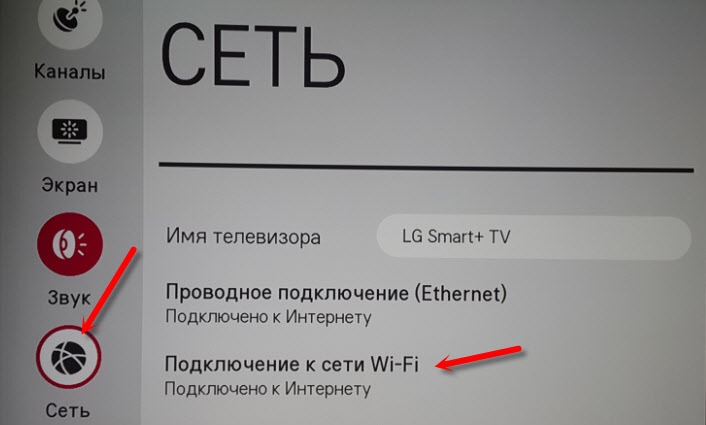
- Дальше, в настройках телевизора, в разделе «Сеть» нужно подключить телевизор к Wi-Fi сети, которую раздает ваш телефон.
Просто выбираем свою сеть и указываем пароль. Он установлен на телефоне, при запуске точки доступа. - Телевизор подключится к Wi-Fi, и в меню Smart TV можно запускать приложения. Они должны получат доступ к интернету через телефон.
У меня нет такого телевизора на Smart TV webOS, поэтому более подробно пояснить не могу.
Возможная проблема: многие мобильный операторы блокируют раздачу мобильного интернета таким путем. Поэтому, если ваш оператор так же блокирует, то телевизор может к Wi-Fi подключится, но интернет работать не будет.
Пробуйте. Можете написать о результатах в комментариях ниже. Всего хорошего!

27.12.17


38

Автор вопроса: Андрей
Как раздать интернет со смартфона на телевизор
Если в условия используемого на смартфоне тарифного плана включен интернет трафик, то доступом в сеть можно поделиться через встроенный модем. Для этого на телефоне достаточно настроить точку доступа Wi-Fi. К раздаваемому трафику можно подключить телевизор или другие устройства, оснащенные адаптером Wi-Fi.
Такой вариант соединения устройств уместен, например, на даче, где нет других вариантов подключения телевизора в сеть, чтобы посмотреть любимый фильм или сериал на большом экране. Как раздать интернет на телевизор с телефона — расскажем далее.

Создание точки доступа Wi-Fi на Андроид-смартфоне
Раздать вай фай с телефона на телевизор для гаджетов, работающих в ОС Андроид, достаточно просто. Следует выполнить ряд манипуляций в настройках меню на смартфоне и телевизоре.
Важно! В зависимости от модели мобильного гаджета и версии операционной системы названия пунктов меню могут различаться в деталях, но при этом смысл у выполняемых действий одинаковый.
- На телефоне нужно открыть режим настройки. На рабочем столе гаджета ярлык настроек отражается графическим изображением шестеренки.
- В открывшемся меню нужно перейти на вкладку «Беспроводные сети». Альтернативные названия — Мобильные данные/Беспроводные подключения и т.д.
- В открывшемся меню перейти на пункт «Режим модема». Может также называться «Точка доступа и модем».
- Перевести тумблер в положение «включено»
- Обычно система автоматически выставляет значения параметров «Имя точки доступа», «Тип шифрования», «Пароль», «Автовыключение при бездействии».
- Проверить значения и, при необходимости, задать значения параметров следует через пункт «Настройки точки доступа».
После этих манипуляций телефон готов передавать доступ в сеть другим устройствам по Wi-Fi. Чтобы подключить в сеть телевизор LG или ТВ-приемник другой марки, нужно в настройках аппарата, в разделе меню «Сеть» активировать режим «Подключение к сети Wi-Fi». Выбрать наименование сети и ввести пароль — это те параметры, которые установлены при активации точки доступа на смартфоне. При корректном вводе значений телевизор подключится к мобильной сети по Wi-Fi.
Включаем режим модема на Айфоне
На мобильном устройстве марки Apple также можно активировать режим модема, чтобы раздать WiFi. Разделение доступа к мобильному трафику через IOS смартфон осуществляется при помощи похожих манипуляций.
- В настройках проверить, чтобы во вкладке «Сотовая связь» был активирован пункт «Сотовые данные». Здесь же при необходимости выбрать вариант 3G или LTE подключения.
- Далее перейти на пункт «Режим модема» и включить его посредством ползунка.
- Система автоматически выставит параметры сети. Наименование и пароль нужно запомнить для последующего ввода на телевизоре при подключении к сети по Wi-Fi, раздаваемым айфоном.
Важные замечания
Не стоит забывать, что раздача мобильного интернета расходует трафик. И если на смартфонах приложения оптимизированы для минимального расходования данных, то на телевизоре подобной опции нет. Поэтому такой вариант хорошо подойдет только для безлимитных тарифов.
Важно! Для работы в режиме модема мобильному гаджету требуется много энергии, поэтому во избежание быстрого подсаживания аккумулятора не забывайте поставить устройство на подзарядку.
Иногда по техническим причинам сотовые провайдеры могут блокировать возможность раздачи мобильного трафика по Wi-Fi, и доступ в сеть невозможно передать другим устройствам. В таком случае телевизор не подключится к мобильному интернет через телефон.
Как с Телефона Раздать Интернет на Телевизор и Подключить Android Smart TV к WiFi Через Смартфон?
Сегодня хочу затронуть тему, как раздать интернет с телефона Android на телевизор Smart TV по WiFi. Поделиться с ТВ мобильным интернетом по беспроводному сигналу со смартфона или планшета так же просто, как раздать его на любые другие устройства. Хотя подобный тип связи накладывает много ограничений на использование, в числе которых быстрая разрядка батареи, низкая мощность железа телефона и мобильный трафик. Однако подключить интернет к телевизору через телефон Андроид вполне реально. Данная инструкция подходит для любых моделей TV — Samsung, LG, Sony, Philips, Panasonic, Toshiba и т.д. Давайте разбираться!
Условия для подключение интернета к телевизору через смартфон на Android
Все современные смартфоны с операционной системой Андроид имеют возможность раздавать WiFi на другие устройства в том числе и телевизоры или смарт приставки. Но все известные бренды имеют довольно большие линейки моделей, которые отличаются не только стоимостью, но и техническими возможностями. Для выхода в интернет через смартфон ТВ должен иметь одно из следующих свойств:
- Встроенный беспроводной модуль или поддерживать работу с внешними USB WiFi адаптерами
- Сетевой разъем Ethernet для подключения LAN адаптера или роутера в режиме приемника WiFi
Вообще, раздать интернет со смартфона можно даже на старый аналоговый телевизор. Но не напрямую, а через Smart TV приставку на Android. Но это уже тема другой статьи.
Как раздать интернет со смартфона Андроид на телевизор по WiFi?
Прежде всего убедитесь, что на вашем смартфоне отключен режим «В самолете», при котором не работает ни один беспроводной модуль.
Для того, чтобы раздать интернет по WiFi с телефона Android, необходимо зайти в настройки и открыть раздел «Точка доступа»

Здесь нужно флажком активировать режим точки доступа Android

И далее открыть меню настроек раздачи WiFi сигнала

Тут можно указать свое имя для WiFi сети, а также зажать надежный пароль для подключения телевизора к интернету. Тип шифрования оставляем по умолчанию — обычно здесь используется самый надежный.

Также при наличии поддержки двухдиапазонного WiFi на смартфоне можно выбрать, в каком диапазоне частот будет работать точка доступа — 2.4 или 5 ГГц.
Рекомендации для Smart TV LG
- Изменение качества видео
Если при запуске видео в плеере доступны кнопки управления, то через кнопку с шестеренкой изменить качество
При смене качества видео нужно сначала выбрать самое минимально, чтобы проверить возможность запуска. Если видео запустилось, то повысить качество.
- «Профиль»;
- «Служба поддержки»;
- Нажимаем на кнопку «Очистить кэш».
- Через кнопку на пульте, отключаем телевизор
- Выключаем вилку из розетки.
- На экране телевизора при помощи пульта ДУ выделите ярлык приложения, которое собираетесь удалить, и перетащите его в правый нижний угол. Там расположена кнопка «Удалить».
- Если у вас пульт LG Magic Remote:
- Войдите в меню приложений и наведите курсор на то приложение, которое собираетесь удалить.
- Дождитесь, пока на экране не появится стрелка «вверх». Нажмите на нее.
- Выберите пункт «Удалить» (пиктограмма «Крестик»).
- Подтвердите действие кнопкой «Удалить».
- Перейти в магазин приложений «LG Content Store», через поиск найти приложение Иви и нажать на кнопку «Установить».
Проверьте работу видео, если ошибка не устранена, то перейдите к следующему пункту.
- ИзменитеDNS– сервер
- Для этого нужно нажать кнопку на пульте в виде шестеренки, либо нажми кнопку «Home» и в открывшемся меню выбери «Настройки».
- В открывшемся меню нужно выбрать самый нижний пункт «Все настройки».
- Выбираем раздел «Сеть», в зависимости от типа подключения нужно выбрать подходящий пункт.
- Перейдите в раздел «Дополнительные настройки» («Расширенные настройки»).
- Прокрутите вниз (пункт на некоторых моделях ТВ не видно на экране) и нажми «Изменить».
- Снимите галочку с пункта «Автоматически», нажав на пульте кнопку «ОK».
- Перейди в строку «Сервер DNS» и нажми на пульте кнопку «ОK», откроется экранная клавиатура.
- Введите 77.88.8.8 или 77.88.8.1. и нажмите кнопку Подключение».
Проверьте работу сервиса, если ошибка сохраняется, перейдите к следующей рекомендации.
- Сбросьте интернет-содержимое (Только для WebOS)
Для этого нужно открыть браузер, далее перейти в настройки (иконка с тремя горизонтальными линиями в правом верхнем углу экрана), прокрутить страницу до конца вниз и нажать на кнопку «Очистить историю» и согласиться с удалением.
Проверьте работу сервиса, если ошибка сохраняется, перейдите к следующей рекомендации.
- Измените сеть подключения
Попробуйте раздать сеть wi-fi с телефона и проверьте воспроизведение:
- Подключите телевизор к интернету через кабель
После подключения интернет-кабеля к телевизору проверьте, пожалуйста, корректность воспроизведения
Если это не помогло, обратитесь в службу поддержки.
Для обращения в поддержку можно заполнить заявку — заполните заявку .