Объединение объектов
В программе Illustrator можно комбинировать векторные объекты, создавая фигуры разными способами. Полученные контуры или фигуры различаются в зависимости от выбранного способа комбинирования объектов.
Методы комбинирования объектов
Эффекты обработки контуров
Эффекты обработки контуров позволяют комбинировать различные объекты с помощью моделей взаимодействия. При использовании эффектов обработки контуров невозможно редактировать способы взаимодействия объектов. См. раздел Объединение объектов с помощью эффектов обработки контуров.
Составные фигуры
Составные фигуры позволяют комбинировать объекты и указывать, как каждый из них должен взаимодействовать с другими объектами. Составные фигуры являются более гибким средством, чем составные контуры, поскольку обеспечивают четыре способа взаимодействия: сложение, вычитание, пересечение и исключение. Кроме того, нижние объекты не меняются, что позволяет выбирать каждый объект в составной фигуре для редактирования или изменения его режима взаимодействия. См. раздел Объединение объектов с помощью составных фигур.
Составные контуры
Составные контуры позволяют использовать объекты для создания отверстий в других объектах. Например, можно создать кольцо из двух вложенных кругов. После создания составного контура контуры ведут себя как сгруппированные объекты. Можно выбрать объекты и управлять ими по отдельности с помощью инструментов «Частичное выделение» или «Групповое выделение», а также выбрать и редактировать составной контур. См. раздел Объединение объектов с помощью составных контуров.
Примечание.
Также можно добавлять объект, используя инструмент «Кисть-клякса». При использовании этой кисти рисуемые контуры добавляются к соседним контурам, которые используют аналогичные атрибуты заливки См. разделы Рисование и объединение контуров с помощью инструмента «Кисть-клякса» и Создание новых фигур с помощью инструмента «Создание фигур».
Объединение объектов с помощью эффектов обработки контуров
Перейдите к палитре «Обработка контуров»
Палитра «Обработка контуров» («Окно» > «Обработка контуров») используется для объединения объектов в новые фигуры.
Попробуйте в приложении
Объединяйте объекты за несколько простых шагов.

Используйте кнопки в верхней строке палитры, чтобы создать простые или составные контуры. Чтобы создать составные фигуры, используйте кнопки в этих строках, удерживая нажатой клавишу Alt или Option. Выберите один из следующих режимов фигур:
Добавить к фигуре
Добавление области компонента к базовой геометрии.
Вычесть из фигуры
Исключение области компонента из базовой геометрии.
Область пересечения фигур
Использование областей компонентов для обрезания базовой геометрии в качестве маски.
Исключить область пересечения фигур
Использование областей компонентов для обращения базовой геометрии, заполненные зоны превращаются в отверстия и наоборот. Кнопки в нижней строке палитры отвечают за эффекты обработки контуров и позволяют создавать готовые комбинации фигур одним щелчком. (см. Применение эффектов обработки контуров).

A. Все компоненты в режиме добавления B. К квадратам применяется режим вычитания C. К квадратам применяется режим пересечения D. К квадратам применяется режим исключения
Укажите параметры обработки контуров
Параметры обработки контуров можно задать с помощью меню палитры «Обработка контуров» или дважды щелкнув эффект обработки контуров в палитре «Оформление».
Влияет на точность вычисления контура объекта эффектами обработки контуров. Чем точнее вычисление, тем точнее будет рисунок и тем больше времени требуется на создание итогового контура.
Удалить лишние точки
Удаляет ненужные точки при нажатии кнопки обработки контуров.
При разделении и обводке удалять незакрашенные объекты
Удаляет все не имеющие заливки объекты в выбранном рисунке при нажатии на кнопку «Разделить» или «Преобразовать».
Применение эффектов обработки контуров
Эффекты обработки контуров позволяют создавать новые фигуры вне перекрывающихся объектов. Эффекты обработки контуров можно применить с помощью меню «Эффекты» палитры «Обработка контуров».
- Эффекты обработки контуров в меню «Эффекты» могут применяться только для групп, слоев и текстовых объектов. После применения эффекта можно сохранить выделение и редактировать исходные объекты. Для изменения или удаления эффекта можно также воспользоваться палитрой «Отображение». См. раздел Применение эффектов обработки контуров с использованием меню «Эффекты».
- Эффекты обработки контуров из палитры «Обработка контуров» можно использовать для любых сочетаний объектов, групп и слоев. Итоговое сочетание фигур создается после нажатия кнопки обработки контуров. После этого исходные объекты становятся недоступны для редактирования. Если эффект применяется к нескольким объектам, они автоматически группируются. См. раздел Применение эффектов обработки контуров с использованием палитры «Обработка контуров».
Применение эффектов обработки контуров с использованием меню «Эффекты»
Выполните одно из следующих действий:
- Сгруппируйте объекты, которые следует использовать, и выберите полученную группу. -или-
- Переместите используемые объекты в отдельный слой и выберите его.
Выберите команду «Эффекты» > «Обработка контуров» и эффект обработки контуров.
Примечание.
Чтобы быстро использовать тот же эффект повторно, выберите команду «Эффект» > «Применить [эффект]».
Применение эффектов обработки контуров с использованием палитры «Обработка контуров»
Выберите объекты, к которым следует применить эффект.
Для применения эффекта обработки контуров к группе или слою выберите группу или слой.
В палитре «Обработка контуров» нажмите кнопку обработки контуров (в нижней строке) или, удерживая нажатой клавишу «Alt» (Windows) или «Option» (macOS), нажмите кнопку режима фигуры (в верхней строке).
Сводка эффектов обработки контуров
Отслеживаются контуры всех объектов, как если бы они были одним объединенным объектом. Результирующая фигура примет атрибуты объекта, расположенного перед остальными.
Отслеживаются контуры области, перекрываемой всеми объектами.
Отслеживаются все неперекрывающиеся области объектов, перекрывающиеся области становятся прозрачными. Если перекрывается четное число объектов, область перекрытия становится прозрачной. Если перекрывается нечетное число объектов, область перекрытия заполняется заливкой.
Вычитает верхние объекты из нижнего объекта. Эту команду можно использовать для удаления областей иллюстрации путем настройки порядка наложения.
Вычитает нижние объекты из верхнего объекта. Эту команду можно использовать для удаления областей иллюстрации путем настройки порядка наложения.
Делит часть рисунка на фрагменты с заливкой (фрагмент — это область, не разделенная отрезком линии).
Примечание. При использовании кнопки «Разделение» в палитре «Обработка контуров» можно применить инструменты «Частичное выделение» или «Групповое выделение» для независимой работы с полученными фрагментами. Также можно указать, что делать с не имеющими заливки объектами при использовании команды «Разделение»: удалять или сохранять.
По меткам обреза
Удаляет скрытую часть объекта с заливкой. Удаляет все обводки без объединения объектов одного цвета.
Удаляет скрытую часть объекта с заливкой. Удаляет все обводки и объединяет соседние или перекрывающиеся объекты, залитые одинаковым цветом.
Кадрирование (по меткам обреза)
Делит иллюстрацию на отдельные фрагменты с заливкой, после чего удаляет все части иллюстрации, находящиеся за пределами верхнего объекта. Также удаляет все обводки.
Делит объект на отрезки линий, или края. Эта команда используется для подготовки иллюстрации, которая нуждается в треппинге для объектов с наложением цветов См. раздел Создание зоны треппинга.
Примечание. При использовании кнопки «Контур» в палитре «Обработка контуров» можно применить инструменты «Частичное выделение» или «Групповое выделение» для независимой работы с полученными фрагментами. Также можно указать, что делать с не имеющими заливки объектами при использовании команды «Контур»: удалять или сохранять.
Позволяет комбинировать цвета посредством выбора наиболее высокого значения каждого из компонентов цвета. Например, если цвет Color 1 = голубой 20 %, пурпурный 66 %, желтый 40 % и черный 0 %, а цвет Color 2 = голубой 40 %, пурпурный 20 %, желтый 30 % и черный 10 %, то цвет, полученный в результате жесткого смешения, будет представлять собой голубой 40 %, пурпурный 66 %, желтый 40 % и черный 10 %.
Делает основополагающие цвета видимыми через перекрывающую иллюстрацию, а затем делит изображение на составляющие фрагменты. Необходимо указать процентную долю видимости, которая должна быть установлена для перекрывающих цветов.
Компенсирует возможные зазоры между красками в иллюстрации путем создания малых областей перекрытия (называемого треппингом) между двумя граничащими цветами.
Объединение объектов с помощью составных фигур
Составная фигура представляет собой редактируемый объект, состоящий из двух или более объектов, каждый из которых назначает режим фигуры. Составные фигуры позволяют легко создавать сложные фигуры, поскольку можно точно манипулировать режимом фигуры, порядком наложения, фигурой, местоположением и внешним видом каждого включенного контура.
Составные фигуры действуют как сгруппированные объекты и выводятся в палитре «Слои» как . В палитре «Слои» можно просмотреть и выбрать содержимое составной фигуры, а также управлять им, например менять порядок наложения компонентов фигуры. Также для выбора компонентов составной фигуры можно использовать инструмент «Частичное выделение» или «Групповое выделение».
При создании составной фигуры в режимах добавления, пересечения и исключения она получает атрибуты цвета и прозрачности верхнего компонента. Позднее можно изменить атрибуты заливки, стиля и прозрачности составной фигуры. Illustrator облегчает этот процесс, автоматически указывая всю составную фигуру при выборе любой из ее частей, за исключением явного выбора компонента в палитре «Слои».

A. Исходный вариант объекты B. Созданная составная фигура C. Отдельные режимы фигур для каждого компонента D. Стили, применяемые к составной фигуре
Рисуем счастливый клевер в Adobe Illustrator
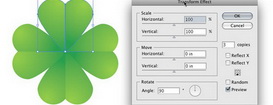
Как известно, четырехлистный клевер — символ счастья, удачи, победы. Может быть, именно поэтому его часто используют в логотипах или, например, в паттернах на растительную тематику. Мы подумали, что каждому стоит научиться легко и просто создавать клеверный лист в Adobe Illustrator, и хотим поделиться этим уроком с вами.
Что хотим нарисовать:

Шаг 1.
Для начала нарисуем круг при помощи инструмента Ellipse Tool / Эллипс.
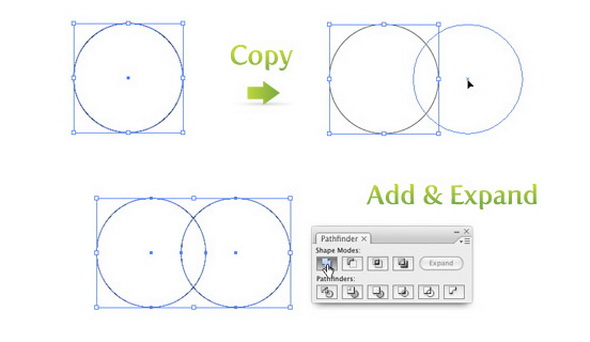
Выделите круг с помощью инструмента Selection Tool / Выделение, затем удерживайте клавишу Alt (так копируется выделенный объект) и клавишу Shift (ставит объект на место). С этими нажатыми клавишами сделайте и перетащите еще одну копию круга. Выделите оба круга и примените Add / Добавить и Expand / Разобрать в панели Pathfinder / Обработка контуров.
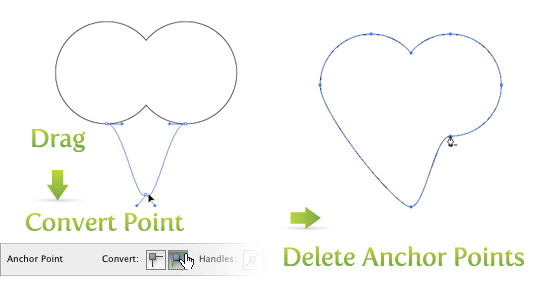
При помощи инструмента Direct Selection Tool / Прямое Выделение выделите нижний угол — тот, где пересекаются ваши круги. Не отменяя выделение, потяните угол вниз, как показано на картинке внизу. Держа угол выделенным, используйте Convert / Преобразовать и сгладьте угол (инструмент Smooth / Сглаживание). Далее используйте Delete Anchor Point Tool / Перо- (Удалить опорную точку), чтобы удалить узлы по правую и левую сторону от вершины, которую мы только что вытянули вниз.
И вот наши круги превращаются в листочек, но им нужен цвет, чтобы еще больше походить на четырехлистный клевер. Перед тем, как закрасить фигуру, мы разделим ее на две части. При помощи инструмента Line Segment Tool / Отрезок линии нарисуйте линию в центре листочка. Выделите обе фигуры и нажмите Horizontal Align Center / Выравнивание по горизонтали в палитре Align / Выравнивание.
Не убирая выделения обеих фигур, нажмите кнопку Divide / Разделение в меню Pathfinder / Обработка контуров и разгруппируйте эти фигуры, воспользовавшись Object > Ungroup / Объект > Разгруппировать.

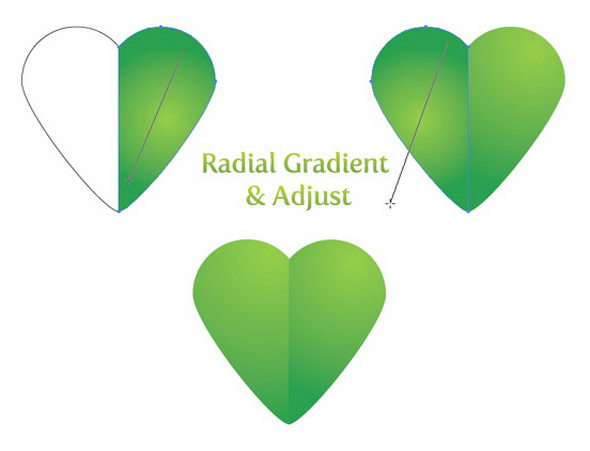
Выделите одну из этих фигур и задайте Radial Gradient / Радиальный Градиент. Используйте светло-зеленый и темно-зеленый, чтобы добиться красивого перехода. Возьмите инструмент Gradient Tool / Градиент, кликните и перетащите его из правой верхней части в левую нижнюю. Ориентируйтесь на картинку внизу.
Повторите то же самое для другой части листика.
Шаг 2.
Один лист есть, но нужно еще три, чтобы наш клевер стал счастливым. Мы, конечно, можем три раза повторить все предыдущие действия, но это слишком долго.
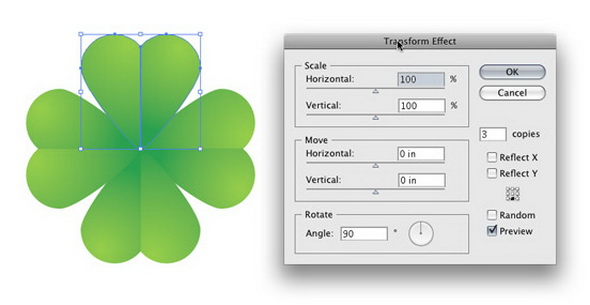
Вот где нам пригодится эффект трансформирования! Выделим обе части листочка и сгруппируем их при помощи Group/ Сгруппировать. Теперь идем в Effect > Distort & Transform > Transform / Эффект > Исказить и трансформировать > Трансформировать и открываем окно трансформации. В этом окне нам нужно поменять количество копий на 3, указать поворот на 90 градусов и выбрать точку внизу по центру (смотрите на картинку внизу — там, где сбоку матрица 3 на 3).
Теперь у клевера 4 листка! Неплохо было бы сделать Object > Expand Appearance / Объект > Разобрать оформление. Если вы этого не сделаете и однажды соберетесь его развернуть, результат будет непредсказуем.
Теперь возьмемся за стебель.
Шаг 3.
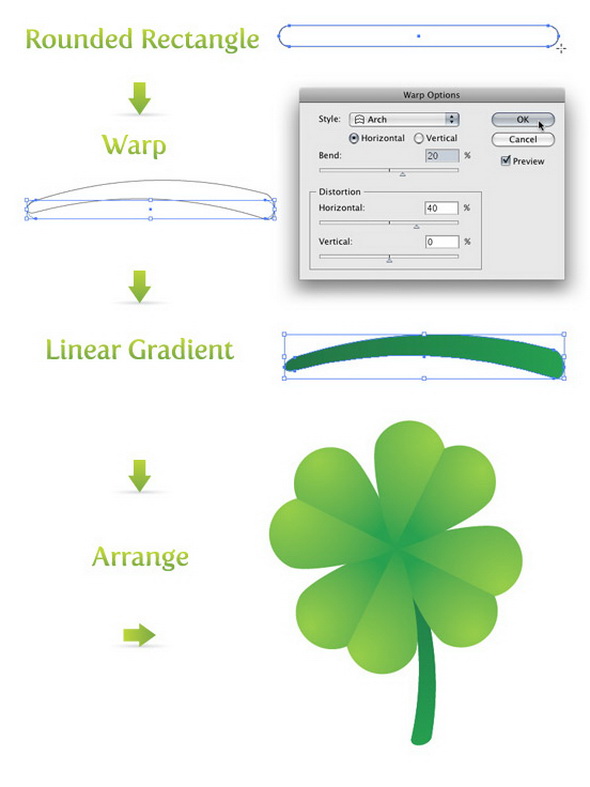
Нарисуйте длинный прямоугольник со скругленными краями (используйте Rounded Rectangle Tool / Прямоугольник со скругленными углами). Сделайте его такого размера, каким видите стебель своего клевера. Потом выбираем Effect > Warp > Arch / Эффект > Деформация > Дуга и делаем, как показано на рисунке внизу.
Затем идем в Object > Expand Appearance / Объект > Разобрать оформление. Зададим стеблю Linear Gradient / Линейный градиент с оттенками зеленого темнее, чем на листьях.
Теперь поверните лист и стебель в положение, которое кажется вам идеальным.
Автор — vector
- Как создать эффект объемной открытки в Illustrator
- Набор симпатичных линейных иконок за 20 минут в Adobe Illustrator
- Рисуем сову при помощи круглой сетки в Adobe Illustrator
[AI CC-CC2021] Проблема с обработкой контуров
Добрый день! Подскажите пожалуйста! в иллюстраторе надо сделать, чтобы все линии точно сходились у объектов (для резки лазером в типографии), но при использовании обработки контуров (вычитании один из другого) все равно остаются минимальные расхождения! это заметно при сильном приближении и ctrl+Y.
я копирую вычитаемый объект, вычитаю нижний из верхнего, потом вставляю на то же место. и при сильном увеличении видно: контуры двух объектов не сходятся.
Как решить это проблему? пожалуйста помогите.
Вложения
Снимок34534.JPG
27.6 КБ · Просм.: 369
Снимокr45.JPG
40 КБ · Просм.: 345
_MBK_
Пикирующий бомбардировщик
15 лет на форуме
Сообщения 32 958 Реакции 10 768
Не совсем ясна последовательность действий, при которой происходит подобное.
Что из чего вычитается и для чего копируется?
Для начала вангования — у вас, надеюсь, отключена привязка к пиксельной сетке?
Развернуть подпись
Таня
Участник
Топикстартер
Сообщения 12 Реакции 1
Мне нужно исправить для печати чужой файл под резку лазером, где контуры у деталей не сходятся.
Я пытаюсь исправить это так:
один из двух контуров взятых объектов копирую (потому что он исчезает при вычитании)
вычитаю один из другого, чтобы контур второй детали был ровно такой же как у первой на их стыке
и вставляю на то же место пропавший контур (вначале скопированный). но почему то расхождения все равно есть
это происходит не со всеми деталями когда делаю таким способом, но очень со многими почему то.
возможно есть другой способ как выровнять контуры? буду рада если подскажете
(привязка отключена или включена — дела не меняет)
Где обработка контуров в adobe illustrator
Научитесь создавать профессиональные иллюстрации в Adobe Illustrator на компьютере
Этот курс для вас, если вы:
- Никогда не работали с иллюстрацией
- Умеете рисовать на бумаге и хотите перейти в диджитал
- Уже начали рисовать в векторе, но не знаете, в каком направлении двигаться
- Хотите овладеть новой перспективной профессией

Удобный формат
Онлайн-уроки можно смотреть в любое удобное время с любого устройства

5 блоков по рисованию:
Общая длительность видео более 6 часов

Длительность
6 недель работы в группе
Вы освоите 3 техники рисования иллюстраций, а кроме того получите базу работы с композицией и цветом.
Результат:
5 готовых иллюстраций для портфолио. Мы будем идти от простого к сложному, начнем с самых азов и постепенно будем усложнять работы.
После прохождения курса вы сможете брать заказы на иллюстрацию и продавать свои работы на стоках.
Работы на курсе
В процессе прохождения курса вы нарисуете 5 иллюстраций по моим пошаговым урокам и 5 самостоятельных работ для закрепления результата.





Курс состоит из теоретических, практических блоков, и домашних заданий
- Домик (геометрические фигуры)
- Персонаж Панда (инструмент перо)
- Портрет-аватарка девушки (инструмент карандаш)
- Пейзаж (смешанная техника)
- Уютный Интерьер (смешанная техника)
- Создание, сохранение и экспорт файла
- Рисование с помощью геометрических форм, пера, карандаша
- Создание теней разными способами
- Работа с точками и кривыми
- Работа со слоями
- Группировка элементов
- Симметричное отображение
- Обработка контуров
- Создание масок прозрачности
- Создание переходов
- Работа с цветами и палитрами
- Работа с градиентами
- Прозрачность
- Режимы наложения
- Плановость иллюстрации
- Перекрашивание иллюстрации
- Компьютер с установленной программой Adobe Illustrator CC и выше
- Бумага и карандаш для эскизов
- Опционально: графический планшет
Таня Смирнова
biscotto.design — Иллюстратор и Автор курса
Привет! Меня зовут Таня и я профессиональный дизайнер и иллюстратор. Я занимаюсь иллюстрацией в качестве основной работы уже более 5 лет. Я подготовила для вас простые и понятные пошаговые уроки для быстрого старта в профессии «векторный иллюстратор».
Программа курса
Интро
Что такое векторная графика
Где используется векторная графика
Теоретический блок 1
Знакомство с программой Иллюстратор
Настройка интерфейса
Геометрические фигуры
Трансформация фигур
Цвет фигуры и контура
Линия
Редактирование и Перенос элементов
Порядок элементов
Линейка и направляющие
История действий в Иллюстраторе
Практическая работа 1 — Домик (геометрические фигуры)
Домашнее задание 1
Теоретический блок 2
Инструмент перо
Редактирование точек
Профиль линии и кисти
Инструмент Масштабирование
Обработка контуров
Режимы наложения
Инструмент Создание фигур
Панель Выравнивание
Практическая работа 2 — Персонаж панда (инструмент перо)
Домашнее задание 2
Теоретический блок 3
Импорт эскиза
Инструмент Карандаш
Инструмент Сглаживание
Инструменты нож, ножницы, ластик
Кисти
Поворот вокруг точки
Искажение с помощью оболочки
Создание маски
Практическая работа 3 — Портрет-аватарка (инструмент карандаш)
Домашнее задание 3
Теоретический блок 4
Работа с Композицией
Симметрия/Асимметрия
Статика/Диманика
Золотое сечение
Правило третей
Воздух в иллюстрации
Плановость иллюстрации
Практическая работа 4 — Пейзаж (смешанная техника)
Домашнее задание 4
Теоретический блок 5
Работа с цветом
Цветовой круг
Цветовые гармонии
Параметры цвета
Контраст
Где брать цвета для иллюстраций
Светотень
Практическая работа 5 — Уютный Интерьер (смешанная техника)
Домашнее задание 5
Бонусный блок
Бонусный блок
Трассировка растровых иллюстраций
Создание паттерна
Подготовка файла для стоков
Click to order
Нажимая на кнопку, вы даете согласие на обработку персональных данных и соглашаетесь c условиями публичной оферты.
Работы студентов прошлых потоков
Посмотреть фрагмент урока
Чтобы познакомиться с тем, как выглядят видеоуроки, предлагаю вам бесплатно посмотреть фрагмент одного из практических уроков курса. Так вы можете сами оценить качество записи и атмосферу обучения:
Тариф Базовый
100 €
10 000 руб.
- Доступ открывается сразу после оплаты
- 5 блоков по рисованию: Общая длительность видео более 6 часов
- Домашние задания без проверки
- Доступ к материалам курса на 3 месяца
- Техническая поддержка
Тариф Плюс
Количество мест ограничено
175 €
17 500 руб.
- 5 блоков по рисованию: Общая длительность видео более 6 часов
- Бонусный блок:
- — Трассировка растровых иллюстраций
- — Создание паттерна
- — Подготовка файла для стоков
- Домашние задания с проверкой куратора — 6 недель обратной связи
- Доступ к материалам курса на 6 месяцев
- Общение с группой в закрытом чате с куратором (Телеграм)
- 3 прямых эфира с Таней с просмотром работ и ответами на вопросы
- Техническая поддержка
Количество мест ограничено
255 €
25 500 руб.
- 5 блоков по рисованию: Общая длительность видео более 6 часов
- Бонусный блок:
- — Трассировка растровых иллюстраций
- — Создание паттерна
- — Подготовка файла для стоков
- Личная работа с Таней: Домашние задания с проверкой — 6 недель обратной связи
- Доступ к материалам курса на 6 месяцев
- Общение с группой в закрытом чате (Телеграм)
- 3 прямых эфира с Таней с просмотром работ и ответами на вопросы
- Техническая поддержка
Часто задаваемые вопросы
Я совсем не умею рисовать, подойдет ли мне курс?
Курс рассчитан на уровень «ноль», то есть на людей, не умеющих рисовать и пользоваться программой. Мы начнем с построения объектов из геометрических форм, затем перейдем к обрисовке готовых эскизов. Вы не успеете и глазом моргнуть, как начнете рисовать.
Как организованы уроки и какие будут домашние задания?
Видеоуроки доступны в личном кабинете после начала курса. Все уроки открываются сразу.
После каждого теоретического блока вам нужно будет сделать пошаговый практический урок и затем, в качестве домашнего задания, свою собственную иллюстрацию на основе только что изученного материала.
На тарифе Плюс и VIP вы получите комментарий и обратную связь по домашней работе.
Что нужно для прохождения курса?
- Компьютер с установленной программой Adobe Illustrator CC и выше
- Бумага и карандаш для эскизов
- Опционально: графический планше
Нужен ли для курса планшет?
Нет, курс сделан именно для рисования на компьютере, планшет можно использовать опционально, но это не обязательно.
Сколько длится курс и когда сдавать ДЗ?
Доступ к материалам курса на тарифе Базовый — 3 месяца, на тарифе Плюс и VIP — 6 месяцев. Работа в группе на тарифе Плюс и VIP длится 6 недель. Я рекомендую сдавать по 1 домашней работе в неделю. После каждой недели у нас будет прямой эфир с просмотром работ и ответами на вопросы.
Где будет групповой чат и прямые эфиры?
Групповой чат организован через Telegram, ссылка придет вам на почту накануне старта курса. Прямые эфиры проходят в Зуме, ссылки на них будут даны через чат.
Как оплатить курс?
Оплатить курс на сайте можно кредитной картой, а также через системы PayPal, iDeal, Sofort, giropay, EPS, Bancontact, Przelewy24
Для учеников из РФ: В настоящее время оплата российскими картами Visa/Mastercard/Мир через сайт не работает. Вы можете оплатить участие в курсе переводом на карту в рублях. Для этого, пожалуйста, свяжитесь со мной.
Будут ли на курсе уроки по стокам?
Нет, этот курс не включает информации о стоках, в нем рассматривается только процесс создания векторных иллюстраций. Если вам интересна продажа готовых работ на стоках, обратите внимание на курс «Сток-старт».
Отзывы прошлых потоков
Курс очень понравился. Уроки построены от простого к сложному, так что с каждым новым уроком отрабатываешь то, чему уже обучились и изучаешь новое. Хорошая подача материала, без «воды». К концу курса чувствовалась бо́льшая уверенность в себе, т.к. уже с лёгкостью осуществлялись все задумки. Понравилось, что нужно было сдавать домашнюю работу в срок, это очень мотивирует сесть и делать. Обратная связь отличная, всё очень деликатно и по делу. Очень помог взгляд профессионала. Всегда можно обратиться за помощью в чат. Также очень интересно было смотреть эфиры с разбором работ. Курс хороший. Если изучить весь материал, сделать все практические и домашние задания, то и результат будет отличный!
Попробовала в векторной иллюстрации я себя первый раз и осталась в восторге, от уроков, от процесса. В ходе прохождения курса узнала очень много всего нового, все разложено по полочкам. Обучение грамотно построено: сначала краткая теория, потом практика и лишь затем индивидуальная работа. Основными функциями Иллюстратора надеюсь, что овладела. Для более уверенного владения думаю, что нужно больше практики. Со временем было немного тяжело, но связываю это больше с загруженностью на работе, при присутствии мотивации у обучающихся данного времени более чем достаточно. Очень благодарна Татьяне и Юлие за их безупречную работу. Татьяне за профессиональные и в то же время понятные материалы, а также на важные штрихи и изюминки на прямых эфирах. Юлие большое спасибо за четкий разбор работ, полезные советы, в тоже время все было очень доброжелательно и мягко, что не менее важно.
Очень понравился курс. Материал изложен доступно и не нудно. Уроки оптимальной длины, не успевают надоесть, но при этом, все по полочкам)) Куратор своевременно высылала исправлению, объясняла не только что изменить, но и почему. Работа куратора тоже очень понравилась и ее комментарии были полезны. Я многому научилась, спасибо еще раз за такой замечательный курс!
Отличный курс для тех, кто хочет освоить иллюстратор или улучшить уже имеющиеся знания) Видео-уроки понятны и интересны, на выполнения домашнего задания дается неделя- мне было достаточно, в некоторых заданиях даже получилось сделать по 2 варианта работ.Огромное спасибо куратору Юлии за обратную связь и Тане за еженедельные разборы наших работ, советы и знания, которыми она с нами делилась. Я однозначно повысила уровень выполнения своих работ ( да этого изучала иллюстратор сама), чему очень рада!)
Шла не с 0, больше для практики собственных работ и уверенной работы в Иллюстраторе. Вцелом подача материала понравилась, все чётко и понятно, жаль, что не встретила этот курс раньше. Обратная связь тоже была на высоте. По-моему рост также есть, раньше мне было тяжело с 0 создать свою работу. Дополнить бы хотелось таким — кисти, плохо понимаю зачем они есть, что с ними делать, а также может mesh tool и сетчатым градиентом. Спасибо большое за вашу работу!
Курс мне понравился, не затянут, всё чётко разложено по темам и времени достаточно на обучение. Пару лет назад впервые столкнулась с иллюстратором — пришлось отрисовывать персонажа на ощупь, без знаний программы, поэтому сейчас решила пройти курс с самых азов. Теперь с основными функциями программы знакома. Порадовала обратная связь — все попунктно расписано, где допущены ошибки и что нужно исправить или доработать с подобранными примерами. Я довольно критично отношусь к своим работам, поэтому я поняла, что мне еще учиться и учиться)) Спасибо, Татьяна, за подробные уроки, обратную связь, профессионализм и любовь к своему делу)
Курс очень понравился. Я пыталась сама научиться с помощью YouTube, но там голова отдельно, части тело отдельно. То есть я ничего не поняла и пошла на курс к Тане. На этом курсе все разложено по полочкам и разжовано до мелких кусочков. Вы никогда не найдете настолько подробнее, где-то бесплатно. И ещё Я была в шоке, как просто Таня объяснила про pentool. Я пыталась овладеть этим инструментом сама, но не смогла. А Танин один урок и уже рисую во всю. Хотелось бы еще поделиться результатоми, что Я сразу пошла на сток и рисовала не останавливаясь. Набила руку благодаря Таниному курсу и потеряла страх. Я 100% рекомендую этот курс всем новичкам, кто хочет научиться рисовать вектор. Благодарю, Таня����
Здравствуйте, Таня! Мне очень понравился ваш курс ) В процессе я узнала много нового о себе и поняла, что у меня получается рисовать, даже не имея художественного образования) К началу курса я уже знала основные инструменты Иллюстратора, поэтому проблем с выполнением уроков у меня не возникало. Самым сложным для меня оказалось придумать сюжет. Я не рисовала до этого иллюстрации, и мне было интересно попробовать. Информация в уроках отлично систематизирована и сами уроки записаны очень качественно. Все объяснения были понятны, информация отлично изложена и понятна даже для новичков. Мне понравилось как разобраны темы композиции и цветового круга, раньше я не до конца понимала как их использовать в иллюстрациях. Для меня времени на выполнение дом. заданий было достаточно. Если говорить о моем росте, то я вижу, что качество моих работ выросло по сравнению с первой работой. Спасибо)
Пришла я на курс с абсолютно нулевыми знаниями о векторе. Я не представляла что это, даже Adobe illustrator установила только после начала курса. И с первым же заданием страх пропал, мне так понравилось! Главное всё объясняется понятно и последовательно! Вышла я с курса уже уверенным пользователем программы, причём с возможностью ни только сделать мелкую работу, а полноценную, детализированную иллюстрацию! Обратная связь это отдельный кайф, всё показывается подробно, объясняется, приводятся примеры, всегда очень детально и понятно. Времени на сдачу работ даётся достаточно что бы в спокойном темпе всё успеть, за это то же огромное спасибо! В общем я в восторге от этого курса, новичкам сильнейшим образом рекомендую!))))
Я пришла абсолютным новичком, я даже скачала программу Adobe Illustrator уже после начала курса. Понятия не имела о дижитал иллюстрации. Абсолютный ноль. Но после прохождения курса чувствую себя очень уверено, даже нагло:))) Так расхрабрилась, что отправила свои работы на сток, чем черт не шутит:) Отличная подача материала, все четко по делу, Сперва учимся на примере преподавателя, потом создаём свою иллюстрацию используя полученные знания. Каждое следующее задание сложнее, с закреплением материала, и отличным разбором от преподавателя, с указанием ошибок, способами их исправить и референсами. Ответы на возникающие вопросы и индивидуальный подход. Очень рекомендую. 5+
Таня Бёртон
Курс «Вектор с 0» мне очень понравился, благодаря ему я поняла, что такое вектор, как он создается, и, наконец, освоила адоб иллюстратор. Уроки замечательные, все доступно, планомерно и подробно рассказано и показано. Воспринимаются легко, на одном дыхании. Обратная связь отличная, все быстро и понятно. Курс достаточно емкий и интересный. Еще раз большое спасибо за столько полезной информации!
Танюша, классный курс, хорошие знания я получила, теперь вот нарабатываю портфолио) с целью улучшения я бы добавила про стили актуальные сегодня в векторе и может какую то работку в них (леттеринг или дудл), а так всё очень, здорово, для новичков, я бы однозначно рекомендовала бы))
Очень понравился курс! Спасибо большое за уроки, идеи и вдохновение! Не думаю бросать это дело, а продолжать в том же духе)) Обучалась векторной графике с полного нуля и буквально за два месяца благодаря курсу смогла далеко прокачать свои «скилы». По правде говоря, не конца разобралась в системе работы стоков, но я думаю это из-за того что я только в начале пути.// Качество обратной связи 10/10, идей для для улучшения нет, хотя возможно хотелось бы не только один прямой эфир в конце курса с разбором работ.