Как разделить число в ячейке excel на несколько ячеек
Сообщений: 3 Регистрация: 24.10.2013
24.10.2013 11:17:28
В одной ячейки прописан код 21010160114400, нужно с помощью формулы (желательно) преобразовать это число в 2101-01601144-00. Т.е. мне нужно код разделить «-«, но в одной ячейки. Тире ставится именно в этом порядке, отделяются первые четыре цифры и последние две.
Прочитала все как можно разделить на несколько ячеек, но как в обратную сторону никто не пишет.
Пользователь
Сообщений: 628 Регистрация: 22.12.2012
Как разделить число в ячейке excel на несколько ячеек
Привет! Есть вопрос. ответа пока не нашёл.
Как разделить число на несколько ячеек, чтобы сумма этих ячеек была тем самым числом.
Например: есть число в одной ячейке, допустим 45. Мне надо разделить это число на 5 ячеек, чтобы в сумме получилось 45- например так — 9 9 9 9 9 или 5 10 7 3 20
Предпочтительнее последний вариант т.е. рандомом
Если кто поможет буду благодарен!
Привет! Есть вопрос. ответа пока не нашёл.
Как разделить число на несколько ячеек, чтобы сумма этих ячеек была тем самым числом.
Например: есть число в одной ячейке, допустим 45. Мне надо разделить это число на 5 ячеек, чтобы в сумме получилось 45- например так — 9 9 9 9 9 или 5 10 7 3 20
Предпочтительнее последний вариант т.е. рандомом
Если кто поможет буду благодарен! smer
Сообщение Привет! Есть вопрос. ответа пока не нашёл.
Как разделить число на несколько ячеек, чтобы сумма этих ячеек была тем самым числом.
Например: есть число в одной ячейке, допустим 45. Мне надо разделить это число на 5 ячеек, чтобы в сумме получилось 45- например так — 9 9 9 9 9 или 5 10 7 3 20
Предпочтительнее последний вариант т.е. рандомом
Если кто поможет буду благодарен! Автор — smer
Дата добавления — 11.11.2013 в 14:24
покупка
Если у вас есть список больших чисел, и теперь вы хотите разделить номера каждой ячейки на несколько столбцов и поместить однозначное число в одну отдельную ячейку, как показано на скриншоте ниже, как вы можете быстро это сделать? В этом руководстве вы узнаете, как быстро и легко решить эту проблему в Excel.

Разделить числа на отдельные столбцы с помощью Kutools for Excel
Разделить числа для разделения столбцов с текстом в столбцы
В Excel вы можете использовать функцию Text to Columns для быстрого разделения чисел на столбцы.

1. Выделите числовые ячейки и щелкните Данные > Текст в столбцы. Смотрите скриншот:

2. в шаг 1 мастера преобразования текста в столбцы, проверить фиксированная ширина, см. снимок экрана:

3. Нажмите Следующая идти на шаг 2 мастера, и щелкните в тех местах, где вы хотите создать линию разрыва. Смотрите скриншот:

4. Нажмите Следующая идти на шаг 3и выберите место назначения, в которое вы хотите вывести разделенные числа. Смотрите скриншот:
5. Нажмите Завершить, а затем выбранные числа разбиваются на столбцы.
Разделить числа на отдельные столбцы с помощью Kutools for Excel
Здесь, в Kutools for Excel, вы можете использовать его Разделить клетки утилита для быстрого разбиения чисел на столбцы.
После бесплатная установка Kutools for Excel, пожалуйста, сделайте следующее:

1. Выделите числовые ячейки и щелкните Кутулс > Слияние и разделение > Разделить клетки. Смотрите скриншот:

2. в Разделить ячейкуs диалог, проверьте Разделить на столбцы вариант в Тип раздел, а затем перейдите, чтобы проверить Укажите ширину вариант в Разделить на раздел и введите 1 в текстовое поле рядом. Смотрите скриншот:

3. Нажмите Ok, и появится диалоговое окно для выбора ячейки для вывода разделенных чисел, а затем нажмите OK. Теперь ячейки разбиты на столбцы. Смотрите скриншот:

Работы С Нами Kutools for ExcelАвтора Разделить клетки утилиту, вы также можете разбить ячейку на несколько строк.
Разделить числовую строку на отдельный столбец
Относительные статьи:
покупка
Как разбить или разбить число на отдельные цифры в Excel?
Предположим, вам нужно разбить номер на отдельные цифры, как показано на скриншоте ниже, что вы можете сделать для этого? Эта статья предоставит вам два метода.

Easily split number into individual digits in Excel
Kutools for Excel‘s Split Cells utility helps you easily split number into individual digits or split cell contents by space, comma, new line or other separators into separated rows or columns in Excel as below screenshot showed. Download the full feature 60-day free trail of Kutools for Excel now!

Разбейте или разделите номер на отдельные цифры с помощью формулы
В этом разделе будет показана формула для разделения выбранных числовых ячеек на отдельные цифры в Excel.
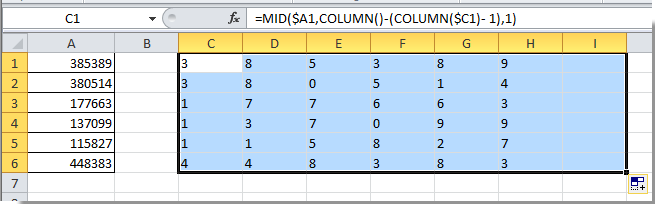
1. Выберите пустую ячейку (говорит ячейка C1), чтобы найти первую разделенную цифру числа в ячейке A1, затем введите формулу = MID ($ A1; COLUMN () — (COLUMN ($ C1) — 1); 1) в строку формул, а затем нажмите Enter .

Внимание: В формуле A1 — это ячейка с номером, который нужно разделить на цифры, а C1 — это ячейка для определения первой разделенной цифры. Пожалуйста, измените их по своему усмотрению.
2. Продолжайте выбирать ячейку C1, затем перетащите маркер заполнения в правые ячейки, пока все цифры ячейки A1 не будут разделены.

3. Не снимая выделения с этих ячеек с разделенными цифрами, перетащите маркер заполнения вниз к ячейкам, пока все числа не будут разделены на отдельные цифры. Смотрите скриншот:
Разбейте или разделите число на отдельные цифры с помощью Kutools for Excel
Так, Разделить клетки полезности Kutools for Excel помогает легко разделить все выбранные числовые ячейки на отдельные цифры сразу. Пожалуйста, сделайте следующее.
Перед применением Kutools for Excel, Пожалуйста, сначала скачайте и установите.
1. Выделите ячейки с номерами, которые нужно разбить на цифры, затем нажмите Кутулс > Слияние и разделение > Разделить клетки. Смотрите скриншот:

2. в Разделить клетки диалоговое окно, выберите Разделить на столбцы вариант в Тип и в разделе Указать разделитель выберите Указать ширину и введите число 1 в текстовое поле. Щелкните значок OK кнопку.

3. В следующем всплывающем окне Разделить клетки диалоговом окне укажите пустую ячейку для поиска первой цифры разделения, а затем щелкните OK кнопку.

После нажатия OK Кнопка, все числа в выбранных ячейках сразу же разбиваются на отдельные цифры, как показано на скриншоте ниже.

Если вы хотите получить бесплатную пробную версию ( 30 -день) этой утилиты, пожалуйста, нажмите, чтобы загрузить это, а затем перейдите к применению операции в соответствии с указанными выше шагами.
Office Tab — Tabbed Browsing, Editing, and Managing of Workbooks in Excel:
Office Tab brings the tabbed interface as seen in web browsers such as Google Chrome, Internet Explorer new versions and Firefox to Microsoft Excel. It will be a time-saving tool and irreplaceble in your work. See below demo:
Разбейте или разделите число на отдельные цифры с помощью Kutools for Excel
Лучшие инструменты для офисной работы
Усовершенствуйте свои навыки работы с Excel с помощью Kutools for Excelи испытайте эффективность, как никогда раньше. Kutools for Excel Предлагает более 300 расширенных функций для повышения производительности и экономии времени. Нажмите здесь, чтобы получить функцию, которая вам нужна больше всего.
Office Tab Добавляет в Office интерфейс с вкладками и значительно упрощает вашу работу
- Включение редактирования и чтения с вкладками в Word, Excel, PowerPoint , Издатель, доступ, Visio и проект.
- Открывайте и создавайте несколько документов на новых вкладках одного окна, а не в новых окнах.
- Повышает вашу продуктивность на 50% и сокращает количество щелчков мышью на сотни каждый день!
Newest First
Sort comments by
Comments ( 13 )
No ratings yet. Be the first to rate!
about 2 months ago
This comment was minimized by the moderator on the site
Hello, I am wondering if it is possible to decompose into numbers with the same values. For example, divide 40 into 5 cells of 8.
about 11 months ago
This comment was minimized by the moderator on the site
I would like to get assistance with the following:
One cell the numbers are [1,1,1,2,2,3,4,1]
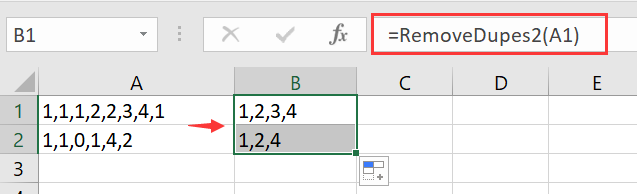
I would like to let this number only result in another cell to illustrate [1,2,3,4]
This would also mean if there is a 0, for instance, [1,1,0,1,4,2]
Then I would like it to look like = [1,2,4]
Kind regards
SS
about 11 months ago
This comment was minimized by the moderator on the site
Hi Stefan S,
Please apply the following user-defined function to solve this problem.
1. After adding the following code into the Module (Code) window.
2. Go back to the worksheet, select a cell, enter this formula =RemoveDupes2(A1) and press the Enter key to get the result.
Function RemoveDupes2(txt As String, Optional delim As String = ",") As String Dim x Dim arr() 'Updateby Extendoffice 20221128 Application.Volatile On Error Resume Next With CreateObject("Scripting.Dictionary") .CompareMode = vbTextCompare For Each x In Split(txt, delim) If Trim(x) <> "" And Not .Exists(Trim(x)) Then .Add Trim(x), Nothing Next If .Exists("0") Then .Remove ("0") If .Count > 0 Then xCount = .Count ReDim arr(1 To xCount) i = 1 For Each Key In .Keys arr(i) = Key i = i + 1 Next For i = 1 To xCount - 1 For j = i + 1 To xCount If arr(i) > arr(j) Then temp = arr(i) arr(i) = arr(j) arr(j) = temp End If Next j Next i RemoveDupes2 = Join(arr, delim) End If End With End Function