Установка, управление и удалить приложения в Microsoft Edge
С Microsoft Edge вы можете устанавливать приложения с избранных веб-сайтов и управлять ими на своих устройствах для быстрого доступа. На странице edge://apps , чтобы увидеть установленные приложения и управлять разрешениями приложений. Вы можете сортировать установленные приложения по дате установки, недавно использованным и по алфавиту. Каждое из ваших приложений представлено карточкой, на которой можно просматривать сведения о приложении и управлять его действиями, такими как закрепление, элементы управления конфиденциальностью и удалить приложения.
Установка приложения в Microsoft Edge
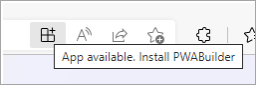
- Откройте Microsoft Edge.
- Перейдите к веб-приложению, которое вы хотите установить

После установки приложение появится в edge://apps.
Открытие приложения из Microsoft Edge
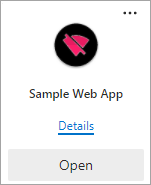
- Откройте Microsoft Edge.
- Перейдите edge://apps, выберите карточку приложения, которое вы хотите открыть.
Разрешить автоматическое запуск приложения при входе устройства
- Откройте Microsoft Edge и перейдите в edge://apps.
- Выберите Сведения на карточке приложения, которое вы хотите запустить автоматически при входе в систему.
- Выберите Автоматическое начало при входе устройства.
Создание ярлыка приложения
- Откройте Microsoft Edge и перейдите в edge://apps
- Выберите Сведения на карточке приложения, которое вы хотите закрепить.
- Выберите Закрепить на панели задач / Закрепить на рабочем столе / Создать ярлык рабочего стола Windows.
- Выберите Создать ярлык рабочего стола на Linux.
- Выберите Создать ярлык в macOS.
Удалить приложение в Microsoft Edge
- Откройте Microsoft Edge и перейдите в edge://apps.
- На карточке приложения, которое вы хотите удалить, выберите сведения.
- Прокрутите страницу вниз и выберите удалить.
- Подтвердите удаление данных из связанного источника и выберите удалить.
Упорядочение идей с помощью коллекций в Microsoft Edge
С помощью коллекций в Microsoft Edge вы можете отслеживать свои идеи в Интернете при совершении покупок, планировании поездки, сборе заметок для исследования или учебного плана либо просто для продолжения с того места, где вы остановились в последний раз при просмотре Интернета. Коллекции могут вам помочь с любыми действиями в Интернете.
Коллекции синхронизируются на устройствах, на которых выполнен вход, поэтому если вы используете Microsoft Edge на нескольких устройствах, ваши коллекции на них всегда будут в актуальном состоянии.

Создание коллекции
На компьютере

- Выберите Коллекциив правом верхнем углу Microsoft Edge, а затем Начать новую коллекцию.
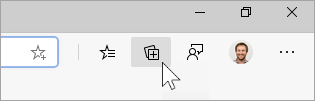
Чтобы изменить название коллекции, выберите ее в верхней части области «Коллекции».
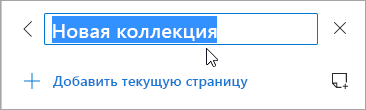
Когда вы будете готовы к добавлению контента в коллекцию, вы сможете это сделать несколькими способами:
- Выберите Добавить текущую страницу, чтобы сохранить всю веб-страницу в коллекции.
- Выберите и перетащите изображение в коллекцию.
- Выберите и перетащите ссылку или выделенный текст в коллекцию.
При добавлении контента в коллекцию появляется карточка. На этой карточке отображаются полезные сведения и содержится ссылка на сохраненный элемент, поэтому вы всегда можете вернуться к работе над ним.
На устройстве iOS
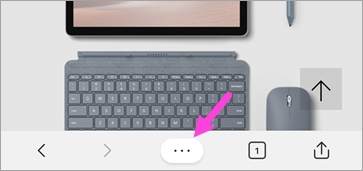
- В нижней части экрана коснитесь меню . и нажмите Коллекции.
На устройстве Android
- В нижней части экрана коснитесь меню . и нажмите Коллекции.
- Нажмите кнопку + в верхней части экрана.
- Введите имя коллекции и нажмите кнопку Создать.
- Коснитесь новой коллекции, чтобы открыть ее, а затем коснитесь + ,чтобы добавить просматриваемую веб-страницу.
Продолжение с того места, где вы остановились
Коллекции позволяют легко открывать страницы, сохраненные на будущее.
На компьютере

Чтобы открыть все элементы коллекции в качестве вкладок в новом окне, выберите Общий доступ > Открыть все.
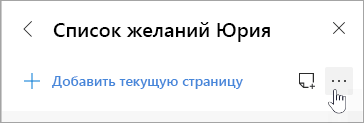
Чтобы открыть отдельный элемент на новой вкладке, щелкните его правой кнопкой мыши и выберите Открыть в новой вкладке или Открыть в новом окне.
На устройствах iOS или Android
- В нижней части экрана коснитесь меню . и нажмите Коллекции.
- Коснитесь коллекции, чтобы открыть ее, а затем выберите карточку, чтобы открыть сохраненную страницу.
Изменение порядка карточек в коллекции
На компьютере
- Выберите Коллекциив правом верхнем углу.
- Выберите коллекцию, чтобы открыть ее.
- Выберите карточку и переместите ее, перетащив вверх или вниз в списке.
На устройстве iOS

- В нижней части экрана коснитесь меню . и нажмите Коллекции.
- Коснитесь коллекции, чтобы открыть ее.
- В нижней части страницы коснитесь Изменить.
- Нажмите и удерживайте рядом с карточкой, а затем перетащите ее вверх или вниз по списку, чтобы переместить.
- Коснитесь значка Готово.
На устройстве Android
- В нижней части экрана коснитесь меню . и нажмите Коллекции.
- В любой коллекции нажмите кнопку . , затем нажмите Изменить порядок.
- Нажмите и удерживайте рядом с карточкой, а затем перетащите ее вверх или вниз по списку, чтобы переместить.
- Нажмите Готово.
Добавление заметок в коллекцию
На компьютере

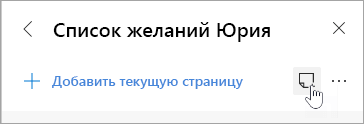
- Чтобы добавить заметку в коллекцию, выберите Добавить заметкув правом верхнем углу панели «Коллекции» или щелкните по ней правой кнопкой мыши и выберите Добавить заметку.
 .
.Примечание. На устройствах iOS и Android невозможно добавлять заметки к коллекциям, но все заметки, добавленные на компьютере, будут синхронизированы с коллекциями на мобильных устройствах.
Предоставление общего доступа к коллекции
На компьютере
Вы можете легко предоставить другим пользователям доступ к коллекции или отдельным элементам коллекции.
- Чтобы предоставить общий доступ к коллекции, выберите Общий доступ и другие>Копировать все. При этом будут скопированы все карточки коллекции, которые можно вставить в сообщение электронной почты, чтобы поделиться ими с другими людьми.
- Чтобы поделиться одним элементом коллекции, щелкните его правой кнопкой мыши и выберите Копировать для копирования карточки сохраненного элемента или Копировать ссылку для копирования URL-адреса.
Экспорт коллекции
На компьютере
Вы можете экспортировать всю коллекцию или отдельные элементы в документ Word или на лист Excel.
- Чтобы экспортировать всю коллекцию, выберите Общий доступ и другиеа затем выберите Отправить в Excel или Отправить в Word.
- Чтобы экспортировать один или несколько элементов коллекции, установите флажок в правом верхнем углу элемента. Затем выберите Поделиться
 , а затем выберите Отправить в Excel или Отправить в Word.
Просмотр всех фотографий
Корпорация Майкрософт выпустила новую версию приложения «Фотографии» для Windows 11 в октябре 2022 г., которая поддерживает интеграцию с iCloud.
Компания Apple® выпустила iCloud® для Windows 14.2. С помощью этого обновления приложение «Фотографии iCloud» и «Фотографии Windows» синхронизируются. Если удалить фотографии iCloud в приложении «Фотографии Windows», эти фотографии также будут удалены из учетной записи iCloud. Дополнительные сведения см. в разделе iCloud ниже.
Чтобы узнать, какая версия приложения «Фотографии» вы используете, выполните следующие действия:
- В поле поиска на панели задач введите фотографии , а затем выберите приложение «Фотографии» в результатах.
- Выберите Параметры и в разделе О программе выберите О фотографиях.
- Фотографии:указано обновлено в разделе О программе параметров— вы запускаете новую версию приложения «Фотографии». Эта версия включает такие функции, как интеграция iCloud с левой панелью навигации.
- Фотографии прежних версий: в разделе О программе параметров не указано значение Обновлено. Вы используете предыдущую или устаревшую версию приложения «Фотографии». Устаревшая версия включает такие функции, как редактор видео, вкладка Люди и альбомы. Дополнительные сведения о устаревших фотографиях.
Приложение «Фотографии» в Windows 11 собирает фотографии с компьютера, телефона, облачных учетных записей хранения и других устройств и помещает их в одно место, где вы можете легко найти то, что вы ищете.
Чтобы приступить к работе, в поле поиска на панели задач введите фотографии , а затем выберите приложение «Фотографии » в результатах. Или выберите Открыть приложение «Фотографии» , используя приведенную ниже ссылку:
Помогите приложению найти больше фотографий
Приложение «Фотографии» автоматически отображает большинство фотографий и видеозаписей в папке «Изображения» на вашем компьютере и в OneDrive. Вот как добавить дополнительные исходные папки в папку Рисунки.
- В поле поиска на панели задач введите фотографии , а затем выберите приложение «Фотографии » в результатах.
- Перейдите в папку Папки на панели навигации слева.
- Выберите Добавить папку .
- Найдите папку на компьютере, которую вы хотите включить в приложение «Фотографии», и выберите Выбрать папку , чтобы добавить ее в приложение.
Копирование содержимого
Если вы копируете фотографию, видео или папку в приложении «Фотографии», содержимое остается в исходном расположении, а дубликат добавляется в только что указанное расположение.
Перемещение содержимого
При перемещении фотографии, видео или папки в приложении «Фотографии» расположение содержимого на устройстве также будет перемещено. Например, папка больше не будет существовать в исходном расположении.
Удаление содержимого
Если вы больше не хотите, чтобы фотография, видео или папка отображались в разделе Фотографии, их можно удалить, щелкнув правой кнопкой мыши (или выбрав и удерживая) имя элемента на панели навигации слева. Удаление папки из приложения «Фотографии» не приводит к удалению содержимого этой папки с компьютера с Windows — она просто больше не будет просматриваться в приложении «Фотографии».
Удаление содержимого
Если вы удаляете фотографии или видео, хранящиеся в локальных папках, из приложения «Фотографии», они перемещаются в корзину компьютера для окончательного удаления с устройства Windows. Сведения об удалении синхронизированного содержимого из облачных служб хранилища OneDrive или iCloud см. в разделе OneDrive ниже.
Дублирование содержимого
Приложение «Фотографии» может обнаруживать дубликаты фотографий в коллекции. Файл определяется как дубликат, если он имеет то же имя и размер файла, что и другие фотографии в вашей коллекции. Файл можно считать дубликатом, даже если он хранится в другом расположении.
Импорт фотографий и видео
Вы можете импортировать фотографии и видео, сохраненные на sd-карта камеры, USB-накопитель, телефон или на другом устройстве.
- Для подключения устройства к компьютеру используйте USB-кабель.
- В поле поиска на панели задач введите фотографии , а затем выберите приложение «Фотографии » в результатах.
- Выберите Импорт на панели приложения.
- Ваши устройства будут автоматически отображаться в разделе Подключенные устройства. Выберите устройство из списка подключенных устройств.
- Выберите фотографии и видео, которые вы хотите импортировать.
- Выберите расположение конечной папки для импорта.
- Решите, хотите ли вы окончательно удалить фотографии и видео с импортируемого устройства, установив или сняв флажок Удалить элементы после импорта.
Предупреждение: При нажатии кнопки Удалить элементы после импорта фотографии или видео с устройства импорта будут удалены без возможности восстановления.
Примечание: Если вы используете телефон с Android и импорт не работает, может потребоваться изменить параметр USB телефона, чтобы разрешить ему передавать фотографии.
Подключение к OneDrive
Приложение «Фотографии» может подключиться к учетной записи OneDrive, чтобы просматривать все фотографии и видео в одном месте. Их можно просмотреть на вкладке OneDrive в приложении «Фотографии» после подключения к учетной записи OneDrive.
На вкладке OneDrive в приложении «Фотографии» отображаются только фотографии и видео, хранящиеся в папке Рисунки в OneDrive.
При просмотре фотографии или видео в облачной коллекции OneDrive они автоматически скачиваются на компьютер с Windows. После скачивания все изменения, внесенные в этот фото- или видеофайл (перемещение, изменение, удаление), будут синхронизированы с OneDrive.
На вкладке OneDrive приложения «Фотографии» вы увидите личные альбомы и функции, такие как воспоминания OneDrive. Воспоминания OneDrive автоматически создаются oneDrive, а не приложением «Фотографии». Вы можете просмотреть воспоминания и альбомы, выбрав их в приложении «Фотографии», что позволит вам найти их расположение в OneDrive, синхронизированном в Интернете.
Чтобы подключиться к OneDrive в приложении «Фотографии», выполните следующие действия:
- В поле поиска на панели задач введите фотографии , а затем выберите приложение «Фотографии » в результатах.
- Перейдите на вкладку OneDrive на панели навигации слева.
- Нажмите кнопку Войти , чтобы войти в учетную запись OneDrive. Предоставьте приложению разрешения на доступ к вашей информации.
Перемещение или копирование содержимого
Изменения, внесенные в содержимое OneDrive, вносятся как в содержимое, хранящееся на устройстве с Windows, так и в содержимое в OneDrive. Изменения, внесенные в содержимое OneDrive в Windows, также синхронизируются с OneDrive.
Удаление содержимого
Удаление фотографий, видео или папок OneDrive из приложения «Фотографии» приводит к следующим результатам:
- Удаленные файлы отправляются в корзину окна из папки, из нее на устройстве Windows.
- Удаленные файлы также отправляются в корзину OneDrive из учетной записи OneDrive.
Примечание: Вы можете восстановить удаленные файлы из корзины OneDrive в течение примерно 30 дней, после чего они будут удалены без возможности восстановления. Точное время хранения файлов в корзине OneDrive зависит от того, используете ли вы рабочую или личную учетную запись OneDrive.
Дополнительные сведения о политиках удаления OneDrive см. в статье Восстановление удаленных файлов или папок в OneDrive.
Автоматическая отправка мобильных фотографий и видео в OneDrive
Один из самых простых способов скопировать все фотографии и видео в одно место в приложении «Фотографии» — настроить автоматическую отправку фотографий в OneDrive с мобильного устройства.
- На компьютере с Windows откройте приложение «Фотографии» и войдите в учетную запись OneDrive , выбрав вкладку OneDrive на панели навигации слева. Это позволяет синхронизировать содержимое OneDrive с приложением «Фотографии».
- Затем на устройстве iOS или Android установите приложение OneDrive . Последнюю версию можно скачать из магазина приложений android или iOS на телефоне.
- В приложении OneDrive на устройстве iOS или Android включите параметр Отправка с камеры в параметрах приложения OneDrive. Последние фотографии и видео, которые вы сделаете, автоматически начнут загружаться в OneDrive.
После отправки в OneDrive эти фотографии и видео будут автоматически отображаться в приложении «Фотографии» на вашем компьютере, если у вас есть OneDrive, подключенный к приложению «Фотографии». Дополнительные сведения см. в статье Синхронизация файлов с помощью OneDrive в Windows.
Подключение к iCloud
Подключите приложение «Фотографии Windows» и «Фотографии iCloud» с помощью приложения iCloud для Windows.
Чтобы подключиться к iCloud, выполните приведенные далее действия.
- В поле поиска на панели задач введите фотографии , а затем выберите приложение «Фотографии » в результатах.
- Перейдите на вкладку Фотографии iCloud .
- Нажмите кнопку Получить iCloud для Windows . Вам будет предложено перейти в Microsoft Store и скачать приложение iCloud для Windows.
- Откройте приложение iCloud для Windows, войдите в iCloud с помощью идентификатора Apple ID, а затем выберите Фотографии в приложении iCloud, чтобы просмотреть мультимедиа iCloud в приложении «Фотографии».
- Откройте приложение «Фотографии» или вернитесь к ней и выберите вкладку «Фотографии iCloud«. Вы сможете просмотреть все содержимое iCloud. Вы можете управлять подключением iCloud к приложению «Фотографии» в параметрах приложения «Фотографии».
Удаление или перемещение содержимого
С появлением iCloud для Windows 14.2 выполняются следующие действия по удалению и перемещению файлов:
- При удалении фотографии или видео из папки iCloud Photos, синхронизированной в приложении «Фотографии Windows», это действие также будет происходить в iCloud.
- При перемещении содержимого с синхронизированной вкладки «Фотографии iCloud» в приложении «Фотографии Windows» содержимое также будет удалено из исходного расположения iCloud.
- Удаление и перемещение в приложении «Фотографии» из папки «Общий» в разделе «Фотографии iCloud» не будет удалено из iCloud.
- Если вы используете предыдущую версию приложения iCloud для Windows, изменения, внесенные в содержимое iCloud, синхронизированные в приложении «Фотографии», останутся только на вашем компьютере с Windows и не будут синхронизированы с iCloud.
- Если вы случайно удалили файл iCloud и хотите восстановить его, вы можете сделать это в течение ограниченного периода времени на основе политик iCloud. Дополнительные сведения см. в статье Удаление и восстановление фотографий и видео в iCloud от Apple.
Скрытые файлы
Если у вас есть скрытые фотографии или видео в iCloud, они также будут скрыты в приложении «Фотографии Windows». Чтобы увидеть их в «Фотографиях Windows», файлы сначала должны быть расхвачены в iCloud.
Дополнительные сведения о приложении Apple iCloud для Windows, которое подключается к приложению «Фотографии Windows», см. в статье Настройка фотографий в iCloud для Windows.
Apple и iCloud являются товарными знаками Apple Inc.
Предыдущие устаревшие версии приложения «Фотографии» собирают фотографии с компьютера, телефона и других устройств и помещают их в одно место, где вы можете легко найти то, что вы ищете.
Чтобы приступить к работе, в поле поиска на панели задач введите фотографии , а затем выберите приложение «Фотографии » в результатах. Или выберите Открыть приложение «Фотографии» , используя приведенную ниже ссылку:
Быстрый поиск фотографии
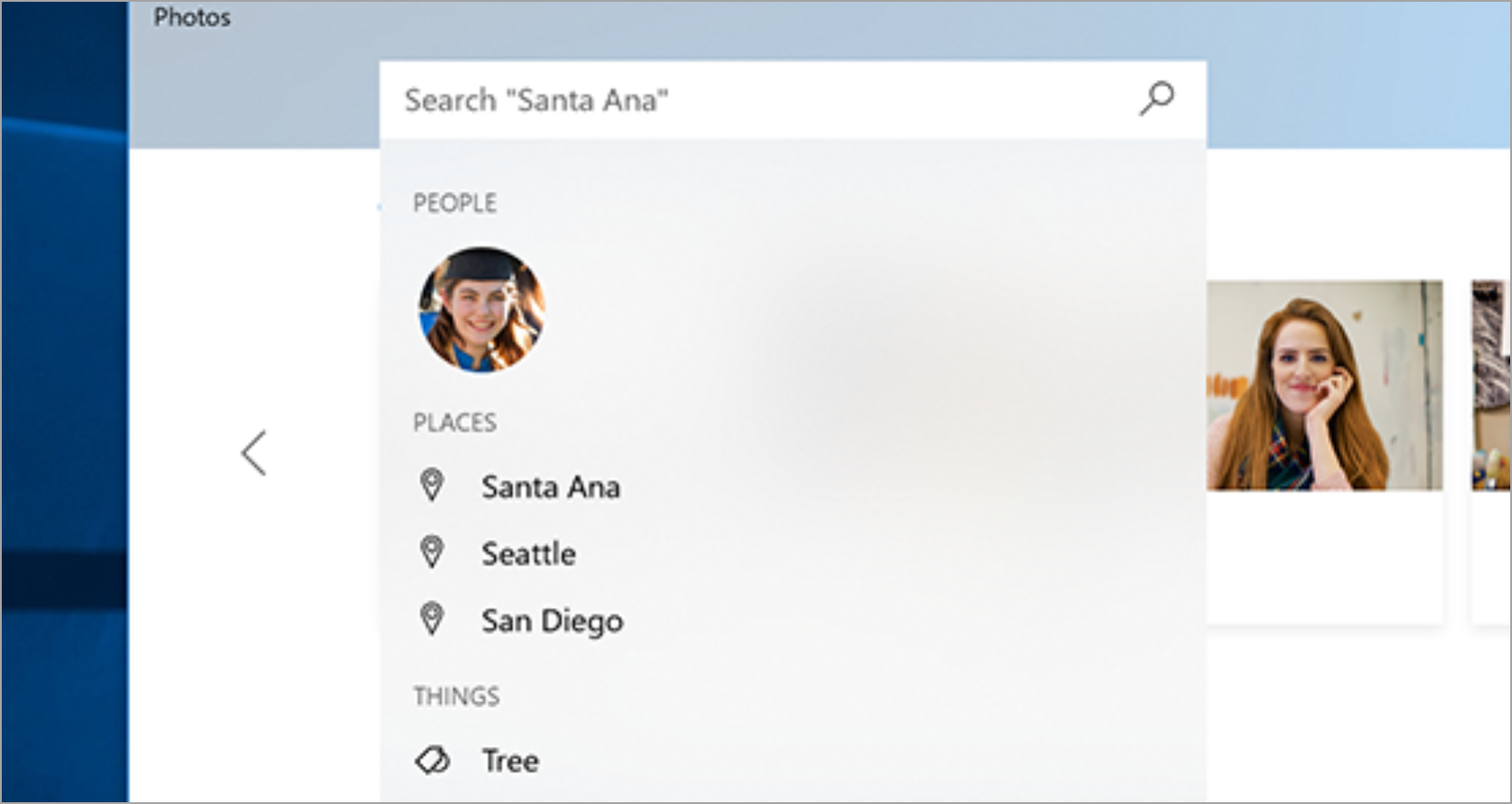
Вы можете просматривать коллекцию по дате, альбому, видеопроекту, папке или тегам, примененным к фотографиям. Вы также можете включить функцию группирования лиц в качестве другого способа поиска фотографий в вашей коллекции. Группирование лиц находит похожие лица на фотографиях или видео и сортирует эти группы по альбомам, что позволяет пометить эти альбомы псевдонимами, которые вы выбираете. Эту функцию можно включить или отключить на странице параметров приложения «Фотографии» и на вкладке Люди. Узнайте больше о функции группирования лиц.
Дополнительные сведения о данных, собираемых и сохраненных при использовании предыдущих версий приложения «Фотографии», см. в разделе «Фотографии прежних версий» раздела «Фотографии» Заявления о конфиденциальности.
Автоматическая отправка фотографий
Один из самых простых способов копирования всех фотографий и видео в приложение «Фотографии» — настройка автоматической отправки в OneDrive с мобильного устройства.
- Войдите в учетную запись OneDrive в приложении «Фотографии» , щелкнув значок пользователя в правом верхнем углу. Установите приложение OneDrive на устройстве iOS или Android.
- На устройстве iOS или Android включите параметр Отправка с камеры в параметрах приложения OneDrive. Последние снятые фотографии и видеозаписи будут автоматически добавлены.
После отправки фотографии и видео автоматически появятся в приложении «Фотографии» на вашем компьютере.
Импорт фотографий и видео
Вы можете импортировать фото и видео, сохраненные на SD-карте камеры, USB-накопителе или другом устройстве.
- Для подключения устройства к компьютеру используйте USB-кабель.
- В поле поиска на панели задач введите фотографии и выберите приложение Фотографии из результатов поиска.
- Выберите Импорт и следуйте инструкциям по импорту из папки или USB-устройства. Приложение автоматически выберет элементы, которые вы не импортировали до этого, либо вы сможете выбрать, что нужно импортировать.
Примечание: Если вы используете телефон с ОС Android и импорт не работает, возможно, вам понадобится изменить параметры USB, чтобы обеспечить возможность передачи мультимедиа или фотографий.
Помогите приложению найти больше фотографий
Приложение «Фотографии» автоматически отображает большинство фотографий и видеозаписей в папке «Изображения» на вашем компьютере и в OneDrive. Вот как добавить дополнительные исходные папки в папку Рисунки.
- В поле поиска на панели задач введите фотографии и выберите приложение Фотографии из результатов поиска.
- Выберите Просмотреть дополнительные параметры > .
- В разделе Источники выберите пункт Добавить папку .
- Выберите папку на компьютере, внешний диск или сетевой диск, подключенный к компьютеру, а затем выберите Добавить эту папку в изображения, чтобы добавить ее в приложение «Фотографии».
Также будут включены вложенные папки добавляемых папок.
Microsoft разрешит отключать Bing и удалять Edge из Windows 11, но лишь в Европе
В скором времени Microsoft разрешит пользователям Windows 11 в Европейской экономической зоне отключать веб-поиск Bing, удалять браузер Edge и даже добавлять в интерфейс операционной системы поиск от сторонних разработчиков. Все эти изменения являются необходимыми, чтобы программная платформа американской компании соответствовала принятому в регионе Закону о цифровых рынках, который вступит в силу в марте 2024 года.
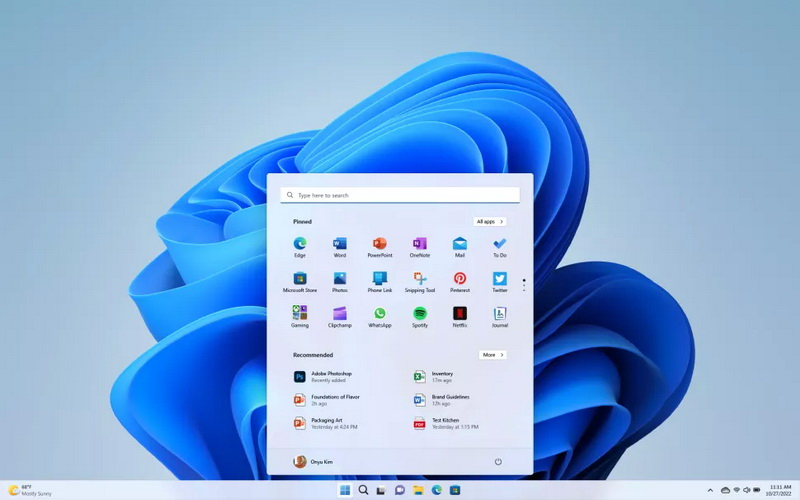
Источник изображений: Microsoft
Microsoft придётся соблюдать множество требований и ограничений для соответствия антимонопольному законодательству. Речь, в том числе, идёт о предоставлении пользователям возможности «легко удалять предустановленные приложения или изменять настройки по умолчанию в операционных системах, виртуальных помощниках или веб-браузерах». Помимо чёткого обозначения того, какие приложения являются системными компонентами в Windows 11, Microsoft также добавит возможность удаления ряда стандартных приложений, включая Cortana, «Камера», «Фотографии», Edge и Bing из интегрированного в ОС веб-поиска.
«Windows использует регион, выбранный клиентом во время настройки устройства, чтобы определить, находится ли компьютер в ЕЭЗ», — говорится в сообщении Microsoft. Очевидно, что Microsoft могла бы с лёгкостью распространить эти изменения на всех пользователей Windows, однако этого не будет, поскольку на данный момент только в ЕС принято строгое антимонопольное законодательство, обязывающее компанию сделать это. Помимо стран Евросоюза в ЕЭЗ также входят Исландия, Лихтенштейн и Норвегия.
На этой неделе Microsoft начинает тестировать упомянутые изменения в предварительной версии Windows 11. Вероятно, нововведения получат широкое распространение ближе к вступлению в силу Закона о цифровых рынках, который начнёт действовать с 6 марта 2024 года.
Источник: