Как изменить время подсветки экрана Xiaomi (MIUI 10, 11, 12)

По умолчанию на Xiaomi экран гаснет через 30 секунд бездействия пользователя. Это, как всего, сделано в угоду экономии заряда батареи. Но лично для меня, время подсветки дисплея — это одна из тех настроек, которые я сразу же лезу менять. Не знаю, почему, но мне всегда было комфортно увеличивать таймаут до значения 2 минуты. Не люблю, когда экран постоянно гаснет и нужно по нему тапать, чтобы он снова включился.
Из-за того, что оболочка MIUI сильно отличается от привычных мне Samsung Experience и стокового Android, я очень долго искал, как увеличить/уменьшить время подсветки экрана на телефоне Xiaomi. Заходил в раздел Экран, искал нужный параметр, но ничего, кроме регулировки яркости, не находил. Поиском тоже долго не мог найти. Поэтому, решил написать эту краткую инструкцию, чтобы другие люди не мучались так же.
Как увеличить или уменьшить время подсветки экрана Xiaomi в MIUI 10
В MIUI настройка таймаута дисплея находится я бы сказал просто в дебрях, если сравнивать с Самсунгами или голым Андроидом. Да и названа она так, что сразу не догадаешься. Итак, для того, чтобы изменить время подсветки экрана, нужно проделать следующие действия:
- Войдите в Настройки:

- Теперь прокрутите немного вниз до раздела Система и устройство.
- Выберите Блокировка и защита:


Как изменить время подсветки экрана Xiaomi в MIUI 11 и 12
Для того, чтобы увеличить или уменьшить тайм-аут экрана в MIUI 11 и 12 проделайте следующее:
- Зайдите в Настройки.
- Войдите в раздел Блокировка экрана:

- В самом верху вы должны увидеть параметр Спящий режим — выберите его:

- Выберите длительность подсветки дисплея, которая наиболее удобна для вас:

Вот так. Удачи в изучении MIUI от Xiaomi! Скриншоты взяты с Redmi Note 5.
P.S. Поделитесь этой статьей, если вы 3 раза заходили в раздел Персонализация > Экран, прежде чем найти эту инструкцию в поиске ��
Рубрики Xiaomi Метки MIUI 10, Xiaomi
36 комментариев к “Как изменить время подсветки экрана Xiaomi (MIUI 10, 11, 12)”
Здравствуйте. У мня Redmi 5, MIUI 10.1. Время выключения 30 сек., меняешь на другое время — все равно возвращается к 30 сек. В оптимизации снимаю галочку выключение 30 сек все равно галочка возвращается на место! Ответить
У меня Redmi Note 5 3/32 — все сохраняется, в том числе и после перезагрузки. Не знаю, что сказать. Возможно, именно с Redmi 5 такой баг. Почитайте ветку про вашу модель на форуме 4pda, чтобы понять, это только у вас или массово. Если только у вас, можете попробовать сброс на заводские настройки — не знаю, поможет ли. И еще я бы на вашем месте отправил бы отчет в Xiaomi — пускай проверят. Ответить
От души спасибо. Два дня мучался. Энергосбережение или подобная лабуда сбила эту настройку. А ставил в 9тке ещё в другом видимо месте. А тут гаснет и засыпает в руках. Бесит. Но вот теперь я доволен :3 Ответить
Как увеличить время работы экрана на Xiaomi (Redmi)
В давние времена, когда батареи в телефонах были малой ёмкости, а экраны требовали много энергии для работы, мы старались минимизировать время функционирования дисплея на телефонах.
Сегодня, когда почти во всех новинках используются матрицы AMOLED, которые требуют для функционирования мало энергии, можно увеличить время работы экрана на Xiaomi без вреда для автономности.
По этой причине появилась функция «Активный экран» , когда даже в режиме ожидания на дисплее телефона отображается дата, иконки приложений, уведомления которых ждут вашего внимания и иная служебная информация.
Сейчас я покажу вам, как изменить время работы дисплея Xiaomi в настройках смартфона, которое вы выберите самостоятельно. Если вы часто слушаете голосовые сообщения, убедитесь, что время работы установлено на значительный период.
Регулируем экранное время работы на телефоне Сяоми
В зависимости от версии прошивки MIUI данные настройки могут называться иначе, или даже быть расположены в другом меню. Я покажу, как они выглядят на моём смартфоне Mi 9 SE с прошивкой MIUI 12.5.
Откройте общие настройки смартфона. Найдите меню «Активный экран и блокировка» . 
Теперь нас интересует строка «Спящий режим» . Нажав на него вы увидите варианты таймера, по истечению которого время работы будет остановлено. Для смартфонов с матрицей AMOLED предусмотрен вариант «не выключать» . Скорее всего на моделях с матрицей IPS такого варианта меню не будет. 

Релевантная информация:
- Наушники Type-C для телефона Xiaomi: как выбрать лучшие наушники для вашего устройства?
- Как узнать время работы экрана Xiaomi (Redmi) и время работы телефона
- Всё о версиях USB на телефонах Xiaomi (Redmi): как узнать, как проверить и какая актуальная версия
- Как увеличить время подсветки экрана на телефонах Xiaomi (Redmi)
- Как изменить время на Xiaomi и длительность работы подсветки экрана, или его блокировки
Поделиться новостью в соцсетях
Об авторе: MiMaster
Привет, меня зовут Тимур. Я с детства увлекался компьютерами и IT-Индустрией, мне это нравится, это моя страсть. Последние несколько лет глубоко увлёкся компанией Xiaomi: идеологией, техникой и уникальным подходом к взрывному росту бизнеса. Владею многими гаджетами Xiaomi и делюсь опытом их использования, но главное — решением проблем и казусов, возникающих при неожиданных обстоятельствах, на страницах сайта mi-check.ru
Как увеличить время подсветки экрана на телефонах Xiaomi (Redmi)
Чтобы увеличить время подсветки экрана Xiaomi (Redmi) войдите в общие настройки смартфона, где найдите строку «Блокировка и защита». 
Теперь нужно нажать на пункт «Спящий режим». 
Попав в него, появится всплывающее меню с шестью вариантами времени подсветки, после истечения которых, при условии бездействия пользователя, дисплей отключиться, а ещё через некоторое время телефон заблокируется автоматически. 
Релевантная информация:
- Наушники Type-C для телефона Xiaomi: как выбрать лучшие наушники для вашего устройства?
- Всё о версиях USB на телефонах Xiaomi (Redmi): как узнать, как проверить и какая актуальная версия
- Как изменить время на Xiaomi и длительность работы подсветки экрана, или его блокировки
- Как включить и отключить таймер подсветки экрана и режим разделённого экрана на Xiaomi
- Длительность подсветки экрана Xiaomi (Redmi)
Поделиться новостью в соцсетях
Об авторе: MiMaster
Привет, меня зовут Тимур. Я с детства увлекался компьютерами и IT-Индустрией, мне это нравится, это моя страсть. Последние несколько лет глубоко увлёкся компанией Xiaomi: идеологией, техникой и уникальным подходом к взрывному росту бизнеса. Владею многими гаджетами Xiaomi и делюсь опытом их использования, но главное — решением проблем и казусов, возникающих при неожиданных обстоятельствах, на страницах сайта mi-check.ru
12 советов по увеличению времени автономной работы телефонов Xiaomi

Мы провели некоторое исследование и обнаружили, что многие пользователи телефонов Xiaomi сталкиваются с проблемой быстрого разряда батареи. Мы также обнаружили, что есть пользователи, которые ищут советы и рекомендации по увеличению времени автономной работы телефонов Xiaomi и Redmi.
Итак, в этом руководстве вы узнаете советы и рекомендации по увеличению времени автономной работы телефонов от компании Xiaomi. С этими советами и рекомендациями мы уверены, что вы определенно продлите время автономной работы телефонов Xiaomi, Mi и Redmi.
Как продлить срок службы батареи в MIUI
Эти советы применимы ко всем телефонам компании Xiaomi, таким как Redmi Note 8 / 8A / 8 Pro, Redmi Note 7 / 7A, Redmi Note 6 Pro / 6 / 6A, Redmi 2S, Redmi Note 5 Pro, 5A Prime, Redmi 5, Redmi 5A / 5A Plus, Redmi 4A, Redmi Note 4 / Note 4G, Redmi Y1, Y1 Lite, Redmi Note 5A, 4X, Redmi 4 Prime, Redmi Pro, Redmi Note, Redmi Note 3, Redmi 3S +, 3S Prime, 3S, 3X, Redmi 2, Redmi Note 2, Redmi Prime, Redmi 1S, POCCOPHONE F1 (Pocco F1), Mi 2S, Mi Mix 2S, Mi A2 Lite, Mi A2, Mi A3, Mi 8, Mi Max 3, Mi 6X, Mi 5s, Mi 5s Plus, Ми 5, Mi 4i, Mi A1, Mi Mix, Mi Mix 2, Mi Max, Mi Max 2, Mi 6 Plus, Mi 6, Mi 5, Mi Note 2, Mi 5c, Mi Pad и другим моделям.
Важные замечания: Настройки могут отличаться в зависимости от модели телефона, поэтому рекомендуется найти настройки в соответствии с вашими телефонами Xiaomi.
Совет № 1: используйте статические или темные обои
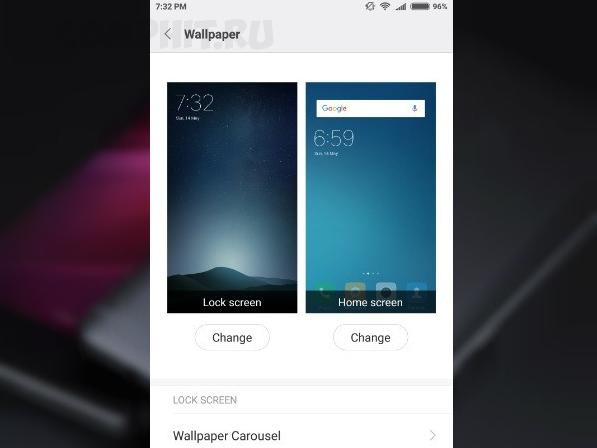
Прежде всего, удалите живые обои, если вы все еще используете их, и вместо живых обоев установите статические обои. Позвольте мне сказать вам, что живые обои выглядят восхитительно, но дело в том, что они потребляют много энергии аккумулятора и оперативной памяти.
Так что устанавливайте статические обои, даже лучше, если вы будете использовать темные статические обои, так как они потребляют намного меньше энергии аккумулятора.
Для того, чтобы установить статические обои:
Совет № 2: отрегулируйте уровень яркости вручную
Позвольте мне сказать, что смартфоны Xiaomi оснащены функциями автоматической яркости, которые автоматически регулируют яркость экрана и настраиваются при дневном и слабом освещении, но это потребляет много энергии аккумулятора.
Вот как настроить уровень яркости вручную:

Совет № 3: включите режим экономии заряда батареи
Включение режима экономии заряда батареи поможет вам отключить GPS, синхронизацию, ограничить фоновый процесс, поэтому, таким образом, вы сможете ощутить увеличение срока службы батареи.
В последних обновлениях MIUI, вы увидите эту опцию в настройках быстрого переключения. Вам нужно просто открыть панель уведомлений, и включить режим экономии аккумулятора.
Также, вы можете выполнить следующие шаги, чтобы включить режим экономии заряда батареи:

Существует также опция планирования режима экономии заряда батареи, которая поможет вам автоматически экономить заряд аккумулятора.
Лучшее время для планирования этой функции — между 23:00 и 6:00, потому что в это время большинство людей спят, так почему бы не заставить ваш телефон тоже спать. Включение этой функции заморозит большую часть активности приложений.
Как запланировать экономию батареи:
Перейдите в Настройки> Батарея и Производительность> Питание> Экономия энергии> Использовать по расписанию, а затем выберите время планирования режима экономии заряда батареи.

Совет № 4: отключить системную анимацию
Во всех телефонах Xiaomi, Redmi и MI по умолчанию анимация включена. Также обратите внимание, что системные анимации обычно расходуют больше энергии аккумулятора.
Таким образом, отключение анимации увеличит время автономной работы, а также увеличит скорость работы телефонов Xiaomi, работающих на MIUI.
Вот как отключить системные анимации:
Совет № 5: выключите GPS / Местоположение
Выключите GPS или отключите местоположение, когда вам это не нужно. Если вы постоянно включаете GPS, то это, безусловно, быстро разряжает аккумулятор вашего устройства.
Вот как отключить GPS:
Совет № 6: отключить автоматическую синхронизацию
Многие пользователи имеют привычку делать резервные копии своих фотографий, видео и других данных, постоянно включая функцию автоматической синхронизации.
Но позвольте мне сказать вам, что поддержание функции автоматической синхронизации все время потребляет заряд батареи. Вы можете синхронизировать данные вручную, когда захотите, поэтому отключите автоматический процесс синхронизации, поскольку это поможет вам сэкономить заряд батареи.
Вот как отключить синхронизацию:
Совет № 7: выключите Wi-Fi
Постоянное включение Wi-Fi также потребляет энергию вашего телефона. Таким образом, чтобы уменьшить потребление энергии аккумулятора телефона, вы должны отключить Wi-Fi. Включайте Wi-Fi только тогда, когда вам это нужно.
Узнайте, как отключить Wi-Fi:
Совет № 8: уменьшите время ожидания экрана
Это очень эффективный способ сэкономить некоторое количество заряда батареи — уменьшить время ожидания экрана.
Чтобы уменьшить время ожидания экрана, выполните следующие действия:
Совет № 9: обновляйте телефон Xiaomi и его приложения
Всегда рекомендуется, чтобы ваш телефон, а также его приложения были обновлены. Обновленные телефон и приложения поддерживают хорошую работу вашего устройства, поскольку это помогает решить проблему с ошибками и добавить новые функции. Обновление вашего устройства до последней версией Xiaomi MIUI, в некоторых случаях, поможет вам сэкономить заряд батареи, а также насладиться новыми функциями и улучшениями.
Совет № 10: ограничить процесс фоновых приложений
Если вы ограничите фоновые приложения, вы сможете сэкономить заряд батареи. Вы можете легко ограничить фоновую активность на любых телефонах Xiaomi, работающих под управлением MIUI. Просто выполните следующие шаги:

Существует также опция, с помощью которой вы можете индивидуально ограничить фоновую активность приложения.
Вот как индивидуально ограничить фоновую активность приложений:
Совет № 11: в зонах слабого сигнала включите режим полета
Это факт, что телефон потребляет много энергии аккумулятора в поисках сети и в зонах со слабым сигналом. Поэтому, когда вы находитесь в местах со слабым сигналом, рекомендуется включить режим полета.
Вот как активировать режим полета на телефоне Xiaomi:
Просто проведите сверху вниз, чтобы открыть панель уведомлений и нажмите на значок в виде самолета.