Как выключить ноутбук Asus
Чтобы техника функционировала правильно и смогла прослужить долгие годы, требуется обращаться с ней осторожно. В первую очередь это касается правил выключения – многие думают, что для того, чтобы выключить ноутбук Asus достаточно просто захлопнуть крышку и дождаться, пока устройство самостоятельно уйдет в сон. Такое пренебрежение безопасностью может привести к возникновению скорых поломок.
Возможно понадобятся услуги
- Апгрейд ноутбука от 870 Руб
- Диагностика ноутбука
- Замена разъема питания от 800 Руб
- Ремонт материнских плат от 1500 Руб
- Удаление вирусов и вредоносного ПО от 250 Руб
- Ремонт и замена разъемов от 800 Руб
- Прошивка BIOS от 250 Руб
- Обновление BIOS от 250 Руб
- Установка Windows от 350 Руб
Правила выключения ноутбука Асус
Научиться правильно выключать ноутбук Асус нужно не только для безопасности устройства, но и для сохранения важных данных. При возникновении ошибок часть данных может повредиться или полностью исчезнуть с ноутбука.
Самый простой способ выключить ноутбук – нажать кнопку завершения работы, которая находится в верхней части клавиатуры. Также это можно сделать через меню «Пуск», зажав кнопку левой или правой кнопкой мыши. При появлении доступных обновлений выключение ноутбука Асус станет доступно после их установки.
Перед тем как выключать ноутбук Asus, проверьте, чтобы были закрыты все окна и программы, а важные данные сохранены. После завершения работы устройства все данные, которые находятся в «кэше», будут автоматически удалены. Внешние устройства и флешки также требуется отключить.
Если кнопка выключения ноутбука сломана, существуют и другие способы, как безопасно выключать устройство и сохранить данные. Несколько простых способов, как выключать ноутбук Asus:
- Открыть скрытую панель, проведя мышкой в правой части монитора, после чего выбрать пункт «Выключение», «Завершение работы». Эту панель можно открыть комбинацией клавиш «Win»+»I».
- Если вы загрузили ноутбук, но поняли, что не хотите за ним работать, выключать устройство можно через режим блокировки. Кнопка выключения находится в правом нижнем углу.
- Через комбинацию «Alt»+»F4» — появится меню с предложением завершить работу.
Чтобы ноутбук ежедневно выключался в одно и то же время, можно выбрать этот пункт в настройках. Требуется ввести в командной строке команду Schtasks.exe/Create/RL Highest/TN Shutdown/SC Daily/ST 23:57/TR «%WINDIR%\system32\shutdown.exe/s/t 180/c, где 180 с обозначает количество секунд до выключения.
Обращайтесь в наш сервис
Нажимая кнопку «Отправить», вы соглашаетесь с обработкой персональных данных
- Честные цены Согласовываем стоимсть ремонта прежде чем приступить к работе и не ставим перед фактом оплаты
- Официальная гарантия Мы поддерживаем гаратийное обслуживание и даем гаранию до 12 месяцев
- Бесплатный выезд мастера Некоторые услуги наши мастера могут оказать на выезде домой или в офис
- Бесплатная доставка Наш курьер бесплатно заберет ваш аппарат в мастерскую на ремонт
- Отправить заявку

24% устройств
приносят к нам
после услуг несертифицированных сервисных центров и неумелых домашних мастеров
Нажимая кнопку «Отправить заявку», вы соглашаетесь с обработкой персональных данных
Сервисный центр Asus © 2018
- Ремонт
- Ремонт ноутбуков
- Ремонт компьютеров
- Ремонт моноблоков
- Ремонт материнских плат
- Цены
- Гарантия
- Выезд и доставка
- Контакты
- Политика конфеденциальности
107045 , Россия, Москва , Пушкарёв переулок, 18
10:00-20:00 Без выходных
Мы свяжемся с вами в самое ближайшее время
Введенные данные мы используем только для связи с Вами, и не передаем третьим лицам. Нажимая кнопку «Отправить», вы соглашаетесь с обработкой персональных данных
Мы свяжемся с вами в самое ближайшее время
Введенные данные мы используем только для связи с Вами, и не передаем третьим лицам. Нажимая кнопку «Отправить», вы соглашаетесь с обработкой персональных данных
[Ноутбук/Десктоп/AIO] Устранение неполадок — Компьютер не загружается или показывает черный экран после включения
Вы также можете щелкнуть ссылку на видео ASUS YouTube ниже, чтобы узнать больше о том, что делать, если ноутбук не включается или показывает черный экран после включения:
Если на Вашем компьютере возникают проблемы с загрузкой или отображается черный экран после включения, обратитесь к следующим решениям в зависимости от Вашей ситуации:
- Сценарий 1: Если перед возникновением проблемы Вы отключали батарею, заменяли память или выполняли сброс встроенного контроллера (EC-сброс/аппаратный сброс), пожалуйста нажмите здесь для решения.
- Сценарий 2: Если перед возникновением проблемы Вы обновили BIOS и столкнулись со сбоем обновления BIOS (например, было выполнено принудительное завершение работы), что привело к невозможности доступа к операционной системе Windows во время запуска, пожалуйста, нажмите здесь для решения.
- Если Ваш случай не совпадает с вышеупомянутыми сценариями, пожалуйста, нажмите здесь для перехода к другим распространенным методам устранения неполадок при загрузке.
Следующие шаги по устранению неполадок применимы только в том случае, если Ваш компьютер ничего не отображает при загрузке, но индикатор питания светится. Если Вы выполнили какие-либо из следующих действий, прежде чем возникла эта проблема, обратитесь к инструкциям, приведенным ниже:
- Отключите или замените батарею (если ноутбук имеет съемную батарею)
- Отключите один модуль памяти (если их несколько), или замените модуль на другой, заведомо исправный, модуль другого объема/производителя
- Нажмите и удерживайте кнопку питания не менее 40 секунд, чтобы сбросить CMOS. Вы можете обратиться к статьям ниже, чтобы узнать, как очистить CMOS:
Ноутбук/AIO: Как выполнить сброс встроенного контроллера (EC-сброс) / аппаратный сброс.
Десктоп: Как очистить CMOS.
Если Вы выполнили любую из трех вышеуказанных операций, Вашему компьютеру нужно будет пройти полную тренировку памяти во время следующей загрузки.
Во время тренировки памяти компьютер ничего не отображает, а продолжительность тренировки составляет примерно 1-3 минуты в зависимости от объема памяти Вашего компьютера.
Пожалуйста, убедитесь, что Ваш компьютер подключен к источнику питания и не выключайте его принудительно, дайте компьютеру завершить тренировку памяти и дождитесь появления на экране соответствующего сообщения.
Если Вы подождали более 3-х минут и до сих пор не видите никакого изображения на экране, пожалуйста, нажмите здесь, чтобы получить доступ к распространенным методам устранения неполадок, связанных с ошибками загрузки
Если Вы столкнулись с ситуацией, когда компьютер не может войти в операционную систему Windows после загрузки из-за неудачного обновления BIOS (например, принудительного отключения), пожалуйста, обратитесь к трем следующим вариантам загрузочных экранов, чтобы продолжить процесс обновления BIOS. После завершения обновления BIOS Вы сможете беспрепятственно войти в операционную систему Windows.
Пожалуйста, обратите внимание: во время обновления BIOS убедитесь, что Ваш компьютер подключен к источнику питания, и не выключайте его принудительно, чтобы предотвратить возникновение нештатных ситуаций.
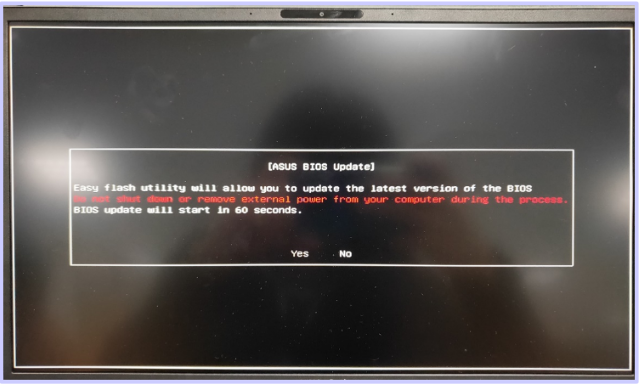
Экран 1: Если Вы видите следующий экран, это означает, что обновление BIOS не удалось. Подождите 60 секунд или нажмите кнопку Yes («Да») на экране, чтобы запустить автоматическое обновление BIOS. (Проверьте, что компьютер подключен к источнику питания).
Экран 2: Если Вы видите следующий экран, это означает, что обновление BIOS не удалось. Для завершения обновления BIOS выполните следующие действия:
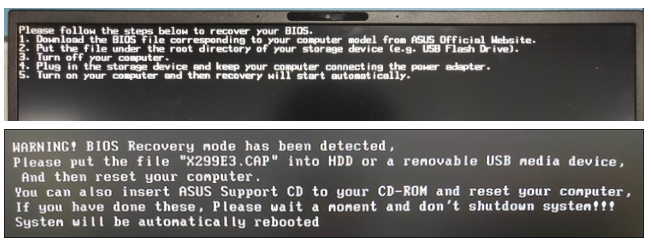
- С помощью другого компьютера посетите официальный веб-сайт ASUS и загрузите соответствующий файл BIOS для Вашей модели. После загрузки поместите файл BIOS в корневой каталог флэш-накопителя USB, который имеет файловую систему FAT32. Вы можете обратиться к этой статье, чтобы узнать Как преобразовать USB флэш-накопитель в файловую систему FAT32 и сохранить на него прошивку BIOS.
Примечание: Если на компьютере отображается рекомендованная версия BIOS, загрузите эту версию. Если нет, тогда загрузите последнюю версию BIOS. Узнайте больше о том, как найти и скачать прошивку BIOS. - Выключите компьютер, на котором отображается указанные выше сообщения. Нажмите и удерживайте кнопку питания в течение 15 секунд, пока не погаснет индикатор питания.
- Подключите флэш-накопитель с прошивкой BIOS к USB интерфейсу компьютера. Проверьте, что к компьютеру подключен кабель питания.
- Включите компьютер и система автоматически завершит процесс обновления BIOS.
Примечание: Если после перезагрузки компьютера сразу появляется экран EZ Flash, Вы можете обратиться к этой статье, чтобы узнать, Как обновить BIOS с помощью утилиты EZ Flash (для десктопных компьютеров, пожалуйста, обратитесь к статье ASUS Материнская плата EZ Flash 3 введение).
Экран 3: Если после включения наблюдается черный экран (индикатор питания светится, но текст на экране не отображается), это может быть связано с неудачным обновлением BIOS. Для решения проблемы можно попытаться выполнить очистку CMOS:
В случае неудачного запуска компьютера (не удается включить), Вы можете столкнуться со следующими сценариями:
- После нажатия на кнопку питания нет изображения, индикатор питания не светится: пожалуйста, обратитесь к Решению 1.
- После нажатия на кнопку питания нет изображения, но индикатор питания светится: пожалуйста, обратитесь к Решению 2.
- После нажатия на кнопку питания на черном фоне экрана отображается текст белого цвета: пожалуйста, обратитесь к Решению 3.
- После нажатия на кнопку питания, компьютер загружается, но при загрузке рабочего стола отображает пустой экран: пожалуйста, обратитесь к Решению 4.
Ключевым фактором в определении проблем с запуском является индикатор питания (ниже показано на примере ноутбука).
Примечание: Разные модели компьютеров могут иметь различное поведение индикатора питания. Для получения подробной информации обратитесь к руководству пользователя, относящемуся к Вашей модели компьютера. Вы можете обратиться к статье, чтобы узнать, Как найти и скачать руководство пользователя.

Отсутствие свечения индикатора питания может быть вызвано либо неспособностью адаптера подавать питание, либо неисправностью основных компонентов, что приводит к невозможности загрузки. Пожалуйста, выполните следующие шаги:
Убедитесь, что шнур питания, адаптер, удлинитель и розетка, подключенные к компьютеру, надежно и правильно подключены к сети. Если используется удлинитель, убедитесь, что выключатель находится во включенном положении.
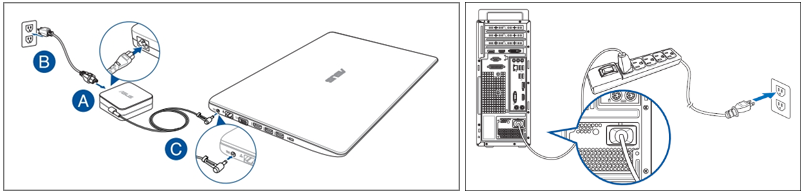
- Пожалуйста, используйте адаптер и шнур питания, соответствующие оригинальным спецификациям и конфигурациям производителя.
- Проверьте, не ослаблен ли разъем адаптера, или рассмотрите возможность замены удлинителя и розетки для устранения проблемы. Смотрите рисунок A (конец провода питания), Рисунок B (вилка), и Рисунок C (разъем питания компьютера) для информации.
Примечание: Различные модели компьютеров могут иметь разные типы адаптеров. Пожалуйста, обратитесь к Руководству пользователя для дополнительных инструкций. - Осмотрите кабель адаптера на наличие признаков повреждения. При обнаружении таких повреждений целесообразно обратиться за заменой в авторизованный сервисный центр.
- Отключите все внешние устройства, включая клавиатуры, мышки, внешние жесткие диски и флеш-накопители, принтеры, карты памяти, извлеките диск из оптического привода, а также карты памяти из кардридеров.
Примечание: Отключите все внешние мониторы. В случае настольного компьютера сначала подключите внешний монитор, чтобы убедиться, что компьютер может правильно загружаться и отображать изображение на экране монитора. - До возникновения проблемы устанавливали ли Вы какие-либо дополнительные жесткие диски или память? Если это так, рекомендуем восстановить заводскую конфигурацию оборудования.
- Отключите адаптер питания, потом нажмите и удерживайте нажатой (не менее 40 секунд) кнопку питания, чтобы выполнить сброс встроенного контроллера (EC-сброс) / аппаратный сброс. Вы можете обратиться к соответствующим статьям, чтобы лучше понять, как очистить CMOS:
Ноутбук/All-In-One компьютер: Как выполнить сброс встроенного контроллера (EC-сброс) / аппаратный сброс.
Десктоп: Как очистить CMOS.
Примечание: Для моделей ноутбуков TP420IA и UX425IA — не отключайте адаптер питания при выполнении очистки CMOS. Если Вы не уверены в полной модели Вашего компьютера, пожалуйста, обратитесь к статье: Как определить наименование (модель) Вашего компьютера. - Снова подключите адаптер питания к компьютеру, потом нажмите кнопку питания и проверьте, что компьютер загружается нормально.
Наличие свечения индикатора питания означает, что материнская плата получает питание. Однако, возможно, некоторые устройства вызывают невозможность загрузки. Пожалуйста, следуйте соответствующим методам устранения неисправности на основе используемого компьютерного продукта:
- Если у Вас есть внешний монитор, попробуйте подключить к нему компьютер и с помощью комбинации клавиш Windows
 + P попробуйте переключить режим отображения, чтобы убедиться, что внешний монитор выводит изображение корректно. Если у Вас нет внешнего монитора, или внешний монитор также не выводит изображение, пожалуйста, перейдите к следующему шагу.
Если внешний монитор выводит изображение корректно, попробуйте скачать и установить драйвер видеокарты с сайта ASUS. Узнайте больше о том, Как найти и скачать драйверы.
Примечание: Если Ваш компьютер оборудован двумя видеокартами (интегрированной и дискретной — например, Intel и nVidia), Вы можете увидеть их в Диспетчере Устройств операционной системы. Убедитесь, что драйверы обеих видеокарт обновлены до актуальных версий, доступных на web-сайте ASUS.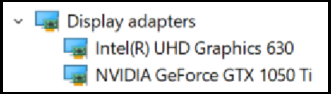
- Попробуйте нажать комбинацию клавиш: Windows+ Ctrl + Shift + B. Эта комбинация клавиш может восстановить настройки, связанные с дисплеем, а иногда и решить проблемы с дисплеем.
- Отключите все внешние устройства, включая клавиатуры, мышки, внешние жесткие диски и флеш-накопители, принтеры, карты памяти, извлеките диск из оптического привода, а также карты памяти из кардридеров.
Примечание: Отключите все внешние мониторы. - До возникновения проблемы устанавливали ли Вы какие-либо дополнительные жесткие диски или память? Если это так, рекомендуем восстановить заводскую конфигурацию оборудования.
- Отключите адаптер питания, потом нажмите и удерживайте нажатой (не менее 40 секунд) кнопку питания, чтобы выполнить сброс встроенного контроллера (EC-сброс) / аппаратный сброс. Вы можете обратиться к соответствующим статьям, чтобы лучше понять, как очистить CMOS:
Ноутбук/All-In-One компьютер: Как выполнить сброс встроенного контроллера (EC-сброс) / аппаратный сброс.
Десктоп: Как очистить CMOS.
Примечание: Для моделей ноутбуков TP420IA и UX425IA — не отключайте адаптер питания при выполнении очистки CMOS. Если Вы не уверены в полной модели Вашего компьютера, пожалуйста, обратитесь к статье: Как определить наименование (модель) Вашего компьютера. - Снова подключите адаптер питания к компьютеру, потом нажмите кнопку питания и проверьте, что компьютер загружается нормально.
Если Вы пробовали предыдущие решения и по-прежнему не можете решить проблему с загрузкой, Вы можете попытаться использовать режим восстановления BIOS для обновления BIOS на Вашем компьютере. Ниже приведено пошаговое описание процесса:
Примечание: Вам понадобится другой компьютер, чтобы скачать файл BIOS, а также USB-флешка ( с файловой системой FAT32 ), для сохранения на нее файла BIOS. Узнайте больше о том, как конвертировать USB-флешку в формат FAT32.
- Перейдите на веб-сайт Центра поддержки ASUS и скачайте файл BIOS, который соответствует модели Вашего компьютера. Узнайте больше о том, как найти и скачать файлы BIOS. (Модель B9450FA приведена в качестве примера)

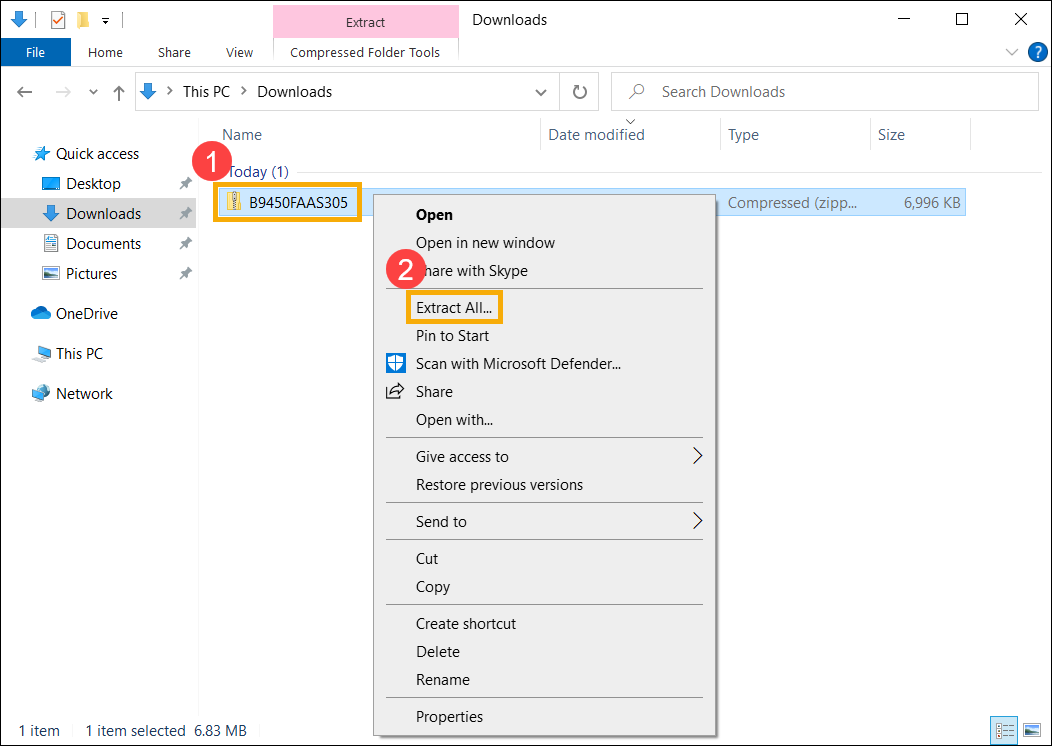
- После скачивания, нажмите на файл-архив с прошивкой BIOS правой кнопкой мыши ① и выберите [Извлечь все] ② .
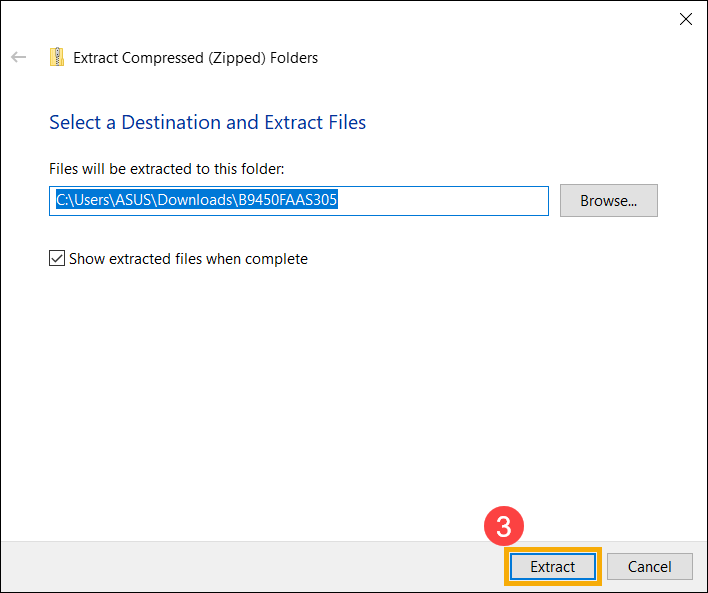
- Нажмите кнопку [Извлечь] ③ .
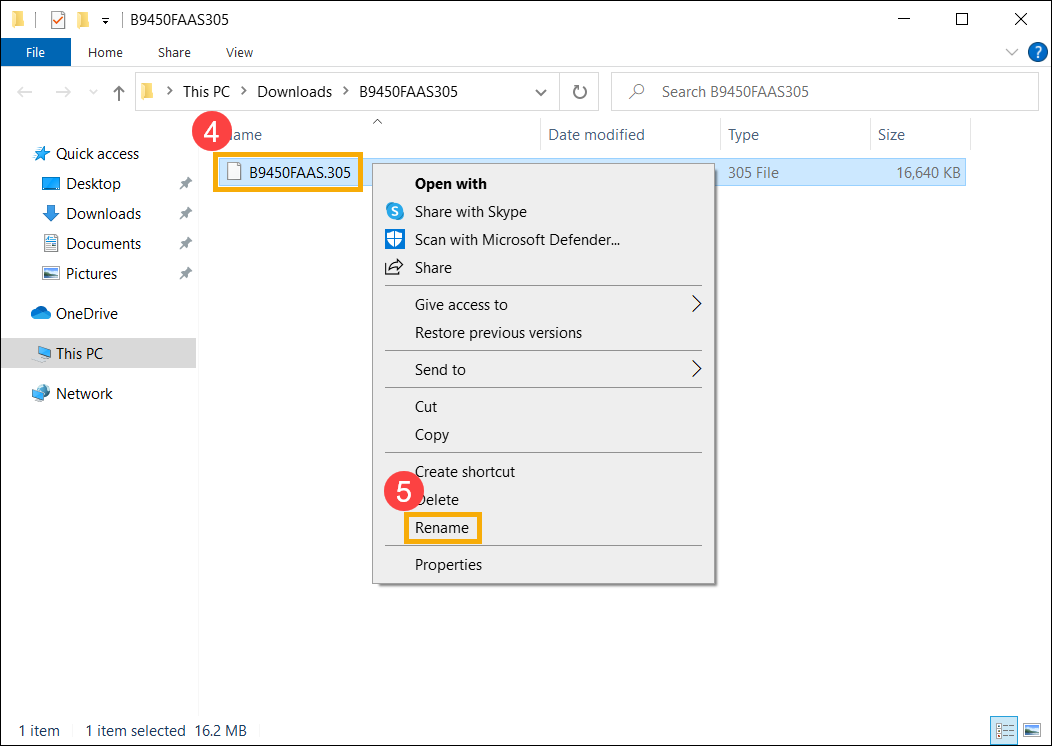
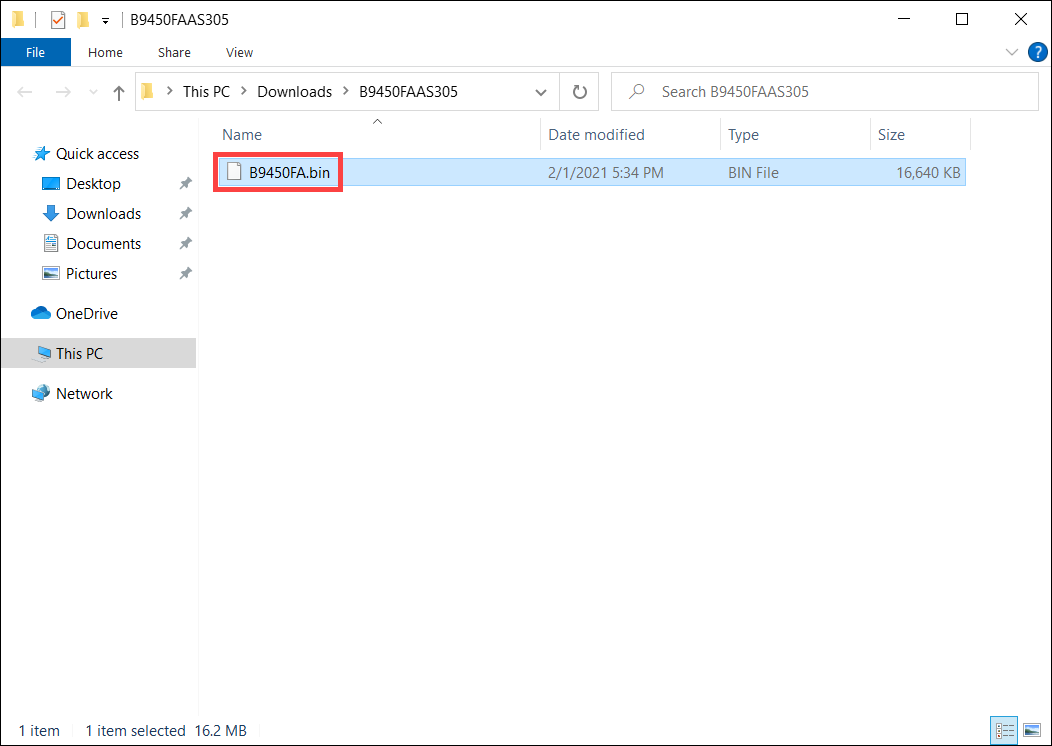
- После извлечения файла, переименуйте расширение файла BIOS на «.bin» . Нажмите правой кнопкой на извлеченный файл BIOS ④ , выберите [Переименовать] ⑤ , и измените расширение файла на «.bin«. (Пример: B9450FA AS.305 → B9450FA .bin )
- После переименования подключите USB флешку к Вашему компьютеру, нажмите правой кнопкой мыши на «.bin» файл ⑥ , выберите [Отправить] ⑦ , а потом выберите в списке Вашу USB флешку ⑧ . Будет выполнено копирование файла BIOS в корневой каталог USB флеш-накопителя.
Примечание: USB накопитель должен иметь файловую систему FAT32. Узнайте больше о том, как конвертировать USB-флешку в формат FAT32.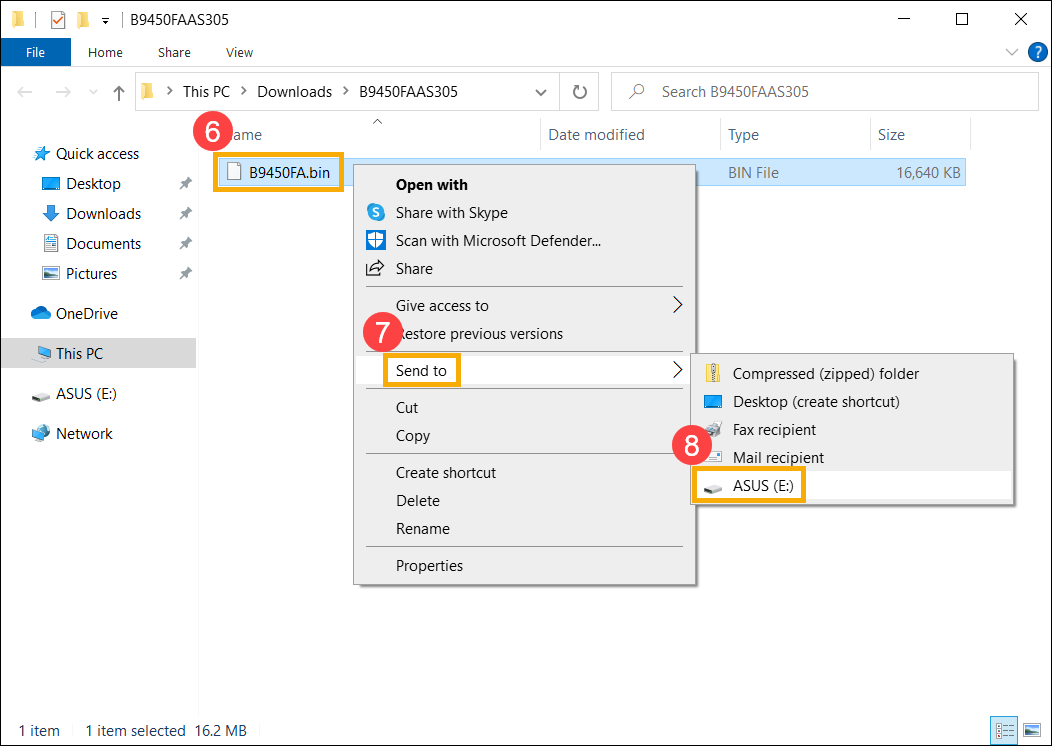
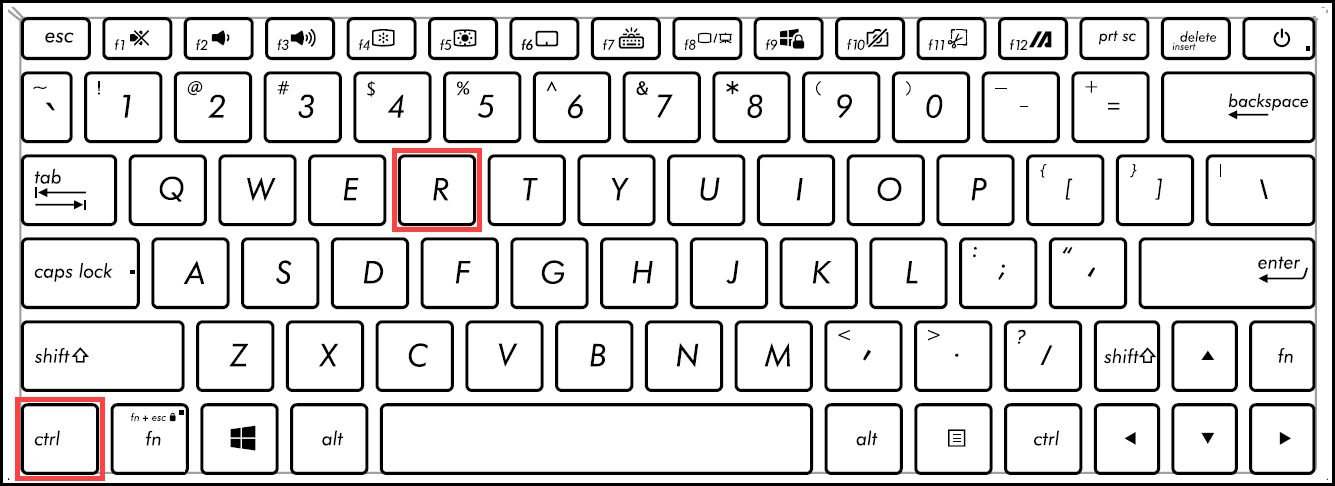
- Подключите USB-флешку к компьютеру, у которого наблюдается проблема загрузки, потом включите компьютер и сразу же быстро нажмите комбинацию клавиш Ctrl+R. Если Вы успешно вошли в режим восстановления BIOS, компьютер перезагрузится и появится экран утилиты EZ Flash.
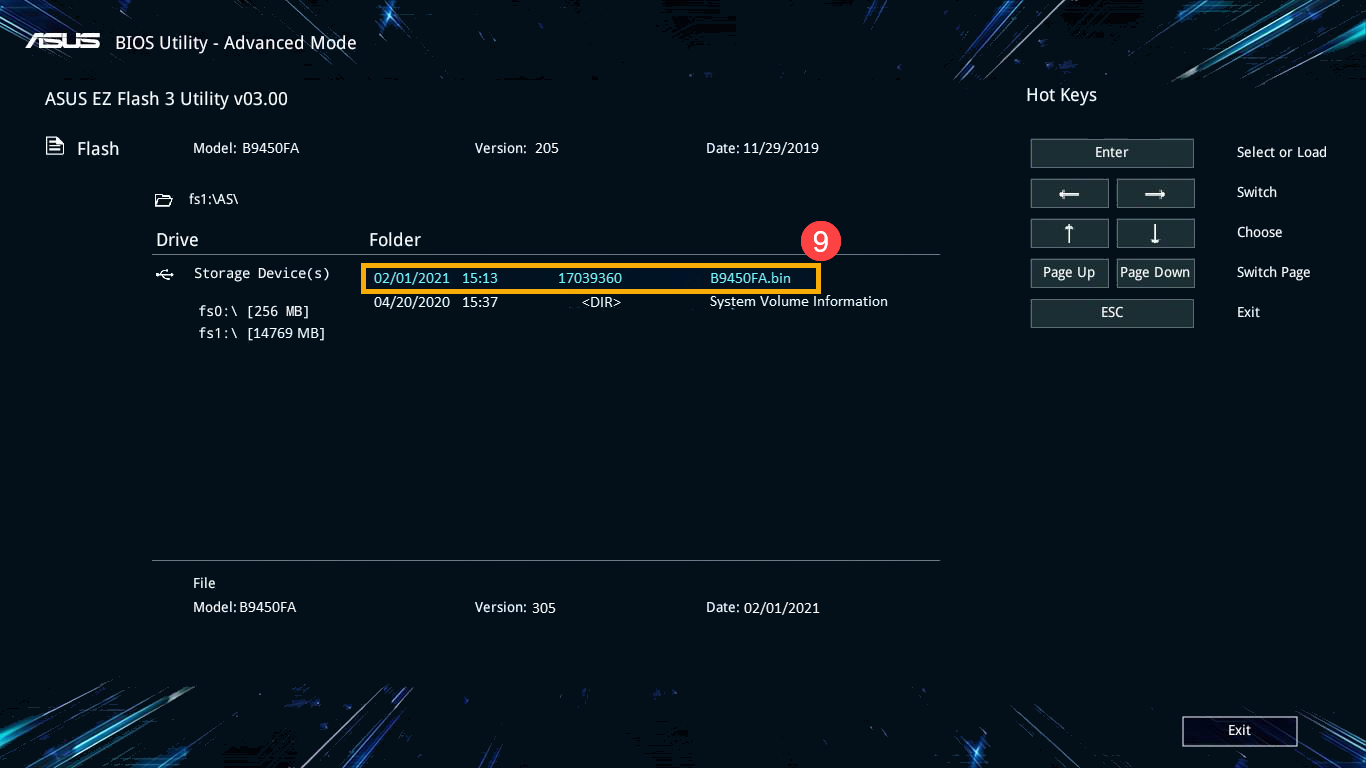
- При нахождении в окне утилиты EZ Flash, выберите файл BIOS с расширением «.bin», который находится в корневом каталоге USB-флэш накопителя ⑨ .
- Нажмите [Yes] ⑩ чтобы начать процесс обновления BIOS.
Примечание: Во время обновления BIOS уровень заряда батареи ноутбука должен быть выше 20 процентов, к ноутбуку должен быть подключен адаптер питания. Не пытайтесь выключить компьютер во время обновления BIOS, чтобы избежать любых нетипичных проблем.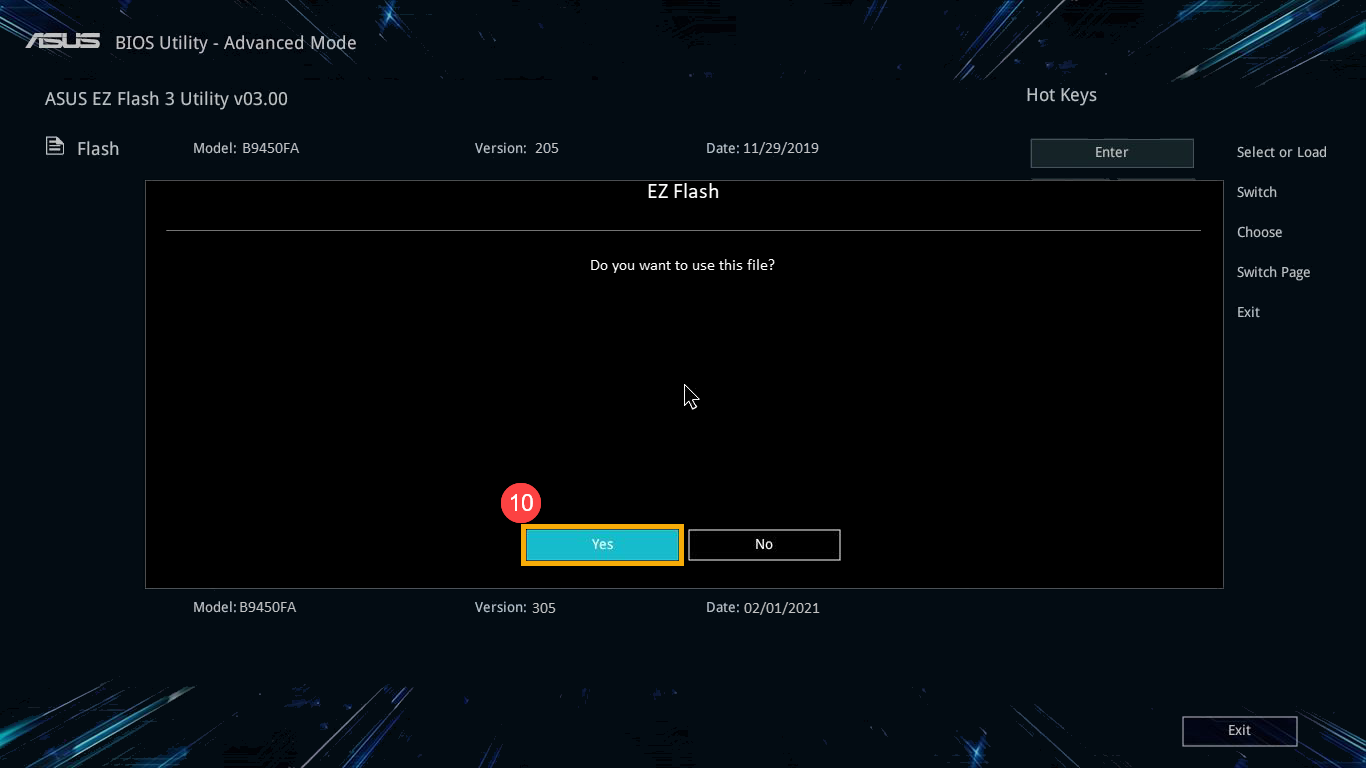
- После завершения обновления BIOS компьютер перезагрузится автоматически. Пожалуйста, проверьте, что проблема загрузки теперь решена.
- Убедитесь, что сигнальный кабель и кабель питания внешнего монитора подключены правильно. Если возможно, попробуйте подключить компьютер к другому внешнему монитору, чтобы определить, связана ли проблема с монитором.
Настольные компьютеры имеют разные интерфейсы для подключения к встроенным или дискретным видеокартам. Пожалуйста, обратитесь к руководству пользователя Вашего продукта, чтобы получить подробные инструкции по подключению в зависимости от поддерживаемой конфигурации Вашего компьютера.
Примечание: Поддержка встроенных или дискретных графических карт может различаться в зависимости от модели.
Если Вы проверили правильность подключения выхода дисплея или у Вас нет другого внешнего дисплея для тестирования, перейдите к следующему шагу.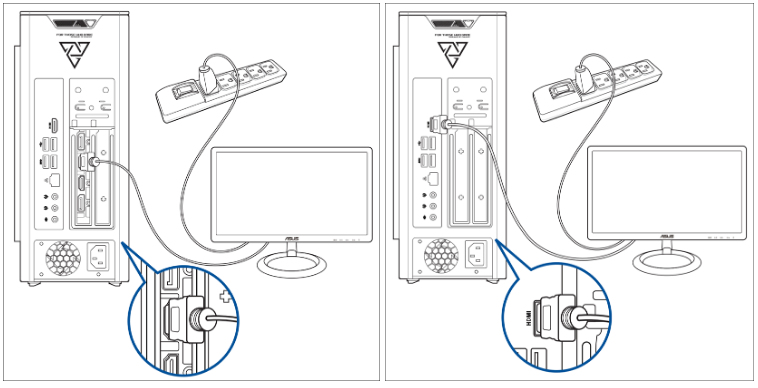
- Попробуйте использовать комбинацию клавиш от Microsoft: клавиша Windows+ Ctrl + Shift + B. Эта комбинация клавиш выполняет сброс настроек, которые имеют отношение к дисплею, и в некоторых случаях помогает решить проблемы с выводом изображения на дисплей.
- Отключите все внешние устройства, включая клавиатуру, мышку, внешние накопители, принтер, карты памяти, извлеките диск из привода оптических дисков, извлеките адаптеры карт памяти из устройств чтение карт памяти и т.п.
Примечание: Если проблема наблюдается с настольным компьютером, подключите к нему только монитор, чтобы проверить возможность загрузки компьютера и вывода изображения на экран монитора. - Проверьте, выполнялось ли какое-либо обновление конфигурации компьютера (замена накопителя или модулей оперативной памяти) до возникновения проблемы. Если выполнялось, попробуйте вернуть компьютер к заводской конфигурации для проверки.
- Выключите питание, потом нажмите и удерживайте нажатой (не менее 40 секунд) кнопку питания, чтобы выполнить RTC сброс. Вы можете обратиться к этой статье, чтобы узнать: [Материнская плата] Как очистить CMOS.
- Подключите кабель/адаптер питания, потом нажмите кнопку питания, чтобы проверить, правильно ли загружается компьютер.
Если Вы видите черный экран с белым текстом после включения компьютера, прежде всего обратитесь к разделу Сценарий 2: «Невозможность загрузки из-за неправильного обновления и сбоя BIOS», чтобы проверить, соответствует ли этот текст изображению, которое отображается на экране Вашего компьютера. Если текст не совпадает, переходите к следующему шагу.
- Если экран отображает сообщение «S.M.A.R.T Status Bad,» Вы можете обратиться к статье: Ошибка «S.M.A.R.T Status Bad» для SATA HDD, чтобы решить эту проблему.
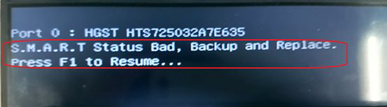
- Если в сообщении об ошибке предлагается нажать клавишу F1 для входа в настройки BIOS, это означает, что во время запуска компьютера была обнаружена проблема с конфигурацией оборудования. В подсказке на экране будет указано, какая аппаратная настройка неверна, и Вы можете следовать инструкциям, чтобы исправить ее.
Кроме того, Вы можете нажать F1, чтобы войти в настройки BIOS и выполнить их сброс до заводских значений. Вы можете обратиться к статье, чтобы узнать, Как сбросить настройки BIOS (для настольных компьютеров, пожалуйста, обратитесь к статье: [Материнская плата/Настольный ПК] Как сбросить настройки BIOS)
Решение 4: (К омпьютер загружается, но при загрузке Рабочего Стола отображает пустой экран )
Если Вы видите экран приветствия Windows во время загрузки, но потом экран становится черным после входа на Рабочий Стол, это может быть проблемой, вызванной драйвером видеокарты. Рекомендуется войти в Безопасный режим. Вы можете обратиться к статье за инструкциями о том, Как войти в Безопасный режим, если компьютер не загружается.
После входа в Безопасный режим, выполните переустановку драйвера видеокарты. Вы можете обратиться к статье, чтобы узнать о том, Как найти и скачать драйверы.
Если описанные выше действия не помогли решить проблему, пожалуйста, обратитесь в Центр обслуживания клиентов ASUS за технической поддержкой.
Можно ли включать ноутбук без аккумулятора?
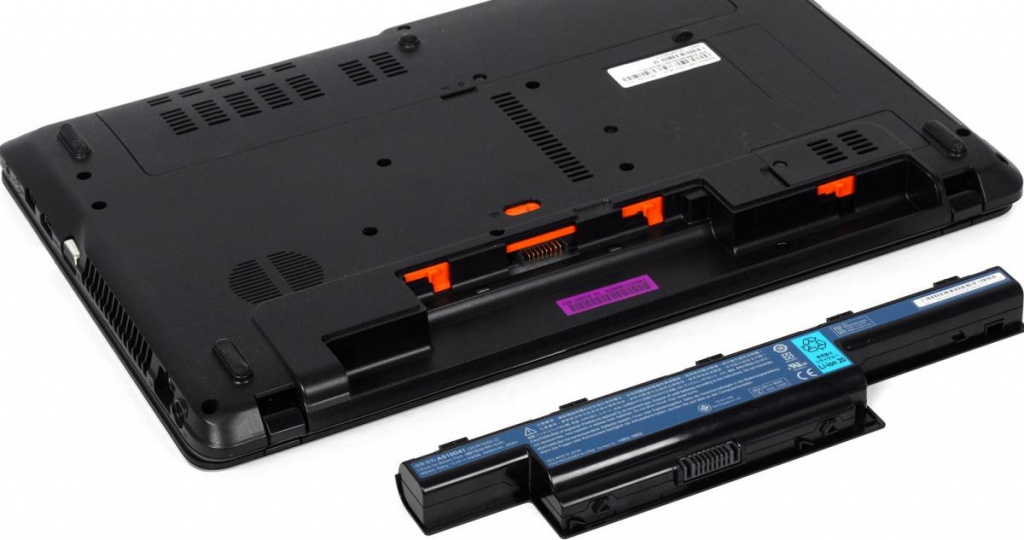
На форумах часто поднимается вопрос, можно ли включить ноутбук без аккумулятора, и не вредно ли использовать его без батареи. Любой аккумулятор со временем выходит из строя, и далеко не всегда есть возможность сразу купить новый. Если вы работаете с ноутбуком только дома, и не собираетесь уносить его далеко от розетки, его вполне можно превратить в стационарный ПК. Использовать его в таком режиме можно много лет, никакие функции при этом не страдают. Важно правильно отсоединить батарею и обеспечить ей нормальные условия хранения.
Как подключить ноутбук без батареи питания?
Аккумулятор рассчитан на определенное количество циклов заряда и разряда, и его нежелательно держать на постоянной зарядке до 100%, как и полностью разряжать. Если вы не используете ноутбук вне дома, можно позаботиться о сохранности батареи и отсоединить ее. При этом нельзя хранить ее полностью разряженной: уровень заряда должен составлять около 60%, чтобы не уменьшалась емкость. Несколько раз в месяц ее нужно подключать и полностью заряжать и разряжать.
Можно включать ноутбук без аккумулятора после его поломки, если нет необходимости в покупке новой батареи. Для такого подключения выполните следующие действия:
- Полностью выключите устройство и отсоедините его от сети.
- Переверните устройство и откройте отсек с аккумулятором. На новых моделях он крепится на защелках, их нужно аккуратно открыть. На старых моделях крышка держится на шурупах.
- Извлеките батарею из корпуса. Некоторые специалисты рекомендуют для сохранности заряда держать ее в холодильнике (но не в морозилке!) – так она гарантированно защищена от перегрева и переохлаждения.
- Закройте аккумуляторный отсек, после чего подключите блок питания и включите ноутбук в розетку. После этого его можно запускать и использовать любые программы, он сможет работать на стационарном подключении очень долго.
Важная деталь! Аккумулятор выполняет еще и функцию стабилизатора напряжения, поэтому при его отсутствии ноутбук необходимо обеспечить блоком бесперебойного питания. Это устройство позволит предотвратить потерю важных данных при внезапном скачке напряжения или отключении электросети. С бесперебойником ноутбук будет надежно защищен от любых неприятных неожиданностей.
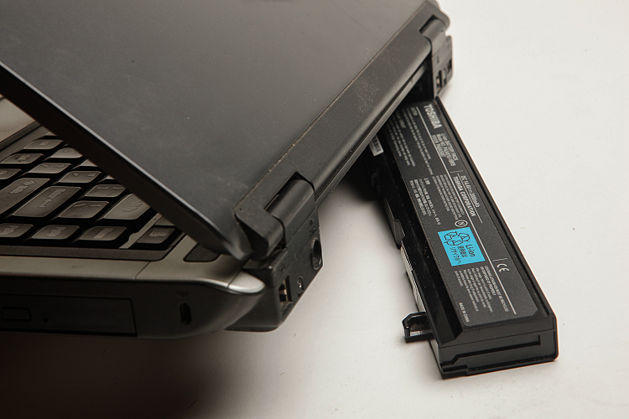
Особенности использования ноутбука без батареи
Отсоединение батареи для хранения не дает полной гарантии сохранности заряда. Емкость все равно уменьшается со временем, хотя аккумулятор портится не так быстро. Обычно за 1-2 года теряется до 20% емкости. Этого можно избежать, если периодически вставлять аккумулятор в ноутбук и проводить тренировочную полную зарядку и разрядку. В этом случае он прослужит долго и всегда будет готов к использованию.
Что делать, если ноутбук, у которого вышла из строя батарея, без нее не включается? Такая проблема чаще всего возникает, если сгорел блок питания, в результате чего устройство не работает от сети, а батарея не заряжается. Обычно достаточно замены блока, чтобы исчезли проблемы с зарядкой и возобновилась работа с батареей и без нее.
Такие же проблемы возникают, если повреждено гнездо блока питания, и ноутбук не получает энергию. Гнездо нужно заменить, после этого устройство снова будет готово к работе. Использование ноутбука без аккумулятора не лишает пользователя никаких возможностей: можно смотреть видео, запускать игры, работать одновременно с несколькими приложениями. Если позаботиться об установке бесперебойника, ноутбуку будет обеспечен стабильный и надежный источник питания.
В нашем магазине вы сможете приобрести все необходимые комплектующие для стабильной работы переносного компьютера: это блоки питания, аккумуляторы, бесперебойники и многое другое.
Возможные причины, по которым ноутбук Asus не включается
Asus — компания-лидер в технологическом бизнесе и в производстве мощных переносных компьютеров, в частности. Самый маленький процент брака продукции, долгосрочная гарантия, качественные устройства – это все предоставляет производитель Асус. Но несмотря на такие выгодные привилегии для пользователя, их ноутбуки не являются «вечными» и также могут давать сбой. Например, довольно частая проблема – лэптоп выключился и не включается. Попробуем точнее разобраться с этой проблемой.
Лучшие ноутбуки рекомендуем покупать здесь
Ноутбук не включается
Первая возможная причина неполадки – проблемы с питанием. Если не включается нетбук асус что делать первым делом. Самое лучшее — не паниковать, а проверить: есть ли электроэнергия в розетках. Человек, сконцентрировавшись на проблеме может и не обратить внимания, что в доме выключен свет.
Перечислим другие возможные причины проблемы, связанные с аппаратным питанием:
- Поломка блока питания.
Нередко из-за скачков напряжения в сети — сгорает блок питания. Это становится заметно не сразу, а уже после того, как батарея полностью разрядилась и устройство перестало включаться. - Повреждение кабелей.
Перебитые или перекусанные провода от блока питания препятствуют полноценному протеканию фазы, которая питает устройство. - Батарея исчерпала ресурс.
В таком случае проделывается небольшой лайфхак: аккумулятор вытаскивается на 15 минут, после чего пытаемся включить лэптоп. Если система запустилась — значит ставим аккумулятор на место. Уязвимое место найдено. Что делать если ноутбук не реагирует на кнопку включения, читайте рабочие лайфхаки. - Плохой контакт.
Это происходит из-за сломанных разъёмов или штекеров системы питания. - Внешние устройства.
Один из вариантов, что нулевую реакцию ноута провоцирует подключенные к нему устройства внешне. Wi-fi, Bluetooth, Flash-накопители и др. Следует попробовать все отключить и сделать попытку запуска устройства.

Слышно работу кулеров, но не работает экран ноутбука
Возможен также такой вариант, что устройство спокойно запускает свою систему охлаждения, а экран не работает. В принципе, если запуск ОС Windows сопровождается своими привычными звуками: слышны щелчки мыши и другой саунд, то версия одна – сломан монитор.
Лучшие ноутбуки рекомендуем покупать здесь
Проверяется это просто. Необходимо взять монитор от своего старого стационарного компьютера и с помощью HDMI-кабеля подключить его к ноутбуку. Если все же вышел из строя монитор лэптопа – на внешнем экране должна появиться картинка, соответствующая этапу загрузки операционной системы.
В случае отсутствия стационарного монитора можно попробовать подключить LED-телевизор, если он более современный и имеет соответствующий выход у себя на панели.
Также, на первый взгляд иногда кажется, что не включается экран. Но суть проблемы кроется только в том, что отключена подсветка монитора. Попробуем ее включить с помощью комбинации клавиш. В ноутбуках фирмы Asus это зависит от модельного ряда, но зачастую они таковы: «Fn» + «F7». Узнайте как уменьшить шум вентилятора в ноутбуке в домашних условиях.
Последний вариант, на который можно списать поломку – поломался графический видеочип. И такое случается, даже если имеет схожие симптомы.
Включается и после заставки зависает
Еще одна болезнь, из-за которой не удается полноценно включить ноутбук. Вроде бы устройство и запустилось, но после прокрутки заставок процессора он зависает. Аналогией такой загрузки считается появление сообщений об ошибке и подобный ступор.
Лучшие ноутбуки рекомендуем покупать здесь
По большому счету, любой профессионал в первую очередь будет проверять настройки БИОС. Это обусловлено тем, что забравшееся в компьютер вредоносное ПО, проникло в Bios и установило там свои беспорядки. Вернуть на место настройки тяжело, поэтому чаще всего из положения выходят, сделав HardReset для Биоса. Для этого в разделе «Setting» нужно поставить «LOAD bios defaults» и сохраниться.
Причины, которые попадаются более редко, но также имеют место быть:
- Некорректная работа HDD.
Ее можно определить, прислушавшись к звуку запуска диска. После включения устройства начинается непонятное легкое дребезжание и шарканье головок у шпинделя. Несомненно, здесь проблема с жестким диском. - Плохой контакт ОЗУ.
Это тоже может привести к тому, что ноут не загружается или зависает. В таком случае обращаемся в сервисный центр. Там помогут прочистить контакт между слотом памяти и самой планкой (чипом). Стоимость процедуры недорогая. - Сообщение об ошибке.
Если при загрузке выскакивает какое-либо ошибочное уведомление, то это первый тревожный звоночек. Стоит обратить на него внимание. Это может быть сигнал о сбое настроек Bios или так проявляет себя севшая батарейка на материнке.
Когда человек не ориентируется и не разбирается в микропроцессорных технологиях, по каждой из этих причин рекомендуем обратиться к мастерам в сервисный центр, а уж тем более, если у устройства не закончился гарантийный срок.

Показывается сообщение о невозможности запуститься с загрузочного устройства
Бывает так, что при включении система не запускается, а выбрасывает длинное уведомление на английском языке. Обычно оно гласит о том, что переносной компьютер не может запуститься с загрузочного устройства.
Лучшие ноутбуки рекомендуем покупать здесь
Для начала стоит вынуть все флешки из USB-портов и в дополнение — извлечь диски из дисководов. Теперь перезапустите операционную систему. В случае, когда все запустилось и ноут работает без нареканий, то считайте, что отделались легким испугом.
А вот если никакого прогресса не произошло — значит остается два варианта: поломка, либо в системе, либо в начинке устройства.
Первую еще можно выявить самостоятельно, но для этого нужно переустановить операционную систему. Но если снова ничего не изменилось, то тогда прямой путь к специалистам.
Ноутбук постоянно перезагружается или выключается
Лэптоп начал внезапно перезагружаться, выключаться или включаться через раз. Из всех вышеперечисленных, этот вариант развития событий самый серьезный, так как скорее всего — это симптом аппаратной неисправности.
Перечислим возможные поломки:
- Система охлаждения или один из вентиляторов.
- Замыкание в северном или южном мостах.
- Частый перегрев CPU, вследствие чего срабатывает его защита.
Без опыта самостоятельно выявить настоящую причину — практически невозможно, поэтому устранение неполадок требует вмешательства специалиста.
После загрузки windows показывает “экран смерти”
Если вдруг не включается ноутбук asus, а при попытке загрузки его сопровождает пиковый звуковой сигнал и появляется синий экран смерти (BSOD) – проблема в ошибках драйверов или в аппаратной поломке.
Лучшие ноутбуки рекомендуем покупать здесь
Причин выбивания синего экрана очень много и будет трудно определить их, поэтому есть несколько вариантов избавления от BSOD:
- Переустановка Windows.
Критическая процедура, но к сожалению, если ее не провести, то можно сидеть над проблемой днями, ночами и в конечном итоге ничего не исправить. - Обновление Windows.
Если у пользователя стоит лицензионная версия системы Windows, то может помочь обновление. Нововведенные параметры отлаживают работу системы и исправляют имеющиеся ошибки. - Центр поддержки.
В «Параметрах» есть пункт «Обновление и безопасность», где есть раздел «Устранение неполадок». Если ошибки недостаточно серьезные, то он сможет их исправить. Для этого нужно нажать на кнопку «Запустить средство устранения неполадок» и следовать инструкции.
Стоит помнить, что если ноутбук перестал включаться, не горят индикаторы и он не реагирует ни на один из вышеперечисленных способов, то лучше незамедлительно обратиться в сервисный центр.