Как зафиксировать картинку в css: html — Как закрепить картинку, чтобы она не смещалась?
Как привязать картинку или текст к определенной точке в видео? — Алексей Лавриненко | Oleksiy Lavrynenko
После длительной паузы попробую вернуться к блогу. И сегодня мы узнаем, как привязать картинку или текст к определенной точке на видео.
Итак, нам понадобится:
1. Adobe After Effects CS6 (работаю в нем)
2. Нулевой объект (Null object)
3. Tracker — встроенная функция Adobe After Effects CS6 (вдруг пригодится, в русском АЕ это «Инспектор» — за подсказку спасибо Виктору, который дополнил мою запись)
Итак, список подготовлен. Пора посмотреть на все это чуть подробнее.
В качестве скринов для текста я буду использовать композицию, которая не займет много времени и будет состоять из перемещающейся по экрану большой точки. Состоит композиция из слоя (белого) и круга, движение которого задано двумя ключевыми точками:
Попробуем привязать к этой точке слово «Привет», которое должно будет следовать за нашей точкой. Для этого добавляем в композицию нулевой объект: Layer — New — Null object:
Зачем? На самом деле Нулевой слой — это слой, который никак не проявляет себя в композиции, но — при применении к нему определенных свойств, этот слой сможет управлять другими слоями. Несколько запутано, но чуть позже, думаю, вы все сообразите.
Итак, прыгающий круг есть, нулевой слой есть. Пора запускать Tracker: Window — Tracker:
Открытое окно трекера, кстати, выглядит вот так:
И … оп-па… Трекер вообще не понимает, что отслеживать, и как — ведь он работает с готовой композицией, а не слоями! Выход очевиден: создать вторую композицию, которая будет использовать первую в качестве ролика.
Теперь, наконец, можем еще раз запустить Tracker, и увидеть следующее:
Приблизительно все это можно описать следующими словами:
Track camera — отслеживать движение камеры
Track motion — отслеживать движение
Warp stabilizer — сглаживать колебания
Stabilize motion — стабилизировать движение
И возможности чекбоксов:
Position — отслеживать движение
Rotation — отслеживать вращение
Scale — отслеживать масштабирование

Остальное рассмотрим чуть позднее ��
Напомню, нам нужно отследить движение. Кликаем по: track motion, и ставим галочки в чекбоксах Position + Rotation. Сразу после этого в поле композиции появились два окошка (на скрине выделены красным):
Каждое из окошек нацелено на выделение зоны, которую нужно отследить. В связи с тем, что мы будем использовать наше отслеживание к нулевому объекту, можно отслеживать не конкретно нужную нам точку, а что-то близкое. В моем случае это будут границы круга (смотрим скрин чуть выше)
После того, как вы выбрали нужны точки для отслеживания — кликаем на кнопку: Analize Forfard и ждем ��
Спустя какое-то время (все зависит от сложности оттрекириваемой композиции) у вас получится нечто вроде такого:
где каждый из квадратиков — ключевая точка. Применяем анализ нажатием кнопки Apply в окне Трекера.
Дальше все совсем просто — используя нулевой слой (напомню, этот слой уже знает, как ему нужно двигаться) привязываем к нему текст. Добавляем текстовый слой:
Layer — New — Text
и пишем любое слово. В моем случае — это слово «Привет!»:
Располагаем его в нужном нам месте, а после — применяем к нему взаимосвязь слоев:

таким образом текст четко привязывается к нулевому объекту. Собственно … на этом все ��
Кстати, в качестве исходного видео взято видео с канала моего сына �� Подписывайтесь, ставьте лайки — ему будет приятно!

И конечно, в случае возникновения вопросов — пишите на почту: oleksiy@lavrynenko. com или в Telegram.
Пропорции для img — dr.Brain
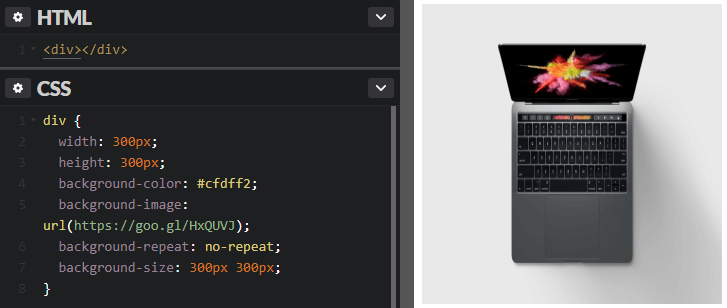
В этом очень небольшом обзоре мы изучим, как установить соотношение сторон (пропорции) для изображения, размещаемого на HTML-странице. Для чего это нужно? К примеру, полученные знания будут полезны, если возникает необходимость уместить картинки различных размеров и пропорций в квадратный блок (или любой другой блок с четко определенными размерами и соотношением сторон), не искажая изображения.
Следует понимать, что в данном случае мы будем манипулировать CSS-свойствами, ни одно изображении не пострадает и сохранит свое первозданное состояние.
Изображение фиксированного размера
Если на страницу нужно вывести картинку заранее определенных размеров, можно воспользоваться атрибутами width и height .

Так как мы не знаем размеры и пропорции исходного изображения, применим CSS-свойство object-fit . Таким образом, мы сможем быть уверены, что картинка не деформируется.

Результат можно увидеть на нижеприведенной иллюстрации. Заметьте: исходное изображение имеет большую ширину, но оно не подверглось искажениям, вместо этого оно “обрезано” по центру:
Свойство object-fit принимает значения fill , contain , cover , none , scale-down . Подробно информацию можно изучить на сайте MDN.
Изображение нефиксированного размера
Чтобы привести картинку, изменяющую свои размеры вместе с родительским блоком, к определенным пропорциям нужно воспользоваться оберткой. Оборачивающий элемент заставит изображение сохранять определенные пропорции, так как само изображение заполнит всю его площадь.

/* Position child elements relative to this element */ . aspect-ratio-box < position: relative; >/* Create a pseudo element that uses padding-bottom to take up space */ .aspect-ratio-box::after < display: block; content: ''; /* 16:9 aspect ratio */ padding-bottom: 56.25%; >/* Image is positioned absolutely relative to the parent element */ .aspect-ratio-box img < /* Image should match parent box size */ position: absolute; left: 0; top: 0; width: 100%; height: 100%; >
Приблизительно так будет выглядеть результат при соотношении сторон 16:9:
Свойство padding-bottom определяет высоту родительского контейнера, выраженную в процентах от его ширины. Например, при ширине блока 400px результирующая высота составит 56,25% от 400px, то есть около 225px.
Для того, чтобы определить нужное нам значение padding-bottom необходимо разделить высоту на ширину.
Например, при соотношении сторон 16:9, арифмитические манипуляции будут выглядеть так:
9 / 16 = 0. 5625
Выразим результ в процентах (умножим полученное число на 100):
0.5625 * 100 = 56.25
Заключение
Мы научились выводить на HTML-изображение в различных пропорциях без деформации исходной картинки. Предложенные варианты работы с изображениями фиксированных и нефиксированных охватывают значительную часть стандартных ситуаций, возникающих при верстке.
Полезно прочитать
- Как управлять размерами изображения с помощью CSS?
- CSS. Магия отступов
html — CSS — как сделать ширину контейнера изображения фиксированной и автоматически растянуть высоту
9 лет, 8 месяцев назад
Изменено 4 года, 1 месяц назад
Просмотрено 202 тысячи раз
Я сделал такой html-код:
И такой код CSS:
img < максимальная ширина: 100%; высота: авто; >.вещь
Что я хотел бы сделать, так это сделать отображение img с использованием ширины div и растянуть его высоту. Я также хочу, чтобы растяжка div соответствовала img. Это возможно?
То, что вы ищете, это min-height и максимальная высота .
изображение < максимальная ширина: 100%; высота: авто; >.вещь

Нет, вы не можете растянуть img, чтобы подогнать его под div, и одновременно добиться обратного результата. У вас будет бесконечный цикл изменения размера. Однако вы могли бы сделать некоторые заметки из других ответов и реализовать некоторые минимальные и максимальные размеры, но это был не вопрос.
Вам нужно решить, будет ли ваше изображение масштабироваться, чтобы соответствовать его родительскому элементу, или вы хотите, чтобы div расширялся, чтобы соответствовать его дочернему элементу img.
Использование этого блока говорит мне, что вы хотите, чтобы размер изображения был переменным, поэтому родительский элемент div является шириной, до которой масштабируется изображение.
height: auto сохранит пропорции вашего изображения. если вы хотите растянуть высоту, она должна быть 100% , как эта скрипка.
изображение
Попробуйте width:inherit чтобы изображение принимало ширину своего контейнера

. Он будет растягиваться/уменьшаться по высоте, чтобы сохранить пропорции. Не устанавливайте высоту в
, она будет соответствовать высоте изображения.
изображение < ширина:наследовать; >.вещь
Зарегистрируйтесь или войдите в систему
Зарегистрируйтесь с помощью Google
Зарегистрироваться через Facebook
Зарегистрируйтесь, используя электронную почту и пароль
Опубликовать как гость
Требуется, но никогда не отображается
Опубликовать как гость
Требуется, но не отображается
html — Фиксированное положение изображения справа и слева с помощью CSS
спросил 5 лет, 7 месяцев назад
Изменено 5 лет, 7 месяцев назад
Просмотрено 21к раз

Я хочу поставить левое и правое фиксированное изображение, и я не знаю, почему правое идет только вправо, когда оно не зафиксировано. Это мой код:
#leftImage < слева: 0; ширина: 150 пикселей; высота: 100%; положение: фиксированное; >#правоеизображение
Может ли кто-нибудь помочь мне с этим? спасибо!
РЕДАКТИРОВАТЬ
это мой index.html:
и CSS, который у меня есть:
body < фон: повтор URL(/img/background.jpg) исправлен; фоновое положение-y: -50px; фоновая позиция-х: -50px; -webkit-background-size: обложка; -moz-background-size: обложка; -o-background-size: обложка; размер фона: обложка; >#домашний экран < поле сверху: 150 пикселей; >Контейнер

— это класс начальной загрузки.
Как зафиксировать картинку в css: Как зафиксировать слой, чтобы он оставался на одном месте при прокрутке страницы?
Итак, как и любой начинающий верстальщик, вы сталкивались с проблемой: как выровнять картинки по центру веб-страницы? И тут идут разные ухищрения вроде использования тега center, который настолько устарел, что и говорить уже о нем не нужно.
Я предлагаю три способа решения, которые наиболее часто используются в HTML и CSS.
Способ 1
Наиболее простой способ – это присвоить картинке класс, а затем, с помощью CSS сделать картинку блоком, после чего задать ей автоматическое выравнивание с правой и левой части.


. center-img
Кстати, этот способ позволяет выравнивать любые блочные элементы: div, p, заголовки.
И, сразу, посмотрите выравнивание на практике:
See the Pen Выравнивание изображений по центру by Alex (@Asmodey) on CodePen.
Этот способ удобен тем, что мы автоматически переносим изображение на следующую строку (поскольку задали ей display: block), и тем, что мы можем задать отступы от текста сверху и снизу с помощью изменения свойства margin.
Способ выравнивания 2

Второй способ, выравнивания изображения – это помещение картинки в параграф, которому мы присвоим класс. После чего, зададим параграфу выравнивание текста по центру.
See the Pen Выравнивание изображений способ 2 by Alex (@Asmodey) on CodePen.

В данном случае получается код CSS более лаконичным, но HTML содержит больше элементов. Если нравится – используем.
Третий способ
Данный вариант основан на новых семантических тегах HTML5 и его рекомендуется использовать если у вас есть возможность (и необходимость) завернуть картинку в тег figure.
Итак, есть изображение с подписью в теге figure. Поскольку figure — это блочный элемент, то просто задайте ему выравнивание по центру.

See the Pen figure выравниваем по центру by Alex (@Asmodey) on CodePen.
Вывод: мы рассмотрели три простых способа выровнять изображение по центру HTML страницы с помощью CSS. Если есть вопросы – пишите.
Фиксируем ширину картинки в блоке | by Ярослав Ильяшенко
Итак, сегодня мы с вами поговорим о том, как заставить картинку не вылезать за контейнер.
Подготовка
У нас есть блок container , котором лежит картинка image .

.container border: 2px solid #000; // черная граница для контейнера
>.image >
Вот как это выглядит:
Пока что все в порядке: блок растянут на всю ширину нашего маленького(для удобства) окна. Картинка имеет размер 320×180 пикселей и занимает соответствующее место в блоке.
Суть проблемы
А сейчас зададим контейнеру фиксированную ширину меньшую, чем ширина картинки:
.container width: 240px;
border: 2px solid #000;
>

Хотелось бы ожидать, что картинка подстроится под ширину контейнера и встроится в него. Но не тут-то было:
Блок уменьшился(смотри по черной границе), а вот картинке, как видим, все равно. Хмм.. Почему так происходит? Давайте разбираться!
Немного теории
Как известно, все теги в html делятся на блочные и строчные. Тег img относится как раз к последним.
Одно из характеризующий строчные элементы свойств звучит так:
Ширина и высота строчного элемента зависит только от его содержания, задать размеры с помощью CSS нельзя.
Теперь стало понятно, почему картинка ведет себя именно так. Она является строчным элементом и на совесть выполняет свою работу — занимает столько места, сколько ей нужно.
Ответ
Решить эту задачку довольно просто — нужно задать картинке определенный размер.
В нашем случае это 120 пикселей. Но вообще задается значение 100% — тогда картинка будет занимать все место в блоке, вне зависимости от его размера. А это то, что нужно при резиновой верстке!

Но как же задать ширину инлайновому элементу? Да очень просто! Нужно сделать его инлайно-блочным: display: inline-block . Свои нативные свойства он не потеряет, но станет восприимчивым к свойствам блочных элементов в целом, и ширине в частности.
.container width: 240px;
border: 2px solid #000;
>.image display: inline-block;
width: 100%;
>
Задачка решена, мы молодцы ��
Я понимаю, что эта задачка не выглядит сложной. Но, когда я только начинал свой путь фронтендера она заставила меня помучиться. Надеюсь, новичок, тебе помогла эта статья!
Подписывайтесь на меня в Medium и Telegram. Не забывайте оставлять ваши реакции, это мотивирует меня развиваться и делать контент качественнее.
Позиционирование в CSS | CSS-Tricks по-русски
Позиционирование в CSS

Позиционирование в CSS кажется довольно простым. Указываете какой блок и где должен находиться. Однако всё не так просто, как кажется на первый взгляд. Есть несколько моментов, которые могут запутать новичков. Вы сможете извлечь из позиционирования гораздо больше пользы, если детально разберётесь как оно работает.
Box-модель в CSS и типы позиционирования.
Прежде чем приступить, советую вам прочитать статью Box-модель в CSS. В двух словах: каждый элемент в html — это прямоугольник, для которого можно указать величины внутренних и внешних отступов, а также границу, которая разделяет их.
Схемы позиционирования определяют где должен располагаться этот прямоугольник, а также как он должен влиять на элементы вокруг себя.
Свойство position в CSS может принимать пять значений:

Значение static используется по умолчанию. Любой элемент с позиционированием static находится в общем потоке документа. Правила для его размещения определяются Box-моделью. Для таких элементов, свойства top, right, bottom и left будут игнорироваться. Для того, чтобы использовать эти свойства, позиционирование элемента должно быть абсолютным (absolute), относительным (relative) или фиксированным (fixed).
Значение inherit, как и во всех остальных свойствах CSS, используется для того, чтобы элемент использовал тоже самое значение, что и родительский элемент.
Абсолютное позиционирование
Абсолютное позиционирование удаляет элемент из общего потока документа. Что касается элементов вокруг, то в этом случае они просто игнорируют искомый, как будто ему установлено свойство display: none;. Если вы не хотите чтобы пространство для такого элемента заполнялось другими элементами, то вам надо придумать другой подход.
Вы устанавливаете расположение элемента с абсолютным позиционированием, используя свойства top, left, right и bottom. Вам достаточно указать два из них, top или bottom и left или right. Если ни одного свойства не указано, то устанавливается 0 для пары top-left.
Ключевой момент в абсолютном позиционировании — это понимание того, что является точкой отсчёта. Если свойству top указано значение 20px, то откуда их необходимо отсчитывать.

Ответ прост: такие элементы позиционируются относительно ближайшего родительского элемента, для которого задано позиционирование отличное от static. Если такого элемента нет, то элемент позиционируется относительно основного документа. То есть при установки абсолютного позиционирования, CSS сообщает браузеру, чтобы он посмотрел на родительский элемент и, если его позиционирование не статическое, то надо выровнять текущий элемент относительно него.
Относительное позиционирование.
Относительно позиционированные элементы, размещаются на основе своей же позиции, обычный сдвиг относительно своего нормального расположения. Это похоже на то, как если бы вы добавили элементу внешние отступы с помощью свойства margin. Однако есть одно существенное различие: соседние элементы, в случае использования позиционирования, не учитывают этот сдвиг.
Представьте себе это так: некое изображение сдвигается, а на его месте остаётся «призрак», все элементы располагаются относительно этого «призрака». Это позволяет нам накладывать элементы друг на друга.

Таким образом, элементы с относительным позиционированием, взяты из нормального потока элемента, но по-прежнему оказывают влияние на расположение соседних элементов, которые ведут себя так, что исходный элемент всё ещё находится в потоке документа.
В этом случае мы не должны задавать вопрос относительно чего здесь позиционируется элемент. Ответ всегда: нормальный поток документа. Очень похоже на то, что вы добавили внешний отступ к элементу, но в то же время не повлияли на соседние элементы.
Фиксированное позиционирование
Фиксированное позиционирование действует подобно абсолютному, с небольшими различиями.
Во-первых, элемент с фиксированным позиционированием всегда располагается относительно окна браузера, родительские элементы при этом игнорируются.
Второе отличие исходит из его названия. Фиксированные элементы зафиксированы на странице. Они не смещаются при её прокручивании.
Z-index
Страница сайта двумерна. У неё есть ширина и высота. Z-index добавляет третье измерение, глубину.

Чем выше этот индекс тем выше на странице расположен элемент. С помощью него мы можем добиться чтобы один элемент располагался поверх другого. По умолчанию, его значение — ноль. Отрицательные значения также допустимы.
На самом деле, z-index гораздо сложнее, чем я его здесь описываю, но это тема для отдельной статьи. Сейчас, главное запомнить саму идею третьего измерения и то, что только позиционируемые элементы могут использовать это свойство.
Проблемы позиционирования.
Рассмотрим несколько общих проблем, связанных с позиционированием, а также несколько слов об их решении.

- Вы не можете одновременно использовать свойство position и свойство float для одного и того же элемента. Оба эти свойства влияют на позицию элемента, поэтому использоваться будет свойство, указанное последним. Из комментариев: Одновременно можно использовать position:relative и float. Когда одновременно указывается position:absolute и float, то применяется не последнее указанное свойство. В этом случае, независимо от порядка следования этих стилей, применяется position:absolute, а итоговое (или вычисленное) значение свойства float устанавливается в none, независимо от начального значения, т. е. игнорируется.
- Внешние отступы не «схлопываются» у элементов с абсолютным позиционированием. Допустим на странице есть параграф с нижним отступом в 20px. Следом за ним размещается картинка с верхним полем 30px. Расстояние между картинкой и текстом будет не 50px (20px + 30px), а 30px (30px > 20px). Такое поведение называется collapsing margins. Два отступа комбинируются в один. У элементов с абсолютным позиционированием нет полей для «схлопывания», поэтому результат может отличаться от ожидаемого.
- IE и z-index. В IE6 выбор элемент происходит всегда на вершине стека, независимо от его z-index-а, z-index-ов окружающих элементов.
В IE6 и IE7 есть ещё одна проблема с z-index-ом. IE смотрит на родительский элемент для определения в какой группе элементов находится вершина стека, остальные браузеры используют глобальный контекст. Например:

Мы ожидаем, что параграф будет находиться выше, чем изображение, поскольку его z-index больше. Однако IE6 и IE7 располагают выше картинку, поскольку они находятся в разных стеках документа. Один стек для div, второй для img, а у картинки z-index выше, чем у div-а.
Заключение
Свойство position устанавливает поведение расположения элемента в соответствии с одной из схем позиционирования. Доступные значения свойства: absolute, relative, fixed, static (по умолчанию) и inherit.
Схемы позиционирования определяют правила размещения элемента на web-странице, а также влияние на расположение соседних элементов.
Свойство z-index может быть применено только для элементов с установленным свойством position. Оно добавляет третье измерение на странице и устанавливает порядок стека элементов.

Свойство position кажется лёгким для восприятия, но работает немного иначе, чем кажется с первого взгляда. Зачастую разработчики думают что им необходимо относительное позиционирование, хотя скорее всего надо использовать абсолютное. В основном при вёрстке используется свойство float, а свойство position необходимо для элементов, которые вы хотите «вырвать» из общего потока документа.
Изучаем CSS-позиционирование за 10 шагов — Очередной блог фрилансера
Позиционирование — одно из ключевых понятий в блочной верстке. Разобравшись с ним, вам многое станет понятно, а верстка из шаманства превратится в осмысленный процесс. Итак, речь в статье пойдет о CSS-свойствах position и float.
1. position: static
По умолчанию все элементы на странице имеют статическое позиционирование (position: static), это означает, что элемент не позиционирован, и появляется в документе на своем обычном месте, то есть в том же порядке, как и в html-разметке.
Нет необходимости специально назначать это свойство какому-либо элементу, если только вам не требуется изменить ранее установленное позиционирование на дефолтное.
#content
2. position:relative

Относительное позиционирование (position: relative) позволяет вам использовать свойства: top, bottom, left и right, для расположения элемента относительно того места, где бы он появился при обычном позиционировании.
Давайте переместим #content на 20 пикселей вниз, и на 40 пикселей влево:
#content
Обратите внимание, что на том месте, где бы должен был находится наш блок #content, теперь образовалось пустое пространство. Следующий за блоком #content, блок #footer не переместился ниже, потому что, #content по-прежнему занимает свое место в документе, несмотря на то, что мы передвинули его.
На данном этапе может показаться, что относительное позиционирование не так уж и полезно, но, не спешите с выводами, далее в статье, вы узнаете, для чего его можно использовать.
3. position: absolute
При абсолютном позиционировании (position: absolute), элемент удаляется из документа, и появляется там, где вы ему скажете.
Давайте, для примера, переместим блок #div-1a в верхний, правый угол страницы:
#div-1a

Обратите внимание, что на этот раз, поскольку блок #div-1a был удален из документа, оставшиеся элементы на странице расположились по-другому: #div-1b, #div-1c и #footer переместились выше, на место удаленного блока. А сам блок #div-1a, расположился точно в правом, верхнему углу страницы.
Таким образом, мы можем позиционировать любой элемент относительно страницы, однако этого не достаточно. На самом деле, нам необходимо позиционировать #div-1a относительно родительского блока #content. И на этом этапе, относительное позиционирование вновь вступает в игру.
4. position: fixed
Фиксированное позиционирование (position: fixed), является подразделом абсолютного позиционирования. Единственное его отличие в том, что он всегда находится в видимой области экрана, и не двигается во время прокрутки страницы. В этом отношении, он немного похож на фиксированное фоновое изображение.
#div-1a
В IE с position: fixed не все так гладко, как бы нам хотелось, но существует множество способов обойти эти ограничения.
5. position:relative + position:absolute

Назначив блоку #content относительное позиционирование (position: relative), мы сможем позиционировать любые дочерние элементы, относительно его границ. Давайте разместим блок #div-1a, в верхнем правом углу блока #content.
#content < position:relative; >#div-1a
6. Две колонки
Вооружившись знаниями из предыдущих шагов, можно попробовать сделать две колонки, с помощью относительного и абсолютного позиционирования.
#content < position:relative; >#div-1a < position:absolute; top:0; right:0; width:200px; >#div-1b
Одним из преимуществ абсолютного позиционирования, является возможность размещать элементы в произвольном порядке, независимо от того, как именно они расположены в разметке. В приведенном выше примере, блок #div-1b расположен перед блоком #div-1a.

А сейчас у вас должен был возникнуть вопрос: “А куда же делись остальные элементы из нашего примера?”. Они скрылись под абсолютно расположенными блоками. К счастью, есть возможность это исправить.
7. Две колонки с фиксированной высотой
Одно из решений – задать фиксированную высоту контейнеру, содержащему колонки.
#content < position:relative; height: 450px; >#div-1a < position:absolute; top:0; right:0; width:200px; >#div-1b
Решение не очень подходящее, поскольку мы никогда не знаем заранее, какого размера текст, будет расположен в колонках, и какой шрифт будет использован.
8. Float
Для колонок с переменной высотой, абсолютное позиционирование не подходит, поэтому давайте рассмотрим другой вариант.

Назначив блоку float, мы максимально возможно оттолкнем его к правому (или левому) краю, а следующий за блоком текст, будет обтекать его. Обычно такой прием используется для картинок, но мы будем использовать его для более сложной задачи, поскольку это единственный инструмент, имеющийся в нашем распоряжении.
#div-1a
9. “Плавающие” колонки
Если назначить первому блоку float: left, а затем второму float: left, каждый из блоков прижмется к левому краю, и мы получим две колонки, с переменной высотой.
#div-1a < float:left; width:150px; >#div-1b
Также, можно назначить колонкам противоположное значение float, в этом случае, они распределятся по краям контейнера.
#div-1a < float:right; width:150px; >#div-1b
Но теперь у нас появилась другая проблема – колонки выходят за пределы родительского контейнера, тем самым ломая всю верстку. Эта самая распространенная проблема начинающих верстальщиков, хотя решается она довольно просто.
10. Очистка float

Чистку флоатов можно делать двумя способами. Если после колонок идет еще один блок, достаточно назначить ему clear: both.
#div-1a < float:left; width:190px; >#div-1b < float:left; width:190px; >#div-1c
Или же назначить родительскому контейнеру свойство overflow: hidden
#content
В любом случае, результат будет один и тот же.
Заключение
Сегодня были рассмотрены только базовые приемы позиционирования, и самые простые примеры. Также, в помощь начинающим верстальщикам я всегда рекомендую цикл статей Ивана Сагалаева, которые в свое время мне очень помогли.
Перевод скринкаста “Learn CSS Positioning in Ten Steps”.
Расположение элементов по грид-линиям с помощью CSS Grid — CSS

В статье, касавшейся основных понятий позиционирования элементов с помощью гридов, мы кратенько рассмотрели, как располагать элементы в гриде, используя номера линий. Теперь давайте детально исследуем то, как работает эта фундаментальная часть спецификации.
Собственно, начать квест по гридам со знакомства с пронумерованными линиями — логично, потому что в ситуации, когда вы работаете с гридами, пронумерованные линии у вас есть всегда. Линии нумеруются и для колонок, и для строк, отсчёт начинается с 1. Нужно заметить, что грид индексируется в соответствии с режимом написания (writing mode) документа. В языках с написанием слева направо, таких как русский, например, линия 1 — самая левая линия грида. Если написание справа налево, то линия 1 будет, соответственно, самой правой линией в гриде. По ходу изучения недр мы детально узнаем, как гриды взаимодействуют с режимами написания, поэтому не исчезайте, впереди много интересного.
В качестве крайне простого примера давайте возьмём грид с тремя треками-колонками и тремя треками-строками. Такой грид даёт нам по 4 линии для каждого направления.

Внутри нашего грид-контейнера у нас есть четыре дочерних элемента. Если мы не размещаем их явным образом, эти элементы будут расположены в гриде в соответствии с правилами авторазмещения, то есть, по одному элементу — в каждой из четырёх первых ячеек. Если вы воспользуетесь Firefox Grid Highlighter , то увидите, как грид инициирует колонки и строки.
.wrapper
One Two Three Four Мы можем воспользоваться размещением по линиям (line-based placement), чтобы расположить элементы на гриде. Например, нам нужно, чтобы первый элемент начинался от левого края и занимал один трек-колонку. Пусть он также начинается с первой строчной линии, то есть, от верхнего края грида, и занимает пространство до четвёртой строчной линии.
.box1

Если вы явно позиционируете одни элементы, другие элементы грида по-прежнему размещаются в соответствии с правилами авторазмещения. Дальше мы детально рассмотрим, как это происходит, а пока вы и сами могли заметить, что по мере размещения одних элементов, оставшиеся элементы занимают пустые ячейки грида.
Задавая адреса для каждого элемента по отдельности, мы можем разместить все наши четыре элемента по колонкам и строкам. Заметьте, что при желании можно оставить ячейки пустыми. Одна из самых приятных вещей при работе с Grid Layout — возможность создавать негативное пространство (пустые области в макете) без кувырков через голову и прочих хаков.
One Two Three Four .box2 < grid-column-start: 3; grid-column-end: 4; grid-row-start: 1; grid-row-end: 3; >.box3 < grid-column-start: 2; grid-column-end: 3; grid-row-start: 1; grid-row-end: 2; >.box4
Расположение элемента по умолчанию

В примерах выше мы задавали конечную линию для строки и колонки, чтобы продемонстрировать работу свойств, однако, если элемент занимает только один трек, вы можете опустить значение grid-column-end или grid-row-end . Грид по умолчанию размещает элемент таким образом, чтобы он занимал всего один трек. Это значит, что длинная запись свойств в нашем первоначальном примере может выглядеть вот так:
One Two Three Four .box1 < grid-column-start: 1; grid-row-start: 1; grid-row-end: 4; >.box2 < grid-column-start: 3; grid-row-start: 1; grid-row-end: 3; >.box3 < grid-column-start: 2; grid-row-start: 1; >.box4
Поэтому, если мы хотим, чтобы элементы занимали только один трек, наша сокращённая запись будет выглядеть вот так, без слеша и без второго значения:
One Two Three Four . box1 < grid-column: 1 ; grid-row: 1 / 4; >.box2 < grid-column: 3 ; grid-row: 1 / 3; >.box3 < grid-column: 2 ; grid-row: 1 ; >.box4 < grid-column: 2 / 4; grid-row: 3 ; >Мы можем пойти ещё дальше и определить целую область с помощью одного единственного свойства – grid-area . Порядок свойств для грид-области следующий:
- grid-row-start
- grid-column-start
- grid-row-end
- grid-column-end
One Two Three Four .box1 < grid-area: 1 / 1 / 4 / 2; >.box2 < grid-area: 1 / 3 / 3 / 4; >.box3 < grid-area: 1 / 2 / 2 / 3; >.box4 < grid-area: 3 / 2 / 4 / 4; >
Порядок значений для grid-area может показаться немного странным, он противоположен тому порядку, в котором мы, например, записываем значения для сокращённых свойств margin и padding. Но сделано это потому, что грид работает с направлениями относительно потока, определёнными в спецификации CSS Writing Modes. В дальнейшем мы рассмотрим, как гриды взаимодействуют с режимами написания (writing modes), но пока давайте примем за данность, что мы имеем дело с концепцией четырёх направлений относительно потока:
- block-start (начало блока)
- block-end (конец блока)
- inline-start (начало строки)
- inline-end (конец строки)
Мы работаем с русским, языком с написанием слева направо. Начало нашего блока (block-start) — верхняя строчная линия грид-контейнера, конец блока (block-end) — последняя строчная линия контейнера. Начало строки (inline-start) — самая левая колоночная линия, поскольку начало строки — это всегда точка, с которой начинается написание текста в заданном режиме написания. Конец строки (inline-end) — последняя колоночная линия грида.
Когда мы задаём нашу грид-область с помощью свойства grid-area , мы сначала определяем обе начальные линии block-start и inline-start , а затем обе конечные линии block-end и inline-end . Поскольку мы давно работаем с физическими свойствами top, right, bottom и left, поначалу это кажется непривычным, но вполне осмысленно, если осознать, что относительно режима написания веб-сайты — многонаправленные структуры.
Мы также можем отсчитывать грид-линии с конца, то есть с последней (для русского языка — самой правой) колоночной и последней (самой нижней) строчной линий. Индекс этих линий будет -1 , а линий непосредственно перед ними -2, и так далее. Нужно помнить, что под последней линией понимается последняя линия явного грида (explicit grid), то есть грида, определённого с помощью grid-template-columns и grid-template-rows. Любые линии строк и колонок, добавленные неявным гридом (implicit grid) не считаются.
В примере ниже мы «перевернули» определение нашего грида, при размещении элементов задавая линии с конца, то есть, от правого и нижнего краёв.
One Two Three Four .box1 < grid-column-start: -1; grid-column-end: -2; grid-row-start: -1; grid-row-end: -4; >.box2 < grid-column-start: -3; grid-column-end: -4; grid-row-start: -1; grid-row-end: -3; >.box3 < grid-column-start: -2; grid-column-end: -3; grid-row-start: -1; grid-row-end: -2; >.box4
Как растянуть элемент на длину всего грида?
Возможность адресовать и первую, и последнюю линии грида становится крайне полезной, если нам нужно растянуть элемент на всю длину грида. Сделать это можно вот так:
.item < grid-column: 1 / -1; >Спецификация CSS Grid включает возможность добавлять промежутки (зазоры) между треками-колонками и треками-строками с помощью свойств grid-column-gap (en-US) и grid-row-gap (en-US). Эти свойства задают промежутки, которые во многом действуют точно так же, как свойство column-gap (en-US) в многоколоночных макетах.
Зазоры появляются только между треками и не добавляют пространство сверху, снизу, справа или слева грид-контейнеру. Мы можем добавить зазоры в предыдущий пример, дописав эти свойства грид-контейнеру.
One Two Three Four .box1 < grid-column: 1 ; grid-row: 1 / 4; >.box2 < grid-column: 3 ; grid-row: 1 / 3; >.box3 < grid-column: 2 ; grid-row: 1 ; >.box4 < grid-column: 2 / 4; grid-row: 3 ; >.wrapper
Сокращённая запись для грид-зазоров
Оба свойства также можно записать с помощью свойства-сокращения grid-gap (en-US). Если задать только одно значение, то оно определит размер зазоров и между колонками, и между строками. Если мы задаём два значения, то первое используется для grid-row-gap , а второе — для grid-column-gap .
.wrapper
В терминах расположения элементов по грид-линиям (line-based positioning) зазоры ведут себя так, как если бы самой линии была добавлена толщина. Все, что должно было начинаться от линии, начинается от неё на расстоянии зазора, и вы не можете адресовать зазор напрямую или поместить в него что-нибудь. Если вам нужны зазоры, которые ведут себя, как обыкновенные треки, что же — определите трек, а не зазор.
В дополнение к возможности обращаться к начальной и конечной линии по их номерам вы можете задать номер начальной линии, а после — количество треков, которые должен занять элемент.
One Two Three Four .box1 < grid-column: 1; grid-row: 1 / span 3; >.box2 < grid-column: 3; grid-row: 1 / span 2; >.box3 < grid-column: 2; grid-row: 1; >.box4 < grid-column: 2 / span 2; grid-row: 3; >Ключевое слово span также можно использовать в качестве значения grid-row-start / grid-row-end и grid-column-start/grid-column-end . Два примера ниже создают одну и ту же грид-область. В первом примере мы задаём начальную строчную линию, а после говорим свойству, отвечающему за конечную линию: эй, мы хотим занять под этот элемент три линии. В итоге, грид-область начинается с первой линии и занимает пространство до 4-ой.
.box1
Во втором примере поступим наоборот: зададим конечную строчную линию, а в значении свойства, отвечающего за начальную линию, напишем span 3 . Это значит, что элемент должен занять три трека до заданной конечной линии. Грид-область начинается с линии 4 и занимает три трека до линии 1.
.box1
Чтобы лучше освоиться с размещением элементов по грид-линиям, попробуйте собрать несколько распространённых макетов, располагая элементы на гридах с различным количеством колонок. Помните, что если вы не размещаете все ваши элементы, оставшиеся располагаются в соответствии с правилами авторазмещения. В результате может получиться как раз тот макет, который вам нужен, но не факт, и если что-то пошло не так, проверьте, определили ли вы позицию для проблемного элемента.
Также помните, что элементы на гриде могут перекрывать друг друга, если вы намеренно разместили их так, чтобы они друг друга перекрывали. Подобное поведение позволяет получить интересные эффекты, но, если вы некорректно задали начальные и конечные линии, результат может неприятно вас удивить. Firefox Grid Highlighter будет крайне полезен в процессе обучения, особенно, когда вы строите сложные гриды.
Как зафиксировать изображение svg на определенной высоте и оставаться отзывчивым?
Я пытаюсь создать простой ответственный логотип внутри навигационной панели. Я воссоздал проблему с этим codepen .
По сути, у меня есть обертка .logo вокруг логотипа :
#navbar .logo < height: 80px; >#navbar .logo svg
При ширине около 500-600 пикселей вы можете видеть, что поле элемента SVG намного шире, чем сам логотип. Я могу исправить это, удалив правило высоты на .logo div. Но тогда SVG выходит за пределы 80px в высоту.
Как я могу ограничить высоту навигационной панели до 80 пикселей и сохранить фактическую ширину SVG так, чтобы логотип оставался заподлицо с левой стороной контейнера?
Если я заменю width: 100%; на width: auto; , логотип смывается влево, как я хочу, но тогда .logo div намного больше, чем SVG.
html css svg
Поделиться Источник Timothy Fisher 27 июля 2018 в 02:26
1 ответ
Поделиться samuellawrentz 27 июля 2018 в 03:04
Похожие вопросы:
Как сделать графическое изображение отзывчивым в css
Мне трудно заставить графику вести себя в адаптивном дизайне. Рассматриваемая графика — это основное изображение под строкой меню на http://bit.ly/1waPylP HTML На моем графике нет атрибута width ….
как сделать svg отзывчивым
Я пытаюсь сделать этот массивный svg отзывчивым. Однако это не работает, и я не знаю почему. Я попробовал следующее: — установка width: 100% height: auto (диаграмма исчезла, как только я удалил…
Сделать изображение отзывчивым только на определенную его часть?
Итак, допустим, у меня есть такой образ: http://s9.postimg.org/fr6oy6eb3/img.jpg Если я установлю отзывчивость изображения по его высоте, то изображение останется таким в каждом разрешении экрана:…
Как сделать SVG полностью отзывчивым.
Сегодня я играл с SVGS, и мне интересно, как бы я сделал то, что я сделал, полностью отзывчивым. Я сделал это JS fiddle ниже, чтобы показать всем.
Как сделать фоновое изображение отзывчивым после изменения размера windows с определенной шириной?
Я хочу сделать фоновое изображение отзывчивым после изменения размера windows с определенной шириной, как это main img http:/ / preview.oklerthemes.com / porto / 5.4.0 / demo-construction.html .
Липкое меню, на определенной высоте
Я пытаюсь воспроизвести этот липкий эффект мени: http://tbwachiatdayla.com / я хочу, чтобы меню стало липким на определенной высоте. Как я могу это сделать? Позиция: фиксированная; в верхней части:…
Изображение в центральном положении на определенной высоте
Я пытаюсь расположить изображение на определенной высоте. Точно так же, как это основное изображение: http://littlelines.com / У меня есть это: HTML Сделать функцию Javascript на определенной высоте
Если вы посмотрите на эту ссылку и прокрутите вниз: http:/ / templates.entheosweb.com/template_number/live_demo.asp? TemplateID=51090 Вы видите, что при прокрутке вниз отображаются анимации….
Как получить фоновое изображение SVG на дно контейнера?
Я пытаюсь использовать SVG в качестве фонового изображения на псевдо-элементе. Изображение не такое высокое, как контейнер, поэтому я хочу расположиться в нижней части контейнера и иметь цвет фона,…
Как сделать SVG отзывчивым на таких сайтах, как codepen.io?
У меня есть загрузчик сайта на базе SVG. Я не могу сделать его отзывчивым. Он не предполагает полного размера родителей. Я хочу, чтобы он уменьшился, чтобы он мог принимать размер в соответствии с…
Изображения. Содержание · Bootstrap. Версия v4.0.0
Документация и примеры приведения изображений к отзывчивому поведению (так, чтобы их размер не выходил за рамки родительского элемента) и добавления к ним «легковесных» стилей – всё посредством классов.
Отзывчивые изображения
Изображения в Bootstrap делаются «отзывчивыми» с помощью .img-fluid . max-width: 100%; и height: auto; применяемых к изображению, которое т.о. масштабируется по родительскому элементу.
Изображения SVG и IE10
В IE10 SVG-изображения с классом .img-fluid выглядят диспропорционально. Для решения этой проблемы добавьте width: 100% \9; где необходимо. Это решение затрагивает и размеры изображений других форматов, поэтому Bootstrap не применяет его автоматически.
Мини-версии изображения
В дополнение к нашим утилитам бордер-радиуса вы можете использовать класс .img-thumbnail для придания изображению границы 1px.
Выравнивание изображений
Выравнивайте изображения вспомогательными классами выравнивания по стороне или классами выравнивания текста. Блочные изображения block можно центрировать использованием класса утилиты «марджина» the .mx-auto .
Картинка
Если вы используете элемент для привязки множественных элементов к определенному , добавьте классы .img-* в
, а не в .
Заменить изображение в CSS
Далее следует гостевой пост Марселя Шилдса. Марсель оказался в трудном месте: ему нужно было изменить изображение на странице, но у него не было доступа к HTML. Редко, но я уверен, что все мы бывали в подобных странных ситуациях. Он объясняет, как ему удалось заменить это изображение без необходимости доступа к HTML или JavaScript. Также оказывается довольно хорошим способом заменить чем-нибудь изображением.
Я просто хотел поделиться чем-то, что я нашел действительно крутым в использовании CSS box-sizing.Крис написал действительно хорошее введение несколько лет назад, если вы не знакомы с этой собственностью. Это делает вещи более разумными, когда вы думаете о верстке. Людям это так нравится, что они наносят на все, как на острый соус. Я хотел поделиться, как я нашел его полезным в качестве (еще одной) техники замены изображений.
Несколько дней назад на работе меня попросили заменить на нашем сайте другим изображением, размещенным в другом месте. Все просто, правда? Но загвоздка заключалась в том, что я не смог бы заменить разметку, поскольку она уже была развернута в продакшене, но мог внедрить CSS или JS через нашу CMS.Какую бы технологию я ни выбрал, она будет вставлена на все страницы сайта. Мне нужно было только на одной конкретной странице, а атрибуты родительских контейнеров не были специфичными для нужной страницы.
Действительно классная страница
Зафиксировать Картинку Css

Как зафиксировать картинку в css: Как зафиксировать слой . . .
Css — Неподвижный Фиксированный Фон — Как Зафиксировать . . .
Как зафиксировать элемент, чтобы он оставался на одном . . .
Стилизация Изображений Css . | Веб-мастерская Ларисы Ворониной
html — Как закрепить картинку, чтобы она не смещалась . . .
Как зафиксировать картинку на HTML и CSS (Web Мастерская . . .
Как Растянуть Картинку На Весь Экран Css? — Онлайн . . .
Растянуть background на весь экран с помощью css, jquery, php
Как изменять размеры картинки в css на html
HTML CSS JS Editor — хтмл редактор онлайн
Доброе Утро С Тигром Картинки С Надписями
Fnaf World Картинки Персонажей
Картинки Открытки С Днем Рождения Племянника
ab-w .net › CSS › css_background_fixed .php
Фоновое изображение и неподвижный фиксированный CSS фон . CSS атрибуты и значения, определяющие неподвижный фон . В этом уроке мы продолжаем рассматривать свойства фона . Пример того, как зафиксировать фоновое изображение в нужном месте: . Пример . . body < .
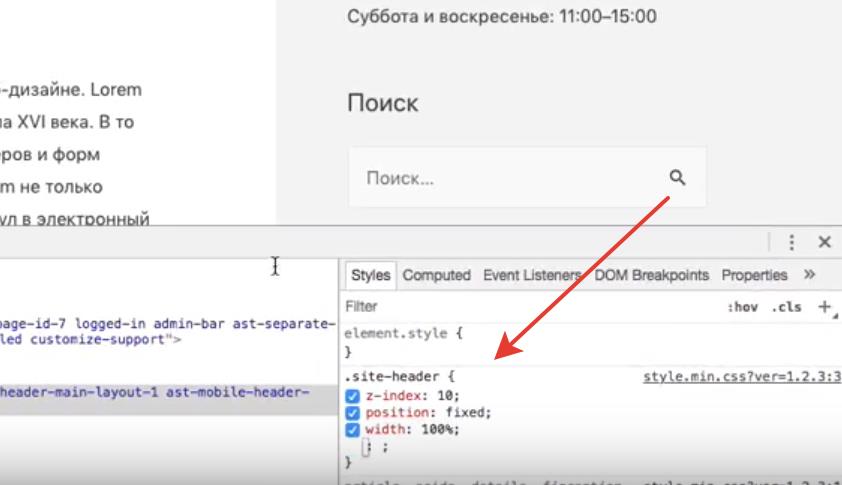
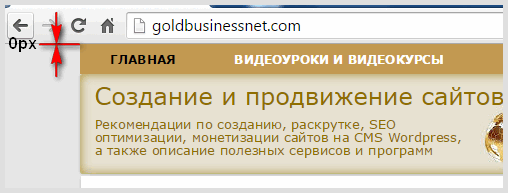
Для того, чтобы закрепить какой-то элемент, будь то картинка или div или ещё бог знает чего, необходимо задать свойство position со значением fixed . Это зафиксирует элемент на экране и при прокрутке он не будет двигаться . Если вы хотите так же задать позицию на экране, где должен располагаться элемент используйте свойства top, left, bottom, right .
Это текст, который обтекает изображение справа .
На 2 скр . увеличил масштаб,а на 3 скр . уменьшил масштаб, 1 скр . не изменял вообще . Нужно, чтобы вот так смотрелось даже при увеличении масштаба или уменьшения . Код такой: style=’position:fixed; right: 472px; top:42px; border:0 !important; opacity: 0 .8; height: 16px !important; width: 27px !important;’ . html css .
Как зафиксировать картинку на HTML и CSS . Slash . 11:24 30 .08 .2017 #1; На Новогодние праздники, . . . то есть картинку необходимо зафиксировать .
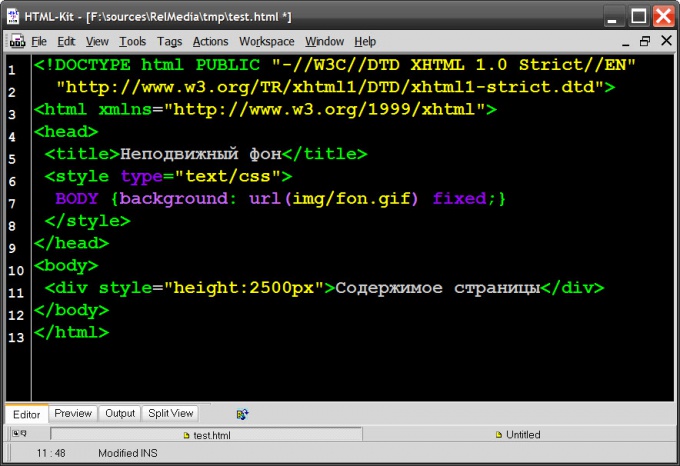
Как закрепить фон в CSS ? С помощью свойства background-attachment можно зафиксировать фон на месте и он не будет перемещаться при прокрутке . Значение свойства: scroll — фон прокручивается вместе с содержимым (по умолчанию) . fixed — фон не прокручивается, зафиксирован на одном месте . Как растянуть картинку на весь экран в ворде?
Мы можем фиксировать картинку с помощью взятия ее в div . #bg < position:fixed; top:-50%; left:-50%; width:200%; height:200%; >#bg img < position:absolute; top:0; left:0; right:0; bottom:0; margin:auto; min-width:50%; min-height:50%; >
webdeco .ru › stati › kak_izmenyat_razmery_kartinki_v_css_na_html
Изменять размер картинки можно 2 способами: в графическом редакторе или программно в коде html на css . Если в коде css на html не задать размер изображения, то его высота и ширина на сайте будут такими же в пикселях, как у исходного файла .
Визуальный редактор кода онлайн HTML 5 CSS 3 JS Editor online
Приколы Браво Старс Картинки
29 Лет Брака Картинки Поздравление
Самые Красивые Картинки В Хорошем Качестве
Картинки С Добрым Утречком Девушки
Кофе Милый Картинки Доброе Утро
Красивые Картинки Животных Простым Карандашом
Картинки Для Развития Речи 5 Лет
Твой Утренний Кофе Картинки
Четыре Секрета Финдуса Читать Онлайн С Картинками
Доброе Утро Картинки Зимние С Котами
Пошлые Картинки На Фон
Егор Я Тебя Люблю Картинки
Программа Которая Переводит Картинку В Текст
Виды Шляп Картинки
Телефон Для Взрослых Картинка
Картинки Рыб Для Срисовки Легкие
Картинки Волков На Аву
Картинки На Тему Парикмахерской
Вставить Картинку В Круг
Домашние Опасности 2 Класс Картинки
Старый Хрыч Картинка
Картинки Стенда Классе
Видео Анальный Картинки
Самые Лучшие Валентинки Это Деньги Картинка
Как Называются Картинки В Вотсапе
Прекрасной Ночи Картинки С Надписями Красивые
Картинка Годовщина 2 Года Мужу
Добрый Вечер Необычные Картинки Позитивные Зимние
Голое Тело Женщины Картинка
Знаки Зодиака Картинки Для Срисовки Близнецы
Картинки Для Клипа На 20 Лет Внуку
Картинка 1 Декабря День Зимы
Картинки Подростков С Накрашенными Ногтями
Хорошего Субботнего Дня Картинки Осенние
Веселые Картинки Поднимающие Настроение
Смешные Картинки Про Месячные
Красивые Картинки Животных По Клеточкам
Волейбол Аниме Картинки Персонажей Некома
Необычные Картинки Красками
Картинки С Юбилеем 35 Лет
Скачать Самую Красивую Картинку Природы
Скачать Картинки Розы Сердечки
Улицы Города С Домами Картинки
Картинка Про Дождливую Погоду
Картинки Рисунки Фломастерами Легкое
Хентай Картинки Двойное Проникновение
Что Такое Зло Картинки
Скачать Картинку Скучаю По Тебе
Картинки Машина Бмв М8
Красочные Позитивные Картинки
Картинки На Аву Девушка Сердце
Стих Про Новый Год С Картинкой
Сова Акварелью Картинки
Скачать Бесплатно Картинки Знаки Зодиака Близнецы
Картинки С Добрым Утром Православные Красивые Зимние
Веселые Картинки На Обои
Международный День Любви К Себе Картинки Прикольные
Поза Забивания Гвоздя Картинки
Повар Черно Белая Картинка
Чудесного Утра Картинки Бесплатно
С Днем Рождения Племянника Картинки Анимация
Макет Солнечной Системы Картинки
Красивые Картинки Осень Зима
Хорошего Утречка Картинки Прикольные
Скачать Картинки С Надписями Анимация
Скачать Картинки Эротики Бесплатно
Неделя До Лета Картинки
Картинки Для Раскрашивания Техника
Скачать Бесплатно Картинки На Телефон Голые Девушки
Present Simple Описание Картинки
Картинки Заданного Размера
Красивые Картинки Анимация На Заставку Телефона
Дергается Глаз Прикольные Картинки
Почему На Компьютере Зависают Картинки Виндовс 10
Отличного Зимнего Воскресенья Картинки
Сани Деда Мороза Цветные Картинки
Красивые Картинки Для Срисовки Маркером Простые
Нарисуй Меня Картинка Из Тик Тока
Комната С Камином Картинки
Картинка Жасмин Цветок
Скачать Картинки Толстых
Усатый Полосатый Маршак Читать С Картинками Распечатать
Картинки Татуировок Для Срисовки Маленькие
Картинки Скелетов Карандашом
Доброй Ночи Картинки Романтические Необычные
Картинки Ваз Система Охлаждения Ваз
Бмв Картинки Для Торта
Маша Зум Картинки
Технология Динамической Картинки Телевизора
Скачать Бесплатно Музыка Альбом Картинка
Сюжетная Картинка Теремок
Смешные Картинки Про Женихов С Надписями Прикольные
Картинки Г Новосибирска
Спокойной Ночи Близкому Человеку Картинки
Суббота Мерцающие Картинки
Скачать Очень Красивую Картинку На Заставку
Картинки Губка Боба Рисовать
Картинки Океана Красивые На Телефон
С Днем Друзей Картинки Юмор
Картинки Молитва Семьей
Зафиксировать Картинку Css



































min-width
Свойство CSS min-width устанавливает минимальную ширину элемента. Оно предотвращает используемое значение свойства width от становления меньше, чем значение, указанное для min-width .
Интерактивный пример
Ширина элемента принимает значение min-width когда min-width больше чем max-width или width .
Синтаксис
/* значение */ min-width: 3.5em; /* значение */ min-width: 10%; /* Значения-ключевые слова */ min-width: max-content; min-width: min-content; min-width: fit-content; min-width: fill-available; /* Глобальные значения */ min-width: inherit; min-width: initial; min-width: unset;
Значения
Значения-ключевые слова
Минимальная ширина для flex-элементов по умолчанию, предоставляет более разумное значение по умолчанию, чем 0 для других способов разметки.
Внутренняя предпочтительная ширина.
Внутренняя минимальная ширина.
Ширина родительского блока минус горизонтальные margin , border , и padding . (Обратите внимание, что некоторые браузеры реализуют устаревшее имя для этого ключевого слова., available .)
Определяет как min(max-content, max(min-content, fill-available)) .
Формальный синтаксис
min-width =
auto | (en-US)
(en-US) | (en-US)
min-content | (en-US)
max-content | (en-US)
fit-content( (en-US) )
=
| (en-US)
Примеры
table min-width: 75%; > form min-width: 0; >
Спецификации
| Specification |
|---|
| CSS Box Sizing Module Level 3 # min-size-properties |
| CSS Box Sizing Module Level 4 # sizing-values |
| Начальное значение | auto |
|---|---|
| Применяется к | все элементы, кроме незаменяемых строчных элементов, табличных строк и групп строк |
| Наследуется | нет |
| Проценты | ссылается на ширину содержащего блока |
| Обработка значения | процент, как указан, или абсолютная длина |
| Animation type | длина, проценты или calc(); |
Поддержка браузерами
BCD tables only load in the browser
See also
Found a content problem with this page?
- Edit the page on GitHub.
- Report the content issue.
- View the source on GitHub.
This page was last modified on 7 авг. 2023 г. by MDN contributors.
Your blueprint for a better internet.
MDN
Support
- Product help
- Report an issue
Our communities
Developers
- Web Technologies
- Learn Web Development
- MDN Plus
- Hacks Blog
- Website Privacy Notice
- Cookies
- Legal
- Community Participation Guidelines
Visit Mozilla Corporation’s not-for-profit parent, the Mozilla Foundation.
Portions of this content are ©1998– 2023 by individual mozilla.org contributors. Content available under a Creative Commons license.