Как подключить Apple Watch к новому iPhone
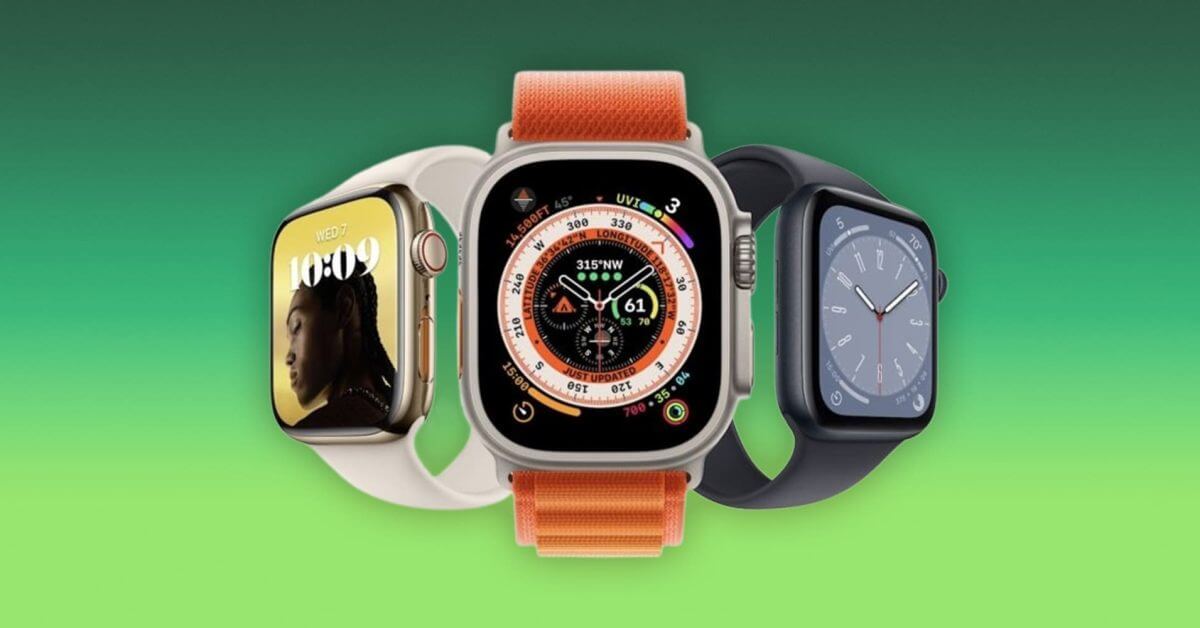
Готовы перейти с Apple Watch Series 7 на новые Series 8, Ultra или SE? Или, может быть, вам просто нужно перенести свои существующие Apple Watch на новый iPhone? Узнайте, как легко подключить новые или существующие Apple Watch к iPhone без потери данных, включая новый процесс в iOS 16.
Резервные копии Apple Watch создаются автоматически и сохраняются на iPhone, с которым сопряжены ваши Apple Watch. Однако в настройках нет места для ручного резервного копирования Apple Watch или просмотра времени последнего автоматического резервного копирования.
Читайте дальше, чтобы узнать, как сделать резервную копию ваших Apple Watch и все готово для перехода на новые.
Если вы переходите на новый iPhone 14 (или любую другую новую модель), вам нужно сначала позаботиться об этом.
Apple отмечает, что эти элементы не включены в резервные копии Apple Watch: сопряжения Bluetooth, кредитные или дебетовые карты, используемые для Apple Pay, пароль Apple Watch и сообщения.
Как связать Apple Watch с новым iPhone
Новое в iOS 16 — автоматический перенос для существующих Apple Watch
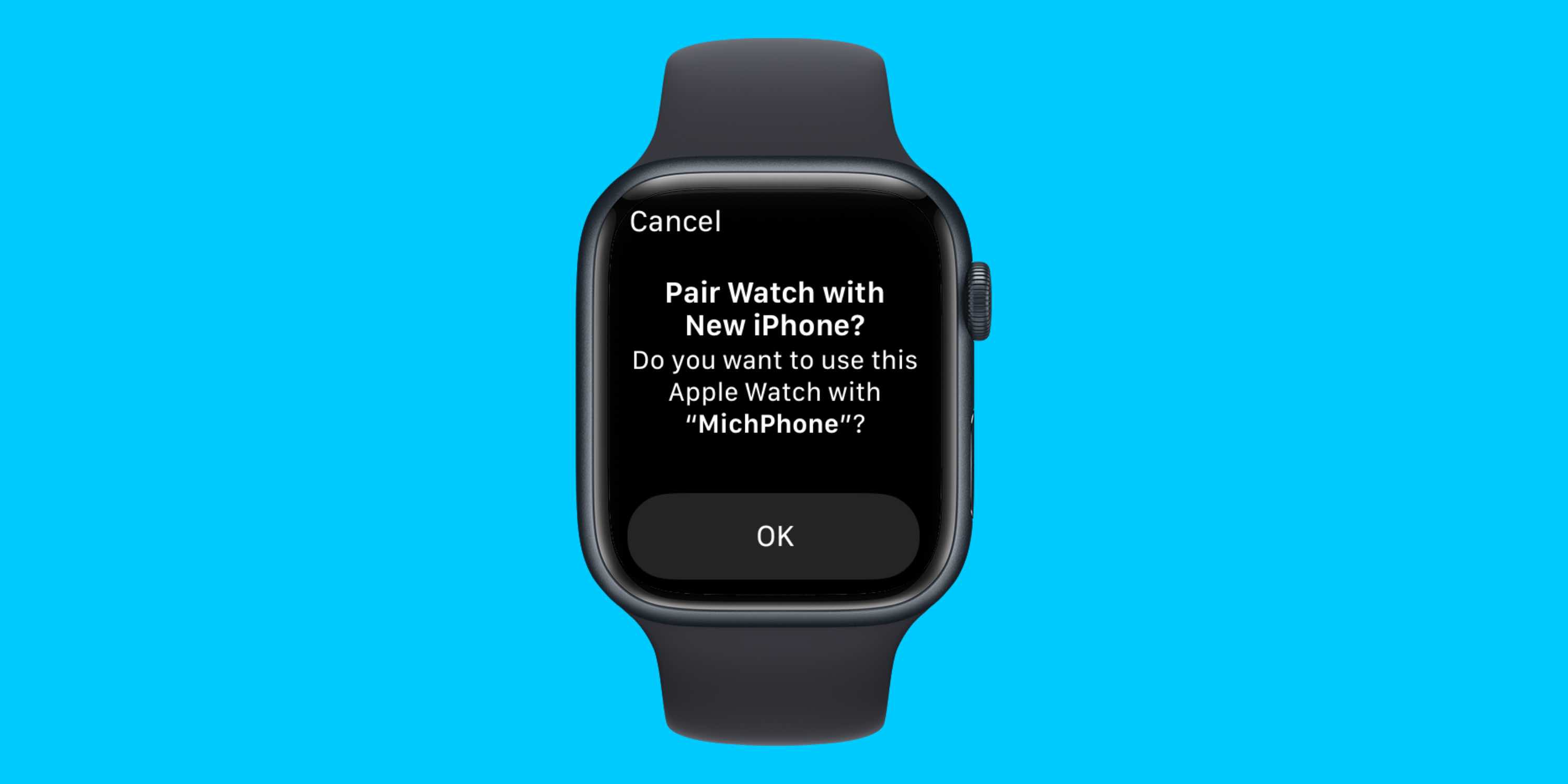
Свежий и плавный новый процесс должен появиться в iOS 16, чтобы перенести существующие Apple Watch со старого iPhone на новый.
Обязательно настройте новый iPhone и восстановите его с помощью резервной копии или заполните параметр «Быстрая передача» со старого iPhone. После настройки нового iPhone убедитесь, что Apple Watch находятся на запястье (и введен код доступа). Найдите сообщение на своем смотреть, чтобы связать часы с новым iPhone? Выберите «ОК». Вы можете оставить свои часы на запястье во время переноса — даже результаты тренировок/звонков, полученные ранее в течение дня, после переноса останутся.
Если этот процесс не отображается для вас, выполните следующие действия…
Используйте резервную копию Apple Watch для сопряжения новых или существующих часов
Если вы переходите на новый iPhone, обязательно сначала настройте его (восстановите из новой резервной копии). Откройте приложение Watch на новом iPhone, чтобы начать процесс сопряжения (вы можете добавить новые Apple Watch, прежде чем удалять существующие один тоже: «Все часы»> «Добавить часы», если экран автосопряжения не появляется) Включите Apple Watch и найдите код сферы сопряжения, следуйте инструкциям. При появлении запроса выберите восстановление новых Apple Watch из резервной копии и выберите самая последняя. Если вы не видите доступную резервную копию из последней резервной копии iPhone, следуйте приведенным ниже инструкциям, чтобы принудительно создать резервную копию Apple Watch.
Соедините новые Apple Watch с новым iPhone
Если вам нужно или вы хотите связать новые Apple Watch с iPhone или связать существующие часы как новые:
Откройте приложение «Часы» на своем iPhone. Нажмите «Все часы» в верхнем левом углу. Выберите «Добавить часы». Следуйте инструкциям. Вы должны увидеть вариант восстановления резервной копии с предыдущих часов на новые часы.
Принудительное резервное копирование Apple Watch
Если вы не видите доступной резервной копии для восстановления, вам может потребоваться принудительное резервное копирование.
Поскольку резервное копирование Apple Watch не происходит с каждым резервным копированием iCloud или Mac / ПК с вашим iPhone, вот как Apple говорит, чтобы сделать их принудительными:
Держите сопряженные Apple Watch и старый iPhone рядом друг с другом. Откройте приложение Watch на iPhone. Нажмите «Все часы» вверху, выберите часы, затем коснитесь «i» справа. сделает новую резервную копию на вашем iPhone) Следуйте инструкциям, чтобы разорвать пару с вашими текущими часами. Сделайте новую резервную копию своего старого iPhone, восстановите эту резервную копию на своем новом iPhone. Откройте приложение Watch на своем новом iPhone, чтобы начать процесс сопряжения ваших новых часов. Включите новые Apple Watch и найдите код сферы сопряжения, следуйте инструкциям. При появлении запроса выберите восстановление новых Apple Watch из резервной копии и выберите самую последнюю.
Прочитайте больше руководств по :
Похожее
Теги:
Готовы перейти с Apple Watch Series 7 на новую Series 8 или SE? Или, может быть, вам просто нужно перенести свои существующие Apple Watch на новый iPhone? Узнайте, как легко подключить новые или существующие Apple Watch к iPhone без потери данных, включая новый процесс в iOS 16.
Резервные копии Apple Watch создаются автоматически и сохраняются на iPhone, с которым сопряжены ваши Apple Watch. Однако в настройках нет места для ручного резервного копирования Apple Watch или просмотра времени последнего автоматического резервного копирования.
Читайте дальше, чтобы узнать, как сделать резервную копию ваших Apple Watch и все готово для перехода на новые.
Если вы переходите на новый iPhone 14 (или любую другую новую модель), вам нужно сначала позаботиться об этом.
Apple отмечает, что эти элементы не включены в резервные копии Apple Watch: сопряжения Bluetooth, кредитные или дебетовые карты, используемые для Apple Pay, пароль Apple Watch и сообщения.
Как связать Apple Watch с новым iPhone
Новое в iOS 16 — автоматический перенос данных на Apple Watch
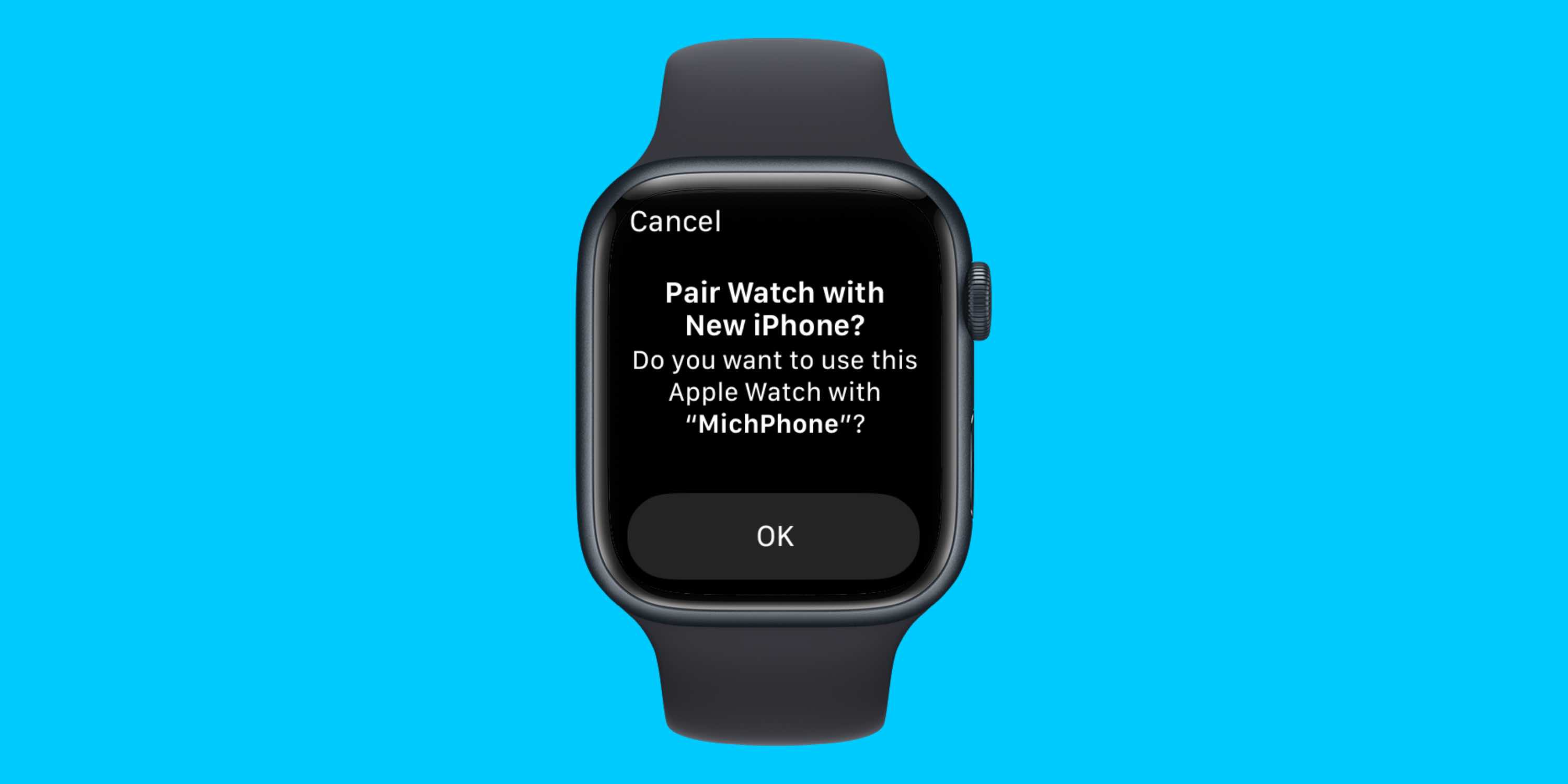
Свежий и плавный новый процесс должен появиться в iOS 16, чтобы перенести существующие Apple Watch со старого iPhone на новый.
Обязательно настройте новый iPhone и восстановите его с помощью резервной копии или заполните параметр «Быстрая передача» со старого iPhone. После настройки нового iPhone убедитесь, что Apple Watch находятся на запястье (и введен код доступа). Найдите сообщение на своем смотреть, чтобы связать часы с новым iPhone? Выберите «ОК». Вы можете оставить свои часы на запястье во время переноса — даже результаты тренировок/звонков, полученные ранее в течение дня, после переноса останутся.
Если этот процесс не отображается для вас, выполните следующие действия…
Используйте резервную копию Apple Watch для сопряжения новых или существующих часов
Если вы переходите на новый iPhone, обязательно сначала настройте его (восстановите из новой резервной копии). Откройте приложение Watch на новом iPhone, чтобы начать процесс сопряжения (вы можете добавить новые Apple Watch, прежде чем удалять существующие один тоже: «Все часы»> «Добавить часы», если экран автосопряжения не появляется) Включите Apple Watch и найдите код сферы сопряжения, следуйте инструкциям. При появлении запроса выберите восстановление новых Apple Watch из резервной копии и выберите самая последняя. Если вы не видите доступную резервную копию из последней резервной копии iPhone, следуйте приведенным ниже инструкциям, чтобы принудительно создать резервную копию Apple Watch.
Соедините новые Apple Watch с новым iPhone
Если вам нужно или вы хотите связать новые Apple Watch с iPhone или связать существующие часы как новые:
Откройте приложение «Часы» на своем iPhone. Нажмите «Все часы» в верхнем левом углу. Выберите «Добавить часы». Следуйте инструкциям. Вы должны увидеть вариант восстановления резервной копии с предыдущих часов на новые часы.
Принудительное резервное копирование Apple Watch
Если вы не видите доступной резервной копии для восстановления, вам может потребоваться принудительное резервное копирование.
Поскольку резервное копирование Apple Watch не происходит с каждым резервным копированием iCloud или Mac / ПК с вашим iPhone, вот как Apple говорит, чтобы сделать их принудительными:
Держите сопряженные Apple Watch и старый iPhone рядом друг с другом. Откройте приложение Watch на iPhone. Нажмите «Все часы» вверху, выберите часы, затем коснитесь «i» справа. сделает новую резервную копию на вашем iPhone) Следуйте инструкциям, чтобы разорвать пару с вашими текущими часами. Сделайте новую резервную копию своего старого iPhone, восстановите эту резервную копию на своем новом iPhone. Откройте приложение Watch на своем новом iPhone, чтобы начать процесс сопряжения ваших новых часов. Включите новые Apple Watch и найдите код сферы сопряжения, следуйте инструкциям. При появлении запроса выберите восстановление новых Apple Watch из резервной копии и выберите самую последнюю.
Как подключить Apple Watch к новому iPhone [новый способ]
Готовы перейти со своих Apple Watch Series 7 на Series 8 или SE второго поколения? Или может вы просто хотите подключить свои старые смарт-часы к новому iPhone? Ниже мы расскажем, как легко подключить новые или старые Apple Watch к iPhone без потери данных. Расскажем и о новом способе, доступном в iOS 16.

Резервные копии данных с Apple Watch автоматически сохраняются на вашем iPhone при подключении к нему смарт-часов. Однако вручную сохранить резервную копию своих Apple Watch вы не сможете. Нельзя даже проверить, когда была сохранена последняя копия.
Сначала вам нужно убедиться в том, что актуальные данные с Apple Watch действительно сохранены в резервной копии, а только потом переходить на новые.
Если верить Apple, то резервные копии Apple Watch не хранят в себе историю подключений по Bluetooth, данные о денежных картах Apple Pay, пароль от Apple Watch и ваши сообщения.
Как подключить Apple Watch к новому iPhone с iOS 16
В iOS 16 добавили новый удобный способ отвязать Apple Watch от старого iPhone и подключить их к новому.
- Убедитесь, что ваш новый iPhone настроен, и данные восстановлены из резервной копии. Или же вы совершили «Быстрый перенос» со старого iPhone.
- Ваши Apple Watch должны быть у вас на запястье (с введённым паролем).
- На смарт-часах должно появиться сообщение:«Подключить Apple Watch к новому iPhone?».
- Нажмите «OK».
- Часы можно даже не снимать с запястья в процессе переноса. После переноса сохранится даже прогресс тренировок и активности текущего дня.
Если вам этот способ по какой-то причине недоступен, следуйте инструкциям ниже.

Подключение Apple Watch с помощью резервной копии
- Если вы переходите на новый iPhone, сначала настройте его и восстановите свои данные из копии.
- Откройте приложение Apple Watch на своём новом iPhone для начала подключения.
- Включите свои Apple Watch, на которых должен отобразиться код подключения, и следуйте инструкции.
- Восстановите свои Apple Watch из копии, выбрав самую свежую.
- Если резервные копии недоступны, создайте новую с помощью способа, указанного в конце статьи.
Подключение новых Apple Watch к новому iPhone
- Откройте приложение Apple Watch на своём iPhone.
- В левом верхнем углу выберите «Все часы».
- Выберите «Добавить часы».
- Следуйте инструкции на экране.
- Должна появиться опция восстановления копии со старых часов на новые.
Как создать резервную копию Apple Watch
Если у вас нет доступных для восстановления копий, нужно создать новую. Вот как можно это сделать:
- Положите свои Apple Watch рядом со старым iPhone.
- Откройте приложение Apple Watch на своём iPhone.
- Вверху нажмите «Все часы», выберите свои смарт-часы, а затем нажмите значок «i» справа.
- Нажмите «Отвязать Apple Watch». В процессе ваши Apple Watch сохранят свежую резервную копию на iPhone.
- Следуйте инструкции, чтобы до конца отвязать смарт-часы.
- Создайте свежую резервную копию своего старого iPhone и восстановитесь с неё на новом iPhone.
- Откройте приложение Apple Watch на своём новом iPhone для подключения новых смарт-часов.
- Включите свои новые Apple Watch с кодом подключения и следуйте инструкции на экране.
- Когда будет предложено, восстановите свои данные с самой недавней копии Apple Watch.
Как связать новые или существующие Apple Watch с вашим новым iPhone
Готовы перейти с Apple Watch Series 7 на новые Series 8, Ultra или SE? Или, может быть, вам просто нужно перенести свои существующие Apple Watch на новый iPhone? Узнайте, как легко подключить новые или существующие Apple Watch к iPhone без потери данных, включая новый процесс в iOS 16.

Резервные копии Apple Watch создаются автоматически и сохраняются на iPhone, с которым сопряжены ваши Apple Watch. Однако в настройках нет места для ручного резервного копирования Apple Watch или просмотра времени последнего автоматического резервного копирования. Далее вы узнаете, как сделать резервную копию ваших Apple Watch при переходе на новый iPhone 14.
Как перейти на iPhone 14 без потери данных
Apple отмечает, что эти элементы не включены в резервные копии Apple Watch: сопряжения Bluetooth, кредитные или дебетовые карты, используемые для Apple Pay, пароль Apple Watch и сообщения. Свежий и плавный новый процесс должен появиться в iOS 16, чтобы перенести существующие Apple Watch со старого iPhone на новый.
- Обязательно настройте новый iPhone и восстановите его с помощью резервной копии или заполните параметр «Быстрая передача» со старого iPhone.
- После настройки нового iPhone убедитесь, что Apple Watch надеты на запястье (и введен пароль).
- Ищете сообщение на своих часах для сопряжения часов с новым iPhone?
- Выберите ОК
- Вы можете оставить свои часы на руке во время переноса.
Если этот процесс не отображается для вас, выполните следующие действия:
- Используйте резервную копию Apple Watch для сопряжения новых или существующих часов
- Если вы переходите на новый iPhone, обязательно сначала настройте его (восстановите из новой резервной копии).
- Откройте приложение Watch на новом iPhone, чтобы начать процесс сопряжения (вы также можете добавить новые Apple Watch перед удалением существующих: «Все часы» > «Добавить часы», если экран автоматического сопряжения не появляется).
- Включите Apple Watch и найдите код сопряжения , следуйте инструкциям.
- При появлении запроса выберите восстановление новых Apple Watch из резервной копии и выберите самую последнюю.
Если вы не видите доступную резервную копию из последней резервной копии iPhone, следуйте инструкциям ниже, чтобы принудительно создать резервную копию Apple Watch.
Соедините новые Apple Watch с новым iPhone
Если вам нужно или вы хотите связать новые Apple Watch с iPhone или связать существующие часы как новые:
Откройте приложение Watch на своем iPhone .
Нажмите «Все часы» в верхнем левом углу.
Выберите «Добавить часы».
Вы должны увидеть возможность восстановить резервную копию ваших предыдущих часов на новые часы.
Принудительное резервное копирование Apple Watch
Если вы не видите доступной резервной копии для восстановления, вам может потребоваться принудительное резервное копирование.
Поскольку резервное копирование Apple Watch не происходит с каждым резервным копированием iCloud или Mac / ПК с вашим iPhone, вот как Apple говорит , чтобы сделать их принудительными:
Держите сопряженные Apple Watch и старый iPhone рядом друг с другом.
Узнайте, как легко подключить Apple Watch к новому телефону
Одной из пугающих задач для людей, переходящих на новый iPhone, является сопряжение их текущих Apple Watch со своим новым устройством. Большинство людей никогда не беспокоятся о подключении своих Apple Watch к iPhone после первоначальной настройки. Apple создала Quick Start, чтобы сделать процесс еще проще. Quick Start — это простой инструмент настройки, с помощью которого можно перенести данные со старого устройства на новое. И эта функция доступна на устройствах iOS 11 или более ранних версий. Большая часть функционала устройства привязана к сопряженному iPhone, поэтому у Apple Watch нет аналогичной функции. Предположим, вы понятия не имеете как подключить Apple Watch к новому телефону. Здесь мы проведем вас через это. Так что без лишних слов! Давайте начнем!

Подключить Apple Watch к новому телефону
- Часть 1: Как подключить Apple Watch к новому телефону
- Часть 2: почему и исправить то, что мои Apple Watch не подключаются к новому телефону
- Часть 3. Советы по использованию Apple Watch
- Часть 4. Часто задаваемые вопросы об использовании Apple Watch
Часть 1: Как подключить Apple Watch к новому телефону
Перед сопряжением Apple Watch с новым iPhone пользователи должны выполнить ряд действий. Apple Watch защищены блокировкой активации; пользователям потребуется их Apple ID и пароль, чтобы продолжить. Как новые, так и старые iPhone должны быть подключены к сети Wi-Fi и заряжены не менее чем на 50 процентов. Apple Watch также должны быть подключены к сети Wi-Fi и убедиться, что они разблокированы. Прежде чем начать процесс переноса, пользователи должны обновить свои старые iPhone и Apple Watch. Кроме того, убедитесь, что Apple Watch обновлены до последней версии, прежде чем отсоединять их от старого iPhone, потому что это может помешать настройке нового iPhone и, возможно, займет несколько часов. Поэтому рекомендуется завершить процесс на ночь.
Обновите старый iPhone до последней версии iOS
Перед сопряжением Apple Watch с новым телефоном необходимо сначала обновить старый iPhone до последней доступной версии iOS. Кроме того, вам также следует обновить свои Apple Watch. Завершите обновления; это может занять от нескольких минут до часа. Пожалуйста, обновите свои устройства на ночь и убедитесь, что они заряжены.
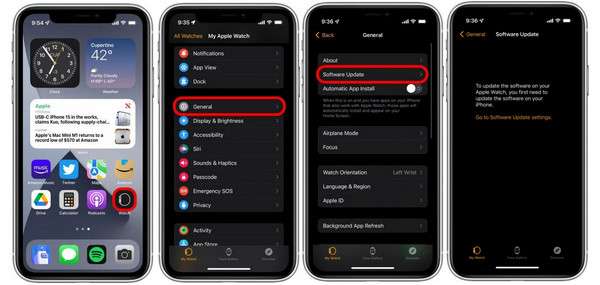
Проверьте здоровье и активность в настройках
Предположим, вы делаете резервную копию с помощью iCloud, перейдите в Настройки и убедитесь, что Медицина включен. А если вы выполняете резервное копирование с помощью компьютера, зашифруйте резервную копию, чтобы сохранить содержимое «Здоровье» и «Активность».

Настройте новый iPhone
Выберите последнюю резервную копию, чтобы восстановить все данные со старого iPhone на новый iPhone (не забудьте резервный iPhone до этого.). Убедитесь, что Apple Watch и iPhone обновлены; вы можете не увидеть резервную копию в списке, если ваши устройства не обновлены. Вы можете настроить Apple Watch вручную, если iPhone не спрашивает, хотите ли вы использовать Apple Watch. Нажмите «Продолжить», если iPhone предложит вам использовать Apple Watch.
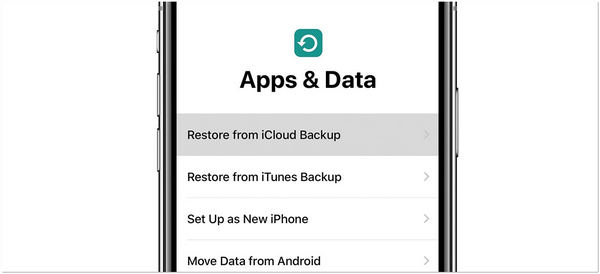
Подключить Apple Watch к новому iPhone
Убедитесь, что Apple Watch и iPhone находятся близко друг к другу. На iPhone откройте приложение Apple Watch. iPhone попросит подтвердить, хотите ли вы использовать Apple Watch, и выполните шаги, чтобы завершить настройку. Чтобы начать сопряжение, вы должны отключить свои Apple Watch, чтобы настроить их. После настройки вы можете начать использовать Apple Watch на новом iPhone.

Часть 2: почему и исправить то, что мои Apple Watch не подключаются к новому телефону
Почему мои Apple Watch не подключаются? Когда Apple Watch не подключаются к вашему новому iPhone, это можно исправить с помощью настроек Apple Watch или iPhone. Это не всегда аппаратная проблема или сбои в программном обеспечении, из-за которых ваши Apple Watch не могут соединиться с вашим iPhone. Ниже мы рассмотрим некоторые из них, которые могут вызвать проблемы.
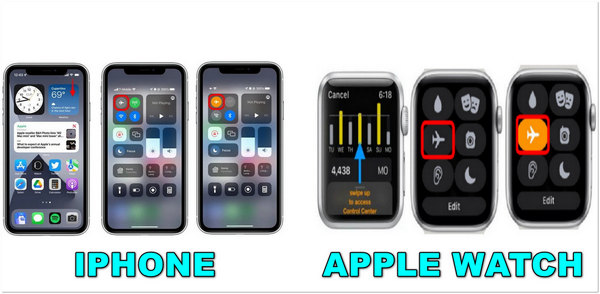
Убедитесь, что режим AirPlane на Apple Watch и iPhone выключен.
Режим полета отключает все коммуникации, включая возможность сопряжения Apple Watch с iPhone. Проведите вверх по экрану циферблата, затем откройте панель управления на Apple Watch. На панели управления кнопка «В самолете» подсвечивается оранжевым цветом, если включен режим «В самолете». Коснитесь ее, чтобы отключить режим полета. Получите доступ к панели управления на вашем iPhone, проведя пальцем вверх от нижней части дисплея. Кнопка режима полета находится в правом верхнем углу экрана, и, как и в случае с часами, при активации она будет выделена оранжевым цветом.
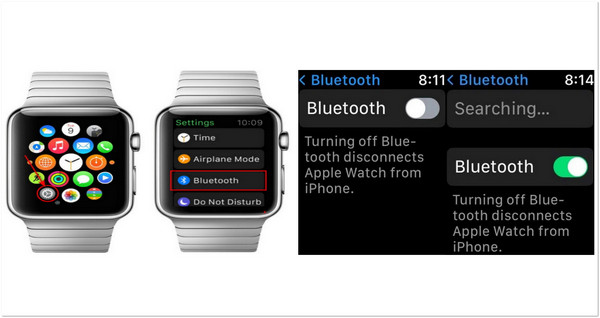
Выключите Bluetooth на iPhone, а затем включите его снова
Ваш iPhone может не подключиться к Apple Watch, если он новый или отключен от другого устройства. Перезапуск Bluetooth вашего iPhone может решить проблемы с подключением. Это несложное исправление может быть всем, что вам нужно, если у вас все еще есть проблемы с подключением iPhone к Apple Watch. Bluetooth важен для сопряжения Apple Watch и iPhone. Вы можете проверить настройки Bluetooth через панель управления вашего iPhone. Если кнопка Bluetooth выключена, она выделена белым цветом. Включите его снова, коснувшись его. Через несколько секунд ваши Apple Watch будут сопряжены с вашим iPhone.
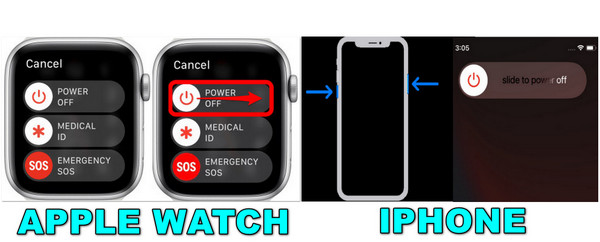
Перезагрузите Apple Watch и iPhone.
Перезапуск Apple Watch и iPhone может помочь, если Apple Watch не будут соединяться с вашим iPhone. Перезапуск устройств iOS обычно может устранить сбои, прерывающие сопряжение. Если на iPhone есть кнопка «Домой», нажмите и удерживайте кнопку питания, чтобы перезагрузить iPhone. Если на iPhone нет кнопки «Домой», нажмите и удерживайте боковые кнопки и кнопки регулировки громкости.
Независимо от модели вашего iPhone, необходимо удерживать кнопку (кнопки) до тех пор, пока на экране не появится надпись Slide To Power Off. Когда на экране отобразится слайд для отключения питания, сдвиньте красный значок питания. Когда iPhone выключится, нажмите и удерживайте кнопку питания, чтобы снова включить его.
Для большего количества решений, чтобы исправить Apple Watch не синхронизируются с iPhone, проверьте этот пост.
Часть 3. Советы по использованию Apple Watch
Apple Watch могут быть не такими надежными, как iPhone, но они могут многое предложить своему пользователю. Существуют различные настройки для щипков и действий, которые нужно выполнять, от отслеживания ваших тренировок, контроля частоты сердечных сокращений, просмотра фотографий, прослушивания музыки и т. д., в зависимости от того, какая у вас модель Apple Watch.
Ниже приведены советы для владельцев Apple Watch, независимо от того, последняя у вас модель или старая. Вы, вероятно, пробовали некоторые функции раньше, но есть некоторые задачи, о которых вы не знали, что ваши Apple Watch могут выполнять.
Подкасты
У Apple есть приложение «Подкасты», которое позволяет пользователям загружать подкасты на свой iPhone и слушать их на своих Apple Watch под управлением watchOS 5 или более поздней версии. Если у вас есть Apple Watch с поддержкой LTE, вы можете слушать подкасты, не подключаясь к ближайшей сети Wi-Fi.
Снять ЭКГ
Вы можете снимать электрокардиограмму с помощью Apple Watch Series 4 и новее. Эта функция позволяет вам проверить свой сердечный ритм и предупредит вас, если обнаружит какие-либо нарушения, такие как мерцательная аритмия. Предположим, у вас есть заболевание сердца или вы испытываете симптомы; эта функция очень помогает, так как вы можете делать это регулярно.
Измерьте уровень кислорода в крови
Встроенный пульсоксиметр — это функция, доступная в Apple Watch Series 6 или 7 под управлением watchOS 7 или более поздней версии. Она измеряет уровень кислорода в крови, указывая, достаточно ли кислорода поступает в мозг и другие жизненно важные органы. Обычное значение должно быть где-то между 95% и 100%. Для сравнения, низкий процент кислорода в крови может указывать на сердечную или легочную проблему или другую связанную проблему.
Мытье рук
Мытье рук необходимо для предотвращения инфекций и предотвращения распространения микробов, и это никогда не было более важным во время пандемии COVID-19. Эксперты говорят, что мы моем руки часто, в основном, если мы были в общественном месте.
Внимательность
Большую часть времени нам нужно быстро отдохнуть от нашей повседневной рутины. Приложение Mindfulness от Apple Watch помогает нам сосредоточиться на чем-то другом, кроме повседневного стресса, который мы испытываем. Режим «Отражение» можно использовать, чтобы подумать о чем-то и помедитировать над этим в течение минуты.
Часть 4. Часто задаваемые вопросы об использовании Apple Watch
1. Могу ли я использовать свои Apple Watch даже без iPhone?
Абсолютно да! Ваши Apple Watch могут оставаться на связи с вашим iPhone, даже если они находятся далеко друг от друга благодаря активированному тарифному плану сотовой связи. Кроме того, вы можете выполнять другие действия, даже если ваши Apple Watch не подключены к сети Wi-Fi.
2. На каком расстоянии должны быть Apple Watch от iPhone?
Bluetooth Apple Watch может работать на расстоянии до 100 метров или 330 футов. Apple Watch и iPhone могут обмениваться данными по Wi-Fi, если сопряженный iPhone подключен к сети Wi-Fi.
3. В чем разница между LTE и Bluetooth?
LTE — это сотовая сеть, используемая для отправки или получения электронных писем и совершения звонков. Bluetooth — это беспроводное соединение с мобильным телефоном или другими устройствами с поддержкой Bluetooth.
Заключение
Мы надеемся, что ваши Apple Watch и iPhone теперь соединены с помощью этой статьи. В следующий раз, когда ваши Apple Watch не будут соединяться с вашим iPhone, у вас есть идея, что делать. Предположим, у вас есть какие-либо проблемы, не стесняйтесь спрашивать. Вы можете оставлять любые комментарии к вашим запросам.
Что вы думаете об этом посте.
Рейтинг: 4.9 / 5 (на основе рейтингов 394)
Размещено от Джон Малкольм в Советы iOS