Как сделать табель учета рабочего времени в excel автоматически
Внизу страницы есть кнопка – скачайте шаблон табеля учета рабочего времени и соблюдайте описанную ниже инструкцию.
На листе «Табель» в серой ячейке впишите первое число месяца, за который необходимо сделать табель.
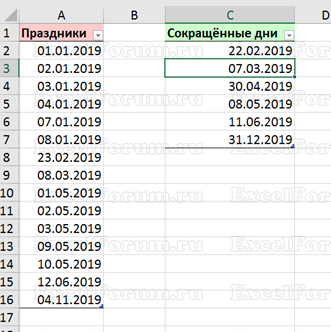
На листе «Исключения» уже есть списки праздничных и сокращённых дней на 2019 г., оформленные как умные таблицы – чтобы в случае увеличения числа строк нам не пришлось бы корректировать привязанные к ним формулы с листа «Табель» [Главная – Форматировать как таблицу (правее центра)]. Актуализируйте эти списки.
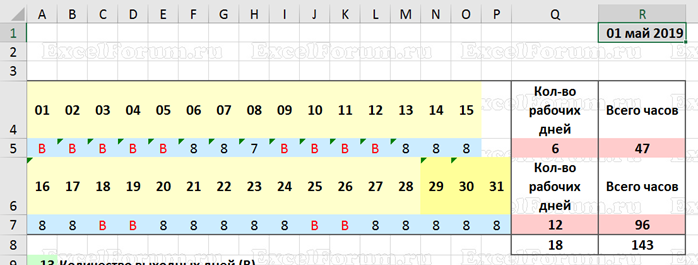
На листе «Табель» в жёлтых ячейках формулы сами заполняют нужные даты; последние три ячейки с более интенсивной окраской содержат хитрые формулы, чтобы оставить ячейки пустыми, если дней в месяце меньше 31-го.
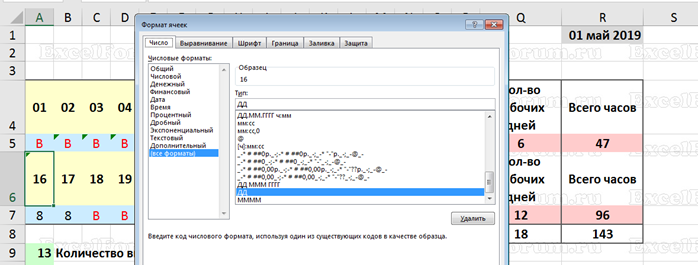
С помощью окна [Формат ячеек] я настроила вывод на экран только номера дня – можете на любой жёлтой ячейке подсмотреть, как реализована эта настройка.
В голубых ячейках самая сложная формула, которая последовательно проверяет, записана ли текущая дата в списке праздников. И если это так, ставит букву «В». Далее формула проверяет список сокращённых дней и ставит цифру 7, если находит текущую дату в этом справочнике. И только в последнюю очередь выясняет номер дня недели и если номер от 1 до 5 (от пн до пт), то ставит в ячейку 8 часов, либо букву «В» для оставшихся дней.
В розовых ячейках трудятся простейшие функции СЧЁТ (считает числовые ячейки, а это и есть количество рабочих дней) и СУММ (считает общее кол-во отработанных часов, пропуская текстовые ячейки).
В зелёных ячейках приведён пример подсчёта выходных и дней отпуска с помощью СЧЁТЕСЛИ.
И условное форматирование тоже помогает – если вместо рабочих часов формула (или вручную) проставляет буквы, то шрифт автоматически становится красным. Подсмотреть настройку можно так: выберите любую голубую ячейку и выполните команду [Главная – Условное форматирование (правее центра) – Управление правилами (внизу списка)].
Как сделать табель учета рабочего времени в excel автоматически
Одной из основных обязанностей работодателя в организации является учет рабочего времени. В нем должны быть отражены дни и часы, которые отработал тот или иной сотрудник.
Это дает возможность грамотно распределить часы отдыха и работы, провести расчет заработной платы, а также документально обосновать расходы, связанные с работниками. Как вести табель учета рабочего времени в 2023 году — об этом расскажем в нашей статье.
Оглавление:
- Кто должен вести учет в компании
- Как вести табель учета рабочего времени: excel, 1C. Пример – образец табеля
- Как правильно вести учет для работников-сдельщиков, сотрудников на удаленке, дистанционных работников. Особенности.
- Как вести суммированный учет рабочего времени.
- Как вести табель учета автоматически
Кто в организации ведет табель учета рабочего времени?
Руководитель организации может сам заниматься учетом, также он может свои приказом назначить ответственное лицо за выполнение этой функции. Если компания крупная, то каждое структурное подразделений в ней занимается ведением собственного учета.
В большинстве случаев табель ведут табельщики, или сотрудники кадровой службы (менеджеры по персоналу или специалисты по кадрам).
По окончании каждого месяца эти сотрудники подписывают заполненный табель у руководителя подразделения и сдают в отдел кадров, после чего он передается в бухгалтерию для начисления заработной платы.
Вести табель учета рабочего времени в 2022 году можно в нескольких вариантах:
— указывать в табеле лишь отклонения от установленного в организации режима работы,
— указывать ежедневно фактически отработанное сотрудниками время, а также отмечать неявку и явку на работу.
Табель учета рабочего времени в 2023 году имеет несколько форм:
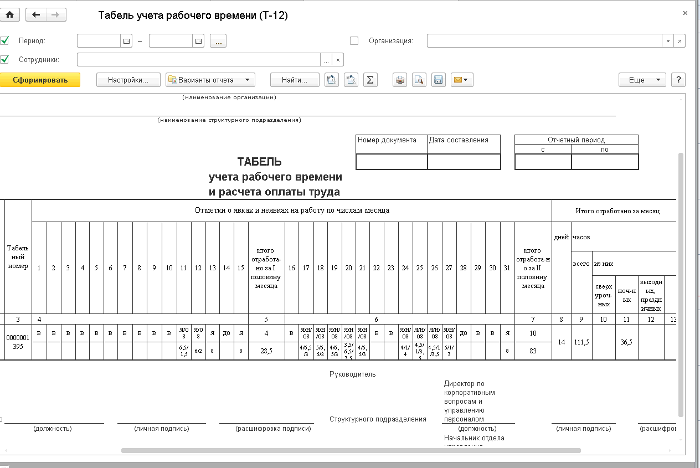
1. форма Т-12 — заполняется вручную (скачать образец табеля)
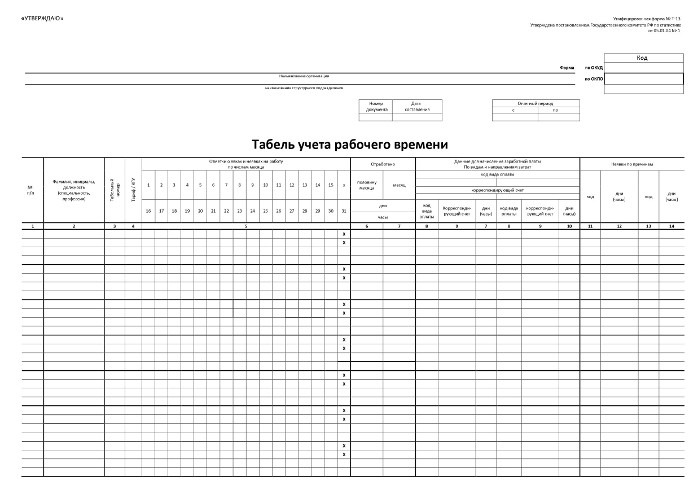
2. форма Т-13- заполняется автоматически (скачать образец табеля)
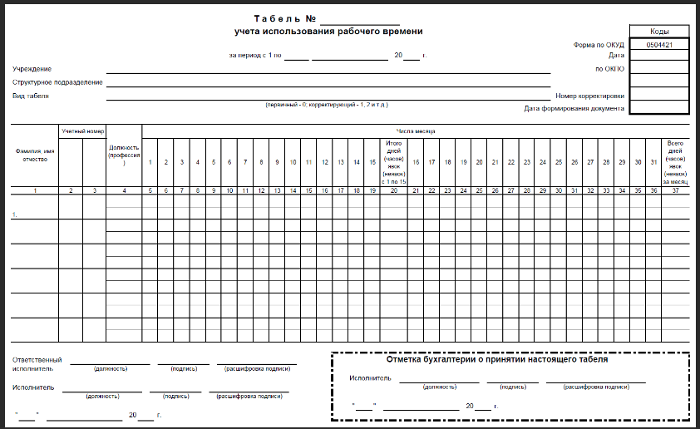
3. форма 0504421- заполняется вручную (используется всеми государственными и муниципальными учреждениями) (скачать образец табеля)
Как вести табель учета рабочего времени: excel, 1C. Пример – образец табеля
Excel
Ведение табеля учета рабочего времени в excel для чайников состоит из нескольких шагов
1. Сформулируйте основные требования к данным, сюда относятся:
— отчетный период,
— информация о проекте (смене, трудовой деятельности),
— основные данные, связанные с персоналом (например, идентификационный номер, имя),
— отчетный период,
— общее кол-во часов отпуска, сверхурочных и отработанных часов
— и другие.
2. Озаглавьте табель
3. Используйте необходимые ярлыки (отчетная дата, идентификатор или имя сотрудника, название работы)
4. Используйте ярлыки, которые связаны со временем (например, дата и время прихода, отработанные часы и др.)
5. Сделайте форматирование таблицы
6. Для автоматизации вычислений добавьте необходимые формулы (например, формулы Excel),
7. Проверьте введенные данные.
Табель учета рабочего времени в 1С
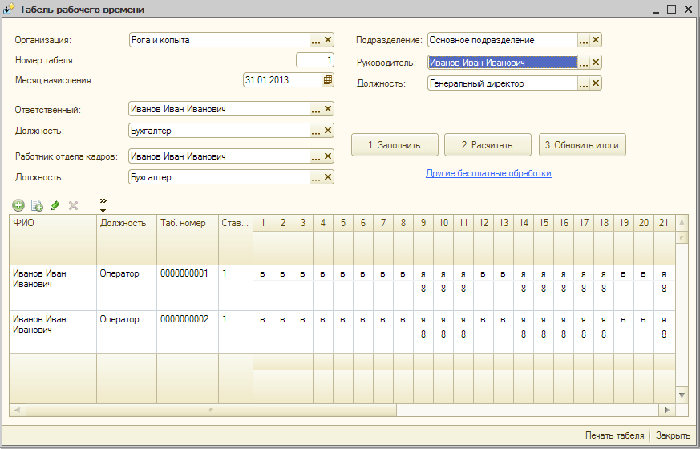
В программе 1С такой табель составляется на основе производственного календаря в автоматическом режиме. Сначала нужно заполнить этот производственный календарь. Чтобы это сделать зайдите на вкладку «Настройка», а затем выберите вкладку «Производственные календари».
Для ведения учета в 1С, как мы и говорили выше, применяются методы отклонений (предполагает регистрацию лишь отклонений от графика) либо метод сплошной регистрации (предполагает фиксацию фактически отработанного времени и отклонений).
При приеме работника обязательно укажите график работы. Регистрация расхождения же с графиком проистекает с использованием документов: Отпуск по уходу за ребенком, Начисление по больничному листу и др.
Если необходимо сформировать индивидуальный график, то во вкладке Зарплата перейдите в пункт Учет времени, здесь сформируйте его.
Больше всего в учет рабочего времени требуется тем компаниям, в которых регулярно меняются рабочие смены персонала.
Итак, в пункте Учет времени вам необходимо выбрать вкладку Табели. Создайте новый табель, нажав на кнопку «создать».
Затем заполните графы период и организация. После чего нажмите на кнопку «заполнить» и внесите необходимую информацию.
Для внесения информации в программе 1С применяются специальные буквенные обозначения (найти их вы сможете, перейдя в раздел Настройка, далее вкладка справочника Виды рабочего времени)
Закончив вносить информацию, нужно нажать кнопку Провести и закрыть.

Для регистрации трудовой деятельности работников-сдельщиков используются суммированный способ, еженедельный и поденный.
В табеле необходимо зафиксировать:
— присутствие на рабочем месте в дневные часы и в ночные,
— время, когда работник начал трудовую деятельность и время окончания,
— отсутствие (например, по болезни и т.д.),
— общее кол-во трудовых часов за 1 день, неделю и месяц.
Хотя сотрудники на удаленке и дистанционные работники трудятся вне установленного работодателем места, по ним также должен вестись учет рабочего времени.
Сам табель чаще всего оформляется в формах Т-12 или Т-13.
Поскольку такой формат работы не очень удобен для работодателя с точки зрения контроля персонала, то данный режим труда предполагает введение особых мер, например, применение специальных программ, позволяющих контролировать нахождение сотрудника за ПК, объем выполненной работы и т.д. Подробнее о программах здесь.
Суммированный учет проводится в тех случаях, когда в организации установленная продолжительность рабочего времени не может быть соблюдена (например, при вахтовом методе работы, круглосуточном и т.д.)
Работодатель должен учитывать рабочее время сотрудников персонально. Учет рабочего времени персонала ведется по фактически отработанному времени каждого в табеле учета рабочего времени.
Как вести табель учета автоматически
Как мы уже сказали ранее, табель учета рабочего времени может заполняться с помощью пропускной системы (СКУД) либо вручную уполномоченным лицом.
Однако, как показывает практика, оба эти способа не могут дать полной картины рабочего дня сотрудников. При пропускной системе персонал, деятельность которого заключается в работе за ПК может включить компьютер и заниматься личными делами. Сотрудников на удаленке также сложно контролировать. Если табельщик заполняет документ вручную, то не исключены ошибки по причине человеческого фактора. Как быть?
Решение есть! В 2023 году самым оптимальным методом учета рабочего времени являются специальные программы! Они не только зафиксируют время начала и окончания работы пользователя ПК, они покажут всю картину рабочего дня в специальных отчетах.
Вы можете быть уверены в том, что все действия за рабочим компьютером будут зафиксированы! Кроме этого исключается человеческий фактор, а отчеты с табелем можно формировать в конце месяца автоматически!
Программа ЛанАгент
Это отечественная разработка, которая способна облегчить процесс контроля персонала и учета их рабочего времени! Установка и настройка программы достаточно просты. ПО фиксирует все действия сотрудников за ПК, предоставляя всю информацию в подробных отчетах.
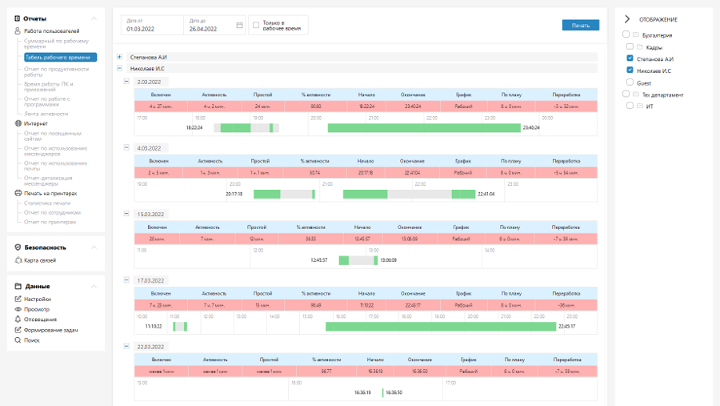
Табель рабочего времени на компьютере, учет переработки и недоработки
В отчете указывается время включения ПК и время его выключения. Также указывается, сколько в общей сложности работал компьютер, сколько времени из общего количества ПК простаивал, а какое время за ним велась активная деятельность.
В табеле программы график работы персонала вы можете задать индивидуально для каждого работника, либо он может быть общим.
Программа дает возможность работодателю создать список сайтов, программ, приложений, которые будут относиться к разряду непродуктивных и/или продуктивных. Таким образом, можно будет сделать выводы о продуктивности трудовой деятельности каждого работника.
Софт предоставит вам подробную информацию об опозданиях, прогулах, переработках или же недоработках каждого пользователя ПК.
Контроль удаленных сотрудников аналогичен контролю офисных работников, для них также ведется подсчет фактически отработанного времени.
Возможности программы:
— Программа составит табель учета рабочего времени по заданным срокам
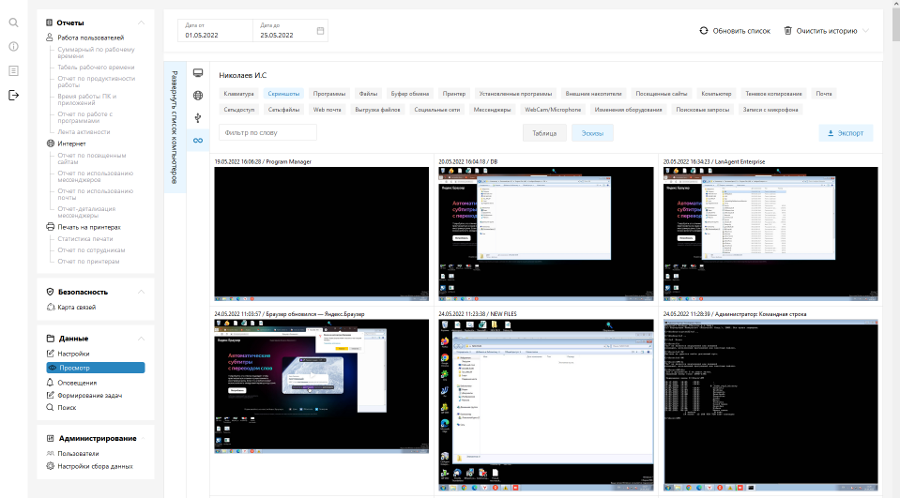
— Для полной картины рабочего дня сотрудников ПО делает снимки экранов (скриншоты)
— Кейлоггер (захват нажатия клавиш)
— Подсчет общего времени работы сотрудника, времени работы в каждой из программ или сайтов, продуктивность работы
— Программа помогает сохранить важную информацию. Кроме этого вы можете с помощью LanAgent можно запретить копирование файлов, подключение внешних носителей или отправку электронных писем, содержащих конфиденциальные данные
— Видеозапись с вебкамеры, а также аудиозапись (при подключенном микрофоне)
— LanAgent ведет статистику персонала по отношению друг к другу. Например, ввыявить ТОП-5 сотрудников по продуктивной активности или по непродуктивной активности.
Вас может заинтересовать:
Источник фото — сеть Интернет
Как сделать табель учета рабочего времени в excel автоматически
Добрый день, уважаемые специалисты!
У меня такой вопрос. Насколько можно ускорить заполнение табеля учета рабочего времени?
А именно хочется, чтобы:
1. При открытии книги в графе Дата составления автоматически проставлялась сегодняшняя дата
2. В диапазоне ячеек (AW17;DE21) цветной заливкой отмечались суб. и воскр. Возможно как-то с календарем связать?
3. И соответственно рабочим и выходным дням в ячейках табеля проставлялись «я» (явка), «в» (выходной), «8» и «0»
Если у кого-нибудь есть возможность помочь, буду очень благодарна. На сайте очень много полезной информации, но сложно понять, с чего начать. Дайте, пожалуйста, хоть намек!
Пользователь
Сообщений: 11312 Регистрация: 01.01.1970
03.09.2010 16:56:27
Пользователь
Сообщений: 11312 Регистрация: 01.01.1970
03.09.2010 16:58:11
Я прямо написал, без намёков.
05.09.2010 14:05:18
Добрый день, уважаемые специалисты!
У меня такой вопрос. Насколько можно ускорить заполнение табеля учета рабочего времени?
А именно хочется, чтобы:
1. При открытии книги в графе Дата составления автоматически проставлялась сегодняшняя дата
2. В диапазоне ячеек (AW17;DE21) цветной заливкой отмечались суб. и воскр. Возможно как-то с календарем связать?
3. И соответственно рабочим и выходным дням в ячейках табеля проставлялись «я» (явка), «в» (выходной), «8» и «0»
Если у кого-нибудь есть возможность помочь, буду очень благодарна. На сайте очень много полезной информации, но сложно понять, с чего начать. Дайте, пожалуйста, хоть намек!
Файл удален — велик размер — [ МОДЕРАТОРЫ ]
файлик для примера поменьше сварганьте
у меня есть график для учёта раб.времени сотрудников если будет похож на то что вам нужно из примера пришлю
Пользователь
Сообщений: 15 Регистрация: 03.09.2010
06.09.2010 09:52:53
Простите, модераторы, за нервотрёпство. Правила почитала ))
Прикрепленные файлы
- post_152258.XLS (48.5 КБ)
Пользователь
Сообщений: 15 Регистрация: 03.09.2010
06.09.2010 09:54:23
Добрый день, уважаемые специалисты!
У меня такой вопрос. Насколько можно ускорить заполнение табеля учета рабочего времени?
А именно хочется, чтобы:
1. При открытии книги в графе Дата составления автоматически проставлялась сегодняшняя дата
2. В диапазоне ячеек (AW17;DE21) цветной заливкой отмечались суб. и воскр. Возможно как-то с календарем связать?
3. И соответственно рабочим и выходным дням в ячейках табеля проставлялись «я» (явка), «в» (выходной), «8» и «0»
Если у кого-нибудь есть возможность помочь, буду очень благодарна. На сайте очень много полезной информации, но сложно понять, с чего начать. Дайте, пожалуйста, хоть намек!
Файл удален — велик размер — [ МОДЕРАТОРЫ ]
файлик для примера поменьше сварганьте
у меня есть график для учёта раб.времени сотрудников если будет похож на то что вам нужно из примера пришлю
Прикрепите, пожалуйста, даже если не похож, посмотрю, хоть что вообще можно сделать
Как я сделал таблицу, чтобы вести учет рабочего времени
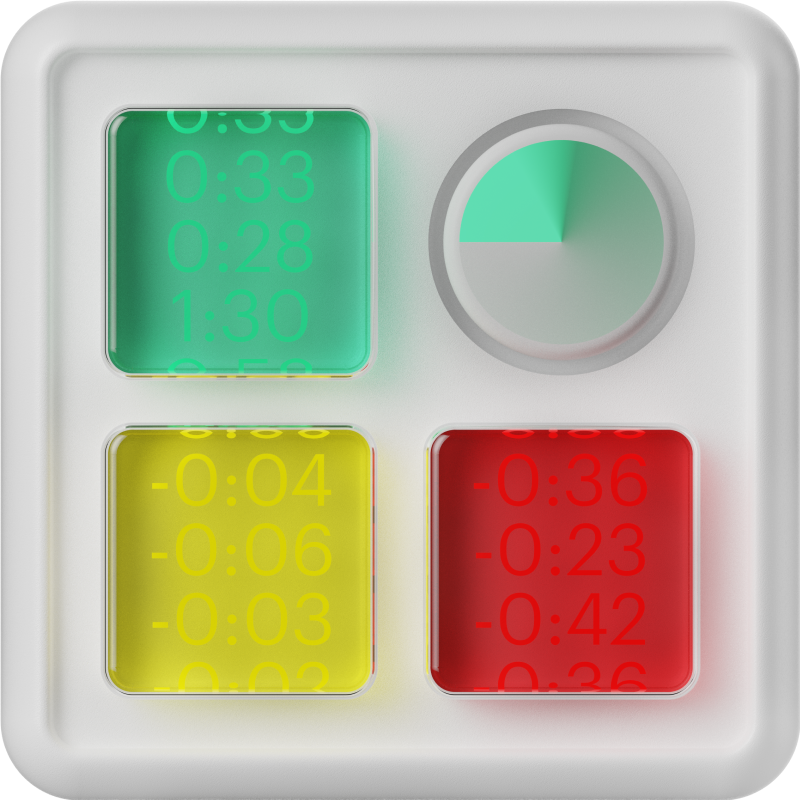
Приходить и уходить можно, когда вам удобно, но в месяц суммарно я должен отработать из расчета ежедневного стандартного восьмичасового рабочего дня. В отделе кадров время присутствия на рабочем месте рассчитывается, когда сотрудник проходит на территорию и прикладывает магнитный пропуск, но доступа к этой информации у работников нет.
Таблица помогает мне в полной мере пользоваться возможностями гибкого графика, давая представление о необходимости задержаться на работе или, наоборот, наличии возможности уйти пораньше.
С чего все начиналось
Начиналось все с простой таблицы в «Экселе», куда я каждый день руками вбивал время прихода и ухода. Я хотел понимать, сколько времени мне нужно переработать или, наоборот, насколько раньше я могу уйти с работы, чтобы заняться своими делами. Потом я решил, что будет гораздо удобнее хранить такую таблицу в облаке, чтобы можно было в любой момент узнать текущее состояние моего рабочего времени, что позволило бы более гибко планировать свои дела.
После был длительный период всяческого украшательства таблицы. Например, я сделал так, чтобы определенные ячейки окрашивались в спектре от красного цвета к зеленому в зависимости от величины недоработки/переработки, полученной по итогам дня. Во времена, когда в гугл-таблицах еще не было таких штатных инструментов, как условное форматирование ячеек с раскраской по градиенту, это было интересной задачей. Но с некоторых пор Гугл добавил такую функцию.
Так, таблица определяет, в какое время я оказался на рабочем месте, и окрашивает ячейки в разные цвета в зависимости от того, нужно ли мне поработать еще:
- угрожающе-красный свидетельствует о том, что я недоработал более двух часов в месяц или одного часа в день;
- медитативно-зеленый означает, что я потратил на работу больше положенного времени — более двух часов в месяц или одного часа в день.
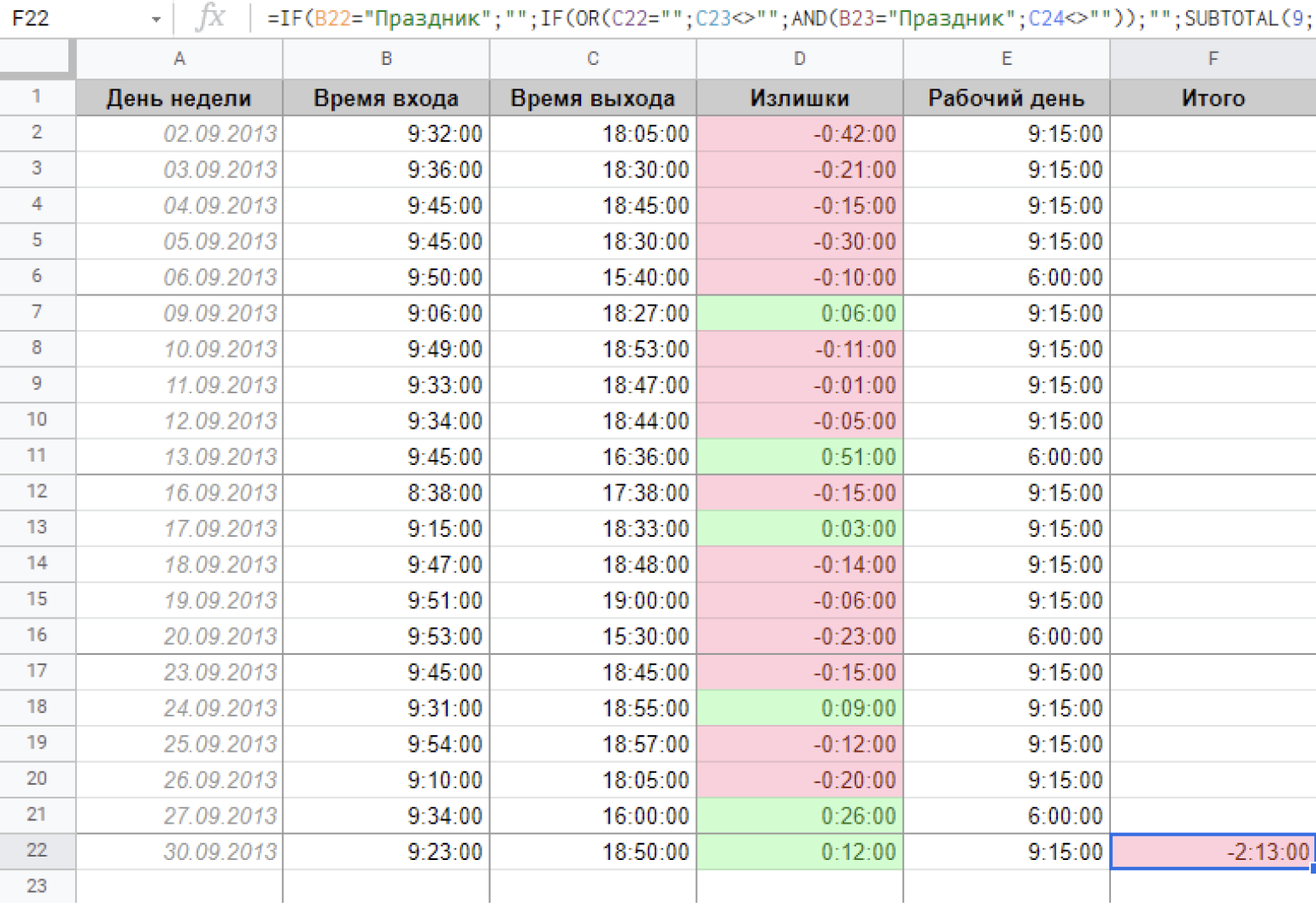
Один из первых вариантов таблицы
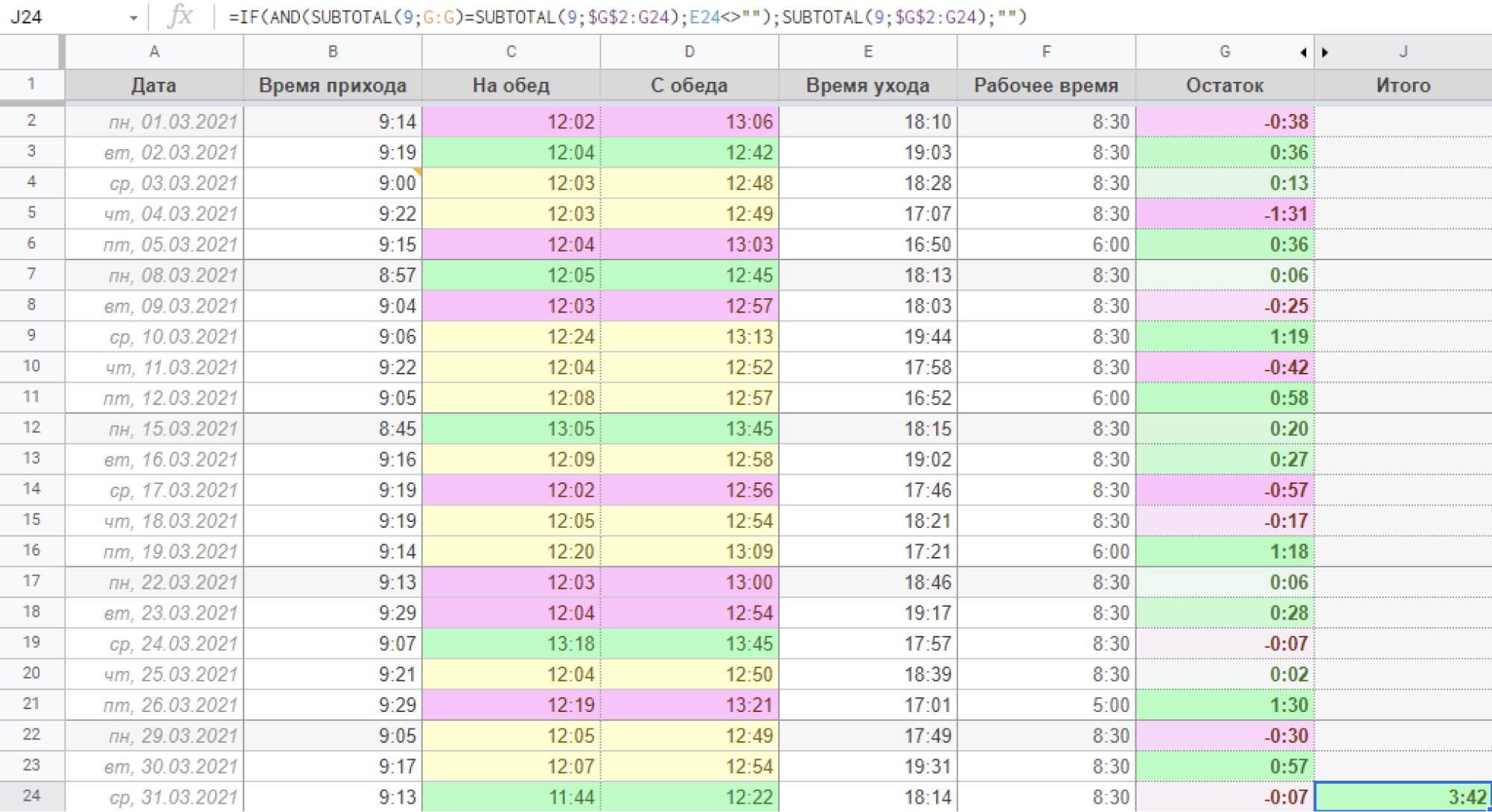
И текущий облик таблицы
Дальше облачное приложение перекочевало в смартфон, что позволило повысить точность записи времени прихода-ухода, так как территория предприятия достаточно большая и путь от проходной до рабочего места может занимать 5—10 минут. Не то чтобы такая точность была необходима, но, как перфекционисту, она мне очень грела душу.
Затем я начал пытаться автоматизировать систему. Приложение гугл-таблиц для смартфона оказалось не очень удобным, да и вбивать данные зимой было совсем «не айс». Первые попытки были связаны с применением встроенного приложения Айфона «Команды» — тогда я и решил использовать гугл-скрипт, который активировался при нажатии на ярлык, созданный в этом приложении, осуществлял запись текущего времени и отправлял его в необходимую ячейку таблицы.
Как упростить жизнь с помощью «Экселя»
Курс, о том, как таблицы помогут планировать бюджет, считать расходы и упорядочить бытовые дела
Начать учиться
Итоговое время рассчитывалось при помощи стандартных формул в гугл-таблице. На этом этапе, в общем-то , можно было и остановиться, но автоматизация не была доведена до совершенства, и зима все еще причиняла неудобства в виде необходимости нажимать этот несчастный ярлык любыми открытыми частями тела. Перчатки снимать дело не благородное, сами понимаете.
Дальше, на сабреддите, посвященном приложению «Команды», я наткнулся на пост одного разработчика, который предлагал протестировать его приложение — «прокачанную» версию приложения «Эпл». В нем-то я и нашел свое успокоение.
Приложение позволяло создавать триггеры на основе геолокации, которые выполнялись автоматически в фоновом режиме и не требовали подтверждения действий со стороны пользователя, чем очень грешили «Команды». То есть оно наполняет таблицу данными, когда входите на определенную территорию и покидаете ее, с учетом характерных временных периодов и задержкой на повторное срабатывание.
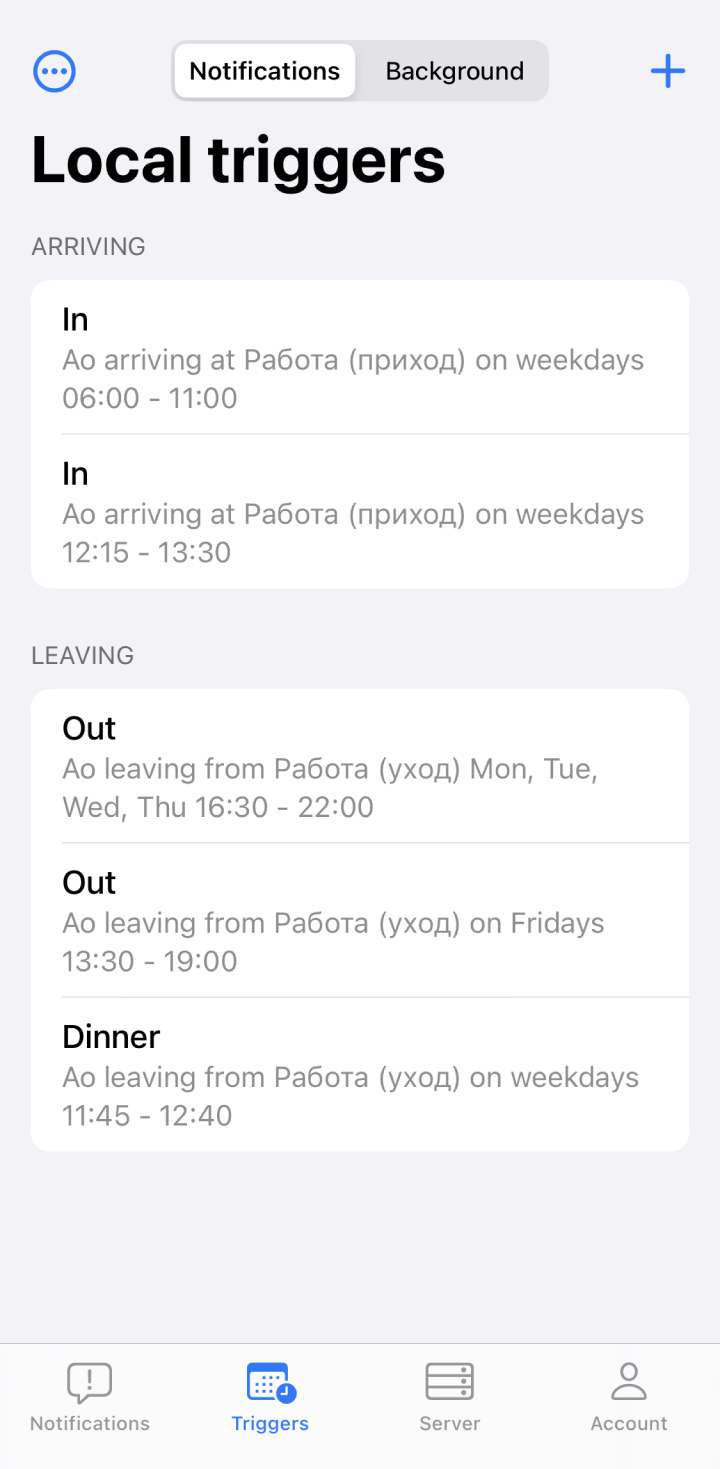
Список триггеров
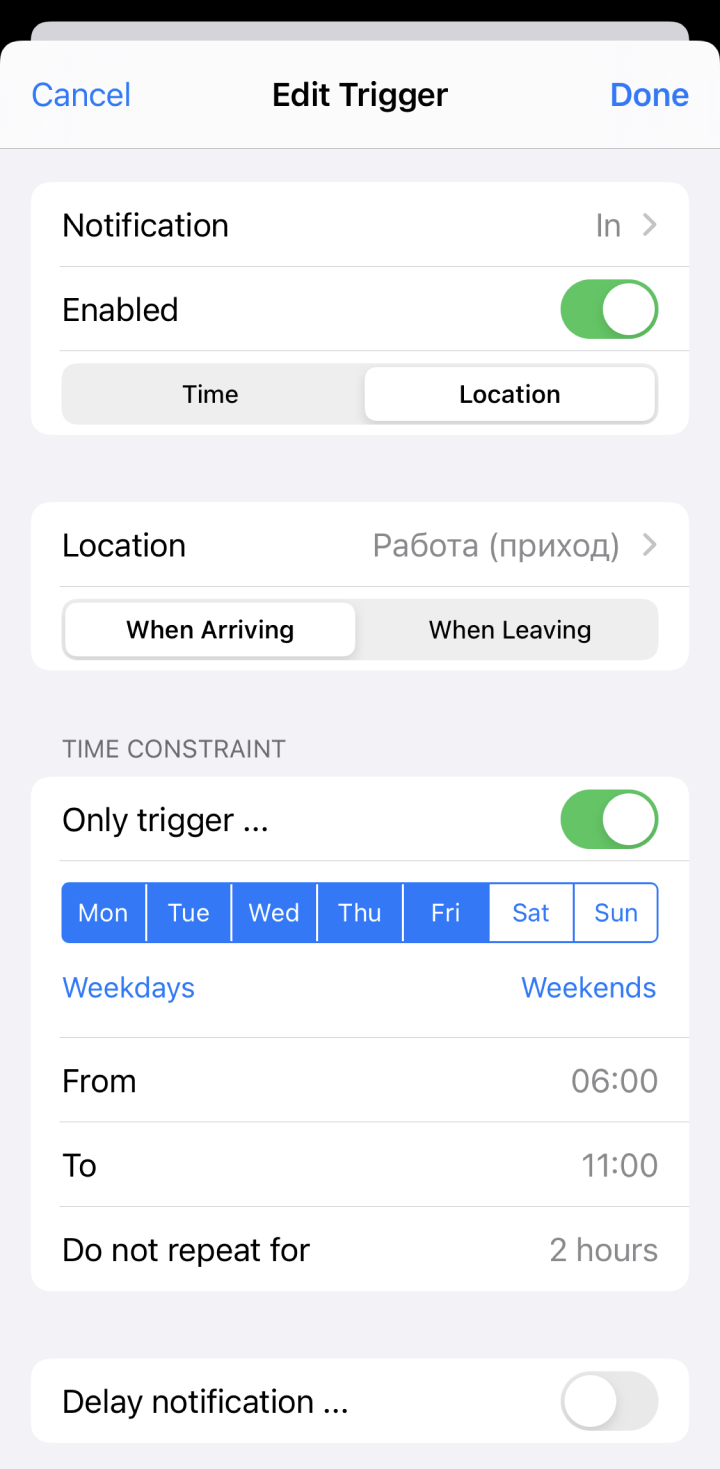
Условия срабатывания одного из триггеров
Насколько я понимаю, данные по геолокации приложение брало при помощи штатных средств: то есть не создавало собственные операции, чтобы зафиксировать геолокацию, а довольствовалось теми командами, которые смартфон выполнял для своих собственных целей. Это позволило сохранить расход батареи практически на прежнем уровне. На всякий случай, чтобы исключить лишний расход, в триггер были введены дополнительные условия по рабочим дням недели и диапазону времени прихода и ухода.
В результате после небольшого периода отладки и выбора оптимального радиуса зоны-триггера вся эта схема работает без погрешностей уже больше года.
Как сделать такую же таблицу
Для того чтобы сделать аналогичную чудо-таблицу, можно использовать мой шаблон. Но для того чтобы ее автоматизировать, придется приложить немного усилий:
- Создать гугл-скрипт, который при активации будет вызывать действия, чтобы записать время прихода или ухода в определенных ячейках.
- Привязать его к триггеру, который будет автоматически запускать скрипт при выполнении определенных условий.
Триггер можно создать в различных приложениях автоматизации для смартфона, например IFTTT, Tasker, Automate для Андроида или Pushcut для Ай-ос. Требования к триггеру:
- Он должен надежно фиксировать момент нахождения на работе.
- Никаких ложных срабатываний.
- Минимальное влияние на расход батареи телефона, в котором он реализован.
Поэтому, если хотите, чтобы все инструменты работали совместно, — просто скачать шаблон таблицы не получится. Потребуется отладка скрипта и установка соответствующего триггера, который с ним сообщается.
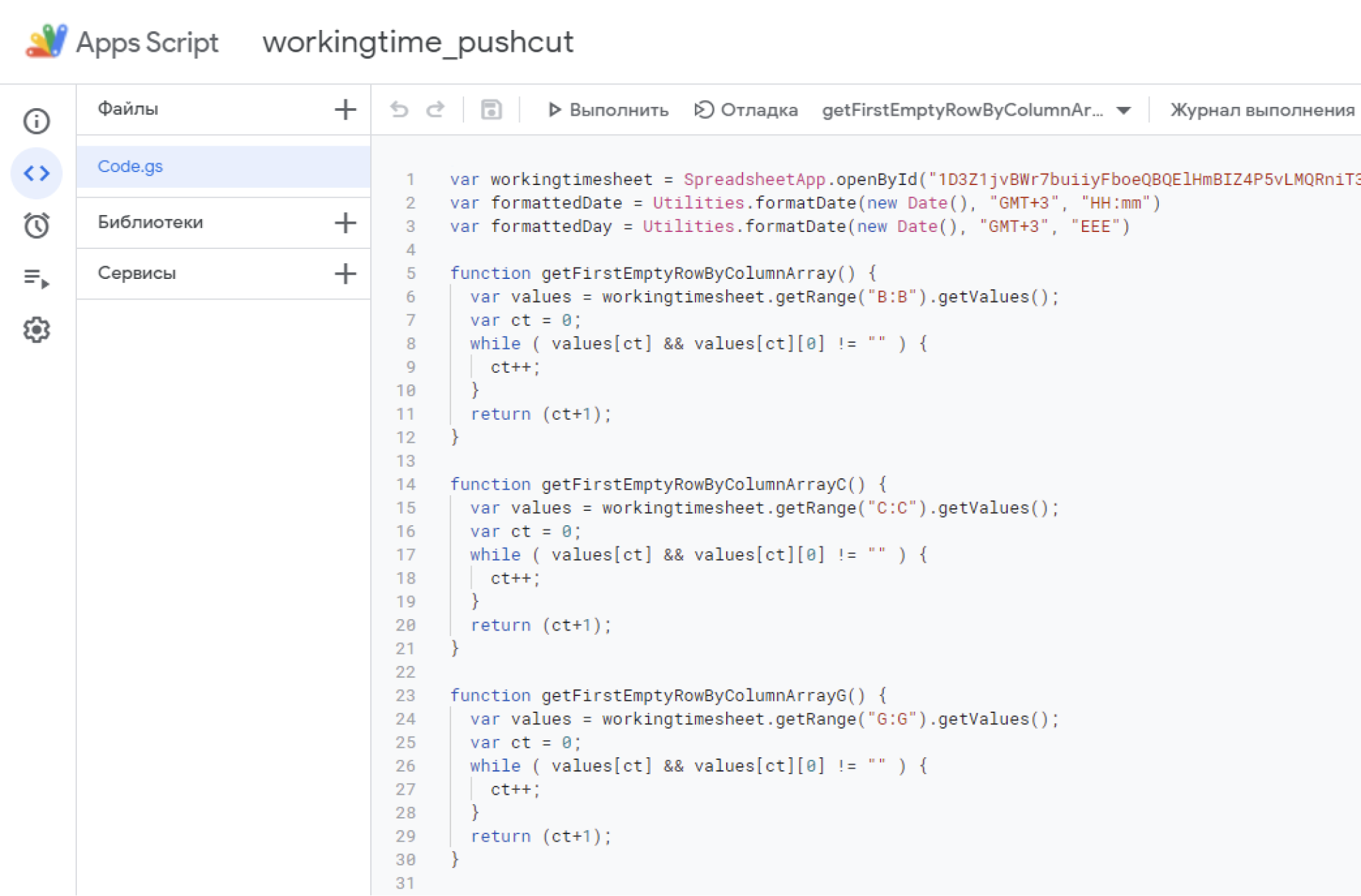
Фрагмент гугл-скрипта для записи времени прихода/ухода
Результат
Эта таблица определенно не является жизненно необходимой, но, как совестливому и гиперответственному человеку, мне важно, чтобы все было как надо. Или хотя бы плюс-минус в пределах допустимого разумного. Таблица помогает ориентироваться в моих возможностях — позволяет уйти, когда нужно освободиться пораньше, и не страдать потом от угрызений совести. Даже несмотря на то, что у нас на работе весьма демократичный порядок и на первом месте стоит результат, а не «отсидка», с такими угрызениями я все равно сталкиваюсь.
При этом можно вспомнить отдельные моменты, когда таблица действительно выручала. У всех демократичных порядков есть свой предел, и если у вас скапливается больше 5—10 часов недоработки, то на такое не обратить внимание достаточно сложно. Особенно в условиях, когда эти цифры приходят руководству в конце месяца без каких-то специальных запросов. В этих случаях таблица помогала мне понять, в какие дни произошла «утечка» рабочего времени, определить, чем она была вызвана, и объясниться перед начальством.
После завершения работы над таблицей я нахожусь в катарсисе, как человек, которому необходимо автоматизировать все рутинные действия или максимально оптимизировать их. Ну и конечно, с удовольствием возглавил бы крестовый поход автоматизации на борьбу с рутиной на заказ, но пока еще не придумал, как организовать себе такую подработку.