Как сделать подложку в Excel
Подложка или как ее еще называют водяной знак — это фоновая картинка или текст, которые отображаются на печатной странице. В Microsoft Excel, к сожалению, нет такой специальной функции. Но можно попытаться сделать что-то похожее.
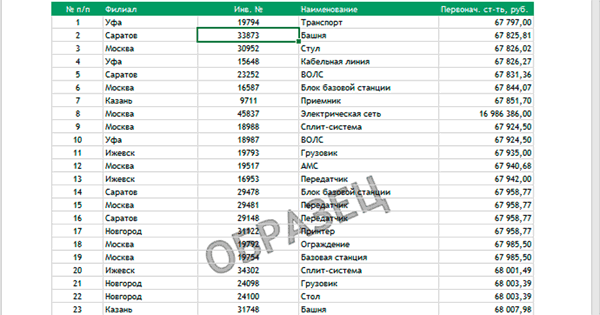
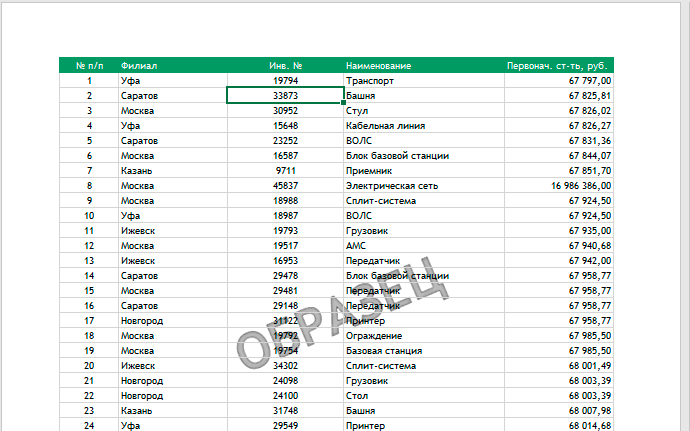
Инструкция по вставке водяного знака
Идея заключается во ставке картинки в верхний или нижний колонтитул страницы. Если в качестве подложки вы хотите вставить логотип своей компании, то скорее всего картинка уже имеется. Если хотите вставить простой текст типа Черновик, Образец, Draft и т.п., то придется его предварительно создать.
В файле к этой статье можете найти готовые примеры подложек, которые мы сделали для экономии вашего времени.
Создаем текст-картинку (водяной знак)
- Добавьте в книгу новый лист, в котором мы будем создавать текст подложки.
- Убираем с листа отображение сетки для того чтобы был чистый лист. Это делается с помощью отключения флажка Сетка на вкладке Вид.

- Вставляем необходимый текст, используя команду WordArt на вкладке Вставка.

- Форматируем текст как нам нужно (шрифт, цвет, поворот)
- Теперь делаем скриншот фрагмента экрана с надписью и сохраняем его как картинку.
Добавляем подложку на лист
- Переключитесь в режим разметки страницы. Это можно сделать с помощью кнопки Разметка страницы на вкладке Вид или кнопки в правом нижнем углу окна. В этом режиме на экране будут отображаться печатные страницы с полями и колонтитулами.

- Щелкаем мышью в центр области верхнего колонтитула и нажимаем кнопку Рисунок на появившейся вкладке Конструктор. Выбираем нашу сохраненную картинку.

- После выбора файла временно будет видно не само изображение, а его текстовое поле. Чтобы опустить картинку пониже введите перед ним несколько пустых абзацев клавишей Enter.
Вы можете дополнительно настроить параметры вставленной картинки с помощью кнопки Формат рисунка, которая откроет соответствующее диалоговое окно.
Все наша подложка готова. Таким же образом в качестве подложки, можно вставить любую картинку, которую Вы захотите.
Как добавить фоновый рисунок на лист Excel
В большинстве случаев чем проще оформление листа, тем лучше. По иногда может потребоваться улучшить лист, украсив его каким-то образом. Один из способов сделать это — применить фоновое изображение (или подложку).
Фоновое изображение в Excel похоже на обои, которые отображаются нa вашем Рабочем столе Windows, или изображение, используемое в качестве фона для веб-страницы. На рис. 63.1 показан пример листа, содержащего соответствующее фоновое изображение — деньги — для компании, оказывающей финансовые услуги.

Рис. 63.1. Вы можете добавить практически любой файл рисунка в качестве фонового изображения рабочего листа, но одни рисунки выглядят лучше, чем другие
Прежде чем вы перейдете к активному использованию этой возможности, помните об этом предостережении: графический фон на листе применяется только для отображения на экране — он не печатается, когда вы распечатываете лист.
Чтобы добавить на л ист фон, выполните команду Разметка страницы ► Параметры страницы ► Подложка. На экране появится диалоговое окно, позволяющее выбрать графический файл (поддерживаются все распространенные графические форматы файлов). Когда вы найдете файл, нажмите кнопку Вставить. Excel повторит изображение по всему листу. Некоторые изображения специально разработаны для такого повторения. Они часто используются в качестве фонов веб-страниц.
Вы также можете захотеть отключить отображение сетки, поскольку она проступает через изображение. Некоторые фоны (подложки) затрудняют просмотр текста, так что вы можете использовать сплошной фоновый цвет для ячеек с текстом. Используйте элемент управления Главная ► Шрифт ► Цвет заливки, чтобы изменить фоновый цвет ячеек.
Как сделать фоновый рисунок в excel
Как сделать фон изображением или фотографией на листе Excel? На самом деле очень просто =)
1. Открываем нужный лист и переходим на вкладку «Разметка страницы».
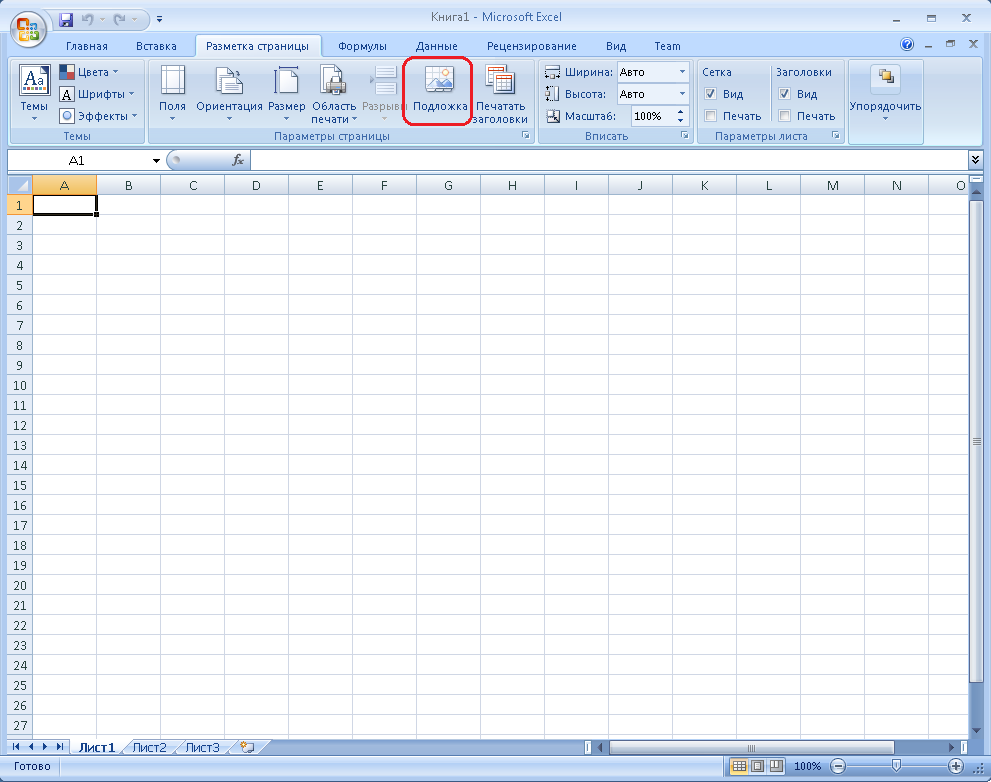
2. На вкладке «Разметка страницы» находим кнопку «Подложка» и кликаем по ней.
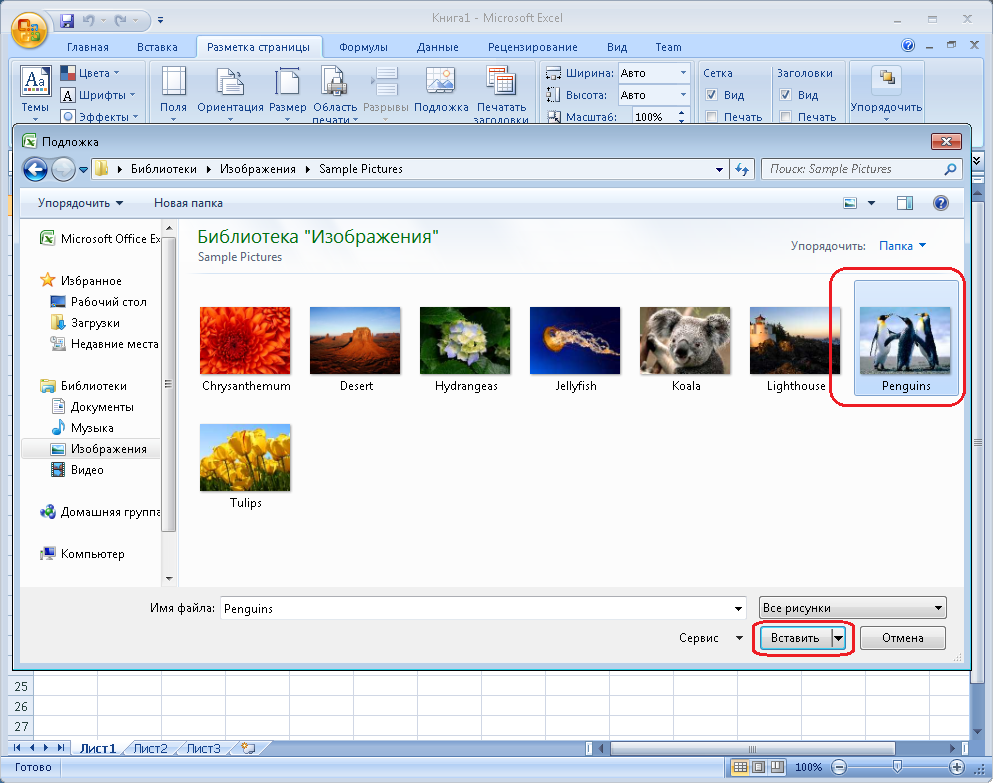
3. Находим нужное изображение или фото, затем либо дважды кликаем по нему, либо кликаем по нему и по кнопке «Вставить», разницы нет.
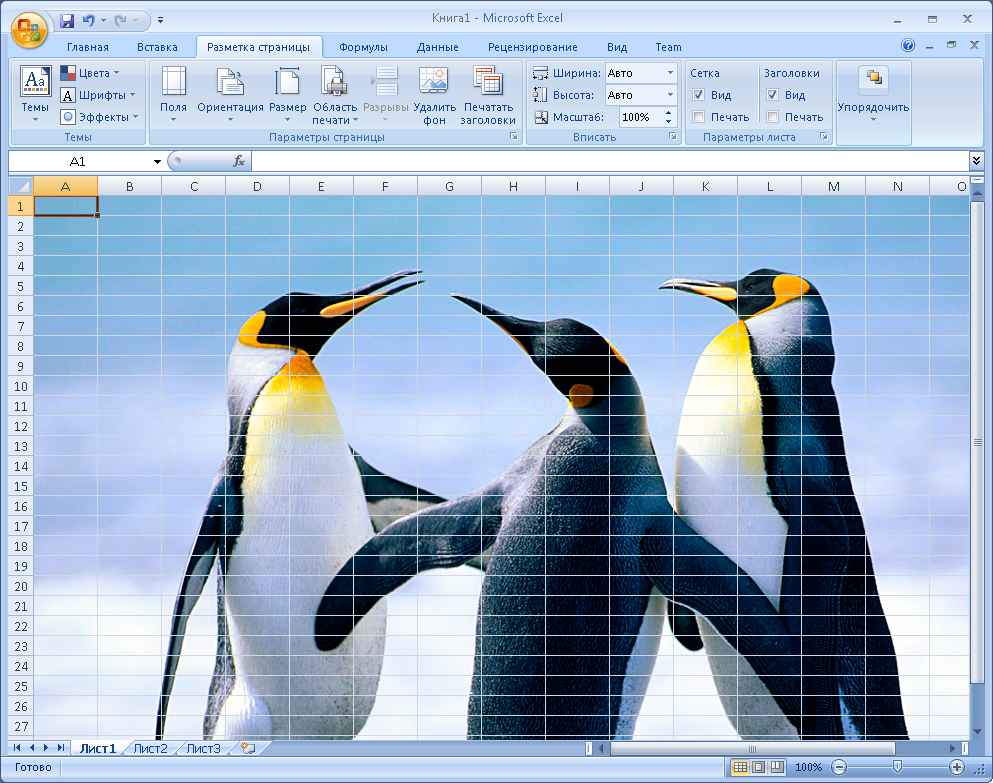
И сразу видим красивый фон =)
Как удалить фон листа Excel? Просто, одним кликом =)
1. Заходим на вкладку «Разметка страницы» и кликаем по кнопке «Удалить Фон»
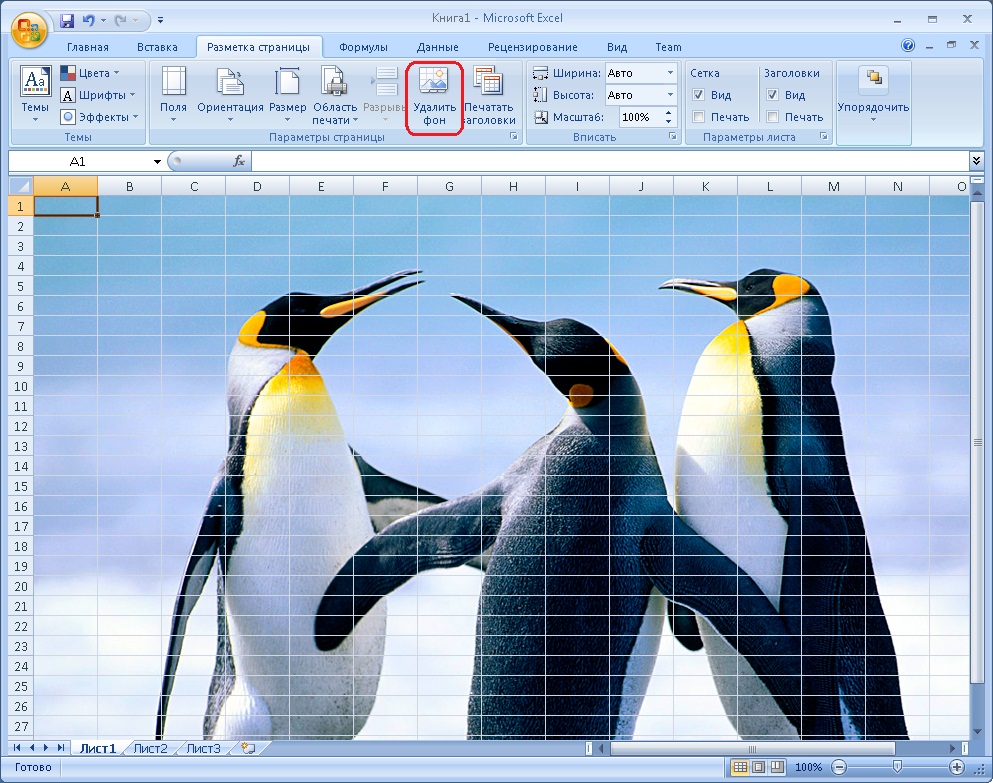
2. Получаем нужный результат
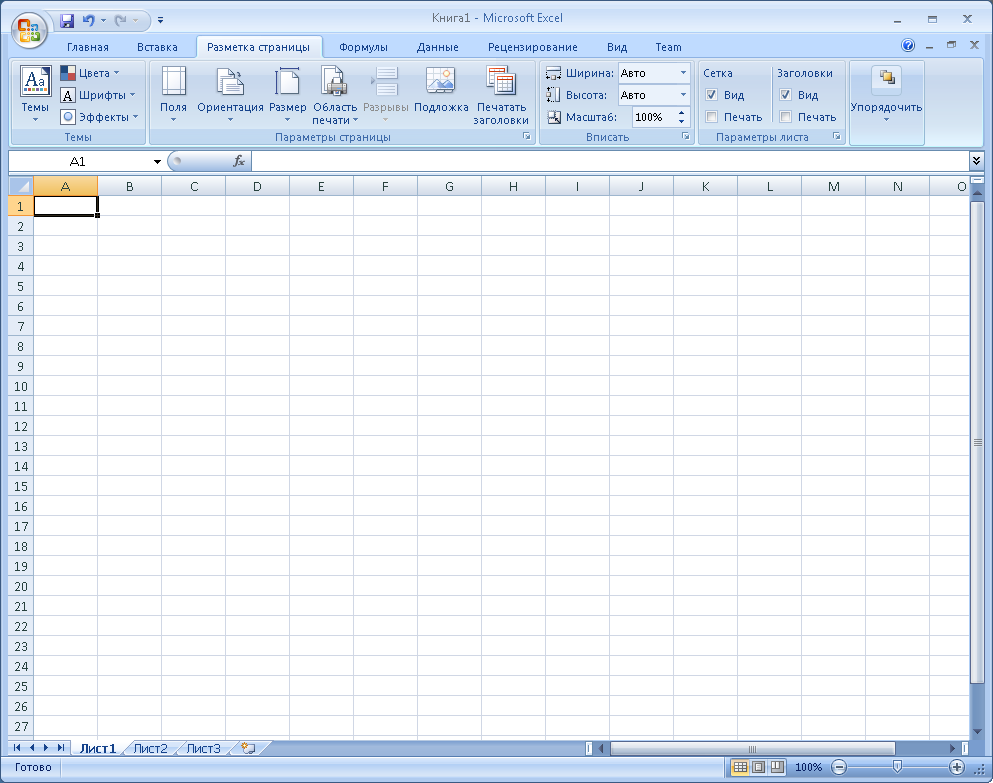
Всем успехов в изучении Microsoft Excel. Нет предела совершенствования.
Как добавить фоновый рисунок на диаграмму Excel
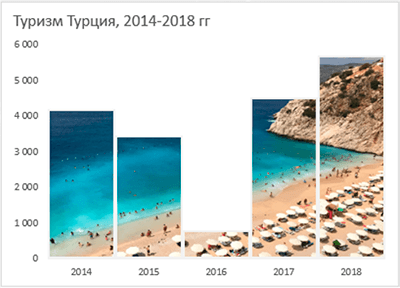
Некоторое время назад размещали в блоге отчет по туристским поездкам. Для оформления диаграмм были использованы рисунки с фото популярных для туризма стран. Делимся подробной инструкцией по оформлению — как нарисовать такую диаграмму в Excel.
Где такой прием может быть полезен?
Диаграммы с фоновыми рисунками могут подойти в качестве иллюстрации в презентации Power Point. Или для оформления обложки отчета. Если тематика изображения связана с самим отчетом, информирует и вызывает у пользователя ассоциации, то прием из этой статьи может улучшить понимание данных. А вот для Dashboard-ов такое оформление применяйте с осторожностью – когда диаграмм и данных много, этот прием будет излишним.