Как сбросить пароль учетной записи Microsoft для Windows 10 или восстановить пароль локальной учетной записи
Ознакомьтесь с этой статьей, чтобы получить инструкции по сбросу пароля учетной записи Microsoft через Интернет и восстановлению пароля локальной учетной записи Windows 10.
Сводка: Ознакомьтесь с этой статьей, чтобы получить инструкции по сбросу пароля учетной записи Microsoft через Интернет и восстановлению пароля локальной учетной записи Windows 10.
- Содержание статьи
- Свойства статьи
- Оцените эту статью
Возможно, эта статья была переведена автоматически. Если вы хотите поделиться своим мнением о ее качестве, используйте форму обратной связи в нижней части страницы.
Содержание статьи
Инструкции
Нажмите ниже для изменения операционной системы.
Содержание:
- Различные типы учетных записей для Windows 10
- Сброс пароля учетной записи Microsoft
- Создание диска для сброса пароля локальной учетной записи Windows 10
- Добавление или удаление пароля для локальной учетной записи Windows 10
- Забыли подсказку для пароля локальной учетной записи компьютера?
Различные типы учетных записей для Windows 10
Корпорация Microsoft создала два различных типа учетных записей, которые можно использовать для входа в систему на устройстве с Windows 10.
Учетная запись Microsoft — это «подключенная учетная запись», которая не привязана к самому устройству. Учетную запись Microsoft можно использовать на любом количестве устройств. Доступ к Магазину Windows, настройкам и данным можно получить с любого устройства, войдя через облачное хранилище. Чтобы приобретать приложения из Магазина Windows, необходимо иметь учетную запись Microsoft.
Если вы потеряете или забудете пароль учетной записи Microsoft, его можно будет восстановить с любого другого устройства, имеющего доступ к интернету.
Локальная учетная запись компьютера — это учетная запись, созданная для конкретного устройства. Информация, созданная или хранящаяся в этой учетной записи, привязана к компьютеру и недоступна с других устройств.
Если вы потеряли или забыли пароль локальной учетной записи компьютера, то для восстановления доступа к учетной записи вам необходимо использовать подсказку для пароля (в Windows 10 версии 1803 вместо подсказки предусмотрены контрольные вопросы). Кроме того, пароль можно сбросить, используя другую учетную запись администратора на компьютере. Если вы не помните подсказку для пароля или ответ на контрольные вопросы, необходимо выполнить сброс Windows . Это приведет к уничтожению всех данных, программ и настроек, имеющихся на компьютере.
Dell Technologies рекомендует заказчикам создавать для устройств учетные записи Microsoft, чтобы не пришлось переустанавливать операционную систему, если они забудут подсказку для пароля.
Сброс пароля учетной записи в Windows 10
Продолжительность: 02:14
При наличии можно выбрать языковые настройки с субтитрами с помощью значка Settings или CC на этом видеоплеере.
Сброс пароля учетной записи Microsoft
Чтобы выполнить сброс настроек учетной записи Microsoft, перейдите на сайт Microsoft для сброса пароля с любого устройства, подключенного к Интернету. Потребуется указать некоторые сведения о безопасности, чтобы убедиться, что вы являетесь владельцем учетной записи Microsoft. Также может потребоваться доступ к номеру телефона с поддержкой текстовых сообщений, указанному при создании учетной записи.
Создание диска для сброса пароля локальной учетной записи Windows 10
Windows 10 поддерживает возможность создания диска для сброса пароля, если вы не хотите использовать подсказку или вопросы безопасности. Дополнительная информация об этом средстве представлена в статье базы знаний Microsoft Создание диска для сброса пароля локальной учетной записи в Windows 10
Обновление вопросов безопасности для локальной учетной записи Windows 10
Чтобы обновить вопросы безопасности для локальной учетной записи в Windows 10 версии 1803 или более поздней, выполните следующее.
- На рабочем столе нажмите клавишу Windows и введите «вход». Выберите в меню пункт Параметры входа в систему.
- В разделе Пароль нажмите Обновить вопросы безопасности под кнопкой Изменить и следуйте инструкциям на экране.
Добавление или удаление пароля для локальной учетной записи Windows 10
Чтобы добавить или удалить пароль для локальной учетной записи Windows 10, выполните следующее.
- На рабочем столе нажмите клавишу Windows и введите «вход». Выберите в меню пункт Параметры входа в систему.
- В разделе Пароль нажмите кнопку Изменить и следуйте инструкциям, чтобы добавить пароль. Для удаления пароля введите текущий пароль и оставьте остальные поля пустыми.
Забыли подсказку для пароля локальной учетной записи компьютера?
Видео «Локальный сброс пароля в Windows 10» (только на английском языке)
Если вы потеряли либо забыли подсказку или вопросы безопасности для пароля локальной учетной записи, единственным решением, поддерживаемым Dell, будет переустановка операционной системы.
Чтобы восстановить исходные заводские настройки ОС Windows, следуйте инструкциям, приведенным в статье базы знаний Dell Сброс или переустановка Windows 10 на компьютере Dell.
Другую информацию о действиях в случае потери пароля можно узнать, выполнив поиск в предпочтительной поисковой системе:
Свойства статьи
Затронутый продукт
Chromebox, Alienware, Inspiron, Retired Models, OptiPlex, Vostro, XPS, G Series, Chromebook, G Series, Alienware, Inspiron, Latitude, Vostro, XPS, Retired Models, Fixed Workstations, Mobile Workstations, Dell Venue 10 Pro 5056, Dell Venue 8 Pro 5855 , Surface Pro 4 . Показать больше about warranties Показать меньше about warranties
[Windows 11/10] Изменить локальную запись и пароль
Если вы хотите выйти из своей учетной записи Microsoft и войти с помощью локальной учетной записи, сохраните всю свою работу перед выходом из системы.
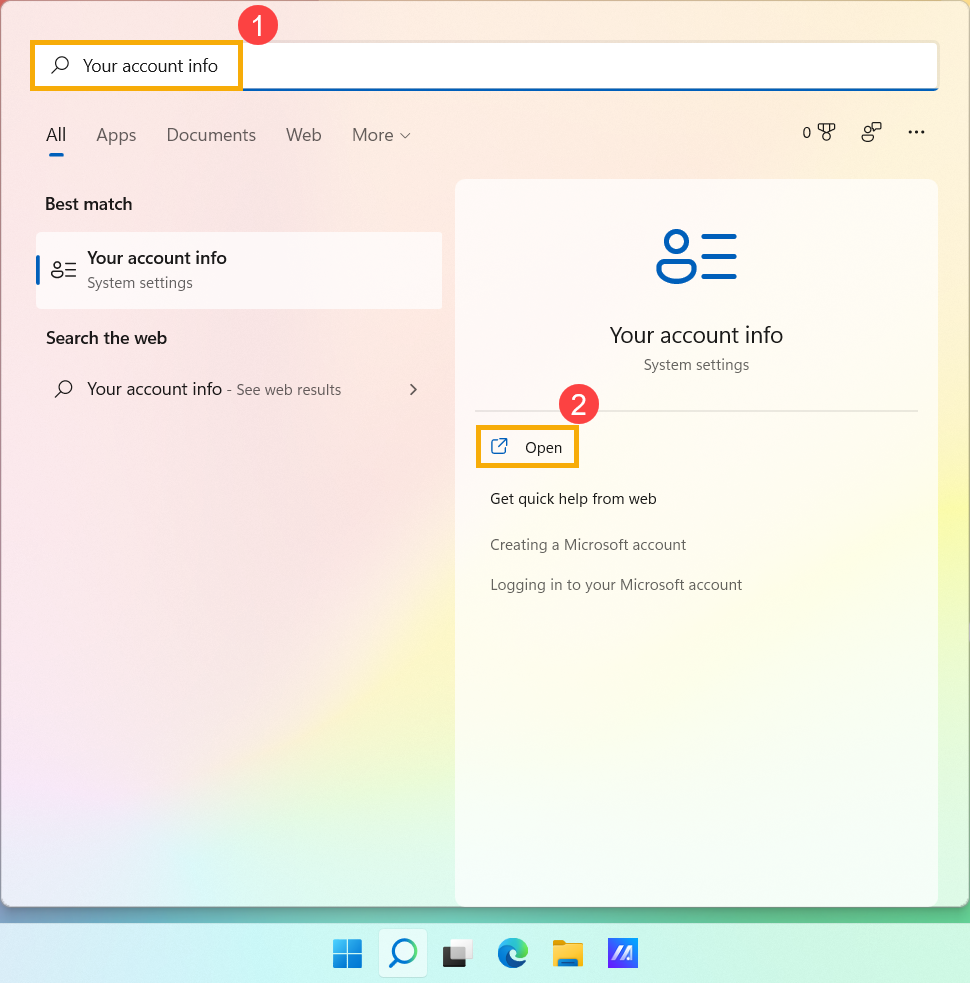
- Введите и найдите [Информация о вашей учетной записи] в строке поиска Windows ①, а затем нажмите [Открыть] ②.
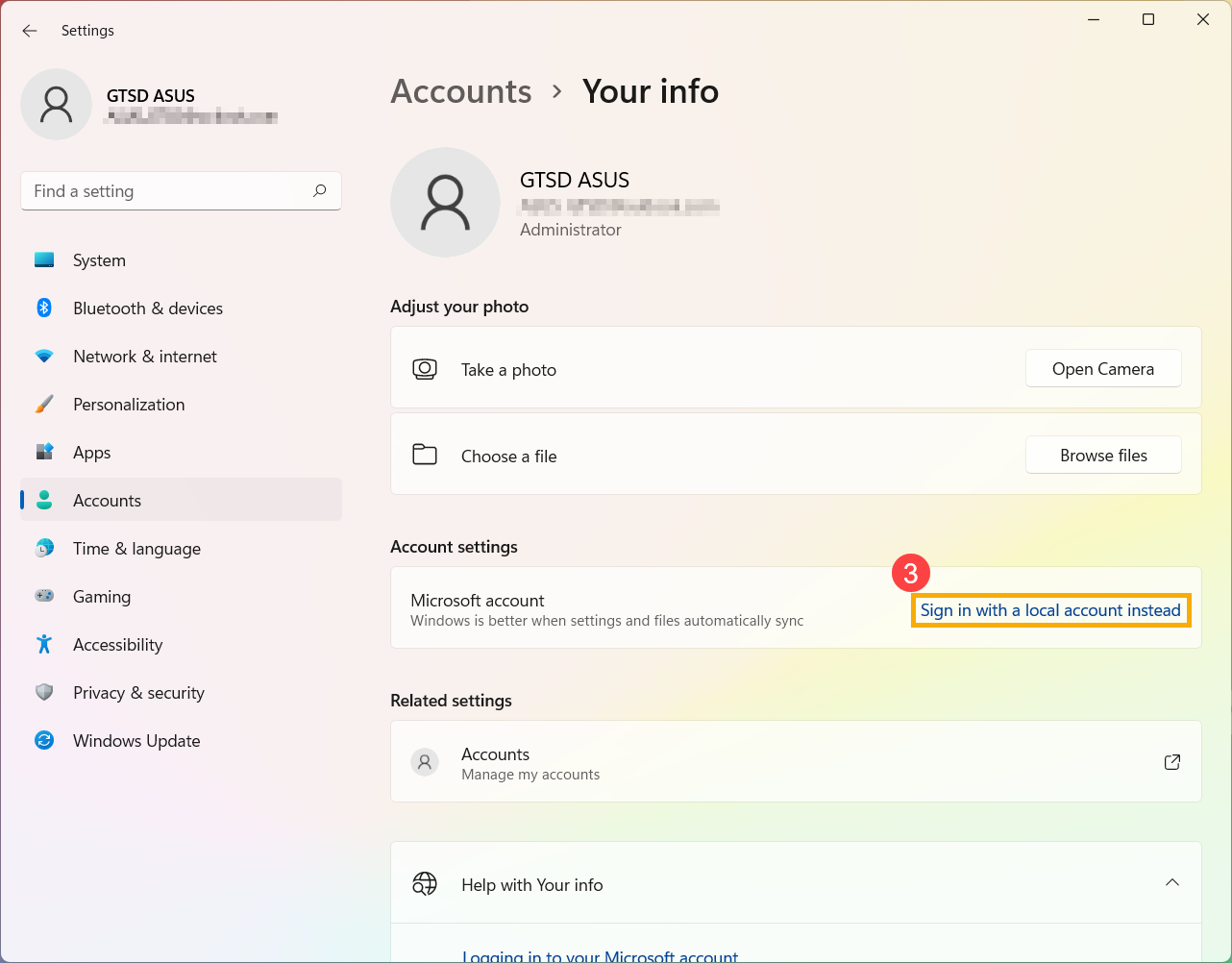
- Нажмите [Войти вместо этого с локальной учетной записью]③.
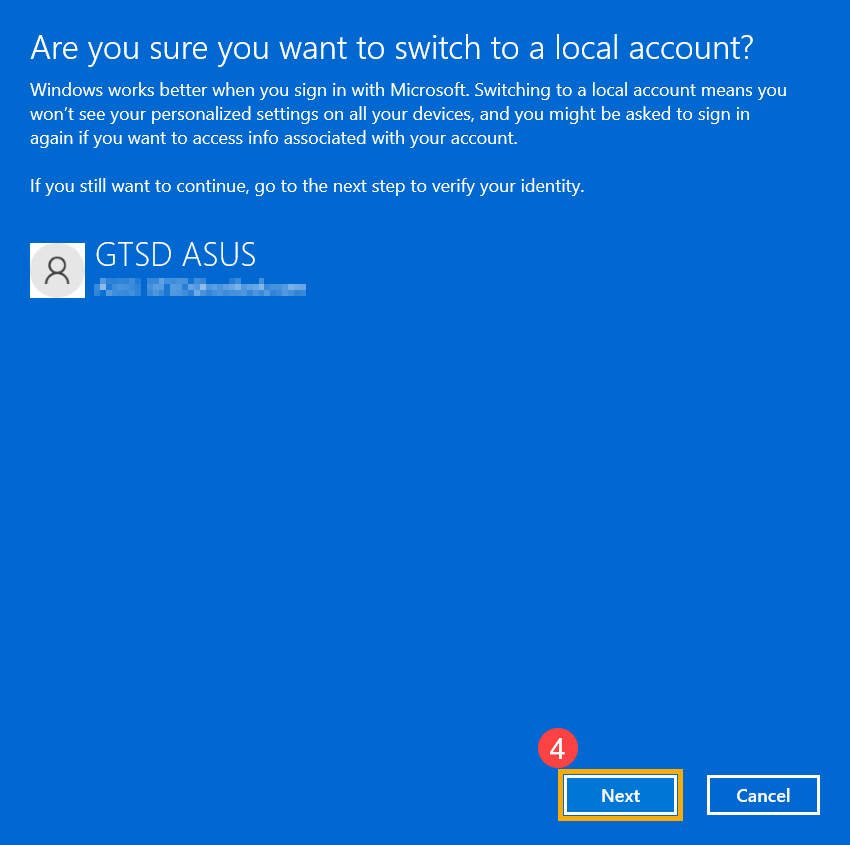
- Выберите [Далее]④, чтобы подтвердить свою личность.
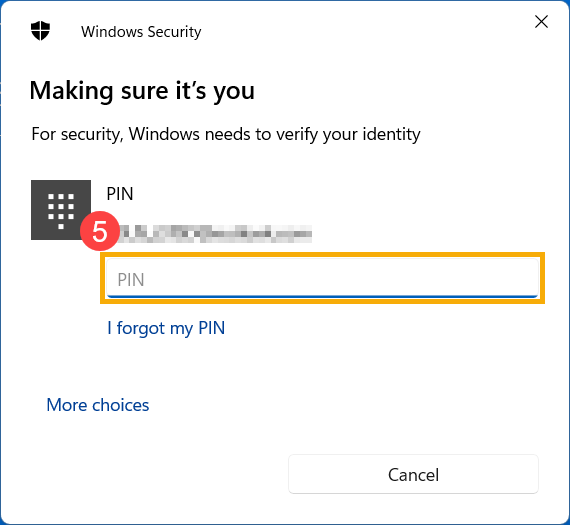
- Введите PIN-код, который вы используете в настоящее время⑤.
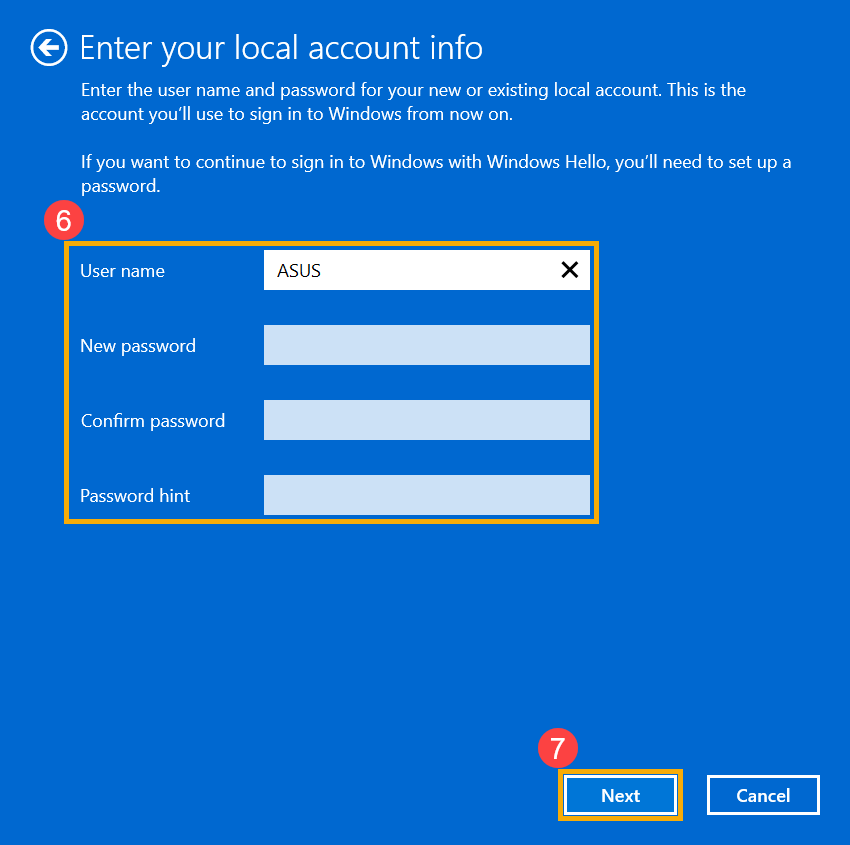
- После завершения проверки введите имя пользователя, пароль и подсказку к паролю, которые вы хотите настроить для локальной учетной записи ⑥, а затем выберите [Далее] ⑦.
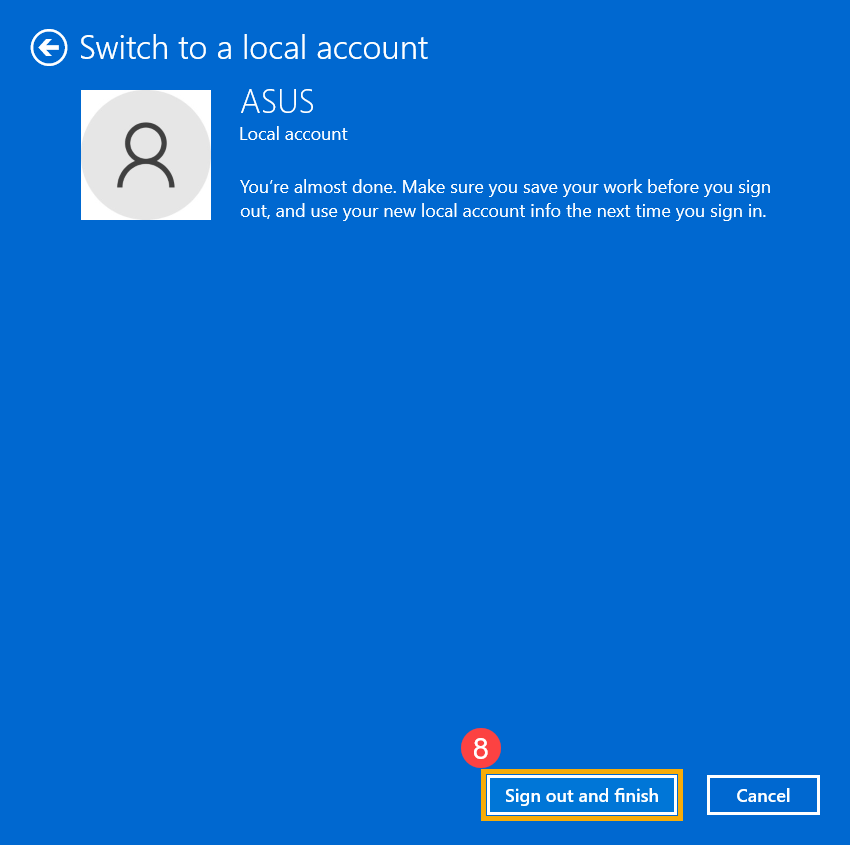
- Выберите [Выйти и завершить]⑧, после чего компьютер войдет в систему с вашей новой локальной учетной записью. Перед выходом убедитесь, что вы сохранили всю свою работу.
Если у вашей локальной учетной записи еще нет пароля, но вы хотите, чтобы компьютер запрашивал пароль для входа в вашу учетную запись, вы можете использовать следующий метод, чтобы добавить пароль локальной учетной записи.
- Нажмите [Пуск]
 значок в середине панели задач ①, а затем выберите [Настройки] ②.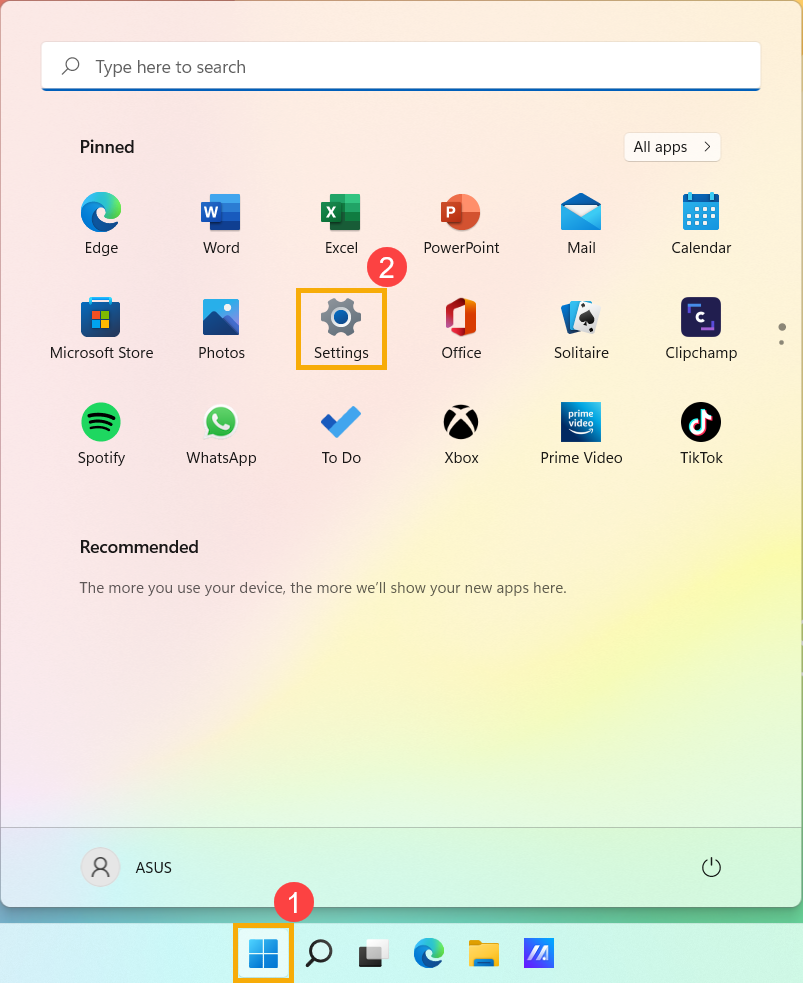
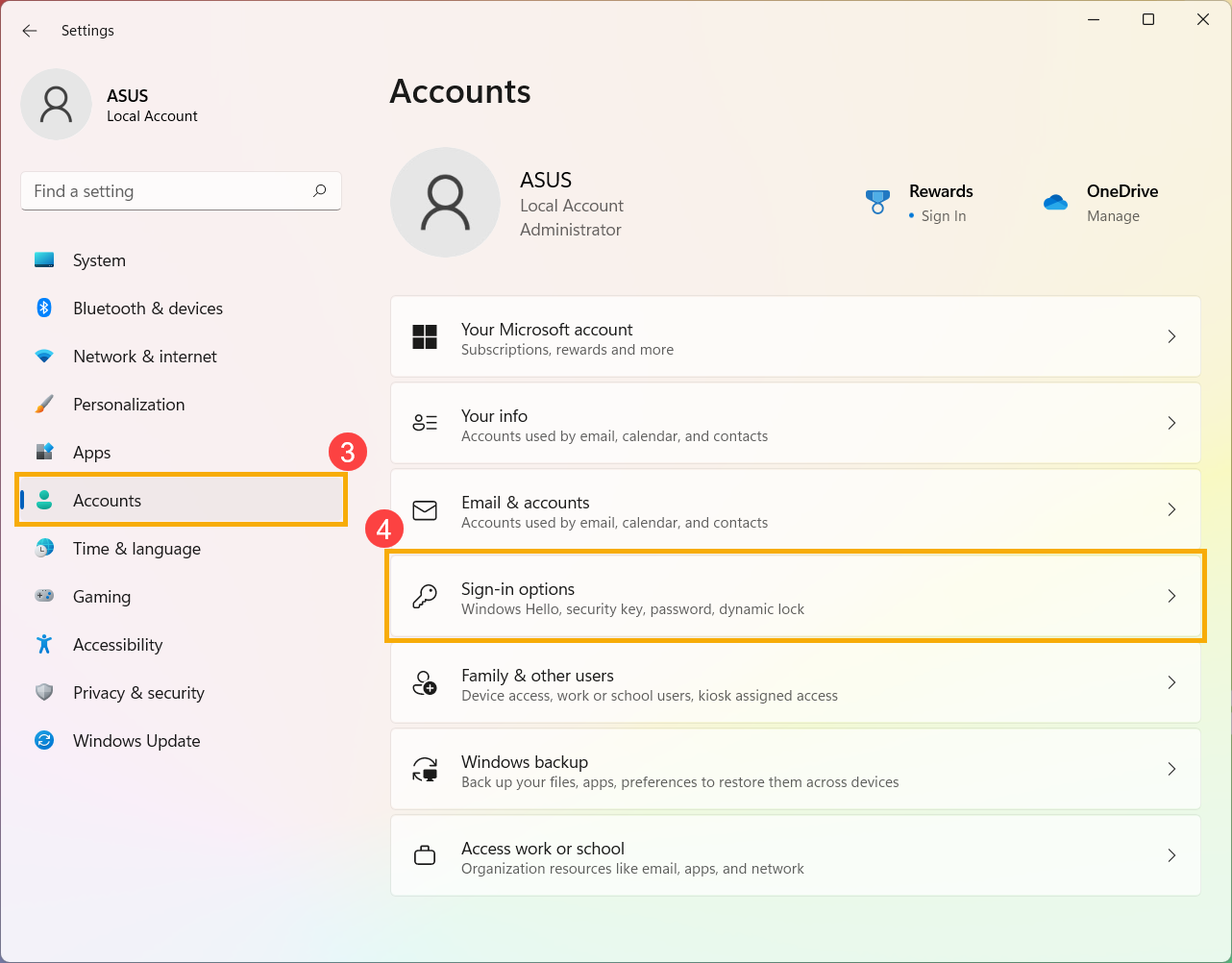
- Выберите [Учетные записи]③, а затем выберите [Параметры входа]④.
- Выберите пароль, а затем нажмите [Добавить]⑤.
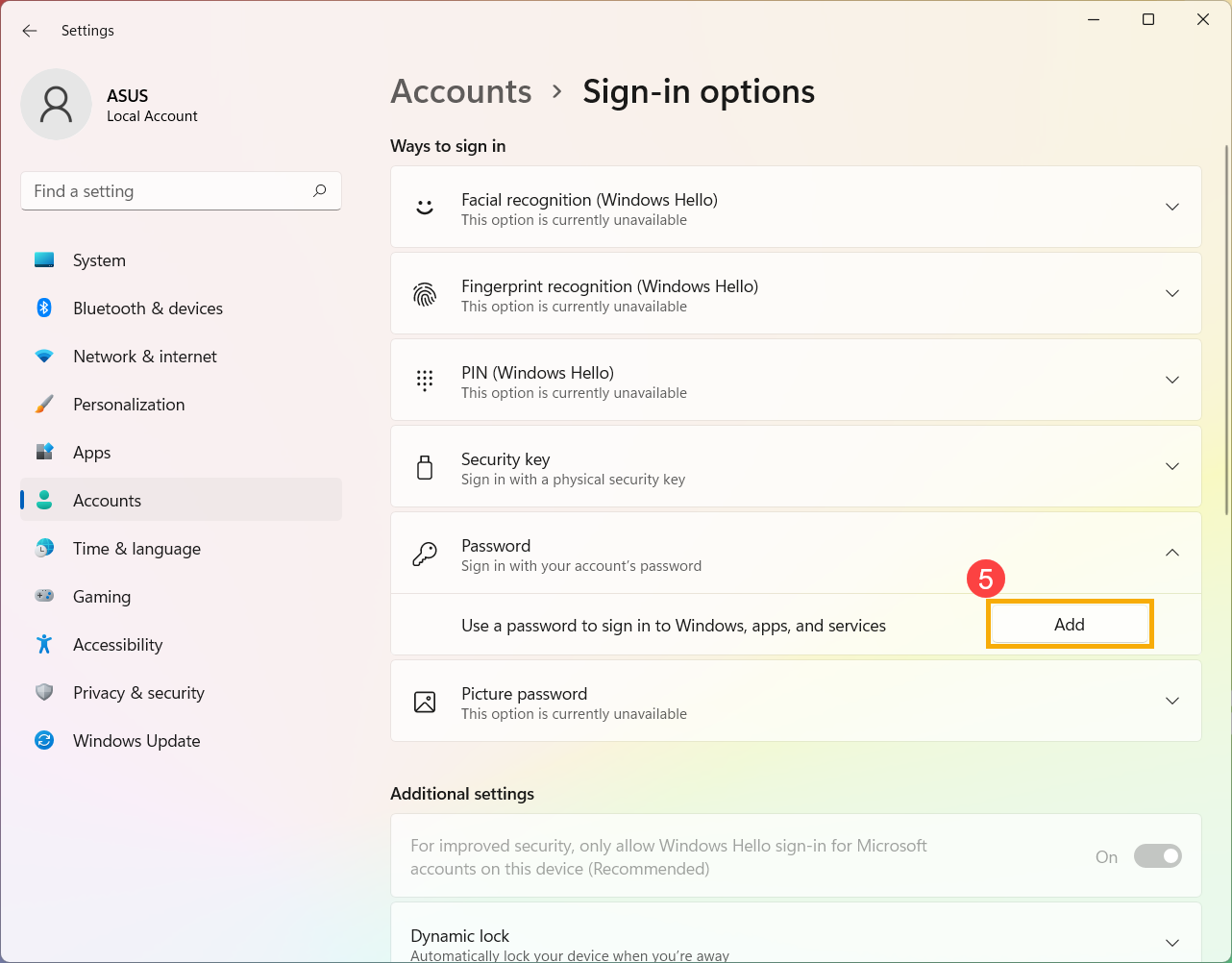
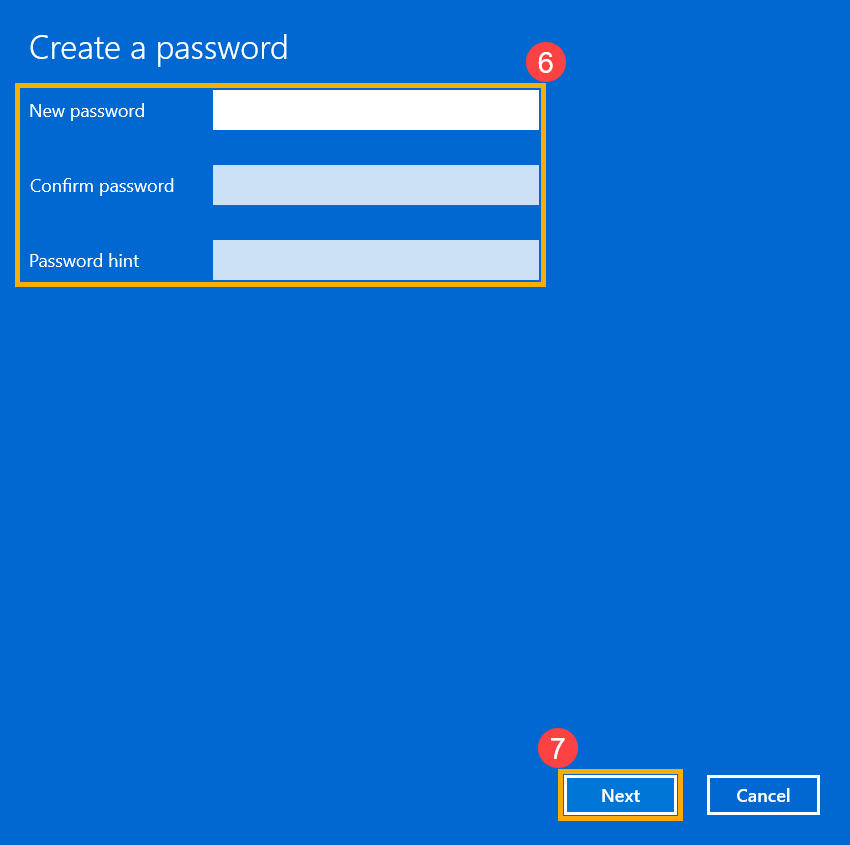
- Введите нужный пароль и подсказку к паролю⑥, а затем выберите [Далее]⑦.
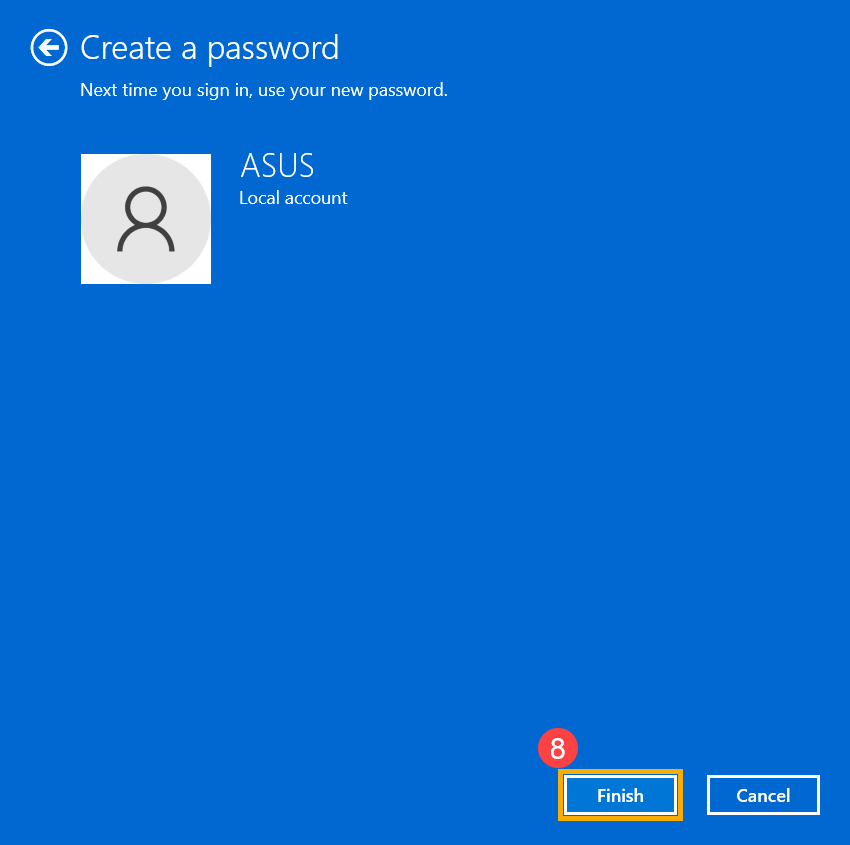
- .Выберите [Готово]⑧, и пароль будет создан. При следующем входе компьютер потребует пароль.
Если у вашей локальной учетной записи есть пароль, и вы хотите его изменить, вы можете обратиться к следующему методу, чтобы изменить пароль локальной учетной записи.
- Нажмите [Пуск] значок в середине панели задач ①, а затем выберите [Настройки] ②.
- Выберите [Учетные записи]③, а затем выберите [Параметры входа]④.
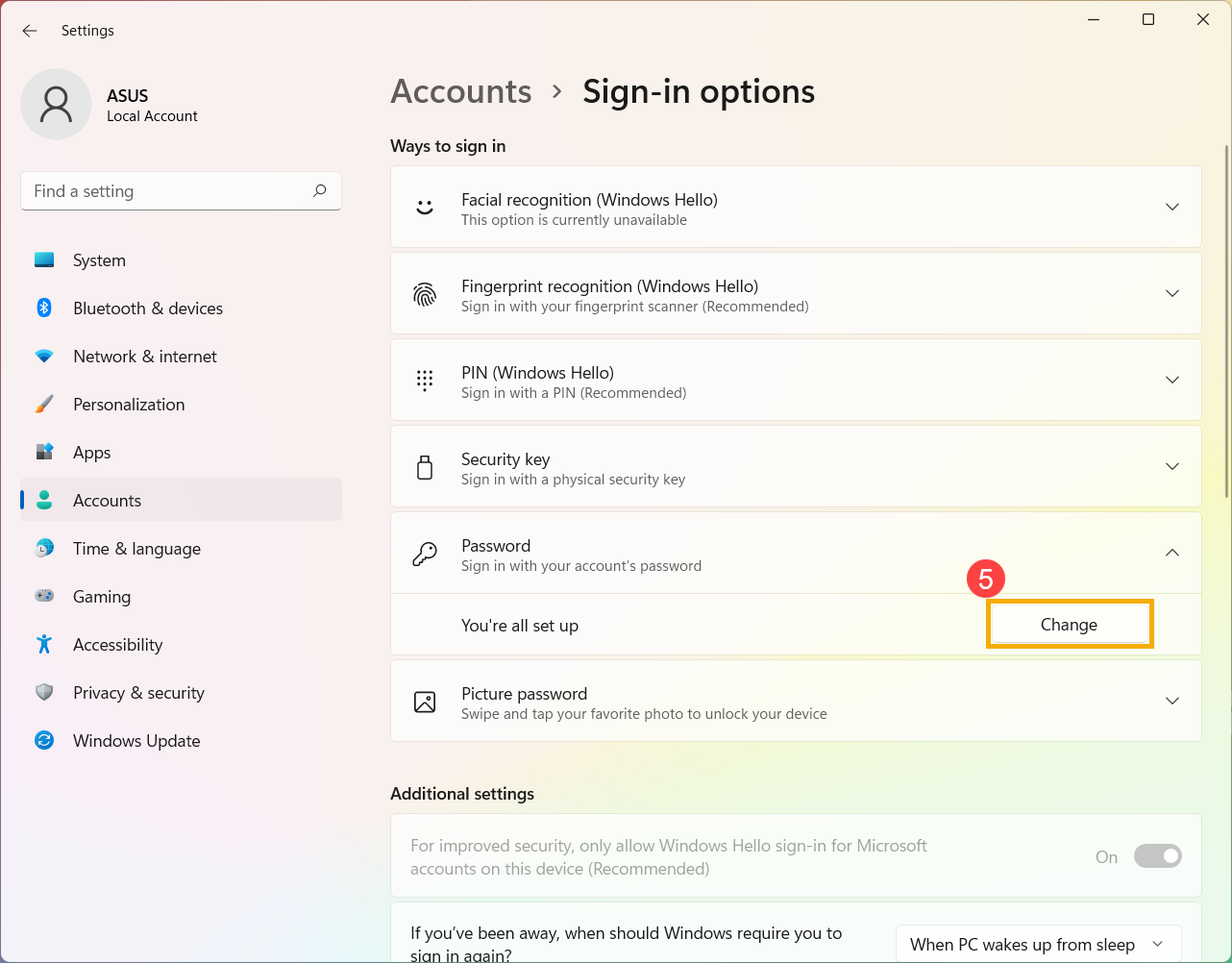
- Выберите пароль и нажмите [Изменить]⑤.
- Введите текущий пароль⑥, а затем выберите [Далее]⑦.
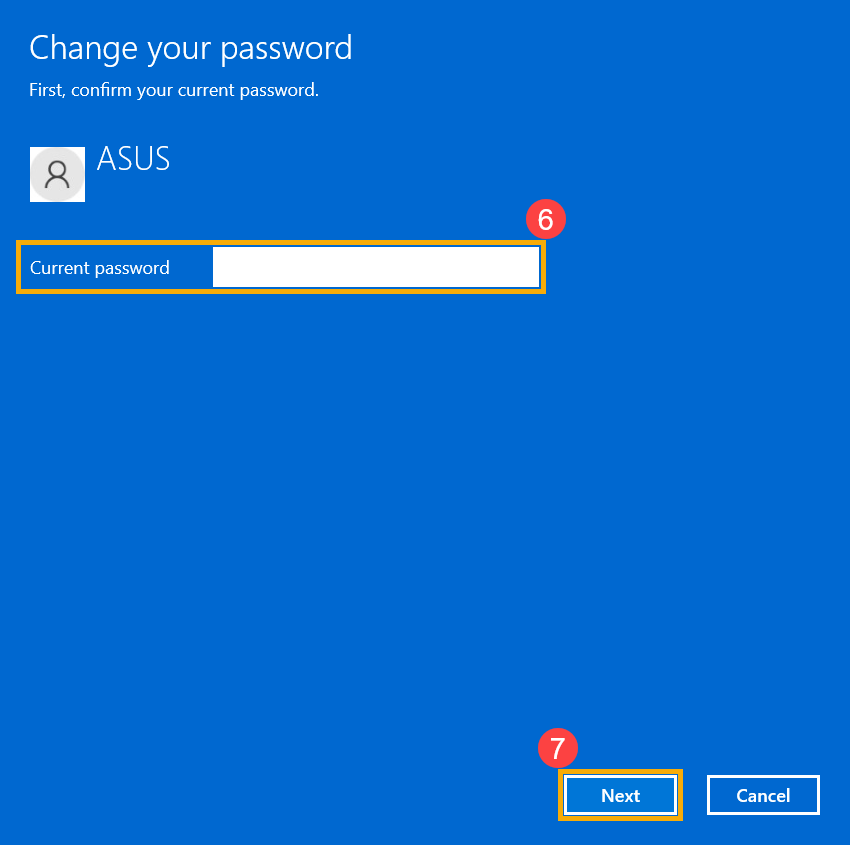
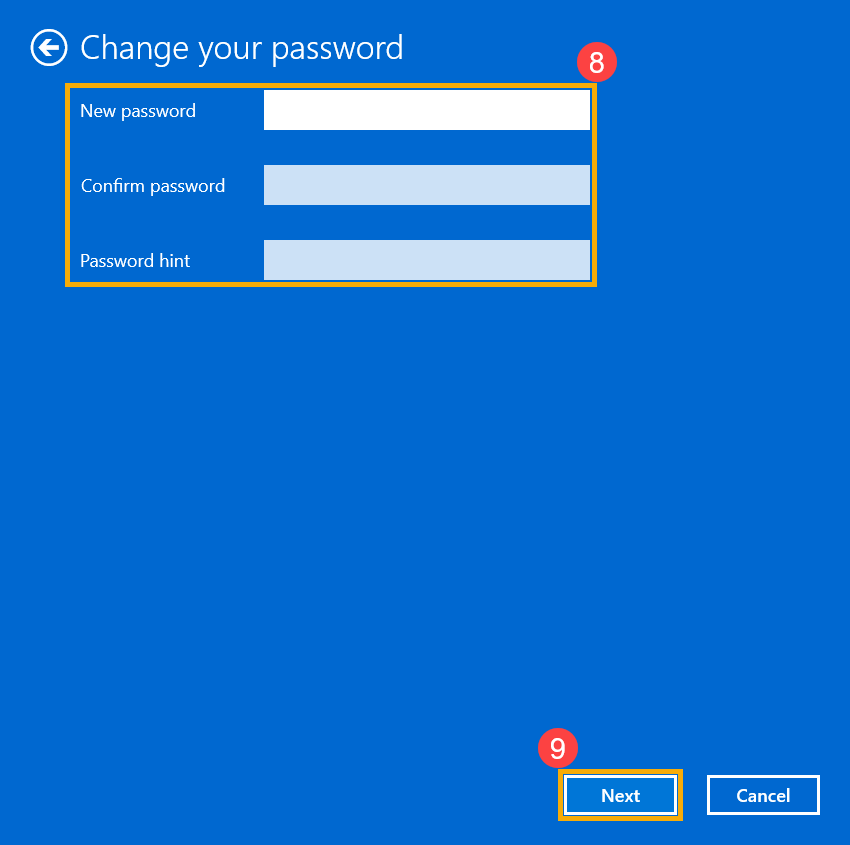
- Введите новый пароль и подсказку к паролю⑧, а затем выберите [Далее]⑨.
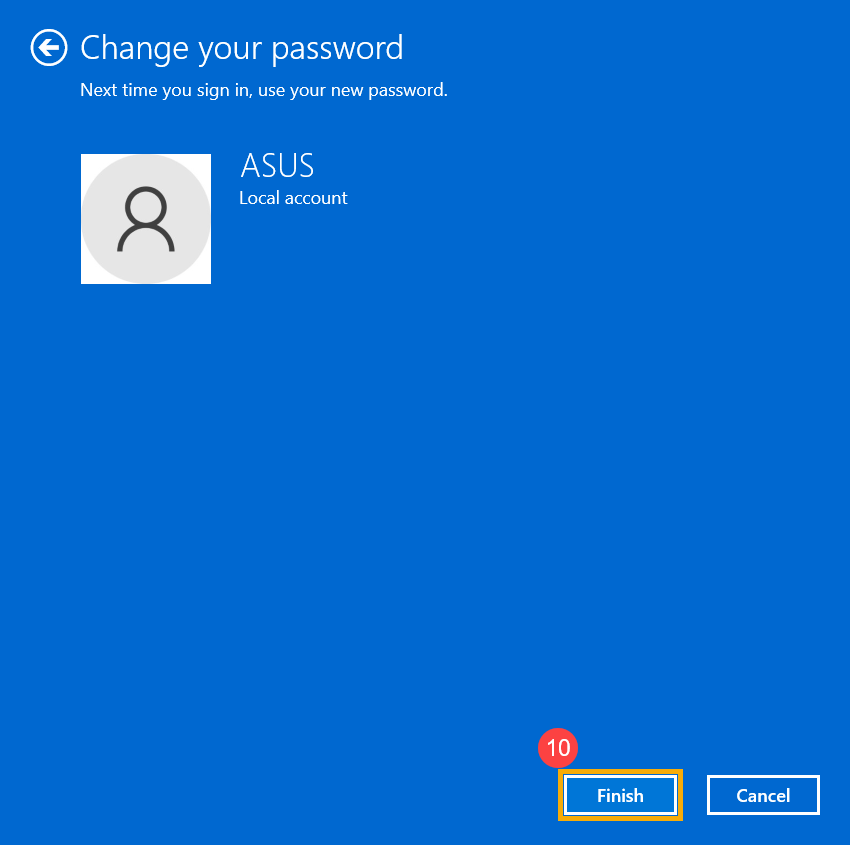
- Выберите [Готово]⑩, и пароль будет изменен. При следующем входе компьютер потребует новый пароль.
Если ваша локальная учетная запись имеет пароль и вы хотите войти в Windows без пароля, вы можете воспользоваться следующим методом, чтобы удалить пароль локальной учетной записи.
- Нажмите [Пуск] значок в середине панели задач ①, а затем выберите [Настройки] ②.
- Выберите [Учетные записи]③, а затем выберите [Параметры входа]④.
- Выберите пароль и нажмите [Изменить]⑤.
- Введите текущий пароль⑥, а затем выберите [Далее]⑦.
- Оставьте поля «Новый пароль», «Подтверждение пароля» и «Подсказка к паролю» пустыми ⑧, а затем выберите [Далее] ⑨.
- Выберите [Готово]⑩, и пароль будет удален. Вы можете войти в свою локальную учетную запись и использовать свой компьютер без пароля.
- Переключение с Microsoft аккаунта на локальную запись
- Добавить пароль учетной записи
- Изменить пароль учетной записи
- Удалить пароль учетной записи
Если вы хотите выйти из своей учетной записи Microsoft и войти в систему с локальной учетной записью, сохраните всю свою работу перед выходом из системы.
- Укажите в поисковой строке Windows [Управление учетной записью] ① , и нажмите [Открыть] ② .
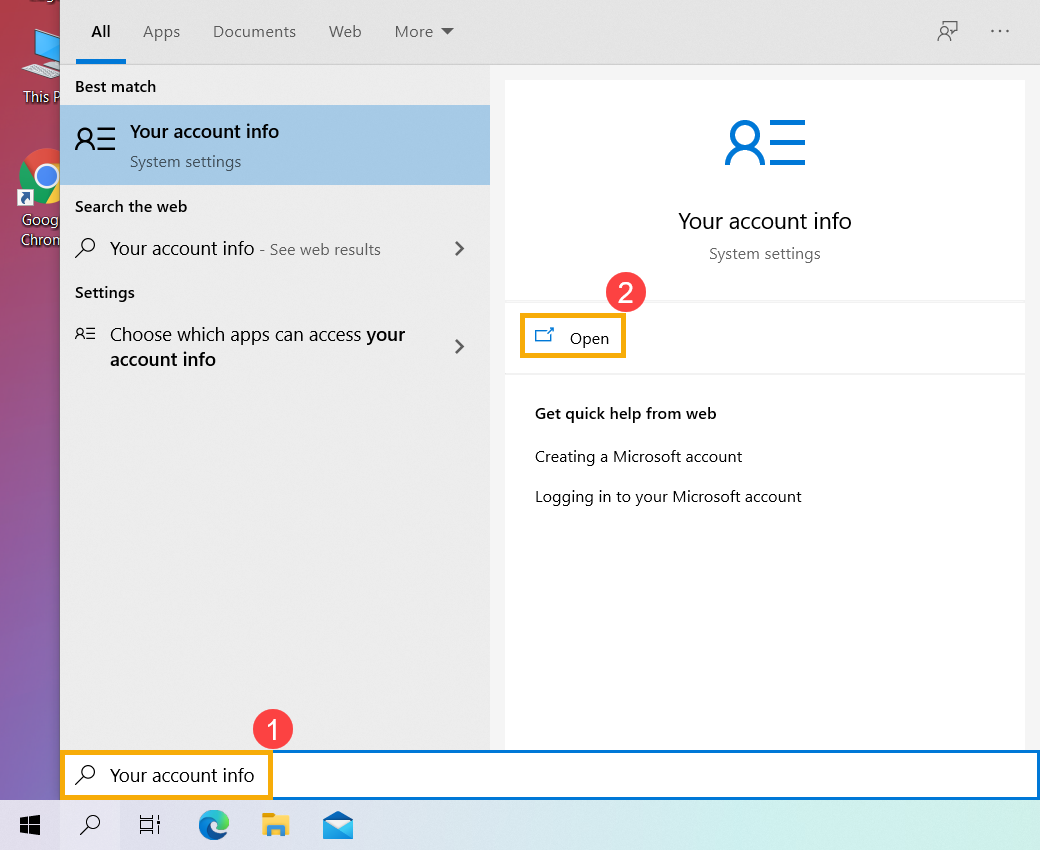
- Нажмите [Вместо этого войти в локальную учетную запись] ③ .
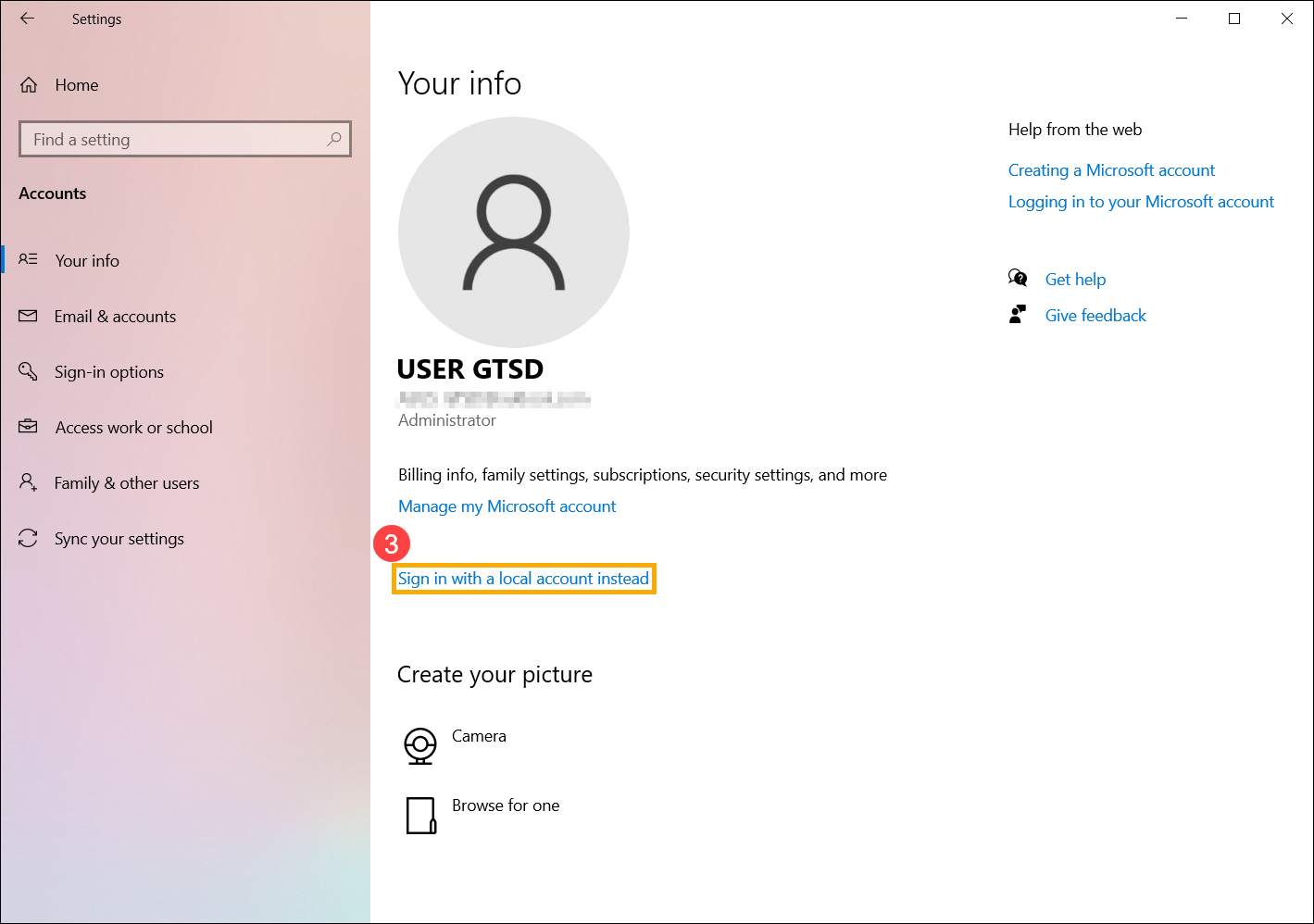
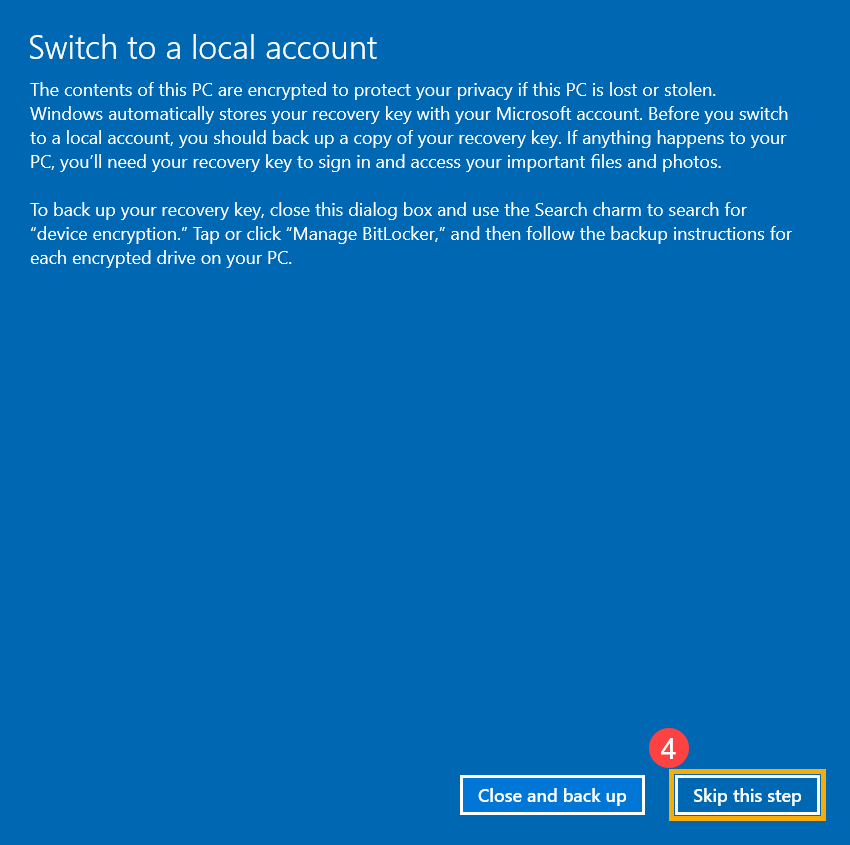
- Если вы получили следующее уведомление, убедитесь, что вы создали резервную копию ключа восстановления, а затем выберите [Пропустить этот шаг] ④ чтобы продолжить. Если нет, выберите «Закрыть и создать резервную копию», а затем следуйте инструкциям..
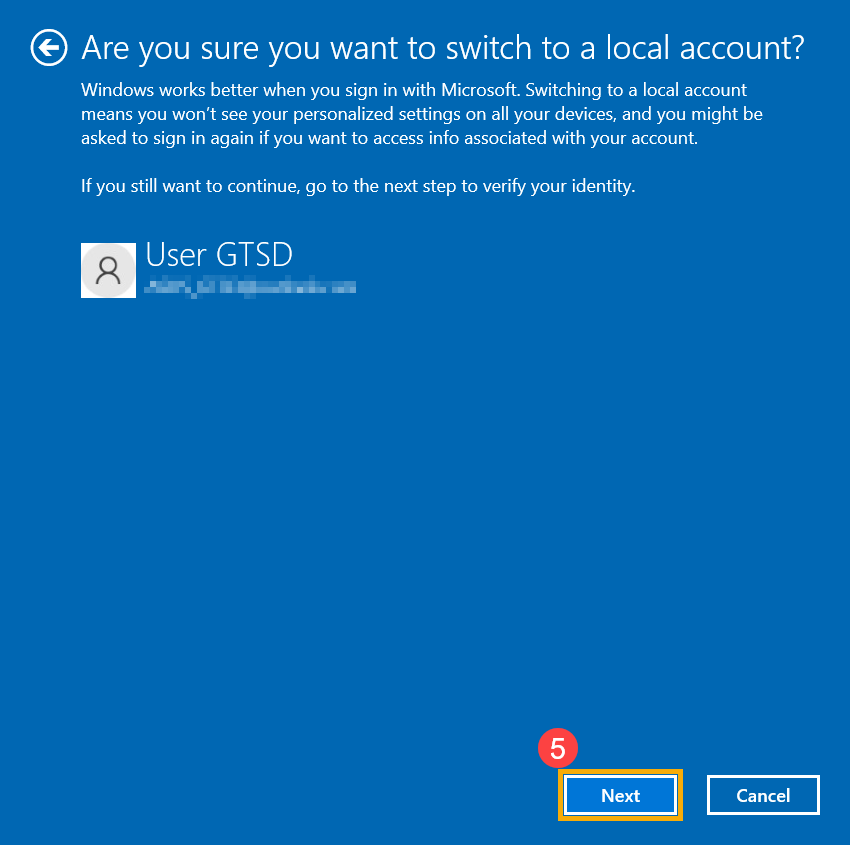
- Выберите [Далее] ⑤ чтобы подтвердить вашу личность.
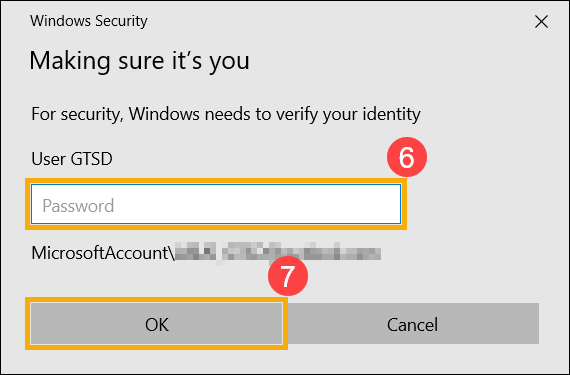
- Введите пароль своей учетной записи Microsoft ⑥ , и нажмите [OK] ⑦ .
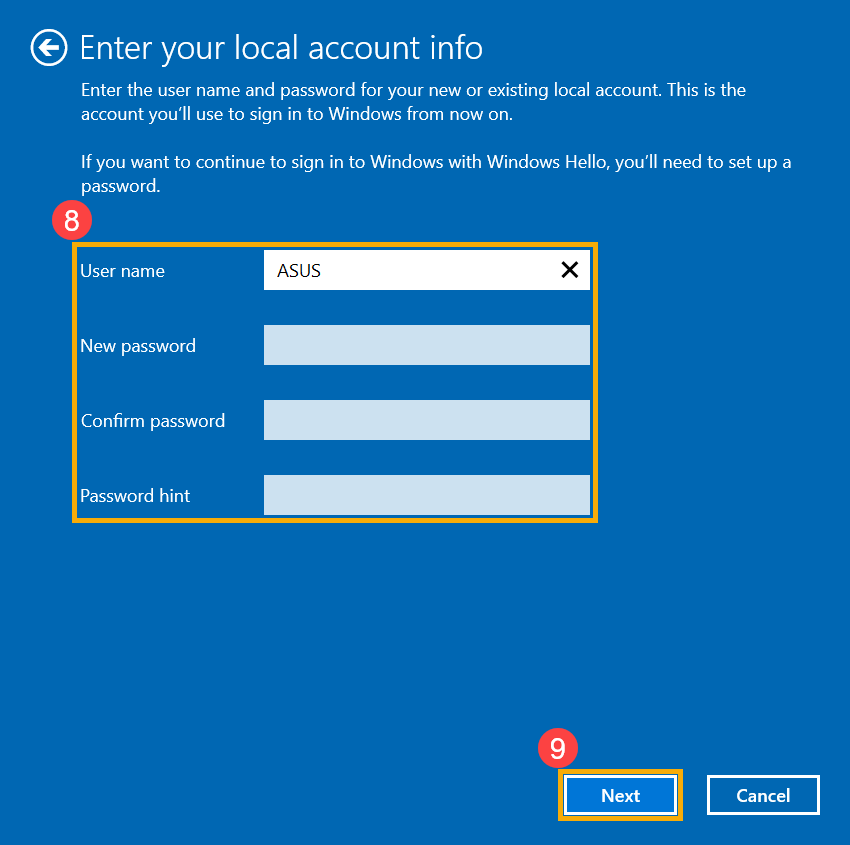
- После завершения проверки введите имя пользователя, пароль и подсказку для пароля, которые вы хотите настроить для локальной учетной записи ⑧ , нажмите [Далее] ⑨ .
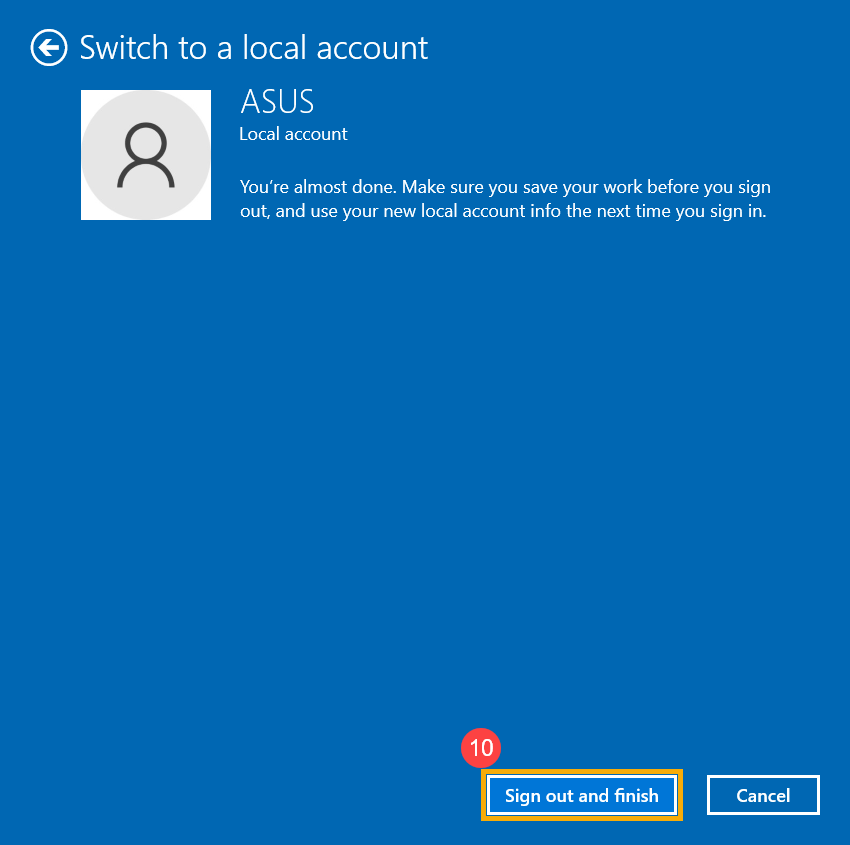
- Выберите [Выйти и завершить] ⑩ , а затем компьютер войдет в систему с вашей новой локальной учетной записью. Перед выходом убедитесь, что вы сохранили всю свою работу.
Если у вашей локальной учетной записи еще нет пароля, но вы хотите, чтобы компьютер требовал пароль для входа в вашу учетную запись, вы можете использовать следующий метод, чтобы добавить пароль локальной учетной записи.
- Укажите в поисковой строке Windows [Управление учетной записью] ① , и нажмите [Открыть] ② .
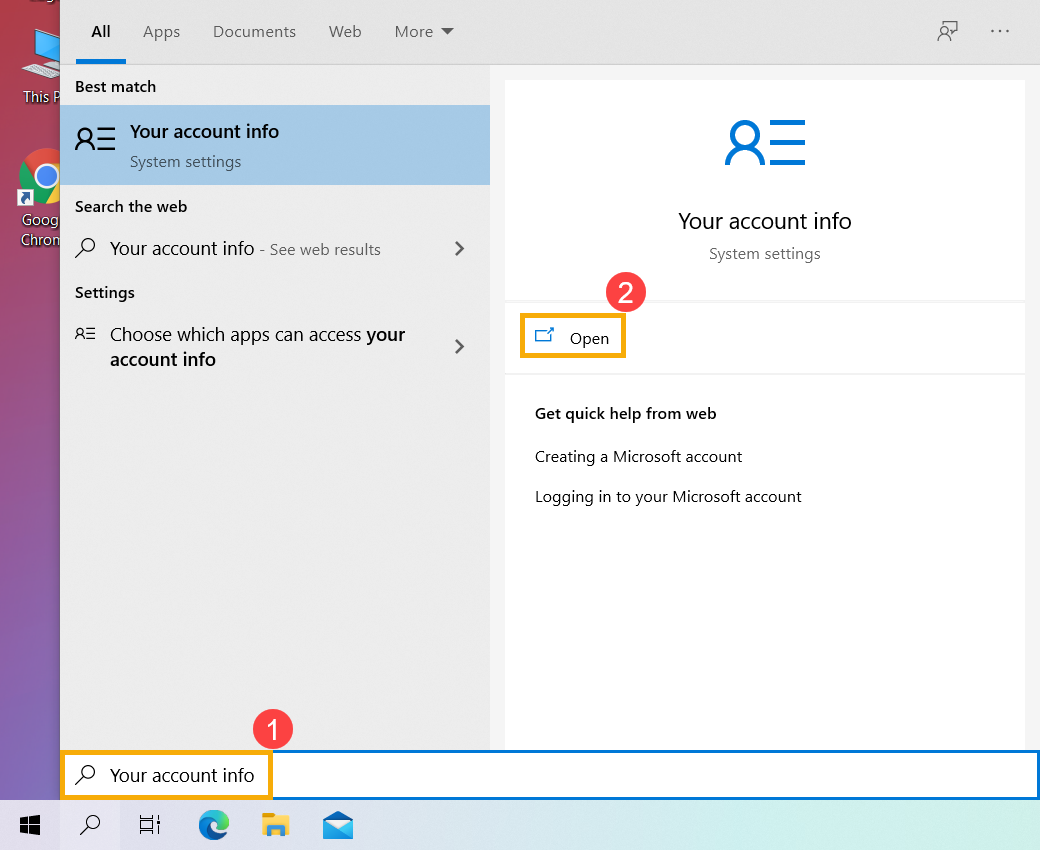
- Выберите [Варианты входа] ③ , и выберите [Пароль] ④ , нажмите [Добавить] ⑤ .
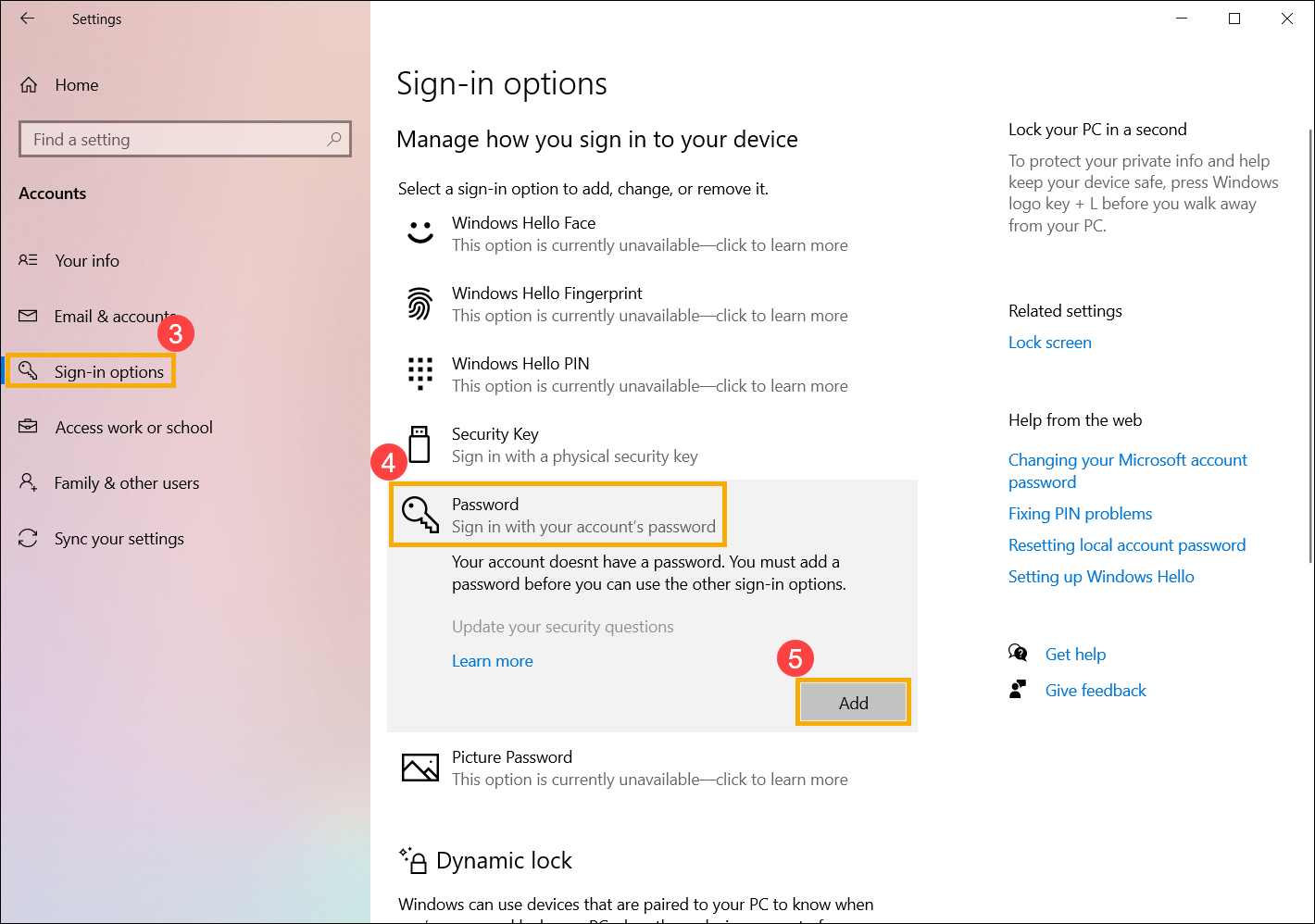
- Введите Пароль и Подсказку пароля ⑥ , нажмите [Далее] ⑦ .
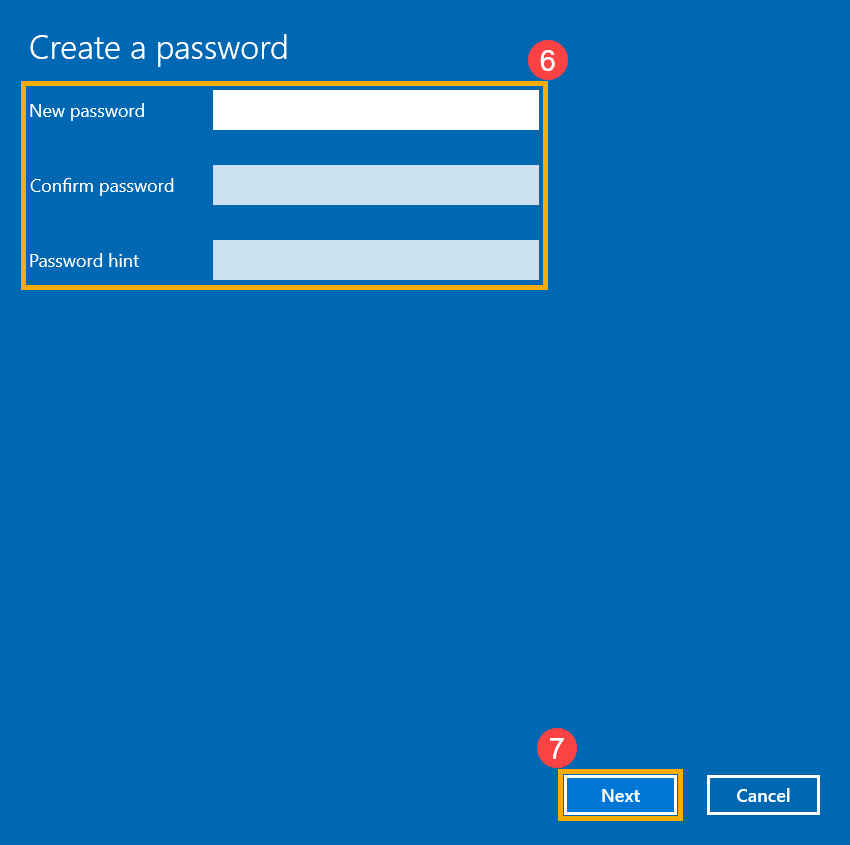
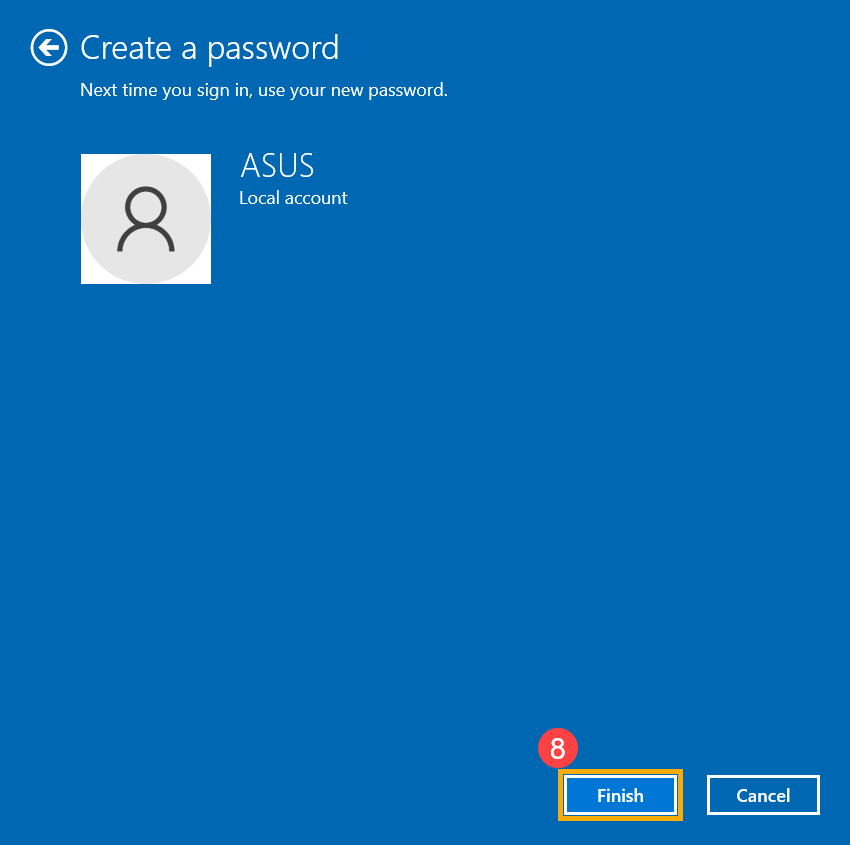
- Нажмите [Готово] ⑧ и пароль будет создан. При следующем входе компьютер потребует пароль.
Если у вашей локальной учетной записи есть пароль, и вы хотите его изменить, вы можете использовать следующий метод, чтобы изменить пароль локальной учетной записи.
- Укажите в поисковой строке Windows [Управление учетной записью] ① , и нажмите [Открыть] ② .
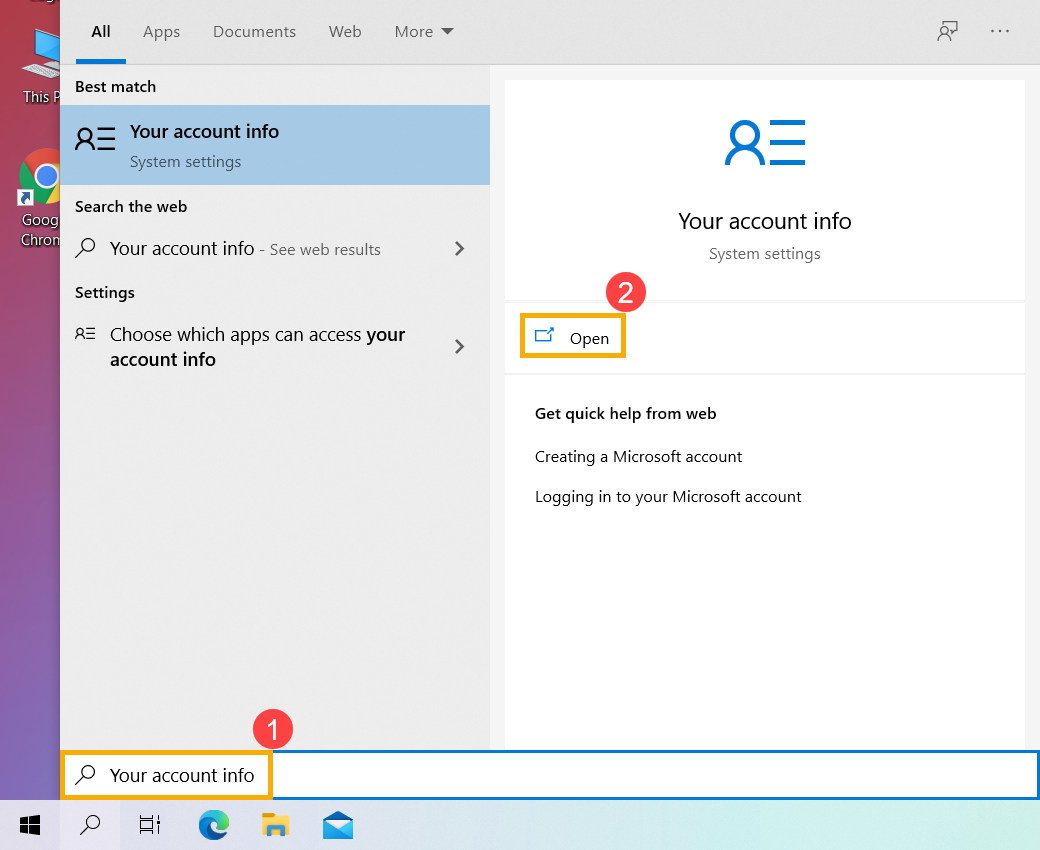
- Выберите [Варианты входа] ③ , и выберите [Пароль] ④ , нажмите [Изменить] ⑤ .
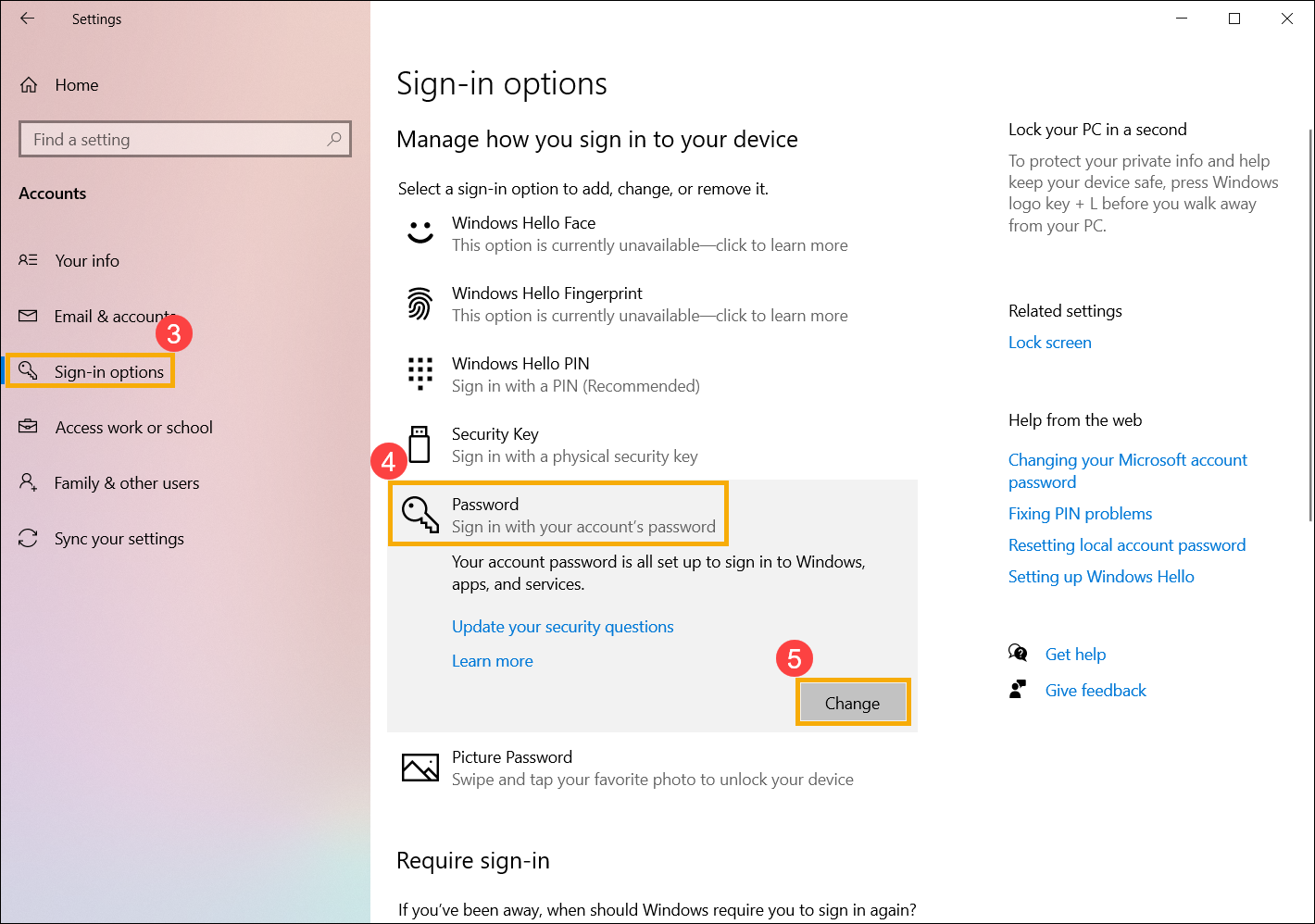
- Укажите текущий пароль ⑥ , затем выберите [Далее] ⑦ .
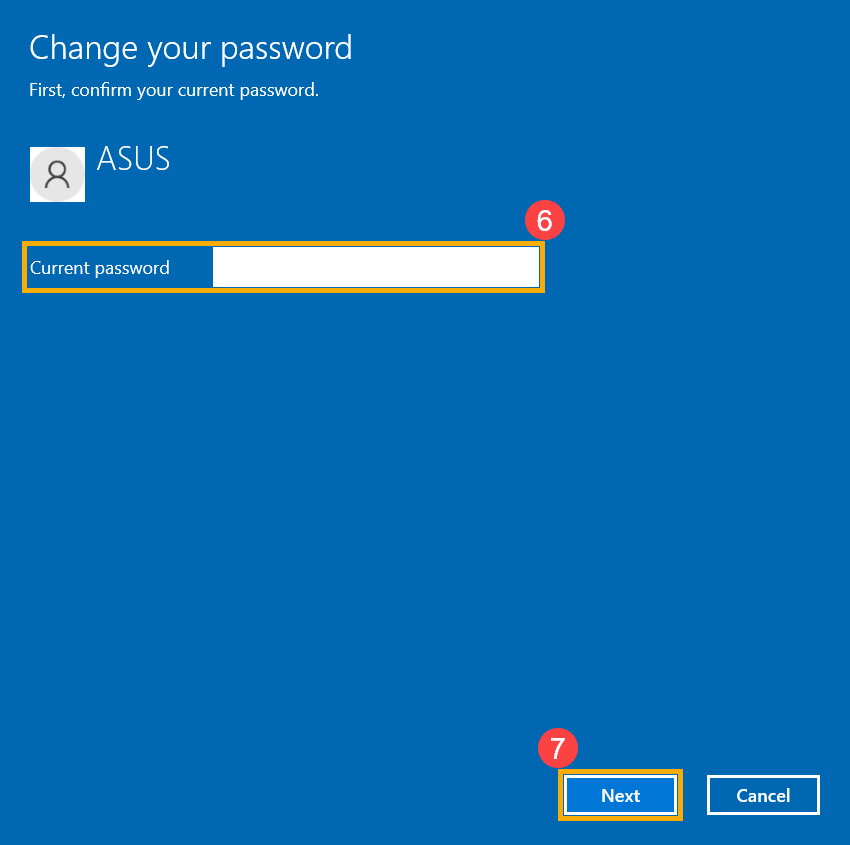
- Введите новый пароль и подсказку для пароля ⑧, а затем выберите [Далее] ⑨.
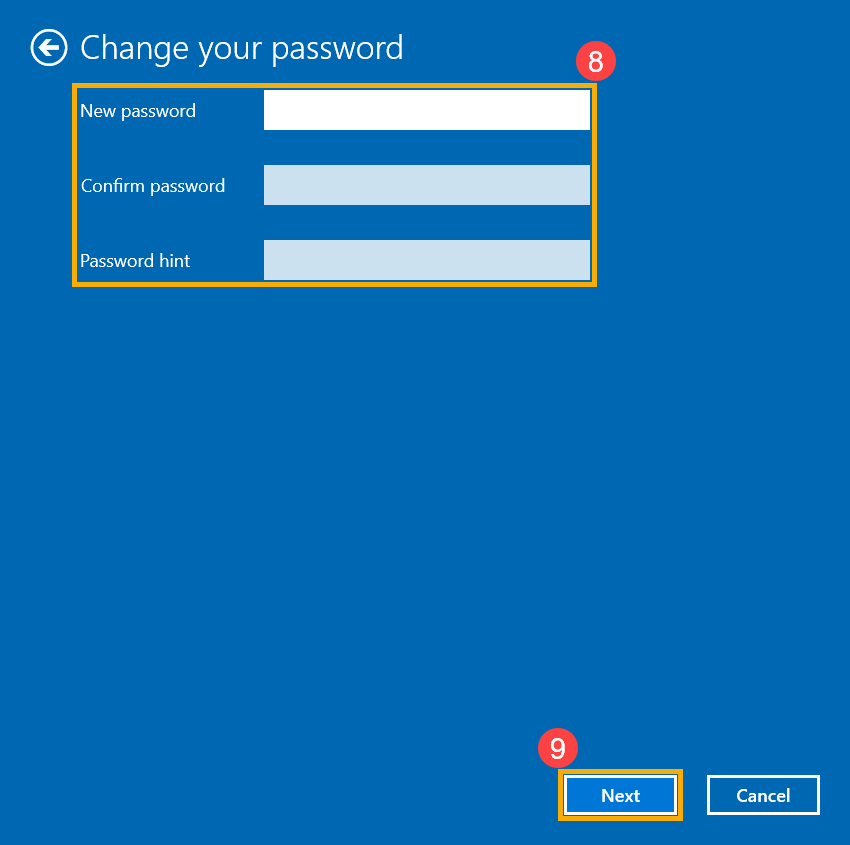
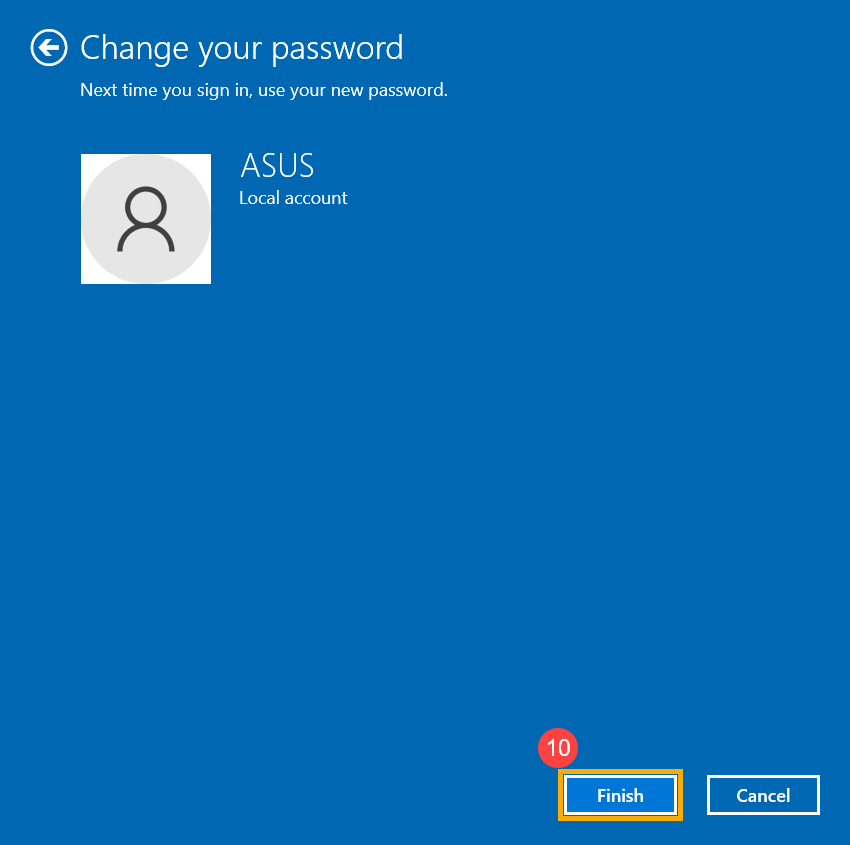
- Нажмите [Готово и пароль будет создан. При следующем входе компьютер потребует пароль.
Если у вашей локальной учетной записи есть пароль, и вы хотите войти в Windows без пароля, вы можете использовать следующий метод, чтобы удалить пароль локальной учетной записи.
- Укажите в поисковой строке Windows [Управление учетной записью] ① , и нажмите [Открыть] ② .
- Выберите [Варианты входа] ③ , и выберите [Пароль] ④ , нажмите [Изменить] ⑤ .
- Укажите текущий пароль ⑥ , затем выберите [Далее] ⑦ .
- Оставьте поля новый пароль, подтверждение пароля и подсказка пароля пустыми ⑧ , нажмите [Далее] ⑨ .
- Нажмите [Готово] и пароль будет стерт. При следующем входе компьютер пароль не потребуется.
Как восстановить пароль Windows 10 на компьютере или ноутбуке
Читайте, как восстановить забытый пароль пользователя Windows 10 и восстановить пароль администратора. Какие есть программы для восстановления пароля. Потеря пароля учётной записи пользователя Windows 10 может оказаться очень неприятной неожиданностью. Ведь в результате этого полностью теряется доступ к данным конкретного компьютера. Хорошо если вам известен пароль учётной записи Администратора, с которой можно управлять паролями пользователей конкретного компьютера. Но иногда и он оказывается забытым или утерянным.
- Что делать если забыл пароль Windows 10
- Шаг 1: Восстановите данные с компьютера, пароль от которого утерян
- Шаг 2: Восстановите пароль встроенной учётной записи Администратора Windows 10
- Шаг 3: Программы для восстановления паролей учётных записей Windows 10
- Шаг 4: Восстановите забытый пароль пользователя средствами Windows 10
- Шаг 5: Загрузочный диск или флешка для восстановления пароля Windows 10
- Восстановите пароль с помощью LiveCD
- Используйте образ установочного диска
Иногда необходимо срочно получить доступ к компьютеру пароль от которого вы не знаете. Нужная информация находится прямо у вас под рукой, но воспользоваться ею у вас нет возможности. Как восстановить доступ к компьютеру и вашим файлам или документам?
Перейти к просмотру

Что делать если забыл пароль Windows 10
Шаг 1: Восстановите данные с компьютера, пароль от которого утерян
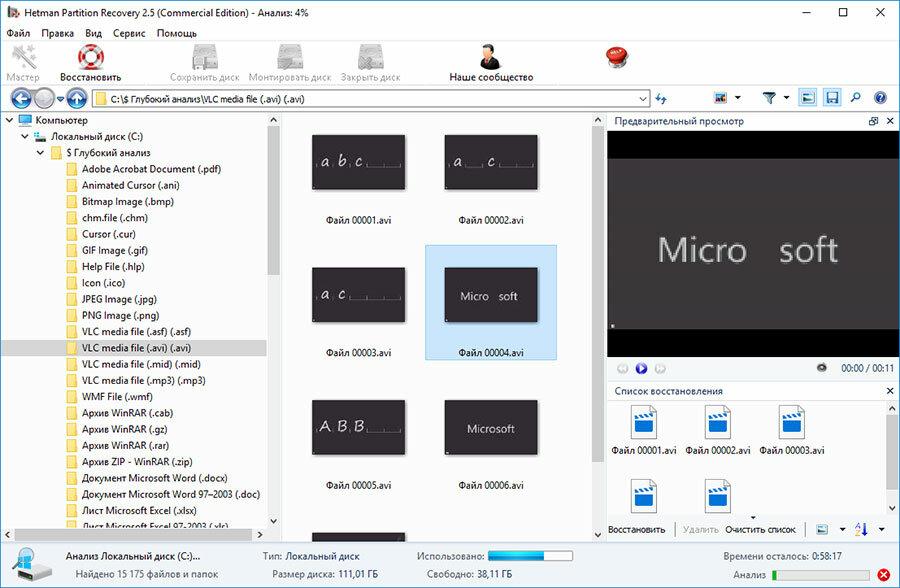
Если в результате утери пароля учётной записи Windows 10 утерян доступ к вашим данным, одним из эффективных способов их восстановления будет использование программы Hetman Partition Recovery.
Инструмент восстанавливает файлы с любых устройств, независимо от причины потери данных.
- Загрузите программу, установите и запустите её с другой учётной записи данного компьютера. Ознакомьтесь с возможностями программы и пошаговой инструкцией.
- По умолчанию, пользователю будет предложено воспользоваться Мастером восстановления файлов. Нажав кнопку «Далее» и программа предложит выбрать диск, с которого необходимо восстановить файлы.
- Дважды кликните на диске файлы из которого необходимо восстановить и выберите тип анализа. Укажите «Полный анализ» и ждите завершение процесса сканирования диска.
- После окончания процесса сканирования вам будут предоставлены файлы для восстановления. Выделите нужные и нажмите кнопку «Восстановить».
- Выберите один из предложенных способов сохранения файлов. Не сохраняйте файлы на диск, с которого эти файлы были удалены – их можно затереть.
Шаг 2: Восстановите пароль встроенной учётной записи Администратора Windows 10
Ищите как восстановить пароль учётной записи Администратора Windows 10? Выполните следующее:
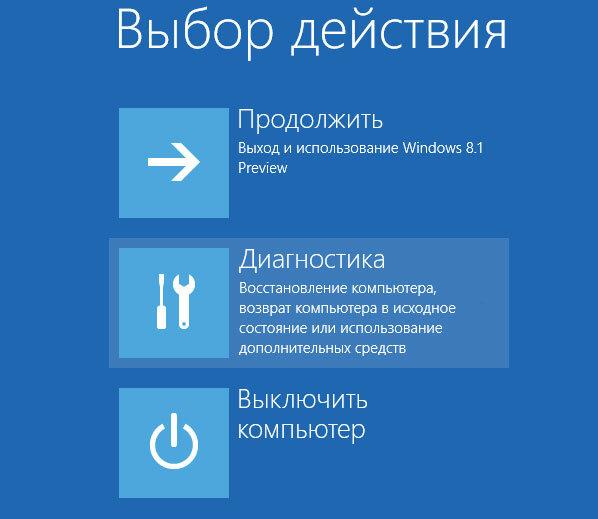
- Загрузитесь c помощью загрузочного диска Windows.
- Выберите «Восстановление системы» в первом окне с кнопкой «Установить».
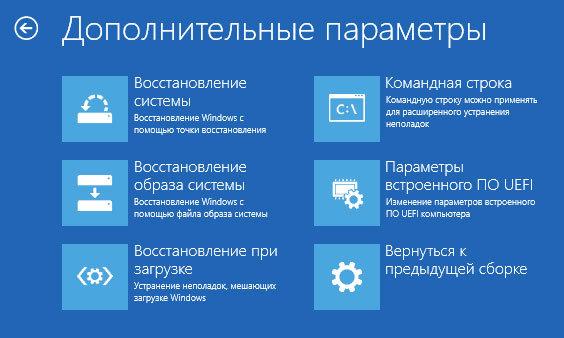
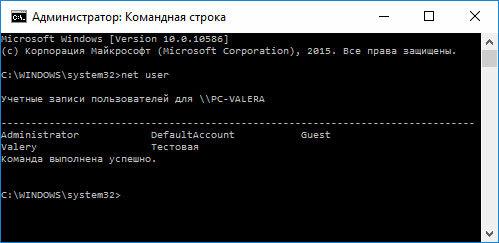
- Выберите Диагностика / Дополнительные параметры / Командная строка в следующем окне.
Шаг 3: Программы для восстановления паролей учётных записей Windows 10
Восстановление паролей учётных записей Windows 10 возможно осуществить с помощью специальных программ для сброса или восстановления паролей. Особенно такие программы актуальны в случае утери пароля учётной записи Администратора (так как пароли других учётных записей можно сбросить с помощью данной учётной записи).
- Скачайте и установите программу для сброса или восстановления паролей учётной записи.
- Создайте с помощью такой программы загрузочный CD, DVD диск или USB накопитель (в случае необходимости).
- Перезагрузите компьютер и загрузитесь с созданного загрузочного носителя.
- Сбросьте или восстановите пароли от необходимой учётной записи.
Шаг 4: Восстановите забытый пароль пользователя средствами Windows 10
Прежде чем начать восстановление пароля учётной записи пользователя, проверьте подсказку к паролю, которая располагается на экране приветствия рядом с полем ввода пароля.
Перейти к просмотру
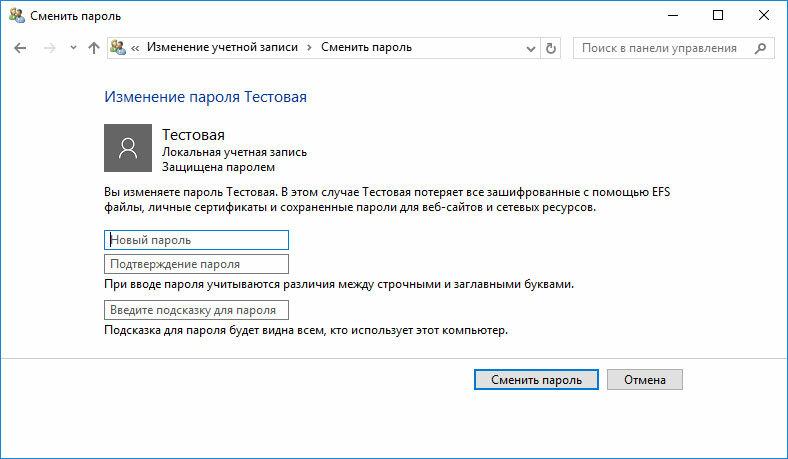
Если подсказка не помогла вспомнить пароль:
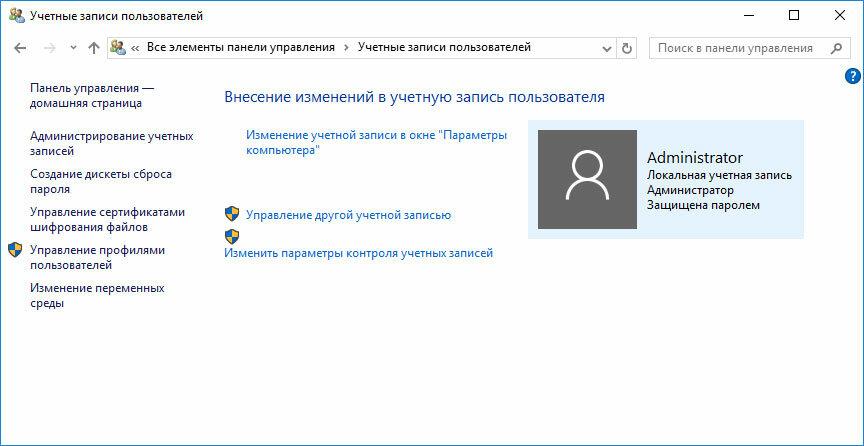
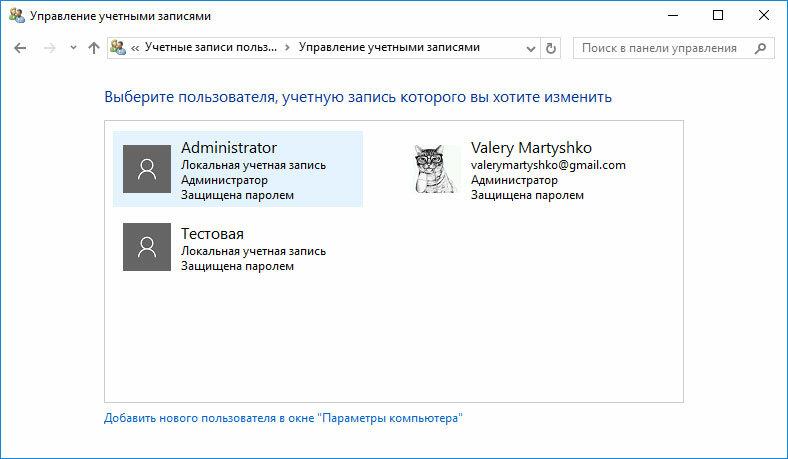
- Войдите в компьютер с помощью учётной записи Администратора.
- Перейдите в Панель управления / Учётные записи пользователей.
Шаг 5: Загрузочный диск или флешка для восстановления пароля Windows 10
Загрузочный диск для восстановления пароля можно создать самому или воспользоваться уже готовым вариантом (который можно приобрести или скачать).
Восстановите пароль с помощью LiveCD
Пароль учётной записи можно восстановить запустив компьютер с помощью LiveCD – альтернативной портативной версии операционной системы. Этот способ актуален, если вы не можете загрузить компьютер или подсоединить жесткий диск к другой системе.
- Найдите и скачайте подходящий вам LiveCD на CD/DVD-диск или USB-накопитель.
- Подключите LiveCD к компьютеру и включите его.
- Компьютер автоматически загрузится с LiveCD.
- Выполните сброс следуя пункту о программах для восстановления данных.
Перейти к просмотру
Перейти к просмотру
Используйте образ установочного диска
В случае, если по какой-то из причин вами не был создан диск восстановления системы, а Windows утратила работоспособность, то её можно восстановить с помощью образа диска восстановления операционной системы.
Такой образ можно создать сразу после установки ОС и программного обеспечения или в любой другой момент.
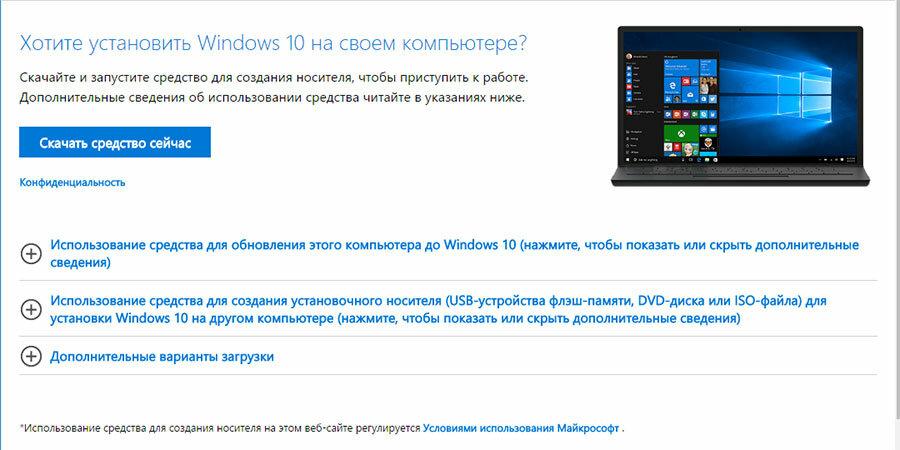
Вы можете скачать бесплатную утилиту от Microsoft и создать образ. Для этого выполните следующее:
-
Скачайте, установите и запустите утилиту.
Примечание. Не запускайте диск восстановления системы из рабочей Windows. Для правильного его использования установите в BIOS первым загрузочным устройством носитель с образом системы и перезагрузите компьютер.
Важно: Создавать образ необходимо только на работоспособной системе, не зараженной вирусами и не содержащей ошибок. После восстановления вы получите точную копию системы на момент ее создания.
Перейти к просмотру
Шаг 6: Восстановите доступ к учётной записи на сайте Microsoft
В последних версиях Windows учётная запись пользователя интегрирована с учётной Microsoft. Для управления некоторыми функциями учётной записи Windows, в работе с операционной системой и осуществлении её настройки требуется доступ к ней.
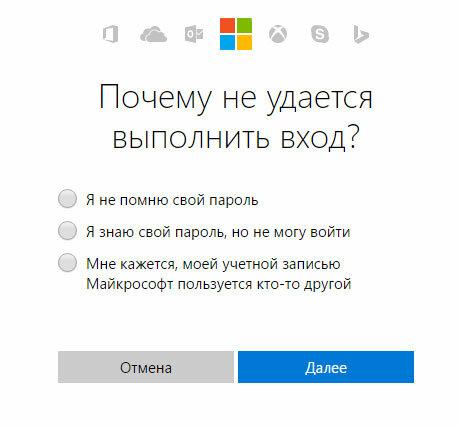
В случае необходимости восстановления доступа к учётной записи Microsoft:
Шаг 7: Выполните чистую установку Windows
Перейти к просмотру
В случае, если ни один из указанных способов не привёл к необходимому результату, переустановите Windows.
Перейти к просмотру
Для того чтобы выполнить чистую установку Windows необходимо создать установочный диск или другой носитель с которого планируется осуществление установки операционной системы.
Загрузите компьютер из установочного диска. Для этого может понадобиться изменить порядок загрузки в BIOS (или UEFI для более современных компьютеров).
Следуя пунктам меню установщика укажите диск, на который вы хотите установить Windows. Для этого понадобится отформатировать его. Если вас не устраивает количество или размер локальных дисков, их можно полностью удалить и заново перераспределить.
Помните, что форматирование, удаление или перераспределения дисков удалит все файлы с жесткого диска.
После указания диска для установки Windows запуститься процесс копирования системных файлов и установки операционной системы. Во время установки от вас не потребуется дополнительных действий. В течении установки экран компьютера будет несколько раз гаснуть на непродолжительное время, и для завершения некоторых этапов установки компьютер будет самостоятельно перезагружаться.
В зависимости от версии Windows на одном из этапов от вас может понадобиться выбрать или внести базовые параметры персонализации, режим работы компьютера в сети, а также параметры учётной записи или создать новую.
После загрузки рабочего стола чистую установку Windows можно считать законченной.
Примечание. Прежде чем приступить к выполнению чистой установки Windows заранее побеспокойтесь о наличии драйверов ко всем установленным устройствам и сохранности ваших файлов. Загрузите и сохраните драйвера на отдельный носитель информации, а для важных данных создайте резервную копию.
Пароль пользователя восстановлен? Оставляйте отзывы и задавайте ваши вопросы в комментариях.

Автор: Vladimir Mareev, Технический писатель
Владимир Мареев — автор и переводчик технических текстов в компании Hetman Software. Имеет тринадцатилетний опыт в области разработки программного обеспечения для восстановления данных, который помогает ему создавать понятные статьи для блога компании. Спектр публикаций довольно широк и не ограничивается только лишь темой программирования. Статьи включают также разнообразные обзоры новинок рынка компьютерных устройств, популярных операционных систем, руководства по использованию распространенных и специфических программ, примеры решений возникающих системных или аппаратных проблем и многие другие виды публикаций.

Редактор: Michael Miroshnichenko, Технический писатель
Мирошниченко Михаил – одни из ведущих программистов в Hetman Software. Опираясь на пятнадцатилетний опыт разработки программного обеспечения он делится своими знаниями с читателями нашего блога. По мимо программирования Михаил является экспертом в области восстановления данных, файловых систем, устройств хранения данных, RAID массивов.
- Обновлено:
- 15.11.2023 14:47
Поделиcь
Вопросы и ответы
Какой метод восстановления пароля для Windows 10 наиболее популярен и эффективен?
Наиболее популярным и эффективным методом восстановления пароля для Windows 10 является использование утилиты восстановления пароля Windows. Это простое и эффективное решение, которое позволяет восстановить пароль без необходимости удаленного доступа или установки нового пароля.
Что такое Live CD и как он может помочь восстановить пароль?
Live CD — это диск с загрузочной операционной системой, который можно загрузить на компьютер без использования установленной ОС. Таким образом, вы можете получить доступ к системе без необходимости ввода пароля. Live CD может быть использован для восстановления пароля, так как он позволяет пользователю загрузиться с системы, не требуя ввода пароля. Это позволяет пользователю сбросить существующий пароль, установить новый или сменить его.
Каким образом можно запустить командную строку в Windows 10 для восстановления пароля?
Для восстановления пароля в Windows 10 можно запустить командную строку с правами администратора. Это можно сделать, нажав на клавишу «Windows» + «X», а затем выбрав «Командная строка (администратор)».
В каком случае потребуется доступ к учётной записи администратора для сброса пароля в Windows 10?
Доступ к учётной записи администратора потребуется для сброса пароля в Windows 10, если текущий пароль пользователя был забыт или утерян.
Какая информация должна быть подготовлена и находиться под рукой для успешного восстановления пароля в Windows 10?
1. Данные для входа в учетную запись Microsoft. 2. Номер телефона или адрес электронной почты, которые были указаны при установке Windows 10. 3. Данные для доступа к учетной записи пользователя. 4. Привязанный к учетной записи пользователя секретный вопрос. 5. Данные для доступа к учетной записи администратора. 6. Доступ к флеш-накопителю, содержащему резервную копию Windows 10.
Комментарии (8)
Андрей 22.12.2019 14:08 #
Когда захожу в командную строку спрашувает пароль что делать?
Andrey Mareev 23.12.2019 09:38 #Пожалуйста, опишите ваш вопрос поподробнее? У вас ПК или Ноутбук, какая стоит операционная система? Как пытались решить проблему? Что именно не получилось? Какую ошибку выдаёт? На каком именно шаге произошла ошибка?
Виктор 19.12.2019 08:45 #
Перезвоните мне пожалуйста по номеру. 8 (812) 642-29-99 Константин.
Andrey Mareev 19.12.2019 09:02 #Чтобы гарантированно связаться с нами, зайдите на наш сайт http://hetmanrecovery.com/ru/ и перейдите во вкладку Компания — Техническая Поддержка
funnyManTop 10.02.2018 10:05 #
Способ рабочий. Правда диск, на котором установлена ОС может быть под другой буквой! Перед командами «copy» введите сначала dir c: отобразятся папки, которые содержит этот диск, если нет папки windows, значит другой диск. Пробуем dir d: потом dir e: ну понятно. Находим нужную букву таким образом. потом и пишем эту букву после copy. У меня было copy e:
Timofey Bakunchev 26.06.2019 12:27 #
А diskpart`ом пользоваться не пробовали?
Ольга 12.12.2017 16:40 #СМЕНИЛА АДМИНА И ТЕПЕРЬ НЕ МОГУ ВОЙТИ. хОРОШО ЧТО БЫЛА СОЗДАНА ВТОРАЯ УЧЕТНАЯ ЗАПИСЬ,НО БЕЗ ПРАВ АДМИНА. Я НЕ МОГУ НИЧЕГО СДЕЛАТЬ,ЧТО ТОЛЬКО НЕ ПРОБОВАЛА.ДЕЛАЛА ВСЕ ПО ЗАПИСИ Из состояния рабочего стола кликаем правой кнопкой мыши на значек Windows и выбираем строку «Система». В появившемся окне жмём снизу-слева на «Безопасность и обслуживание», затем — «Восстановление». В следующем окне нужно нажать: «В случае возникновения неисправностей перейдите к его параметрам и попытайтесь изменить их». Далее: «Перезагрузить сейчас». . компьютер перезагружается и появляется синий дисплей. Появилось Четыре пункта меню и мы выбираем: «Диагностика» и в пункте меню диагностики жмём на «Дополнительные параметры». В появившемся меню нам необходимо выбрать «Параметры загрузки» и далее жмём на кнопку «Перезагрузить». Компьютер снова перезагружается и здесь нужно нажать соответствующую клавишу от F1 до F9. В нашем случае нужна клавиша «F4» чтобы включить безопасный режим. . компьютер запускает безопасный режим. Жмём комбинацию клавиш «Win+R» или жмем на Windows в левом-нижнем углу правой кнопкой мыши и жмём «Выполнить». Появляется окно с требованием открыть задачу посредством ввода команды. Вводи в строку «netplwiz». Появляется окно с пользователями этого компьютера(НО ИМЕННО ЗДЕСЬ У МЕНЯ ПОЯВЛЯЕТСЯ ОКНО С ТРЕБОВАНИЕМ ПАРОЛЯ), где будет Имя пользователя и Группа. Жмем на нужную учётную запись, вероятно эта учётная запись будет в группе «Пользователи» и тыкаем на «Свойства». Выбираем вкладку «Членство в группах» и присваиваем группу «Администраторы». Жмём «ОК» и перезагружаем компьютер для выхода из безопасного режима. Всё готово. 🙂
Hetman Software: Data Recovery 14.09.2017 12:12 #
Если у вас остались вопросы как восстановить пароль Windows 10 на компьютере или ноутбук, задавайте их в комментариях.
ПК HP – Изменение или сброс пароля на компьютере в Windows 10
Если вы не можете вспомнить свой пароль или пароль нужно изменить, возможны следующие варианты.
HP рекомендует использовать учетную запись Microsoft для выполнения входа в Windows. Использование учетной записи Microsoft предоставляет различные преимущества, включая простое восстановление пароля. Если в настоящее время вы используете локальную учетную запись пользователя, после восстановления или изменения текущего пароля рассмотрите возможность перехода на учетную запись Microsoft. Дополнительные сведения см. в документе ПК HP – Управление учетными записями и регистрационными именами пользователей в Windows 10.
Если не удается выполнить вход, используя свой пароль, убедитесь, что не нажата клавиша Caps Lock , а раскладка клавиатуры соответствует вашей стране/региону. Используйте другие методы для входа, если они доступны, например подсказку пароля, PIN-код или графический пароль.
Сброс пароля учетной записи Microsoft
Если используются адрес электронной почты Microsoft и пароль для входа, пароль можно сбросить или изменить в любом веб-браузере.
Чтобы создать новый пароль, перейдите на страницу Восстановление учетной записи Microsoft (на английском языке).
Изменение локального пароля, если известен текущий пароль
Используйте параметры входа учетной записи Windows, если известен текущий пароль для компьютера и его необходимо изменить на другой пароль.
В ОС Windows выполните поиск и откройте Параметры входа .
В разделе Пароль щелкните Изменить , затем выполните инструкции на экране, чтобы создать новый пароль и подсказку.
Изменение вашего локального пароля из учетной записи другого пользователя
Выполните вход с помощью другой учетной записи, чтобы использовать функцию управления другой учетной записью в Windows. Учетная запись должна обладать правами администратора. Для выполнения этих действий может понадобиться помощь владельца учетной записи.
Выполните вход на компьютер с помощью другой учетной записи пользователя.
В ОС Windows выполните поиск и откройте Панель управления .
Щелкните Учетные записи пользователей , затем снова щелкните Учетные записи пользователей .
Выберите Управление другой учетной записью .Прим.: Если пункт Управление другой учетной записью не доступен, у текущей учетной записи отсутствуют права администратора. Для сброса вашего пароля учетная запись другого пользователя должна обладать правами администратора.
Выберите учетную запись с паролем, который нужно изменить.
Использование ранее созданного диска или USB-накопителя для сброса локального пароля
Сбросьте пароль локальной учетной записи Windows с помощью диска или USB-накопителя для сброса пароля, созданного с помощью Мастера забытых паролей.
Включите компьютер и попытайтесь выполнить вход.
На экране Неправильный пароль. Повторите попытку. нажмите кнопку OK .Вставьте диск или USB-накопитель сброса пароля в компьютер, затем щелкните Сбросить пароль . Открывается Мастер сброса пароля.
Нажмите кнопку Далее , выберите место хранения ключа пароля в раскрывающемся меню, затем нажмите кнопку Далее .
Следуйте инструкциям на экране, чтобы создать новый пароль и подсказку для него.
Прим.: Создавать новый диск сброса пароля для нового пароля не потребуется.Обращение в сервис ремонта компьютеров для восстановления локального пароля
Если другие методы восстановления пароля недоступны или безуспешны, обратитесь в местный сервис по ремонту компьютеров. Многие сервисы предлагают платную услугу восстановления паролей.
Сброс настроек компьютера, если все другие варианты безуспешны
Если все попытки восстановить пароль закончились безуспешно, нет нужды утилизировать компьютер. Вместо этого сбросьте настройки вашего компьютера, чтобы создать начать все заново и создать новый пароль.
Сброс этого ПК приводит к удалению всех файлов и локальных паролей. При этом будет выполнен сброс компьютера до последней работоспособной версии Windows 10. После сброса на Рабочем столе сохраняется список приложений, которые более не доступны. Можно повторно установить приложения и программное обеспечение из магазина Microsoft Store или с установочных дисков.
Находясь на экране входа нажмите и удерживайте клавишу Shift , щелкните значок питания , выберите Перезагрузка и продолжайте нажимать клавишу Shift , пока не появится экран Выбор действия .
Выберите Устранение неполадок .
Выберите Сброс этого ПК , затем выберите Удалить все .
Выберите Только диск, на котором установлена система Windows .
Щелкните Просто удалить мои файлы , затем щелкните Сброс .Выполняется переустановка операционной системы Windows. После завершения отображается начальный экран Windows.
Поддержка, связанная с паролями
Чтобы получить дополнительной поддержки для паролей, воспользуйтесь следующими ссылками.
Дополнительные сведения о забытых паролях см. в документе Политика Microsoft для забытых или восстановленных паролей (на английском языке).