Программа для тех, кто хочет знать о своем iPhone все
В поисках приложения для отслеживания количества циклов батареи iPhone я обнаружил очень интересную (и к тому же бесплатную) программу под названием AIDA64 и открыл для себя отличную утилиту для тех, кто любит знать о своем устройстве все.

Приложение очень простое, но содержит всю необходимую информацию — от общих данных об устройстве до производителя процессора, модели камеры, версии модуля Wi-Fi и так далее.
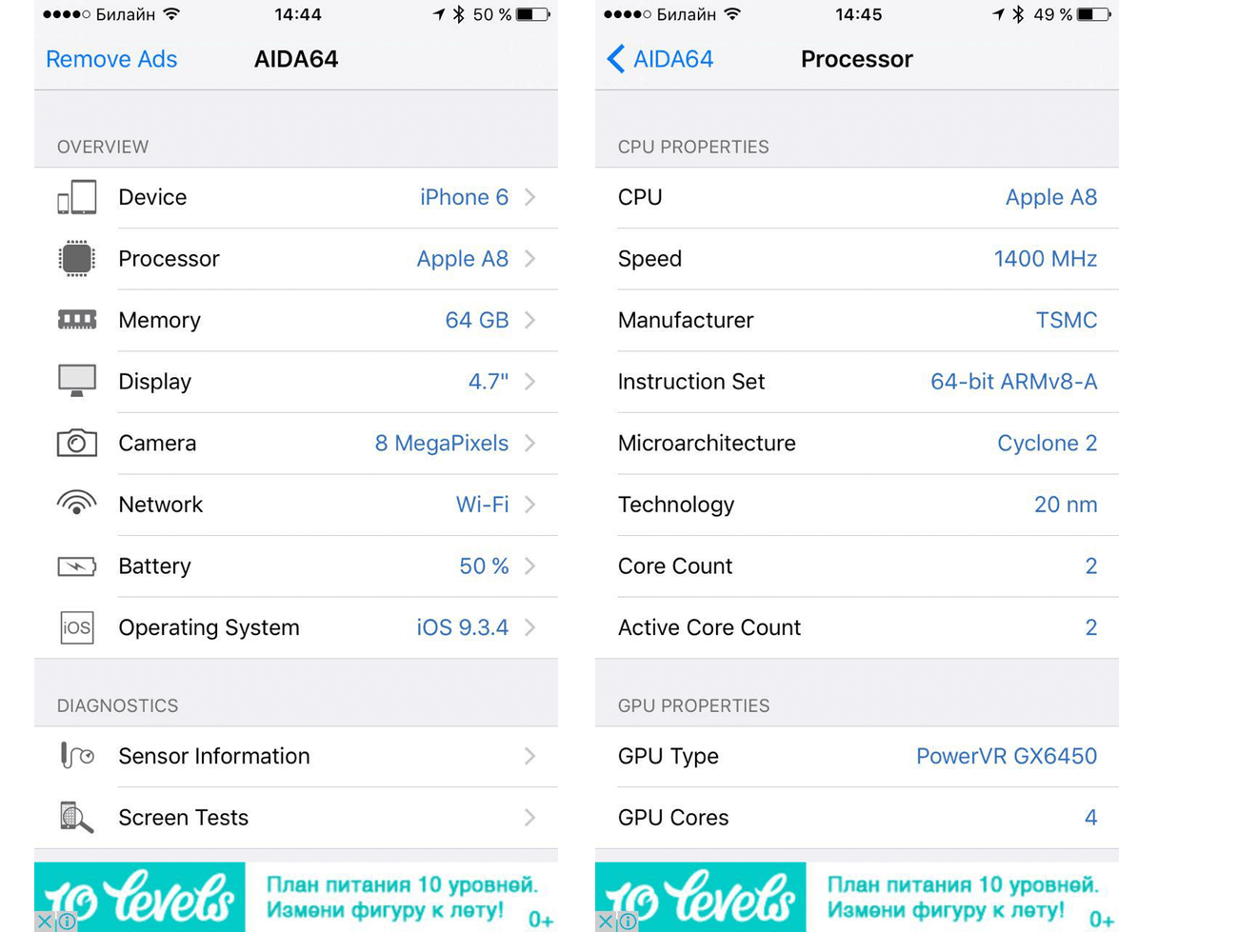
Кроме того, здесь же доступна информация об аккумуляторе (собственно, это то, для чего я скачал приложение), также можно посмотреть износ батареи — на сколько уменьшился ее ресурс. А «вишенка на торте» — возможность провести различные тесты экрана.
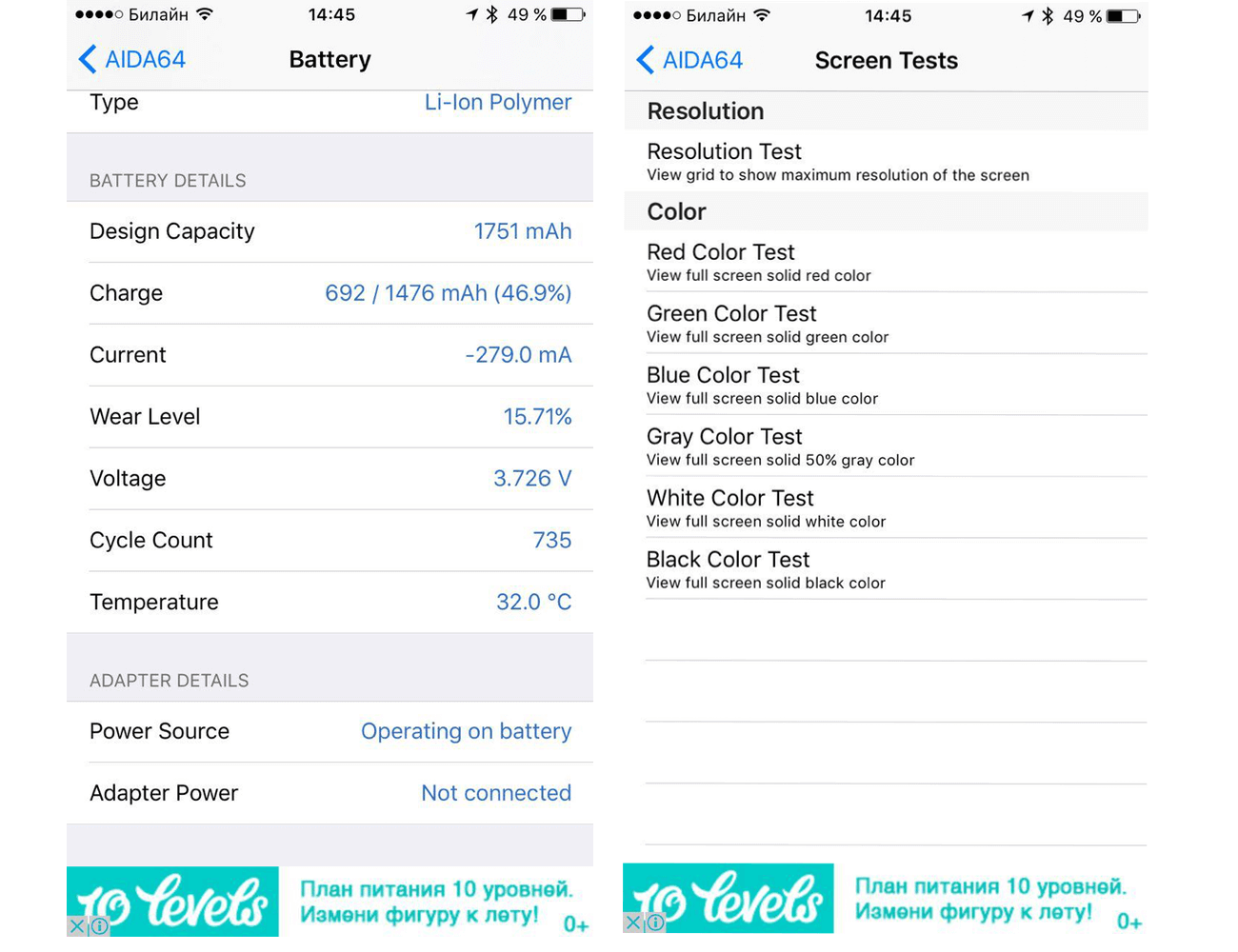
Вероятно, кто-то из читателей уже знал о таком приложении, но не поделиться таким удобным инструментом мы просто не могли. Тем более, когда он доступен бесплатно — небольшой баннер внизу вас вряд ли будет напрягать. Ссылочку оставлю ниже — а там вы знаете, что надо делать. Программа доступна не только для iPhone, но и для iPad.
Название: AIDA64
Издатель/разработчик: FinalWire
Цена: Бесплатно
Встроенные покупки: Да (отключение рекламы)
Совместимость: Универсальное приложение
Ссылка: Установить
Если устройство iPhone или iPad становится слишком горячим или слишком холодным
Используйте устройства с iOS или iPadOS при температуре окружающей среды от 0 до 35 °C. В условиях низкой или высокой температуры устройство может изменить поведение для регулировки температуры. Эксплуатация устройства iOS или iPadOS при очень высокой температуре может необратимо сократить время работы от аккумулятора. Диапазон температур для хранения устройств — от -20 до 45 °C. Не оставляйте устройство в автомобиле, поскольку температура внутри автомобиля на стоянке может выйти за указанные пределы.

Устройство может нагреваться
- Первая настройка устройства
- Восстановление данных из резервной копии
- Беспроводная зарядка устройства
- Работа приложений, игр и функций, активно использующих ресурсы графической системы или процессора, включая приложения дополненной реальности
- Потоковая трансляция видео в формате высокого качества
Это не является неисправностью. По завершении процесса или операции устройство остынет до нормальной температуры. Если на устройстве не отображается температурное предупреждение, его можно использовать.
Если устройство слишком нагревается
Устройства под управлением iOS и iPadOS имеют встроенные средства защиты от перегрева. Если температура внутри устройства выходит за пределы нормального рабочего диапазона, устройство будет защищать внутренние компоненты, пытаясь регулировать свою температуру.
Избегайте этих условий и действий, поскольку они могут изменить производительность вашего устройства:
- устройство оставлено в автомобиле в жаркий день;
- устройство оставлено под прямыми солнечными лучами на длительное время;
- ресурсоемкие функции (например, отслеживание пути или автомобильная навигация с помощью системы GPS, игры с высокими требованиями к графике или программы дополненной реальности) использовались в условиях повышенной температуры или под воздействием прямых солнечных лучей в течение длительного времени.
Если внутренняя температура устройства выходит за пределы нормального рабочего диапазона, могут происходить следующие изменения:
- остановится или замедлится процесс зарядки, в том числе беспроводным способом.
- дисплей тускнеет или становится черным;
- модули приема и передачи сотового радиосигнала перейдут в состояние пониженного энергопотребления; сила сигнала в это время может снизиться;
- вспышка камеры временно отключится;
- падает производительность при использовании программ или функций с дополненной реальностью или с высокими требованиями к графике.
Кроме того, если используется функция навигации, устройство может отобразить предупреждение «Температура: iPhone требуется охлаждение» и отключить дисплей. Функция навигации продолжит сообщать подробные указания по проезду. При приближении к повороту дисплей включится, чтобы показать вам маршрут.
Если температура устройства слишком низкая
Эксплуатация устройства с iOS или iPadOS при очень низкой температуре, которая выходит за пределы установленного диапазона, может временно привести к ускоренной разрядке аккумулятора, в результате чего устройство выключится. Обычное время работы от аккумулятора восстановится, когда устройство попадет в окружающую среду с более высокой температурой.
Устройство с iOS или iPadOS может не заряжаться или прекращать зарядку при очень низкой температуре.
Если появляется уведомление «Зарядка приостановлена»
Если на экране блокировки появляется это сообщение: «Зарядка приостановлена. Зарядка возобновится, когда температура [устройства] придет в норму», узнайте, что делать.
Если появляется экран предупреждения о температуре
Если будет превышен определенный температурный порог, на экран устройства будет выведено предупреждение, подобное этому:
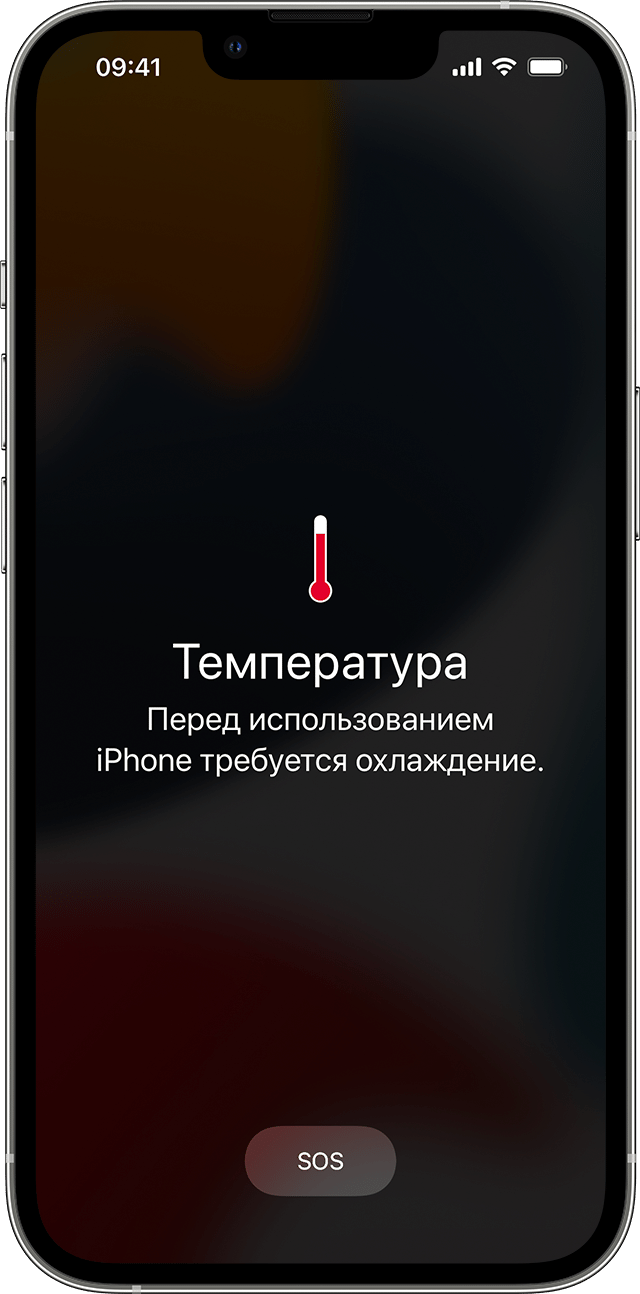
Когда на iPhone появляется это сообщение, с него все равно можно звонить на номера экстренных служб.
Чтобы как можно скорее возобновить использование устройства, выключите его, переместите в более прохладное место (защитите от прямых солнечных лучей) и дайте ему остыть.
Если появляется уведомление «Восстановление приостановлено»
Если определенный температурный порог превышается при восстановлении из резервной копии в iCloud, восстановление может быть приостановлено. Появится сообщение: «Восстановление приостановлено. Восстановление из iCloud возобновится, когда этот [устройство] охладится».
Эта приостановка поможет удержать устройство в пределах допустимого температурного диапазона. Восстановление продолжится, когда устройство остынет.
Сведения о стандартах безопасности
Устройства под управлением iOS и iPadOS соответствуют стандартам безопасности для оборудования, используемого в области информационных технологий, IEC 60950-1 и IEC 62368-1. Следующие стандарты безопасности приняты во многих странах и регионах:
- UL 60950-1 (США);
- CSA 60950-01 (Канада);
- EN60950-1 (Европа);
- AS/NZS 60950:1 (Австралия и Новая Зеландия).
Как узнать температуру iphone
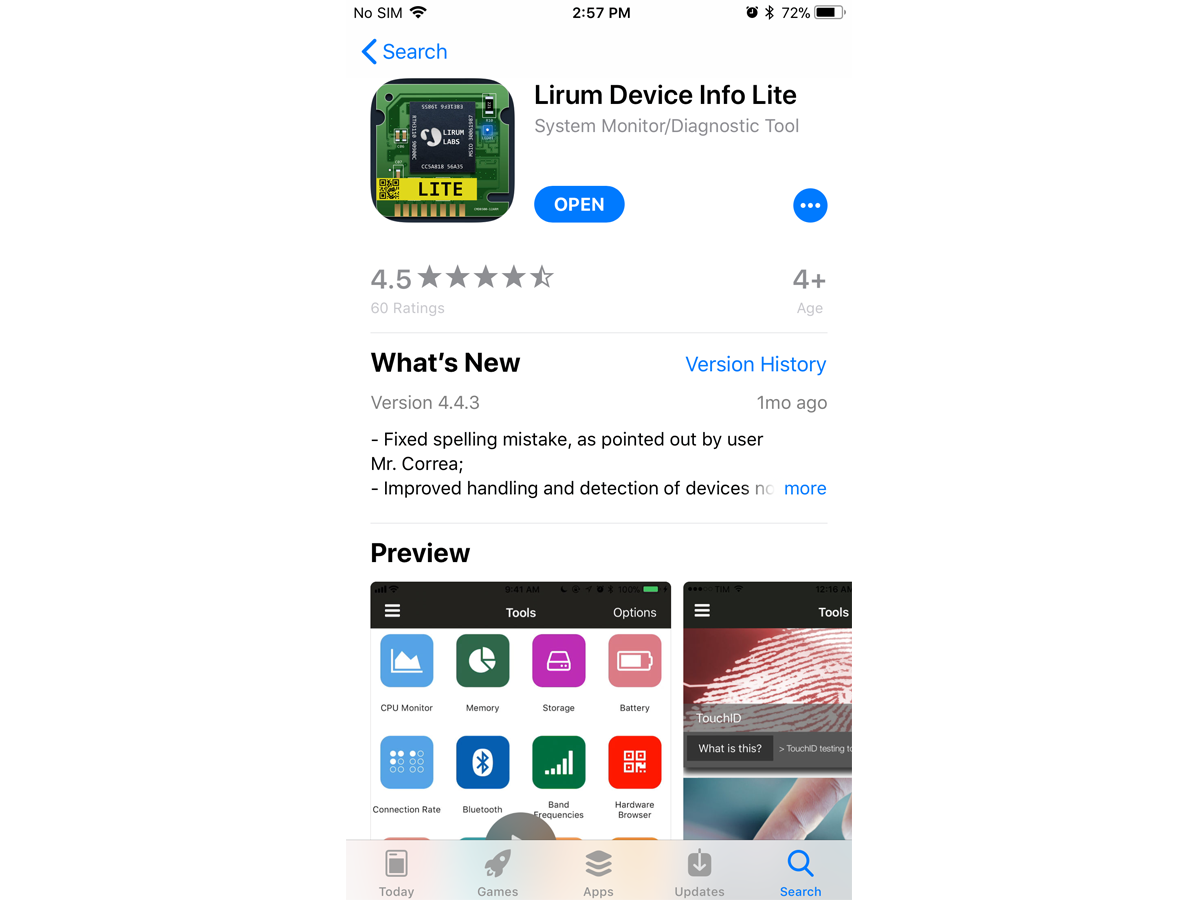
Фото: Business Insider
Например, бесплатную программу Lirum Device Info Lite, которая показывает множество информации о внутренней работе айфона.
Проверяем скорость
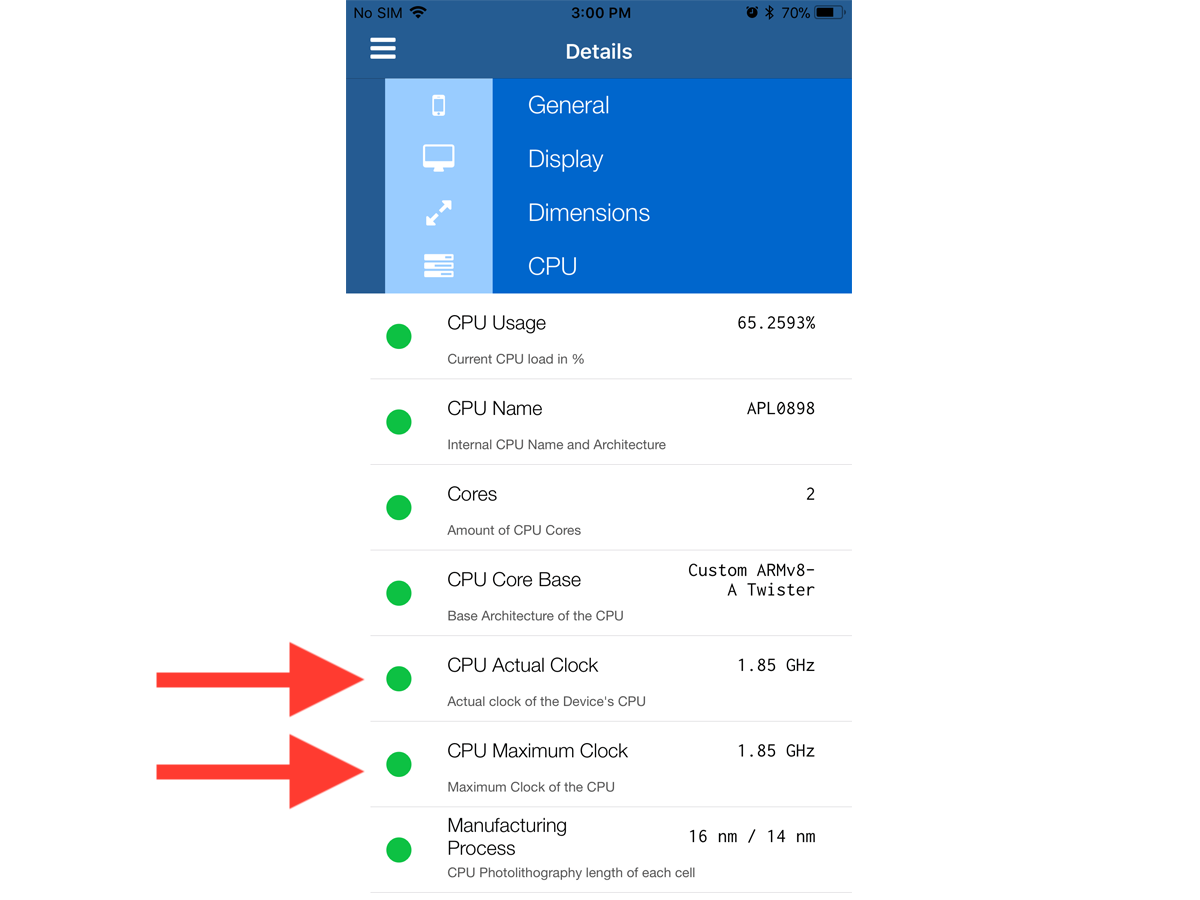
Фото: Business Insider
Нажмите кнопку настроек в левом верхнем углу (выглядит как три горизонтальные линии). Выберите This Device > CPU > и сравните цифры в пунктах CPU Actual Clock (текущая тактовая частота ЦПУ) и CPU Maximum Clock (максимальная тактовая частота ЦПУ). Если цифры в обеих строках совпадают, то ваш телефон работает нормально.
Какой должна быть тактовая частота процессоров
Стандартная тактовая частота для процессоров iPhone 6 и выше:
- iPhone 6 и 6 Plus: 1,4 Гц
- iPhone 6S и 6S Plus: 1,84 Гц
- iPhone SE: 1,84 ГГц
- iPhone 7 и 7 Plus: 2,34 ГГц
Внимание: если вы пользуетесь старой версией iOS, то, возможно, на вашем смартфоне не работает функция умышленного замедления. Такая функция для iPhone 6, 6S и SE появилась в обновлении 10.2.1. Для седьмого поколения айфонов Apple добавила такую функцию в обновлении 11.2.
Если вы пользуетесь одной из этих моделей, но у вас более старая версия операционной системы, то ваш телефон должен работать нормально.
Лучший способ узнать состояние батареи вашего айфона — это отнести смартфон в авторизованный сервисный центр Apple. Обычно компания рекомендует менять аккумулятор, если тот удерживает лишь 80% своего заряда. До декабря 2018 года замена батареи будет производиться со скидкой.
Материалы по теме:
Специальное приложение превратит iPhone в «термометр»
При помощи iPhone теперь можно измерить температуру. Разработчик Маттео Таглиафико представил приложение Fever Measuring Thermometer, которое, подсчитав число сердечных сокращений, определит, есть у человека лихорадка, или нет.
Измерить температуру с помощью гаджета просто. Сначала нужно сначала зафиксировать количество сердечных сокращений в состоянии покоя. Если владелец смартфона почувствовал себя плохо, он может приложить палец к объективу камеры. Устройство определит частоту биения сердца (через пульсацию кровеносных сосудов) и, исходя из этих данных, определит температуру тела, в диапазоне от 34 до 42 градусов. Разработчик предупреждает, что приложение «не может заменить термометр»: такой способ измерения температуры не является надежным и не может использоваться в медицинских целях. Так что в любом случае, пользователю лучше обратиться к врачу.
Fever Measuring Thermometer интегрируется с приложением от Apple «Здоровье», а потому пользователь может сохранить историю измерений, поделиться данными с друзьями и близкими. Для работы приложения требуется IOS 7.0 или ее более поздняя версия. Оно предназначено для Phone 5, 5C, 5S, 6, 6 Plus и iPod.