Как ввести координаты в Яндекс.Навигаторе

Яндекс Навигатор – это удобное приложение для поиска маршрутов и навигации по городу. Одним из способов указания точного местоположения является ввод координат. Этот метод особенно полезен, если у вас нет запрашиваемого адреса, но вы знаете географические координаты – широту и долготу точки. В данной статье мы расскажем, как правильно ввести координаты в Яндекс Навигатор и настроить навигацию к нужной точке.
Ввод координат в Яндекс Навигатор предельно прост. При входе в приложение нажмите на поисковую строку, расположенную в верхней части экрана. После этого в поисковой строке вы увидите кнопку «Координаты». Нажмите на нее и введите требуемые координаты – широту и долготу. Обязательно укажите их в формате, принятом в системе глобальной навигации GPS – десятичные градусы.
После ввода координат нажмите на кнопку «Найти». Яндекс Навигатор автоматически определит указанную точку и отобразит ее на карте. Теперь вы можете проложить маршрут к нужной позиции или получить подробные сведения о выбранной локации.
Открытие приложения Яндекс Навигатор
Для начала работы с Яндекс Навигатором необходимо открыть приложение на своем устройстве. Вот пошаговая инструкция, как это сделать:
Шаг 1: Зайдите в меню приложений на вашем устройстве.
Шаг 2: Найдите иконку Яндекс Навигатора среди установленных приложений и нажмите на нее.
Шаг 3: После нажатия на иконку, приложение будет запущено и откроется основной экран Яндекс Навигатора.
Примечание: Если вы впервые открываете Яндекс Навигатор, вам могут быть предложены разрешения на доступ к геолокации и другим данным. Для корректной работы приложения рекомендуется разрешить все необходимые разрешения.
Переход в режим поиска
Чтобы ввести координаты в Яндекс Навигатор, необходимо сначала войти в режим поиска. Для этого откройте приложение на вашем устройстве и выберите вкладку «Поиск» в нижнем меню. Вы будете перенаправлены на экран поиска, где можно будет ввести необходимые координаты.
Ввод координат в поле поиска
Для ввода координат в Яндекс Навигатор необходимо открыть приложение на устройстве или зайти на сайт Яндекс.Карты через браузер. Затем следуйте инструкции ниже.
| Шаг 1: | Откройте поле поиска, обычно расположенное в верхней части карты или экрана. |
| Шаг 2: | Введите координаты в поле поиска в формате широты и долготы. Например, 55.753215, 37.622504. |
| Шаг 3: | После ввода координат нажмите на кнопку поиска или клавишу «Enter» на клавиатуре. |
| Шаг 4: | Яндекс Навигатор отобразит указанные координаты на карте и при необходимости выведет дополнительную информацию о выбранном месте. |
Обратите внимание, что ввод координат может варьироваться в зависимости от платформы и версии программного обеспечения. Убедитесь, что используете последнюю версию Яндекс Навигатора или Яндекс.Карты для наилучшего опыта использования.
Подтверждение введенных координат
После ввода координат на карте Яндекс Навигатора необходимо подтвердить их правильность. Для этого выполните следующие действия:
- Убедитесь, что отображаемое местоположение на карте соответствует заданным координатам.
- Проверьте, что указанный адрес или точка на карте подходят для вашей цели.
- Просмотрите дополнительные данные о месте, если они доступны, чтобы убедиться, что это именно то место, которое вам нужно.
- Если все указанное выше верно и вы уверены в своем выборе, то нажмите кнопку «Подтвердить» или аналогичную.
После подтверждения введенных координат, вы сможете использовать их для навигации в Яндекс Навигаторе.
Отображение маршрута до указанных координат
Когда вы вводите координаты в Яндекс Навигатор, приложение может отобразить маршрут до указанных координат. Это очень удобно, если вы знаете точные координаты места назначения или если хотите найти дорогу до определенного места на карте.
Чтобы отобразить маршрут до указанных координат, выполните следующие шаги:
- Откройте приложение Яндекс Навигатор на своем устройстве.
- Нажмите на поисковую строку вверху экрана.
- Введите координаты места назначения в формате широта и долгота, разделенные запятой (например, 55.753215, 37.622504).
- Нажмите на кнопку поиска или клавишу Enter.
- Приложение отобразит найденные координаты на карте и покажет рассчитанный маршрут до этого места.
Вы можете выбрать различные варианты маршрута, такие как пешеходный, на автомобиле или на общественном транспорте. Для этого воспользуйтесь соответствующими иконками на экране Яндекс Навигатора.
Кроме того, вы можете получить дополнительную информацию о маршруте, такую как время в пути, расстояние и предполагаемую стоимость поездки. Для этого нажмите на значок с информацией о маршруте на экране навигации.
Теперь вы знаете, как отобразить маршрут до указанных координат в Яндекс Навигаторе. Это очень полезная функция, которая поможет вам легко найти дорогу к любой точке на карте.
Как вводить координаты в навител
1. Первым делом надо надрессировать Навител на тот формат записи точек, который требуется.
На джиперских соревнованиях и в общем во внедорожной тусовке чаще всего используется формат ГГ ММ.МММ (градусы, минуты и тысячные доли минут). Например, N 53 06.461 E 36 03.740. Буквы N и E означают северная широта и восточная долгота, зачастую буквы не указывают.
Иногда кто-нибудь, например Яндекс, может дать координаты в формате ГГ ММ СС (градусы, минуты, секунды). Координаты той же точки, что и в предыдущем примере, будут 53°6′28″N 36°3′44″E.
Есть ещё один, сравнительно часто встречающийся формат ГГ.ГГГГГГ (градусы и миллионные доли градуса). В таком формате дают координаты Гугл и SuS@nin . Та же точка в этом формате будет выглядеть 53.107687 36.062337
Настройка формата ввода координат в Навителе:
— кнопка Меню
— кнопка Настройки
— кнопка Региональные настройки
— пощёлкать вниз и найти Координаты.
Ниже слова Координаты окошко, в котором написано ddd°mm’ss.s» . Ну тут понятно, что стоит формат ГГ ММ СС (градусы, минуты, секунды). Чтобы выбрать нужный формат, надо просто ткнуть в окошко и вылезет список всех форматов.
Настройка формата ввода координат делается один раз, перед вводом точек из списка и Навител это запоминает на будущее. Когда если вдруг кто-то даст другие координаты в каком-то другом формате, нужно будет просто опять зайти в этот пункт меню и выбрать другой формат.
Так, отлично, теперь можно будет вводить в Навител точки в том формате, в каком их дали.
2. Ввод собственно точки.
— кнопка Меню
— кнопка Найти (увеличительное стекло)
— кнопка Путевые точки
— внизу кнопка Добавить точку
Открывается меню ввода информации о точке с нескоькими пунктами:
1. Широта.
Тут вводится то, что идёт с буквой N, ну или то что первое. В нашем примере надо ввести N53°06′.461
Тыкаешь в цифры широты, открываются окошки ввода сразу и широты, и долготы. И тут же и клавиатура с цифрами, нужными буквами, символами градусов, минут и секунд, точкой и стрелками управления.
2. Долгота.
Если ткнуть в цифры долготы, то откроется то же самое, что и с широтой. В нашем примере надо ввести E36°03′.740
3. Название.
Совершенно понятно, что сюда надо вписывать название точки. Для примера напишем Жаркие гонки.
Ну а на соревнованиях есть смысл писать то название точки, которое дали организаторы, что-то типа А21, Т17 и т.п.
4. Описание.
Тут можно дать какое-то описание точки. Например, если кто-то дал координаты рыбного или грибного места, тут можно написать что-то типа «ловятся только лягушки» или «все грибы можно есть, но некоторые только один раз».
В случае джиперских соревнований в дорожной книге организаторы могут дать какие-то примечания к точкам, можно ввести в описание эти примечания, хотя всё равно удобнее читать примечания в самой дорожной книге, на бумаге.
5. Оповещать.
Можно ввести расстояние в метрах. Когда будешь приближаться к точке, навигатор даст сигнал. В общем бесполезная мулька, можно не тратить времени.
6. Тип.
Можно задать символ для обозначения точки. А можно и не париться.
Всё!
Всё что требовалось — введено. Остаётся нажать вверху ОК и точка создана.
После нажатия ОК всё возращается к списку путевых точек. Если ткнуть в созданную точку, сразу же откроется карта с показанной точкой. Можно полюбоваться и нажать Назад.
И вводить следующую точку.
Иногда возникает задача найти на карте и сохранить точку по её географическим координатам, но под рукой из навигационных программ только Google Maps или Яндекс Навигатор на Android — эти программы есть в большинстве Android телефонов и как правило всегда под рукой. Оказывается эта задача вполне выполнима и в этих «упрощённых» навигационных программах.
Обратите внимание: весь функционал этих программ не доступен без Интернет подключения и описанные действия без Интернет скорее всего не сработают.
Google Maps на Android:
Поиск:
Ищет места по координатам в формате (две координаты можно вводить через запятую с пробелом или через пробел — разницы нет):
— Градусы, минуты и секунды. Пример: 45°03’27.8″N 38°58’55.1″E
— Градусы, минуты и доли минут. Пример: 45 03.463, 38 58.918
— Градусы и доли градусов. Пример: 45.057717, 38.981961
Сохранение:
Вариант 1:
1. Если нажать на маркер найденного по координатам места, появятся его свойства и будет кнопка «Сохранить» (со звёздочкой)
В главном меню приложения —> раздел «Ваши места» —> «Сохранённые» будет список таких мест. Но называться они будут как получится (название берётся из данных карты и поменять его нельзя).
Вариант 2:
1. Если нажать на маркер найденного по координатам места, появятся его свойства и будет кнопка «Ярлык» (Для работы ярлыков должна быть включена история приложений и веб-поиска. Если она отключена — будет предложено её включить)
2. При нажатии кнопки «Ярлык» будет предложено ввести название ярлыка и сохранить его.
В главном меню приложения —> раздел «Ваши места» —> «С Ярлыками» будет список таких мест.
Yandex Navigator на Android:
Поиск:
Ищет места по координатам в формате (две координаты можно вводить через запятую с пробелом или через пробел — разницы нет ):
— Градусы, минуты и секунды. Пример: 45°03’27.8″N 38°58’55.1″E
— Градусы, минуты и доли минут. Пример: 45 03.463, 38 58.918
— Градусы и доли градусов. Пример: 45.057717, 38.981961
Обратите внимание: если вы ввели координаты без указания полушарий (второй или третий вариант формата) Яндекс предложит вам минимум два места: в первом случае координаты будут так как вы ввели, а во втором они будут поменяны местами (и вы рискуете оказаться в Турции!)
Сохранение:
1. Если нажать на маркер найденного по координатам места, появятся его свойства и будет кнопка «Добавить в Мои места«.
2. Далее необходимо выбрать список мест или создать новый (Можно просто сохранить в «Избранное«).
3. Затем следует задать наименование места и нажать «Сохранить«
Список сохранённых мест доступен под кнопкой «Мои места» на главном экране.
Выбираем, куда поехать в зимние выходные самостоятельно, в зависимости от региона и вида маршрута.

Маршруты, подходящие для зимнего времени года.

Наш сайт поможет подобрать вам самый интересный маршрут в пределах 200 километров от города Екатеринбурга.

Достаточно в навигатор ввести координаты или загрузить трек, и автоматика не только проложит маршрут, но и голосовыми подсказками скажет, в какую сторону необходимо повернуть и сколько нужно еще проехать или пройти.
Но даже современными навигаторами нужно научиться пользоваться, иначе эта «электронная игрушка» так и пролежит в вашем кармане без дела.
Выбор навигаторов и программ — приложений для ориентирования и путешествий очень большой. Остановимся одном из основных, наиболее часто используемом туристами, — программном обеспечении Навител. К слову, в последние годы мы путешествуем с навигатором Навител и по России, и по странам ближнего зарубежья, и по Европе, предварительно подгружая необходимые нам для путешествия карты.
Краткая характеристика программного обеспечения Навител
На мой взгляд, наиболее удобное и часто используемое автотуристами программное обеспечение. Небольшой опрос, проведенный на нашем сайте Автобродяга, подтвердил лидерство данной программы среди автотуристов.
Программа не нуждается в наличии постоянного интернета, абсолютно мобильна, и имеет вполне актуальные карты дорог — от автомобильных дорог федерального значения, до проселочных и полевых дорог.
В «Навителе» можно не только прокладывать маршрут, указывая конкретный адрес объекта, но и прокладывать маршрут по координатам GPS и даже загружать GPS треки.
Программа «Навител» не только легко загружается во многие дорожные (автомобильные) компьютеры и дорожные навигаторы, но и превосходно загружается в планшетные компьютеры и смартфоны.
Программу можно загрузить из Play Маркет, существуют как бесплатная, так и платная версии.
Основные настройки, которые могут нам пригодиться
Вне зависимости от того, в каком устройстве у вас установлено программное обеспечение «Навител», его использование и прокладка маршрута везде одинакова.
Прежде чем начать прокладку маршрута, необходимо установить настройки программы, от которых будет зависеть по какой дороге вас поведет навигатор (асфальт, грейдер, лесная дорога, а также наличие по пути платных дорог и водных переправ).
Я не буду подробно рассказывать обо всех функциях программы, остановлюсь только на наиболее необходимых для путешествий.
- Включаем прибор (навигатор, планшетный компьютер или смартфон), дожидаемся, пока загрузится программа.
- Проверяем, включен ли GPS. Как правило, программа сама дает вам подсказку и предлагает его включить. Если вы просто знакомитесь с функционалом программы, на данном этапе GPS можно не включать.


Не смотря на отменное удобство путешествий с Навителом, в путешествии не забывайте смотреть на дорожные знаки. Бывают ситуации, когда в программе загружены устаревшие карты дорог, и навигатор заведет вас не совсем туда, куда хотелось. Особенно это касается грейдерных дорог или давно не используемых дорог. Например, если на реке смыло мост и вместо восстановления старого моста проще построить новый в нескольких километрах от старого.
Прокладываем городской маршрут
Предположим, мы планируем поехать в город Тобольск.
- Включаем устройство. Дожидаемся, пока загрузится программа.
- Проверяем, включен ли GPS. Как правило, программа сама дает вам подсказку и предлагает его включить. Либо самостоятельно включаем GPS в вашем приборе. Как правило, в приборах — навигаторах и во встроенных автомобильных навигаторах эта функция включается по умолчанию вместе с прибором. В планшетных компьютерах и смартфонах GPS навигацию необходимо включать отдельно.
- Переходим в раздел «Главное меню» — «Маршрут» — «Создать маршрут».
- Переходим в раздел создать маршрут «По адресу».
- В открывшемся меню указываем страну, город, улицу и номер дома, в зависимости от того, насколько точно вам известен адрес поездки. Нажав на необходимое поле, вам откроется виртуальная клавиатура, с помощью которой вы легко наберете необходимый адрес.
- Далее необходимо нажать на активную квадратную кнопку слева от адреса. Ее можно определить по значку «лупа». Такой значок появляется только в заполненном поле адреса.


Слева от проложенного маршрута вы увидите расстояние до объекта, и некоторые путевые подсказки: через сколько повернуть, сколько осталось проехать, а также ваша текущая скорость и время, необходимое на проезд.
Прокладываем внедорожный маршрут по координатам GPS
Путешествия по дорогам общественного пользования и по городским достопримечательностям с помощью навигатора не составляет никаких сложностей. Собственно, и прокладка маршрута по координатам GPS также не составляет особых сложностей. На нашем сайте применяется система координат, предполагающая заведение координат в следующей форме: N 56º25,849´; E 60º30,503’ (это координаты горы Марков камень в Свердловской области).
- Сначала меняем настройки в навигаторе. Для этого заходим в «Главное меню» — «Настройки» — «Треки».
- В открывшейся вкладке «Треки» включаем «Формат GPX (*.gpx)».


Обратите внимание на следующее. Если навигатор Навител не видит какой либо автомобильной дороги или грейдера или лесной дороги, которая имеется в базе программы, к необходимой точке, он проложит просто прямую линию от вашего текущего местоположения до точки. Как правило, прямые линии свидетельствуют о необходимости пройти эту часть пути пешком.
Заливаем чужой трек в Навител
Путешествия по маршрутам, проложенным по адресу или по координатам — это еще не весь функционал, заложенный в программу. Программа Навител также предполагает и возможность загрузки чужих треков, то есть треков, записанных на других устройствах и другими туристами. Программа поддерживает несколько типов расширений треков, в частности, один из самых популярных, а также активно нами (на нашем сайте avtobrodiaga.ru) используемых, треков в формате .plt. Для загрузки треков можно использовать два основных способа.
Копируем необходимый трек с компьютера в навигатор
- Заходим в «Главное меню» — «Маршрут» — «Импорт».
- В левом подменю выбираем необходимую папку и необходимый файл.
- Нажимаем на выбранный файл.
- Откроется меню «Импорт», в нем необходимо выбрать весь список треков. Просто опустить курсор на позицию «все треки», и нажать галочку в правом верхнем углу.
- Если все сделано правильно, вам откроется карта с загруженным треком. Слева будет указана информация о расстоянии и ориентировочном времени пути.
Такой способ подходит для загрузки как в приборы навигаторы, так и в планшетные компьютеры и смартфоны.
Скачиваем трек через интернет и загружаем в программу
Если нет возможности загрузить с компьютера, например, если вы в дороге, но под рукой есть работающий интернет, трек можно загрузить и с сайта. Многие сайты, также как и мы, архивирую треки в программе — архиваторе WinRAR или аналогичном. Это позволяет и сократить объем трека, и упростить его скачивание через интернет.
Для скачивания и установки заархивированных треков, у вас на планшетном компьютере или смартфоне должна стоять программа архиватор. Её легко можно скачать с помощью Play Маркет.
Далее, скачиваем с сайта необходимый трек, разархивируем его с помощью программы, и помещаем файл в папку NavitelContent/Download.
Далее вам необходимо повторить действия, указанные выше по загрузке трека в программу Навител.
Добрый день!
Возник такой вопрос- захотелось в яндекс-картах посмотреть точно где дача. Снял на навигаторе (ПО- Навител) координаты.
N56°53.405?E44°.37436?
Как загнать их в яндекс-карты- не понимаю 🙁
Пробовал какой-то конвертер -в инете нашел — меридионально правильно ставит, а широту гонит километров на 50 ниже.
Голову сломал.
Или в гугель- мепс на крайняк.
Подскажите кто знает?
предполагаю, что это то, что надо:
N56.53405 E44.37436
координаты левые, обычно целое число градусов, потом запятая, дробное число градусов.
Адрес: Терра-Кузнецк Сообщений 65,127
Зайди в навигаторе:
Меню.Настройки.Региональные настройки.Координаты.
ddd.ddddd
Потом две координаты вводишь в строку поиска в яндекс-картах через запятую.
Зайди в навигаторе:
Меню.Настройки.Региональные настройки.Координаты.
ddd.ddddd
Потом две координаты вводишь в строку поиска в яндекс-картах через запятую.
Сделал так счас попробую в карты сунуть
выходит:
N56.89008
E44.62393
выходит:
N56.89008
E44.62393
Адрес: Терра-Кузнецк Сообщений 65,127
В градусе 60 минут, в минуте 60 секунд
Для того, чтобы перевести градусы в минуты, необходимо умножить число градусов на 60 (число минут в градусе).
Для того, чтобы перевести минуты в градусы, необходимо число минут разделить на 60, и к полученному значению прибавить число градусов.
N56°53.405 = 56 градусов, 53 целых и 405 тысячных минуты
E44°37.436 = 44 градуса, 37 целых и 436 тысячных минуты
Производим вычисления первой координаты:
53,405’/60=0,8900833333333333°, прибавляем целые градусы и получаем 56,8900833333333333°, округленно 56,89008° (в принципе можно было округлить до 56,89°)
Вторую координату предлагаю пересчитать самостоятельно для закрепления полученных знаний 🙂
Правильно: 41.40338, 2.17403 . Указывайте сначала широту, а затем долготу. Для широты используйте значения в диапазоне от -90 до 90.
Как правильно вводить координаты в Навител?
Поиск по координатам GPS в картах подобных Navitel осуществляется следующим образом:
- перейти в меню навигатора;
- открыть раздел «Найти»;
- пролистать страницу до пункта «По координатам»;
- ввести данные в соответствующие поля;
- нажать на ссылку «Результат» в правом верхнем углу.
Как ввести координаты в айфоне?
Как ввести координаты места
Как ввести координаты в Яндекс?
Как вводить координаты в Яндекс. Навигатор?
- Нужно нажать кнопку поиска (кнопка с лупой).
- Далее водим координаты в градусах. Дробная часть не должна превышать 7 знаков, в качестве разделителя используется точка. Сначала пишем широту, а затем долготу. Координаты вводятся через запятую без пробела.
- Нажимаем кнопку Найти.
Как определить координаты точки на карте?
Географические координаты точки, расположенной на карте, определяют от ближайших к ней параллели и меридиана, широта и долгота которых известна. Рамка топографической карты разбита на минуты, которые разделены точками на деления по 10 секунд в каждом.
Как правильно настроить навигатор Навител?
Как настроить навигатор:
- Кликните по клавише меню.
- Перейдите в «Настройки».
- Нажмите на кнопку с подписью «Карта».
- Здесь можно установить предпочтительный масштаб, выбрать вращение карты по движению, включить сглаживание объектов и границ, активировать отображение 3D-моделей зданий.
- Перейдите в раздел «Навигация».
Как найти место если есть координаты?
Как ввести координаты места
Как правильно указывать координаты?
Как правильно вводить координаты
Как скинуть местоположение в айфоне?
Управлять сохраненными местами
Как скопировать координаты в гугл картах на айфоне?
Как посмотреть координаты GPS на iPhone?
Как определить координаты в Яндекс навигаторе?
- Нажать кнопку поиска.
- Вбить адрес или координаты.
- Нажать «Поехали».
Как определить широту и долготу на карте?
Важно: Географическая долгота измеряется от 0 до 180° . Чтобы определить географическую широту, нужно от заданной точки провести воображаемую прямую вдоль ближайшей параллели. Это и будет географическая широта. Она будет указана сбоку на карте.
Как вбить координаты в Яндекс Навигатор
Навигационной системой от Яндекс пользуется большое количество людей, проживающих на территории СНГ. Удобство и простота использования – пожалуй, наиболее важные характеристики Яндекс Навигатора. Несмотря на подобные характеристики, некоторые аспекты работы приложения вызывают даже у бывалых пользователей вопросы. Один из часто задаваемых – «Как вбить координаты в Яндекс Навигатор?». В сегодняшнем материале наш ресурс ответит именно на него, обратив внимание на все тонкости.
Формат координат
Для того чтобы понять, как ввести координаты в Яндекс Навигатор, важно иметь представление об их формате. Как известно ещё из школьного курса географии, координаты определённого места указываются при помощи градусной меры его широты и долготы, которые определённым образом пронизывают весь земной шар. В навигации от Яндекс формат отображения и ввода координатных данных полностью соответствует общепринятым нормам. В качестве базового примера можно взять такую координату, как – «21 o 43’54.67’’N» для широты и «11 o 23’34.77’’E» для долготы, где:
- 21 o и 11 o – градусы широты и долготы;
- 43’ и 23’ – минуты широты и долготы;
- 54.67” и 34.77” – секунды широты и долготы;
- N (North – Север) и E (East – Восток) – указатели направления.
Отметим, что навигация от Яндекс поддерживает и исключительно градусный формат координат. Точнее, введя в соответствующие поля точные показатели конкретной долготы и широты, вполне можно найти данное место. Выглядит такой способ, как «45.342324» для долготы и «32.34234243» для широты.
Важно! Вводить координаты в Яндекс Навигаторе можно любым из описанных выше способов, за исключением того случая, когда поле ввода требует конкретный из этих форматов данных.
Процедура ввода
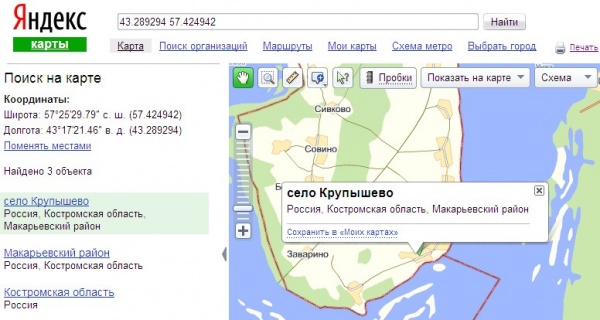
Задаваясь вопросом о том, как задать координаты в Яндекс Навигаторе, многие люди не только не понимают, насколько это просто, но даже и не подозревают, что в данном приложении можно узнать координатные данные конкретного места и сохранить их для дальнейшего использования. Последнее, к слову, очень пригодится при желании использовать навигацию в режиме офлайн (то есть – без подключения к Интернету).
Итак, возвращаясь к процедуре ввода координат, давайте рассмотрим её типовой порядок проведения:
- Во-первых, важно узнать координаты конкретного места. Предпочтительней всего будет формат представления в виде градусов с десятичным «хвостом» (32.3231321), так как данный вид данных распознаётся в абсолютно всех версиях Яндекс Навигатора, в то время как другой рассмотренный ранее формат начал использоваться для поиска информации относительно недавно. Отметим, что для поиска места важно знать обе его координаты, то есть – долготу и широту.
- Во-вторых, имеющиеся координатные данные необходимо ввести в соответствующее поле приложения. Для этого достаточно перейти в меню поиск (нажать значок лупы) и через запятую ввести координаты в порядке: широта, долгота (22.323132, 21.543555).
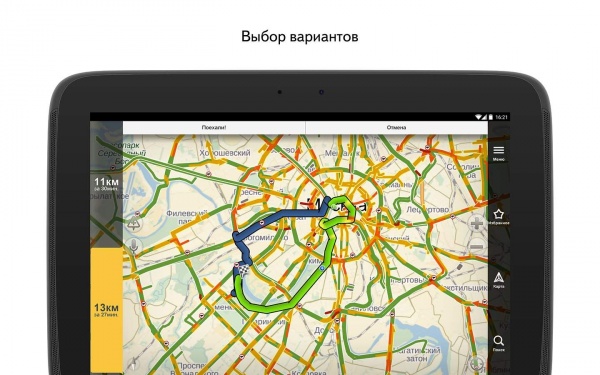
- Ну и в-третьих, остаётся лишь нажать на кнопку поиска, после чего место с заданными координатами будет найдено. К найденной позиции на карте можно проложить маршрут, просмотреть наличие пробок, определить расстояние и осуществить относительно неё иные функции навигации от Яндекс.
Стоит отметить, что в последних версиях приложения появились возможности:
- вводить координаты в формате «градусы, минусы, секунды, месторасположение»;
- сообщать координатные данные навигатору при помощи голоса;
- слушать заданные координаты после того, как они найдены (информация предоставляется в формате «градусы, минусы, секунды, месторасположение»);
- задавать маршрут исключительно по координатным данным, для этого достаточно выбрать соответствующую функцию и ввести координаты того места, куда необходимо проложить путь.
Важно! Для получения полного перечня описанных выше функций Яндекс Навигатора настоятельно рекомендуем скачать последнюю версию приложения. В противном случае какие-то из опциональных возможностей будут недоступны.
Ответы на часто задаваемые вопросы
Теперь, когда с тем, как в Яндекс Навигаторе ввести координаты GPS для конкретного места все понятно, нелишним будет рассмотреть другие, часто задаваемые вопросы по использованию данного приложения. Изучив соответствующие форумы, наш ресурс выделил три самых задаваемых вопроса

и ниже представил ответы на них:
- Возможна ли работа Яндекс Навигатора без доступа к интернету? – Да, однако, в этом случае приложение будет выполнять не все функции. Точнее, навигатор не сможет показывать имеющиеся пробки или предоставлять информацию о местах пребывания. При этом для работы с приложением в режиме-офлайн необходимо скачать карты местности вашего передвижения, после чего включить GPS-модуль на вашем устройстве и пользоваться навигацией.
- Как скачать или обновить Яндекс Навигатор? – Для этого достаточно перейти в приложение на вашем устройстве под названием GooglePlay или AppStore и найти в поиске навигацию от Яндекс, после чего уже на интуитивном уровне можно провести необходимые операции.
- Что делать, если Яндекс Навигатор работает некорректно (не указывает маршрут, плохо отображает карты и т. п.)? – Для того чтобы настроить приложение необходимо провести следующие действия: перезагрузить приложение, перезагрузить устройство, проверить подключение интернета и GPS, переустановить приложение. Естественно, прекратить проведение данных манипуляций необходимо, когда нужный результат будет достигнут.
На этом, пожалуй, сегодняшняя статья подошла к своему логическому концу. Надеемся, в представленном выше материале вы нашли ответы на интересующие вас вопросы. Удачи на дорогах!
Как забить точку в навигаторе на смартфоне?
Поговорим о том, как определить координаты нужной точки, а также узнать свои координаты в «Яндекс.Навигаторе».
Пользуясь приложением, люди даже и не подозревают, насколько легко можно указать координаты GPS. К тому же с помощью приложения можно определить расположение любого объекта, а предоставленные сведения сохранить и использовать, когда понадобятся. А такой момент может подвернуться, когда, например, нужно будет работать по картам без интернета. Чтобы узнать координаты нужно воспользоваться Яндекс Навигатором.
Формат координат
Все координатные данные в Яндексе представлены в формате широта + долгота. Вывод местоположения производится в 2-х вариантах:
- Градусы, минуты и указание направления, которое может быть северным, южным, западным и восточным. Выглядит это так: 56°45′ с. ш., 95°57′ в. д. — это местоположение точки в одном из районов Красноярского края.
- Градусы без минут, но с десятичными долями. Эти координатные данные предоставляются через запятую, а десятичные доли указываются после точки. Приведем пример: 56.880206, 60.586024 — координаты города Екатеринбург.
В первом варианте перед литерой «ш» (широта) и «д» (долгота) указана еще одна литера, соответственно, «с» — северная и «в» — восточная. Эту букву обычно указывают либо перед цифрами через пробел, либо после:
- N – Север;
- W – Запад;
- S – Юг;
- E – Восток.
Как узнать координаты
Чтобы посмотреть координаты в Яндекс.Навигаторе нужной точки, необходимо:
- Найти точку на карте, нажать на нее и удерживать до тех пор, пока не появится контекстное меню, где среди пунктов нужно будет выбрать «Что здесь?»;

- После того, как откроется карточка с данными об этой точке, необходимо приподнять вверх шторку для получения более детальной информации;

- Все, координатные данные точки получены. Их можно скопировать либо добавить в категорию «Мои места».

Если скопировать и сохранить данные местоположения значимых мест в смартфоне, в дальнейшем не нужно будет переживать, что вы их не найдете. Они всегда будут у вас под рукой.
Только таким образом можно определить координаты прямо в Яндекс.Навигаторе. Но некоторые люди ошибаются и после ввода названия места они начинают сдвигать шторку не вверх, а вниз. Под нижней шторкой находится кнопка «Поехали». Потом, если сдвинуть шторку вверх, информация о координатных данных не появится.
Ввод координат gps в поиске
Можно вести поиск по координатным данным. Делается это обычно. Первая кнопка снизу справа — это лупа. Если на нее нажать, появится поисковая строка, куда обычно вписывается адрес, название населенного пункта или заведения. Но в данном случае координаты gps вводятся в навигаторе сюда.

Координатные цифры можно ввести вручную или, предварительно скопировать и вставить, зажав строку поиска до появления одноименной надписи.
После этого необходимо на клавиатуре активировать клавишу ввода или сделать выбор того места, которое предложит само приложение.
Создание меток по координатам
Чтобы не вводить координатные данные точки каждый раз, лучше, чтобы она сразу была выбрана. Для этого можно использовать метки. Их создание проходит в 6 этапов:
- Сделать копию координат из любой программы с GPS.
- За меню меток в Яндекс.Навигаторе отвечает третья кнопка снизу справа. Там можно увидеть такие шаблоны, как «Работа» и «Дом».

- Далее нужно активировать кнопку «Добавить», которая находится напротив названия метки.
- В поле поиска нужно ввести координаты или выбрать их из истории.

- Активировать клавишу «Сохранить».

- Сделать выбор метки и напротив нее нажать «Добавить».

Можно не только пользоваться шаблонами, но и добавлять метки, которым пользователь присвоил собственное название.
Как построить маршрут по координатам в приложении
Мы уже рассказывали, как искать по координатам точку. Посмотрим, как строится маршрут. При использовании навигатора за пределами города необходимо знать координатные данные для прокладки маршрута. Для этого существует 2 способа.
- Активировать кнопку поиска.
- Вписать координаты или адрес.
- Активировать клавишу «Поехали».

- Зажимается место отправления или назначения.
- Как только сверху откроется меню, нужно сделать выбор «сюда» или «отсюда».
- Сделать повтор первых двух пунктов.
- Как только будет построен маршрут, нужно нажать «Поехали».
Заключение
Никакой сложности не представляет посмотреть gps координаты в Яндекс навигаторе. Это позволяет проще ориентироваться в незнакомых населенных пунктах. Таким образом о своем местоположении можно делиться с друзьями. Если использовать метки, то они помогут быстрее выстраивать часто используемые маршруты.
Как вбить координаты в Яндекс Навигатор
Ввести координаты в Яндекс.Навигатор может потребоваться, чтобы найти какой-то незнакомый объект. В этом случае путеводитель приведет точно к требуемому месту.
- Предназначение Яндекс.Навигатора
- Как узнать координаты
- Ввод координат в поиске
- Создание меток по координатам
- Построение маршрута в приложении
Предназначение Яндекс.Навигатора
Яндекс.Навигатор предназначен для ориентирования на местности. С его помощью можно найти ресторан, магазин, дом, расположение которых неизвестно. Функционал позволяет построить маршрут от одной точки до другой. Учитываются пробки, ДТП на пути следования, поэтому получается оптимальный вариант.
Точнее ориентироваться поможет панорама. Это реальный вид искомой улицы или дома.

В Яндекс.Навигатор загружены маршруты общественного транспорта. Подбираются способы добраться до места назначения на автобусе или трамвае, с пересадками и без, написано примерное время поездки и сколько придется пройти пешком от остановки.
Некоторые маршруты отслеживаются в реальном времени. Можно узнать, где именно находится автобус, и спланировать свой выход из дома точно к его прибытию.
Как узнать координаты
Узнать координаты можно непосредственно в навигаторе. Яндекс принимает значения только одного формата: широта и долгота. При этом ввод осуществляется в двух вариациях:

- Градусы и минуты с указанием направления – Север, Запад, Юг и Восток. Например: 46°45′ с. ш., 95°56′ в.д. – область в Монголии.
- Градусы с десятичными долями. Указываются через запятую, а дробная часть после точки. Например: 55.222451, 63.295740 – город в Курганской области. Изначально широта и долгота северная и восточная соответственно. Можно уточнить самостоятельно (буква указывается через пробел перед цифрами или после):
- W – Запад;
- E – Восток;
- N – Север;
- S – Юг.
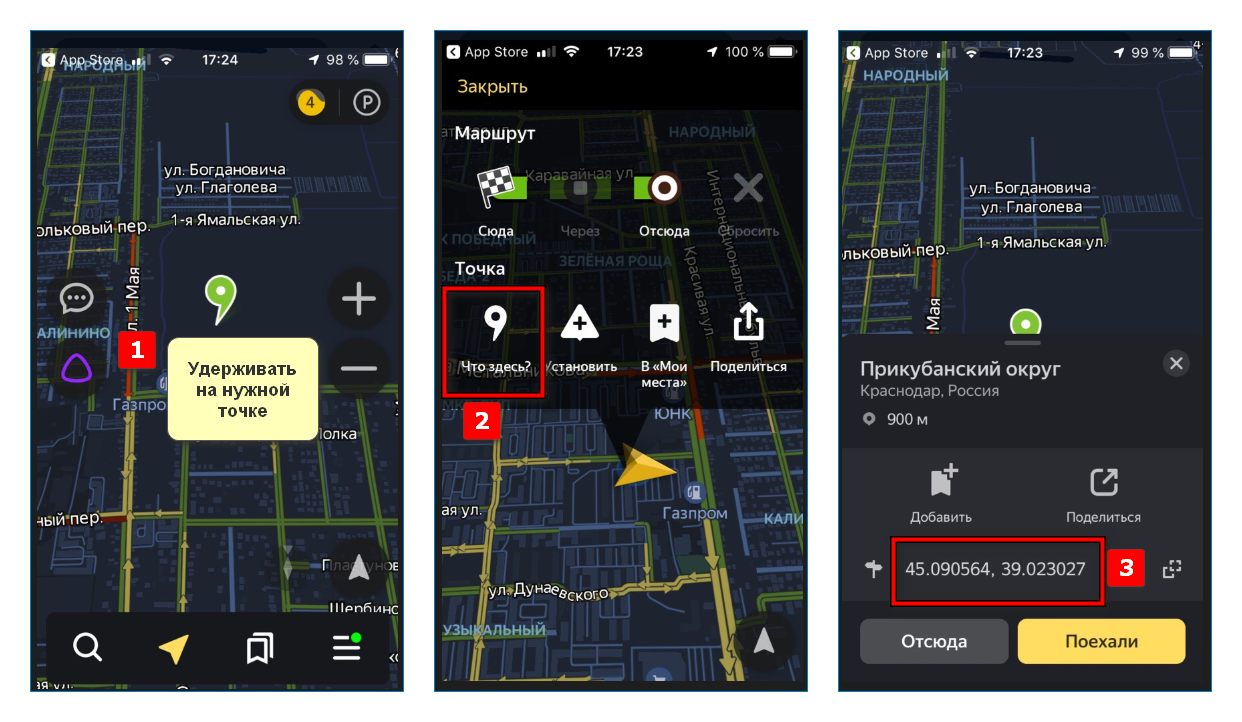
Перед тем как вбить координаты в навигатор, их нужно узнать. Достигается это длительным нажатием на нужную точку на карте. Сверху появится меню, где есть кнопка «Что здесь?». После нажатия на нее снизу откроется название места с кнопкой начала поездки. Потянув ее вверх, можно увидеть координаты.
Определить координаты прямо в Яндекс.Навигаторе можно только таким способом. Люди путаются, ведь при поиске места через ввод его названия тоже появляется шторка снизу с названием и кнопкой поехали. Но после сдвига вверх координаты обнаружить не удастся.
Ввод координат в поиске
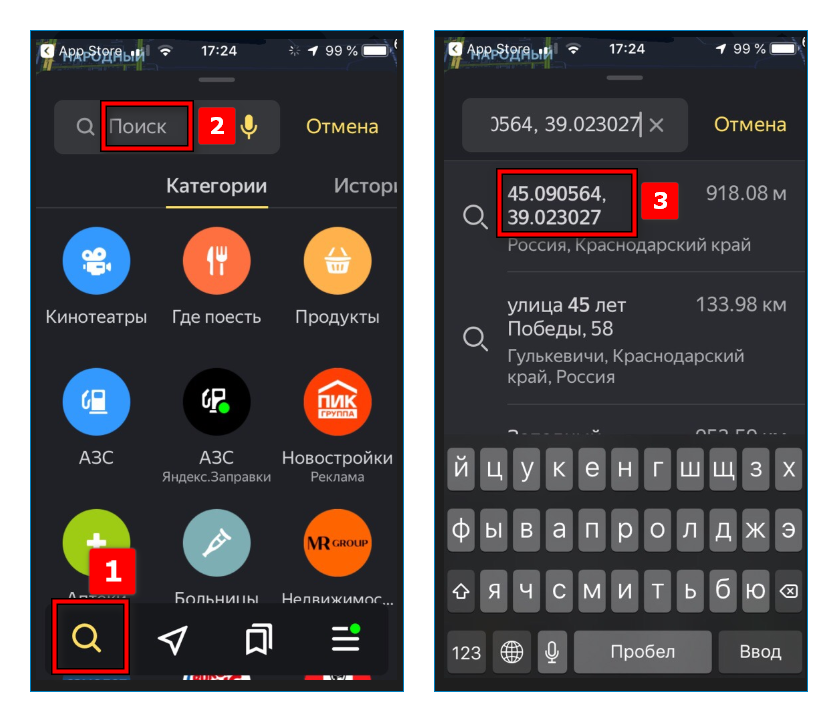
Поиск по координатам привычный. Внизу первая справа кнопка изображает лупу. Нажатие на нее вызовет поисковую строку, куда обычно вписывают нужный адрес или название заведения, населенного пункта. Координаты забиваются сюда.
Это можно сделать вручную или скопировать их заранее и вставить, зажав поле поиска до момента, пока не появится одноименная кнопка.
Когда все готово, нужно нажать кнопку ввода на клавиатуре или выбрать место из предложенных приложением.
Создание меток по координатам
Удобно сразу выбрать точку, чем вводить ее координаты каждый раз. Для этого существуют метки. Создаются они за 6 шагов:
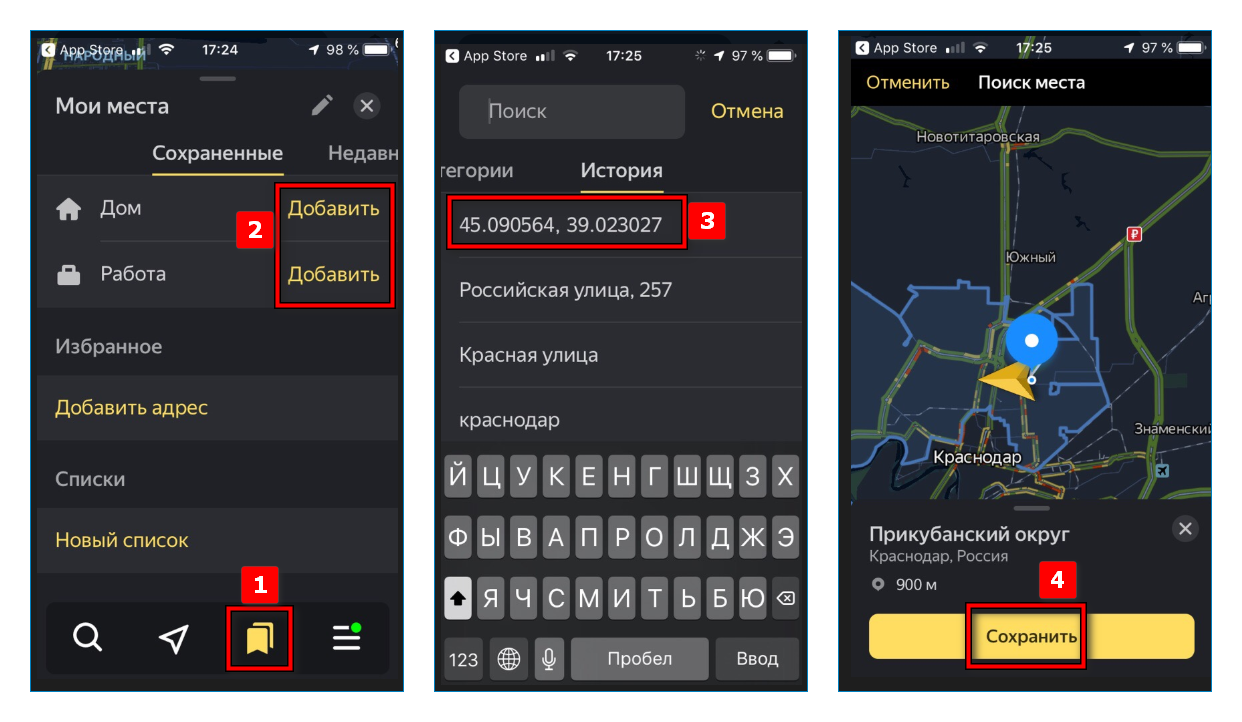
- Скопировать координаты из любой программы с GPS.
- В Яндекс.Навигаторе внизу третья кнопка справа откроет меню меток. Там уже есть 2 шаблона: «Дом» и «Работа».
- Нажать кнопку «Добавить» напротив названия метки.
- Вбить в поле поиска координаты.
- Нажать «Сохранить».
- Выбрать метку и нажать напротив нее «Добавить».
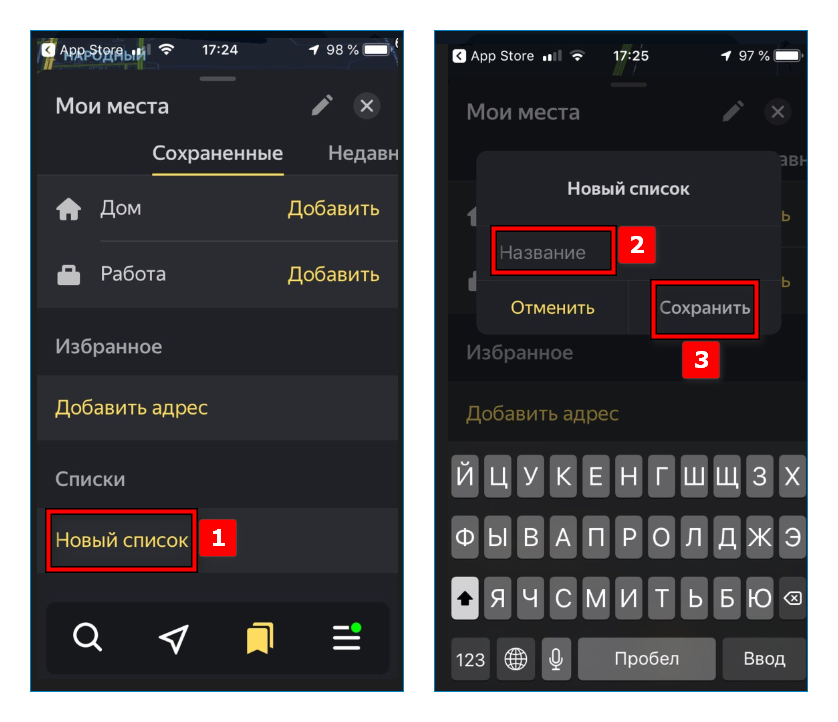
Есть возможность добавления своих меток с собственными названиями.
Построение маршрута в приложении
Как искать по координатам, мы разобрались. Осталось построить маршрут. Для этого есть 2 способа. Для первого:
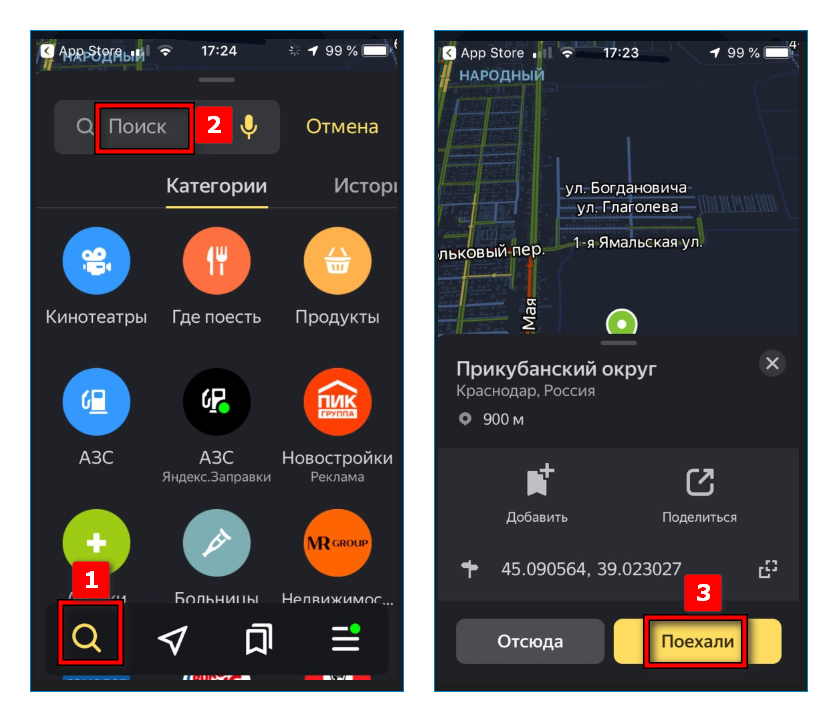
- Нажать кнопку поиска.
- Вбить адрес или координаты.
- Нажать «Поехали».
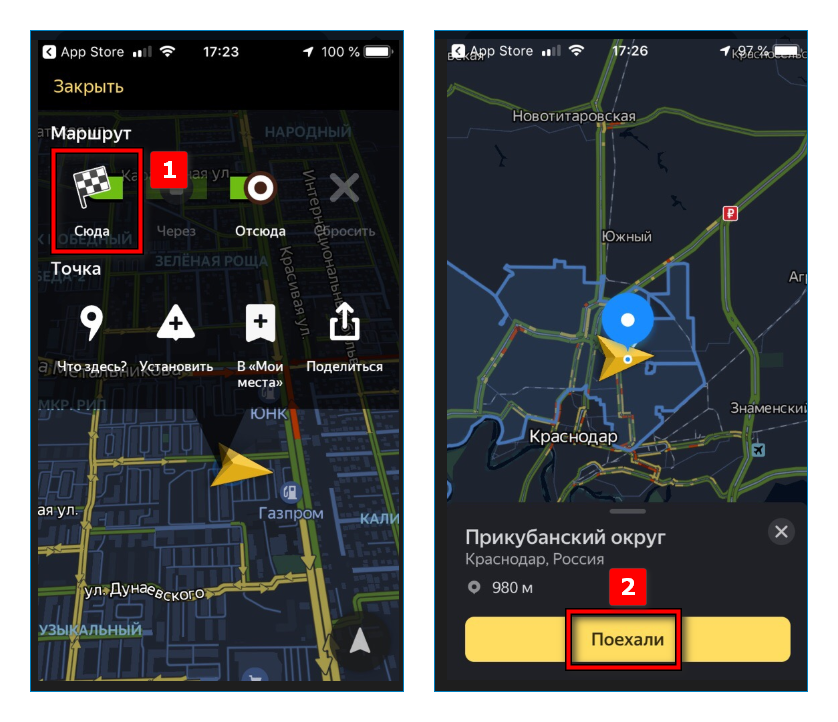
- Зажать место назначения или отправления.
- Сверху появится меню. В нем выбрать «Отсюда» или «Сюда».
- Повторить пп. 1-2.
- Нажать «Поехали» наверху после построения маршрута.
Посмотреть координаты в Яндекс.Навигаторе несложно. Это упрощает ориентирование в незнакомых городах. Таким образом можно легко делиться точным расположением места с друзьями. Создание меток позволит быстро строить часто используемые маршруты.
10 функций Яндекс.Навигатора, о которых вы могли не знать
Голосовое управление
Парковки
Паркуйтесь так, чтобы не искать машину на штрафстоянке! Навигатор самостоятельно в конце каждой поездки предлагает быстрый маршрут (не дольше 15 мин) с экскурсией по ближайшим парковочным местам. При этом место стоянки будет в шаговой доступности до цели вашей поездки, а если парковка платная — приложение сообщит вам об этом отдельно. Места, разрешенные для парковки, будут помечены синим, а запрещенные для стоянки — красным. Такую карту парковок района, в который едете, можно изучить и до поездки из дома.
Ищите в приложении места, которые освободились в течение последних 5 минут. Свободное парковочное место выглядит как зеленый кружок. Если нажмете на точку, узнаете, как давно машина уехала с этого места. Конечно, наличие метки на карте пока не дает 100% гарантии, что это место до сих пор никто не занял. Но шансы припарковаться там точно гораздо выше!
Кнопка «Обзор»
Экономьте время! Чтобы не отвлекать водителя от дороги каждую минуту, Яндекс.Навигатор предлагает изменить маршрут, только если расчетная экономия времени выходит больше 5 минут. Специально для тех, кто не хочет терять ни минуты, в панели быстрого доступа Навигатора есть кнопка «Обзор». С ее помощью водитель может в любую минуту проверить, нет ли маршрута на 2–3 минуты быстрее текущего.
Мои поездки
Ведите статистику! Для тех, кто записывает каждую деталь биографии своего автомобиля или просто хочет вспомнить, каким маршрутом прошлым летом быстро добрался до дачи лучшего друга, в настройках Навигатора есть раздел «Мои поездки». О каждой поездке можно узнать подробности: точный маршрут, время в пути и среднюю скорость. Доступна и сводная статистика — по неделям и по месяцам.
Подъезды
Подъезжайте сразу к заветным дверям! Недавно Яндекс.Навигатор научился подводить к дому со стороны подъездов. Информацию о них компания собирает через «Народную карту». Пока их немного, но вы можете добавить свой, и друзья легко найдут к вам дорогу. Чтобы подъехать сразу к нужному подъезду, введите его номер в строку поиска после основного адреса, например: ул. Лесная, д. 5, п. 2.
Техпомощь на дороге
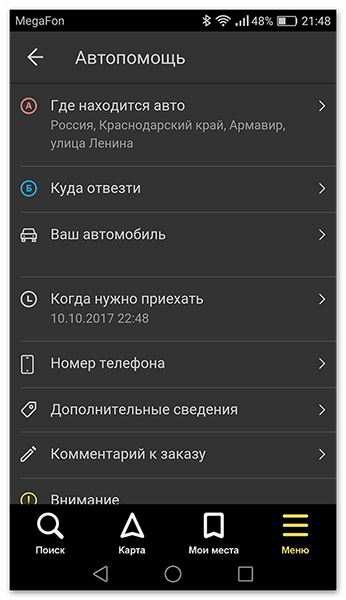
Не теряйтесь, если что-то пошло не так! Теперь вызвать помощь на дороге можно не выходя из Навигатора. Отправить заявку можно в настройках приложения. Достаточно указать марку и модель машины, сообщить, где она находится и какая помощь вам нужна. Можно, например, вызвать эвакуатор, который доставит автомобиль по нужному адресу, или мастера, который поменяет колесо, заведет машину или даже привезет канистру бензина. В течение 15 минут приложение пришлет предложения нескольких служб, которые готовы принять заказ. Их отбирают по рейтингу, цене и удаленности от машины. Вам останется только выбрать службу и ждать специалистов.
Промежуточная точка пути
Меняйте маршрут, когда захотите! Если по дороге в точку назначения вы вспомнили, что вам нужно заехать, например, в аптеку или вы просто хотите проехать по Воздвиженке и полюбоваться особняком Морозова, можно попросить Навигатор перестроить маршрут через нужную точку. Для этого зайдите в раздел «Обзор», найдите на карте голубой значок «плюса» и перетяните его в промежуточную точку, которую нужно захватить по дороге.
Фоновый режим
Не теряйтесь, если отвлеклись (а лучше не отвлекайтесь!). Навигатор, оказывается, умеет работать и в фоновом режиме. Оксана, Дима и другие любимые герои не бросят вас, даже если вы свернули приложение, чтобы проверить почту или принять важный звонок: приложение продолжит вести вас по маршруту и давать голосовые подсказки.
Более того, подсказки и предупреждения о камерах будут слышны, даже если вы погасите экран телефона. Это бывает необходимо, чтобы, например, сэкономить батарею на телефоне, если под рукой нет зарядки.
Предупреждения о превышении скорости
Настраивайте уведомления о превышениях скорости так, как удобно лично вам! В настройках приложения можно установить порог превышения скорости (от 1 до 60 км/ч), после которого Навигатор будет предупреждать о камерах. Например, если выставить допустимое превышение «19» и поехать по дороге с ограничением 60 км/ч, приложение будет реагировать на камеры только после отметки «79» на спидометре.
С десктопа на телефон в один клик
Как правило, планы на вечер созревают у нас за рабочим компьютером. Мы ищем заветный театр, бар или кино с десктопа, а вечером повторяем тот же квест в мобильном приложении Навигатора. Хватит это терпеть! Просто отправьте маршрут из браузера компьютера в свой навигатор в один клик. Для этого убедитесь, что вы авторизованы в обоих устройствах, выберите точку на карте, в правой описательной панели и нажмите на кнопку «Поделиться». В выпадающем меню вам останется только нажать «Открыть в Яндекс.Навигаторе». После отправки на телефон придет push-уведомление, открыв которое вы увидите пункт назначения и сможете проложить к нему маршрут.
Бонус. Возможна ли навигация без интернета?
Если вы волнуетесь, что в поездке закончится интернет, то карты местности можно скачать заранее. Конечно, для построения маршрута понадобится выход в Сеть. Но, как нам по секрету рассказали в Яндексе, компания уже готовит полностью офлайновую маршрутизацию.
Сегодня каждый второй автомобилист пользуется навигатором даже при движении по давно привычному маршруту. 13 миллионов автомобилистов в России давно не представляют своей поездки без внимательных предупреждений от Оксаны или Василия Уткина из Яндекс.Навигатора. Мы выбрали 10 функций любимого приложения, о которых вы могли не знать, но которые точно сделают вашу жизнь лучше.
Сегодня каждый второй автомобилист пользуется навигатором даже при движении по давно привычному маршруту. 13 миллионов автомобилистов в России давно не представляют своей поездки без внимательных предупреждений от Оксаны или Василия Уткина из Яндекс.Навигатора. Мы выбрали 10 функций любимого приложения, о которых вы могли не знать, но которые точно сделают вашу жизнь лучше.
Понравилась заметка? Подпишись и будешь всегда в курсе!
Пользуемся Яндекс.Навигатором на Андроид

Яндекс.Навигатор является одним из самых распространённых навигаторов для OS Android в России. Приложение может похвастаться богатым функционалом, интерфейсом полностью на русском языке и отсутствием навязчивой рекламы. Также бесспорным плюсом можно назвать и то, что оно абсолютно бесплатно. Далее в статье будет рассказано, как пользоваться Яндекс.Навигатором на вашем смартфоне.
Пользуемся Яндекс.Навигатором на Андроид
Ознакомившись с материалом ниже, вы узнаете, как настраивать навигатор, прокладывать маршруты в онлайн и оффлайн-режиме и использовать его дополнительные инструменты в непредвиденных ситуациях на дороге.
Шаг 1: Установка приложения
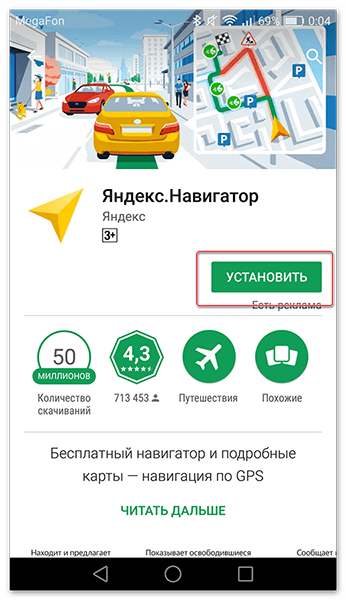
Чтобы скачать Яндекс.Навигатор на Android смартфон, перейдите по ссылке указанной ниже, нажмите на кнопку «Установить» и дождитесь окончания загрузки приложения на смартфон.
Шаг 2: Настройка
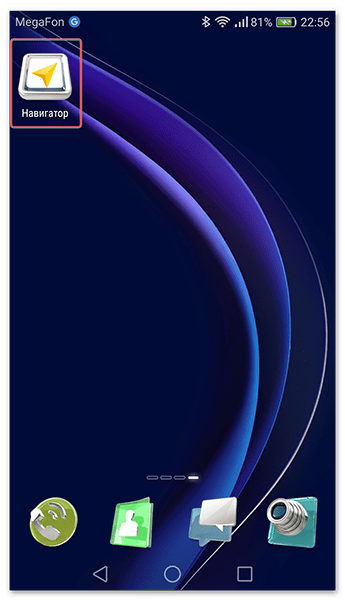
- Для того чтобы навигатором было удобно пользоваться, его нужно настроить под себя. Поэтому после установки зайдите в Яндекс.Навигатор, нажав на иконку приложения на рабочем столе своего смартфона.
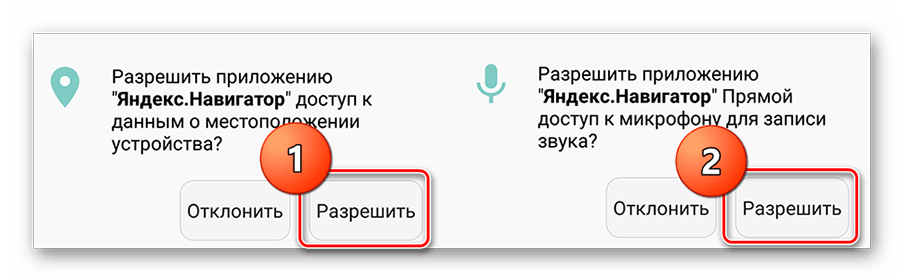
После того как вы подтвердите разрешения, открывается карта, на которой появится значок в виде стрелки, указывающей ваше местоположение.
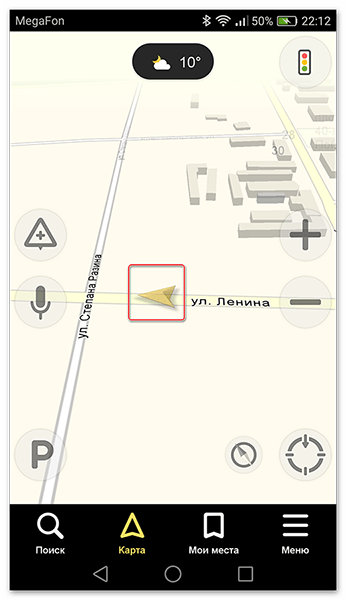
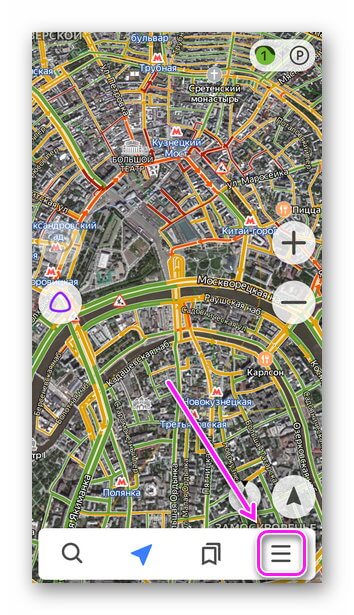
Далее нажмите на кнопку «Меню» в правом нижнем углу экрана и перейдите в «Настройки». Сперва будет идти колонка настроек, связанных с картой. Рассмотрим только те из них, которые реально влияют на пользование навигатором.
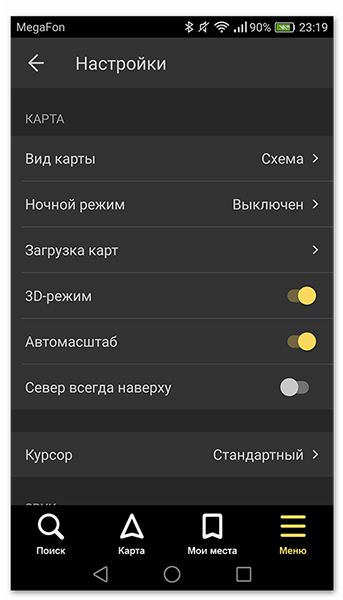
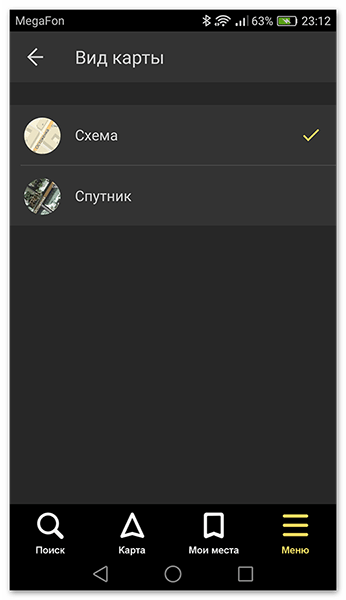
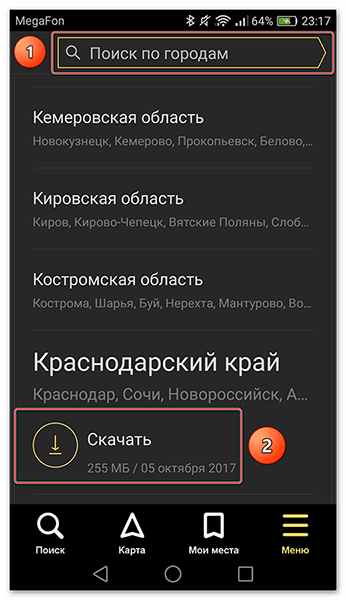
Для пользования навигатором в режиме оффлайн зайдите в пункт меню «Загрузка карт» и нажмите на строку поиска. Далее выберите предложенные карты стран, областей, краев, городов и многочисленных провинций или воспользуйтесь поиском, написав название необходимой вам местности.
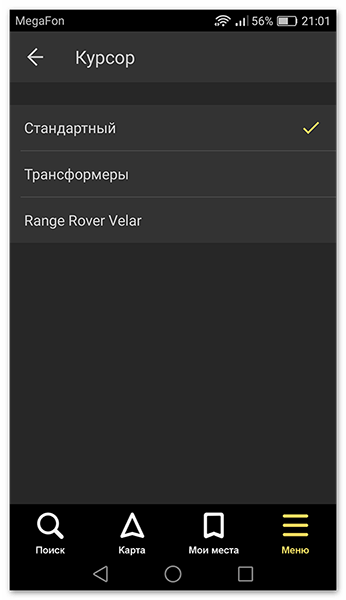
Для того чтобы изменить значок своего местоположения, перейдите во вкладку «Курсор» и выберите один из трех вариантов.
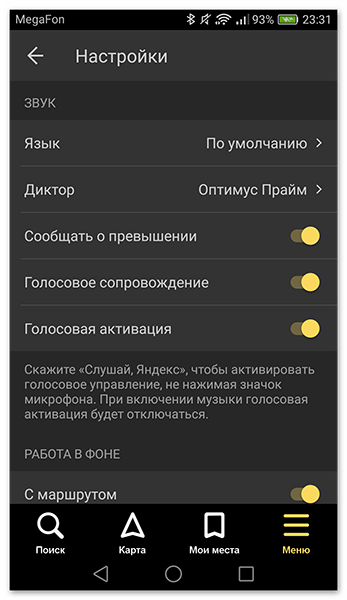
Еще одна важная колонка настроек – это «Звук».
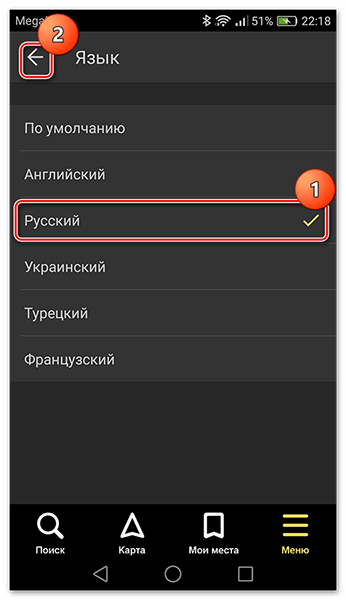
Чтобы выбрать интересующий вас язык, на котором навигатор будет указывать вам маршрут и другую информацию о дороге, перейдите в соответствующую вкладку и нажмите на один из предложенных языков. Затем, для возврата в настройки, нажмите на стрелочку в левом верхнем углу.
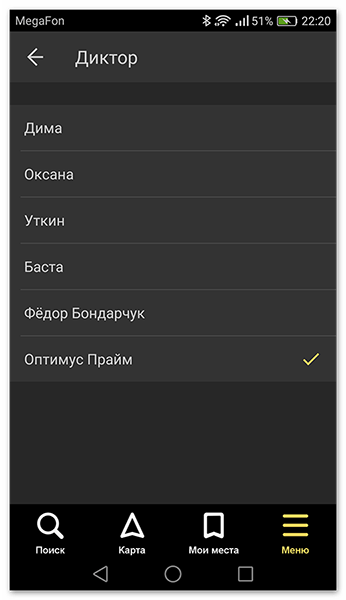
Для выбора голосового помощника перейдите во вкладку «Диктор» и выберете интересующую вас озвучку. На иностранных языках будут стандартные мужской и женский голоса, а на русском доступно шесть позиций.
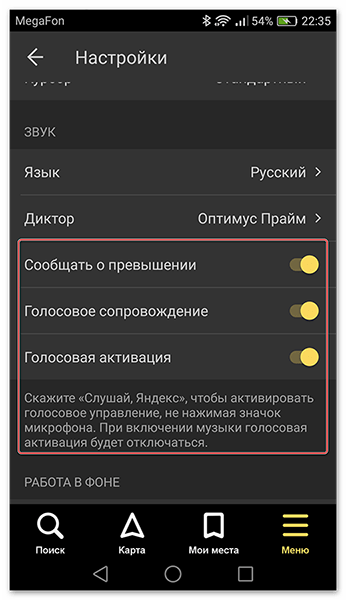
На этом основные настройки для удобства пользования навигатором заканчиваются. Внизу списка параметров будет еще несколько пунктов, но они не столь значительны, чтобы заострять на них внимание.
Шаг 3: Использование навигатора
- Для того чтобы построить маршрут, нажмите на «Поиск».
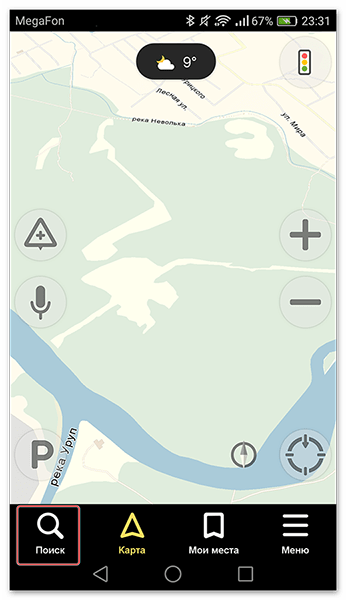
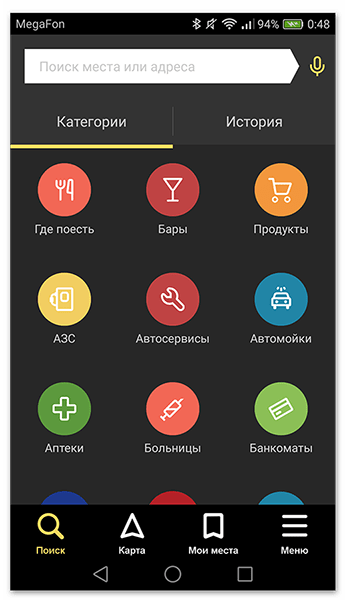
В новом окне выберите место из предложенных категорий, истории ваших поездок или введите вручную требуемый адрес.
Либо произнесите: «Слушай, Яндекс», и после появившегося внизу экрана небольшого окна с текстом «Говорите», произнесите адрес или место, куда вам нужно проехать.
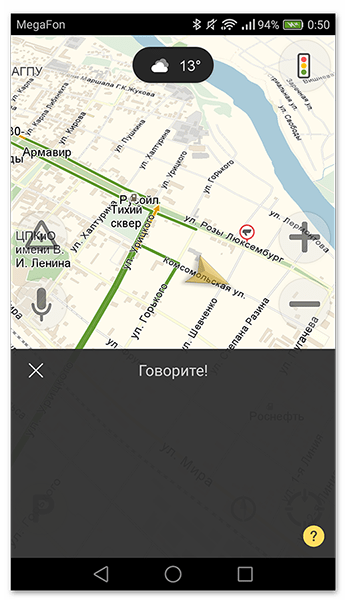
Если у вас нет загруженных карт для работы в оффлайн режиме, то ни один из способов поиска вам не поможет без мобильного интернета или WiFi.
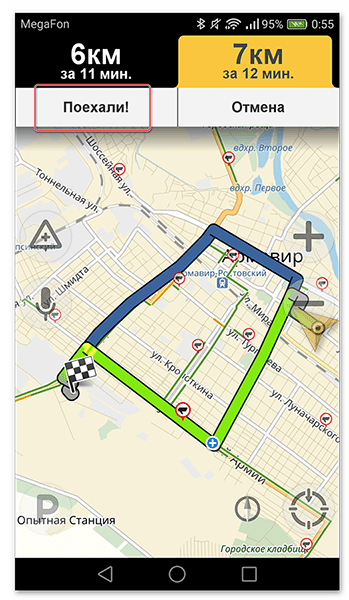
Далее экран перейдет в режим поездки, где сверху будут указаны расстояние до первого поворота, скорость движения и оставшееся время.
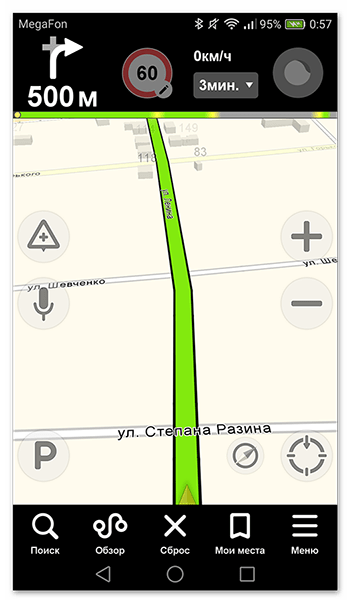
После этого вам остается ехать по указаниям диктора. Но не стоит забывать, что это техника, которая может иногда ошибаться. Внимательно следите за дорогой и дорожными знаками.
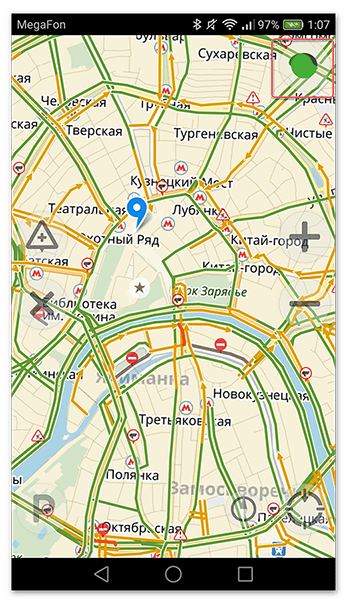
Яндекс.Навигатор также может показывать загруженность дорог, чтобы не попасть в пробку. Для активации данной функции в правом верхнем углу нажмите на значок светофора. После этого дороги города станут разноцветными, что указывает на их загруженность в данный момент. Дороги бывают зеленого, желтого, оранжевого и красного цветов – градация идет от свободной дороги до долгосрочной пробки.
Для удобства пользователя разработчики Яндекс.Навигатора добавили функцию указания комментариев к дорожным событиям, которые доступны любому водителю или неравнодушному к происшествиям пешеходу. Если вы захотите добавить событие нажмите на значок треугольника с плюсом внутри.
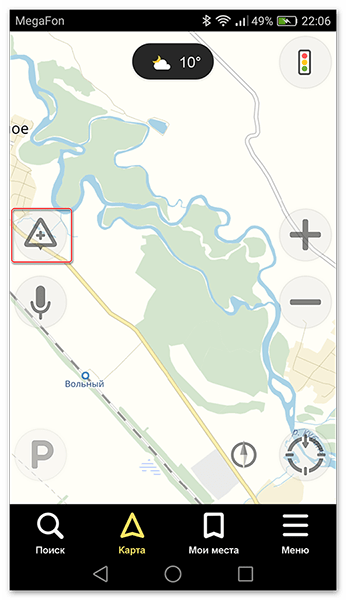
Вверху экрана тут же откроется список указателей, которые вы можете установить на карте с любым комментарием. Будь то авария, ремонт дороги, камеры или любое другое происшествие, выберите нужный знак, напишете комментарий, наведите указателем на нужное место и жмите «Установить».
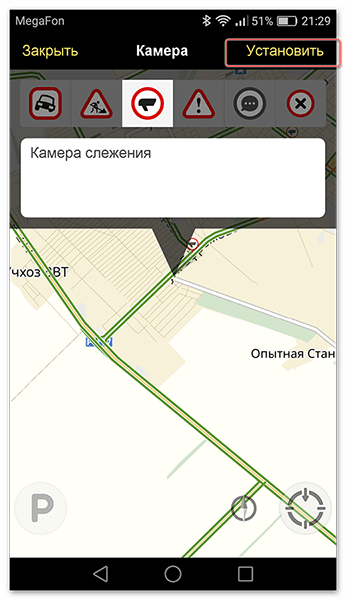
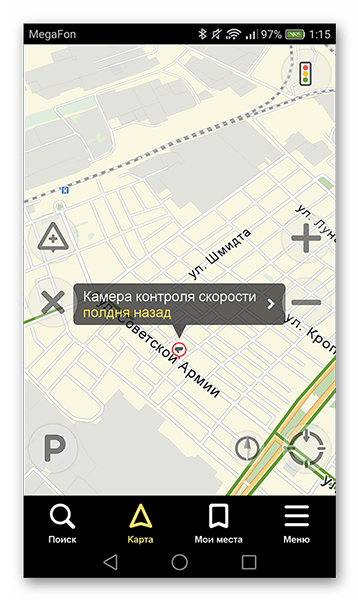
Затем на карте в этом месте будет виден маленький указатель. Нажмите на него и вы увидите информацию от пользователя.
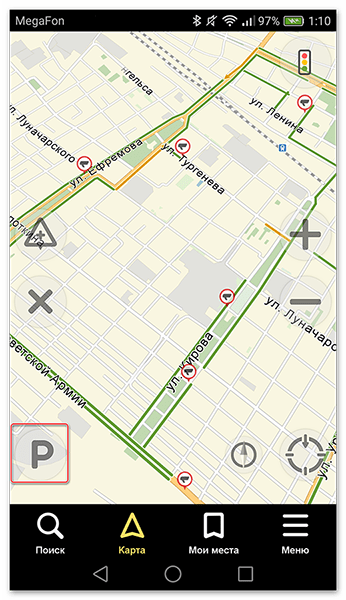
Недавно в Яндекс.Навигаторе появилась функция отображения парковок. Для ее активации нажмите в левом нижнем углу на кнопку в виде английской буквы «P».
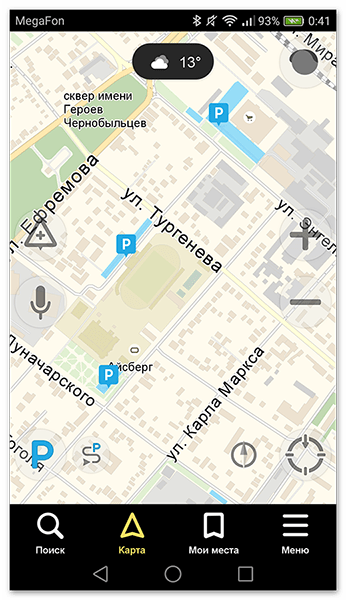
Теперь на карте вы увидите все парковочные места, доступные в том населенном пункте, где вы находитесь. Они будут выделены синими полосами.
На этом шаге основная работа с навигатором заканчиваются. Далее будут рассмотрены дополнительные возможности.
Шаг 4: Работа в оффлайн режиме
Если у вас нет интернета под рукой, но есть работающий смартфон с GPS приемником, то Яндекс.Навигатор и в этом случае поможет добраться в нужную точку. Но только при условии, что на смартфон уже загружены карты вашей местности либо сохранен заранее построенный вами маршрут.
При имеющихся картах алгоритм построения маршрута будет аналогичным онлайн-режиму. А для того, чтобы сохранить требуемый маршрут заранее, нажмите на кнопку «Мои места».
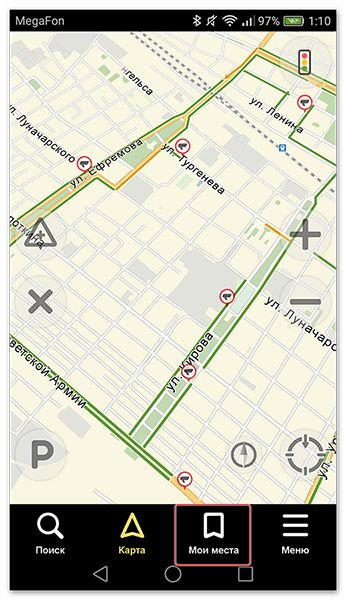
Следующим действием укажите ваш домашний и рабочий адрес, а в строку «Избранное» добавьте те адреса, куда часто направляетесь.
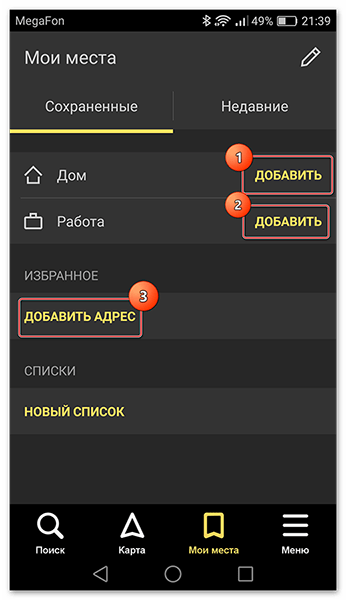
Теперь для того чтобы использовать приложение в оффлайн режиме с предварительно загруженными картами, произнесите голосовую команду «Слушай, Яндекс» и укажите или выберите вручную то место, куда необходимо проложить маршрут.
Шаг 5: Работа с инструментами
В меню есть группа вкладок, называемых «Инструменты», и несколько из них могут быть вам полезны. Работают они только при активном интернет соединении на вашем Андроид смартфоне.
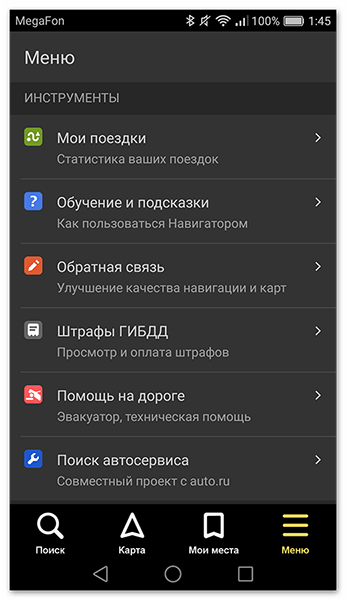
-
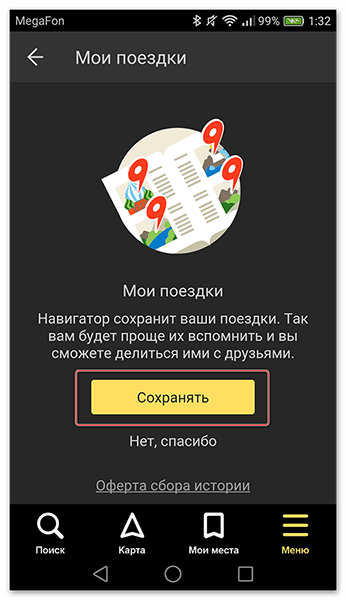
«Мои поездки» — чтобы активировать данную функцию, нажмите кнопку «Сохранять». После этого навигатор будет сохранять всю информацию о ваших передвижениях, которые вы можете потом просмотреть и даже поделиться с друзьями.
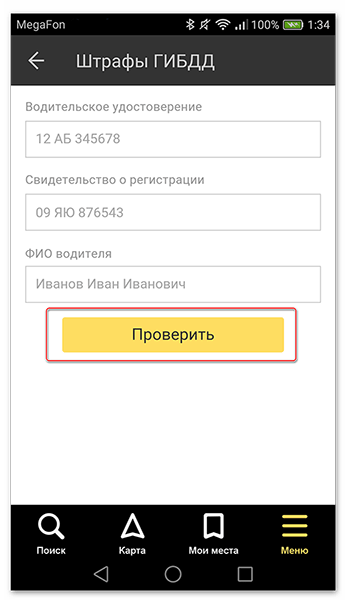
«Штрафы ГИБДД» — чтобы проверить, есть ли у вас выписанные штрафы, укажите вашу персональную информацию в соответствующие колонки и нажмите на кнопку «Проверить». Также, при наличии штрафов вы можете их сразу же и оплатить.
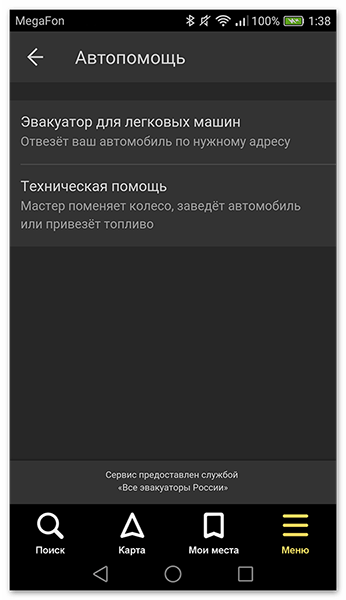
«Помощь на дороге» — в данной вкладке можно воспользоваться услугами эвакуатора или технической помощи. Для вызова спецтехники или специалиста нажмите на необходимую вам помощь.
На этом наша инструкция по работе с приложением заканчивается. Есть много интересных и давно существующих решений подобного рода, но Яндекс.Навигатор смело держится среди них на хорошем счету у многих пользователей. Поэтому смело устанавливайте его на свое устройство и пользуйтесь в удовольствие.
Помимо этой статьи, на сайте еще 11956 инструкций.
Добавьте сайт Lumpics.ru в закладки (CTRL+D) и мы точно еще пригодимся вам.
Отблагодарите автора, поделитесь статьей в социальных сетях.
Настройка Яндекс Навигатор в Android

Из вариантов, как настроить Яндекс Навигатор на Андроид — воспользоваться быстрыми или расширенными настройками. Ко вторым относится преображение карты, смена языка/голоса оповещения и надстройка навигации.
- Быстрые настройки Яндекс.Навигатора
- Расширенные настройки
- Карта и интерфейс
- Звук и оповещение
- Навигация
- Уведомления
- Сохраненные данные
- Яндекс.Авто
Быстрые настройки Яндекс.Навигатора
Сюда вынесены параметры, которые пользователи меняют в первую очередь. Чтобы их найти :
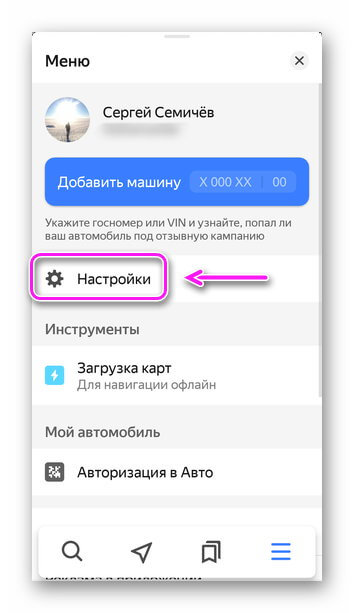
Коротко о каждой функции и доступных изменениях :
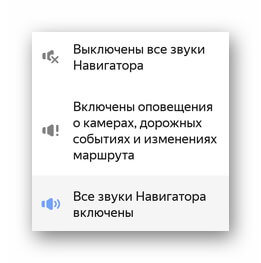
- «Звуковое сопровождение» — включите/отключите звуки навигатора или сократите их количество.
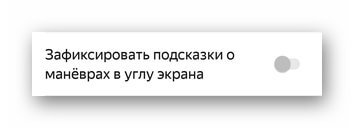
- Зафиксируйте подсказки о предстоящих маневрах на экране.
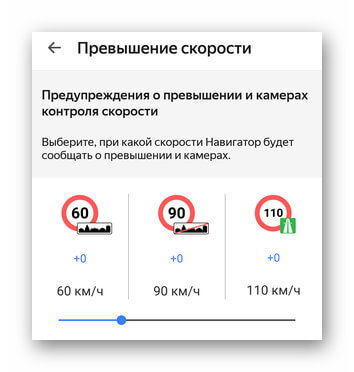
- «Превышение скорости» — определите скорость, при которой сработает предупреждение о превышении скоростного режима для разного типа дорог (в городе, за городом, на трассе).
- «Дорожные события» — обширная вкладка, где активируют/деактивируют отображение и звуковое предупреждение о ситуации на дороге.
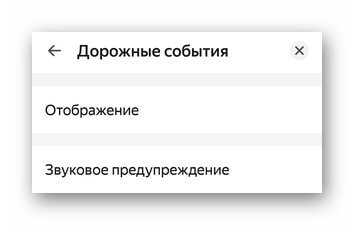
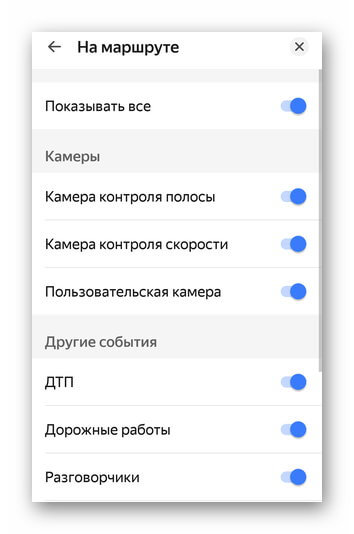
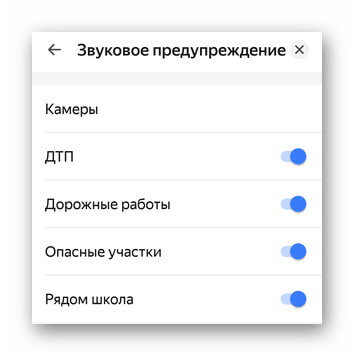
На Андроид быстрых настроек Яндекс Навигатора достаточно, чтобы оптимизировать приложение под любого пользователя.
Расширенные настройки
Этот раздел направлен на требовательных автолюбителей и разбит на 6 вкладок, о каждой отдельно.
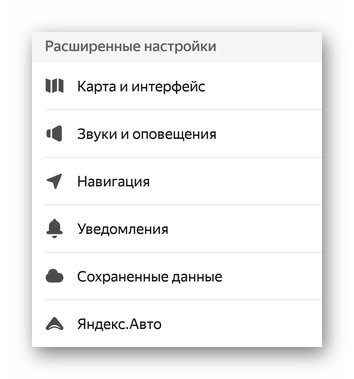
Карта и интерфейс
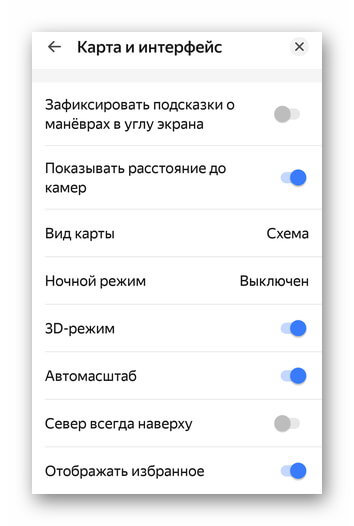
Определяет, как будет выглядеть интерфейс на главной странице. Кроме параметров, упомянутых в быстрых настройках, здесь :
- активируют/деактивируют расстояние до камер/радаров;
- включают ночной режим — интерфейс включает темную тему автоматически или в указанное время;
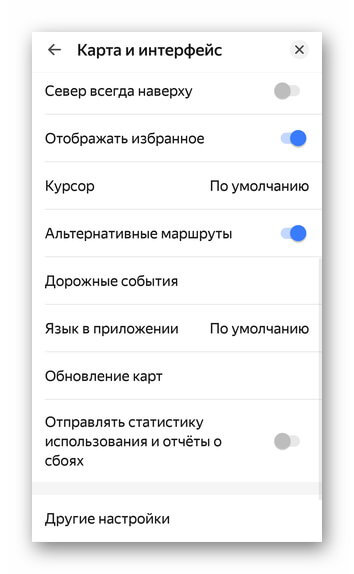
- запускают 3D-режим отображения карты, автомасштаб и отображение альтернативных маршрутов;
- устанавливают язык в приложении по умолчанию и выставляют обновление карт через любой интернет или только по Wi-Fi.
 Во вкладке «Другие настройки» регулируют отображение рекламных интеграций, вплоть до их полного отключения.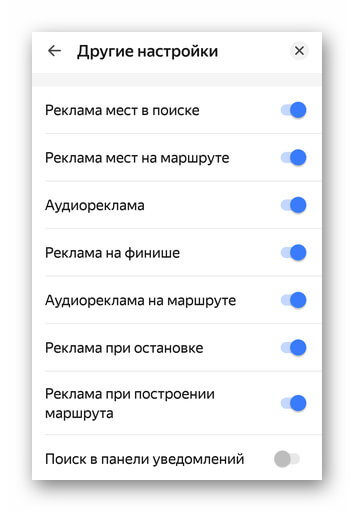
Звук и оповещение
Вкладка разбита на 2 типа надстроек. Первые посвящены общей громкости уведомлений, сообщениям о превышении, ограничениях скорости и дорожных событиях. 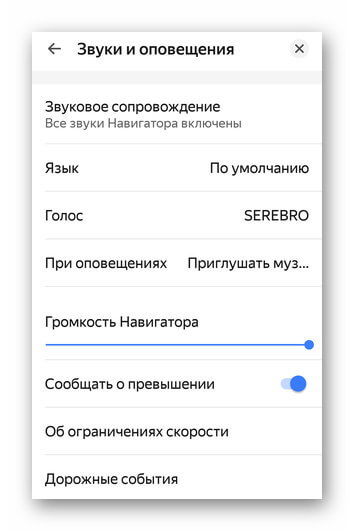 Вторые вращаются вокруг работы с голосовой помощницей Алисой: ее активацией, фразой вызова.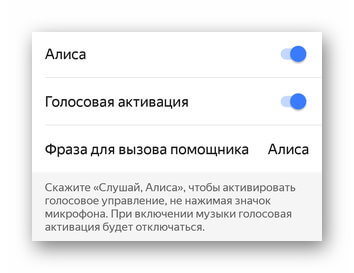
Навигация
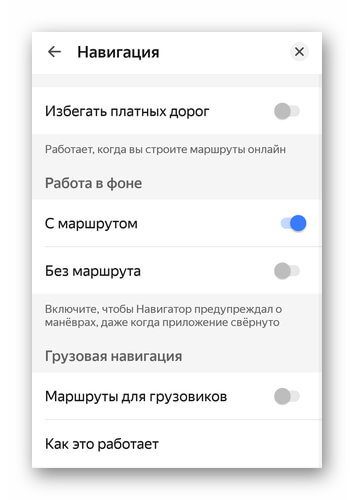
Тут пользователи включают построение маршрутов без учета платных дорог, определяют работу в фоне и активируют грузовую навигацию.
Грузовая навигация находится в тестовом режиме — работает только в крупных городах России.
Уведомления
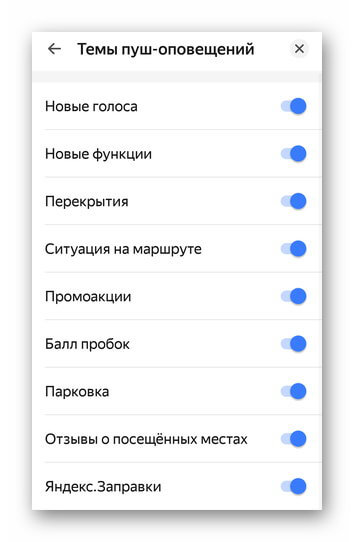
Отмечайте тип пуш-уведомлений, которые появятся в шторке.
Сохраненные данные
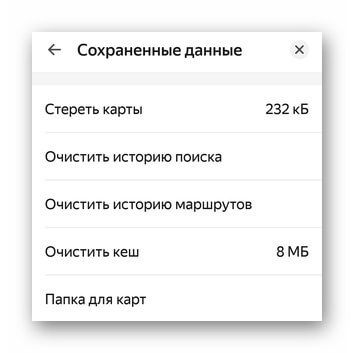
Выберите папку, куда загружать карты, сотрите их полностью, очистите историю поиска и сохраненные маршруты.
Яндекс.Авто
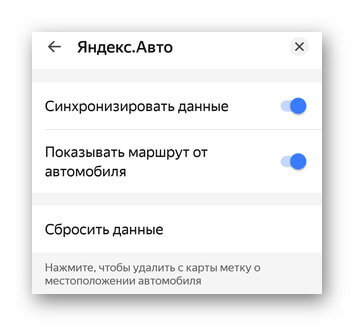
Настройка интеграции с бортовым компьютером на базе Яндекс.Авто.
В основном меню «Настроек» включают синхронизацию настроек между всеми устройствами с установленным Яндекс.Навигатором.
Инструкция пользования Яндекс Навигатором для Андроид вращается вокруг настройки параметров приложения, чтобы тем было комфортно пользоваться автомобилисту.
Читайте также:
- Зачем две камеры в смартфоне?
- Как выбрать vr очки для смартфона?
- Как заменить треснувшее стекло на смартфоне?
- Как отключить сканер отпечатков пальцев на смартфоне?
- Как подобрать карту памяти для смартфона?
- Как правильно клеить защитное стекло на смартфон?
- Как работает навигатор в смартфоне без интернета?
- Как сделать скриншот со смартфона?