Как на телефоне LG экспортировать контакты на SD-карту. Как на андроиде Элджи перенести контакты на карту памяти.
Хотите переместить контакты с Элджи на карту памяти и не знаете как это сделать? В этой статье вы узнаете, как экспортировать контакты на SD-карту в смартфонах LG на операционной системе андроид. Рекомендуется делать экспорт контактов Лджи на карту памяти, а не во внутреннюю память, так как после сброса настроек сохраненные контакты с памяти телефона могут удалиться.
Теперь давайте посмотрим как сохранить контакты на карту памяти в андроидах Элджи.
Открываем контакты.
Переходим в меню.
Выбираем пункт «Экспортировать на SD-карту». (Возможно, в начале будет пункт «Импорт/экспорт», а потом уже пункт «Экспортировать на SD-карту».)
Далее в открывшемся списке выбираем нужные контакты которые мы хотим копировать на карту памяти устанавливая напротив галочки. Можно вверху установить галочку в пункте «Отметить все».
После выбора нажимаем на кнопку «Экспорт».
Возможно вы увидите на экране сообщение «Контакты сохраненные в виде визиток и некоторые другие сведения могут быть потеряны». Для продолжения выбираем «Да».
Далее будет предложено ввести имя файла с контактами. Пишем имя и подтверждаем, нажав на «ОК».
Готово! Теперь экспортированные файлы на LG будут сохранены на карте памяти в файле, под именем который вы назвали. Вы можете в любое время на Элджи перенести контакты с карты памяти на память телефона или сим-карты.
Данная процедура позволяет пользователю смартфона Элджи сохранять контакты на SD-карту и ограждает пользователя от потери контактов в случае если вы сделали сброс настроек на LG или по каким ни будь причинам контакты с телефона были удалены и их нельзя восстановить. Поэтому рекомендуется экспортировать контакты на карту памяти Лджи, а не во внутреннюю память андроид устройства.
- Надеюсь, вам помогла данная статья и вы нашли информацию как на андроиде Элджи перекинуть контакты на карту памяти.
- Большая просьба оказывать взаимную помощь и делиться полезными советами с другими пользователями.
- Не забудьте оставить отзыв о том помогла ли вам статья скопировать контакты с LG на SD-карту или нет. Если вы на своем Лджи делаете это по-другому, то просим поделиться с другими посетителями сайта, указав модель своего устройства.
- Спасибо за отзывчивость, взаимную помощь, полезные советы и комментарии!
Добавить отзыв, задать вопрос или поделиться полезным советом.
Автор:Александр
03-10-2017
17 час. 45 мин.
Сообщение:
LG-A399 Как скопировать контакты на ПК?
Автор:Гкоргий
30-07-2017
11 час. 31 мин.
Сообщение:
Спасибо. Все понятно и просто.
Автор:Александр
25-06-2017
12 час. 34 мин.
Сообщение:
Спасибо! Очень понятно составлена инструкция. Подскажите,пожалуйста как просмотреть содержимое SD карты.
Автор:ирина
22-02-2017
17 час. 18 мин.
Сообщение:
Спасибо.

Смартфоны с самой лучшей камерой 2023. В рейтинге предоставлены телефоны с самой лучшей камерой на сегодняшний день.

Бесплатно телефон по акции. Бесплатные телефоны, смартфоны сенсорные и кнопочные как брендовых производителей Samsung, iPhone так и малоизвестных.
Оставляя отзывы, Вы помогаете
другим сделать правильный выбор.
ВАШЕ МНЕНИЕ ИМЕЕТ ЗНАЧЕНИЕ.
- Копирование материалов и иной информации с сайта для дальнейшего размещения на других ресурсах разрешена только при наличии прямой (активной) и индексируемой ссылки на сайт www.telefoniy.ru или ссылки на страницу где взята информация!
Спасибо за понимание и удачи вам в ваших делах! - Связаться с администратором сайта
- Владелец сайта telefoniy.ru
- Правила пользования сайтом
- Сайт работает с 2011 по 2023 г.
Выдающиеся способы передачи телефона LG [2023]

Размещено от Лиза Оу / 17 августа 2022 г. 09:00
Рассматривали ли вы перенос данных вашего устройства LG? Вы знаете, что вам не нужно беспокоиться, потому что есть несколько методов, которые вы можете использовать, чтобы помочь вам перенести данные с вашего телефона LG. К счастью, вы попали в нужное место. Вы можете использовать лучшие и наиболее проверенные методы, описанные здесь, независимо от марки вашего гаджета.
![Выдающиеся способы передачи телефона LG [2023]](https://www.fonelab.com/images/hypertrans/lg-data-transfer.jpg)
- Часть 1. Топ-3 передачи данных LG
- Часть 2. Как перенести телефон LG через FoneLab HyperTrans
- Часть 3. Часто задаваемые вопросы о переносе телефона LG

Передача данных с iPhone, Android, iOS, компьютера в любое место без каких-либо потерь.
- Перемещайте файлы между iPhone, iPad, iPod touch и Android.
- Импортируйте файлы с iOS на iOS или с Android на Android.
- Переместите файлы с iPhone / iPad / iPod / Android на компьютер.
- Сохранить файлы с компьютера на iPhone / iPad / iPod / Android.
Часть 1. Топ-3 передачи данных LG
Что ж, многие другие люди ищут решения для приложений для передачи телефонов LG на LG, как и вы. Сравнительно проще перенести данные с мобильного телефона LG на другое устройство LG, учитывая, что оба они созданы одной корпорацией и работают под управлением операционной системы Android. Любое широко доступное приложение для передачи LG в LG позволяет быстро передавать данные. Для вашего удобства.
Мы выбрали несколько популярных и быстрых способов без проблем перенести ваши данные на телефон LG.
Способ 1. Перенос с помощью LG Backup с одного LG на другой телефон
Вы также можете использовать эту встроенную функцию, если не хотите использовать приложение для передачи данных с устройства LG на другое. В результате вы можете сделать резервную копию своих данных в LG Cloud или на SD-карте, подключенной к вашему устройству. Позже вы сможете восстановить данные из существующей резервной копии, перейдя в настройки вашего устройства. Однако вы должны убедиться, что на обоих устройствах работает одна и та же прошивка, поскольку сбой может привести к несовместимости.
Вы можете узнать, как передавать данные между устройствами LG, следуя приведенным ниже инструкциям:
Шаг 1 Сделайте резервную копию данных LG
Перейдите на Настройки > Восстановления резервной копии > LG Резервное копирование на разблокированном устройстве LG, затем выберите резервное копирование данных. Вы можете либо сделать резервную копию своего смартфона в облаке LG, либо подключить SD-карту и сделать это. Кроме того, на этой странице можно запланировать функцию автоматического резервного копирования.
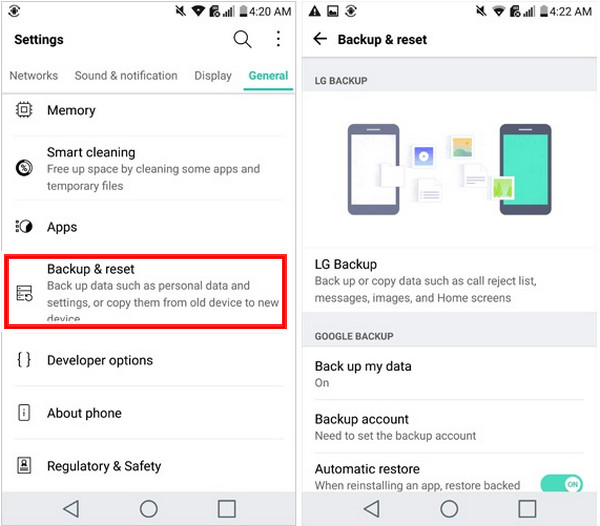
Шаг 2 Восстановить резервную копию из данных LG
После сохранения резервной копии вы можете связать новое устройство с той же облачной учетной записью LG или подключить свою SD-карту. Чтобы восстановить данные на устройстве, еще раз перейдите к Настройки > Восстановления резервной копии > LG Резервное копирование.
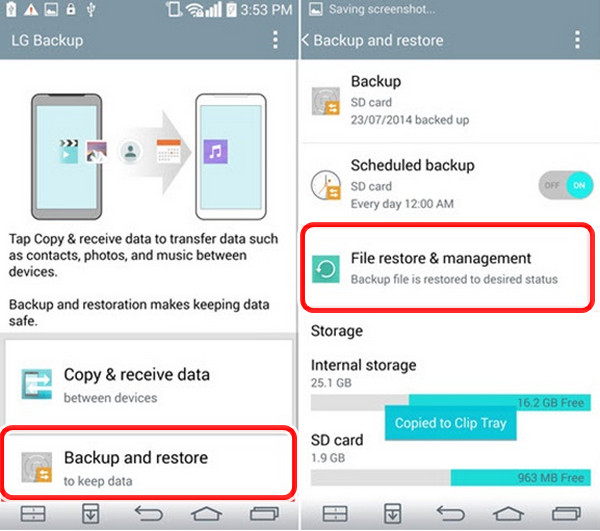
Способ 2. Передача данных с LG на LG с помощью LG Mobile Switch
Шаг 1 Подключите два телефона LG для передачи данных
Выберите, как вы хотите связать два устройства после установки и запуска LG Mobile Switch на каждом из них. Вы должны подключиться к одной и той же сети Wi-Fi с обоими устройствами для беспроводной передачи файлов. Вам нужен адаптер USB OTG, чтобы соединить их с помощью USB-кабеля.
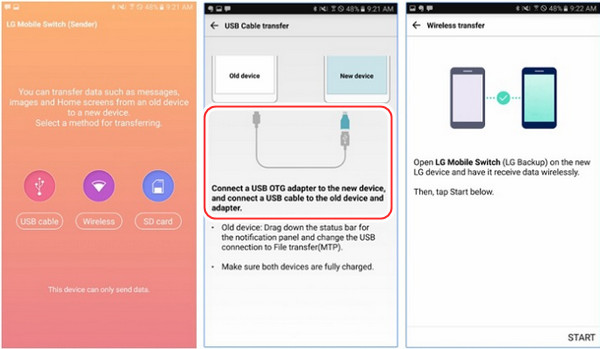
Шаг 2 Перенос данных с LG на телефон LG
Отметьте телефоны отправителя и получателя, чтобы начать процесс после подключения обоих телефонов LG. В конце концов, вы должны выбрать, что вы хотите отправить, и попросить телефон получателя принять входящие данные.
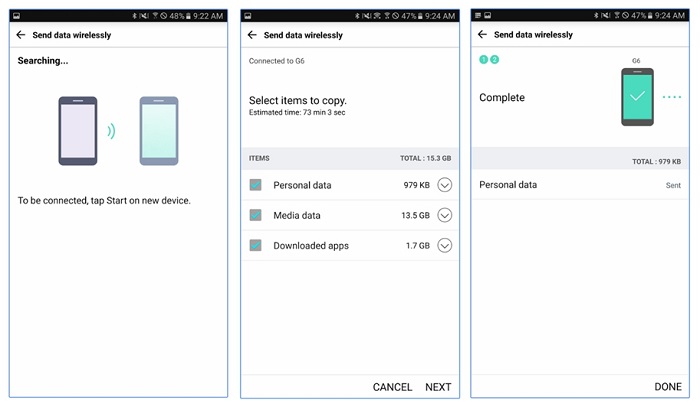
Способ 3. Перенос данных с LG на телефон LG с помощью LG Bridge
Шаг 1 Резервное копирование исходных данных устройства LG
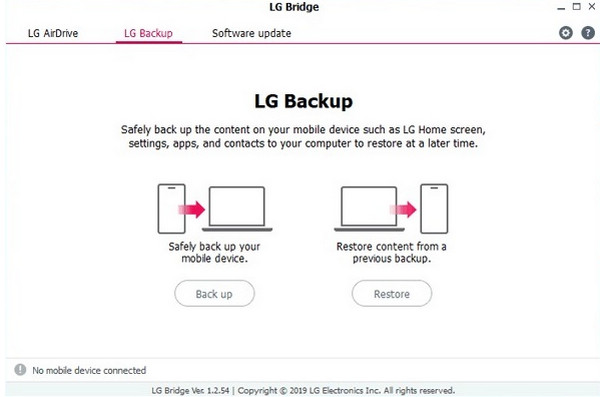
Запустите программу LG Bridge на своем текущем телефоне LG после его подключения к системе. Вы можете получить доступ к возможностям резервного копирования и восстановления из своего дома, выбрав Восстановление опцию.
Шаг 2 Запуск процесса резервного копирования
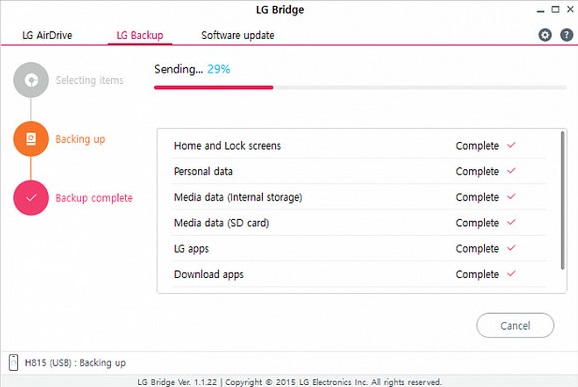
Просто выберите тип данных, который вы хотите сохранить, и запустите процедуру резервного копирования. Следите за ходом процесса с помощью индикатора на экране, ожидая его завершения.
Шаг 3 Восстановить существующую резервную копию
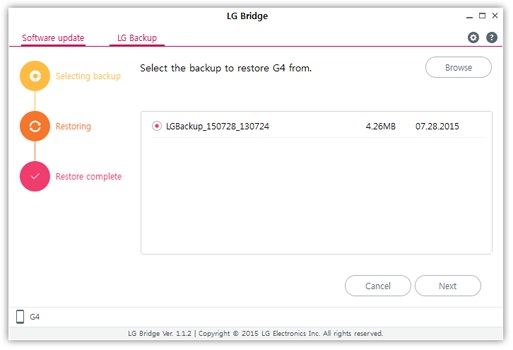
После этого подключите целевой телефон LG к компьютеру, откройте LG Bridge приложение и выберите Восстановить из меню на главном экране приложения. Вы можете просмотреть их детали и выбрать файл резервной копии по вашему выбору, как только интерфейс отобразит список доступных данных резервного копирования.
Шаг 4 Файлы резервного копирования LG будут восстановлены
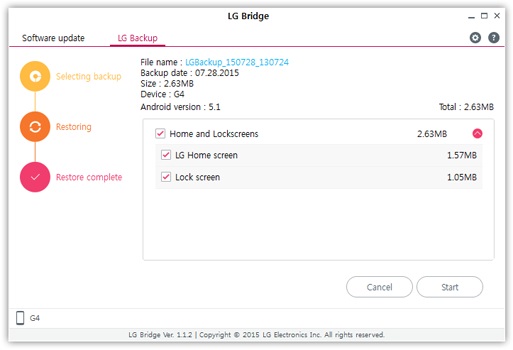
Интерфейс также покажет основные типы файлов и типы данных, которые являются частью резервной копии. Выберите данные, которые вы хотите получить, нажмите Начать, и наблюдайте, как ваша резервная копия восстанавливается на нужное устройство.
Часть 2. Как перенести телефон LG через FoneLab HyperTrans
FoneLab HyperTrans — это самый гибкий и экспертный подход к передаче любого файла между Android, iOS и ПК. С помощью этой программы вы можете передавать свои файлы, включая сообщения, контакты, изображения, фильмы и другие элементы. Это безопасный инструмент, который прост в использовании и понимании, что делает его подходящим для начинающих. Да, используя эту программу передачи данных, вы можете передавать любую информацию со своего телефона LG. Следуйте инструкциям, указанным ниже, чтобы завершить его.
Передача данных с iPhone, Android, iOS, компьютера в любое место без каких-либо потерь.
- Перемещайте файлы между iPhone, iPad, iPod touch и Android.
- Импортируйте файлы с iOS на iOS или с Android на Android.
- Переместите файлы с iPhone / iPad / iPod / Android на компьютер.
- Сохранить файлы с компьютера на iPhone / iPad / iPod / Android.
Шаги о том, как перенести любые данные с телефона LG с помощью FoneLab HyperTrans:
Шаг 1 Установите FoneLab HyperTrans на свой компьютер после бесплатной загрузки. После установки инструмент сразу запустится.
Шаг 2 Затем используйте USB-соединения для подключения телефона LG к компьютеру. Чтобы эффективно подключить телефоны, обратитесь к приведенному ниже Руководству по подключению. Выберите свой телефон LG в качестве исходного устройства.
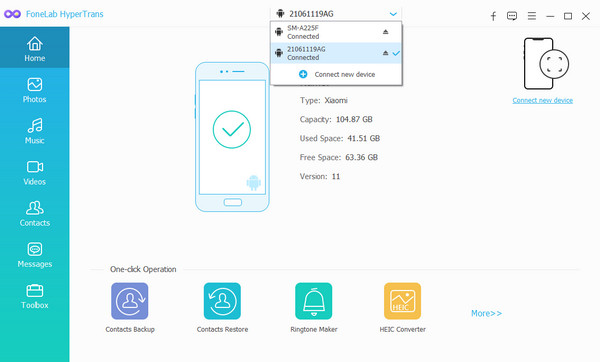
Шаг 3 Выберите тип данных из категорий на левой боковой панели основного интерфейса. Теперь вы можете начать выбирать данные, которые хотите передать на свой телефон.
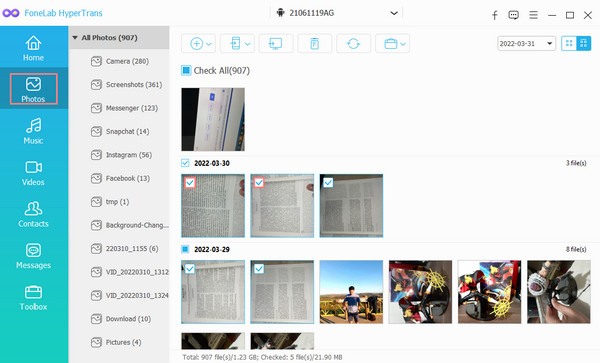
Шаг 4 Наконец, выберите свой телефон LG из списка, нажав кнопку Экспорт на устройство кнопка. Кроме того, выбранные вами файлы будут перенесены автоматически. Мы закончили!
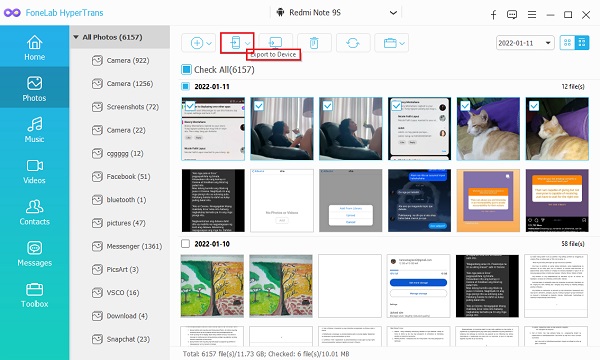
Вы будете уведомлены о том, что процесс передачи завершен всего через несколько секунд. FoneLab HyperTrans — отличный вариант для обмена файлами, не беспокоясь о потере данных.
Передача данных с iPhone, Android, iOS, компьютера в любое место без каких-либо потерь.
- Перемещайте файлы между iPhone, iPad, iPod touch и Android.
- Импортируйте файлы с iOS на iOS или с Android на Android.
- Переместите файлы с iPhone / iPad / iPod / Android на компьютер.
- Сохранить файлы с компьютера на iPhone / iPad / iPod / Android.
Часть 3. Часто задаваемые вопросы о переносе телефона LG
1. Могу ли я перейти с Samsung на LG?
Абсолютно да! Перечисленные выше методы, за исключением Samsung Smart Switch, можно использовать для передавать данные с устройства Samsung на устройство LG. Отправка файлов с одного устройства на Samsung необходима для его работы. Но FoneLab HyperTrans является лучшим доступным инструментом передачи данных. Загрузите его бесплатно и начните использовать его функции.
2. Можно ли перенести мои контакты с LG на Samsung?
Естественно, да! Вы можете использовать свою SIM-карту, чтобы попробовать вышеуказанные методы, а также Google Диск, HyperTrans и т. д.
3. Как мне переключить зарядку LG на передачу?
Проведите вниз по панели уведомлений, выберите уведомление о зарядке системы Android, нажмите «Синхронизация мультимедиа (MTP)», а затем выберите нужный вариант, чтобы перевести устройство в правильный режим USB (ТОЛЬКО ОДИН РАЗ или ВСЕГДА). Приложение Android File Transfer запустится сразу после подключения телефона к ПК.
4. Как переключить кабель USB с передачи файлов на зарядку?
Как правило, телефон находится в режиме зарядки USB каждый раз, когда вы подключаете USB. Перейдите в панель уведомлений, где уведомление сообщит вам, что USB подключен и заряжается, если вы хотите переключиться в любой другой режим (в вашем случае режим передачи файлов). Выберите MTP или режим передачи файлов, коснувшись его.
Передача данных с iPhone, Android, iOS, компьютера в любое место без каких-либо потерь.
- Перемещайте файлы между iPhone, iPad, iPod touch и Android.
- Импортируйте файлы с iOS на iOS или с Android на Android.
- Переместите файлы с iPhone / iPad / iPod / Android на компьютер.
- Сохранить файлы с компьютера на iPhone / iPad / iPod / Android.
Наконец, теперь вы знаете, как перенести данные с вашего телефона LG. Обмениваться файлами между устройствами Android не должно быть слишком сложно. Теперь вы можете получить доступ к своей информации на своем телефоне LG, используя методы, упомянутые выше. Но FoneLab HyperTrans выделяется как лучший, потому что это автономная программа, которая требует мало ресурсов. Мы настоятельно рекомендуем это из-за этого. Вы все равно должны сделать этот выбор.
Статьи по теме
- Перенос данных с одной карты Micro SD на другой Android
- Как перенести фотографии со старого телефона LG на компьютер
- Как перенести фотографии со старого Samsung на другой Samsung
- Как перенести картинки между iPhone и Android
Как легко перенести контакты с LG на iPhone

Все еще напрягает каждый никогда не переносить контакты с LG на iPhone, например iPhone 11/11 Pro (Max)? Поскольку SIM-карты различаются по размеру, вы не можете просто вставить SIM-карту LG в iPhone, чтобы получить контакты на нем. Думал, что вы можете сначала загрузить контакты на телефоне LG в некоторые учетные записи, например Gmail, а затем синхронизировать учетную запись с iPhone, это занимает так много времени и небезопасно.
Перенос контактов с LG на iPhone
Находясь в этом затруднительном положении, вам настоятельно рекомендуется использовать профессиональный инструмент для передачи по телефону, чтобы помочь вам. Он называется Dr.Fone — Phone Transfer , что дает вам возможность перенести контакты LG на iPhone одним щелчком мыши. Он не только передает номер телефона, но и копирует адрес электронной почты, название компании, домашний адрес и другую контактную информацию на ваш iPhone, например iPhone 11/11 Pro (Max).

Dr.Fone — Передача по телефону
Перенос контактов с LG на iPhone в 1 клик!
- Легко переносите фотографии, видео, календарь, контакты, сообщения и музыку с LG на iPhone.
- На завершение уходит не более 10 минут.
- Включите перенос с HTC, Samsung, LG, Motorola и других на iPhone 11/X/8/7/SE/6s/6/5/4.
- Отлично работает с Apple, Samsung, HTC, LG, Sony, Google, HUAWEI, Motorola, ZTE и другими смартфонами и планшетами.
- Полностью совместим с основными провайдерами, такими как AT&T, Verizon, Sprint и T-Mobile.
Доступно на: Windows Mac
3981454 человека скачали его


Примечание. Dr.Fone — Phone Transfer поддерживает множество устройств Android и iOS. Щелкните здесь, чтобы получить дополнительную информацию о поддерживаемых устройствах.
Действия по переносу контактов с телефона LG на iPhone, например iPhone 11/11 Pro (Max)
Шаг 1. Запустите инструмент передачи телефона на компьютере.
Для начала установите на ПК программу для передачи данных по телефону: Dr.Fone — Передача по телефону. Установите его, чтобы отображать главное окно на экране ПК. Выберите модуль «Телефонный перевод».

Шаг 2. Подключите устройство LG и iPhone к ПК.
Затем подключите телефон LG и iPhone к компьютеру с Windows с помощью двух USB-кабелей. Этот инструмент для передачи телефона быстро распознает два телефона. Затем ваш телефон LG отображается как «Источник» слева, а ваш iPhone — как «Пункт назначения» справа.
При нажатии «Перевернуть» между телефонами вы можете поменять их местами для переноса контактов, видео, текстовых сообщений, фотографий и музыки с iPhone на телефон или планшет LG.
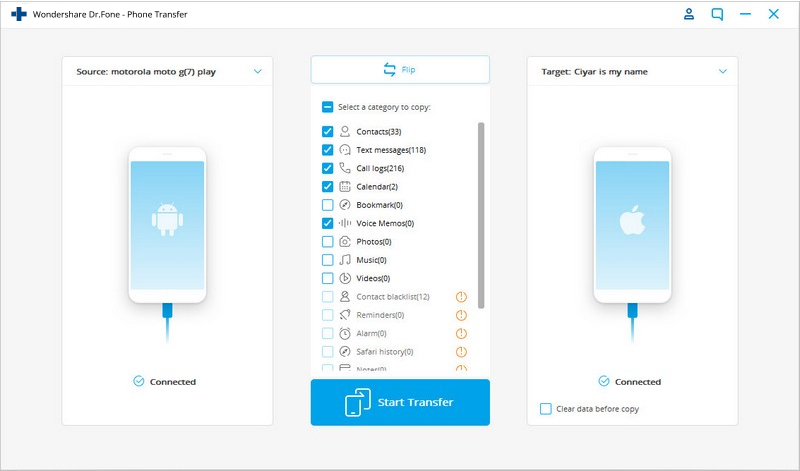
Примечание. Установите флажок «Очистить данные перед копированием», и текущие контакты на iPhone будут удалены, чтобы сохранить контакты с телефона или планшета LG. Если вы хотите перенести контакты в учетных записях на iPhone, вам необходимо войти в учетные записи на вашем телефоне LG перед переносом контактов.
Шаг 3. Перенесите контакты с LG на iPhone
По умолчанию этот инструмент для передачи по телефону позволяет вам одновременно перемещать музыку, видео, текстовые сообщения, контакты, календарь и фотографии с телефона или планшета LG на iPhone. Чтобы переместить контакты, снимите галочки с текстовых сообщений, музыки и фотографий.
А затем, нажав «Начать перенос», этот инструмент для переноса телефона начнет перенос контактов с LG на iPhone 11/11 Pro (Max) или более раннюю модель. После того, как все контакты на LG будут перемещены на iPhone, вам просто нужно нажать «ОК», чтобы завершить перенос контактов.
Как перенести контакты на lg
Перенести контакты на LG A290 проще всего, видимо, с помощью Bluetooth.
Во-первых, пара замечаний:
- Вручную переносить большое количество контактов — неудобно;
- Перенос посредством копирования на SIM-карту — не всегда подходит. SIM-карта имеет ограниченное количество полей: имя и телефон. Этого мало. На многие контакты у меня более одного номера телефона;
- Контакты лучше хранить именно в памяти телефона. Если хранить их на SIM-картах, то не работают некоторые функции (автоматический выбор SIM-карты);
- Можно было бы использовать стороннюю программу «редактор телефонной книги», но программа которую использовал я много лет, начиная ещё с древнего Сименса (со старого телефона всегда удавалось с её помощью создать копию телефонной книги и потом закинуть её на новый телефон) даёт сбой. При копировании в A290 графа «имя-фамилия» остаётся пустой. Тут замечены две проблемы: 1. На форуме писали: не воспринимает имя, записанное в телефонной книге латиницей, оставляет пустое поле. 2. В файле телефонной книги, которая скопирована с A290, какой-то свой формат полей. Т.е. файлы .csv и .xls которые снимаются с телефона, имеют количество колонок не совпадающее с программами.
Перенос контактов посредством отправки визитных карточек по Bluetooth (на примере телефона Samsung SGH-D780 DuoS):
- Оба телефона соединяем по Bluetooth;
- D780: телефонная книга —>опции —> 12 отправить визитку через —> 4 Bluetooth —> 2 все контакты; Выбираем получателя LG-A290; получаем сообщение: отправлен.
- А290: Получаем сообщение: полученная визитка [ОК]; сохранить в телефон [ОК]; видим «vCard детали» [OK] —> «сохранено в телефоне». В итоге, для сохранения каждого контакта придётся три раза нажать [OK].
Потом контакты можно будет отредактировать.
При передаче контакта теряются некоторые данные:
| Передано с D780 | Что видно на A290 |
| Имя | Имя |
| Фамилия | Фамилия |
| Отображаемое имя | пусто |
| Стационарный личный | Стационарный личный |
| Мобильный личный | Мобильный личный |
| Стационарный рабочий | Мобильный рабочий |
| Мобильный рабочий | Мобильный рабочий |
| Факс | пусто |
| Заметка | Заметка |
Не критично конечно, это была тестовая запись, у меня в телефоне только «фамилия имя» + 1 номер + 2 номер. Контакты с тремя и более номерами я отредактировал вручную, у меня их мало. Но всё же неприятно. Проблема с сливанием рабочих номеров видимо в том, что в A290 номер может быть: «домашний», «мобильный», «рабочий».
Кто знает другой способ?