Почему не работает один или оба наушника на Хонор или Хуавей, как устранить проблему
Иногда бывает так, что телефон Honor или Huawei не видит наушники, которые подключены к нему в данный момент. Причём в большинстве случаев речь идёт именно о беспроводных TWS наушниках, с проводными как правило проблем не возникает (если в смартфоне есть соответствующий разъём для их подключения).
Проблемы с проводными наушниками
Неполадки с проводными наушниками встречаются крайне редко и в большинстве случаев виной механические повреждения самой гарнитуры. Однако есть и некоторые программные причины, объясняющие почему Honor не видит наушники. Как правило — это простые неполадки вызванные или обычной невнимательностью пользователя, или сбоем операционной системы. В любом случае стоит рассмотреть их подробнее.

Причины возникновения проблемы:
- Обычный системный сбой. Операционная система Android не безгрешна и иногда в ней случаются программные сбои, которые так или иначе влияют на воспроизведение звука через наушники. Для того, чтобы исправить ситуацию обычно достаточно просто перезагрузить смартфон. Если же это не помогает (что бывает очень редко), то рекомендуется выполнить сброс к заводским настройкам.
- Результат работы вирусов. Нередко в Honor не работают наушники по причине присутствия вирусов на телефоне. Иногда такое поведение подключённой гарнитуры – результат их работы. Самый простой вариант – проверить ОС на вирусы при помощи штатной антивирусной программы. В большинстве случаев её хватает.
- Звук подаётся через Bluetooth гарнитуру. Если к аппарату дополнительно была подключена беспроводная гарнитура, то вполне вероятно, что звук подаётся именно через неё. Самый простой способ решения ситуации – полное отключение Bluetooth-наушников. С высокой долей вероятности после этого музыка будет звучать в проводной гарнитуре.
- Неправильные настройки вывода в проигрывателе. Иногда в настройках плеера звук подаётся через совсем другое устройство (которое даже не подключено в данный момент). Именно поэтому телефон Huawei не видит наушники. Нужно просмотреть настройки проигрывателя и установить правильное устройство вывода. Универсальной инструкции по этому поводу нет, так как все проигрыватели разные.
Это самые распространённые причины того, что наушники в Honor/Huawei перестали работать. Однако все они справедливы исключительно для проводных гарнитур, с которыми проблемы возникают крайне редко. Чаще всего неприятности случаются при использовании беспроводных TWS наушников. О них пойдёт речь в оставшейся части нашего материала. Ведь сейчас наиболее популярны именно беспроводные гарнитуры.
В большинстве случаев, если не работает один наушник в Honor и гарнитура относится к проводному типу, наушники заменяются на новые. Для проверки работоспособности самого гнезда достаточно подключить к телефону заведомо рабочие наушники и если всё будет хорошо, то старые только под замену. Согласно статистике, порт 3.5 мм mini Jack очень редко выходит из строя. Поэтому мы рекомендуем первым делом проверить именно наушники.
Проблемы с беспроводными наушниками
Если не работают беспроводные наушники Honor/ Huawei, то тут всё может быть гораздо сложнее, поскольку wireless модели априори сложнее стандартных проводных гарнитур. Поэтому здесь не обойтись простым перечислением причин возникновения неполадок. Придётся также предоставить подробные инструкции для решения проблем, поскольку с этими носимыми гаджетами не всё очевидно.
Причины возникновения проблемы:
- Разряженный аккумулятор гарнитуры. Чаще всего в беспроводных наушниках банально села батарея. И как раз поэтому не работают наушники Huawei FreeBuds (или другая модель) при сопряжении со смартфоном. Решение проблемы максимально простое – подключить гарнитуру к зарядному устройству и дождаться окончания процесса. Затем следует повторить процесс сопряжения.
- Сбой синхронизации наушников. Редко, но бывает, что в TWS гарнитуре отключается один наушник. Это значит, что пропала синхронизация гарнитуры. О том, как решить эту проблему будет рассказано далее.
- Проблемы из-за обновления прошивки. Достаточно часто разработчики присылают новую версию прошивки на смартфон с некоторыми багами. В результате возникают проблемы с тем, что ранее работало нормально. Здесь есть несколько вариантов для решения проблемы – просто подождать исправления от разработчиков или же выполнить сброс к заводским настройкам.
- Захламлённость ОС. Иногда такое поведение наушников и телефона связано с тем, что в операционной системе смартфона чересчур много мусора. Решение максимально простое – произвести очистку штатными средствами EMUI.
- Результат работы вирусов. Вредоносное ПО также может влиять на работоспособность ОС и даже передатчика Bluetooth. В результате чего не работает один наушник Honor Choice (либо другая модель) или даже вся гарнитура. Для исправления ситуации можно воспользоваться штатными средствами EMUI.
- Сбой настроек Bluetooth. Достаточно часто Блютуз не видит наушники Honor/Huawei по той причине, что случился сбой в настройках передатчика Bluetooth в самом смартфоне. Для решения проблемы следует произвести сброс настроек Bluetooth, удалив все сохранённые подключения.
- Неисправность Bluetooth-передатчика в наушниках. Крайне редко выходит из строя передатчик Bluetooth, интегрированный в сами наушники. Здесь своими силами сделать ничего нельзя – только пойти и купить новую гарнитуру.
Все перечисленные выше неисправности по большей части являются программными. Поэтому исправить проблему в большинстве случаев можно самостоятельно. Однако важно знать, что и как нужно делать для исправления ситуации. Об этом мы и поговорим в следующем разделе нашего материала. Важно, чтобы пользователь следовал всем пунктам предложенных инструкций. Только так можно рассчитывать на успех.
Программные способы исправления ситуации
Если при подключении к телефону Huawei не работают наушники беспроводного типа, то в большинстве случаев проблему можно решить собственными силами. Есть несколько основных способов, которые помогут так или иначе решить проблему. Если же ничего из перечисленного не поможет, то, вероятнее всего, проблема носит аппаратный характер и в этом случае придётся обращаться к специалистам в ремонтных мастерских.
Способ 1. Очистка телефона от мусора
Это первое, что нужно сделать в том случае, если не работает правый (левый) наушник в Honor/Huawei. Захламлённая операционная система работает крайне нестабильно. При недостатке встроенной и оперативной памяти в ней может отказывать всё, что угодно. Поэтому первым шагом будет очистка ОС от мусора. Если это не поможет, то перейдём к другому варианту решения проблемы. Инструкция достаточно проста.
Очистка ОС:
- Запустите диспетчер телефона при помощи соответствующего ярлыка на главном экране.

- Тапните по кнопке «Оптимизация». Это действие запустит процесс простой очистки и оптимизации ОС.

- По завершении оптимизации вернитесь на главный экран приложения и нажмите на плитку «Очистка памяти».

- Из списка выберите какой-нибудь пункт (например, «Одинаковые и мутные фотографии») и нажмите на него.

- Перейдите в раздел «Все фото».

- Откройте альбом, в котором необходимо удалить файлы.

- Отметьте галочкой необходимые файлы и нажмите «Удалить».

Данную операцию нужно повторить для всех разделов, в котором приложение очистки нашло разнообразный мусор. После этого можно снова пробовать подключать беспроводную гарнитуру к телефону Honor или Huawei (в некоторых случаях после очистки может потребоваться перезагрузка телефона).
Способ 2. Проверка на вирусы
Иногда не работают наушники Хонор/Хуавей и по той причине, что какие-то системные файлы заблокированы или повреждены вирусами. Как раз по этой же причине смартфон может вести себя неадекватно. В составе EMUI есть штатное приложение для проверки ОС на вирусное ПО и его последующее удаление. Программа использует антивирусные базы Avast. Инструкция по использованию данного приложения достаточно проста.
Удаление вирусов из EMUI:
- На главном экране тапните по значку «Диспетчер телефона».

- В окне приложения нажмите на плитку «Сканирование на вирусы».

- Нажмите на кнопку «Быстрая проверка».

- Отслеживать процесс проверки можно при помощи специального индикатора.

По окончании проверки приложение выдаст отчёт с исчерпывающей информацией о том, сколько вирусов было найдено и какое их количество было уничтожено. После выполнения данной процедуры практически все специалисты рекомендуют перезагрузить смартфон для того, чтобы системные файлы пришли в норму. После рестарта попробуйте подключить беспроводные наушники к смартфону Huawei ещё раз.
Иногда так просто удалить вирусы с телефона не представляется возможным, поскольку они заразили важные системные файлы и не могут быть уничтожены. В этом случае специалисты рекомендуют запустить аппарат в безопасном режиме и повторить процедуру удаления вредоносного ПО при помощи штатного приложения.
Способ 3. Сброс подключений Bluetooth
Иногда Bluetooth не видит наушники Huawei из-за сбоя настроек передатчика на самом смартфоне. Здесь можно попробовать выключить и снова включить Bluetooth. Однако в большинстве случаев понадобится выполнить сброс подключений. Для этого понадобится удалить все сохранённые подключения. Нам нужно будет воспользоваться стандартными настройками EMUI – каких-то специальных навыков не потребуется.
Сброс подключений Bluetooth:
- Запустите настройки при помощи соответствующей иконки.

- Перейдите в раздел «Подключение устройства».

- Переместитесь в категорию «Bluetooth».

- Передвиньте переключатель для включения Блютуза.

- Тапните на букву «i» рядом с названием сохранённого устройства.

- Нажмите на пункт «Отменить сопряжение».

Повторите процедуру для всех сохранённых подключений. Затем выключите и снова включите Bluetooth-передатчик. После этого можно вновь попробовать подключить беспроводные наушники Хонор или Хуавей к смартфону. Перед этим рекомендуется полностью зарядить TWS гарнитуру для исключения её разряда в самый неподходящий момент. Если это не помогло, то придётся переходить к следующему способу решения проблемы.
Способ 4. Перезапуск синхронизации наушников
Если не работает один наушник типа Honor Earbuds, то дело явно в синхронизации наушников между собой. Нужно переподключить их так, чтобы оба наушника свободно заработали. Сначала отключите Bluetooth в настройках смартфона и деактивируйте гарнитуру при помощи кнопки на корпусе. Достаточно нажать её и удерживать до характерного сигнала. Как только наушники будут полностью отключены – можно переходить к следующему этапу.

Теперь нужно активировать на телефоне передатчик Bluetooth, а затем зажать кнопку включения на наушниках и произвести сопряжение. С высокой долей вероятности проблема будет решена. Если ничего не получается, то можно порекомендовать изначально сбросить настройки Bluetooth на смартфоне так, как было предложено в предыдущей инструкции. После выполнения этой процедуры можно переподключать наушники.
У некоторых наушников вместо кнопки используется сенсорная панель. Поэтому данную инструкцию придётся самостоятельно адаптировать под разные типы беспроводных гарнитур. Однако общий алгоритм действий останется ровно таким же.
Способ 5. Сброс телефона к заводским параметрам
Это наиболее радикальный способ решения проблемы. Однако он реально позволяет помочь в том случае, если не работают наушники Хуавей и причиной тому обновление прошивки. Однако перед выполнением данной процедуры необходимо учесть, что все пользовательские данные, которые находятся во внутренней памяти будут удалены. Также будут деинсталлированы сторонние приложения, установленные пользователем.

Подробнее о данной процедуре можно прочесть в нашем материале. Имеется сразу несколько вариантов для сброса к заводским настройкам: первый – с использованием настроек смартфона (так называемый «мягкий сброс», второй – сброс через стоковое рекавери Huawei (так называемый Hard reset). Только вам выбирать, какой именно вариант вам подойдёт. Многие специалисты рекомендуют использовать Hard Reset только в самых крайних случаях (например, когда ОС не стартует).
Перед проведением такой радикальной процедуры мы рекомендуем перенести все необходимые файлы из внутренней памяти на внешнюю (на карту памяти microSD). Только так получится сохранить их в неприкосновенности.
Заключение
Теперь вы знаете самые распространненые проблемы и способы их решения. К сожалению, определить тип проблемы самостоятельно часто не представляется возможным, поэтому приходится перебирать все варианты для того, чтобы понять, почему Huawei/Honor не видит наушники. Также важно всё выполнять в точном соответствии с приведёнными инструкциями для того, чтобы не было проблем в дальнейшем.
Статья в тему – приложение для наушников Huawei или Honor.
В РФ началась продажа смартфонов HONOR X8a с FullView-экраном и камерой 100 Мп
Смартфон HONOR X8a появился на российском рынке в магазинах электроники и на маркет-плейсах, в том числе в «М.Видео», «Эльдорадо», МТС, «Мегафон», OZON, Wildberries и не только. Он обладает тонким и лёгким корпусом, FullView-экраном 6,7″ с полезной площадью 93,6% и тройной камерой с основным сенсором 100 Мп.

HONOR X8a поступил в продажу в трёх цветовых решениях: титановый серебристый, полночный чёрный и в новом для серии смартфонов HONOR X цвете — небесно-голубой. Корпус с плоской спинкой и прямой рамкой имеет толщину 7,48 мм, вес смартфона составляет 179 г.
FullView-экран 6,7″ обладает частотой обновления 90 Гц и полезной площадью 93,6%. Фирменная калибровка экрана HONOR обеспечивает точную цветопередачу и температуру цвета с показателем минимально заметных различий JNCB
В HONOR X8a встроена тройная камера: основная 100 Мп, ультраширокоугольный модуль 5 Мп и макромодуль 2 Мп. Также есть фронтальная камера на 16 Мп. Технологии искусственного интеллекта помогают при съёмке, подбирая оптимальные параметры съемки в зависимости от сцены. Основная камера HONOR X8a поддерживает специальный режим съемки HIGH-RES с поддержкой ИИ-алгоритмов для создания детализированных снимков.


Смартфон работает на базе восьмиядерного процессора MediaTek Helio G88 с 6 ГБ оперативной памяти и накопителем ёмкостью 128 ГБ. HONOR X8a также поддерживает технологию расширения оперативной памяти для эффективной многозадачности и работы фоновых процессов. Смартфон оснащен батареей 4500 мА*ч. По словам производителя, полностью заряженная батарея обеспечивает до 13 часов потоковой передачи музыки, 13,5 часов воспроизведения видео, 11 часов просмотра видеороликов или 16 часов просмотра контента в социальных сетях.
Magic UI 6.1 на базе Android 12 предлагает интеллектуальные функции для повышения производительности: с технологией HONOR Share и режимом «Мультиэкран» смартфон HONOR X8a обеспечивает продуктивность в работе с устройствами из экосистемы бренда за счёт мгновенной передачи файлов, совместного редактирования документов, трансляции экрана и других функций.
+ 6 фотографий смартфона в разных цветах


HONOR X8a в цветах небесно-голубой, титановый серебристый и полночный чёрный уже доступен для покупки в магазинах электроники и на маркет-плейсах, в том числе в М.Видео, Эльдорадо, МТС, Мегафон, OZON, Wildberries и других по розничной цене 19 990 рублей. В период с 7 по 20 марта действует специальное предложение — смартфон можно будет приобрести за 17 990 рублей и получить в подарок наушники HONOR Choice Earbuds X3.
В середине февраля этого года на российском рынке представили HONOR X9a с OLED-экраном флагманского уровня с частотой обновления до 120 Гц и отображением 1,07 млрд цветов, процессором Qualcomm® Snapdragon® 695 5G, тройной камерой 64 Мп и аккумулятором 5100 мАч. Стоимость новинки составила 27 990 рублей.
Нет звука в наушниках: что делать, если пропал звук?

В любимой беспроводной гарнитуре стал пропадать звук? Значит, пора искать причину пропадания сигнала и что-то с этим делать. В нашей статье мы подробно рассмотрим, что могло повлиять на неисправности со звуком.
- Общие причины, почему не играют наушники
- Почему нет звука в наушниках на телефоне?
- Почему нет звука в наушниках на компьютере (Windows)?
- Что делать, если не играют наушники?
Почему нет звука в наушниках?
Bluetooth — это беспроводной канал связи, который имеет ограниченную дальность действия. Именно поэтому на передачу сигнала могут повлиять разные причины:
- Вблизи расположены активные электроприборы, например, холодильник, микроволновка, компьютер. Их собственные волны мешают прохождению сигнала, поэтому лучше всего активировать блютуз-девайсы там, где нет посторонней техники.
- Если в квартире есть другие активные блютуз-девайсы, это также может затруднять прослушивание.
- Носите смартфон в кармане брюк или куртки? Такое расстояние также может стать причиной, почему нет звука в одном наушнике.
- Банально, но факт: многие забывают, что беспроводные устройства нужно постоянно подзаряжать. Когда батарея садится, звук может прерываться и пропадать вовсе.
- Несовместимость версий блютуз-модуля также влияет на качество сигнала: у смартфона и у наушников они должны быть идентичными.
- Куча запущенных одновременно приложений может помешать чистому звучанию.
- Перезагрузка решает! Если вы уверены, что причина не кроется ни в одном из пунктов, описанных выше, попробуйте переподключить девайс.

Почему нет звука в наушниках на телефоне?
Прерывание звука во время проигрывания песни может ужасно раздражать, особенно, если вы сталкиваетесь с такой проблемой постоянно. Существует несколько простых способов выявить причину данной проблемы:
- Слабый блютуз-сигнал;
- Препятствия (работающая техника);
- Неполадки смартфона или недостаточная мощность девайса.
Почему нет звука в наушниках Windows?
Самая частая причина прерывания или пропадания звука кроется в драйверах. Их обновление и последующая переустановка помогают справиться с неисправностью:
- Зайдите в диспетчер устройств.
- Найдите пункт «Звуковые, игровые и видеоустройства».
- Убедитесь, что драйвер для нужного устройства установлен (если с ним проблемы, система пометит девайс желтым цветом или подпишет его как «Устройство с поддержкой High Definition Audio»).
- Найдите драйвер в интернете (если система сама не смогла его найти, пробуйте искать вручную по модели вашего ноутбука или материнской карты).
- Установите драйвера и перезагрузите компьютер.
Проблемы могут возникать из-за настроек звука на самом компьютере или отключения аудиокарты в BIOS или службе Windows Audio. Эту проблему легко решить через раздел «Администрирование».

Пропал звук в наушнике: что делать?
Причиной полного пропадания звука в наушниках может быть сам смартфон, к которому подключен гаджет, или неисправность ушей. Есть несколько способов выявить и устранить проблему:
- Первым делом проверьте уровень заряда.
- Затем стоит перезагрузить и смартфон, и наушники.
- Если в доме есть другие блютуз-девайсы, попробуйте с их помощью проверить качество работы обоих наушников.
- Обязательно изучите внешнее состояние ушей: на них не должно быть повреждений.
- Проверьте совместимость версий сопряженных девайсов.
- Проверьте сопряжение устройств, при необходимости полностью сбросьте настройки и подключите наушники друг к другу снова.
- Убедитесь, что оба уха сопряжены друг с другом (отдельный материал на тему «Что делать, если не работает один наушник»).
Обратите внимание! Если звук пропал резко, дело может быть не только в полностью разряженной батарее. Возможно, причина неисправности сокрыта в аккумуляторе или плате наушников. Сами вы батарею или плату заменить не сможете, поэтому необходимо будет обратиться к специалистам.
Article Name
Нет звука в наушниках�� Что делать, если пропал звук в наушниках на компьютере или телефоне?��
Description
Что делать если в наушниках пропал звук?�� В статье разбираем причины неисправностей звука на компьютере, ноутбуке или телефоне. Что делать, если не играют беспроводные или проводные наушники? FAQ от Earphones-Review — помощь и советы! ✔Характеристики ✔Рейтинги ✔Обзоры ✔Советы
Настройка Bluetooth на компьютере (ПК). Подключение Bluetooth адаптера и установка драйвера
В этой статье я постараюсь подробно объяснить, что делать в ситуации, когда у вас стационарный компьютер и появилась необходимость подключить к нему какое-то устройство по Bluetooth. Например: беспроводные наушники, мышку, клавиатуру, акустическую систему, джойстик, телефон, планшета и т. д. Таких устройств очень много, и без Bluetooth на компьютере сейчас ну никак. К тому же, такое подключение позволяет нам избавится от большого количества проводов.
Как вы уже наверное знаете, в обычных стационарных компьютерах (в системных блоках) встроенного Bluetooth как правило нет. За исключением двух случаев: установлен внутренний PCI приемник (внешний USB) , или у вас крутая материнская плата со встроенным беспроводным модулем. Но их очень мало, так что вряд ли. Можете посмотреть характеристики своей материнской платы. Ну и если бы в вашем ПК был Bluetooth, то вы бы об этом скорее всего уже знали. Был бы соответствующий значок в трее, или адаптер в диспетчере устройств (возможно, в виде неизвестного устройства – когда драйвер не установлен) .
Если у вас ноутбук, то эта статья не для вас. Смотрите статью как включить Bluetooth на ноутбуке. А если у вас Windows 10, то лучше эту: как включить и настроить Bluetooth на ноутбуке с Windows 10.
Чтобы подключать к компьютеру устройства по Bluetooth, нужно купить и установить в компьютер Bluetooth-адаптер. Обычно, это адаптеры которые подключаются в USB-порт. У меня такой, модель Grand-X BT40G. Выглядит вот так:

Есть еще PCI адаптеры, они устанавливаются внутри корпуса системного блока. Но они не очень популярные. На выборе адаптера я останавливаться не буду, так как писал об этом в отдельной статье как выбрать Bluetooth адаптер для компьютера. Их очень много на рынке. Есть как дешевые, так и дорогие модели. С Китая вообще можно заказать за три копейки. Но если вы планируете часто использовать беспроводное соединение, подключать по Bluetooth какие-то серьезные устройства, типа наушников, джойстиков, то на адаптере лучше не экономить.
Если у вас уже есть адаптер – сейчас будем настраивать. Если нет – читайте статью по ссылке выше, выбирайте, покупайте и возвращайтесь на эту страницу.
Я разделю эту статью на две части: сначала покажу как подключить Bluetooth адаптер к компьютеру на Windows 10, настроить его, при необходимости найти и установить драйвер, и подключить какое-то устройство. А во второй части мы все это сделаем на ПК с установленной Windows 7.
У меня сейчас нет возможности продемонстрировать все это на Windows 8 и Windows 8.1, но от более старой и новой версии этой операционной системы (я имею введу семерку и десятку) там отличий не много.
В любом случае, сначала подключаем Bluetooth адаптер к компьютеру.

После этого переходим к установке драйверов и настройке.
Bluetooth на ПК с Windows 10: подключение, драйвера, настройка
Windows 10 в этом плане вообще крутая система. Почему? Да потому что практически во всех случаях, независимо от того какой у вас адаптер, после подключения все драйвера будут установлены автоматически, а в трее появится синяя иконка Bluetooth. И сразу можно подключать необходимые устройства.

В диспетчере устройств у меня сразу появился раздел «Bluetooth» и сам адаптер. Если адаптер не будет опознан и будет отображаться как неизвестное устройство (другое устройство) , то придется ставить драйвера вручную. Как это делать на примере Windows 7, можете посмотреть в конце этой статьи.

А чтобы подключить наушники, геймпад, мышку, клавиатуру, или другое Bluetooth-устройство к компьютеру, зайдите в «Параметры» в раздел «Устройства». Или нажав на иконку в трее и выберите «Добавление устройства Bluetooth».
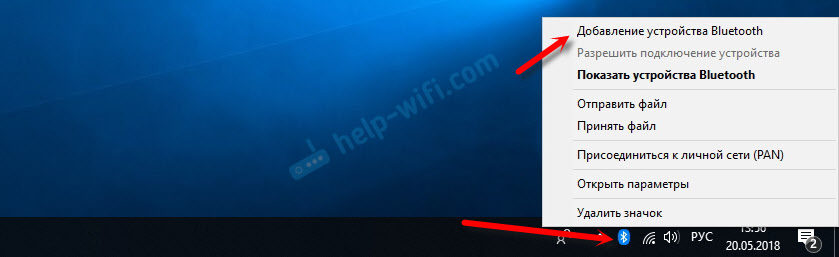
Нажимаем на «Добавление Bluetooth или другого устройства».

Дальше выбираем «Bluetooth». Компьютер начнет искать доступные для подключения устройства. Наше устройство должно быть в режиме поиска. В моем случае, это наушники. Там есть отдельная кнопка. Когда они в режиме подключения, то на них мигает индикатор. Когда компьютер обнаружит наше устройство, просто выбираем его и подключаемся.

А если вы хотите подключить к компьютеру смартфон, или планшет, то на самом мобильном устройстве нужно будет подтвердить подключение (создание пары) .
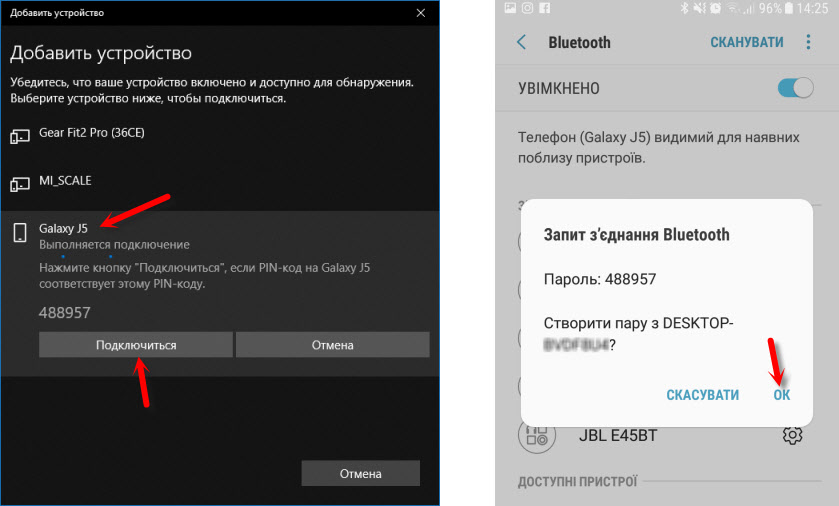
О подключении беспроводных наушников я более подробно писал в статье как подключить Bluetooth наушники к компьютеру или ноутбуку на Windows 10.
Таким образом можно подключить абсолютно любое Блютуз-устройство.
Настройка Bluetooth адаптера в Windows 7 и подключение устройств к компьютеру
В Windows XP, Windows 7 и Windows 8 после подключения адаптера драйвер скорее всего придется устанавливать автоматически. Но не всегда. В моем случае Windows 7 сама поставила драйвер на мой USB Bluetooth адаптер Grand-X BT40G. Сразу появился значок Блютуз.

Вот скриншот с диспетчера устройств.

Если система не смогла опознать устройство и установить его, значок не появился, то нужно устанавливать драйвер. Как это сделать, я покажу ниже. А сейчас давайте подключим какое-то устройство по Bluetooth к компьютеру с установленной Windows 7.
Нажмите на иконку и выберите «Добавить устройство».

Откроется окно, котором будут отображаться все найденные компьютером устройства. Которые на данный момент находятся недалеко от компьютера и доступны для подключения. Выбираем наше устройство и начнется процесс подключения. Я снова подключал Bluetooth гарнитуру (наушники с микрофоном) . По которым можно и в Скайпе поговорить.

Когда появится сообщение «Это устройство добавлено на компьютер», его можно использовать. Точно так же подключаются беспроводные мышки (по Блютуз) , клавиатуры, телефоны и другие устройства.
В случае с наушниками, возможно еще понадобится установить их как устройство воспроизведения по умолчанию. Это можно сделать в настройках устройств воспроизведения (нажав правой кнопкой мыши на иконку звука в трее) .
Драйвер для Bluetooth адаптера: поиск и установка
Даже не важно, какая система установлена на вашем компьютере, это может быть как Windows XP, так и Windows 10. Но если она не смогла автоматически настроить подключенный Bluetooth адаптер, то придется нам вручную искать и устанавливать нужный драйвер. Есть как минимум три способа:
- Установить драйвер с диска, который скорее всего был в комплекте.
 Там может быть как драйвер, так и утилита (программа) для управления некоторыми функциями самого адаптера. В моем случае, это CSR Harmony. Мой адаптер Grand-X BT40G построен на CSR чипе.
 - Если у вас Bluetooth адаптер какого-то популярного производителя, то можно зайти на официальный сайт это производителя, найти страничку с этим устройством и там уже скачать драйвер. Он должен там быть. Но не всегда. Я вот проверил, на сайте Grand-X в разделе «Файлы» ничего нет. А вот для адаптера ASUS USB-BT400 на официальном сайте есть драйвера и утилита.
 Это для примера.
 - Поиск драйвера по ИД оборудования неопознанного устройства. Не самый простой вариант, поэтому покажу все максимально подробно.
Когда система не может установить драйвер на какое-то устройство, то оно находится в диспетчере устройств в разделе «Другие устройства» с желтым значком. Как там будет отображаться (называться) именно ваш Блютуз адаптер – сложно сказать. Если у вас там раньше не было неизвестных устройств, то определить его будет не сложно (он будет один) .
У меня это что-то типа CSR 8510 A10 (похоже это чип, на котором построен адаптер) . Нажимаем на это устройство правой кнопкой мыши и выбираем «Свойства». Дальше переходим на вкладку «Сведения», в выпадающем меню ставим «ИД Оборудования» и копируем первую строчку.

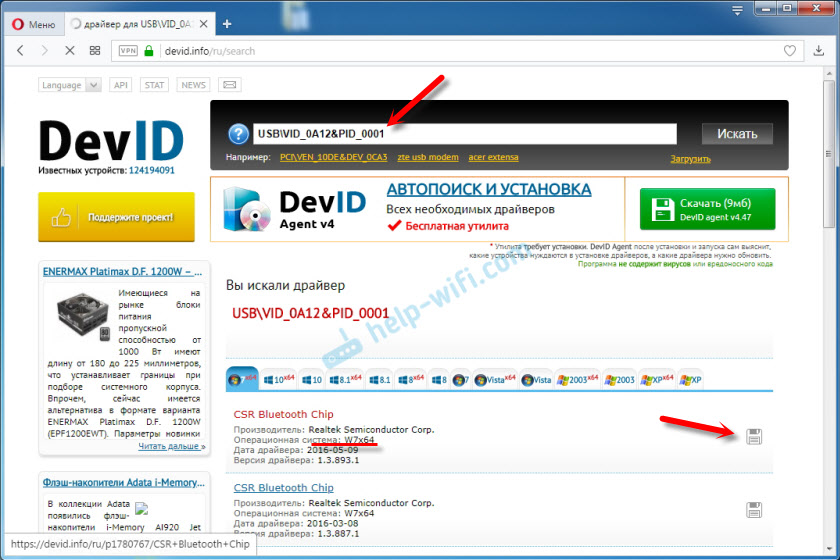
Открываем сайт DevID.info, вставляем скопированную строчку в строку поиска и удаляем все лишнее, чтоб осталось только значение VID и PID. Можете посмотреть какое у меня было значение изначально (скриншот выше) , и по какому я выполнил поиск (скриншот ниже) .
Для начала приобуем загрузить первый драйвер, который появился в результатах поиска. Нужно нажать на иконку дискеты. Обратите внимание на операционную систему, для которой подходит этот драйвер.
Нажимаем на ссылку «Оригинальный файл».

Проходим проверку «Я не робот», нажимаем на ссылку и сохраняем архив с драйвером.
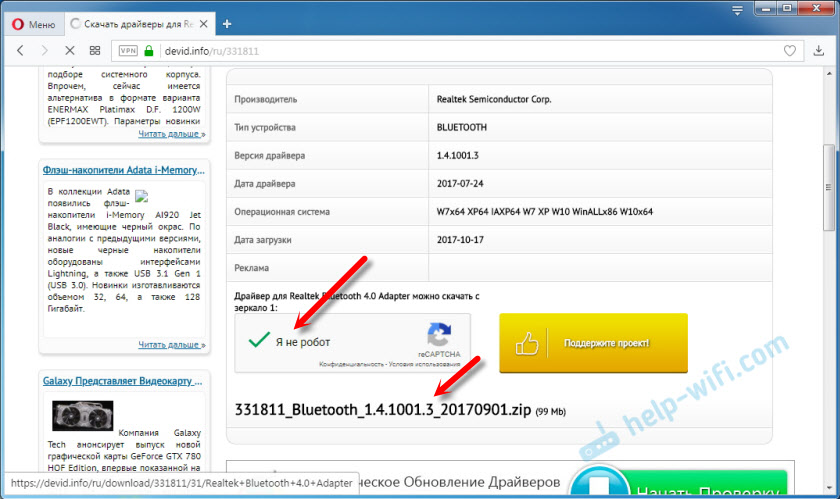
Дальше желательно извлечь все файлы и папки из загруженного архива, найти там файл Setup.exe, запустить его и установить драйвер.
Если там нет установочного файла, а просто набор папок и каких-то файлов, то нажмите на неизвестное устройство в диспетчере устройств правой кнопкой мыши, выберите «Обновить драйвер» – «Выполнить поиск драйверов на компьютере» и укажите путь к папке с драйверами. Если драйвер не будет найден и установлен, то попробуйте скачать другой.
Очень надеюсь, что статья вам пригодилась, и вы все таки добавили Bluetooth на свой компьютер и смогли подключить необходимые устройства. А я не зря потратил пол дня ��

426

502503

Сергей

Bluetooth