Как разделить видео и звук в sony vegas
- Графический редактор
- Photoshop
- Photoshop CS3
- Photoshop CS4
- Photoshop CS5
- Photoshop CS6
- Photoshop CC
- Photoshop CC 2015
- Photoshop CC 2017
- Photoshop CC 2018
- Photoshop CC 2019
- Photoshop CC 2020
- Photoshop CC 2021
- Photoshop 2022
- Photoshop 2023
- Уроки Adobe Photoshop
- Видео уроки Photoshop
- Интерактивный самоучитель
- Шрифты, кисти, плагины, формы, шаблоны, рамки, эффекты, текстуры
- Дополнения
- CorelDraw x7
- CorelDraw x8
- CorelDraw 2018
- CorelDraw 2019
- CorelDraw 2020
- CorelDraw 2021
- CorelDraw 2022
- CorelDraw 2023
- Уроки CorelDraw
- Видео уроки CorelDraw
- Интерактивный самоучитель
- Шрифты, кисти , формы, шаблоны, форматы, файлы
- Дополнения
- Lightroom 2018
- Lightroom 2019
- Lightroom 2020
- Lightroom 2021
- Lightroom 2022
- Lightroom 2023
- Уроки Lightroom
- Видео уроки Lightroom
- Дополнения для Lightroom
- Illustrator 2017
- Illustrator 2018
- Illustrator 2019
- Illustrator 2020
- Illustrator 2021
- Illustrator 2022
- Illustrator 2023
- Уроки Adobe Illustrator
- Видео уроки Illustrator
- Дополнения для Illustrator
- Уроки Adobe InDesign
- Видео уроки Adobe InDesign
- Уроки Painter
- Видео уроки Painter
- Уроки Gimp
- Видео уроки Gimp
- Уроки ProShow Producer
- Видео уроки Proshow Producer
- Уроки AcdSee
- Видео уроки AcdSee
- Уроки FastStone Image Viewer
- Видео уроки FastStone Image Viewer
- Уроки XnView
- Видео уроки XnView
- Уроки Movavi Photo Editor
- Видео уроки Movavi Photo Editor
- Autocad
- AutoCad 2016
- AutoCad 2017
- AutoCad 2018
- AutoCad 2019
- AutoCad 2020
- AutoCad 2021
- AutoCad 2022
- AutoCad 2023
- Уроки Autocad
- Видео уроки Autocad
- Интерактивный самоучитель
- 3D модели, чертежи, блоки, библиотеки, шрифты
- Дополнения
- Компас 3D v12
- Компас 3D v16
- Компас 3D v17
- Компас 3D v18
- Компас 3D v19
- Компас 3D v20
- Компас 3D v21
- Уроки Компас 3D
- Видео уроки Компас 3D
- Интерактивный самоучитель
- 3D модели и детали, чертежи, библиотеки, файлы
- Дополнения
- Solidworks 2017
- Solidworks 2018
- Solidworks 2019
- Solidworks 2020
- Solidworks 2021
- Solidworks 2022
- Solidworks 2023
- Уроки SolidWorks
- Видео уроки SolidWorks
- MathCad 14
- MathCad 15
- Уроки MathCad
- Видео уроки MathCad
- Интерактивный самоучитель
- Дополнения
- Уроки NanoCad
- Видео уроки NanoCad
- Дополнения
- Уроки Altium Designer
- Видео уроки Altium Designer
- Уроки T-Flex
- Видео уроки T-Flex
- Уроки Inventor
- Видео уроки Inventor
- Уроки Solid Edge
- Видео уроки Solid Edge
- Уроки Civil 3D
- Видео уроки Civil 3D
- Уроки Powermill
- Видео уроки Powermill
- Уроки Creo
- Видео уроки Creo
- Уроки BricsCad
- Видео уроки BricsCad
- ArchiCad
- ArchiCad 19
- ArchiCad 20
- ArchiCad 21
- ArchiCad 22
- ArchiCad 23
- ArchiCad 24
- ArchiCad 25
- ArchiCad 26
- Уроки Archicad
- Видео уроки Archicad
- 3D модели, чертежи, библиотеки, плагины
- Интерактивный самоучитель
- Дополнения
- Уроки Revit
- Видео уроки Revit
- Уроки Cutting
- Видео уроки Cutting
- Уроки FloorPlan 3D
- Видео уроки FloorPlan 3D
- Уроки PRO100
- Видео уроки Pro100
- Уроки Sweet Home 3D
- Видео уроки Sweet Home 3D
- Уроки Dom 3D
- Видео уроки Dom 3D
- 3ds Max
- 3Ds Max 2016
- 3Ds Max 2018
- 3Ds Max 2019
- 3Ds Max 2020
- 3Ds Max 2021
- 3Ds Max 2022
- 3Ds Max 2023
- Уроки 3Ds Max
- Видео уроки 3Ds Max
- Интерактивный самоучитель
- 3D модели, шаблоны, плагины, библиотеки, модели, полигоны
- V-Ray
- Уроки Maya
- Видео уроки Maya
- SketchUp 8
- SketchUp 2018
- SketchUp 2019
- SketchUp 2020
- SketchUp 2021
- SketchUp 2022
- SketchUp 2023
- Уроки SketchUp
- Видео уроки SketchUp
- Дополнения для SketchUp
- Уроки Cinema 4D
- Видео уроки Cinema 4D
- Уроки Blender
- Видео уроки Blender
- Уроки Zbrush
- Видео уроки Zbrush
- Уроки Daz Studio
- Видео уроки Daz Studio
- Dreamweaver
- Уроки Adobe Dreamweaver
- Видео уроки Dreamweaver
- Уроки Adobe Muse
- Видео уроки Adobe Muse
- Уроки Animate
- Видео уроки Animate
- Premiere Pro
- Premiere Pro 2017
- Premiere Pro 2018
- Premiere Pro 2019
- Premiere Pro 2020
- Premiere Pro 2021
- Premiere Pro 2022
- Premiere Pro 2023
- Уроки Premiere Pro
- Видео уроки Premiere Pro
- Плагины и пресеты
- After Effects CC 2017
- After Effects CC 2018
- After Effects CC 2019
- After Effects CC 2020
- After Effects CC 2021
- After Effects 2022
- After Effects 2023
- Уроки Adobe After Effects
- Видео уроки After Effects
- Дополнения для After Effects CC
- Уроки VideoStudio
- Видео уроки VideoStudio
- Pinnacle Studio 14
- Pinnacle Studio 15
- Pinnacle Studio 22
- Pinnacle Studio 23
- Pinnacle Studio 24
- Pinnacle Studio 25
- Pinnacle Studio 26
- Уроки Pinnacle Studio
- Видео уроки Pinnacle Studio
- Vegas 13
- Vegas 15
- Vegas 16
- Vegas 17
- Vegas 18
- Vegas 19
- Vegas 20
- Уроки Sony Vegas
- Видео уроки Sony Vegas
- Дополнения для Vegas Pro
- Уроки ВидеоМОНТАЖ
- Видео уроки Видеомонтаж
- Уроки Camtasia Studio
- Видео уроки Camtasia Studio
- Davinci Resolve 15
- Davinci Resolve 16
- Davinci Resolve 17
- Davinci Resolve 18
- Уроки DaVinci Resolve
- Видео уроки DaVinci Resolve
- Уроки Movavi Video Editor
- Видео уроки Movavi Video Editor
- Уроки Avidemux
- Видео уроки Avidemux
- Audition
- Adobe Audition CC 2017
- Adobe Audition CC 2018
- Adobe Audition CC 2019
- Adobe Audition CC 2020
- Adobe Audition CC 2021
- Adobe Audition 2022
- Adobe Audition 2023
- Уроки Audition
- Видео уроки Audition
- Уроки Sound Forge
- Видео уроки Sound Forge
- Fl Studio 10
- Fl Studio 11
- Fl Studio 12
- Fl Studio 20
- Fl Studio 21
- Уроки Fl Studio
- Видео уроки Fl Studio
- Дополнения для Fl Studio
- Ableton Live 9
- Ableton Live 10
- Ableton Live 11
- Уроки Ableton
- Видео уроки Ableton
- Уроки Audacity
- Видео уроки Audacity
- Уроки Virtual DJ
- Видео уроки Virtual DJ
- Уроки Traktor DJ Studio
- Видео уроки Traktor DJ Studio
- Уроки Cubase
- Видео уроки Cubase
Главная
 Видеомонтаж Sony Vegas Видео уроки Sony Vegas Разделить видео и аудио дорожки в Sony Vegas
Разделить видео и аудио дорожки в Sony Vegas
Как можно отделить звук от видео дорожки в Sony Vegas. В видео показаны два способа , как разделить видео и аудио дорожки.
2011-2023 © Дизайнерский софт StylingSoft.com
Полное или частичное использовании материалов сайта запрещено
Отказ от ответственностиКак в sony vegas разделить аудио и видео дорожку?
То при редактировании, хочу удалить, скопировать или сократить аудио, он вместе с ней и видео из этого файла удаляет или редактирует.
Вообщем как сделать загруженный файл не одним целым а совершенно разными
Лучший ответ

они загружаются сгруппироваными — разгруппируйте их —
АлексейГуру (3291) 12 лет назад
Oleg choolsonУченик (140) 6 лет назад
Остальные ответы
Нажать латинскую «U» при выделенном видеофрагменте (кликнуть мышой по нему предварительно).
Юрий БубенцовУченик (186) 7 лет назад
спасибо большое!
Moisha Просветленный (48298) Пять лет уже работает ответ! 🙂
КалерияЗнаток (434) 5 лет назад
Спасибо выручили! За 5 сек ответ нашла! Спасибо ещё раз!
Серый СмелыйУченик (140) 5 лет назад
О Спасибо уже 7 лет но спасибо брат
Твоя МатьУченик (226) 5 лет назад
Этот ответ будет жить, пока вегас про н
е закроют..
Виолетта ВотиноваУченик (154) 5 лет назад
Ксения ФадееваУченик (214) 4 года назад
МУЖИИИК СПАСИБО, БРАТ.
КотМастер (1571) 4 года назад
8 лет, а ответ актуален!
Mr WhiteНовичок (0) 4 года назад
Спасибо ) 8 лет прошло )
Vova ShubinЗнаток (407) 4 года назад
не работает
Vova Shubin Знаток (407) Нужно на s
Никита БелкинЗнаток (415) 3 года назад
Помогло! Спс!
Moisha Просветленный (48298) Уж который год я рад помочь. 🙂
Артур ЯсакЗнаток (306) 3 года назад
Спасибо!
8 лет уже работает)
Moisha Просветленный (48298) Артур Ясак, долгоиграющие буквы. Угу.
DortanЗнаток (353) 3 года назад
Ещё работает; -)
Moisha Просветленный (48298) И это ohuenno!
Екатерина ДрошневаУченик (178) 3 года назад
уже 9 лет работает
Muamin .Ученик (130) 3 года назад
Красава, все коротко и ясно )
ug1Знаток (487) 3 года назад
Огромное спасибо
Коди УэллсЗнаток (331) 3 года назад
Игорь ПаповЗнаток (354) 2 года назадк сожалению у меня не сработало. дорожки продолжают двигаться вместе. Как их разделить так, чтобы аудиодорожку можно было передвигать на таймлайне отдельно от видео?
Александра ЮдинаУченик (213) 2 года назад
спасибо, облегчили жизнь!
Moisha Просветленный (48298) Успехов в гениальных монтажах! 🙂
Искрящийся ЗарядМудрец (17787) 2 года назад
спасибо, актуально и через 10 лет))
Ваня ФилимоновУченик (160) 1 год назад
Шёл 11 год.Moisha Просветленный (48298) Ваня Филимонов, Вот именно. Но шёл куда? Россиюшка решила застрелиться:(
Или клацнуть по кнопке

Eduard BoldyšУченик (101) 7 лет назад
Спасибо, толковая подсказка.
ЯнаУченик (218) 4 года назад
Спасибо, все получилось, лучший ответ
Студия дизайна Белый ШарУченик (125) 2 года назад
такой кнопки нет.
разгрупировать нажать клавишу «U»
cгрупировать выделить файлы в группу нажать клавишу «G»
Источник: http://recandplay.ru/
Александр SOLOУченик (137) 5 лет назад
Спасибо. Работает.
угу. И не работает ни G, ни U
Ксения КудряшоваЗнаток (423) 7 лет назад
У меня прекрасно работает Sony Vegas 12
Денис ЖуринУченик (206) 5 лет назад
Sony vegas 13,U работает
Кен КанекиУченик (110) 4 года назад
не х не КХЪЕ
Игорь ЛитвенкоУченик (33) 4 года назад
работает дурачёк
BroDadiПрофи (817) 4 года назад
надо ctrl g и ctrl u а не просто g и u
Вугар БагировУченик (155) 3 года назад
попробуй ctrl+U
Deep CrusherЗнаток (330) 9 месяцев назад
19 вегас, работает
B eПрофи (629) 5 лет назад
Не знаю как на других версиях, но на 14
S — Разделить
U — Разделить видео дорожку и аудио дорожкуВсе очень просто, выделите видео или аудио нажмите английскую букву U. Вот здесь показано Как разделить аудио и видео в Sony Vegas https://youtu.be/muZSmZV_fUw
Выделить видео дорожку и нажать горячую клавишу «U» в Sony Vegas Pro 13.
Ничё из вышеперечисленного не сработало
выделяешь мышью то что нужно разделить с зажатым cntrl затем u
Выдели 2 дорожки и ctrl+shift+U
ВЫДЕЛЯЕМ НУЖНУЮ ДОРОЖКУ ЖЕЛТЫМИ ПОЛОСКАМИ и С ЗАЖАТОЙ КНОПКОЙ CTRL НАЖИМАЕМ «U»Попробуйте отключить «Автосдвиг» (Ctrl+L вроде бы), я отключил, и у меня начали двигаться раздельно дорожки, до этого нажимал U, хотел подвинуть отдельно, двигалось всё вместе, и так же с удалением, удалялось все, а не нужная дорожка!)
В «Pro» версии, нужно нажать на кнопку [S].
P.S. Если нажать на правую кнопку мыши, в меню под каждым действием, написана комбинация клавиш.видео уроки Sony Vegas
sony vegas видеомонтаж примеры готовые работы — информация как повысить эффективность работы с Vegas 10 + Production Assistant 2.0 Sony это профессиональная программа для видеомонтажа Информация о видео-уроках.редакторе Sony Vegas · аренда фотостудии · фотограф на свадьбу
Страницы
понедельник, 24 июня 2013 г.
sony vegas как убрать звук из видео
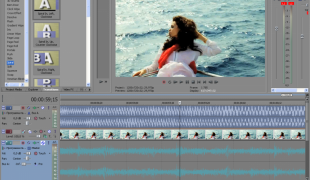
Достаточно часто серьезные инструменты используются «по мелочи», выполняя функцию, скорее, небольших утилит. Так, Adobe Photoshop используется для удаления эффекта красных глаз, а Sony Vegas помогает отделять от видео звуковую дорожку. Ничего зазорного, впрочем, в этом нет – ведь богатый интсрументарий и удобный интерфейс помогают справиться с задачей всего в пару кликов.
Инструкция
Запустите Sony Vegas и загрузите нужный вам файл. Сделать это можно в меню «Файл» -> «Открыть» либо открыв папку с видео в обычном «Проводнике» и перетащив значок объекта на временной стол программы. Обратите внимание, что после загрузки на временном столе появились две дорожки: на верхней изображены кадры видео, на нижней – звуковые колебания.
Кликните по любой из дорожек, что должно привести к выделению обеих. На данном этапе звук и видео «связаны» в единую группу. Разделить их можно опцией «игнорировать группировку»: она вызывается специальной кнопкой на верхней панели (Ignore Event Grouping), командой контекстного меню (одна из строчек, появляющаяся при щелчке правой кнопкой мыши) и комбинацией клавиш Ctrl+Shift+U. После вызова команды сбросьте нынешнее выделение, кликнув мышью в любой части экрана, и попытайтесь перетащить аудиодорожку. Теперь она движется независимо от аудио.
Если вам нужно отделить звук только в части видео, то отделенную звуковую дорожку необходимо ограничить. Для этого поставьте маркер на тот момент, где звук должен кончиться и нажмите клавишу S. Аудио разделится на два независимых фрагмента. Очевидно, что если звук должен «вернуться», то необходимо сделать аналогичный разрез в нужный момент.
Чтобы сохранить звуковую дорожку отдельно от видео (или наоборот) то, после разделения удалите ненужную компоненту с монажного стола. После этого выберите в меню «Файл» — «Пересчитать как» (Render as). Появится окно, подобное диалогу сохранения файла: внизу вы сможете выбрать необходимый выходной формат. Очевидно, что если вы выберете .mp3, то видео сохранено не будет. Но, если для сохранения подобран видеоформат (такой, как .avi), то сохранится все содержимое рабочего стола: побеспокойтесь о том, чтобы ненужных аудиодорожек там не находилось.
Как отделить звук от видео в Sony Vegas
Достаточно часто серьезные инструменты используются «по мелочи», выполняя функцию, скорее, небольших утилит. Так, Adobe Photoshop используется для удаления эффекта красных глаз, а Sony Vegas помогает отделять от видео звуковую дорожку. Ничего зазорного, впрочем, в этом нет – ведь богатый интсрументарий и удобный интерфейс помогают справиться с задачей всего в пару кликов.

Статьи по теме:
- Как отделить звук от видео в Sony Vegas
- Как разделить звуковые дорожки
- Как убрать звуковую дорожку из видео
Инструкция
Запустите Sony Vegas и загрузите нужный вам файл. Сделать это можно в меню «Файл» -> «Открыть» либо открыв папку с видео в обычном «Проводнике» и перетащив значок объекта на временной стол программы. Обратите внимание, что после загрузки на временном столе появились две дорожки: на верхней изображены кадры видео, на нижней – звуковые колебания.
Кликните по любой из дорожек, что должно привести к выделению обеих. На данном этапе звук и видео «связаны» в единую группу. Разделить их можно опцией «игнорировать группировку»: она вызывается специальной кнопкой на верхней панели (Ignore Event Grouping), командой контекстного меню (одна из строчек, появляющаяся при щелчке правой кнопкой мыши) и комбинацией клавиш Ctrl+Shift+U. После вызова команды сбросьте нынешнее выделение, кликнув мышью в любой части экрана, и попытайтесь перетащить аудиодорожку. Теперь она движется независимо от аудио.
Если вам нужно отделить звук только в части видео, то отделенную звуковую дорожку необходимо ограничить. Для этого поставьте маркер на тот момент, где звук должен кончиться и нажмите клавишу S. Аудио разделится на два независимых фрагмента. Очевидно, что если звук должен «вернуться», то необходимо сделать аналогичный разрез в нужный момент.
Чтобы сохранить звуковую дорожку отдельно от видео (или наоборот) то, после разделения удалите ненужную компоненту с монажного стола. После этого выберите в меню «Файл» — «Пересчитать как» (Render as). Появится окно, подобное диалогу сохранения файла: внизу вы сможете выбрать необходимый выходной формат. Очевидно, что если вы выберете .mp3, то видео сохранено не будет. Но, если для сохранения подобран видеоформат (такой, как .avi), то сохранится все содержимое рабочего стола: побеспокойтесь о том, чтобы ненужных аудиодорожек там не находилось.
- отделить видео от музыки
Совет полезен?
Статьи по теме:- Как убрать звук из фильма
- Как убрать лишнюю звуковую дорожку
- Как убрать звуковую дорожку в фильме
Добавить комментарий к статье
Похожие советы- Как убрать лишние звуки из видео
- Как отделить звуковую дорожку от видео
- Как в Vegas разделить видео
- Как работать в sony vegas 10
- Как удалить дорожку из фильма
- Как вырезать звуковую дорожку из фильма
- Как взять звук из видео
- Как извлечь звуки с игр
- Как в Sony Vegas разрезать видео
- Как вырезать звук из фильма
- Как удалить звуковую дорожку из фильма
- Как вытащить из видео звуковую дорожку
- Как взять музыку из видео
- Как записать звук из фильма
- Как вытащить из видео песню
- Как разделить звуковые потоки
- Как из видео извлечь музыку
- Как ускорить видео в Sony Vegas
- Как из видео сделать аудио
- Какой бесплатный видеоредактор лучший
- Как вырезать из видео музыку
Новые советы от КакПросто
Рекомендованная статья
Как найти человека по номеру мобильного телефона без каких-нибудь затратВ жизни любого человека может наступить такой момент, когда появляется необходимость найти кого-нибудь только по.
- Photoshop