Не делается скриншот на Айфоне или Айпаде. Выход есть!
Представьте, что вы нашли на какой-нибудь страничке в социальной сети крутую картинку или смешной мем. Сразу же хочется поделиться с близкими людьми, чтобы вместе посмеяться. Но, к большому сожалению, страничка оказывается закрытой, и переслать записи с нее не подписчикам не получится. В такой ситуации на выручку всегда может прийти снимок экрана. И вот вы пытаетесь сделать скриншот, но либо ничего не происходит, либо он просто не сохраняется в галерею, и система не позволяет его куда-либо отправить.
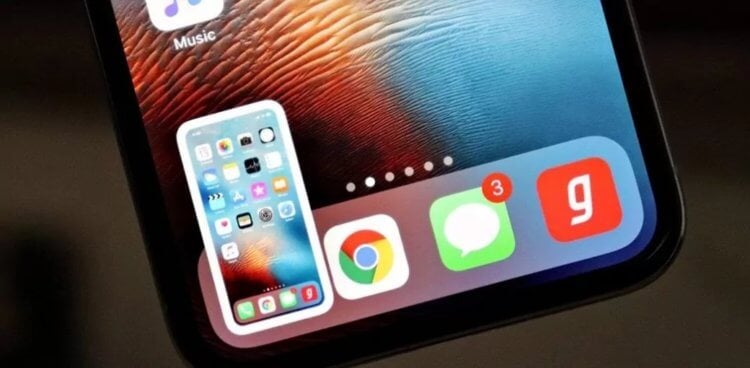
Если смахнуть миниатюру, то скриншот автоматически сохранится в галерею.
❗️ПОДПИСЫВАЙСЯ НА НАШ КАНАЛ В ЯНДЕКС.ДЗЕНЕ И ЧИТАЙ ЭКСКЛЮЗИВНЫЕ СТАТЬИ БЕСПЛАТНО
Буквально на днях в процессе подготовки очередного материала я столкнулся с подобной проблемой на iPhone XR. Мне повезло и получилось решить ситуацию достаточно малой кровью. Но, как оказалось, очень многие пользователи не могут сделать снимок экрана из-за различных сбоев в системе и не только из-за них. Давайте разберемся, что делать, если не получается создать скриншот на вашем iPhone или iPad.
Как сделать скриншот на Айфоне
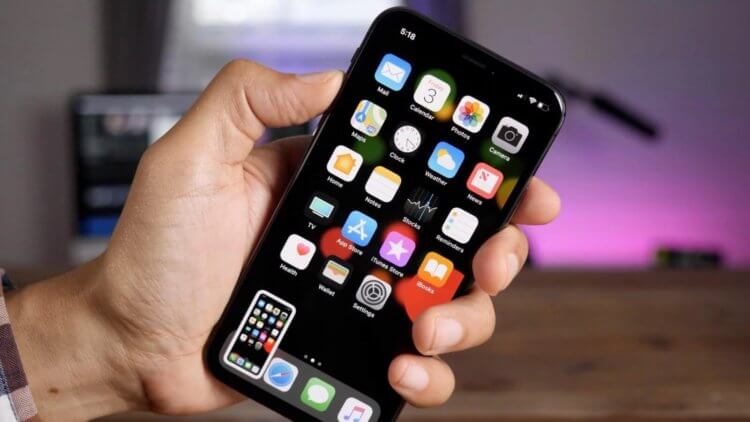
Сделать скриншот кнопками — наиболее быстрый способ создания снимка экрана.
Для начала предлагаю вспомнить все способы, с помощью которых можно сделать скриншот на устройствах Apple:
- На смартфонах и планшетах с Touch ID — одновременное нажатие кнопок блокировки и “Домой”.
- На смартфонах и планшетах с Face ID — одновременное нажатие кнопок блокировки и увеличения громкости.
- На смартфонах с поддержкой беспроводной зарядки — двойным или тройным постукиванием по задней панели.
- На всех устройствах с помощью AssistiveTouch.
Все эти варианты абсолютно жизнеспособны и могут прекрасно дополнять друг друга. Но самыми популярными, естественно, являются первые два — с помощью кнопок на корпусе устройств. Поэтому в случае, если снимок экрана не создается, первое, что следует сделать — это снять чехол с вашего смартфона или планшета. Из-за того, что некоторые производители аксессуаров делают по бокам чехлов достаточно жесткие стенки для повышения безопасности, то кнопки тоже могут нажиматься достаточно туго.
❗️ПОДПИСЫВАЙСЯ НА ТЕЛЕГРАМ-КАНАЛ СУНДУК АЛИБАБЫ. ТАМ КАЖДЫЙ ДЕНЬ ВЫХОДЯТ ПОДБОРКИ САМЫХ ЛУЧШИХ ТОВАРОВ С АЛИЭКСПРЕСС
Самой мягкой в любом чехле всегда будет кнопка блокировки, так как используется в течение дня не один десяток раз и как следует разрабатывается со временем. А вот кнопки регулировки громкости нажимать иногда сложнее всего. Многие пользователи давно перешли к экранному ползунку и не используют физические клавиши. Именно это и может вас подвести при создании скриншота. Поэтому следует попробовать сделать его без чехла. Если все получилось, то проблема найдена, и никакие дальнейшие действия вам не понадобятся.
Как перезагрузить Айфон
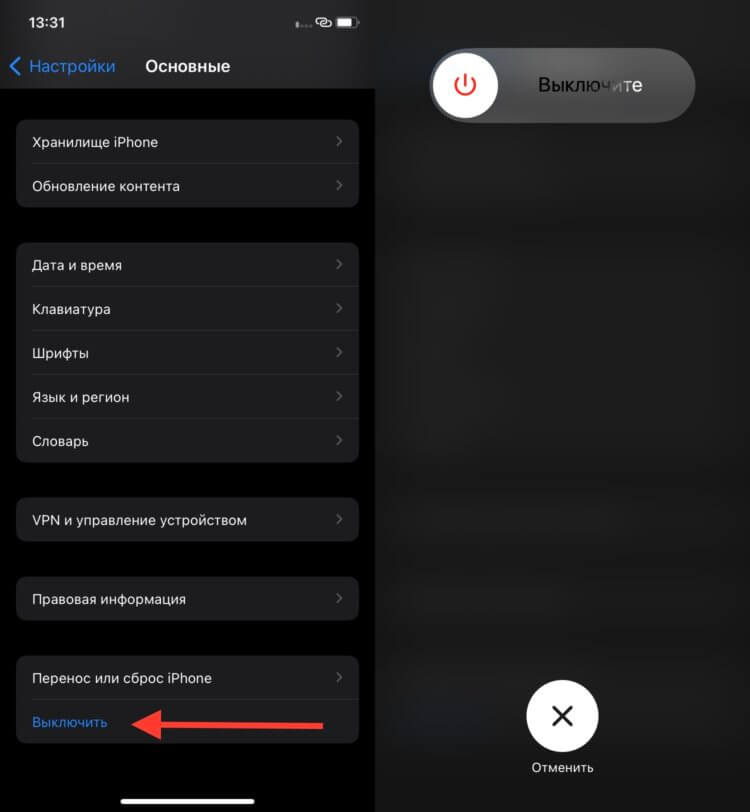
Перезагрузка часто решает большинство проблем.
Но может случиться и так, что дело совсем не в чехле. Поэтому следующим пунктом следует обязательная перезагрузка устройства:
- На смартфонах и планшетах с Touch ID задержите кнопку блокировки до появления меню выключения.
- Проведите слева направо по ползунку “Выключить”.
- Дождитесь, когда устройство полностью будет отключено и удержанием кнопки блокировки включите его через пару минут.
- На смартфонах и планшетах с Face ID откройте настройки и перейдите в раздел “Основные”.
- Пролистайте до пункта “Выключить”.
- В появившемся меню выключения проведите слева направо по ползунку “Выключить”.
- Дождитесь полного выключения устройства и через пару минут удержанием кнопки блокировки включите его.
❗️ПОДПИШИСЬ НА НАШ ЧАТИК В ТЕЛЕГРАМЕ. ТАМ СОБРАЛИСЬ ТОЛЬКО ИЗБРАННЫЕ ЧИТАТЕЛИ
После этих действий вновь попробуйте сделать снимок экрана и сохранить его в галерею или поделиться им. Скорее всего, проблема будет решена, и все заработает в штатном режиме.
Сброс Айфона до заводских настроек
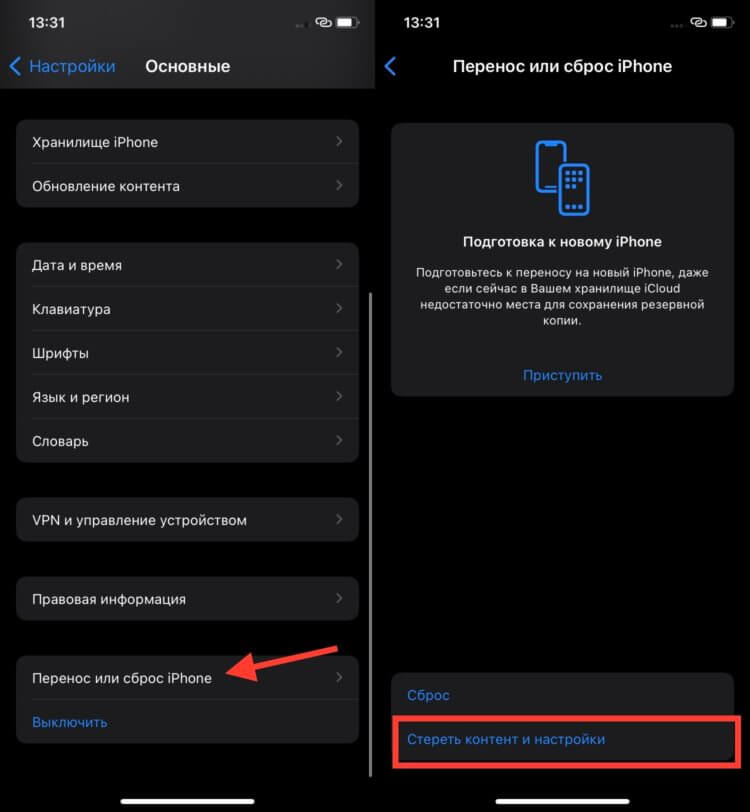
Перед тем как сделать сброс, попробуйте создать снимок экрана без использования кнопок.
Если же перезагрузка не помогла, то придется прибегнуть к самому кардинальному способу решения проблемы — сбросу до заводских настроек:
- Откройте “Настройки”.
- Перейдите в раздел “Основные”.
- Пролистайте вниз и выберите “Перенос или сброс iPhone” или “Перенос или сброс iPad”, в зависимости от устройства.
- Нажмите “Стереть контент и настройки” и следуйте инструкциям на экране.
- После окончания сброса настройте Айфон или Айпад “как новый” и попробуйте сделать снимок экрана.
❗️ПОДПИШИСЬ НА НАШ ПУЛЬС. БУДЕШЬ УЗНАВАТЬ ВСЕ НОВОЕ САМЫМ ПЕРВЫМ
С учетом того, что сброс решает практически все софтовые проблемы, то скриншот сделается и сохранится успешно. В такой ситуации восстанавливать устройство из резервной копии будет нельзя, чтобы избежать повторных ошибок.
Как сделать скриншот без кнопки
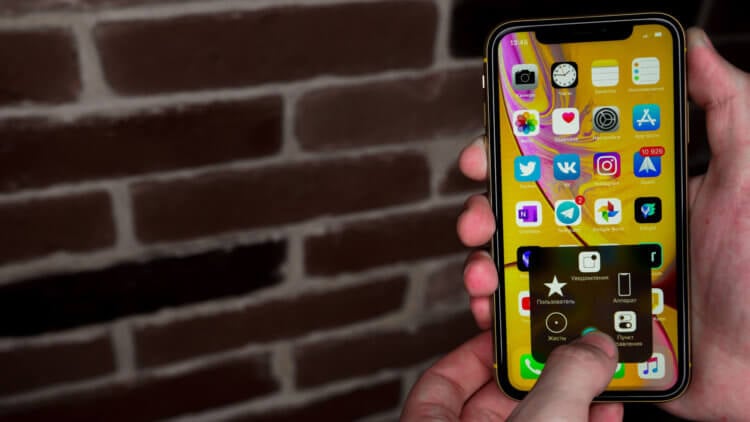
Постоянно держать AssistiveTouch на экране не очень удобно, поэтому советую не активировать его без необходимости.
Но может быть так, что снимок экрана нужен вам срочно, и времени на сброс просто нет. Предлагаю воспользоваться альтернативными способами создания скриншотов:
- Откройте “Настройки”.
- Перейдите в раздел “Универсальный доступ”.
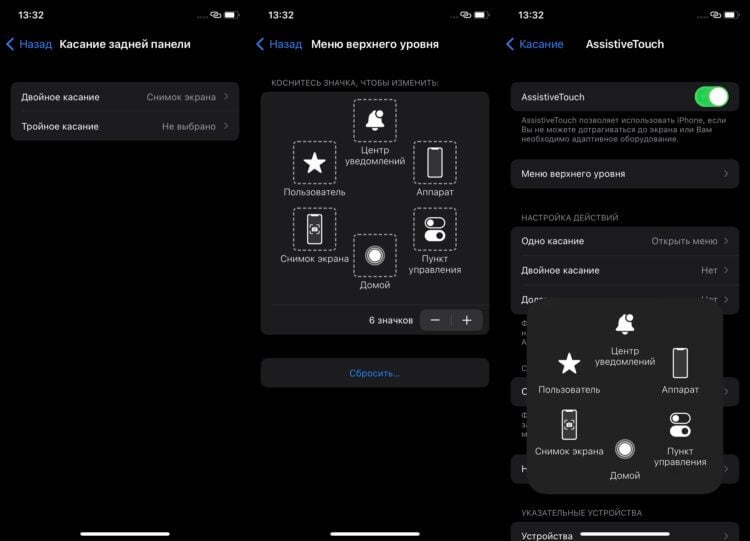
AssistiveTouch может помочь с блокировкой экрана в случае поломки кнопки.
Если и это все не помогло, то остается только один выход — сброс до заводских настроек по инструкции выше. Здесь уже других вариантов нет, и придется потратить время на настройку Айфона или Айпада с нуля.
Некоторые приложения не позволяют сделать снимок экрана, когда они запущены, либо присылают пользователю, с которым вы общаетесь уведомление о попытке сделать скриншот или запись. Обойти это ограничение с помощью сторонних программ или отключения интернета не получится. Имейте это в виду, когда будете пытаться заскринить такое приложение, чтобы не попасть в неприятную ситуацию.
Как сделать скриншот на iPad или iPad Pro
Скриншот экрана iPad отличный способ поделиться эпическими победами в играх, великолепными моментами из видео, забавными сообщениями в чате соцсетей, такими как ВКонтакте или Одноклассники, отзывами о ваших проектах, сообщениями об ошибках, о которых вы хотите сообщить, да и вообще почти все, что изображено на экране iPad. Но, как сделать скриншот экрана на iPad? Инструкция ниже!
Как сделать скриншот на iPad без кнопки «Домой»
Если вы используете одну из современных моделей Apple iPad Air, iPad Pro или iPad mini, вам может быть интересно, как сделать скриншот без кнопки «Домой». Не волнуйтесь, Apple подумала об этом и перенесла функциональность на кнопки регулировки громкости. Вот как сделать скриншот на моделях iPad без кнопки «Домой».
- Перейдите на экран, на котором нужно сделать скриншот.
- Убедитесь, что на экране есть все элементы, которые хотите видеть на снимке.
- На экране, который вы хотите захватить, одновременно нажмите верхнюю кнопку и любую кнопку громкости.
- Быстро отпустите обе кнопки.
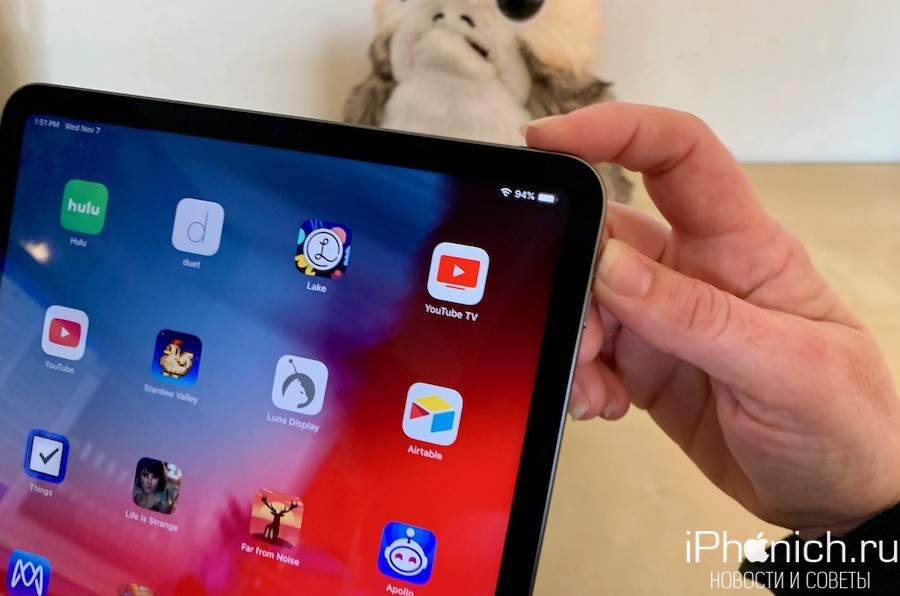
Экран будет мигать белым, и вы услышите звук щелчка затвора камеры (если ваш звук включен). Если вы все сделали правильно, в левом нижнем углу экрана временно появится миниатюра. Вы можете коснуться этой миниатюры, чтобы просмотреть скриншот, отредактировать его, поделиться им или применить аннотации Instant Markup .
Как сделать скриншот на iPad с помощью кнопки «Домой»
Если у вас более старая модель iPad или последний iPad начального уровня от Apple, и у вас все еще есть кнопка «Домой», она используется вместо кнопки громкости для создания скриншотов.
- Запустите приложение (или приложения в режиме «картинка в картинке»), которое хотите сделать скриншот.
- Расположите приложение (или приложения) точно так, как хотите, чтобы они отображались на скриншоте.
- На экране, который вы хотите захватить, одновременно нажмите верхнюю кнопку и кнопку «Домой» .
- Быстро отпустите обе кнопки.
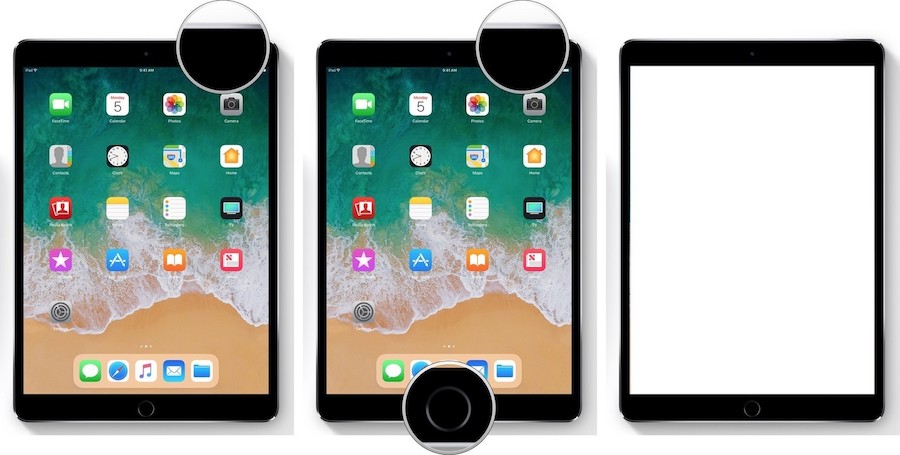
Как и в случае с моделями iPad без кнопки «Домой», вы увидите, как экран мигает белым, вы услышите звук затвора камеры и заметите, что временная миниатюра вашего скриншота появляется в левом нижнем углу экрана.
Как сделать скриншот на iPad жестом смахивания
В iPadOS Apple реализовала возможность делать скрины с помощью пальца или Apple Pencil, в том числе превращать полные веб-страницы в PDF-файлы, которые можно сразу же редактировать с помощью инструментов Instant Markup.
Во-первых, вам нужно убедиться, что эта функция включена. Вот как это сделать.
- Откройте Настройки.
- Нажмите на Общие.
- Нажмите на Жесты.
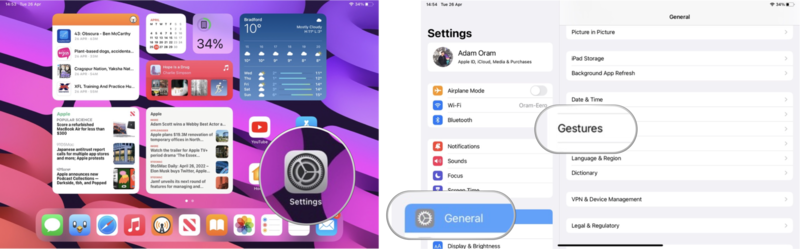
- Включите параметр «Разрешить пальцем проводить пальцем из угла», если вы хотите использовать палец в дополнение к Apple Pencil или вместо него.
- Коснитесь «Скольжение в левом углу» или «Скольжение по правому углу».
- Убедитесь, что выбран снимок экрана хотя бы для одного из углов.
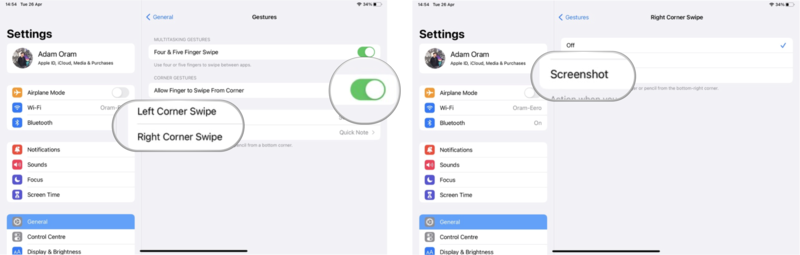
Теперь у вас настроен этот жест прокрутки до скриншота, вы можете продолжить и использовать его. Вот как.
- На экране, который вы хотите сделать, поместите палец или Apple Pencil в нижний левый или нижний правый угол экрана.
- Перетащите угол экрана к центру и отпустите.
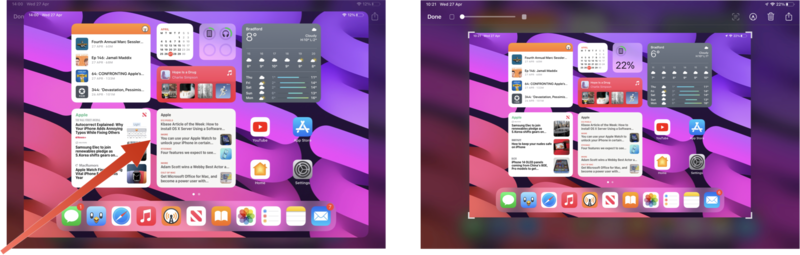
- Внесите любые изменения или пометки , которые вы хотите сделать.
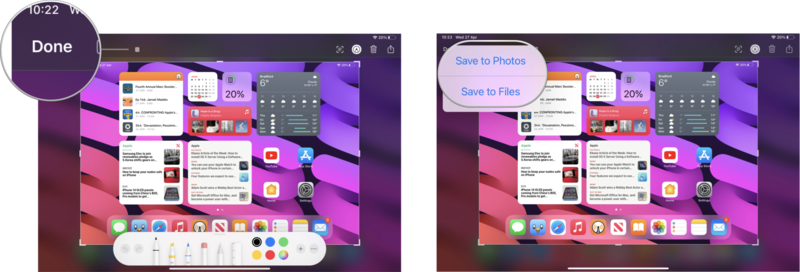
- Нажмите «Готово» .
- Нажмите «Сохранить в фото» или « Сохранить в файлы» в зависимости от того, куда вы хотите сохранить скрин экрана.
Как редактировать скриншоты с помощью «Разметка»
В iOS 11 и более поздних версиях, как только вы сделаете скриншот, он появиться в левом нижнем углу экрана и будет там находиться несколько секунд, потом исчезнет.
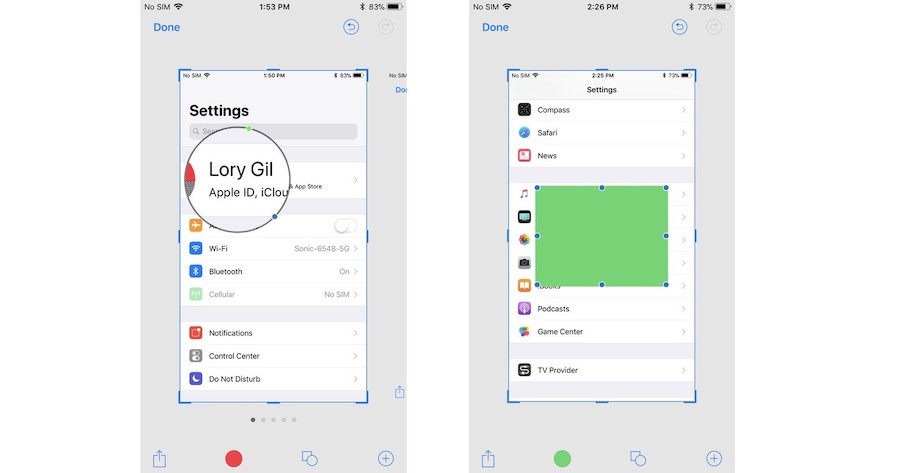
С помощью «Разметка» можно с помощью маркера, карандаша, ластика или текста редактировать и писать комментарии на скриншоте. Вы также можете изменить цвет этих инструментов: белый черный, синий, зеленый, желтый и красный. Есть инструмент разметки, с его помощью можно обрезать скриншот. Нажмите и удерживайте один из краев или углов и перетащите разметку в нужное вам положение.
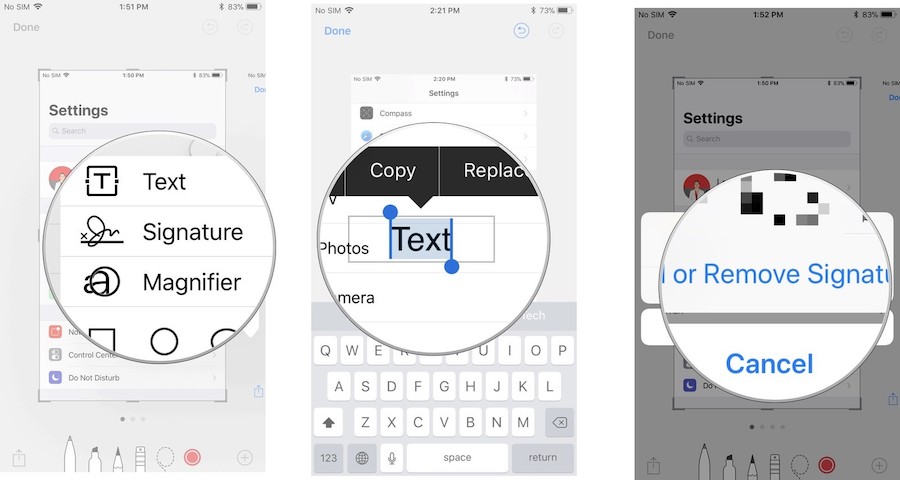
Есть четыре дополнительных инструмента, которые можно добавить к скриншоту в «Разметка«, нажав на кнопку «Дополнительно» в правом нижнем углу экрана (выглядит как символ плюс), а именно:
- Добавить текстовое поле — позволяет добавить текст на скриншот. Нажмите на него, чтобы выбрать инструмент, затем нажмите на добавленное текстовое поле, чтобы появилась клавиатура, а вы могли написать свой комментарий.
- Подпись — если у вас уже есть подпись в Preview, вы можете добавить ее на скриншот.
- Лупа — эта функция позволяет увеличить определенную область на скриншоте. Вы можете изменить размер или границу лупы, а также увеличить или уменьшить масштаб.
- Фигуры — вы можете добавить определенную фигуру на скриншот. Также можно изменить контур фигуры и отрегулировать ее размер и форму, перетаскивая края.
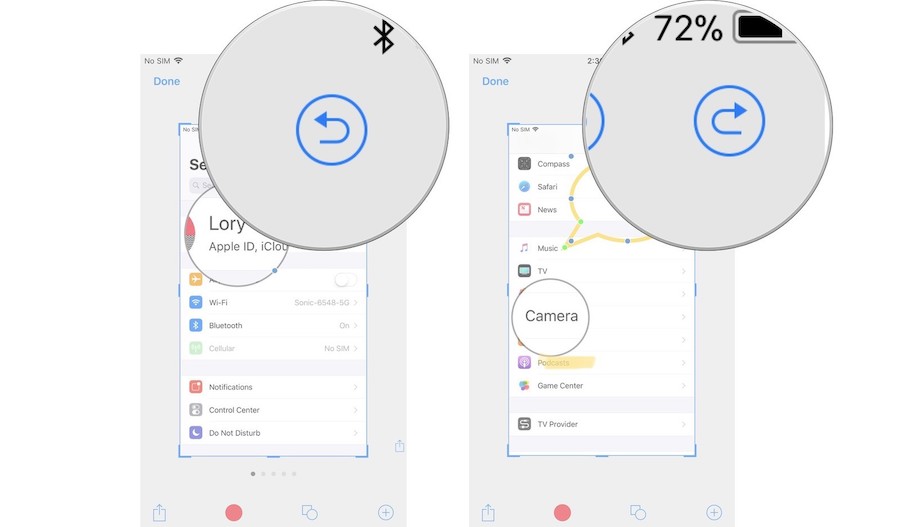
Если допустили ошибку, можете отменить последний шаг, нажав на кнопку отмене в левом нижнем углу экрана. И наоборот, можете повторить любые шаги, нажав на кнопку повторить в том же месте.
Вы также можете делиться своими скриншотами, прямо из интерфейса «Разметка». Просто нажмите на кнопку поделиться и выберите сервис.
Где хранятся скриншоты на iPad и iPad Pro
Если вы не воспользуетесь функцией «Разметки», у вас все равно будет доступ к скриншотам. Вы можете также их редактировать и делиться им с помощью функции «Разметки» или фоторедактором для iOS.
- Запустите приложение «Фото«.
- Нажмите на «Альбомы«.
- Нажмите на «Скриншоты«.
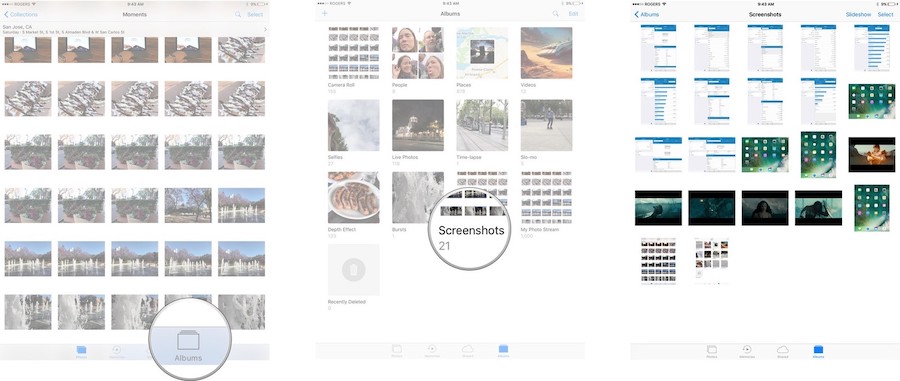
Можно также найти скриншоты в основных альбомах «Фото» и «Камера», но вам придется искать их среди всего остального.
Сделай скриншот и поделись
Скриншоты — отличный инструмент для обмена информацией, захвата чего-либо для дальнейшего использования или разметки контента на экране. Это также одна из лучших функций iPad для получения технической поддержки, поскольку вы можете предоставить визуальное представление тому, кто вам помогает. Независимо от того, для чего вам нужно сделать скриншот, теперь вы знаете, как это сделать.
Как сделать скриншот на iPhone, iPad или iPod пятью способами
Недавно мы рассказывали, как получить снимок экрана (т. е. скриншот) смартфона или планшета на базе Android. Сегодня в продолжение темы поговорим, как сделать скриншот на айфоне, айпэде и айподе под управлением разных версий iOS. Рассмотрим варианты на все случаи жизни.
Универсальный способ
Этот способ называется универсальным потому, что работает на абсолютном большинстве Apple-устройств: iPhone 7, iPhone 6, iPhone 5, 5s, 4, 4s, 3, iPad, iPad mini и iPod Touch. Исключение составляют айфоны первого поколения, а также плееры iPod Classic и Nano.
Чтобы «сфоткать» экран «яблокофона», достаточно нажать на нем комбинацию кнопок «Блокировка» плюс «Домой», секунду подержать и отпустить.
На аппаратах с сенсорной кнопкой «Домой» (iPhone 7 и iPhone 7 Plus) давите на последнюю с умеренной силой. Слабое касание телефон, скорее всего, не распознает, и скриншот не получится.
Во время создания скриншота аппарат издает звук, напоминающий щелчок затвора камеры, и «подмигивает» экраном (если быть точнее, экран на секунду становится белым — имитирует вспышку). Готовый снимок сохраняется в одной папке с фотографиями, сделанными камерой.

Программные альтернативы
Если универсальный метод кажется вам неудобным или на устройстве не работает одна из кнопок, сделать скриншот можно иными способами: с помощью средства операционной системы — AssistiveTouch, или сторонних приложений.
Как сделать скриншот с помощью AssistiveTouch
AssistiveTouch — это стандартная функция iOS, предназначенная для управления устройством при помощи жестов. По умолчанию она неактивна.
Для включения AssistiveTouch зайдите в настройки айфона или айпэда, откройте раздел «Основные» и следом — «Универсальный доступ». Возле пункта «AssistiveTouch» (в разделе «Физиология и моторика») отметьте «Включено».
Когда вы это выполните, на дисплее появится плавающая кнопка AssistiveTouch (ее можно расположить в любом месте экрана и свободно перемещать по нему). Касанием данной кнопки открывается меню доступных действий, в числе которых есть команда «Сделать скриншот».

Awesome Screenshot
Awesome Screenshot — это бесплатное расширение мобильного веб-браузера Safari. С его помощью можно делать снимки всей страницы открытого в браузере сайта или только его видимой части.

После установки иконка программы не появится на рабочем столе — она будет скрыта в разделе «Actions» (действия) браузера Safari. Чтобы активировать функцию создания скриншотов, зайдите в указанный раздел и передвиньте ползунок «Screenshot» в положение «Включено».
Как только снимок будет готов, он сразу отправится во встроенный в программу мини-редактор. С помощью этого редактора вы сможете обрезать края изображения, отметить нужные места стрелками и добавить на картинку текстовые надписи.
Awesome Screenshot официально поддерживается устройствами, которые работают под управлением iOS 8: iPhone 4s, iPhone 5, iPhone 5s, iPad, iPad Air и Air2, iPad mini, iPod Touch и других. Поддержка iOS 9, 10 и более ранних версий производителем не заявлена.
Activator из Cydia (для «джейлбрейкнутых» айфонов)
Activator — еще одно бесплатное приложение, точнее, твик для iPhone с джейлбрейком, который позволяет делать скриншоты без кнопки блокировки. Вернее, создание скринов не является его основной функцией: он просто дает пользователю возможность назначить это действие, например, кнопке «Home». И при «фотографировании» экрана нажимать только ее. Кстати, вместо кнопок эту операцию допустимо назначить какому-либо жесту (проведению пальцем по экрану, щипку, растягиванию и т. д.) или движению (встряхиванию телефона).
Activator официально поддерживает iOS 9 (iPhone 6s) и более ранние выпуски системы. Поддержка iOS 10 пока не заявлена, но, вероятно, будет реализована в ближайшее время.
Как сделать скриншот на iPhone через компьютер
Вы уже знаете, что существуют приложения, которые способны захватывать картинку дисплея мобильного устройства и выводить его на экран компьютера. В прошлой статье вы познакомились с таким приложением для Android. Сегодня — очередь яблочных гаджетов, а программа, о которой пойдет речь, называется Reflector.
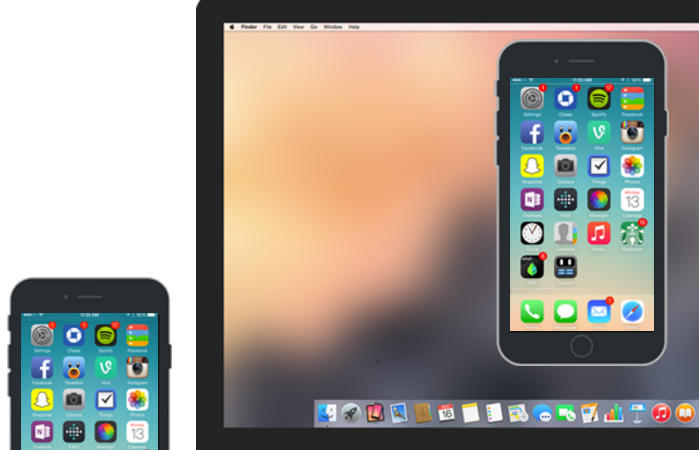
Reflector использует стандартную технологию Apple — AirPlay, которая обеспечивает беспроводную потоковую передачу мультимедиа с одного устройства на другое. Например, с «яблокофона» или «яблокопланшета» на экран ПК. Он попросту эмулирует приемник AirPlay, причем даже на тех девайсах, которые эту технологию не поддерживают.
Функция, позволяющая нам получить скриншот с айфона или айпэда, называется «видеоповтор» — динамическое повторение всего, что происходит на дисплее гаджета, в отдельном окошке на ПК.
Итак, чтобы «заскриншотить» iPhone через Reflector, сделайте следующее:
- Установите приложение на компьютер.
- Убедитесь, что мобильный девайс и ПК подключены к одной сети Wi-Fi.
- На айфоне (айпэде) зайдите в «Центр управления», откройте раздел «AirPlay» и в качестве приемника сигнала выберите компьютер. Здесь же активируйте видеоповтор (сдвиньте ползунок в положение «On»).
- После этих манипуляций на экране ПК откроется окошко в виде iPhone или iPad, внутри которого будет отображаться все, что происходит на дисплее гаджета.
- Reflector имеет встроенную функцию записи видео с мобильного устройства (команда «Start recording» в контекстном меню), а чтобы сделать скриншот, достаточно остановить кадр и воспользоваться любым инструментом, который есть на ПК (например, приложением «Ножницы» в Windows или горячими клавишами Alt+PrintScreen).
Reflector совместим со всеми выпусками iOS, начиная с пятой (это iPhone 3GS, iPhone 4 и 4с, iPad первого поколения, iPod Touch третьего поколения и более современные устройства).
Установщик Reflector выпускается в четырех вариантах — для Mac OS X, iOS, Windows и Android. Приложение платное, но недорогое. Стоимость одной лицензии составляет $14.99 (для ПК) и около 500 рублей для мобильных устройств. Бесплатная пробная версия работает в течение 7 дней, но и в этот короткий период попользоваться ею не удастся. При записи видео с экрана программа отображает на его фоне свой логотип, убрать который без активации невозможно. Поэтому тем, кто настроен ее использовать, предстоят некоторые траты или поиски старых версий, где подобного безобразия еще не было.
Как поставить рамку iPhone, iPad или Mac на свои скриншоты

Мы шаг за шагом объясняем, как поместить рамку вашего iPhone, iPad, Mac или Apple Watch на скриншот.
Скриншоты очень распространены и Надеть на них корпус вашего iPhone, iPad, Apple Watch или Mac намного проще, чем вы думаете. Это придаст вашим скриншотам гораздо более привлекательный и профессиональный вид, и вы сможете сделать это без загрузки каких-либо сторонних приложений.
Наверняка вы не раз видели изображение в социальных сетях, в чьем-то блоге или на веб-сайте (например, нашем), которое отображает снимок экрана iPhone или iPad с фактической моделью iPhone или iPad, обрамленной вокруг него. Что ж, вы должны знать, что вы тоже можете это сделать, и что вам не нужно какое-либо приложение для редактирования фотографий, все делается автоматически, и мы собираемся объяснить, как это сделать.
Поместить рамку iPhone на скриншот очень просто
Добавьте рамку на скриншоты iPhone, iPad, MacBook или Apple Watch.
Чтобы поместить рамку на ваши скриншоты, вам просто нужно использовать Ярлыки приложения доступны на вашем устройстве, хотя, если вы удалили его, вы всегда можете загрузить его снова.
Загрузите и установите Apple Frames
Этот ярлык называется Apple Frames и был создан Федерико Виччи, основатель и главный редактор MacStories. Его работа не может быть проще, и мы собираемся объяснить шаг за шагом, как этого добиться.
Просто нажмите на кнопку, чтобы загрузить Apple Frames, коснитесь «Получить ярлык», затем коснитесь «Установить ярлык», удалите языки, которые вы не хотите использовать, и коснитесь «Добавить ярлык». Теперь в «Моих ярлыках» нажмите «Apple Frames», и он запросит у вас ряд разрешений, включая загрузку небольшого файла, нажмите «Разрешить».
Как использовать Apple Frames
Так, с помощью фреймов Apple Теперь это очень просто, вот шаги, которые вам нужно выполнить:
- Сделайте снимок экрана на своем устройстве, мы объясним, как это сделать на iPhone, iPad, Mac или Apple Watch.
- Перейдите в приложение «Ярлыки» на своем устройстве.
- Нажмите «Рамки Apple» в «Моих ярлыках».
- Выберите скриншот, который вы сделали.
- Подождите несколько секунд, и вы увидите меню, из которого вы можете сохранить снимок в рамке, скопировать изображение, поделиться им или просто просмотреть его.
Приложение «Быстрые команды» просто великолепно
Устройства, совместимые с Apple Frames
Федерико Витиччи уходит. обновление ярлыка каждый раз, когда Apple представляет новые устройствав настоящее время поддерживает следующее:
- iPhone 13 (размеры Standard, Mini, Pro и Pro Max)
- iPhone 12 (размеры Standard, Mini, Pro и Pro Max)
- iPhone 11 (размеры Standard, Pro и Pro Max)
- iPhone 8 серии (размеры Standard и Plus)
- iPhone SE (1-го, 2-го и 3-го поколения)
- iPad (9-го поколения и ранее)
- 11-дюймовый iPad Pro
- iPad Pro 12.9-inch
- 10.9-дюймовый iPad Air
- IPad мини-
- Apple Watch серии 4–6
- Серия Apple Watch 7
- iMac 2021 (24-дюймовая модель)
- MacBook Air 2020
- MacBook Pro 2021 (все модели)
Как увеличить клавиатуру iPhone
Y так просто добавить рамку вашего устройства на скриншот. Вам просто нужно нажать на ярлык, выбрать изображение и сохранить его, когда оно сгенерируется за считанные секунды.