Возможна ли работа без Wi-Fi?

Можно. С ограниченным функционалом , но можно . Достаточно для того чтобы он мог выполнять свой функционал (но вопрос в том- нужен ли вам робот с функционалом который зависит от вай фай?). Проще говоря вам нужно простую модель , уточню — не дешевле , а проще.

nezavtrakal
2 года назад
В теории нужен только телефон с WiFi, на котором можно создать точку доступа WiFi и подключить робот-пылесос напрямую таким образом. Обычно это все нужно для первичной настройки. После этого, обычную уборку можно включить при помощи нажатия кнопки на самом пылесосе (подробнее в смотрите в инструкции к конкретной модели).
Как подключить робот-пылесос
В этой статье вы узнаете, как подключить робот пылесос к смартфону или Вайфаю. А также расскажем, что делать, если робот-пылесос не в сети.
Как подключить робот-пылесос к телефону
С помощью подключения к смартфону список доступных функций робота-пылесоса значительно расширяется. Предлагаем алгоритм, как подключить робот-пылесос к телефону:
- Синхронизируйте устройство с зарядной станцией.
- Включите Wi-Fi на смартфоне и пылесосе.
- Подключитесь к одной сети Вайфай.
- Войдите в фирменное приложение.
- Выберите регион. В зависимости от выбранного региона может меняться количество доступных функций.
- На главном экране приложения выберите пункт «Добавить устройство» и найдите вашего помощника в списке доступных вариантов.
- Готово! Можете пользоваться всеми преимуществами дистанционного управления.
Настройки роботов-пылесосов отдельных производителей могут слегка отличаться в некоторых пунктах, в зависимости от используемого фирменного приложения. У Xiaomi это Mi Home, у LG — LG ThinQ и т.д. В инструкции указываются ключевые особенности и советы, как подключить робот-пылесос к телефону.
Но перед тем, как подключить робот-пылесос, следует подготовить прибор. Синхронизация с зарядной станцией считается важным и необходимым этапом для успешного подключения. Пылесос следует поместить на зарядную станцию и дождаться полной зарядки аккумулятора.
Проблемы с подключением
Среди популярных проблем с подключением робота-пылесоса к смартфону пользователи отмечают трудности с подключением к Айфонам. Как для iOS, так и для Android подключение происходит с помощью приложения. Однако в некоторых случаях iPhone не могут распознать технику и подключится к ней. Для решения этой проблемы стоит изменить регион в настройках смартфона, лучше всего выбирать Индию или Китай.
Помимо этого, часто не получается установить соединение между телефоном и пылесосом из-за проблем с серверами приложений. Некоторые сервера бывают перегруженными или недоступными. Проблемы с серверами решаются достаточно быстро, стоит подождать 1-2 часа. Если же проблема осталась спустя 12 и более часов, можно попробовать подключиться к серверу, используя VPN. Такой способ позволяет за считанные секунды менять геолокацию смартфона. Приложения, которые предоставляют доступ к VPN, находятся в бесплатном доступе в Google Play и App Store .
Как подключить робот пылесос к Вайфаю
- Зарядите робот-пылесос до максимального значения.
- Включите на нем Вайфай с помощью кнопок на верхней панели или на пульте ДУ.
- Далее подключите робот-пылесос к телефону (смотрите пункт выше). Если после настройки приложения вы услышали звуковой сигнал от робота, значит все готово.
После подключения робота-пылесоса к телефону открывается ряд полезных функций:
- Просмотр карты помещения, которую построил робот.
- Отображение убранной площади, заряда аккумулятора и продолжительности уборки.
- Функции запуска/остановки уборки и отправки на подзарядку.
- Выбор режимов уборки.
- Выбор продолжительности работы.
- Регулировка голосовых уведомлений.
Это стандартный набор функций, которые доступны практически в каждом приложении.
Почему робот-пылесос не подключается к Wi-Fi
По разным причинам у пользователей возникают трудности при попытке подключить робот-пылесос к Wi-Fi. В таком случае стоит попытаться сбросить настройки DNS. Для этого стоит перейти в меню настроек на смартфоне, нажать на вкладку «Свойства сети», далее нажать «Изменить сеть», после чего выбрать вкладку «Дополнительно», где будут ячейки DNS-адреса, в которые нужно записать число 114. Такой способ помогает решить проблему, если робот пылесос не подключается к Вайфаю.
В некоторых случаях помогает изменение пароля от сети, иногда достаточно избавиться от спецсимволов. Также используйте классические приемы, такие как перезагрузка роутера и пылесоса или попытка подключения с другого смартфона.
Для того чтобы подобные прецеденты не возникали, следует обеспечить условия, при которых робот-пылесос всегда будет оставаться подключенным к сети Wi-Fi:
- Разместить роутер в центре дома или квартиры, при этом избегать размещения крупной бытовой техники рядом, чтобы не создавать помехи.
- Не размещать роутер на полу, поскольку чем выше находится маршрутизатор, тем лучше распределяется сигнал.
- Убедиться, что сигнал равномерно распространяется на все участки, где предстоит работать устройству.
Как подключить робот-пылесос без Вайфая
Подключить к смартфону робот-пылесос без Wi-Fi невозможно. Для полноценной работы устройства требуется подключение к интернету. В противном случае половиной функций вы попросту не сможете воспользоваться.
Без подключения робота-пылесоса к Wi-Fi управление прибором может осуществляться с помощью кнопок на корпусе или пульта дистанционного управления.
Что делать, если робот-пылесос не в сети
Давайте выясним, что делать, если робот пылесос не в сети. Убедитесь, что пылесос и зарядная станция находятся в зоне покрытия сети. О неполадках с подключением может сообщить индикатор в виде лампочки, который должен светиться зеленым. Проверьте, чтобы в настройках региона смартфона и робота было выбрано одинаковое значение.
Среди прочих неполадок отметим неправильную настройку приложения. Для корректной работы программы следует включить все разрешения. Это легко сделать в настройках смартфона, в пункте «Разрешения приложения».
Если робот-пылесос не находит сеть, эффективным способом устранения проблемы считается сброс аппарата до заводских настроек. Для того чтобы это сделать, следует выполнить несколько простых шагов:
- Одновременно зажать клавиши Home и Reset, вторая, как правило, выполнена в виде круглого отверстия, которую стоит нажать тонким предметом.
- Отпустить клавишу Reset.
- Дождаться включения индикатора.
- Пробовать заново подключить робот пылесос.
Теперь вы знаете, как подключить робот пылесос к смартфону и что делать в случае возникновения проблем. Узнайте больше полезной информации о возможностях современных пылесосов из подборки публикаций в этой категории. А чтобы первыми читать новые статьи и обзоры, а также узнавать о скидках и акциях — подпишитесь на нашу рассылку.
Автор: Игорь Картель, копирайтер Stylus
- Как выбрать робот-пылесос
- Рейтинг роботов пылесосов: ТОП-5 лучших моделей 2022
- Как ухаживать за роботом-пылесосом?
- Маленькие помощники, которые создают домашний уют
- Пылесосы-швабры: 5 лучших моделей для уборки дома
Как подключить робот пылесос xiaomi roborock к телефону?
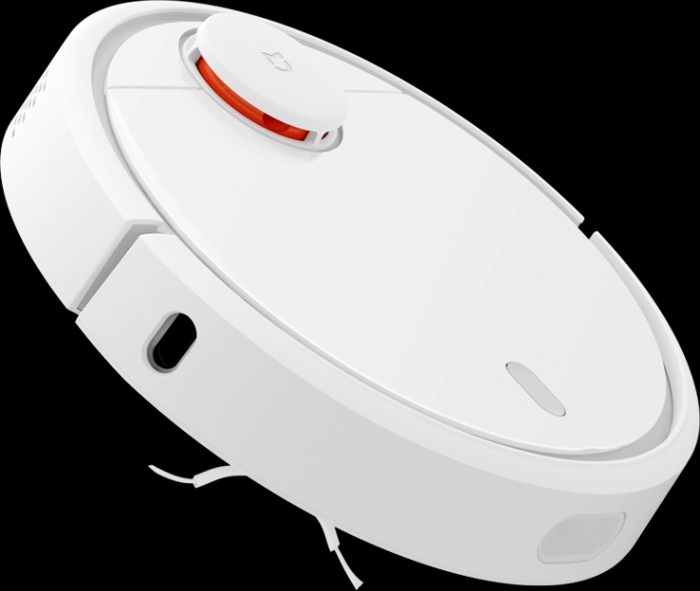
Дом человека, который старается следовать трендам и идти в ногу со временем, наполнен умными помощниками. Сейчас посуду моет посудомоечная машина, еду готовит мультиварка, с грязным бельем разбирается стиральная машина. Пол также не остался без помощника: на страже его чистоты — умный пылесос Xiaomi Mi Robot Vacuum.
+ 7 (908) 059-97-88 Комсомольский проспект, д. 111
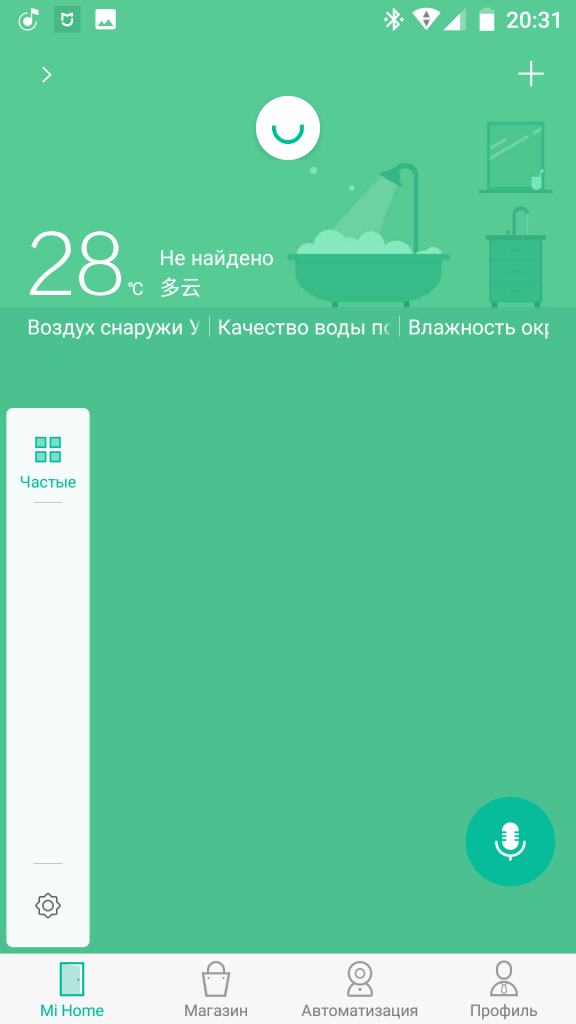
- Скачиваем и устанавливаем программу “Mi Home” с помощью магазина приложений “Play Маркет”;
- На смартфоне необходимо включить Wi-Fi, Bluetooth и GPS, а пылесос предварительно зарядить;

- В приложении “Mi Home” находим пылесос и кликаем на иконку для начала синхронизации (Mi Robot Vacuum должен быть включен);
*Если синхронизация устройств не наладится — следует перезагрузить Mi Robot Vacuum (удерживайте две фронтальные кнопки).
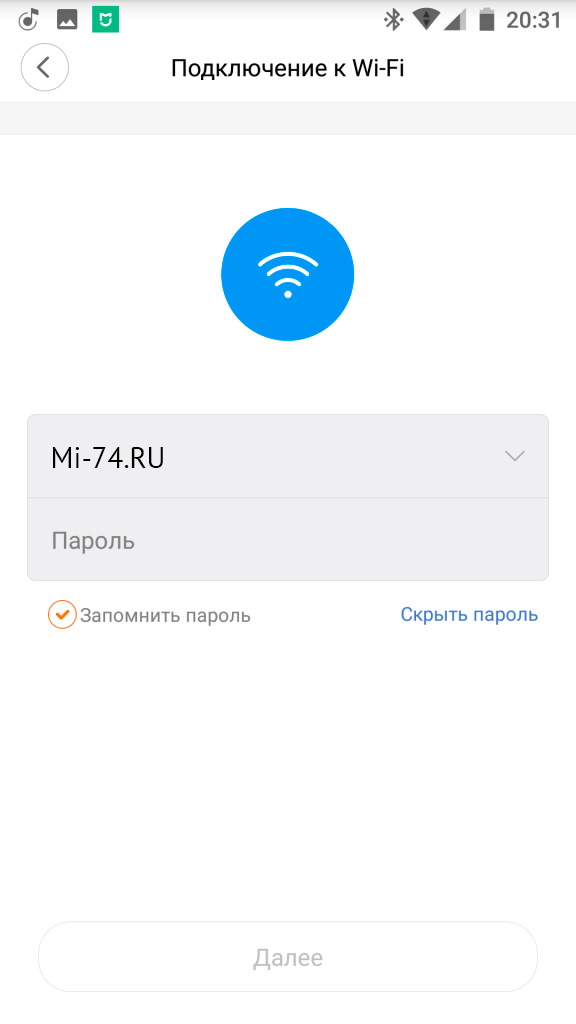
- После успешного коннекта в появившемся меню необходимо указать наименование и пароль Wi-Fi сети;
- По завершению синхронизации девайсов пылесос отражается на главном рабочем столе приложения;


Здесь вы можете отметить основные задачи для умного пылесоса (уборка (Clean) или самостоятельное перемещение на базу (Dock). Если вам нужно больше функций, то следует перейти в “Настройки” гаджета (три горизонтальные точки в верхнем правом углу).
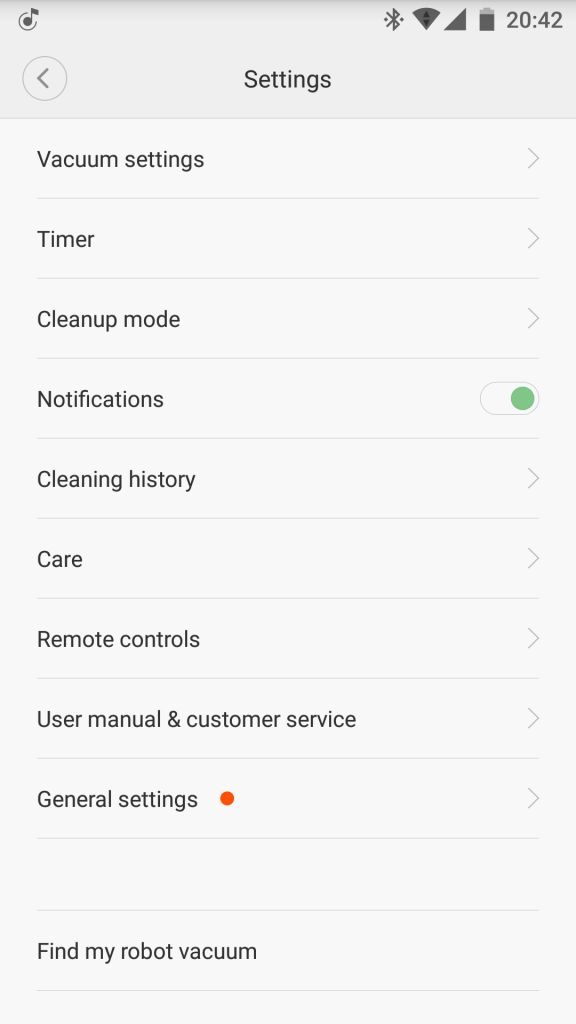
Пункт “Timer” отвечает за настройку таймера и автоматическую уборку в указанный день и час.
Пункт “Cleanup mode” позволяет выбрать режим уборки (один из четырех). Они отображаются в порядке возрастания мощности: от “Ночного” до самого мощного и шумного “Full Speed”.

Пункт «Care» отражает степень износа комплектующих пылесоса.

Пункт «Remote Control» превращает робот-пылесос в машинку на дистанционном управлении. Здесь девайс может отойти от запланированного маршрута и убрать определенный участок.
Подключаем робот-пылесос Xiaomi к смартфону через приложение
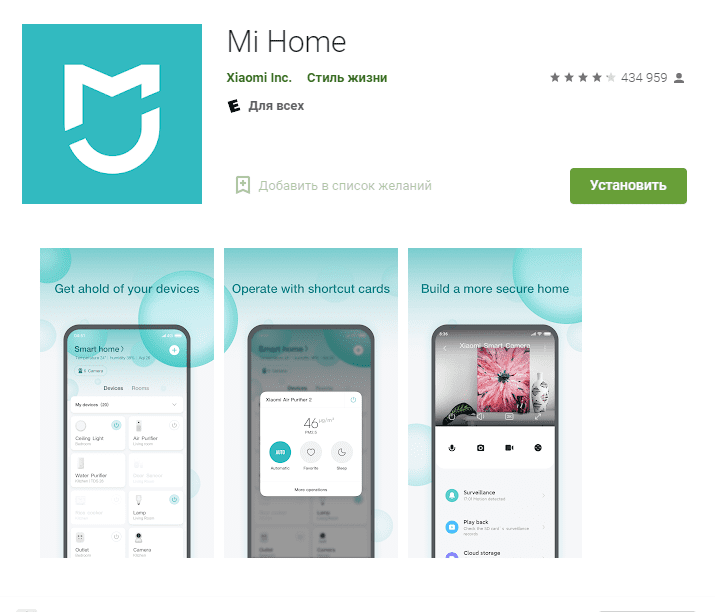
Роботы-пылесосы, как и другие умные гаджеты Xiaomi подключаются к приложению Mi Home.
Mi Home — универсальное приложение разрабатываемое компанией Xiaomi, через которое управляются десятки устройств — от датчиков умного дома до электротранспорта и бытовой техники. Приложение доступно как на Andriod так и на iOS. Для подключения робота-пылесоса к приложению понадобится:
- робот-пылесос Xiaomi или партнеров компании
- Смартфон на Android 4.4 или на iOS 9.0 и выше
- Wi-Fi роутер который работает в диапазоне 2,4 ГГц
Чтобы подключить робот пылесос к смартфону скачиваем приложение «Mi Home» в магазине приложений «Play Market» или «App Store»
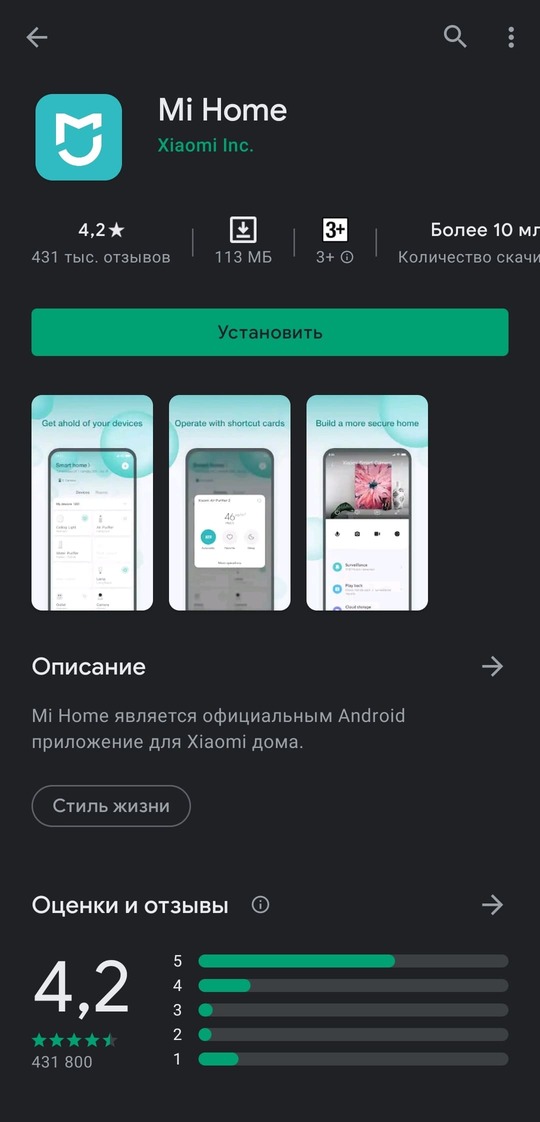
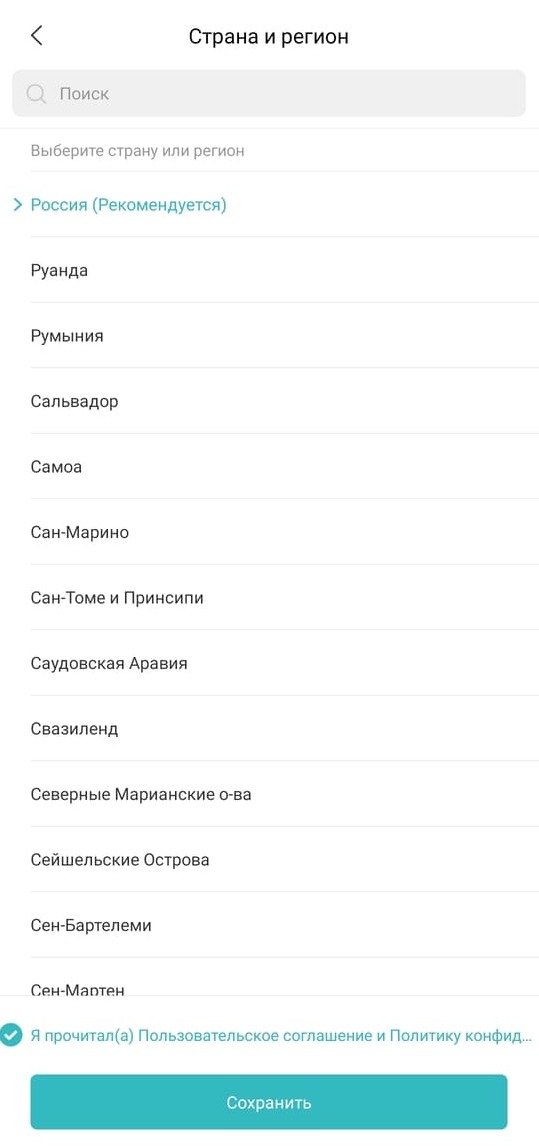
- Запускаем приложение и выбираем страну и регион.
В приложении Mi Home регионы выступают в роли облачного сервиса. Пару лет назад устройства умного дома работали только в регионе «Китай». Начиная с прошлого года компания добавляет популярные устройства и в другие регионы. Теперь, роботы-пылесосы которые выпускает Xiaomi и партнеры, подключаются и через другие регионы. В нашем случае выбираем регион «Россия».
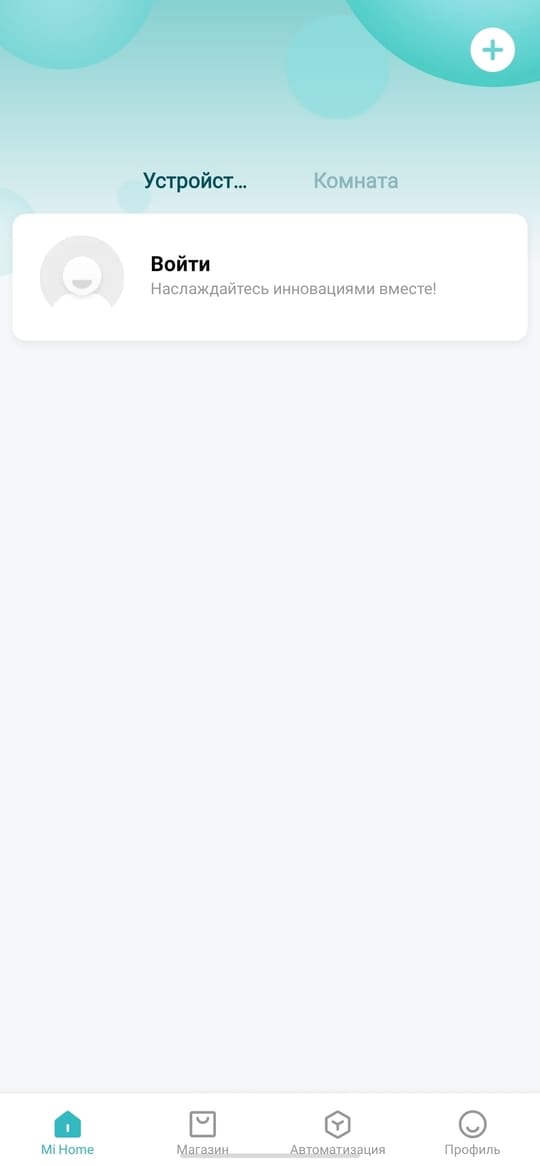
- Нажимаем кнопку «Войти» и вводим логин и пароль Mi аккаунта или создаем новый аккаунт.
- Нажимаем «Добавить устройство». Приложение попросит разрешить доступ к местоположению для обнаружения устройств поблизости. Разрешаем, так будет проще находить и подключать новые устройства.
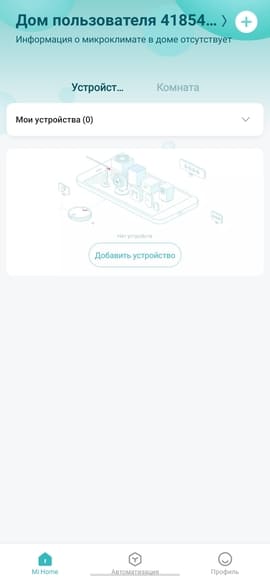
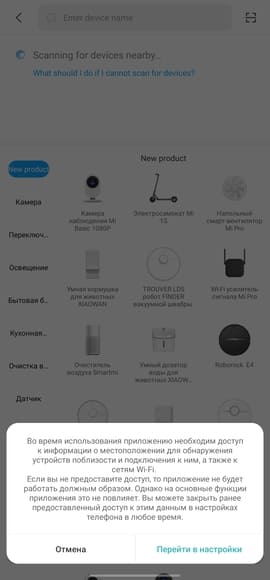
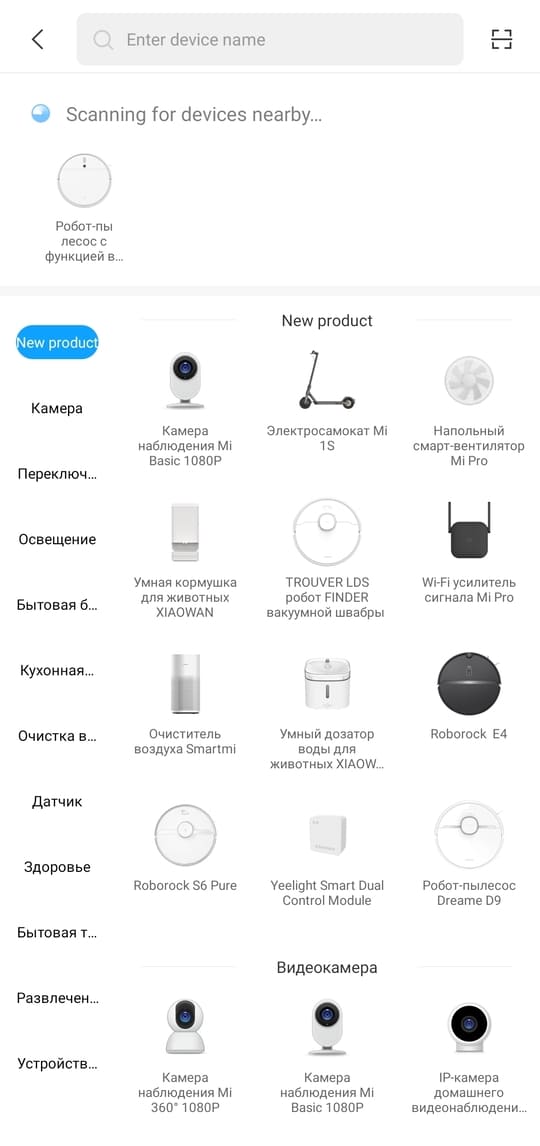
- Включаем Робот-пылесос и ждем когда он отобразится в приложении.
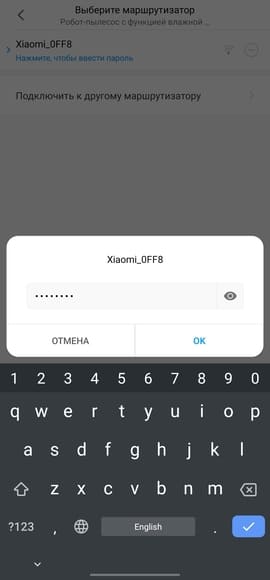
- Подключаемся и выбираем маршрутизатор, который стоит в доме. Затем вводим пароль сети Wi-Fi, то есть пароль этого роутера и ждем когда робот-пылесос подключится к сети.
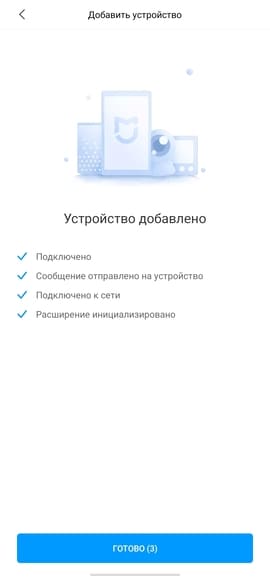
- Выбираем местоположение, например «Гостиная» и имя устройства.
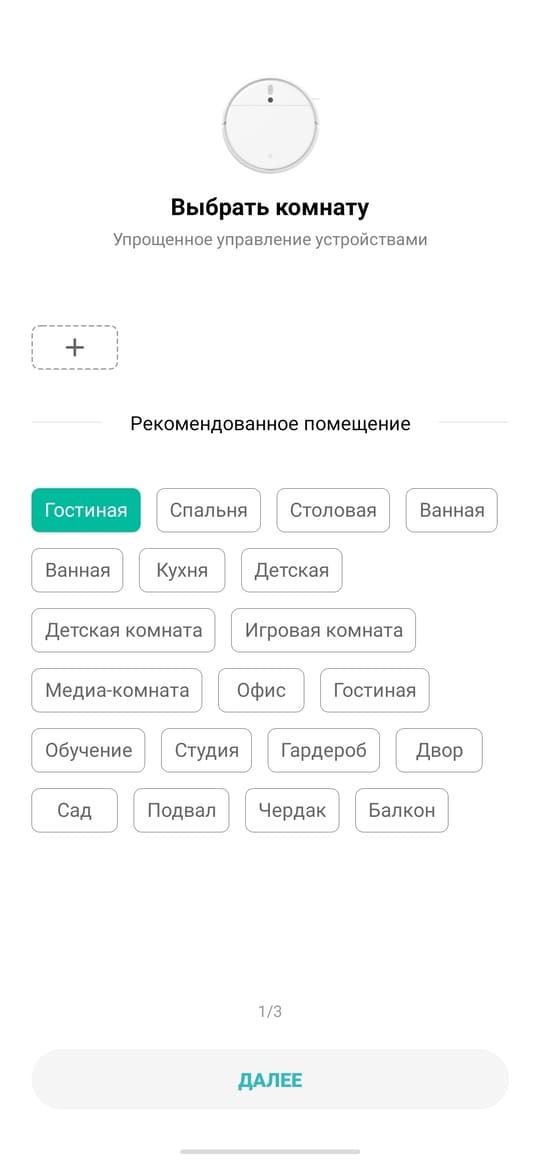
Все! Робот-пылесос подключен.
Мы подключали пылесос Xiaomi Mijia 1C Sweeping Vacuum Cleaner, но принцип подключения одинаковый у каждой модели.
Благодаря приложению Mi Home увеличивается функционал роботов-пылесосов. Например с помощью приложения строится карта дома, появляется зонированная уборка, постановка виртуальных стен, уборка по расписанию и так далее.
Ознакомится с роботами-пылесосами Xiaomi можно у нас на сайте в разделе «Товары для дома» — «Роботы-пылесосы».
Что делать если не получается подключить робот-пылесос Xiaomi к смартфону.
В этом случае пробуем повторить подключение. Скорее всего, при подключении робота-пылесоса к сети произошла ошибка, которая не дает завершить подключение. В таком случае, перезапустите приложение и заново подключите.
Также поможет сброс настроек Wi-Fi робота-пылесоса. Для этого нажимаем кнопку питания и кнопку «Домой» и ждем секунд 5-10 пока пылесос не издаст звуковой сигнал. После этого подключаем робот-пылесос.
Если эти варианты не помогли, то делаем сброс системы робота-пылесоса. Для этого зажимаем кнопку «Reset» под крышкой пылесоса и ждем пока пылесос не издаст звуковой сигнал.