Как вложить письмо в Яндекс почте
Если вам нужно отправить письмо с вложением в Яндекс почте, вы можете использовать простой и удобный принцип, который очень похож на работу с Gmail. Ниже мы рассмотрим все необходимые шаги для вложения и отправки письма.
- Как вложить письмо в ответе
- Как вложить письмо в другое письмо
- Как добавить подпись в Яндекс почту
- Как закрепить письмо в Яндекс почте
- Полезные советы и выводы
Как вложить письмо в ответе
Чтобы прикрепить письмо в ответе, выполните следующие действия:
- Откройте Яндекс почту на компьютере.
- Найдите письмо, на которое вы хотите ответить, и нажмите на кнопку «Ответить».
- Откройте письмо в новом окне, нажав на значок в правом верхнем углу письма.
- Выберите в почте письмо, которое нужно прикрепить.
- Перетащите его в создаваемое сообщение.
- Нажмите кнопку «Отправить».
Как вложить письмо в другое письмо
Чтобы вложить письмо в другое письмо, выполните следующие действия:
- Создайте новое сообщение или откройте уже существующее.
- Щелкните на кнопке «Ответить», «Ответить всем» или «Переслать».
- В окне сообщения на вкладке «Сообщение» в группе «Включить» выберите команду «Вложить файл».
- Найдите и щелкните файл, который нужно вложить, а затем нажмите кнопку «Вставка».
Как добавить подпись в Яндекс почту
Чтобы добавить подпись в Яндекс почте, выполните следующие действия:
- В правом верхнем углу нажмите значок «Настройки» (три точки).
- Выберите «Личные данные».
- Введите текст подписи в разделе «Ваши подписи».
- Если нужно, оформите текст подписи при помощи панели инструментов, расположенной над полем ввода.
- При необходимости добавьте изображение в подпись.
Как закрепить письмо в Яндекс почте
Чтобы закрепить письмо в Яндекс почте, выполните следующие действия:
- Откройте нужное письмо.
- Нажмите на кнопку «Еще» в правой части экрана.
- Выберите «Закрепить».
Полезные советы и выводы
- Если вы хотите отправить несколько писем в виде вложений, поместите их все в папку и прикрепите всю папку.
- Используйте разные цвета для каждого учетной записи или категории сообщений, чтобы быстро найти нужное письмо в огромной папке с почтой.
- Используйте функцию «Отложить» для отложенной отправки письма в нужное время.
- Будьте осторожны, чтобы не отправить письмо с неправильным вложением или переслать письмо с конфиденциальной информацией неправильному адресату.
Теперь вы знаете, как вложить письмо в Яндекс почте и использовать другие полезные функции этого почтового сервиса. Следуйте подсказкам и рекомендациям, чтобы сделать вашу работу с электронной почтой проще и удобнее!
Как группировать письма в Яндекс почте
Все пользователи Яндекс почты видели в своих ящиках сотни писем разных направлений. Чтобы легче контролировать поступление важных сообщений, полезно научиться группировать их в цепочки. Для этого нужно выполнить несколько простых действий. Сначала необходимо найти пункт Цепочки писем. Затем выбрать нужный режим, включить или отключить группировку. В подтверждение сделанных изменений нужно нажать кнопку Сохранить изменения. В результате все письма от одного отправителя будут группироваться в одном блоке. Это очень удобно, поскольку позволяет быстро находить ответы на сообщения и контролировать общение с коллегами, друзьями, родственниками. Важно помнить, что группировку можно включать и отключать по своему усмотрению.
Как пересылать все письма с Яндекс почты
Чтобы переслать все почтовые сообщения с ящика Яндекс, нужно выполнить несколько простых шагов. Сначала необходимо включить функцию «Переслать по адресу». Далее нужно указать на какой адрес будут пересылаться все сообщения. Стоит учесть, что в одном поле можно указать только один адрес. Если же Вы хотите, чтобы копии сообщений оставались в Вашем почтовом ящике при пересылке, то обязательно включите функцию «Сохранить копию при пересылке». Таким образом, Вы можете пересылать все письма с Яндекс почты на другой адрес, например для более эффективного управления своей почтой, а также иметь доступ к копиям всех важных сообщений.
Как открыть две почты в одном браузере Яндекс
Хотите открыть две почты в одном браузере на Яндексе? Это очень просто! Достаточно нажать на фото профиля в правом верхнем углу экрана и выбрать опцию «Добавить пользователя». В форме авторизации введите данные для входа в другой почтовый ящик. Если у вас уже есть другой аккаунт Яндекс, просто введите свой логин и пароль. Если нет, зарегистрируйтесь и заполните все необходимые поля. Новый почтовый ящик будет добавлен на страницу вместе с первым. Теперь вы можете использовать оба почтовых ящика одновременно, не переключаясь между ними или открывая новый браузер. Это удобно и экономит время!
Как добавить 2 адреса в Яндекс
Если вам необходимо указать несколько адресов в Яндекс, в том числе и промежуточные точки, то это можно сделать очень просто. Для этого нужно открыть соответствующую страницу на сайте Яндекс и ввести первый адрес в форму поиска. Затем нужно нажать на кнопку «Добавить промежуточную точку» и ввести в нее следующий адрес. По аналогии можно добавить еще один адрес. Важно знать, что можно добавить не более трех промежуточных точек. Если по какой-то причине нужно поменять местами остановки, это тоже можно сделать в соответствующем поле. Однако, стоит учитывать, что если были указаны сразу 3 или 4 адреса, то изменить маршрут уже после оформления заказа не получится.
В Яндекс почте есть возможность отправки писем в виде вложений. Для этого нужно выбрать нужные письма из списка и выбрать в верхнем меню «Еще» (троеточие). Далее следует выбрать опцию «Переслать, как вложение». Таким образом, почтовый сервис создаст новое письмо и прикрепит к нему выбранные письма в качестве вложений. Отправить такое письмо можно обычным способом — выбрав адресата и введя текст сообщения. Похожий принцип работы есть у этой функции и в других почтовых сервисах. Удобство использования заключается в том, что можно отправить несколько писем в виде одного вложения без необходимости прикреплять каждое письмо отдельно.
- Как отправить письмо с пометкой важное Яндекс
- Помощь
- Как добавить смайлики в текст письма в Яндекс почте
Как вложить письмо в письмо в яндекс почте
Вы можете прикрепить файл из списка всех файлов, которые вы когда-либо отправляли или получали.
- Нажмите под полем ввода письма → Файлы из Почты.
- Выберите папку, где лежит письмо с нужным вложением.
- Выберите файл и нажмите кнопку Прикрепить.
- В Яндекс почте можно переслать письмо с вложением, следуя нескольким простым шагам.
- Чтобы вложить файл из списка всех файлов, которые вы когда-либо отправляли или получали, нажмите под полем ввода письма → Файлы из Почты, выберите папку, где лежит письмо с нужным вложением, выберите файл и нажмите кнопку Прикрепить.
- Чтобы переслать оригинал письма в виде вложения, воспользуйтесь кнопкой Переслать в меню над письмом и включите опцию под полем ввода письма.
- Чтобы переслать письмо в Яндекс почте, создайте и отправьте письмо, указав адрес получателя в поле Кому, тему письма в поле Тема и свое сообщение в поле ввода письма.
- Чтобы приложить файл к письму в Gmail, откройте Написать, нажмите на значок скрепки внизу окна, выберите файлы и нажмите Открыть.
- Чтобы переслать полученное электронное письмо другому адресату, откройте письмо и кликните по ссылке «Переслать», расположенной под текстом темой письма.
- Чтобы отправить документы как вложение в email-письме, откройте вкладку Файл, нажмите кнопку Сохранить и отправить, выберите вариант Отправить как вложение, укажите псевдонимы получателей, тему и текст сообщения и нажмите кнопку Отправить.
- Вложение — это файл, который нельзя включить в текст электронного письма из-за его формата, и такие письма чаще всего встречаются в транзакционных рассылках.
Как в Яндекс почте переслать письмо как вложение
Для пересылки оригинала письма воспользуйтесь кнопкой Переслать в меню над письмом. Чтобы отправить оригинал письма в виде вложения, включите эту опцию под полем ввода письма.
Как переслать письмо с вложением
Как переслать письмо в виде прикрепленного файла:
- Откройте Gmail на компьютере.
- Выберите нужные письма.
- Нажмите на значок Ещё Переслать как прикрепленный файл.
- Укажите получателей в полях «Кому», «Копия» и «Скрытая».
- Введите тему письма.
- Введите текст сообщения.
- Нажмите Отправить.
Как сделать вложение в письмо Яндекс
Нажмите под полем ввода письма → Файлы из Почты. Выберите папку, где лежит письмо с нужным вложением. Выберите файл и нажмите кнопку Прикрепить.
Как переслать письмо в Яндекс почте
Создание и отправка писем:
- В меню над списком писем нажмите кнопку Написать.
- Укажите адрес получателя в поле Кому.
- Укажите тему письма в поле Тема.
- В поле ввода письма оставьте свое сообщение.
- Нажмите кнопку Отправить.
Как приложить файл к письму
Как прикрепить файл к письму:
- Откройте Gmail на компьютере.
- Нажмите Написать.
- Внизу окна нажмите на значок скрепки.
- Выберите файлы.
- Нажмите Открыть.
Как переслать полученное электронное письмо другому адресату
Откройте письмо, которое необходимо переслать и кликните по ссылке «Переслать», расположенной под текстом темой письма. Дальнейшая работа с письмом аналогична обычному написанию письма, за исключением того, что письмо уже будет включать в себя данные исходного письма.
Как отправить документы как вложение
Отправка в виде вложения:
- Откройте вкладку Файл.
- Нажмите кнопку Сохранить и отправить.
- Выберите вариант Отправить по электронной почте, после чего выберите один из следующих параметров: Отправить как вложение.
- Укажите псевдонимы получателей, введите тему и текст сообщения (если необходимо) и нажмите кнопку Отправить.
Что такое письмо с вложением
Какими бывают вложения в email-письмах
Вложение — это файл, который нельзя включить в текст электронного письма из-за его формата. Чаще всего письма с вложениями встречаются в транзакционных рассылках.
Что такое вложение в письме
Дополнительный материал, который следует за основным текстом электронного письма, называют вложением. Пример: «Во вложении к письму отправляю три фотографии». Если письмо не электронное и в конверт положены какие-то дополнительные предметы, они тоже будут называться вложениями.
Как сделать вложение в письмо
Вложение файла в сообщение:
- Создайте сообщение или откройте уже существующее и щелкните команду Ответить, Ответить всем или Переслать.
- В окне сообщения на вкладке Сообщение в группе Включить выберите команду Вложить файл.
- Найдите и щелкните файл, который нужно вложить, а затем нажмите кнопку Вставка.
Как вставить вложение в текст письма
Для этого нужно создать письмо, открыть вкладку параметры, и в поле формат изменить значение с «Формат HTML» на «Формат RTF», после чего все вложения будут прикрепляться в тело письма (в сам текст).
Можно ли прикрепить файл к электронному письму
Вы можете прикрепить к письму любой файл, который хранится в вашем Облаке. Для этого: Нажмите «Из Облака». Выберите файлы, выделяя их галочками.
Что такое пересылка по почте
Пересылка (форвардинг) электронной почты в общем смысле — это операция по пересылке email-сообщения, доставленного на один адрес, на другой email-адрес.
Как в Яндекс почте скопировать письмо
Откройте меню Инструменты → Экспортировать письма. Выберите нужный формат экспорта: Файлы писем (:
- Выберите ящик для экспорта в левом меню.
- Откройте меню Файл → Экспортировать ящик.
- Выберите папку для экспорта и нажмите Выбрать. Примечание. Apple Mail экспортирует почтовые ящики как пакеты с расширением MBOX.
Как отправить письмо по почте
Простые письма доставляют в почтовый ящик получателя.Как отправить:
- Купите любой конверт подходящего размера, вложите письмо, напишите адрес и наклейте марки.
- Опустите в почтовый ящик.
- Если вы хотите отправить более крупное письмо или заказать авиадоставку, передайте письмо сотруднику почтового отделения.
Как скачать все вложения с яндекс почты
Если к письму приложили несколько документов (или картинок, или видео, или всего по чуть-чуть), то достаточно кликнуть на ссылку «Скачать все файлы одним архивом» — все вложения будут сохранены одним файлом в формате zip.
Как перенести письма с одного почтового ящика на другой
Для этого зайдите в веб-версию Google-почты, перейдите в настройки → «Все настройки». Далее перейдите в раздел «Аккаунты и импорт» и в блоке «Импорт почты и контактов» нажмите «Импортировать почту и контакты». Во всплывающем окне введите адрес и пароль почты, из которой нужно перенести письма.
В чем разница между переслать и перенаправить
При пересылке исходное сообщение становится вложенным файлом и может быть снабжено текстом от пересылающего пользователя. Перенаправление же работает таким образом, что исходное сообщение никак не изменяется — пользователь может быть уверен, что оно дойдет до нового адресата в первозданном виде.
Какие файлы не следует отправлять во вложении письма
Чтобы вас от вирусов и вредоносного ПО, в Gmail запрещено пересылать файлы определенного типа, а именно:
- файлы из списка запрещенных, включая сжатые (например, GZ или BZ2) и помещенные в архив (например, ZIP или TGZ);
- документы с вредоносными макросами;
- архивы, содержащие архивы и защищенные паролем.
Как сделать сортировку писем в Яндекс почте
Простые правила сортировки можно создавать в меню Настройка → Все настройки → Папки и метки. Выберите нужную папку или метку и нажмите кнопку Создать правило. Задайте условия для сортировки писем, а затем повторно нажмите кнопку Создать правило.
Как сделать на почте с уважением Яндекс
В правом верхнем углу нажмите значок → Все настройки. Выберите Информация об отправителе. Введите текст подписи в разделе Ваши подписи. Если нужно, оформите текст подписи при помощи панели инструментов, расположенной над полем ввода.
Электронная почта стала неотъемлемой частью любого бизнеса и даже личной жизни. Каждый день миллионы людей отправляют и получают электронные письма, которые могут содержать различные вложения, такие как документы, изображения, аудио- и видеофайлы и многое другое. Как правило, большинство электронных почтовых сервисов, в том числе и Яндекс Почта, позволяют прикреплять вложения к письмам и пересылать их другим пользователям.
Если вы хотите прикрепить файл к письму в Яндекс Почте, то это очень просто. Для этого нужно нажать на кнопку «Файлы из Почты» под полем ввода письма и выбрать нужный файл в списке всех файлов, которые вы когда-либо отправляли или получали. После выбора файла нажмите кнопку «Прикрепить», и он будет добавлен к вашему письму.
Если же вам нужно переслать письмо как вложение, то для этого нужно воспользоваться кнопкой «Переслать» в меню над письмом. При этом вы можете включить опцию «Отправить оригинал письма в виде вложения» под полем ввода письма.
Кроме того, если вы хотите переслать полученное электронное письмо другому адресату, то это делается очень просто — просто откройте письмо и кликните по ссылке «Переслать», расположенной под текстом темы письма. После этого вы сможете работать с письмом так же, как и с обычным электронным письмом, за исключением того, что оно уже будет включать в себя данные исходного письма.
Кроме Яндекс Почты, существуют и другие популярные почтовые сервисы, такие как Gmail. Если вы хотите прикрепить файл к письму в Gmail, то для этого нужно открыть почту на компьютере, выбрать нужные письма, нажать на значок «Еще» и выбрать опцию «Переслать как прикрепленный файл». Затем нужно указать получателей в полях «Кому», «Копия» и «Скрытая», ввести тему письма и текст сообщения, и отправить его.
Таким образом, прикрепление файлов к письмам и их пересылка в виде вложений — это очень простая и удобная функция, которая помогает людям обмениваться различными файлами и документами через электронную почту.
Как в Яндекс Почте можно вложить письмо в письмо
Довольно частая ситуация, которая происходит практически у любого пользователя почтового сервиса — это необходимость отправки в своем послании вложенного сообщения, полученного ранее от другого пользователя. Такой вариант позволяет делиться полезными новостями или пересылать важную документацию своему собеседнику. В статье подробно опишем, как в Яндекс Почте можно вложить письмо в письмо. Будут приведены подробные инструкции по такой отправке писем в десктопной и мобильной версии веб-сайта, а так через мобильное приложение.

На компьютере
Отправить полученное послание в качестве вложения в новое письмо достаточно просто. Десктопная версия почтовой программы наиболее удобный вариант, чтобы отправить вложенное письмо в Яндекс Почте. Приведенная инструкция поможет сделать это без каких-либо проблем. В этом случае предлагается такой алгоритм действий:
- Открываем в любом браузере почтовый сервис от Яндекса и авторизуемся через логин, пароль.
- Просматриваем входящие сообщения и находим нужное, которое нужно переслать собеседнику.

- Отмечаем данное письмо и потом в верхнем функциональном меню кликаем по строчке «Переслать». Также можно отметить данное сообщение галочкой, потом кликнуть на нем правой кнопкой мышки и в контекстном меню нажать аналогичную строчку. Еще один вариант — открыть письмо и далее кликнуть вверху экрана по иконке в виде стрелочки, чтобы сделать пересылку сообщения.

- Потом вписываем адрес получателя в строчку «Кому».
- При необходимости дополняем сообщение своим текстом, а затем отправляем его при помощи клика по одноименной кнопке. Копия данного письма после этого будет располагаться среди всех отправленных посланий в соответствующей папке почтового сервиса.

Пользователь также может отправить это сообщение с вложением. К нему можно прикрепить любое другое письмо или файл. Главное, чтобы они были предварительно сохранены на диске или внешнем носителе. Для добавления вложения нужно кликнуть по иконке в виде скрепки. Выбранный файл будет добавлен в качестве вложения в это сообщение.

Расскажем кратко, как прикрепить в десктопной версии почтового сервиса группу сообщений. Для этого необходимо сделать следующее:
- Отметить все нужные сообщения галочкой.
- Затем нажать на кнопку «Переслать».
- Далее ввести адрес получателя в строчку «Кому».
- При необходимости дополнить сообщение своим текстом или вложением.
- Потом надо щелкнуть по клавише «Отправить» внизу экрана.
В этом случае одно письмо было дополнено несколькими вложениями. Если потребуется, то можно отправить целую папку. Достаточно открыть ее и отметить в ней все файлы для пересылки. Чтобы уменьшить объем такого сообщения, все вложения в нем будут отправлены одним архивным файлом.
Кроме того, к любому письму можно прикрепить сообщение из папки «Удаленные». При этом предварительное восстановление таких сообщений не требуется. Также функция «Переслать» действует точно таким же образом и для сообщений из папки «Спам».
В мобильной версии
Отправлять вложение к письму в Яндекс Почте можно и в мобильной версии веб-сайт. Сделать это можно следующим образом:
- Открываем сайт почтового сервиса и заходим в свой аккаунт. Потом выбираем пересылаемое сообщение.
- Открываем его и нажимаем значок в виде трех точек вверху экрана.
- В открывшегося контекстном меню щелкаем по строчке «Переслать».

- Прописываем адрес отправителя в пересылаемое послание, потом отправляем при помощи клика по одноименной кнопке на экране.

В данной версии веб-сайта невозможно вложить сразу несколько посланий. Чтобы сделать это, надо использовать десктопную версию. Однако здесь можно добавить любой сопроводительный текст, приложить медиа файл или документ.
Через мобильное приложение
Используя мобильное приложение можно также переслать другое письмо своему абоненту. Делается это следующим образом:
- По стандартной схеме открываем приложение, потом отыскиваем нужное сообщение. Затем открываем его.

- Далее кликаем по троеточию вверху на экране. В открывшемся контекстном меню нажимаем на пункт со стрелочкой «Переслать» («Forward»).

- После этого прописываем адрес получателя в адресной строке. При необходимости добавляем к письму сопроводительный текст или файловое вложение. Потом кликаем по кнопке «Отправить» («Send»).

Отправленное сообщение также будет помещено в соответствующую папку почтового сервиса. К письму в Яндекс Почте можно добавлять как письма, так и любые файлы. Также можно пересылать сообщения из папки «Спам» и «Удаленные». Как отмечалось ранее в статье, восстанавливать предварительно в этом случае такие сообщения не требуется. Пользователь также может задать желаемое время отправки послания, запросить уведомление о получении и прочтении сообщения.
Заключение
После прочтения данной статьи, читатель сможет без проблем пересылать любое сообщение и делать вложение письма в письмо в Яндекс Почте. Делается это очень просто и быстро в различных версиях почтового сервиса на разных устройствах. Главное четко следовать приведенным в этом материале инструкциям. Наиболее функциональной для таких операций является десктопная версия почтового сервиса. Она позволяет вложить в основное письмо максимальное количество вложений.
Как в Яндекс Почте к письму прикрепить другое письмо

Бывают ситуации, когда нужно к письму в Яндекс Почте прикрепить письмо от другого отправителя, или несколько писем. Это можно сделать несколькими способами, которые мы рассмотрим ниже. Сразу отметим, что на телефоне (в браузере и мобильном приложении) можно прикрепить к письму в Яндекс Почте только одно письмо.
Как прикрепить письмо в Яндекс Почте к письму
Первым делом рассмотрим способ, который позволяет прикрепить одно письмо при отправке сообщения. Письмо прикрепится в виде пересылаемого сообщения. То есть его можно будет посмотреть прямо внутри письма, в отличие от второго способа, который описан ниже.
На компьютере
Откройте письмо, которое вы хотите прикрепить. И нажмите в верхнем меню на кнопку “Переслать”.
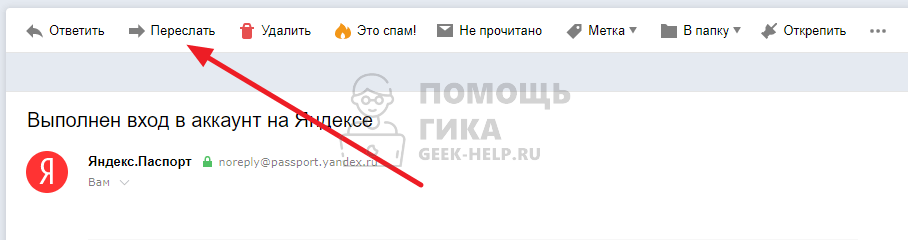
Загрузится новая страница для отправки письма. На ней выбранное письмо будет прикреплено в качестве пересылаемого письма.
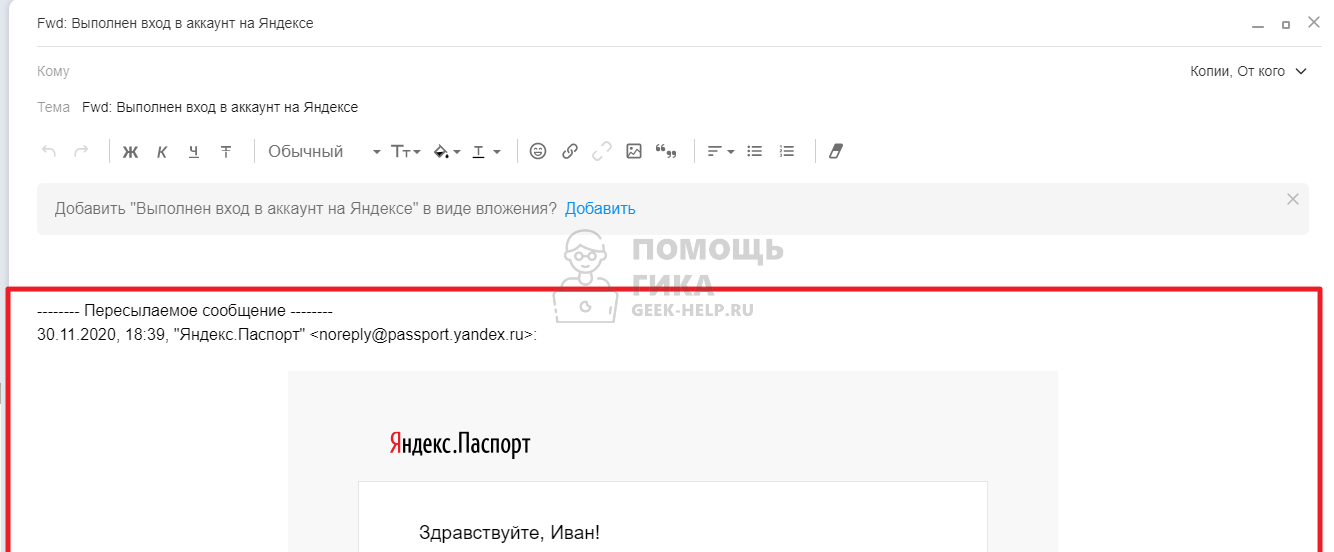
Далее остается только написать нужный текст сообщения, задать адрес получателя и можно отправлять письмо.
В браузере на телефоне
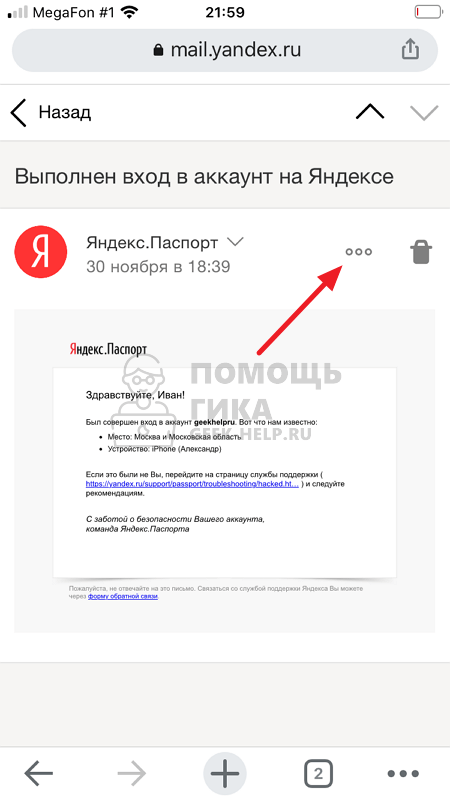
Откройте письмо, которое нужно прикрепить. И нажмите на 3 точки справа от имени отправителя письма.
Появится меню, в нем нужно выбрать пункт “Переслать”.
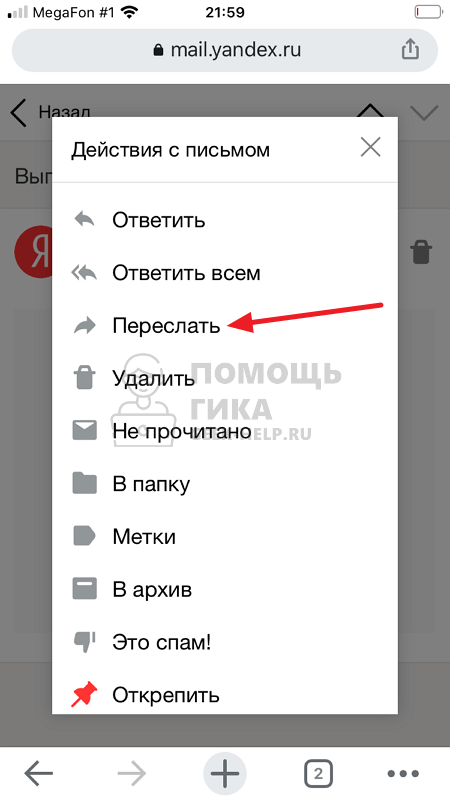
Письмо будет добавлено в качестве пересылаемого (внизу, под основным текстом).
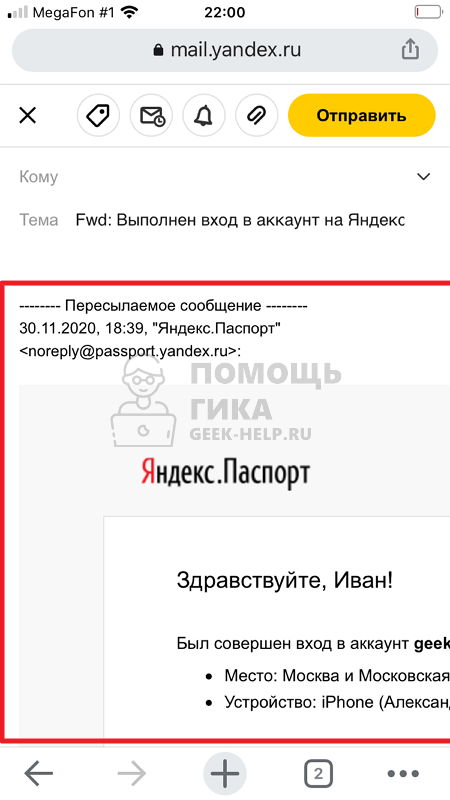
Далее можно написать основной текст письма, изменить тему (если это необходимо) и указать адресата.
В мобильном приложении
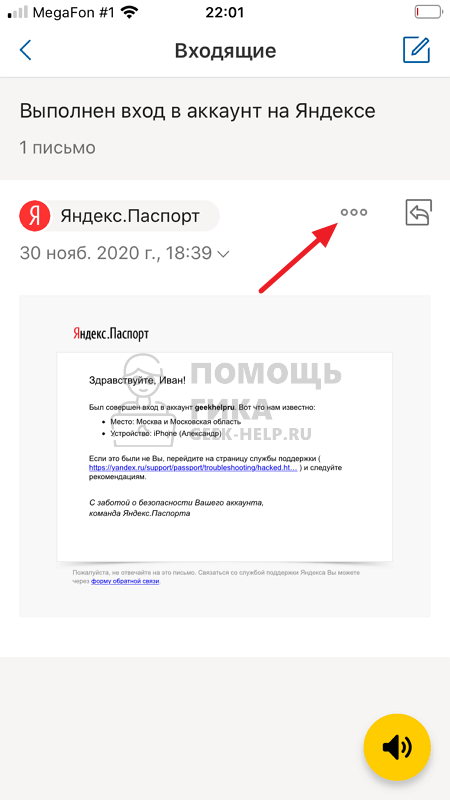
Практически идентично можно прикрепить письмо в официальном мобильном приложении Яндекс Почта. Зайдите в нужное письмо и нажмите на 3 точки справа от имени отправителя, чтобы открыть меню.
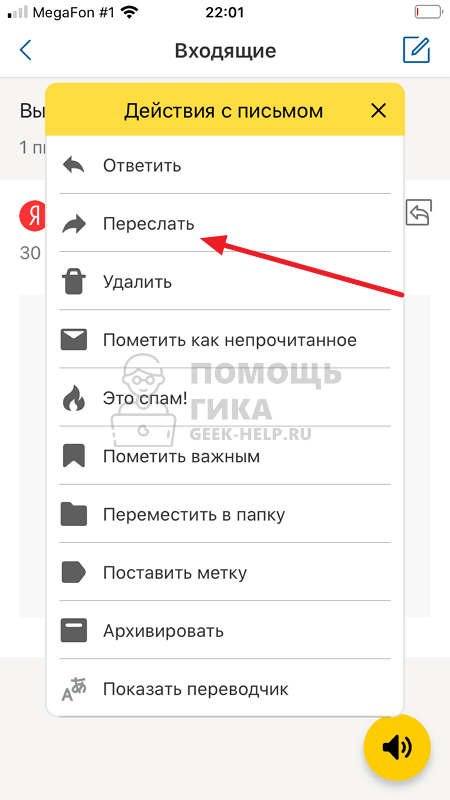
Введите текст письма и адрес получателя.
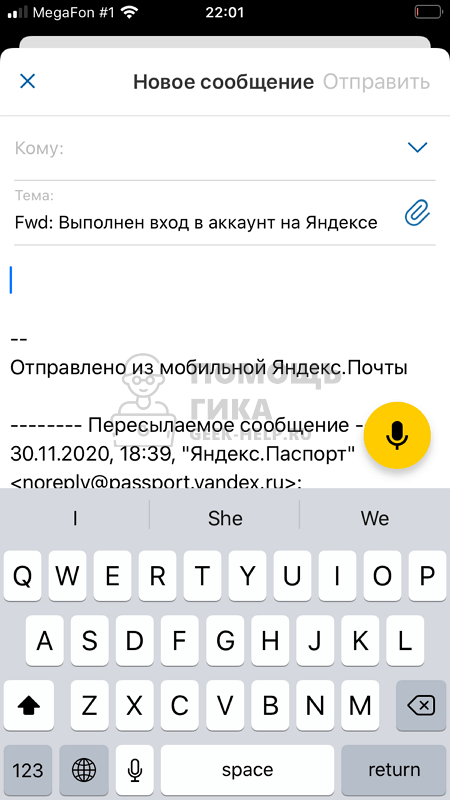
Прикрепленное письмо будет отправлено прямо в тексте основного письма, в виде пересылаемого сообщения.
Как прикрепить несколько писем в Яндекс Почте к письму
Прикрепить в Яндекс Почте к письму несколько писем можно только на компьютере, либо в полной версии почтового клиента на телефоне через браузер.
Чтобы прикрепить несколько писем, выделите нужные в списке всех писем в почтовом аккаунте. И нажмите сверху “Переслать”.
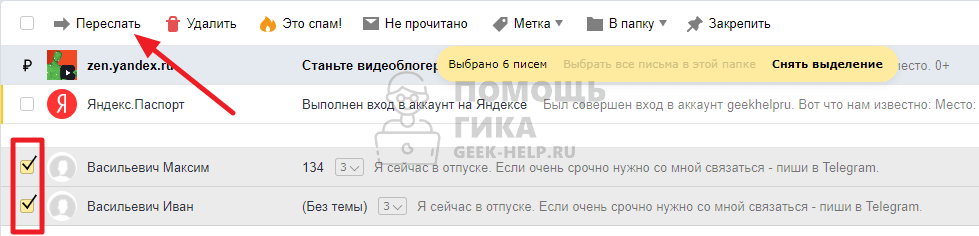
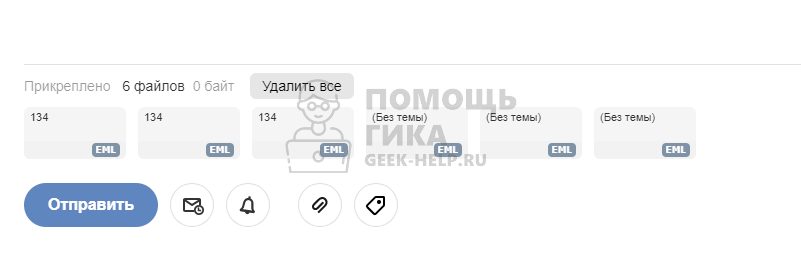
Письма будут прикреплены в нижней части письма. У получателя они будут в виде файлов в формате EML.
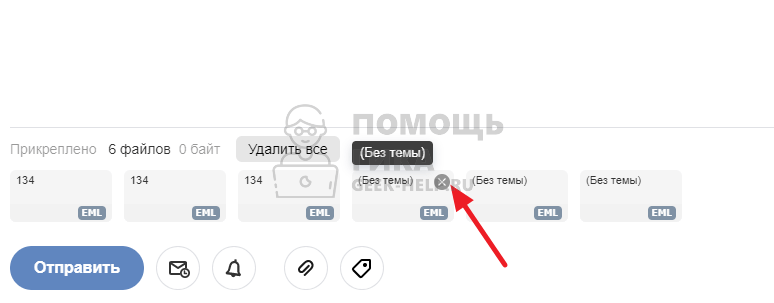
Если необходимо удалить одно или несколько из прикрепленных писем — наведите на такие файлы и нажмите на крестик в правом верхнем углу.
Далее просто отправьте выбранные письма, при необходимости добавив в письмо дополнительный текст.
Отметим, что получатель сможет просмотреть приложенные письма только на компьютере или в специальной программе на телефоне (если она у него установлена). Официальный клиент Яндекс Почты на телефоне, как и мобильная версия сайта Яндекс Почта, не поддерживают открытие файлов в формате EML.
Как вложить письмо в письмо в яндекс почте
Как в Яндекс Почте к письму прикрепить другое письмо
Бывают ситуации, когда нужно к письму в Яндекс Почте прикрепить письмо от другого отправителя, или несколько писем. Это можно сделать несколькими способами, которые мы рассмотрим ниже. Сразу отметим, что на телефоне (в браузере и мобильном приложении) можно прикрепить к письму в Яндекс Почте только одно письмо.
Как прикрепить письмо в Яндекс Почте к письму
Первым делом рассмотрим способ, который позволяет прикрепить одно письмо при отправке сообщения. Письмо прикрепится в виде пересылаемого сообщения. То есть его можно будет посмотреть прямо внутри письма, в отличие от второго способа, который описан ниже.
На компьютере
Откройте письмо, которое вы хотите прикрепить. И нажмите в верхнем меню на кнопку “Переслать”.
Загрузится новая страница для отправки письма. На ней выбранное письмо будет прикреплено в качестве пересылаемого письма.
Далее остается только написать нужный текст сообщения, задать адрес получателя и можно отправлять письмо.
В браузере на телефоне
Откройте письмо, которое нужно прикрепить. И нажмите на 3 точки справа от имени отправителя письма.
Появится меню, в нем нужно выбрать пункт “Переслать”.
Письмо будет добавлено в качестве пересылаемого (внизу, под основным текстом).
Далее можно написать основной текст письма, изменить тему (если это необходимо) и указать адресата.
В мобильном приложении
Практически идентично можно прикрепить письмо в официальном мобильном приложении Яндекс Почта. Зайдите в нужное письмо и нажмите на 3 точки справа от имени отправителя, чтобы открыть меню.
Введите текст письма и адрес получателя.
Прикрепленное письмо будет отправлено прямо в тексте основного письма, в виде пересылаемого сообщения.
Как прикрепить несколько писем в Яндекс Почте к письму
Прикрепить в Яндекс Почте к письму несколько писем можно только на компьютере, либо в полной версии почтового клиента на телефоне через браузер.
Чтобы прикрепить несколько писем, выделите нужные в списке всех писем в почтовом аккаунте. И нажмите сверху “Переслать”.
Письма будут прикреплены в нижней части письма. У получателя они будут в виде файлов в формате EML.
Если необходимо удалить одно или несколько из прикрепленных писем — наведите на такие файлы и нажмите на крестик в правом верхнем углу.
Далее просто отправьте выбранные письма, при необходимости добавив в письмо дополнительный текст.
Отметим, что получатель сможет просмотреть приложенные письма только на компьютере или в специальной программе на телефоне (если она у него установлена). Официальный клиент Яндекс Почты на телефоне, как и мобильная версия сайта Яндекс Почта, не поддерживают открытие файлов в формате EML.
Как переслать письмо в яндекс почте
Порой возникает необходимость пересылать все письма, которые приходят на одну из ваших электронных почт, на другую почту, в автоматическом режиме. Чтобы было понятнее, вот пример. У вас есть почта на Яндекс и на Google (Gmail). Почтой GMail вы пользуетесь постоянно, это ваша основная почта, а Яндекс время от времени. Так вот, чтобы не заходить периодически на вашу почту Яндекс, вы можете сделать так, чтобы письма оттуда пересылались на GMail автоматически и тогда вам вообще не придётся заходить в аккаунт Яндекса для очередной проверки новых писем.
В этой статье я покажу, как настроить пересылку писем с одной почты на другую на примере разных почтовых сервисов.
Всё это одинаково работает во всех почтовых сервисах, отличие лишь в их интерфейсах, т.е. соответствующие настройки располагаются по-разному.
Ранее, в серии статей мной был рассмотрен ещё один способ получения писем на нужную почту с других почт. Он заключается в том, что вы не настраиваете автоматическую пересылку писем, о которой я сегодня расскажу, а подключаете в настройках нужный почтовый ящик (функция называетс «Сбор почты»), например, по протоколу POP3 и оттуда начинается постоянный сбор новых писем. Способ схож, но в некоторых случаях настроить его получается сложнее, чем обычную пересылку.
Если интересен способ именно сбора почты, то об этом рассказано в соответствующих статьях: сбор в GMail, в Яндекс, в Mail.ru
Ниже я подробно покажу, как настроить пересылку писем с почты Яндекс. А затем кратко затрону ещё 2 почтовых сервиса (GMail и Mail.ru), на которых всё выполняется аналогично, с отличием лишь в интерфейсе.
Настройка пересылки писем с Яндекс на любую другую почту
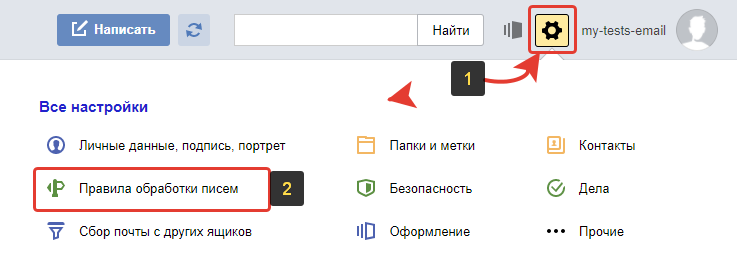
Перейдите в настройки почты [1] и выберите “Правила обработки писем” [2].
Нажмите “Создать правило”.
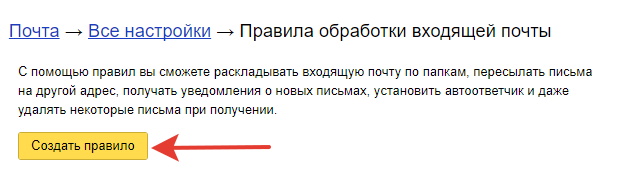
Теперь нашей задачей будет создать правило, по которому почтовый сервис будет определять, что все письма нужно передавать на другой адрес, который вы укажете.
Если вы хотите, чтобы пересылались ещё и те письма, которые отмечаются как “Спам”, то на Яндекс придётся создать 2 отдельных правила.
Создание 1-го обязательного правила. Пересылка всех писем кроме спама
В настройках правила удалите условие “Если”, которое будет добавлено изначально, нажав на крестик рядом с ним. Потому что условий для выборки каких-то определённых писем нам задавать не нужно. Ведь пересылать будем всё, что приходит на почту во «Входящие».
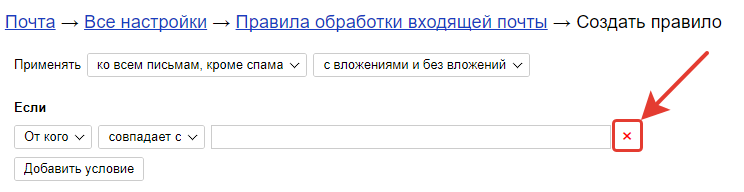
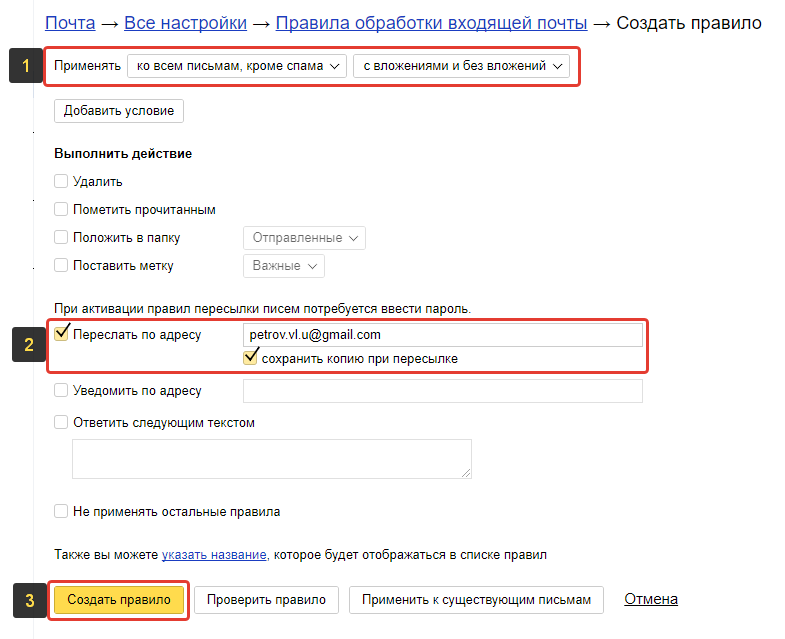
Вверху [1], где настраивается, для каких писем применять создаваемое правило должно быть выбрано “ко всем письмам, кроме спама” и “с вложениями и без вложений”.
Ниже [2] поставьте галочку “Переслать по адресу” и укажите ту вашу почту, на которую хотите пересылать все письма с текущей открытой почты. Также включите опцию “Сохранить копию при пересылке”.
Нажмите кнопку “Создать правило”.
Яндекс запросит от вас ввод пароля. Ведите свой пароль от текущей почты и нажмите “Подтвердить”.
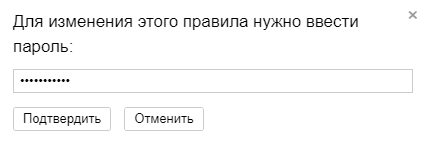
Правило будет создано, но вы увидите надпись “Ждём подтверждения адреса” рядом с ним.
Теперь вам нужно перейти в ту почту, которую вы указали для пересылки писем и подтвердить пересылку туда. Это делается в почтовых сервисах для того, чтобы вы не смогли пересылать письма на какие попало адреса, к которым не имеете доступа.
В той почте найдите письмо от “Яндекс.Почта”, откройте его и перейдите оттуда по ссылке.
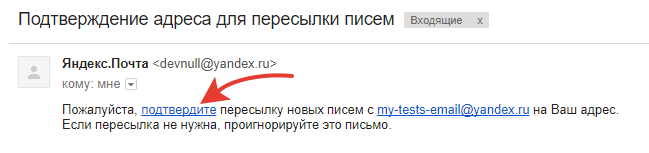
Нажмите “Подтвердить пересылку”.
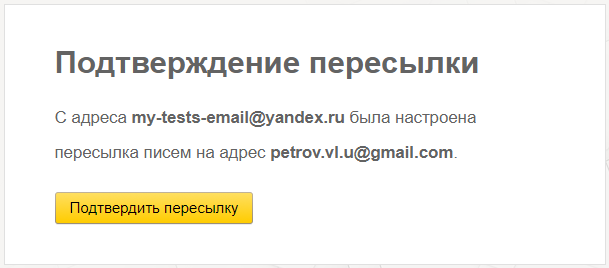
Готово! Теперь все письма, которые попадают на вашей второй почте (Яндекс) в папку “Входящие” будут автоматически пересылаться на вашу основную почту, которую вы указали в правиле.
Обратите внимание! Согласно созданному выше правилу, письма из папки “Спам” пересылаться не будут! Потому что в правиле указано “ко всем письмам, кроме спама”, а сразу включить в правило и “Спам” не получится, потому что пересылка для спамовых писем не работает и вы бы получили ошибку “Для писем из папки “Спам” пересылка писем с помощью фильтра невозможна”.
Но можно сделать, чтобы спам тоже пересылался. Для этого нужно создать ещё одно правило, которое будет перекладывать автоматически весь спам в папку “Входящие”. Поэтому, если вам нужно пересылать и спам тоже, то смотрите ниже информацию о создании 2-го правила.
Иногда в спам попадают нужные письма, поэтому если совсем не планируете заходить и проверять вторую вашу почту, рассчитывая только на автоматическую пересылку писем оттуда, то я рекомендую обязательно настроить пересылку спамовых писем в том числе!
Создание 2-го правила. Если нужно пересылать “Спам”
Создаём ещё одно правило.
Здесь нам нужно указать, что все письма, которые отмечаются сервисом как “Спам” должны перекладываться во входящие.
Для этого вверху, где “Применять” [1] выберите “только к спаму” и “с вложениями и без вложений”.
Удалите условие “Если” [2], оно по-прежнему нам здесь не нужно.
Отметьте пункт “Положить в папку” [3] и выберите “Входящие”.
Нажмите “Создать правило” [4].
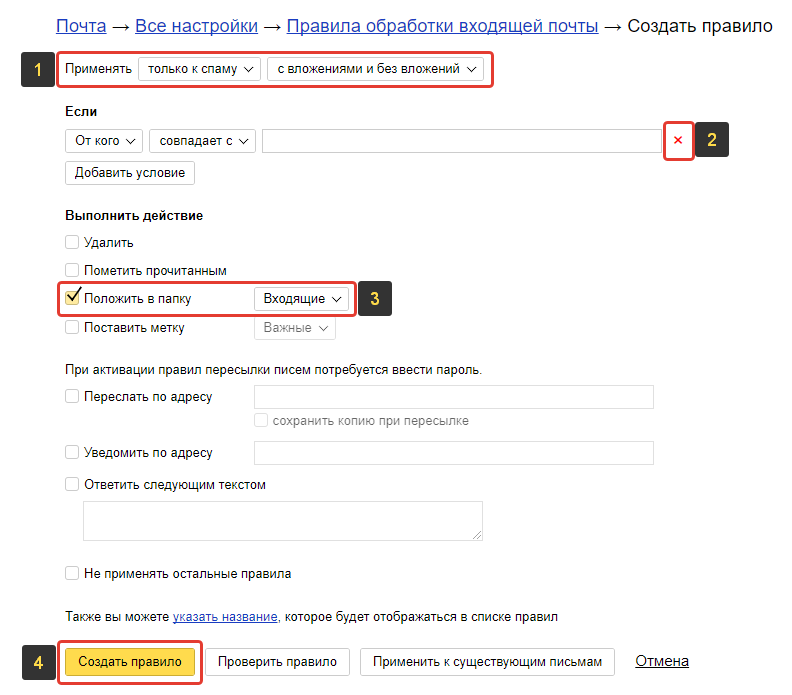
После всех проделанных манипуляций, все письма, которые приходят к вам на вторую почту (где настраивали пересылку) будут обрабатываться согласно созданным правилам. То есть, если на почту пришло письмо, которое сервис определил как спам, то это письмо автоматически будет помещено во входящие, согласно созданному правилу №2 (если вы решили его настроить). А всё что находится в папке “Входящие”, в свою очередь, будет уже пересылаться на указанную вами почту, согласно правилу №1.
Настройка пересылки на примере почты Mail.ru
Перейдите в настройки почты и выберите раздел “Правила фильтрации”.

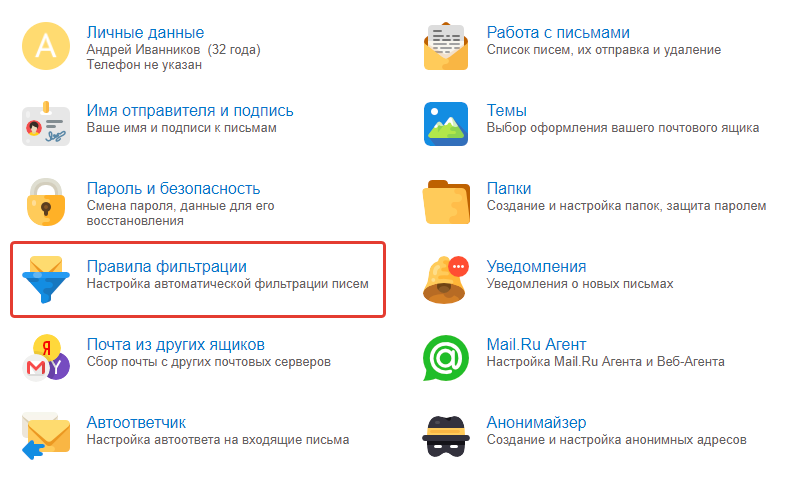
Выберите “Добавить пересылку”.

Укажите, на какой адрес пересылать письма и нажмите “Сохранить”.
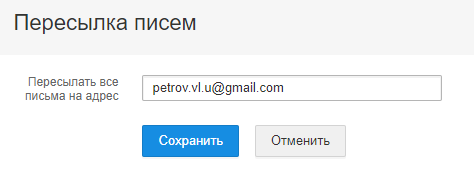
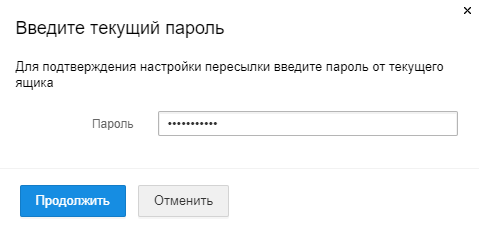
Подтвердите своё действие, введя пароль от своей почты Mail.ru.
Перейдите на ту почту, куда будете пересылать письма, найдите там письмо от Mail.ru и кликните по ссылке из письма (это нужно чтобы подтвердить пересылку).
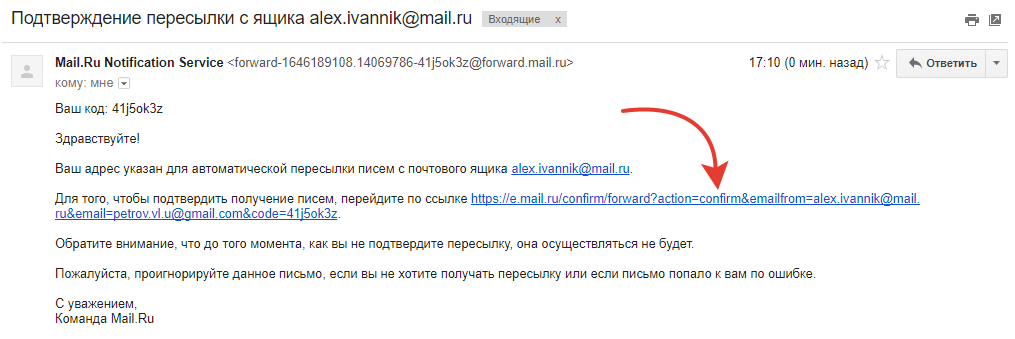
В следующем окне нажмите “Подтвердить” и появится сообщение, что пересылка подтверждена.
На почте Mail.ru вернитесь в раздел “Правила фильтрации” и включите пересылку:
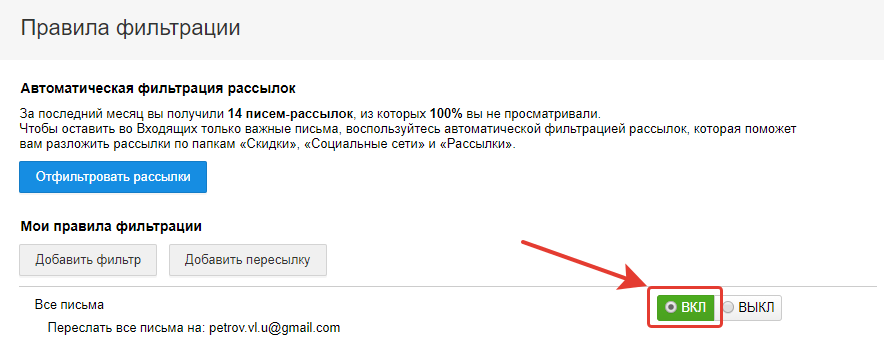
Если нужно пересылать и письма, помеченные как “Спам”, то нужно создать такое же правило, как в примере с почтой Яндекс. В разделе “Правила фильтрации” добавьте новое правило, где укажите вот такие настройки:
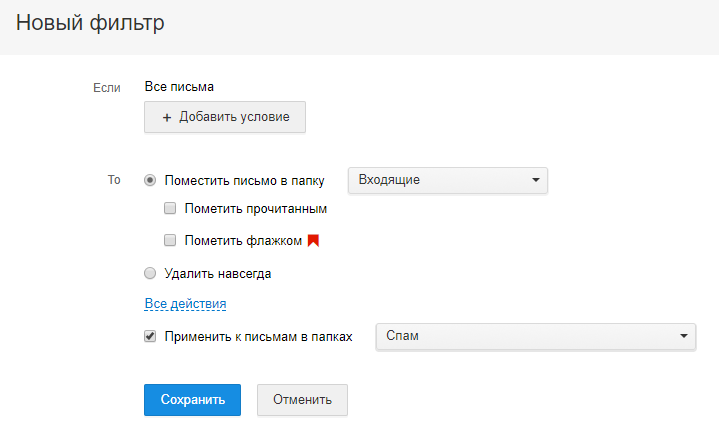
Пересылка на примере почты GMail
Откройте настройки почты и перейдите в раздел “Пересылка и POP/IMAP”.
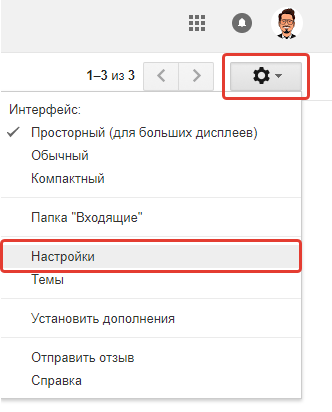

Нажмите “Добавить адрес пересылки”.

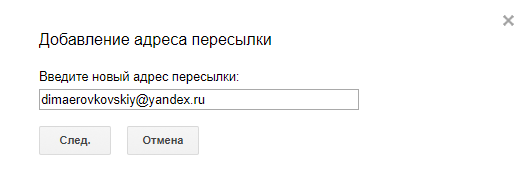
Введите почту, на которую хотите пересылать письма и нажмите “След.”.
Нажмите “Продолжить” в открывшемся окне.

Появится сообщение о том, что на вашу вторую почту выслано письмо для подтверждения пересылки. Нажмите “ОК”.

Перейдите на вторую почту, найдите письмо от GMail и перейдите в нём по ссылке.
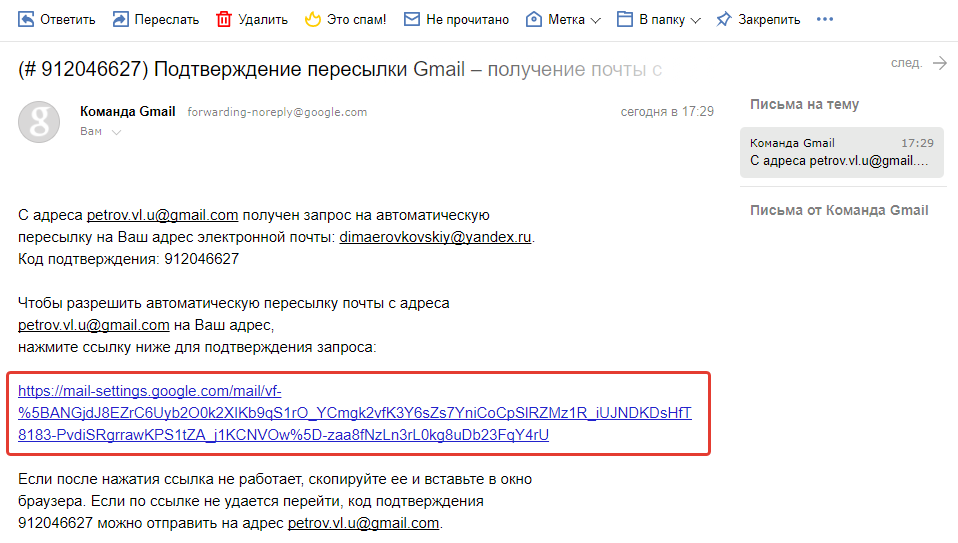
На следующей странице ещё раз нажмите “Подтвердить”, после чего получите сообщение о том, что теперь письма могут пересылаться на указанную вами почту.
Войдите снова в раздел “Пересылка и POP/IMAP” на почте GMail, чтобы активировать созданную пересылку. Включите “Пересылать копии входящих сообщений …” и выберите нужный адрес.

Заключение
Настройка пересылки писем с одной почты на другую — это ещё один способ упростить свою работу с несколькими ящиками электронной почты. Какой способ выбирать (сбор почты или пересылку), решать только вам.
Лично, на мой взгляд, пересылка настраивается проще.
Если будут какие-то вопросы по настройке пересылки с других почтовых сервисов, не упомянутых на данный момент в статье, пишите, спрашивайте, помогу советом ��
Сегодня пользователи все чаще стараются разделять почту используя разные почтовые ящики на различные цели, что позволяет значительно уменьшить количество спама. Но если у пользователя возникает необходимость объединения сообщений, то с целью сбора сообщений внутри одного почтового ящика без потери полученной почты в почтовом сервисе Яндекс.Почта доступна функция переадресации. В этой пошаговой фото инструкции Вы узнаете, как настроить переадресацию почты в почтовом ящике Яндекс почта.
Пошаговая инструкция
Начните в нажатия кнопки «Все настройки», которая изображена в виде шестеренки.

Выберите пункт «Правила обработки писем».

Следующим шагом щелкните кнопку «Создать правило».

Теперь щелкните на значок в строке «Применять» и выберите условие которое будет применено к письмам в данном правиле.

Далее в блоке «Если» установите «От кого», «совпадает с» и в строке адреса введите текущий адрес почтового ящика (внутри которого создается правило). Затем кликните строку «Продолжить», которая обозначена номером 4 на фото примере.

Введите пароль от почтового ящика для которого Вы создаете правило и нажмите кнопку «Подтвердить».

Поставьте отметку возле строки «Переслать по адресу», затем ведите адрес электронной почты на которую вы хотите получать переадресованную почту и установить отметку, если хотите сохранять копию при пересылке. В таком случае полученные сообщения будут доступны на обеих почтовых ящиках. Теперь нажмите кнопку «Создать правило».

Перейдите на сайт почтового сервиса, на который Вы хотите переадресовать почту и в папке «Входящие» откройте полученное сообщение от Яндекс.Почта и подтвердите адрес для пересылки писем нажатием слова «подтвердите» (номер 4 на фото примере).

Следующим шагом подтвердите пересылку писем на указанный почтовый ящик нажав кнопку «Подтвердить пересылку».

Пересылка писем настроена. Если информация оказалась Вам полезной – жмите Спасибо!
В этой статье я расскажу как сделать переадресацию всей входящей почты на другой почтовый ящик.
1. В верхнем правом углу Яндекс почты кликаем на иконку с шестиренкой и выбираем пункт Правила обработки писем

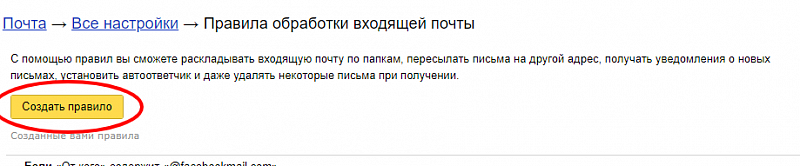
2. Нажимаем на кнопку Создать правило
3. В первом поле От кого меняем на Кому или копия и вписываем свой адрес
Ставим галочку напротив пункта Пересылать по адресу и вписываем адрес на который хотим отправлять письма .
Также ставим галочку сохранять копию при перессылке если хотим чтобы входящие письма сохранялись в нашем почтовом ящике.
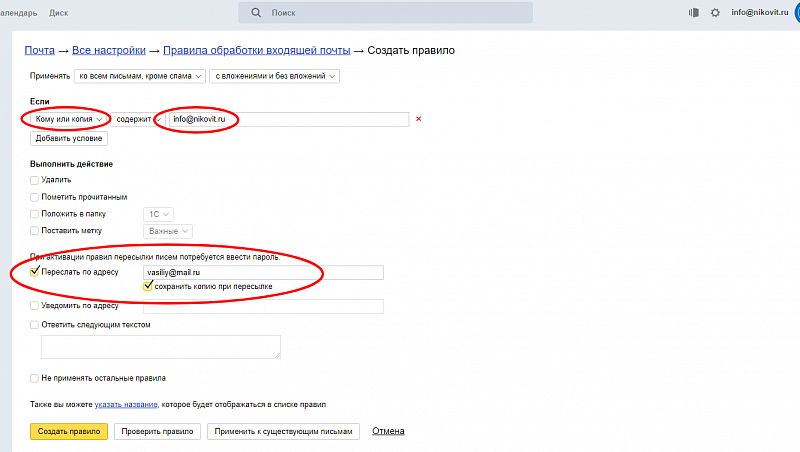
Нажимаем кнопку создать правило.
Потребуется ввести пароль от почтового аккаунта в котором вы сейчас находитесь.
На почтовый ящик который вы указали для пересылки придет письмо с ссылкой подтверждением пересылки.
Необходимо пройти по ссылке и подтвердить пересылку.
Все. После подтверждения пересылки все новые входящие письма Яндекс почты будут пересылаться на указанный email.
Компьютерная грамотность с Надеждой
Заполняем пробелы — расширяем горизонты!
Как прикрепить файл к письму в почте Яндекса и Майл ру
Часто возникает необходимость прикрепить файл к электронному письму. Например, нужно прикрепить скриншот, резюме, отчет, презентацию, таблицу или иной файл. Что такое «прикрепить файл к письму»? Это значит, что
- сначала Вы создаете файл или находите готовый файл на своем компьютере,
- потом пишете в своей почте электронное письмо, в котором, в частности, указываете на наличие в письме прикрепленного файла
- и, наконец, прикрепляете к письму заранее подготовленный файл.
Какие файлы можно прикрепить к почте
Практически любые файлы можно отправить по почте, ограничением может быть слишком большой размер файла.
В почте mail.ru можно прикрепить к письму до 100 файлов, размер каждого из которых до 2 ГБ.
В Яндекс.Почте, если размер вложений превышает 25 МБ, файлы автоматически загрузятся на ваш Яндекс.Диск в папку «Почтовые вложения». Максимальный размер файла, загружаемого на Яндекс.Диск, — 10 ГБ. Число таких вложений в письме не ограничено.
Все варианты создания файлов, которые потом можно прикрепить к своему письму, я не берусь перечислить. Перечислим основные варианты, как можно создать файл с помощью разных программ и редакторов:
- Подготовить скриншот со своего экрана. Снимок экрана (скриншот) — это тот файл, который можно прикрепить к письму.
- Создать файл в Блокноте (это стандартная программа Windows), либо в текстовом редакторе WordPad (встроен в Windows), или в текстовом редакторе Microsoft Word.
- Получить файл в графических редакторах, например, в бесплатном Paint, Фотошопе, бесплатном Gimp (http://gimp.org/).
- Подготовить файл с помощью электронных таблиц Microsoft Excel.
- Создать файл с красивой презентацией с помощью программы Microsoft Power Point.
- Получить файл c помощью бесплатных лицензионных пакетов OpenOffice http://ru.openoffice.org/, либо LibreOffice https://www.libreoffice.org/.
- Поможет создать аудио-файл программа для работы со звуком Audacity (https://sourceforge.net/projects/audacity/?lang=ru).
- Для получения видео-файла можно использовать программу для работы с видео UVScreenCamera (http://uvsoftium.ru/UVScreenCamera.php),
- Когда требуется создать pdf-файл, можно это сделать в программе doPDF (https://www.dopdf.com/)
- и так далее.
Сколько файлов можно прикрепить к письму
К письму можно прикрепить один файл, либо несколько файлов. Когда к одному письму прикрепляют сразу много файлов, то это не всегда удобно для получателя такого письма.
Зачастую лучше отправить несколько писем, к каждому из которых прикреплено по одному или по 2-3 файла. Впрочем, решение о количестве писем и прикрепленных файлов принимает каждый пользователь самостоятельно.
Как из нескольких файлов получить один файл, чтобы потом прикрепить этот файл к письму?
Можно создать новую папку, объединить несколько файлов в одной папке. Затем эту папку с файлами заархивировать. В итоге получится один файл с архивом, в котором находится несколько файлов. Потом можно прикрепить этот файл с архивом к почте.
Для архивации есть архиваторы winRar и бесплатная лицензионная программа 7-zip (https://7-zip.org.ua/ru/). Подробнее: Как несколько файлов сделать одним, чтобы прикрепить на сервисе или отправить один файл
Как прикрепить файл к письму: общая схема
Сначала Вы пишете электронное письмо. В тексте письма можно упомянуть о том, что к этому письму есть прикрепленный файл с краткой информацией о содержании файла, например, так: «Для наглядности прилагаю к письму файл со скриншотом» или «В прикрепленном файле посмотрите скриншот с изображением проблемы на моем ПК».
После того, как письмо написано, а также заполнены поля «Кому» и «Тема», можно прикрепить файл к письму. Затем письмо можно отправлять.
Разберем подробно, как прикрепить файл к письму на примере двух почтовых ящиков Яндекса и Майл ру. Такая функция для разных почтовых ящиков — Yandex, Mail, Gmail, Rambler и других — везде одинаковая, особой разницы нет.
Как прикрепить файл к письму в почте Яндекса
О том, как создать почту на Яндексе, тем самым завести себе аккаунт на Яндексе и иметь возможность пользоваться всеми сервисами Яндекса, я писала в ЭТОЙ статье.
Итак, у нас есть почтовый ящик на Яндексе. Чтобы прикрепить файл к письму в Яндекс.Почте, начинаем с подготовки письма:
1) Кликаем по синей кнопке «Написать» (в левой колонке на рис. 1).
2) Пишем письмо, при этом заполняем поля «Кому», «Тема» и поле для письма. В поле «Кому» я предлагаю ввести свой адрес электронной почты. В итоге Вы отправите тестовое письмо самому себе. Таким образом Вы сможете проверить, как работает прикрепление файла к письму.
3) Затем щелкаем по кнопке «Прикрепить файл». Она имеет вид скрепки (цифра 1 на рис. 1):
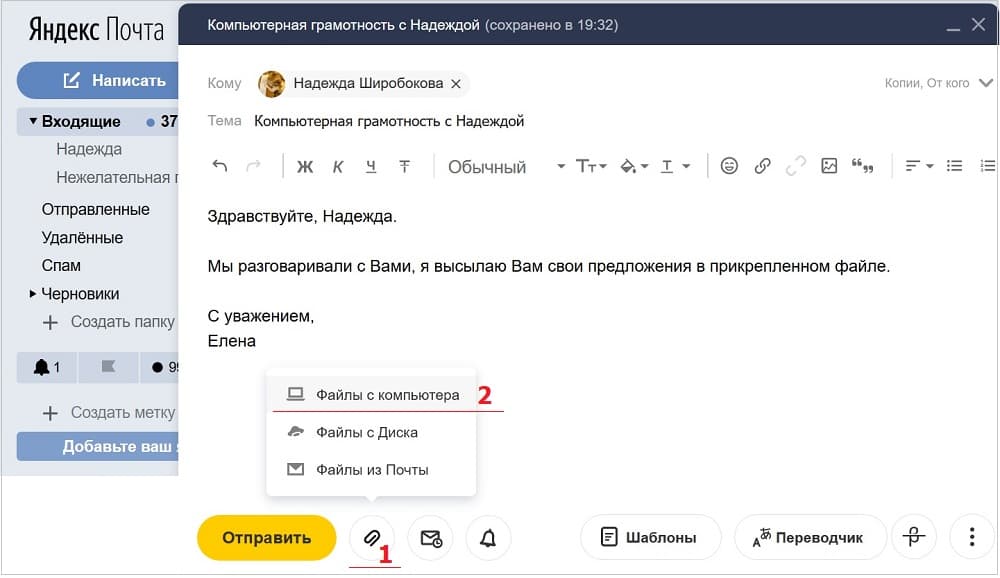
Рис. 1 (Кликните для увеличения). В Яндекс.Почте прикрепляем файл к письму и отправляем тестовое письмо самому себе.
Итак, Вы кликнули по кнопке в виде скрепки «Прикрепить файл» (цифра 2 на рис. 1). После этого появится меню со списком: «Файлы с компьютера», «Файлы с Диска», «Файлы из Почты».
Прикрепляем файл с компьютера к письму в Яндекс.Почте
Щелкнув «Файлы с компьютера» (2 на рис. 1), перед Вами откроется окно «Выгрузка файла» (так окно называется в браузере Мозилла FireFox, в других браузерах название может отличаться).
- В открывшемся окне надо найти на своем компьютере файл (или несколько файлов) для прикрепления к письму.
- Один раз кликнуть левой кнопкой мыши по найденному файлу или по нескольким файлам, расположенным в одной папке. Тогда файл (или файлов) будут выделены, то есть, отмечены галочкой — цифра 1 на рис. 2.
- Убедиться, что в поле «Имя файла» оказался нужный файл (или несколько файлов) — 2 на рис. 2.
- После этого щелкнуть по кнопке «Открыть» (цифра 3 на рис. 2):
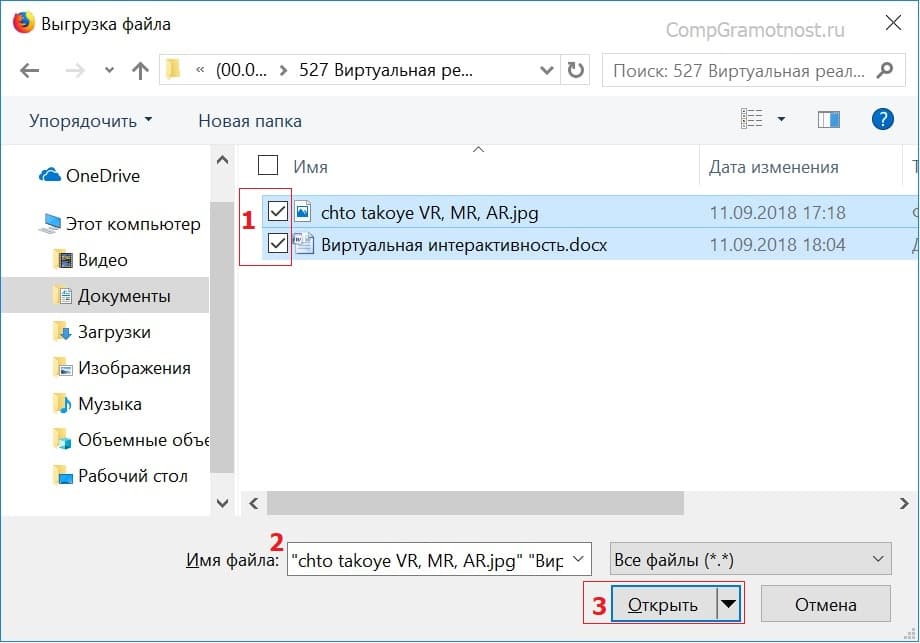
Рис. 2 (кликните для увеличения). Ищем на своем компьютере файл для отправки почтой
Собственно, на этом прикрепление файла (или нескольких файлов) к письму закончено (рис. 3):
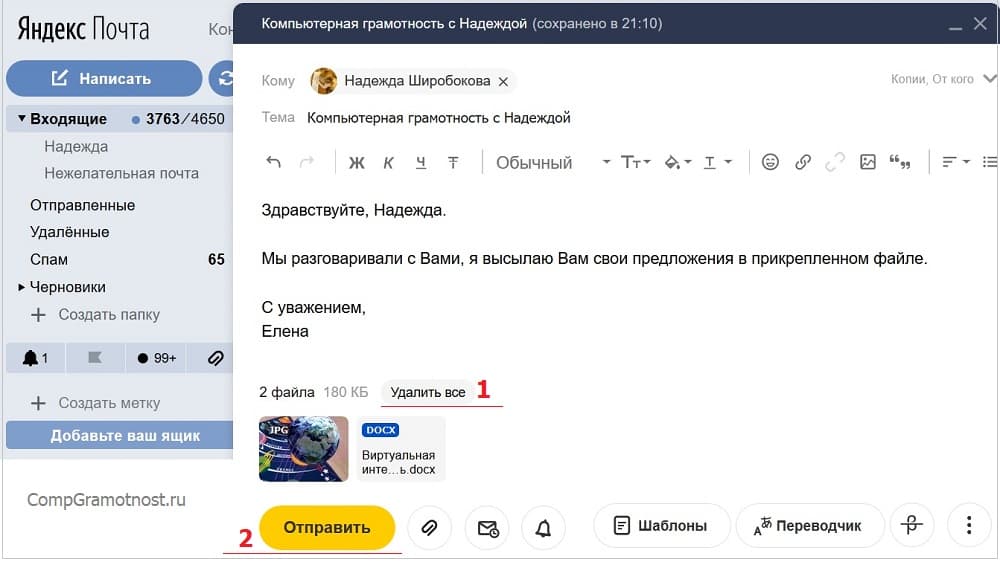
Рис. 3. Два файла (рисунок и текст) прикреплены к почте Яндекса. Нажимаем на кнопку «Отправить», чтобы послать письмо.
Подведем итоги. Письмо в Яндекс.Почте написано, все необходимые поля заполнены, файлы прикреплены. Осталось лишь нажать на желтую кнопку «Отправить» (цифра 2 на рис. 3).
Прежде чем нажать на кнопку Отправить в Яндекс.Почте
Если Вы передумали прикреплять файлы, нажмите «Удалить все» (1 на рис. 3).
Чтобы удалить только один файл, подведите к нему мышку. Тогда в правом верхнем углу появится крестик. Достаточно кликнуть по этому крестику и файл будет удален из письма. Но при этом файл останется на компьютере.
Удаленные файлы будут автоматически откреплены от письма, но они останутся на своем месте на компьютере.
Можно прикрепить несколько файлов из разных папок к одному и тому же письму. Опять кликаем по кнопке «Прикрепить файл», находим файл, кликаем по «Открыть».
Если файлы небольшого размера, то прикреплять к одному письму можно много файлов. На рис. 3 прикреплено два файла:
- рисунок с именем «chto takoy … .jpg» и
- текст с именем «Виртуальная интерактивность.docx».
Иногда удобнее создать новую папку, все файлы для прикрепления к письму положить в эту папку, папку заархивировать и потом файл с архивом прикрепить к письму так же, как прикрепляется обычный файл.
После того, как поля в письме заполнены, один или несколько файлов прикреплены, нажимаем на желтую кнопку «Отправить» (2 на рис. 3).
Теперь при желании можно посмотреть на свое письмо с прикрепленным файлом в папке «Отправленные».
Как прикрепить файл к письму в почте Mail.ru
В своей почте Mail.ru нажимаем кнопку «Написать письмо» (1 на рис. 4) и заполняем поля «Кому», «Тема» и пишем текст сообщения.
В качестве теста, при желании можно прикрепить файл и отправить письмо самому себе. Это значит, что в поле «Кому» надо ввести свой e-mail адрес.
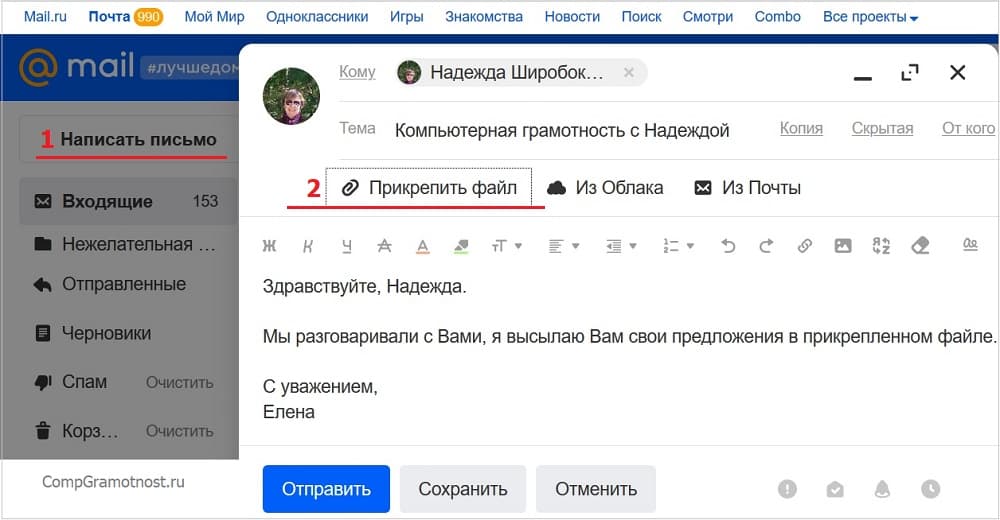
Рис. 4 (Кликните для увеличения). Прикрепляем файл к письму в почте mail.ru.
После того, как поля заполнены и текст письма написан:
- Кликаем по кнопке «Прикрепить файл» (2 на рис. 4).
- После этого открывается окно «Выгрузка файла» (такое же, как на рис. 2 выше для Яндекса) или окно с похожим по смыслу названием «Открытие».
- Находим файл на своем компьютере или несколько файлов, которые нужно прикрепить к письму.
- Кликаем левой кнопкой мыши один раз по имени файла, чтобы выделить его. Либо выделяем несколько файлов, если они находятся в одной папке.
- Щелкаем по кнопке «Открыть».
На этом все – файл прикреплен к письму в mail.ru (рис. 5):
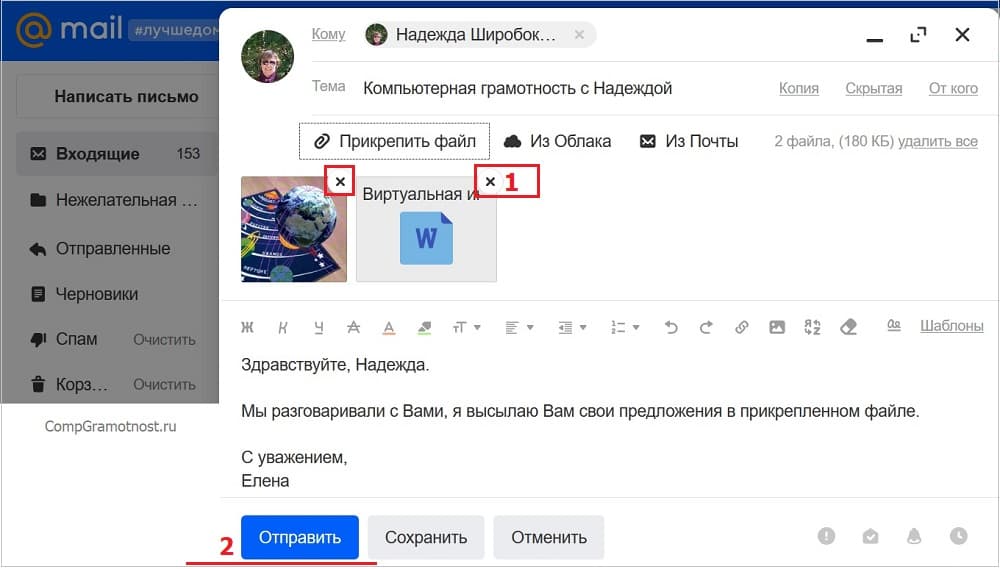
Рис. 5. Файл прикреплен к письму в почте mail.ru.
Здесь черный крестик напротив прикрепленного файла (1 на рис. 5) предназначен для открепления файла от письма, то есть, для удаления файла из письма (но НЕ из компьютера).
В завершении надо нажать на кнопку «Отправить» (2 на рис. 5).
Как прикрепить к письму Майл ру файл, находящийся в Загрузках
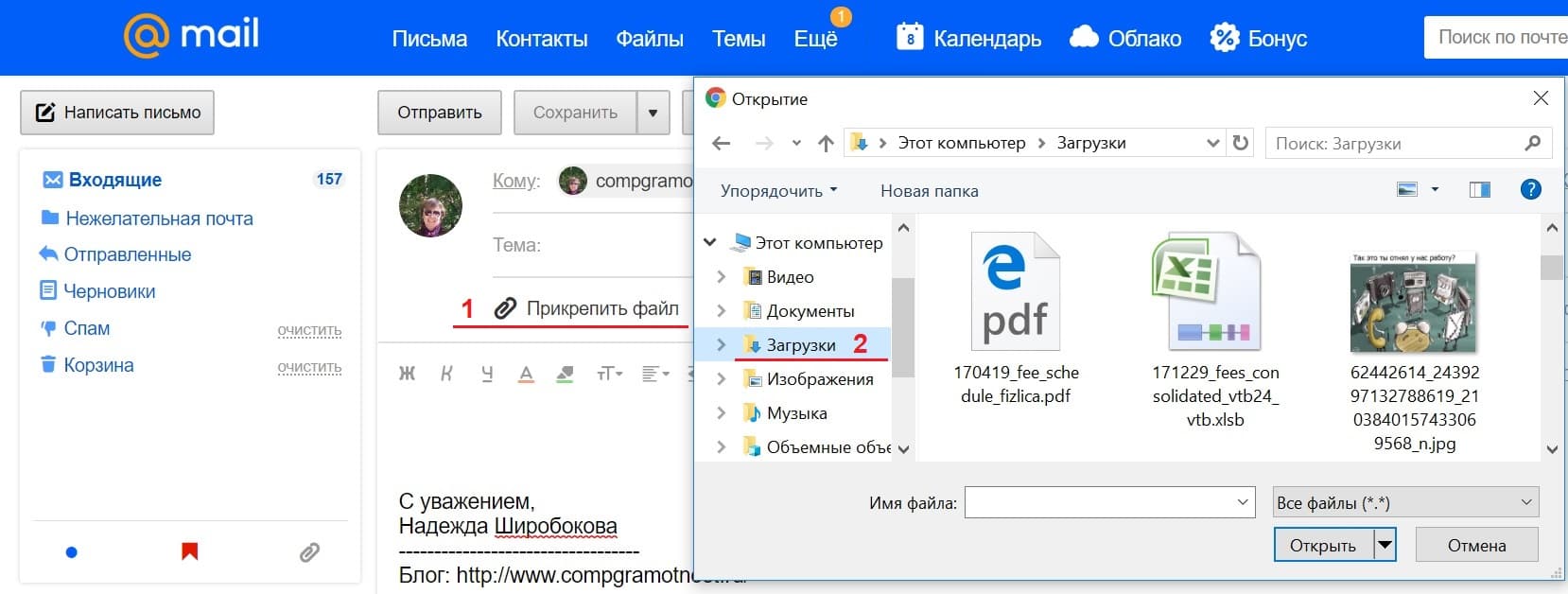
Рис. 5.1. (Кликните для увеличения). Прикрепляем к письму файл, который расположен на компьютере в «Загрузках».
Цифра 1 на рис. 5.1 — кликаем «Прикрепить файл»;
2 на рис. 5.1. — в окне «Открытие» щелкаем папку «Загрузки». В ней находим нужный файл, кликаем по нему и жмем на кнопку «Открыть». В итоге файл прикреплен к письму.
Как определить, что к письму прикреплен файл

Рис. 6 (Кликните для увеличения). В письме Яндекс.Почты есть прикрепленные файлы.
Если к письму в Яндекс.Почте прикреплен файл, то во «Входящих» (либо в «Отправленных») письмах Вы увидите значок со скрепкой напротив полученного письма. Скрепка обведена в красную рамку на рис. 6. Такая скрепка означает, что в этом письме есть прикрепленный файл или их несколько.
Если нажать на скрепку, то прикрепленные к письму файлы можно скачать на свой компьютер. Также можно открыть письмо и после этого при необходимости скачать прикрепленные файлы.
Если в почте mail.ru рядом с письмом имеется значок скрепки, значит, есть прикрепленный файл один или несколько):
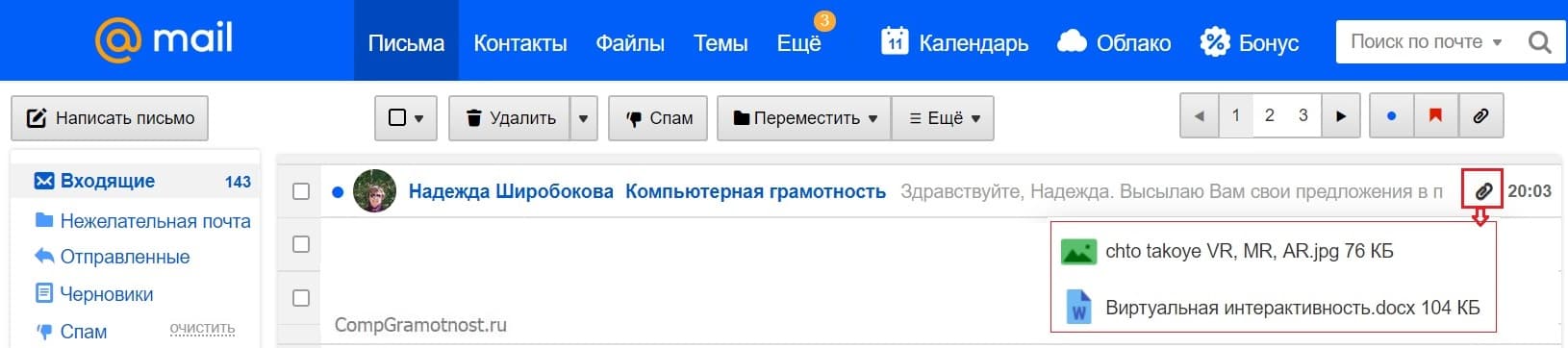
Рис. 7 (кликните для увеличения). Значок скрепки дает понять, что к письму в почте mail.ru прикреплен файл.
Можно кликнуть по значку скрепки (в красной рамке на рис. 7).
Тогда Вы увидите в выпадающем окне список прикрепленных файлов (рис. 7). Заодно можно подумать, стоит ли открывать эти файлы. Если отправитель подозрительный, то прикрепленные файлы НЕ стоит открывать.
Обратите внимание, что в верхнем синем меню на рис. 7 есть ссылка «Файлы». Если кликните по «Файлы», то увидите список всех присланных Вам файлов из всех ваших письмах.
Если Вы удаляете письмо из своей почты, то одновременно с письмом удаляются и прикрепленные к нему файлы.
Упражнение «Как прикрепить файл к письму»
Напишите три письма самому себе (на свой почтовый ящик):
- С одним прикрепленным файлом.
- Затем с несколькими прикрепленными файлами.
- Создайте архив из нескольких файлов.
Пошлите все три письма со своего почтового ящика на собственный ящик. Проверьте в своей почте, как открываются прикрепленные файлы в каждом из трех писем.
Например, если упражнение выполнять мне, то я буду тренироваться, посылая письма с прикрепленными файлами с ящика admin@compgramotnost.ru на тот же ящик admin@compgramotnost.ru
Опубликовано 19 апреля 2012.
Обновление 11 апреля 2019, последнее 31 мая 2020.
Похожие публикации:
- Как обновить платные приложения на андроид
- Как приручить жирафа в майнкрафте
- Сколько стоит единый на 60 поездок 2021
- Что нового в авиации
Как вложить письмо в письмо в яндекс почте
Нажмите под полем ввода письма → Файлы из Почты. Выберите папку, где лежит письмо с нужным вложением. Выберите файл и нажмите кнопку Прикрепить.
Как отправить письмо в виде вложения?
Как переслать письмо в виде прикрепленного файла
- Откройте Gmail на компьютере.
- Выберите нужные письма.
- Нажмите на значок «Ещё» Переслать как прикрепленный файл.
- Укажите получателей в полях «Кому», «Копия» и «Скрытая».
- Введите тему письма.
- Введите текст сообщения.
- Нажмите Отправить.
Как открепить письмо в Яндекс почте?
Чтобы открепить письмо:
- Откройте нужное письмо.
- Нажмите в правой части экрана.
- Выберите Открепить.
Как перенести письма из одного ящика Яндекс в другой?
Импортировать почтовые ящики
- Войдите в аккаунт администратора организации.
- Перейдите на страницу Импорт.
- Выберите почтовый сервис, с которого вы хотите перенести почтовые ящики. …
- Если вы выбрали Другой сервер: …
- Укажите адреса и пароли почтовых ящиков одним из способов: …
- Нажмите кнопку Запустить импорт.
Как перенести всю почту из одного ящика в другой?
Чтобы переадресовать все письма, заходим в раздел «Правила фильтрации» в «Настройках». Жмем на кнопку «Добавить пересылку». Выбираем ящик, в который хотим перенаправлять письма. Система предложит ввести пароль от ящика, из которого будут пересылаться сообщения.
Как перенаправить почту с Яндекса на Gmail?
Чтобы перенести уже существующие письма из почты Яндекс в Gmail, следуйте инструкциям:
- Зайдите в почтовый ящик Gmail, нажмите шестеренку в правом верхнем углу и выберите пункт «Настройки».
- В открывшемся меню нажмите на пункт «Аккаунты и импорт» и найдите раздел «Импорт почты и контактов».
Как прикрепить файл к письму в Яндексе?
Чтобы написать письмо, выполните следующие действия:
- В меню над списком писем нажмите кнопку Написать.
- Укажите адрес получателя в поле Кому.
- Укажите тему письма в поле Тема.
- В поле ввода письма оставьте свое сообщение.
- Нажмите кнопку Отправить.
Как с Яндекс почты переслать письмо?
Для пересылки оригинала письма воспользуйтесь кнопкой Переслать в меню над письмом. Чтобы отправить оригинал письма в виде вложения, включите эту опцию под полем ввода письма.
Как переслать письмо в виде вложения в Outlook?
В меню Главная выберите пункт Вперед или нажмите клавиши CTRL+F. Откроется новое сообщение, в которое будут вложены выбранные сообщения. Управляйте и в сообщении и нажмите кнопку Отправить.
Как сохранить письмо в Outlook как вложение?
- Откройте сообщение, которое нужно сохранить, и на вкладке Файл нажмите кнопку Сохранить как.
- В диалоговом окне Сохранить как в области папок выберите папку ,а затем — папку, в которой нужно сохранить файл.
- В поле Имя файла введите имя файла.
- В списке Тип сохранения выберите HTML, а затем — Сохранить.
Как сделать чтобы на яндекс почту не приходили ненужные письма?
Черный список
- Нажмите значок в правом верхнем углу.
- Выберите Правила обработки писем.
- В левом нижнем углу найдите блок Чёрный список.
- Заполните поле и нажмите кнопку Добавить.
Как прекратить рассылку на почту?
Чтобы рекомендации о том, от каких рассылок вам следует отказаться, не появлялись:
- В левом верхнем углу нажмите на значок «Настройки» выберите аккаунт.
- В разделе «Подсказки в почте» нажмите Настройки подсказок в почте.
- Снимите флажок «Предлагать отказаться от рассылки«.
Как перенести письма с одного почтового ящика на другой?
Включить пересылку писем
- Перейдите → «Все настройки» → «Фильтры».
- Нажмите .
- Введите адрес почты, куда хотите пересылать письма.
- Введите пароль и код из СМС.
- Нажмите «Сохранить».
- Подтвердите пересылку, как написано в следующем разделе.
Как перенести письма из одного почтового ящика в другой?
Если нам нужно единоразово изъять письма и контакты из старого почтового ящика и поместить их в новый ящик Gmail, можем воспользоваться функцией импорта почты. В веб-интерфейсе Gmail идём в настройки. Идём в раздел «Аккаунты и импорт». В блоке «Импорт почты и контактов» жмём «Импортировать почту и контакты».
Как перенести почту с одного ящика на другой Gmail?
В том же разделе настроек Gmail «Аккаунты и импорт» в блоке «Получать почту из других аккаунтов» жмём «Добавить почтовый аккаунт». Вводим адрес другого почтового ящика. Выбираем режим доступа: «Связать аккаунты при помощи Gmailify» — это IMAP-доступ, а «Импортировать письма из другого аккаунта» — это POP-доступ.
Как перенести письма из одного ящика в другой Gmail?
Входим в старый аккаунт и в Настройках (Settings) выбираем вкладку Пересылка и POP/IMAP (Forwarding and POP/IMAP). В ней в разделе POP-загрузка (POP Download) отмечаем пункт Включить POP для всех писем (POP for all mail) и сохраняем изменения.
Как переслать письмо в яндекс почте
Порой возникает необходимость пересылать все письма, которые приходят на одну из ваших электронных почт, на другую почту, в автоматическом режиме. Чтобы было понятнее, вот пример. У вас есть почта на Яндекс и на Google (Gmail). Почтой GMail вы пользуетесь постоянно, это ваша основная почта, а Яндекс время от времени. Так вот, чтобы не заходить периодически на вашу почту Яндекс, вы можете сделать так, чтобы письма оттуда пересылались на GMail автоматически и тогда вам вообще не придётся заходить в аккаунт Яндекса для очередной проверки новых писем.
В этой статье я покажу, как настроить пересылку писем с одной почты на другую на примере разных почтовых сервисов.
Всё это одинаково работает во всех почтовых сервисах, отличие лишь в их интерфейсах, т.е. соответствующие настройки располагаются по-разному.
Ранее, в серии статей мной был рассмотрен ещё один способ получения писем на нужную почту с других почт. Он заключается в том, что вы не настраиваете автоматическую пересылку писем, о которой я сегодня расскажу, а подключаете в настройках нужный почтовый ящик (функция называетс «Сбор почты»), например, по протоколу POP3 и оттуда начинается постоянный сбор новых писем. Способ схож, но в некоторых случаях настроить его получается сложнее, чем обычную пересылку.
Если интересен способ именно сбора почты, то об этом рассказано в соответствующих статьях: сбор в GMail, в Яндекс, в Mail.ru
Ниже я подробно покажу, как настроить пересылку писем с почты Яндекс. А затем кратко затрону ещё 2 почтовых сервиса (GMail и Mail.ru), на которых всё выполняется аналогично, с отличием лишь в интерфейсе.
Настройка пересылки писем с Яндекс на любую другую почту
Перейдите в настройки почты [1] и выберите “Правила обработки писем” [2].
Нажмите “Создать правило”.
Теперь нашей задачей будет создать правило, по которому почтовый сервис будет определять, что все письма нужно передавать на другой адрес, который вы укажете.
Если вы хотите, чтобы пересылались ещё и те письма, которые отмечаются как “Спам”, то на Яндекс придётся создать 2 отдельных правила.
Создание 1-го обязательного правила. Пересылка всех писем кроме спама
В настройках правила удалите условие “Если”, которое будет добавлено изначально, нажав на крестик рядом с ним. Потому что условий для выборки каких-то определённых писем нам задавать не нужно. Ведь пересылать будем всё, что приходит на почту во «Входящие».
Вверху [1], где настраивается, для каких писем применять создаваемое правило должно быть выбрано “ко всем письмам, кроме спама” и “с вложениями и без вложений”.
Ниже [2] поставьте галочку “Переслать по адресу” и укажите ту вашу почту, на которую хотите пересылать все письма с текущей открытой почты. Также включите опцию “Сохранить копию при пересылке”.
Нажмите кнопку “Создать правило”.
Яндекс запросит от вас ввод пароля. Ведите свой пароль от текущей почты и нажмите “Подтвердить”.
Правило будет создано, но вы увидите надпись “Ждём подтверждения адреса” рядом с ним.
Теперь вам нужно перейти в ту почту, которую вы указали для пересылки писем и подтвердить пересылку туда. Это делается в почтовых сервисах для того, чтобы вы не смогли пересылать письма на какие попало адреса, к которым не имеете доступа.
В той почте найдите письмо от “Яндекс.Почта”, откройте его и перейдите оттуда по ссылке.
Нажмите “Подтвердить пересылку”.
Готово! Теперь все письма, которые попадают на вашей второй почте (Яндекс) в папку “Входящие” будут автоматически пересылаться на вашу основную почту, которую вы указали в правиле.
Обратите внимание! Согласно созданному выше правилу, письма из папки “Спам” пересылаться не будут! Потому что в правиле указано “ко всем письмам, кроме спама”, а сразу включить в правило и “Спам” не получится, потому что пересылка для спамовых писем не работает и вы бы получили ошибку “Для писем из папки “Спам” пересылка писем с помощью фильтра невозможна”.
Но можно сделать, чтобы спам тоже пересылался. Для этого нужно создать ещё одно правило, которое будет перекладывать автоматически весь спам в папку “Входящие”. Поэтому, если вам нужно пересылать и спам тоже, то смотрите ниже информацию о создании 2-го правила.
Иногда в спам попадают нужные письма, поэтому если совсем не планируете заходить и проверять вторую вашу почту, рассчитывая только на автоматическую пересылку писем оттуда, то я рекомендую обязательно настроить пересылку спамовых писем в том числе!
Создание 2-го правила. Если нужно пересылать “Спам”
Создаём ещё одно правило.
Здесь нам нужно указать, что все письма, которые отмечаются сервисом как “Спам” должны перекладываться во входящие.
Для этого вверху, где “Применять” [1] выберите “только к спаму” и “с вложениями и без вложений”.
Удалите условие “Если” [2], оно по-прежнему нам здесь не нужно.
Отметьте пункт “Положить в папку” [3] и выберите “Входящие”.
Нажмите “Создать правило” [4].
После всех проделанных манипуляций, все письма, которые приходят к вам на вторую почту (где настраивали пересылку) будут обрабатываться согласно созданным правилам. То есть, если на почту пришло письмо, которое сервис определил как спам, то это письмо автоматически будет помещено во входящие, согласно созданному правилу №2 (если вы решили его настроить). А всё что находится в папке “Входящие”, в свою очередь, будет уже пересылаться на указанную вами почту, согласно правилу №1.
Настройка пересылки на примере почты Mail.ru
Перейдите в настройки почты и выберите раздел “Правила фильтрации”.
Выберите “Добавить пересылку”.
Укажите, на какой адрес пересылать письма и нажмите “Сохранить”.
https://amdy.su/wp-admin/options-general.php?page=ad-inserter.php#tab-8
Подтвердите своё действие, введя пароль от своей почты Mail.ru.
Перейдите на ту почту, куда будете пересылать письма, найдите там письмо от Mail.ru и кликните по ссылке из письма (это нужно чтобы подтвердить пересылку).
В следующем окне нажмите “Подтвердить” и появится сообщение, что пересылка подтверждена.
На почте Mail.ru вернитесь в раздел “Правила фильтрации” и включите пересылку:
Если нужно пересылать и письма, помеченные как “Спам”, то нужно создать такое же правило, как в примере с почтой Яндекс. В разделе “Правила фильтрации” добавьте новое правило, где укажите вот такие настройки:
Пересылка на примере почты GMail
Откройте настройки почты и перейдите в раздел “Пересылка и POP/IMAP”.
Нажмите “Добавить адрес пересылки”.
Введите почту, на которую хотите пересылать письма и нажмите “След.”.
Нажмите “Продолжить” в открывшемся окне.
Появится сообщение о том, что на вашу вторую почту выслано письмо для подтверждения пересылки. Нажмите “ОК”.
Перейдите на вторую почту, найдите письмо от GMail и перейдите в нём по ссылке.
На следующей странице ещё раз нажмите “Подтвердить”, после чего получите сообщение о том, что теперь письма могут пересылаться на указанную вами почту.
Войдите снова в раздел “Пересылка и POP/IMAP” на почте GMail, чтобы активировать созданную пересылку. Включите “Пересылать копии входящих сообщений …” и выберите нужный адрес.
Заключение
Настройка пересылки писем с одной почты на другую — это ещё один способ упростить свою работу с несколькими ящиками электронной почты. Какой способ выбирать (сбор почты или пересылку), решать только вам.
Лично, на мой взгляд, пересылка настраивается проще.
Если будут какие-то вопросы по настройке пересылки с других почтовых сервисов, не упомянутых на данный момент в статье, пишите, спрашивайте, помогу советом ��
Сегодня пользователи все чаще стараются разделять почту используя разные почтовые ящики на различные цели, что позволяет значительно уменьшить количество спама. Но если у пользователя возникает необходимость объединения сообщений, то с целью сбора сообщений внутри одного почтового ящика без потери полученной почты в почтовом сервисе Яндекс.Почта доступна функция переадресации. В этой пошаговой фото инструкции Вы узнаете, как настроить переадресацию почты в почтовом ящике Яндекс почта.
Пошаговая инструкция
Начните в нажатия кнопки «Все настройки», которая изображена в виде шестеренки.
Выберите пункт «Правила обработки писем».
Следующим шагом щелкните кнопку «Создать правило».
Теперь щелкните на значок в строке «Применять» и выберите условие которое будет применено к письмам в данном правиле.
Далее в блоке «Если» установите «От кого», «совпадает с» и в строке адреса введите текущий адрес почтового ящика (внутри которого создается правило). Затем кликните строку «Продолжить», которая обозначена номером 4 на фото примере.
Введите пароль от почтового ящика для которого Вы создаете правило и нажмите кнопку «Подтвердить».
Поставьте отметку возле строки «Переслать по адресу», затем ведите адрес электронной почты на которую вы хотите получать переадресованную почту и установить отметку, если хотите сохранять копию при пересылке. В таком случае полученные сообщения будут доступны на обеих почтовых ящиках. Теперь нажмите кнопку «Создать правило».
Перейдите на сайт почтового сервиса, на который Вы хотите переадресовать почту и в папке «Входящие» откройте полученное сообщение от Яндекс.Почта и подтвердите адрес для пересылки писем нажатием слова «подтвердите» (номер 4 на фото примере).
Следующим шагом подтвердите пересылку писем на указанный почтовый ящик нажав кнопку «Подтвердить пересылку».
Пересылка писем настроена. Если информация оказалась Вам полезной – жмите Спасибо!
В этой статье я расскажу как сделать переадресацию всей входящей почты на другой почтовый ящик.
1. В верхнем правом углу Яндекс почты кликаем на иконку с шестиренкой и выбираем пункт Правила обработки писем
2. Нажимаем на кнопку Создать правило
3. В первом поле От кого меняем на Кому или копия и вписываем свой адрес
Ставим галочку напротив пункта Пересылать по адресу и вписываем адрес на который хотим отправлять письма .
Также ставим галочку сохранять копию при перессылке если хотим чтобы входящие письма сохранялись в нашем почтовом ящике.
Нажимаем кнопку создать правило.
Потребуется ввести пароль от почтового аккаунта в котором вы сейчас находитесь.
На почтовый ящик который вы указали для пересылки придет письмо с ссылкой подтверждением пересылки.
Необходимо пройти по ссылке и подтвердить пересылку.
Все. После подтверждения пересылки все новые входящие письма Яндекс почты будут пересылаться на указанный email.
Как отправить файл или папку по электронной почте

При некоторых обстоятельствах у вас как у пользователя, может возникнуть необходимость пересылки каких-либо данных путем использования почтовых сервисов. О том, как можно переслать документы или целую папку, мы расскажем далее по ходу этой статьи.
Отправляем файлы и папки по электронной почте
Затрагивая тему передачи различного рода данных посредством эксплуатации сервисов для обмена почты, нельзя не упомянуть тот факт, что подобная возможность есть буквально на каждом ресурсе соответствующего типа. При этом в плане использования функционал может разительно отличаться, ставя в тупик даже опытных пользователей.
Не все сервисы для обмена сообщениями способны работать с полноценными файловыми директориями.
Обратите внимание на то, что мы уже затрагивали тему передачи данных через почту. В частности, это касается видеороликов и различного рода изображений.
Если вам необходимо выполнить передачу документов указанной разновидности, рекомендуем ознакомиться с соответствующими статьями на нашем сайте.
Яндекс Почта
Некогда компанией Яндекс в их почтовом сервисе был внедрен функционал для пользователей, позволяющий отправлять файлы другим людям тремя различными методами. Однако для доступа к дополнительным вариантам вам придется заранее обзавестись Яндекс Диском.
Переходя непосредственно к сути вопроса, нужно сделать оговорку на то, что документы по почте можно отправлять исключительно в качестве прикреплений к сообщению.
-
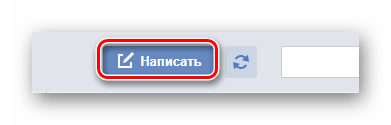
Перейдите к форме создания нового сообщения, используя блок «Написать» на главной странице электронного ящика.
Файл может быть как один, так и несколько.
Почтовый сервис Яндекс все же ограничивает своих пользователей касательно максимального объема данных и скорости выгрузки.
Еще один способ пересылки данных заключается в использовании документов, предварительно добавленных на Яндекс Диск. При этом к письму также могут быть прикреплены целые директории со множеством папок.
Не забудьте предварительно активировать Яндекс Диск и поместить туда отправляемые данные.
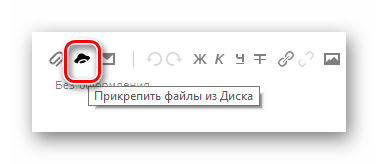
- Находясь в подготовленном сообщении, рядом с ранее упомянутым значком найдите и нажмите кнопку «Прикрепить файлы из Диска».
- В контекстном окне выберите нужную информацию.
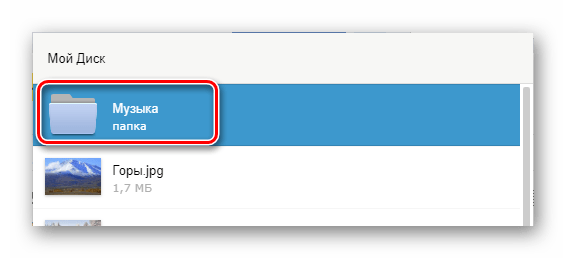
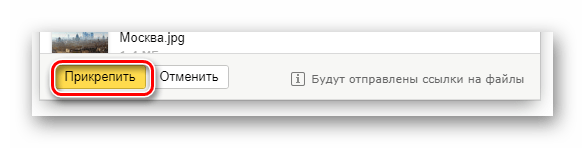
- Воспользуйтесь кнопкой с подписью «Прикрепить».
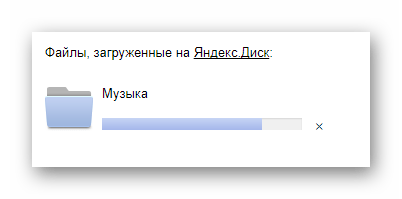
- Подождите, пока документы или директория добавятся во временное хранилище.
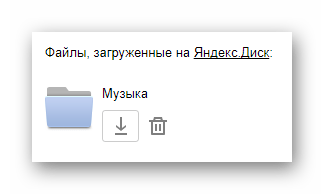
- После добавления вы получаете возможность скачивания или удаления этих данных в рамках письма.
Третий и последний метод является скорее дополнительным и напрямую зависит от активности Диска. Заключается этот способ в использовании некогда пересланных данных из других сообщений.
- На дважды упомянутой панели используйте элемент со всплывающей подписью «Прикрепить файлы из Почты».
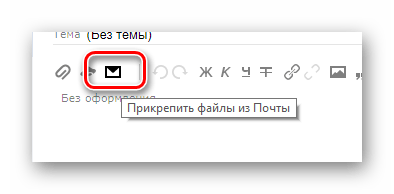
- В раскрывшемся диалоговом окне перейдите в папку с письмами, у которых имеются прикрепления.
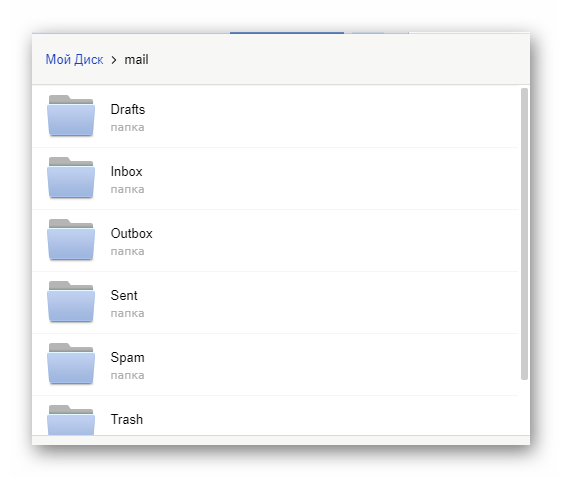
Наименование разделов автоматически переводится на латиницу.
За раз можно добавить лишь один файл.
Не рекомендуется одновременно прикреплять документы и папки, так как это может вызывать сбои отображения данных у получателя.
Посмотреть можно только содержимое папки с другими файлами.
По причине отсутствия каких-либо других средств пересылки документов с разбором данной темы можно закончить.
Mail.ru
Почта Mail.ru по своей функциональной структуре не сильно отличается от ранее упомянутого сервиса. Вследствие этого, в процессе использования данного электронного ящика для отправки документов, у вас не будет дополнительных проблем.
Администрация данного сайта не предоставляет пользователям возможность загрузки файловых директорий.
Всего у Mail.ru есть два полноценных способа выгрузки и один дополнительный.
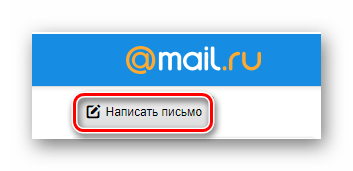
- На первой странице Маил.ру в верхней боковой части кликните по надписи «Написать письмо».
- По необходимости, завершив подготовку письма к отправке, найдите панель загрузки данных под блоком «Тема».
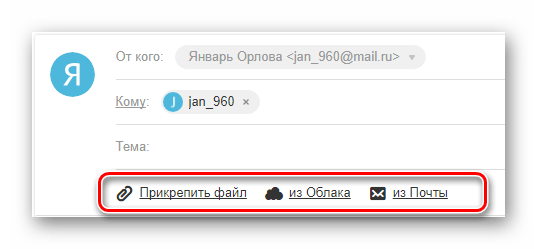
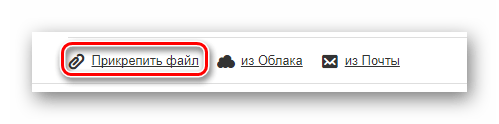
- Воспользуйтесь первой представленной ссылкой «Прикрепить файл».
- С помощью проводника выберите добавляемый документ и щелкните по кнопке «Открыть».
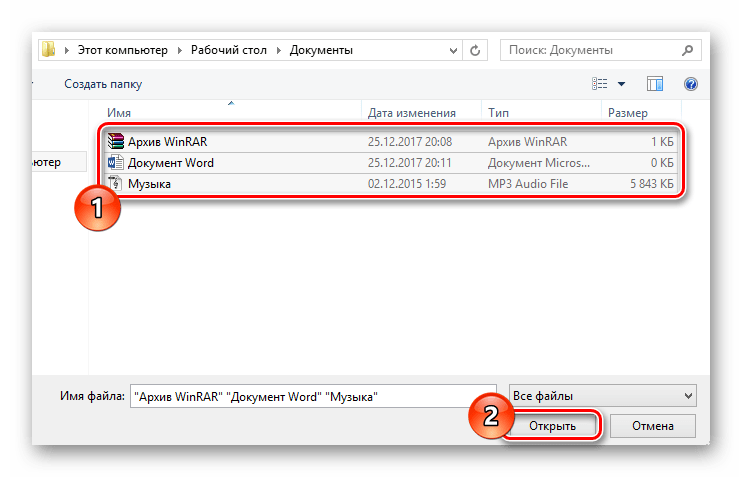
В этом случае поддерживается мультизагрузка данных.
К примеру, пустой архив не может быть обработан системой.
В случае второго метода вам потребуется заранее завести Облако Mail.ru и добавить туда файлы, требующие прикрепления. Для ознакомления с данным функционалом можете прочитать соответствующую статью.
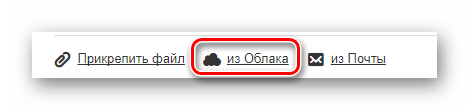
- Под строчкой ввода темы кликните по надписи «Из Облака».
- Используя навигационное меню и окно просмотра документов, найдите нужную информацию.
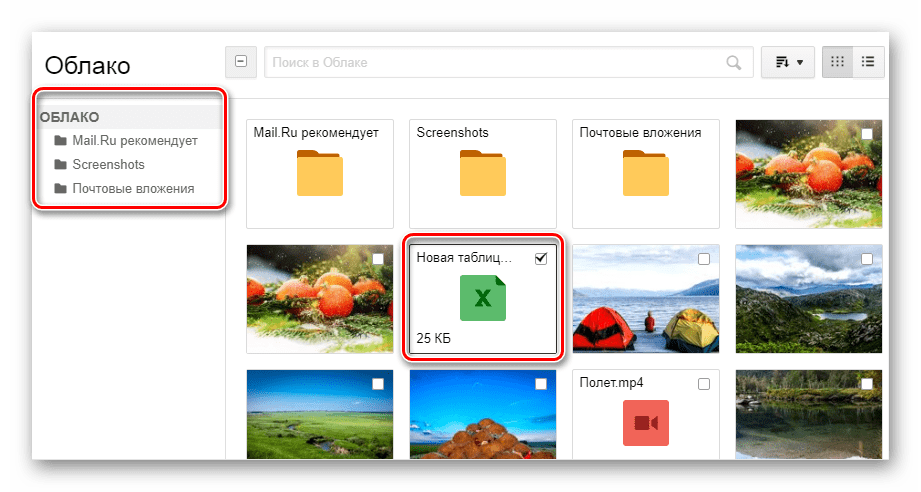
Одновременно можно выбрать сразу несколько документов.
Последний, но для многих пользователей достаточно полезный метод, потребует от вас наличия ранее отправленной почты со вложенными данными. Более того, в целях прикрепления документов вполне подойдут полученные, а не отправленные сообщения.
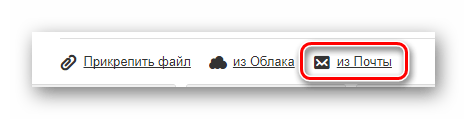
- Используя панель инструментов выгрузки данных в письмо, щелкните по ссылке «Из Почты».
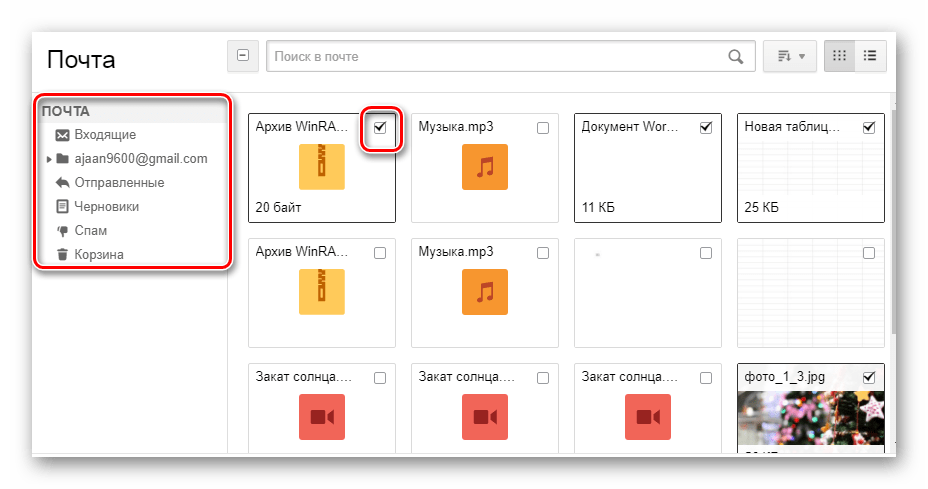
- В открывшемся встроенном окне установите выделение напротив каждого документа, требующего добавления в создаваемое сообщение.
- Нажмите кнопку «Прикрепить» для запуска процесса выгрузки данных.
- После выполнения рекомендаций, воспользуйтесь клавишей «Отправить» для пересылки письма.
У получателя сообщения будет возможность выполнения некоторых действий над файлами в зависимости от его формата и разновидности:
- Скачать;
- Добавить в Облако;
- Посмотреть;
- Редактировать.
Также пользователь может выполнить несколько общих манипуляций над данными, например, заархивировать и скачать.
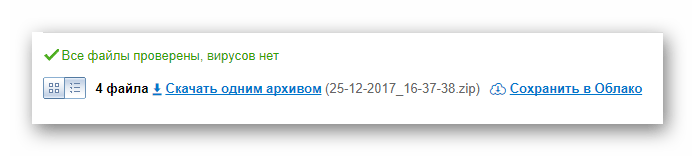
Надеемся у вас получилось разобраться с процессом отправки файлов с использованием почты от Маил.ру.
Gmail
Почтовый сервис от Google хоть и совместим с остальными общеизвестными ресурсами, но все же имеет массу отличий. В особенности это касается загрузки, добавления и использования файлов в рамках сообщений.
Gmail более универсален, так как все сервисы от Google связаны между собой.
Наиболее удобным для пользователей ПК является метод отправки данных через загрузку документов в сообщение.
- Откройте почту Gmail и разверните форму создания письма, используя элемент интерфейса с подписью «Написать».
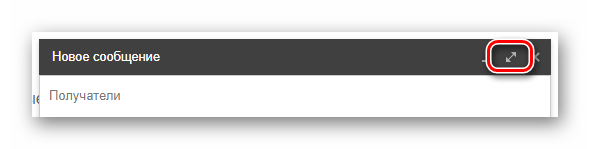
- Переключите редактор в более удобный режим работы.
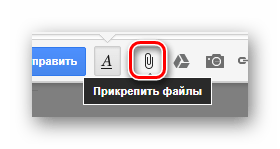
- Заполнив все базовые поля письма, на нижней панели нажмите по подписи «Прикрепить файлы».
- В проводнике Виндовс укажите путь к прикрепляемым данным и нажмите по кнопке «Открыть».
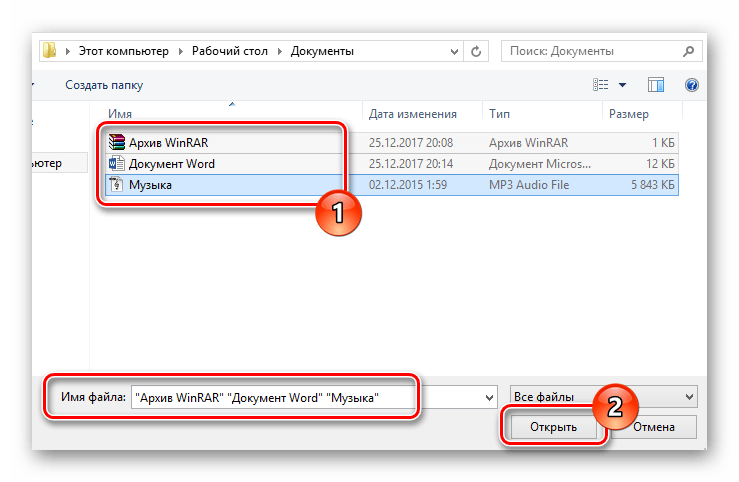
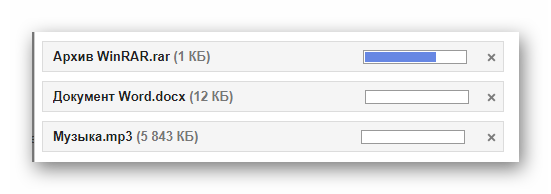
- Теперь прикрепления отобразятся в специальном блоке.
- Некоторые документы могут быть заблокированы по тем или иным причинам.
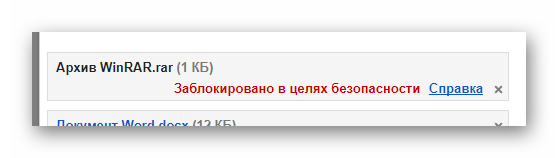
Для уточнения подробностей рекомендуем воспользоваться встроенной справкой.
Будьте внимательны, выполняя отправку больших по объему данных. Сервис имеет некоторые ограничения на максимальный размер прикреплений.
Второй способ больше подойдет тем людям, которые уже привыкли использовать сервисы от Гугл, включая облачное хранилище Google Drive.
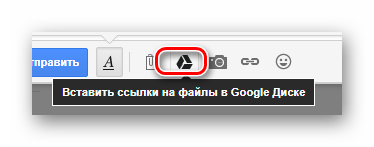
- Воспользуйтесь кнопкой с текстовой подписью «Вставить ссылки на файлы в Google Drive».
- Через навигационное меню переключитесь на вкладку «Загрузка».
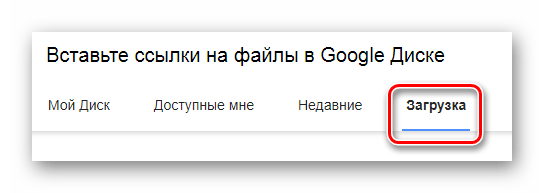
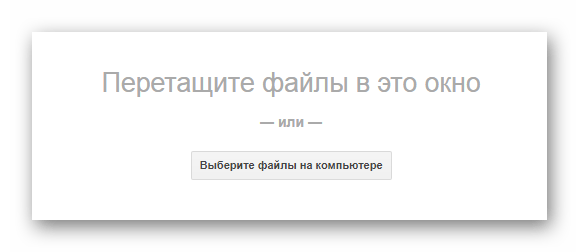
- Используя возможности загрузки, предоставленные в окне, выполните добавление данных на Гугл Диск.
- Для добавления папки перетащите нужную директорию в область загрузки.
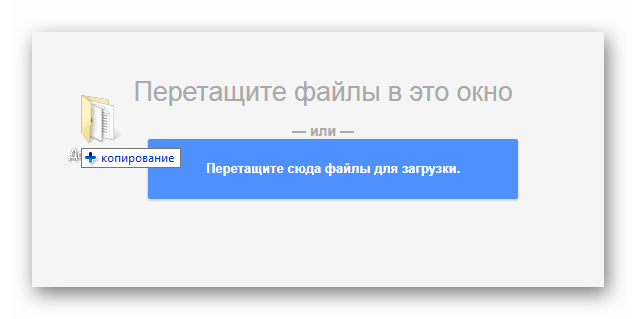
- Так или иначе, файлы все равно будут добавлены по отдельности.
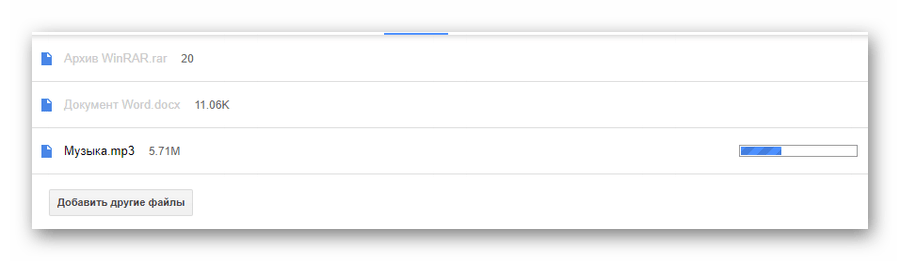
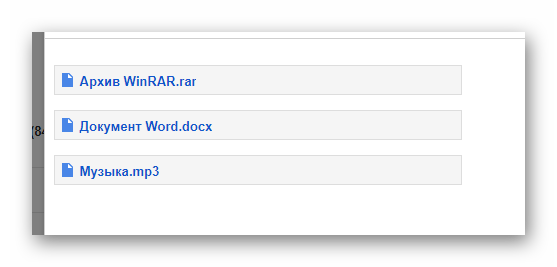
- По завершении выгрузки документы будут помещены в образе ссылок в основное тело сообщения.
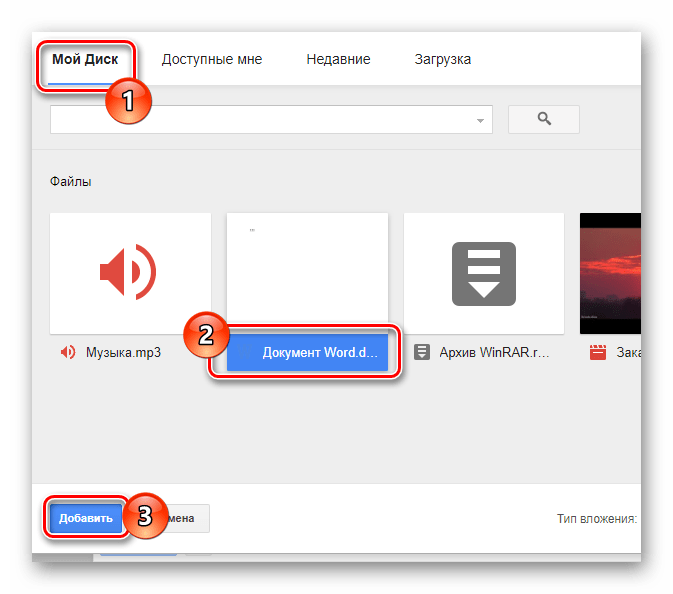
- Вы также можете выполнить прикрепление, используя уже имеющиеся данные на Google Диске.
- Окончательно закончив процесс загрузки прикрепляемой информации, воспользуйтесь кнопкой «Отправить».
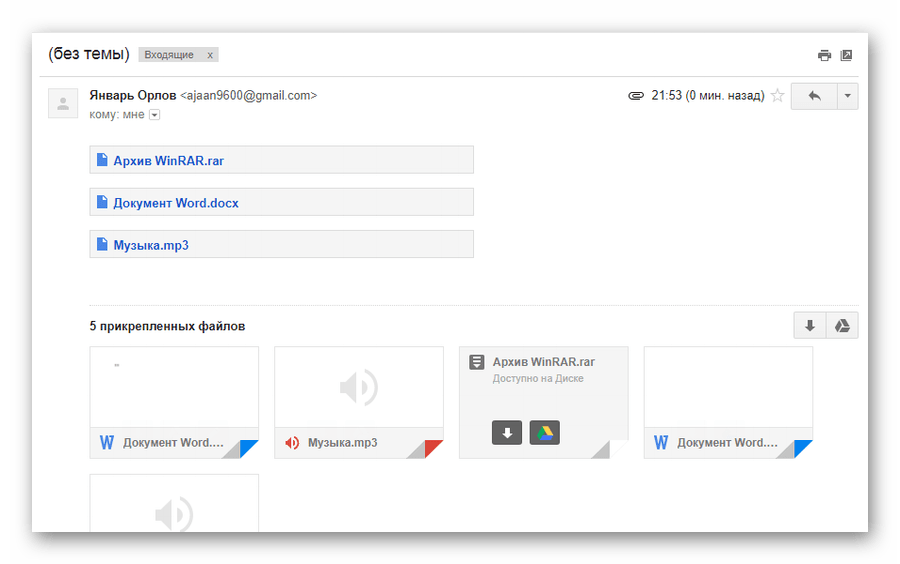
- После получения пользователю будут доступны все пересланные данные с некоторым количеством возможностей.
Этот метод является последним способом отправки данных через электронный ящик от Google. Следовательно, работу с данным почтовым сервисом можно завершить.
Rambler
Сервис Рамблер на русскоязычном рынке аналогичных ресурсов является мало востребованным и предоставляет минимальное количество возможностей для среднестатистического пользователя. Безусловно, это напрямую касается отправки различного рода документов по E-Mail.
Отправка папок посредством почты Rambler, к сожалению, невозможна.
На сегодняшний день рассматриваемый ресурс предоставляет лишь один метод отправки данных.
- Войдите в свою электронную почту и нажмите по надписи «Написать».
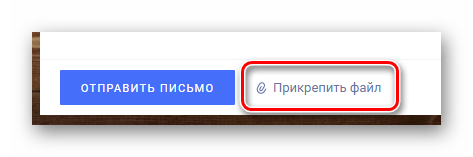
- Заполнив заглавные поля, внизу экрана найдите и кликните по ссылке «Прикрепить файл».
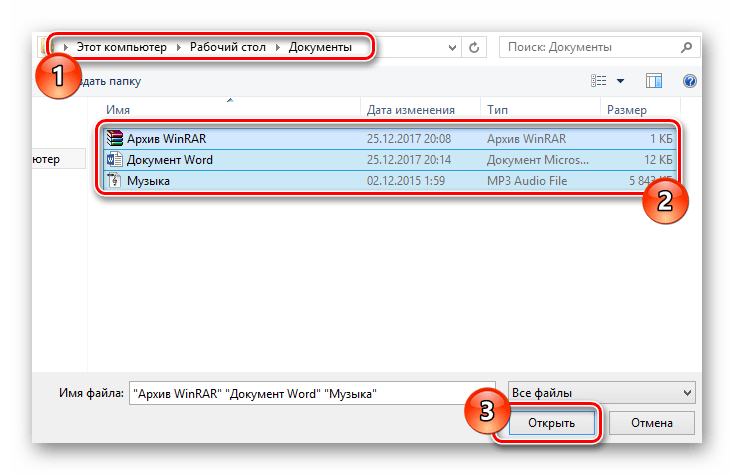
- В окне проводника выполните выделение одного или нескольких документов и воспользуйтесь клавишей «Открыть».
- Дождитесь завершения процесса добавления данных к письму.
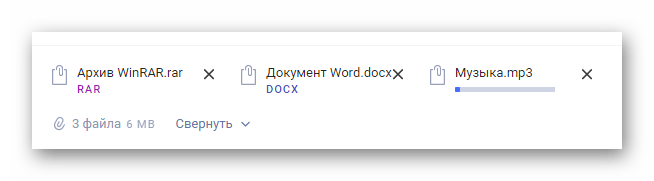
В данном случае скорость выгрузки является минимальной.
Больше никакого примечательного функционала этот почтовый ресурс не предлагает. Вдобавок ко всей приведенной в статье информации важно заметить, что при необходимости можно выполнить прикрепление папки с данными вне зависимости от используемого сайта. Помочь в этом вам может любой удобный в использовании архиватор, например, WinRAR. Упаковав и отправив документы единым файлом, получатель сможет скачать и распаковать архив. При этом сохранится изначальная структура директории, а общие повреждения данных будут минимальны.
Как отправить электронное письмо через Яндекс.Почту? + видео
Доброго времени суток, уважаемые посетители complaneta.ru! Данная статья будет посвящена вопросу: «Как отправить электронное письмо?». Будет рассмотрена отправка электронной почты посредством бесплатного почтового сервиса Яндекс.Почта. Для тех, кто не хочет читать статью, я подготовил видео:
Авторизация на сайте Яндекс
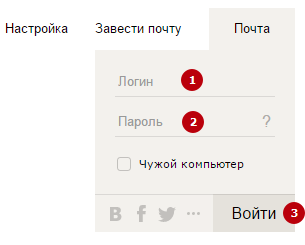
Чтобы получить возможность отправлять электронные письма с сайта Яндекс для начала нужно зарегистрироваться. О регистрации вы узнаете из указанной выше статьи. После того, как у вас будет свой логин и пароль, нужно будет авторизоваться на сервисе бесплатной электронной почты от Яндекс. Логин и пароль вводится в форму, которая расположена в правом верхнем углу: Форма ввода логина и пароля После того, как они будут введены, нужно нажать на кнопку «Войти». Если все было введено верно, произойдет переход в интерфейс электронной почты.
Интерфейс Яндекс.Почты
- Список папок с письмами: Входящие, Отправленные, Удаленные, Спам, Черновики;
- Главная панель, на которой расположены функциональные кнопки;
- Список писем – здесь располагаются все письма.
Как написать и отправить электронное письмо в Яндекс.Почте?
Перейдем непосредственно к написанию и отправке электронного письма посредством Яндекс.Почты.
[note]Помните, что для отправки электронного письма у вас должен быть адрес электронной почты человека, которому вы отправляете письмо.[/note]
- Нажмите на кнопку «Написать»
- Вы перейдете на страницу написания нового электронного письма. Здесь вам нужно будет ввести электронную почту адресата (1), тему письма (2), основной текст письма (3). После того, как все будет введено, нужно нажать на кнопку «Отправить» (4).
- В основном поле ввода вы можете оформить текст при помощи стандартных функций форматирования, которые включаются при помощи кнопок на панели.
Как видите, отправка письма с сервиса Яндекс.Почта – занятие несложное, с ним справится любой.
Прикрепление файлов к письму
Помимо текста вместе с письмом можно отправлять текстовые документы, фотографии, архивы, музыкальные и видеофайлы и прочие файлы. Можно отправлять практически все, кроме исполняемых файлов, так как в них могут содержаться вредоносные программы.
[tip]В сервисах электронной почты есть ограничения на размер исходящего письма. Оно не должно превышать 20 Мб.[/tip]
Чтобы прикрепить любой файл к письму достаточно выполнить несложный алгоритм действий:
- Просто нажмите кнопку Скрепка и выберите пункт С компьютера, или нажмите на кнопку внизу страницы Прикрепить файл.
- просто находим нужный файл на компьютере, выбираем его левой кнопкой мыши и нажимаем на кнопку Открыть.
- Если файл имеет значительный размер, то на его загрузку может потребоваться некоторое время. Дождитесь полной загрузки файла. Когда файл прикрепится, он появится в нижней части экрана.
- После этого вы можете отправлять письмо с вложением.
Отправка электронного письма по расписанию
Если вам нужно, чтобы ваше письмо было отправлено в определенный день или час, то Яндекс.Почта предоставляет такую возможность. Можно заранее запланировать отправку электронного письма.
[tip]Запланировать отправку можно не более, чем на один год с момента создания письма[/tip]
- Сначала внесите все нужные данные в письмо – адрес, тему, основной текст, прикрепите файлы.
- Теперь нажмите на значок часов возле кнопки «Отправить».
- Появится меню, где вы сможете указать точное время и дату отправки письма. Если щелкнуть по слову «сегодня» (1), появится календарь, где вы сможете выбрать любую дату, также можно выбрать время отправки (2).
- После этого нажмите на кнопку «Отправить …» и отправка будет запланирована на выбранную дату.
Надеюсь, вы смогли разобраться как отправить письмо по электронной почте. Если же у вас еще остались вопросы о том, как отправить электронное письмо через Яндекс.Почту, прошу задавать их в комментариях.
Похожие публикации:
- Зависла презентация powerpoint как сохранить
- Как закрыть организацию на яндекс карты
- Как отключить безопасный режим на haier
- Как поставить 99 процентов работы процессора
Как понять прочитано ли письмо в Яндекс почте
Для активации этой опции откройте вкладку «Файл» и выберите раздел «Параметры». В открывшемся окне нажмите на раздел «Почта» и прокрутите скролл вниз до пункта «Отслеживание», где поставьте галочку напротив функции «Уведомление о прочтении, подтверждающее, что получатель просмотрел сообщение».
Для того, чтобы узнать, прочитали ли ваше письмо в Яндекс почте необходимо:
- Включить функцию «Уведомление о прочтении, подтверждающее, что получатель просмотрел сообщение» в разделе «Отслеживание» в настройках почты.
- Для отслеживания можно просматривать галочки возле писем в папке «Отправленные». Одна галочка означает, что сообщение доставлено, но не прочитано, а две — что письмо было открыто и прочитано.
- Для получения уведомлений о новых письмах включите опцию «Показывать браузерные уведомления о новых письмах» в разделе «Уведомления».
- Пометить письма прочитанными или непрочитанными можно, нажимая на соответствующую галочку рядом с темой письма.
- Чтобы узнать, откуда было отправлено письмо, можно ввести трек-номер в строку поиска на странице контроля доставки.
- Для удаления отправленных писем из ящика получателя необходимо нажать на кнопку отмены в течение трех секунд с момента отправки.
- Чтобы запросить подтверждение прочтения письма в Gmail, необходимо выбрать опцию «Запросить уведомление о прочтении» во время написания письма.
- Для получения уведомлений о прочтении или доставке письма нужно выбрать соответствующую опцию в разделе «Параметры» в окне сообщения.
- Как узнать прочитали письмо или нет
- Как в Яндекс почте включить уведомление о прочтении письма
- Как в Яндекс почте сделать письмо непрочитанным
- Как узнать о прочтении письма mail ru
- Как узнать кто получил письмо
- Как удалить отправленное письмо в Яндекс почте у получателя
- Как отправить письмо с подтверждением о прочтении
- Как настроить уведомление о получении письма
- Как настроить уведомление о приходе почты
- Как сделать письмо непрочитанным
- Почему не отправляется письмо на яндекс почту
- Как в Яндекс почте Написать с уважением
- Как подтвердить отправку письма по электронной почте
- Можно ли отменить отправку письма в Mail
- Что такое письмо с уведомлением
- Как узнать было ли отправлено письмо
- Можно ли посмотреть письмо онлайн
- Как понять что человек прочитал сообщение на айфоне
- Как включить уведомления в Яндекс
- Как настроить задержку отправки письма в Яндекс почте
- Как найти нужное письмо в Яндекс почте
- Как написать письмо через яндекс почту
- Как фильтровать письма в Яндекс почте
- Как вложить письмо в Яндекс почте
- Как узнать получил ли письмо адресат Почта России
- Как найти непрочитанные письма в mail ru
- Как правильно отправить письмо с уведомлением
- Как узнать прочитано ли сообщение в Outlook
- Как узнать в Ватсапе прочитано сообщение или нет
- Как убрать разделение в папке Входящие на входящие рассылки и соцсети Яндекс
- Почему на Яндексе письма попадают в Спам
- Как поставить в Яндекс почте уведомление о прочтении
- Как закрепить письмо в Яндекс почте
- Сколько места на яндекс почте
- Как настроить уведомление о входящих письмах в mail ru
- Как узнать о прочтении письма в Outlook
Как узнать прочитали письмо или нет
После создания email в папке «Отправленные» вы можете увидеть два варианта значения галочек:
- Послание еще не прочитано, но доставлено абоненту. Одна галочка — сообщение доставлено, но не прочитано
- Письмо прочитано и открыто. Две галочки — уведомление о прочтении в Gmail.
Как в Яндекс почте включить уведомление о прочтении письма
Включите уведомления в самой Яндекс Почте:
- В правом верхнем углу нажмите значок → Все настройки.
- Выберите Прочие параметры.
- В блоке Уведомления включите опцию Показывать браузерные уведомления о новых письмах.
- Выберите папки, для которых хотите настроить уведомления.
- Сохраните изменения.
Как в Яндекс почте сделать письмо непрочитанным
Пометить письмо прочитанным или непрочитанным:
- Чтобы пометить письмо прочитанным, нажмите на значок слева от темы письма.
- Чтобы пометить письмо непрочитанным, нажмите на значок слева от темы письма.
- Чтобы пометить прочитанными все письма в папке, нажмите на значок справа от названия папки и подтвердите действие:
Как узнать о прочтении письма mail ru
Запрос о прочтении письма
Перед текстом письма получатель увидит сообщение о том, что вы попросили отправить уведомление, когда он прочитает письмо. Даже прочитав письмо, получатель может не подтвердить получение. Тогда уведомление не придет. Если вы увидели такое сообщение, вас попросили подтвердить получение письма.
Как узнать кто получил письмо
Чтобы узнать, откуда отправили послание, достаточно ввести трек-номер в строку поиска на странице контроля доставки на сайте Почты России pochta.ru/tracking. Интересующую информацию можно найти в самом низу страницы с результатами отслеживания. В строке «От кого» будет указано название организации либо Ф.
Как удалить отправленное письмо в Яндекс почте у получателя
Чтобы вернуть письмо, просто нажмите на кнопку отмены, которая отображается в течение трёх секунд с момента отправки. После этого вы попадёте на экран редактирования и сможете изменить сообщение, отправить его другому получателю, сохранить в черновиках или просто удалить.
Как отправить письмо с подтверждением о прочтении
Как запросить подтверждение прочтения:
- Откройте Gmail на компьютере.
- Нажмите Написать.
- Напишите письмо.
- В правом нижнем углу нажмите на значок «Ещё» Запросить уведомление о прочтении.
- Отправьте письмо.
Как настроить уведомление о получении письма
Получение уведомления о прочтении или доставке:
- В окне сообщения выберите вкладку Параметры.
- В группе Параметры голосования и отслеживания установите флажок Уведомить о доставке этого сообщения или Уведомить о прочтении этого сообщения.
Как настроить уведомление о приходе почты
- Откройте Gmail.
- В правом верхнем углу нажмите на значок «Настройки» Все настройки.
- Найдите раздел Уведомления на рабочем столе и выберите Включить уведомления о новых письмах или Включить уведомления о важных письмах (если вы выбрали для папки «Входящие» представление «Приоритетные»).
- Нажмите Сохранить.
Как сделать письмо непрочитанным
Как отметить письмо как прочитанное или непрочитанное:
- Откройте Gmail на компьютере.
- Наведите указатель мыши на письмо.
- Справа выберите значок «Отметить как непрочитанное» или «Отметить как прочитанное».
Почему не отправляется письмо на яндекс почту
Чаще всего это связано с цитированием старых писем в длинной переписке. Попробуйте сократить содержание письма или создайте новое. Проверьте, есть ли письмо в папке Отправленные. Если письма нет, возможно, в момент отправки произошла ошибка — попробуйте отправить письмо повторно.
Как в Яндекс почте Написать с уважением
В правом верхнем углу нажмите значок → Все настройки. Выберите Информация об отправителе. Введите текст подписи в разделе Ваши подписи. Если нужно, оформите текст подписи при помощи панели инструментов, расположенной над полем ввода.
Как подтвердить отправку письма по электронной почте
Доказательством подлинности сообщения могут служить: нотариальный протокол осмотра электронного почтового ящика, заключение компьютерно-технической экспертизы, наличие электронной подписи.
Можно ли отменить отправку письма в Mail
Можно ли отозвать отправленное письмо? К сожалению, нельзя отменить отправку письма. Когда вы нажимаете «Отправить», копия письма приходит на сервер получателя и сохраняется там. У нас нет технической возможности удалить его в почте получателя.
Что такое письмо с уведомлением
Отправление с уведомлением гарантирует проверку фактического получателя (в том числе по доверенности) и получение его подписи. Таким образом Почта России подтверждает вручение конкретного отправления адресату.
Как узнать было ли отправлено письмо
Как отследить заказное и ценное письмо
Чтобы отследить заказное письмо пользователю достаточно вести трек-номер отправления в сервис отслеживания. Если вы являетесь отправителем или получателем корреспонденции, пересылаемой почтой, то произвести отслеживание можно на официальном сайте: pochta.ru.
Можно ли посмотреть письмо онлайн
Электронные заказные письма можно прочитать в мобильном приложении «Почты России» Чтение электронных заказных писем теперь доступно всем пользователям смартфонов на IOS и Android. С первых дней к новому сервису подключилось более 60 тысяч пользователей мобильных устройств.
Как понять что человек прочитал сообщение на айфоне
Как настроить «невидимку» (функцию уведомления о прочтении) для конкретного контакта в iMessage на iPhone:
- Запустите приложение Сообщения;
- Выберите нужный чат, нажмите на аватарку собеседника и коснитесь значка «Информация»;
- В отобразившемся интерфейсе вы увидите опцию Отчет о прочтении.
Как включить уведомления в Яндекс
Яндекс Браузер показывает уведомления: от сервисов Яндекса:
- Нажмите → Настройки → Интерфейс.
- В разделе Вид первого экрана нажмите Настройки информеров и уведомлений.
- Выберите уведомления.
Как настроить задержку отправки письма в Яндекс почте
Чтобы назначить дату и время отправки, в «дополнительных параметрах» на странице написания письма выберите пункт «отправить в указанное время». Указанное время — это любая дата в пределах года от текущего дня.
Как найти нужное письмо в Яндекс почте
Если в вашем ящике много писем и вы хотите быстро найти нужное письмо, вы можете воспользоваться поиском. Для этого введите в поисковую строку ту информацию о письме, которую вы помните: например, имя отправителя, дату получения письма или несколько слов из текста письма.
Как написать письмо через яндекс почту
Создание и отправка писем:
- В меню над списком писем нажмите кнопку Написать.
- Укажите адрес получателя в поле Кому.
- Укажите тему письма в поле Тема.
- В поле ввода письма оставьте свое сообщение.
- Нажмите кнопку Отправить.
Как фильтровать письма в Яндекс почте
Чтобы настроить автоматическую сортировку писем:
- В правом верхнем углу нажмите значок → Все настройки.
- Выберите Правила обработки почты.
- Нажмите кнопку Создать правило.
- В блоке Применять выберите из списков, к какому типу писем вы хотите применять правило:
- В блоке Если задайте условия для обработки:
Как вложить письмо в Яндекс почте
Нажмите под полем ввода письма → Файлы из Почты. Выберите папку, где лежит письмо с нужным вложением. Выберите файл и нажмите кнопку Прикрепить.
Как узнать получил ли письмо адресат Почта России
На сайте Почты России отследить заказное письмо можно с помощью сервиса, размещенного по адресу: www.russianpost.ru/Tracking20 (вводить цифры идентификатора следует без вставки пробелов).
Как найти непрочитанные письма в mail ru
В панели над списком писем нажмите «Фильтр» и выберите «Непрочитанные». Почта покажет все письма в папке с этим признаком.
Как правильно отправить письмо с уведомлением
Если необходимо уведомление о вручении, возьмите на столе в почтовом отделении бланк уведомления (ф. 119), заполните его и передайте вместе с письмом сотруднику отделения. Если необходимо СМС-уведомление, продиктуйте номера телефонов отправителя и получателя сотруднику отделения.
Как узнать прочитано ли сообщение в Outlook
Запрос уведомления о прочтениях и доставке для всех отправляемных сообщений:
- В меню Файлвыберите пункт Параметры > Почта.
- В списке Отслеживание выберите квитанцию о доставке, подтверждая доставку сообщения на сервер электронной почты получателя или подтверждение прочтения сообщения.
Как узнать в Ватсапе прочитано сообщение или нет
Одна серая галочка — ваше сообщение ушло, но еще не было доставлено адресату Две серых галочки — письмо доставлено, но получатель его не открыл Две синих галочки — сообщение показано. И в результате оно либо прочитано, либо попало в чат, когда он оставался открытым, либо высветилось на экране адресата
Как убрать разделение в папке Входящие на входящие рассылки и соцсети Яндекс
Письма, которые попадают в Рассылки и Социальные сети, лежат только в этих папках и не дублируются в других.Чтобы отключить системные папки с категориями:
- Нажмите значок в левом верхнем углу экрана.
- Нажмите Настройки под списком папок.
- Выберите Основные.
- Отключите опцию Сортировка входящих писем.
Почему на Яндексе письма попадают в Спам
Если вы считаете письма рассылки нежелательными, а пользователь другого почтового ящика — полезными, в вашем ящике они будут попадать в папку Спам, а в ящике другого пользователя в папку Входящие.
Как поставить в Яндекс почте уведомление о прочтении
Включите уведомления в самой Яндекс Почте:
- В правом верхнем углу нажмите значок → Все настройки.
- Выберите Прочие параметры.
- В блоке Уведомления включите опцию Показывать браузерные уведомления о новых письмах.
- Выберите папки, для которых хотите настроить уведомления.
- Сохраните изменения.
Как закрепить письмо в Яндекс почте
Откройте нужное письмо. Нажмите в правой части экрана. Выберите Закрепить.
Сколько места на яндекс почте
Размер ящика — неограничен, размер письма — 10Мб. Все письма проверяются антивирусной программой DrWeb.
Как настроить уведомление о входящих письмах в mail ru
Уведомления о новых письмах в почтовом ящике:
- Перейдите в «Настройки».
- Выберите раздел «Уведомления».
- Включите «Показывать уведомление о почте».
Как узнать о прочтении письма в Outlook
Запрос уведомления о прочтениях и доставке для всех отправляемных сообщений:
- В меню Файлвыберите пункт Параметры > Почта.
- В списке Отслеживание выберите квитанцию о доставке, подтверждая доставку сообщения на сервер электронной почты получателя или подтверждение прочтения сообщения.
09.05.2023 Как понять прочитано ли письмо в Яндекс почте
Иногда бывает важно знать, прочитал ли получатель наше письмо или нет. Для удобства пользователей Яндекс почты, как и многих других почтовых сервисов, есть опция, позволяющая узнать, прочитали ли наше сообщение.
Для активации этой опции нужно открыть вкладку «Файл» и выбрать раздел «Параметры». Затем нужно прокрутить скролл вниз до пункта «Отслеживание» и поставить галочку напротив функции «Уведомление о прочтении, подтверждающее, что получатель просмотрел сообщение». После этого в папке «Отправленные» можно увидеть два варианта значения галочек: если за сообщением стоит одна галочка, это значит, что оно было доставлено, но еще не прочитано; если две галочки, то сообщение было прочитано.
Включить уведомления о прочтении писем в самой Яндекс почте тоже несложно: для этого нужно нажать на значок в правом верхнем углу и выбрать раздел «Все настройки». Затем нужно выбрать «Прочие параметры» и включить опцию «Показывать браузерные уведомления о новых письмах». Далее следует выбрать папки, для которых необходимы уведомления, и сохранить изменения.
Хотя в большинстве случаев письма успешно доставляются и прочитываются получателем, бывает и так, что уведомление о прочтении не приходит. В таких случаях, чтобы убедиться, что письмо было получено, можно запросить обратную связь. Для этого нужно включить опцию «Запросить уведомление о прочтении» при написании письма в Gmail.
Некоторые пользователи могут столкнуться с ситуацией, когда им необходимо удалить отправленное письмо у получателя. Чтобы это сделать, нужно нажать на кнопку отмены в течение трех секунд после отправки, после чего откроется экран редактирования, где можно будет изменить сообщение, сохранить его в черновиках или удалить.
Наконец, чтобы узнать, откуда было отправлено письмо, достаточно ввести трек-номер в строку поиска на странице контроля доставки на сайте Почты России. Информация об отправителе будет указана в строке «От кого».
Таким образом, для того чтобы узнать, прочитали ли ваше письмо, есть несколько способов, которые можно использовать в различных почтовых сервисах. Это позволяет быть уверенным в доставке и прочтении важных сообщений.