Как изменить стандартные приложения для iPhone в iOS 13
iOS 13, последняя версия телефонной операционной системы Apple, представляет собой отлаженную и удобную для пользователя часть программного обеспечения с широким спектром хорошо интегрированных приложений, которые в большинстве случаев отлично подходят для большинства людей. Но это не значит, что стандартная версия iOS 13 не может быть улучшена.
Назовите практически любое предустановленное приложение Apple, и мы можем назвать альтернативу сторонним разработчиком, которая будет лучше для некоторых или даже большинства пользователей. С календарем все в порядке, но Fantastical (который недавно и неоднозначно перешел на модель подписки) лучше. Почта в порядке, но вы получите больше от Gmail и Spark. Многие из нас предпочитают Google Maps Apple Maps, хотя последний недавно догонял. И у Safari есть много конкурентов на роль веб-браузера iPhone.
Проблема, и одна из причин, по которой многие даже весьма опытные пользователи не переключаются, заключается в том, что собственные приложения Apple установлены по умолчанию. Это означает, что когда вы нажимаете на веб-ссылку, она открывается в Safari; когда вы нажимаете на почтовый адрес, он будет отображаться в Картах. Сложно изменить это поведение – у Apple трудный путь – но в этом уроке мы рассмотрим лучшие способы использования альтернативных приложений на вашем iPhone.
Программы для Windows, мобильные приложения, игры — ВСЁ БЕСПЛАТНО, в нашем закрытом телеграмм канале — Подписывайтесь:)
Изменить приложения по умолчанию с помощью джейлбрейка
Чтобы изменить стандартные приложения iOS на вашем iPhone, чтобы выбранные приложения автоматически использовались для открытия веб-ссылок, адресов улиц, приглашений в календарь и т. Д., Необходимо сделать джейлбрейк вашего iPhone. Даже тогда это не так просто, как ввести настройки и щелкнуть несколько переключателей – вам нужно установить определенные приложения, чтобы включить каждую настройку. Вот три приложения для джейлбрейка, которые стоит попробовать. (Подсказка к Lifewire для рекомендаций.)
- BrowserChooser позволяет выбрать веб-браузер по умолчанию, отличный от Safari. Вы найдете инструкции по установке этого приложения на iPhoneHacks.
- MapsOpener позволяет вам установить Google Maps как ваше картографическое приложение по умолчанию, а не Maps.
- MailClientDefault10 – это то, что вам нужно, чтобы изменить почтовое приложение по умолчанию; Gmail – один из очевидных вариантов, но он также поддерживает Inbox, Outlook и Spark. Однако это довольно старое приложение, которое может не поддерживать вашу версию iOS.
Запустите поиск в Cydia по названию выбранного вами стороннего приложения, и есть большая вероятность, что вы найдете решение для взломанных телефонов. Однако, как обычно, мы должны предупредить менее опытных пользователей iPhone, что Apple официально не одобряет джейлбрейк вашего устройства и что это может привести к аннулированию ваших гарантий; это также повышает риск установки вредоносных программ, поскольку позволяет загружать приложения из неофициальных источников.
Изменить приложения по умолчанию в настройках
Предполагая, что вы не хотите делать джейлбрейк вашего iPhone – а многим это не нравится – тогда вы не можете сделать приложение не от Apple по умолчанию ни в одной из областей, описанных выше. Не правильно. Тем не менее, настройки некоторых приложений позволяют сделать что-то довольно близкое.
Самый очевидный пример – ваш веб-браузер. Допустим, вы хотите, чтобы Chrome был по умолчанию, а не Safari – что невозможно без джейлбрейка. Но хотя сама iOS не позволит вам указать альтернативный браузер по умолчанию, некоторые приложения будут.
Если вы используете Flipboard, нажмите значок профиля (правый значок в нижней панели), затем нажмите «Настройки». Нажмите «Браузер», затем выберите альтернативу. По крайней мере, из этого приложения Chrome (или любой другой) теперь будет по умолчанию для открытия веб-ссылок.
В Gmail нажмите значок гамбургера (три горизонтальные линии) в левом верхнем углу, прокрутите вниз и нажмите Настройки> Приложения по умолчанию. В Gmail вы сможете выбрать веб-браузер, картографическое приложение и календарь, которые по умолчанию используются. Те же параметры можно найти в настройках других приложений Google, таких как Google Docs, Sheets, Photos и Translate. Просто найдите параметр с надписью Default Apps.

Для каждого приложения (не Apple), которое вы используете, и особенно для тех, у которых часто есть веб-ссылки, даты, почтовые адреса и другие элементы, которые обычно приводят к запуску приложения Apple, проверьте настройки и найдите возможность изменить по умолчанию.
Вручную выберите другое приложение
Проработав настройки своего приложения, вы, вероятно, по-прежнему обнаружите некоторые пробелы – например, приложения, которые не позволяют вам изменять веб-браузер по умолчанию и продолжают открывать все ссылки в Safari.
Даже на этом этапе вы можете обнаружить, что можете вызывать другое поведение, вручную выбирая разные параметры каждый раз, когда нажимаете на ссылку. Поэкспериментируйте, чтобы найти лучший подход, но для начала лучше нажать и удерживать ссылку, а не нажимать и отпускать. Часто это приводит к появлению списка опций, который может включать в себя Open In, из которого вы можете выбрать другой браузер.
Иногда это довольно неловко. Например, в приложении iOS для Twitter, нажав и удерживая веб-ссылку, открывается мини-превью страницы; затем нажмите значок общего доступа внизу, нажмите «Еще», нажмите «Chrome» и, наконец, нажмите «Открыть в Chrome». На самом деле не стоит хлопот – тем более, что Twitter открывает ссылки, не выходя из приложения, поэтому не имеет большого значения, какой браузер выбран.
Точно так же большинство приложений Apple (по понятным причинам) заставят вас прыгать через обручи. Скажем, нажмите и удерживайте URL-адрес в «Заметках», и предлагается функция «Открыть» Safari. Но вы все равно можете выбрать опцию «Поделиться» и найти свой путь к Chrome по обходному маршруту, указанному выше.
Но в других случаях это более просто. Например, в WhatsApp нажатие и удержание веб-ссылки вызывает меню с «Открыть ссылку» (то есть Safari) и «Открыть в Chrome» ниже. Это не огромные трудности.

Как насчет удаления исходного приложения?
Насколько мы можем судить, это красная сельдь. Да, Apple позволяет вам удалять некоторые предустановленные приложения (нажав и удерживая значок, пока он не начнет колебаться, затем нажав X и подтвердив). Но мы не смогли заставить iOS по умолчанию использовать альтернативу.
Мы проверили это, удалив Карты, а затем вручную написав почтовый адрес в Notes. Это было автоматически преобразовано в вставляемую ссылку; мы нажали на него, надеясь, что его отправят в Google Maps. Вместо этого нам дали только варианты «Восстановить« Карты »?» Или отмените действие.

Вы можете попробовать поэкспериментировать с удалением других приложений Apple, но мы подозреваем, что то же самое произойдет со всеми из них. В любом случае, многие из наиболее важных приложений Apple, включая Safari, Photos, Camera и Phone, не могут быть удалены вообще.
Стоит ли менять стандартные приложения?
Если вы джейлбрейкер – или хотите стать джейлбрейком – тогда да. Но если нет, вы должны взвесить все за и против. Вы должны решить, достаточны ли преимущества использования приложений сторонних разработчиков, чтобы перевесить дополнительные усилия.
Если вы большой поклонник Fantastical, скажем, и думаете, что он превосходит Calendar во всех отношениях, то, вероятно, стоит поискать настройки в других ваших приложениях и попытаться сделать его приложением календаря по умолчанию, где это возможно. Если вы просто думаете, что Chrome немного лучше, чем Safari, то, вероятно, это не так.
Для этого стоит взвесить все за и против, и автор этой статьи почти полностью использует приложения для iPhone, а не альтернативы. Единственное исключение – Google Maps, и даже там я просто использую его с момента запуска; если веб-страница отправляет меня в Apple Maps, то я смиряюсь с этим, потому что это на самом деле неплохо. Но вам придется принять это решение для себя.
дальнейшее чтение
Теперь вы знаете, как изменить приложения по умолчанию, и вам понадобится совет, какие приложения выбрать вместо них. Прочитайте 9 лучших альтернатив Apple iPhone для приложений для получения дополнительной информации по этой важной теме.
Программы для Windows, мобильные приложения, игры — ВСЁ БЕСПЛАТНО, в нашем закрытом телеграмм канале — Подписывайтесь:)
Использование двух физических nano SIM-карт (DUAL SIM) в iPhone
Смартфоны Apple IPhone, в которых используются две физические СИМ-карты, занимают в каталоге Best-magazin.com особое место. Их популярность среди отечественных потребителей обусловлена возможностью подключения к еще одному оператору традиционным способом – при помощи второй «обычной» nano-SIM карты, а не электронной eSIM. Конечно же, последняя более «продвинута» технологически, однако все еще игнорируется превалирующим большинством российских компаний сотовой связи. Поскольку смартфоны Apple с двумя «симками» пользуются большой популярностью, считаем своим долгом рассказать посетителям нашего интернет-магазина о том, каким образом это работает и как настроить вторую SIM на iPhone.
Какие iPhone подходят для установки двух СИМ-карт
- iPhone 13 Dual SIM– A2634;
- iPhone 13 Pro Dual SIM – A2639;
- iPhone 13 Pro MAX Dual SIM – A2644;
Как заявляет производитель, возможность использования второй СИМ-карты реализована во всех последних моделях iPhone. Однако лишь телефоны для рынков Макао, Гонконга и материкового Китая имеют двойной слот для установки обычной SIM стандарта nano. В моделях для всех других стран реализована поддержка электронного аналога под названием eSIM. Поскольку и те, и другие версии аппаратов только этим и различаются, в России можно с успехом пользоваться iPhone с двумя физическими СИМ-картами. Подобная возможность реализована в смартфонах следующих серий:
В таком случае к обозначению модели телефона добавляется приставка «DUAL SIM». В Best-magazin.com можно купить iPhone Dual SIM любой доступной модели. Мы продаем только оригинальную продукцию Apple в запечатанной заводской упаковке и предоставляем товарную накладную, чек и гарантийный талон. При возникновении любых гарантийных случаев все расходы по пересылке и замене телефона у производителя наш интернет-магазин берет на себя.
Отметим, что работа двух «симок» происходит по схеме DSDS (Dual SIM Dual Standby), то есть попеременно. При этом звонить, принимать вызовы и обмениваться сообщениями можно с обеих карточек, а подключаться к Сети – лишь при помощи одной. Практически так же, как это работает на большинстве смартфонов с операционной системой Android.
Как установить вторую SIM в iPhone 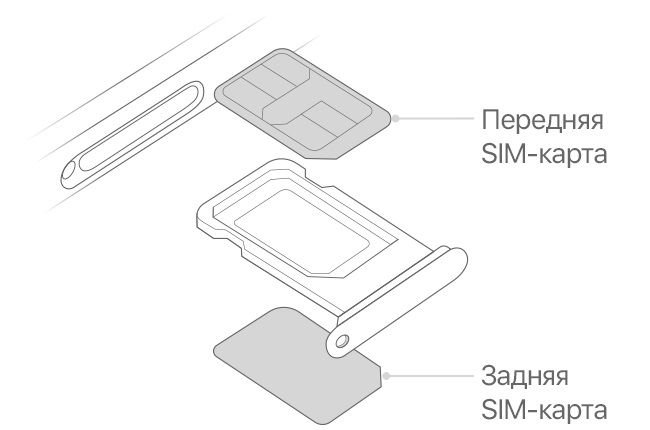
Итак, для подключения ко второму оператору связи, необходимо купить Айфон с двумя модулями идентификации абонента (официальная расшифровка SIM) стандарта nano, на котором установлена iOS 12.1 и версии выше. Интеграцию SIM-карт осуществляют по такому алгоритму:
- Необходимо вставить специальную скрепку или иголку в отверстие слота для СИМ-карты и нажать с небольшим усилием. Как только лоток немного выдвинется из своего гнезда, извлеките его полностью.
- Установите одну SIM в верхнюю часть лотка, а вторую – в нижнюю. Особое внимание уделите расположению косого среза на СИМ-карте. Из-за него правильная установка возможна лишь в одном случае, а именно когда контактная площадка модуля идентификации ориентирована вверх (для передней SIM) или вниз (для задней SIM). Обязательно запомните или запишите, куда какая карта установлена. В дальнейшем это значительно облегчит процедуру разблокировки смартфона при появлении запроса на ввод PIN-кода.
- Вставьте лоток в гнездо до упора. Сделать это можно лишь в одном положении.
На этом процедуру считают завершенной и приступают к включению и настройке.
Как изменить название тарифного плана 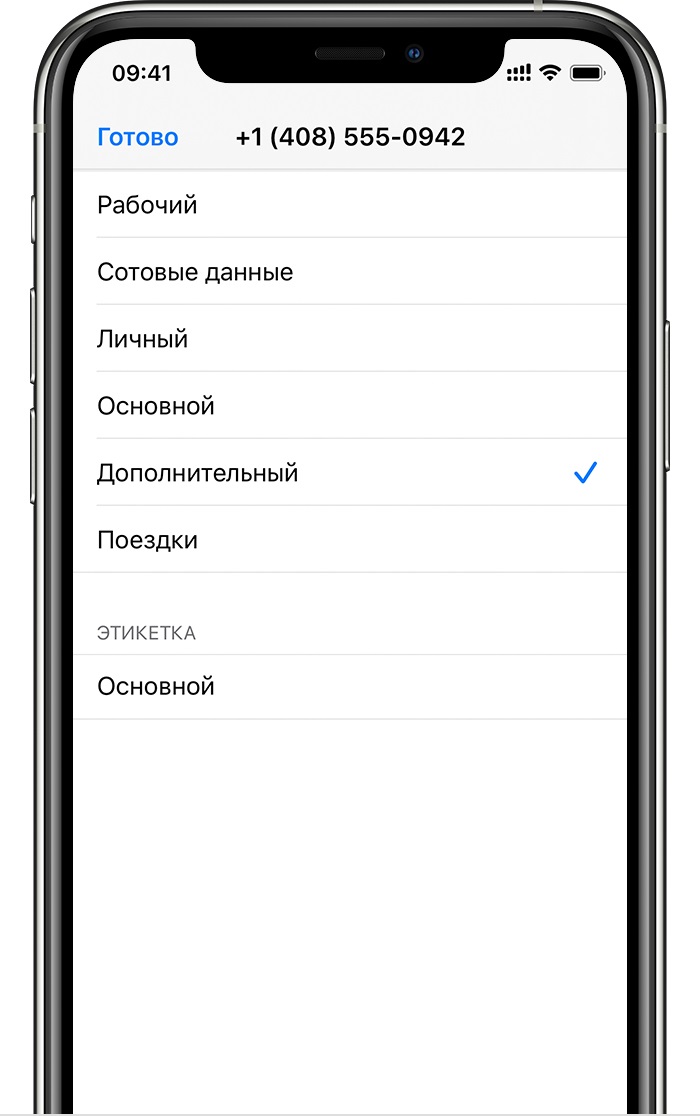
Для того чтобы избежать путаницы при пользовании услугами двух провайдеров, рекомендуется использовать для тарифных планов различные имена, а не использовать стандартные SIM1 и SIM2. Можно, например, воспользоваться именами компаний, которые предоставляют связь. Это позволит быстро выбрать нужного провайдера для звонков или отправки сообщений по тому или иному номеру.
Изменить имя тарифного плана можно по пути «Настройки» — «Сотовая связь» — «Мобильные данные». В последнем меню следует перейти на номер, к которому привязано название и выбрать пункт «Этикетка сотового тарифа». Все, что осталось – это ввести новое имя тарифного плана.
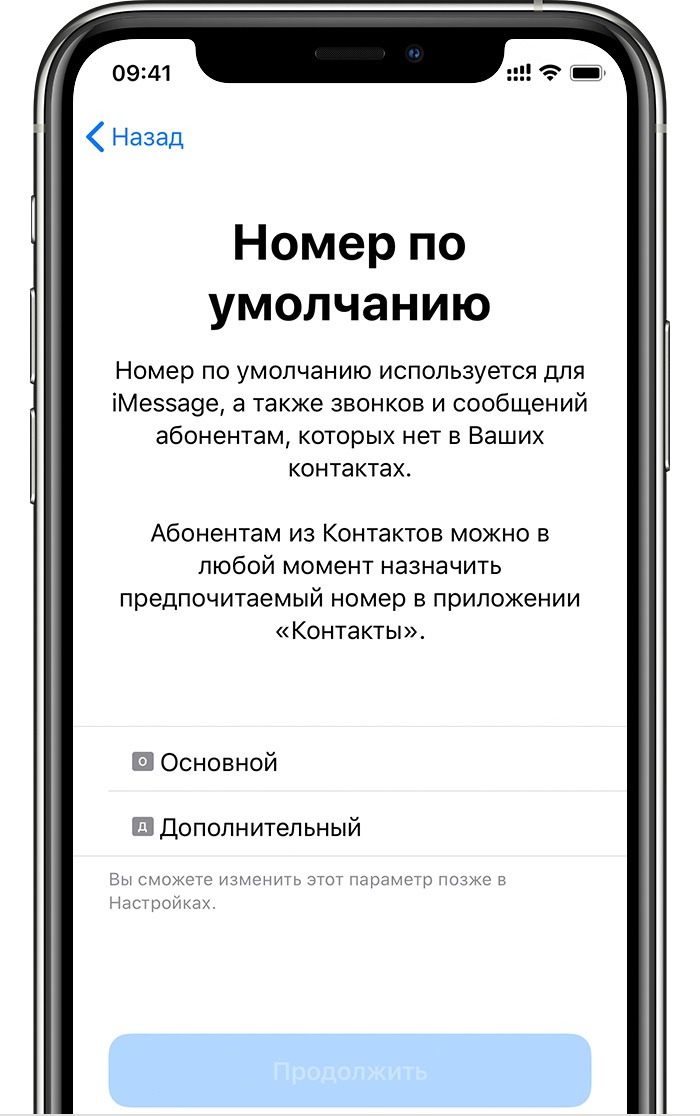 Как установить СИМ-карту, номер которой планируется использовать по умолчанию
Для номеров, отсутствующих в телефонной книге, рекомендуется выполнить настройку выбора СИМ по умолчанию. Как правило, для этого подходит провайдер с самой низкой ценой звонков по стране. Если в iPhone 11 Dual SIM (и других) установлена iOS13, то вы сможете выбрать как 1, так и 2 номера для iMessage или FaceTime. Здесь же вы сможете установить SIM, которую планируете использовать для подключения к интернету. Если для этого будут использоваться обе «симки» (в зависимости от наличия покрытия), то включите пункт меню «Разрешить переключение для сотовых операторов».
Как настроить iPhone, если контакт имеет несколько номеров 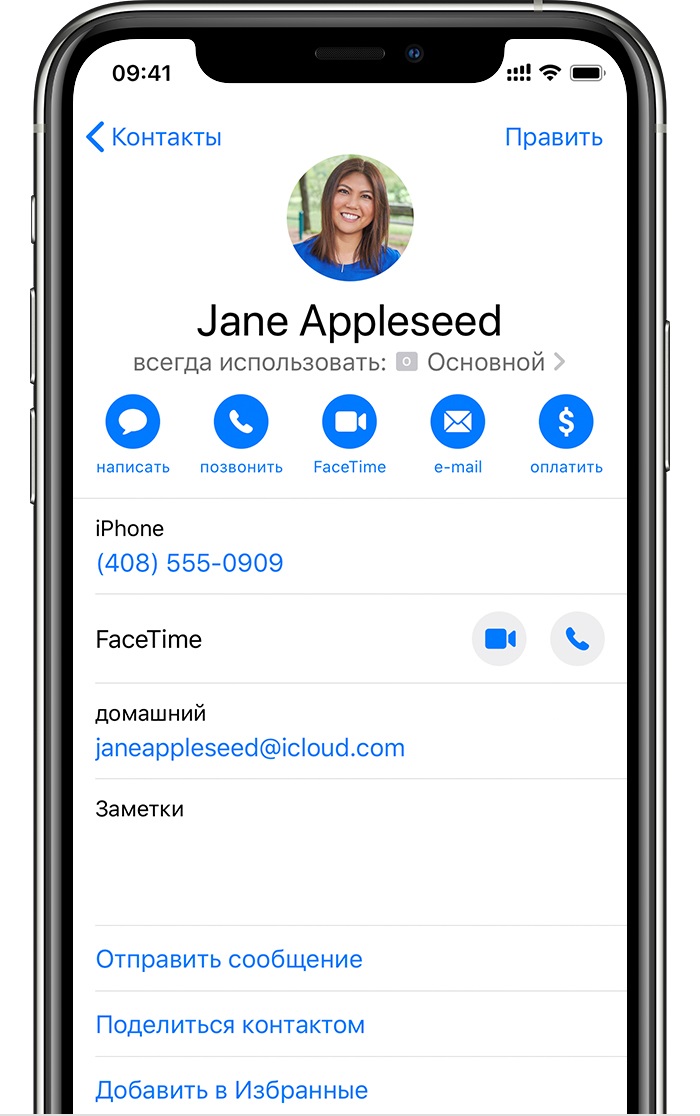
По умолчанию iOS выбирает последний набранный номер для того или иного абонента. Если же вы хотите установить этот параметр принудительно (например, в случае, если не было ни одного звонка), то следует выполнить ряд действий:
- Включить меню нужного контакта (для этого необходимо тапнуть по его имени).
- Нажать «Предпочтение сотового тарифа».
- Выбрать номер, используемый в дальнейшем по умолчанию.
Как будут осуществляться и приниматься вызовы
Звонить и отвечать другим абонентам вы можете по любой СИМ-карте, которая установлена? например, в iPhone 11 Pro Dual SIM. При «поднятой трубке» возможна связь лишь с одним оператором – в это время другая СИМ будет недоступна. Тем не менее, если у вас установлена iOS 13 и кто-то из операторов связи предоставляет возможность звонков по Wi-Fi, то у вас есть возможность ответить на вызов, который поступает на дополнительный номер. Для этого следует разрешить пункт меню под названием «Разрешать переключения для сотовых данных».
В случае, когда оператор подобной услуги не предоставляет или описанная выше функция выключена, приходящий на другой номер вызов может быть переадресован на автоответчик (для этого следует его настроить). При этом сообщения о пропущенном звонке не будет.
Чтоб не пропускать важные звонки, следует настроить переадресацию на тот номер телефона, который используется чаще. Однако учтите, что услуга переадресации может быть платной. Уточните это у поставщика услуг.
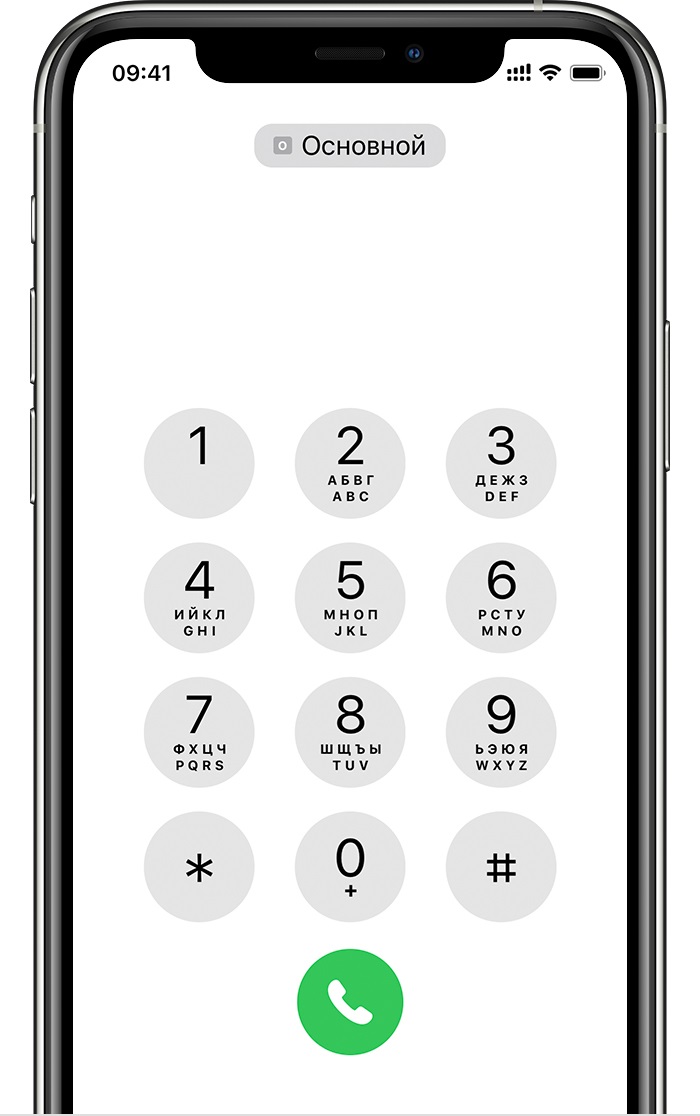 Как переключить номера для звонков
Перед осуществлением звонка, можно выбрать подходящий номер телефона. В случае выполнения вызова кому-либо из перечня избранных, необходимо:
- Нажать значок «Info»
- Выбрать текущее значение номера.
- Включить нужное значение номера.
При поиске абонента вводом с клавиатуры, выбирайте номер, расположенный вверху. После этого следует выбрать тот номер, который вам необходим.
Как обмениваться iMessage, SMS и MMS 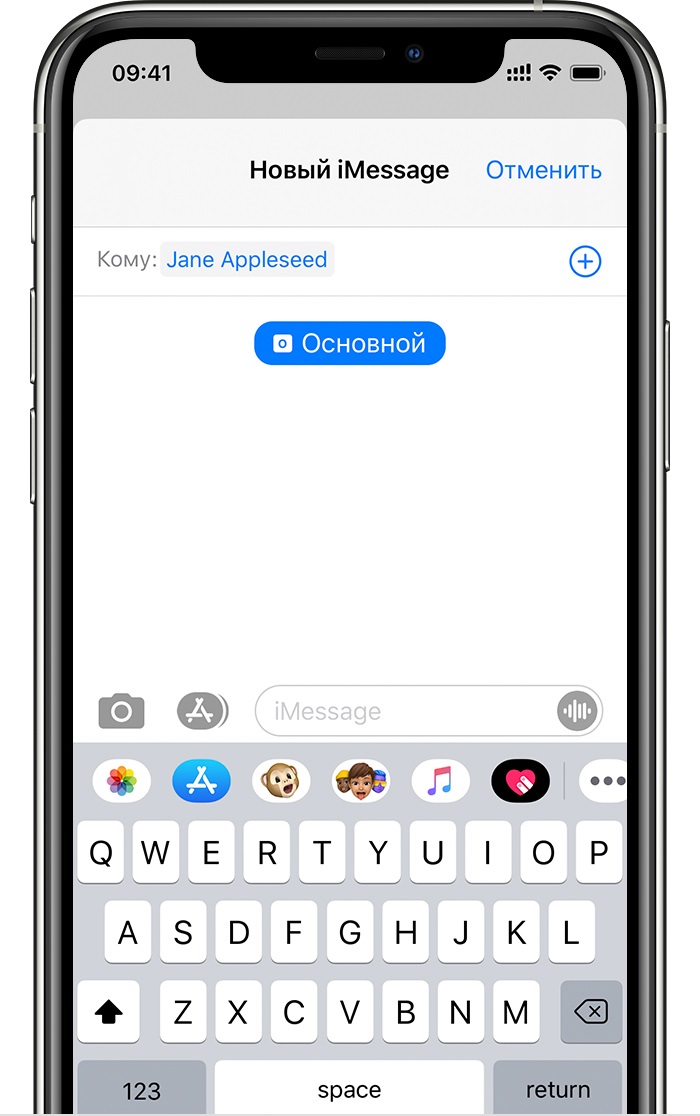
Отправка и прием сообщений реализованы для обеих СИМ-карт. При этом вы сможете переключать номер абонента по своему усмотрению. Используемый в этих целях алгоритм: «Сообщения» — «Новое» — /Выбор текущего номера/ — /Выбор нужного номера/. При отправке сообщений провайдеры нередко взымают дополнительную плату, поэтому следует уточнить этот момент у службы поддержки.
Где посмотреть состояние СИМ-карт в iPhone 11 Pro Max Dual SIM и других телефонах Apple
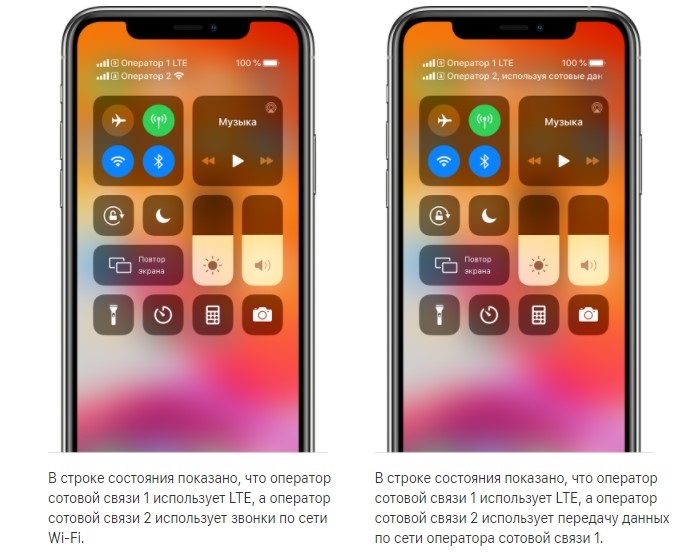
Мощность сигналов сотовых вышек и работоспособность сети можно узнать по значкам состояния СИМ-карт, которые находятся в верхней части экрана. Кроме того, вы сможете контролировать, какая из двух «симок» задействована для передачи данных или звонков по Wi-Fi. Чтобы увидеть больше значков состояния, перейдите в меню «Пункт управления».
Как на iPhone с двумя СИМ выбрать SIM-карту для выхода в Интернет 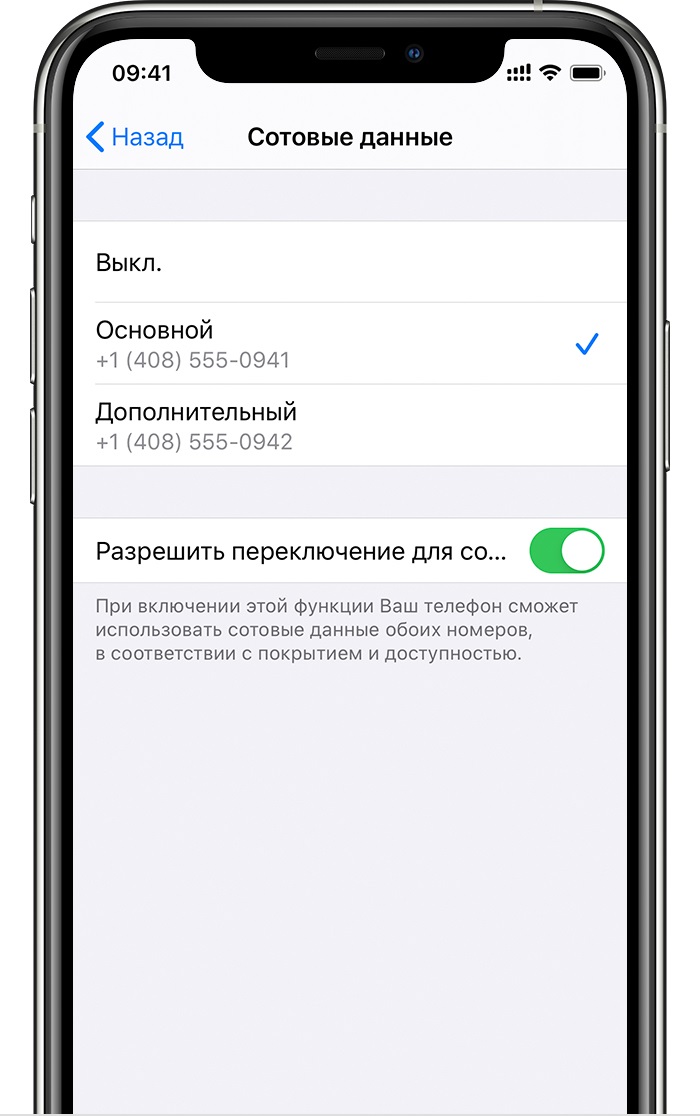
Как уже говорилось выше, использовать обе SIM для передачи данных, не получится. Чтоб выбрать СИМ или оператора, ответственного за передачу данных, следует:
- Выбрать «Настройки».
- Перейти на выбор сотовой связи (в зависимости от версии iOS этот пункт меню может называться мобильными данными или др.).
- Перейти на «Мобильные данные»
- Выбрать номер, используемый в дальнейшем для подключения к Интернет.
Учтите, что для одновременной передачи данных в Сети и осуществления голосовой связи должен быть включен флажок «Разрешать переключения для передачи данных». Найти этот параметр можно по пути «Настройка» — «Мобильные данные» или «Сотовая связь». Здесь же вы сможете управлять настройкой каждого из используемых тарифных планов.
Как изменить стандартную карту Apple Pay
Люди хотят знать, как быстро и без проблем заменить стандартную карту Apple Pay. Наличие карты по умолчанию может быть полезным, но иногда вы предпочитаете вкладывать большие средства в кредитную карту вместо банковской. Этот совет научит вас наиболее удобному способу замены стандартной карты Apple Pay прямо из вашего кошелька! Давайте рассмотрим, как поменять карту Apple Pay..
Как поменять карту Apple Pay
- Открыть Бумажник приложение на вашем iPhone.
- Ваша карта по умолчанию — карта перед.
- Нажмите и удерживайте верхняя часть карты, которую вы хотите использовать по умолчанию. Карта немного выскочит при выборе.
- Перетащите эта карта на передней части стопки.
- Нажмите Хорошо.
Это все, что нужно сделать! Теперь Apple Pay отправит платежи на новую карту. Вы можете переключать карты в любое время, как настоящий кошелек, и управлять своими финансами проще. Чтобы получить больше полезных советов по iPhone, связанных с деньгами, например, о том, как изменить предпочтение оплаты для Apple Pay Cash, подпишитесь на нашу бесплатную рассылку «Совет дня».
Настройка Apple Pay в приложении Wallet на iPhone

Использовать Apple Pay может быть даже проще и безопаснее, чем стандартную карту. Если Вы храните карты в приложении Wallet , Вы можете использовать функцию Apple Pay, чтобы безопасно оплачивать проезд и покупки в магазинах, приложениях и на веб-сайтах с поддержкой Apple Pay.
Примечание. Доступность и функции Apple Pay отличаются в зависимости от страны или региона. См. статью службы поддержки Apple Страны и регионы, в которых поддерживается Apple Pay.
Чтобы настроить Apple Pay, добавьте свои дебетовые, кредитные и предоплаченные карты в Wallet.
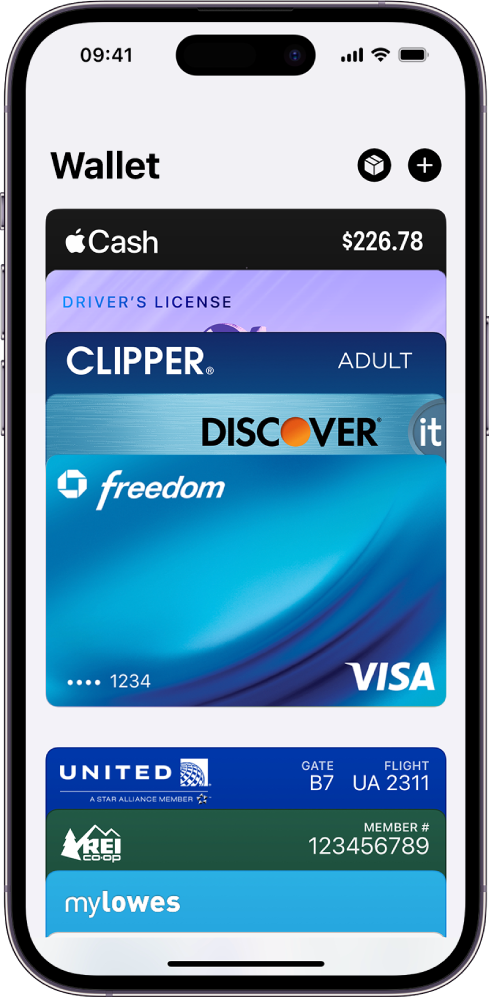
Добавление кредитной или дебетовой карты
- Откройте приложение Wallet на iPhone.
- Коснитесь кнопки . Вам может потребоваться выполнить вход со своим Apple ID.
- Выполните одно из описанных ниже действий.
- Добавление новой карты. Коснитесь «Дебетовая или кредитная карта», коснитесь «Продолжить», затем расположите карту таким образом, чтобы она отобразилась в рамке камеры, или введите данные карты вручную.
- Подача заявки на Apple Card. См. раздел Настройка и использование Apple Card на iPhone (только в США).
- Добавление раннее использованных карт. Коснитесь «Ранее добавленные карты», затем выберите любые использованные ранее карты. К таким картам относятся карты, связанные с Вашим Apple ID, используемые с Apple Pay на других устройствах, добавленные в Автозаполнение Safari или удаленные из Wallet. Нажмите «Продолжить», выполните аутентификацию с помощью Face ID или Touch ID, затем следуйте инструкциям на экране.
- Добавление карты из поддерживаемого приложения. Коснитесь приложения банка или эмитента карты (в разделе «Из приложений на iPhone»).
Эмитент карты определяет, можно ли использовать карту вместе с Apple Pay, и может запросить у Вас дополнительную информацию для проверки.
Просмотр информации о карте и изменение ее настроек
Если у Вас есть Apple Card, см. раздел Настройка и использование Apple Card на iPhone (только в США). Для других карт выполните описанные ниже действия.
-
Коснитесь карты в приложении Wallet.
Примечание. На экране могут отобразиться последние транзакции, одобренная сумма которых может отличаться от суммы, которая будет списана с Вашего счета. Например, АЗС может запросить разрешение на списание 99 долларов, даже если Вы залили бензина только на 25 долларов. Чтобы увидеть окончательную сумму, проверьте выписку по карте от банка, в которую включены все транзакции Apple Pay.
- Номер карты. Просмотр 4 последних цифр номера карты и номера учетной записи устройства, который передается продавцу.
- Данные карты. Просмотр дополнительной информации, изменение адреса плательщика, включение и выключение истории транзакции и удаление карты из приложения Wallet.
- Уведомления. Включите или выключите уведомления.
Изменение настроек Apple Pay

- Откройте «Настройки» > «Wallet и Apple Pay».
- Выполните любое из указанных действий.
- Двойное нажатие боковой кнопки (на iPhone c Face ID). Карты и проездные отображаются на экране при двойном нажатии боковой кнопки.
- Двойное нажатие кнопки «Домой» (на iPhone с кнопкой «Домой»). Карты и проездные отображаются на экране при двойном нажатии кнопки «Домой».
- Возможность оплаты на Mac. С помощью iPhone можно подтверждать оплату на компьютере Mac, находящемся рядом.
Подключение счета к приложению Wallet
Если эмитент Вашей карты это поддерживает, Вы можете подключить свой счет к приложению Wallet (доступно на устройствах с iOS 17.1 или новее). Когда Ваш счет подключен, Вы можете просматривать в Wallet более полную информацию о счете, включая текущий баланс и полную историю транзакций.
- Коснитесь карты в приложении Wallet.
- Коснитесь «Приступить» и следуйте инструкциям на экране по подключению счета.