Как сделать длинный скриншот страницы на iPhone

В закладки
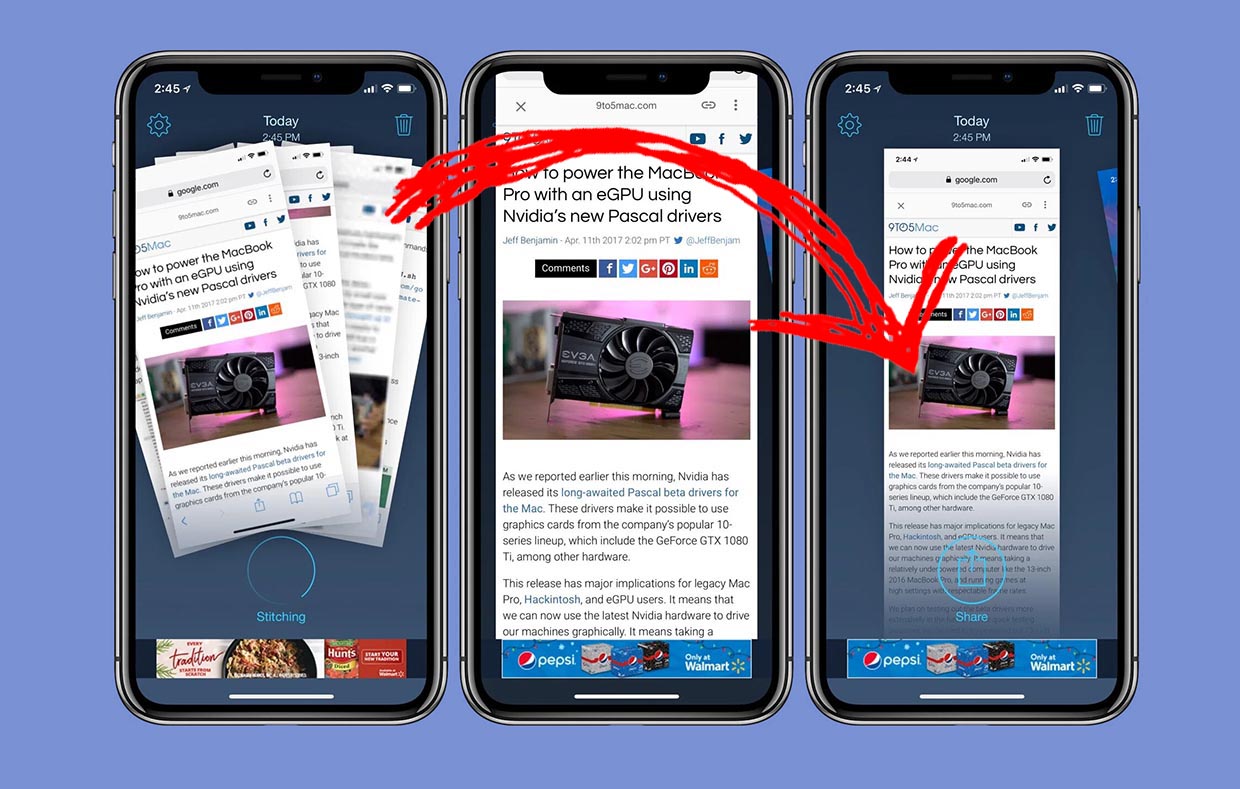
Снимки экрана используются многими пользователями для сохранения важных и нужных данных на своем смартфоне. Так можно запомнить какие-то данные из сети, переписки или любого приложения.
Когда все необходимое не помещается на один экран, приходится искать нестандартные способы для сохранения информации.
�� Спасибо re:Store за поддержку идеи. ��
Как сделать длинный скриншот стандартными средствами iOS
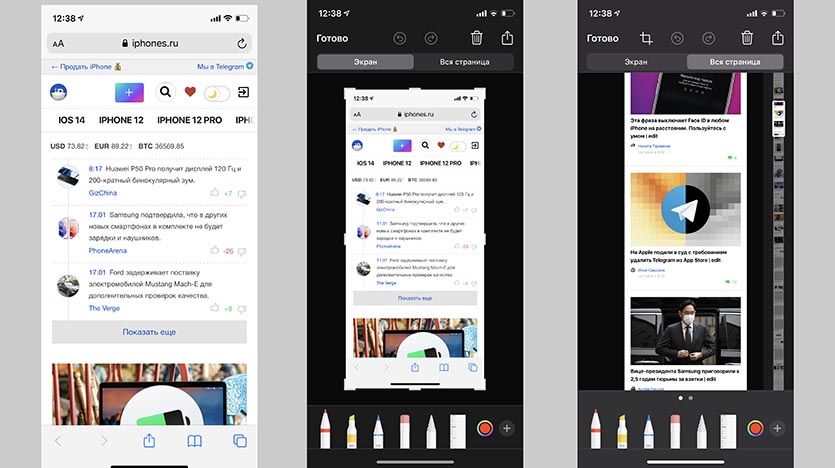
Такую возможность добавили еще в iOS 13, но не все пользователи знают о ней.
1. Откройте нужный сайт в Safari, длинный текстовый или PDF-документ.
2. Сделайте снимок экрана стандартными средствами системы (зажатием клавиш Power и Home на iPhone с Touch ID или Power и Volume+ на iPhone с Face ID).
3. Нажмите на миниатюру снимка экрана в левом нижнем углу для перехода в режим редактирования.
4. Нажмите кнопку Вся страница для создания длинного снимка экрана всей страницы или документа.
К сожалению, таким способом можно получить длинный скриншот только для сайтов и документов.
Как сделать длинный скриншот в неподдерживаемых приложениях
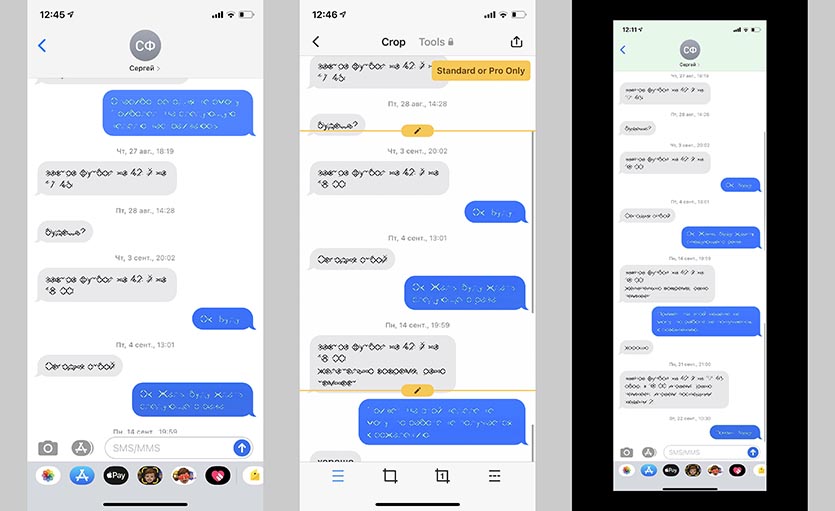
Иногда возникает необходимость сделать такой же длинный снимок экрана в других стандартных или сторонних приложениях. Например в iMessage или любом мессенджере для сохранения диалога целиком.
1. Загрузите приложение Tailor – Screenshot Stitching или Picsew – Screenshot Stitching из App Store.
2. Создайте серию снимков экрана в нужном приложении, постепенно прокручивая экран. Не забывайте, что на последовательно сделанных снимках должны быть общие элементы для их удачного “склеивания”.
Не прокручивайте экран полностью, а оставляйте одну фразу диалога или любой другой элемент на обоих скриншотах.
3. Запустите одно из загруженных приложений и выберите снимки экрана для создания длинного скриншота.
4. При необходимости внести изменения в итоговое фото, используйте встроенные редакторы.
Первое приложение Tailor позволяет сохранять снимок бесплатно, но с наложением водяного знака. Для отключения этой фишки нужно совершить встроенную покупку за 279 руб.
Вторая утилита Picsew умеет просто располагать снимки экрана друг за другом, а за возможность бесшовного склеивания придется заплатить 99 руб. или 179 руб. за полный функционал.
Как сделать длинный скриншот на Android-смартфоне
Иногда нужно сделать скриншот страницы браузера или окна приложения, которые занимают несколько экранов смартфона. В теории можно было бы пролистывать окно, делать несколько скриншотов, после чего объединять их в графическом редакторе. К счастью, можно проще, и мы расскажем как.
Универсальный способ — специальное приложение. Например, LongShot. Оно бесплатно и умеет делать снимки пролистываемых и склеивать их в один длинный вертикальный или горизонтальный кадр.
Установите и откройте приложение. Разрешите ему доступ к экрану вашего смартфона.
Включите скоростной режим – это улучшит скорость и точность склеивания снимков.
Нажмите на пункт «Снимок с веб-страницы».
Открыв веб-страницу, прокрутите её до нужной вам конечной позиции.
Нажмите «Завершить и сделать скриншот».
Загрузить LongShot
Как сделать длинный скриншот без приложения
На некоторых моделях телефонов функция создания длинного скриншота — встроенная. В частности, такая возможность есть на смартфонах Samsung Galaxy.
- Нажмите одновременно на кнопку питания и уменьшения громкости — стандартное сочетание кнопок для скриншота.
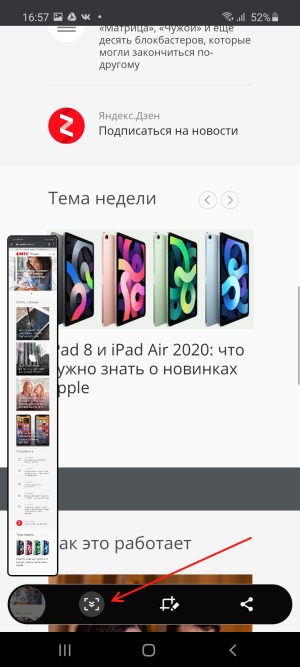
- Внизу экрана появится меню скриншота — найдите здесь кнопку со стрелкой.
- Нажмите на кнопку и не отпускайте — вы увидите, что экран начнёт прокручиваться.
- Отпустите кнопку, когда доберётесь до нужного вам места на странице, снимок которой делаете. Длинный скриншот появится в вашей галерее.
Если вам часто нужны длинные скриншоты, лучший вариант — гаджет, который уже умеет это делать.
Верните кнопку «Снимок экрана» — руководство по созданию снимков экрана в Google Pixel
Вы только что получили новый блестящий телефон Google Pixel. Все отлично работает из коробки кроме одного: не разберешься как сделать скриншот в гугл пиксель. Руководство, которое вы искали в Интернете, устарело с тех пор, как Google отменил двухкнопочную навигацию в последней версии Google Pixel 4/4A. Что делать?
Мы рады помочь. Есть много возможных способов делать скриншоты на телефонах Pixel, некоторые из них сложны, другие просты в использовании и просты в освоении. Следующее руководство предоставит вам общую картину этих методов, что позволит вам сделать осознанный выбор.
Как сделать скриншоты Google Pixel без аппаратных кнопок
Скриншоты — один из самых удобных инструментов для общения с другими пользователями через смартфон. Представьте, что вы показываете своим бабушкам и дедушкам, насколько классным и забавным является новое приложение. Вы не могли бы найти лучшего способа, чем просто сделать быстрый снимок и отправить ему/ей фотографию. Один из способов сделать снимок экрана на Google Pixel — использовать функцию Google Assistant.
Шаг 1. Прежде всего, включите функцию Google Assistant. Если вы еще этого не сделали, просто удерживайте физическую кнопку «Домой» сбоку смартфона и следуйте инструкциям на экране.
Шаг 2. Вызовите виртуального помощника, сказав «ОК, Google».
Шаг 3. Говорите в микрофон: «Сделай скриншот». Вот и все, просто и эффективно. Это стандартный и буквально самый удобный способ сделать снимок экрана в Google Pixel 4/4A.

- Сделайте снимок экрана своего телефона HTC двумя простыми способами
- 2023 | Лучшие приемы создания лучших снимков экрана в Sims 4
- Скриншот на Samsung Galaxy — 5 простых способов делать снимки, которые вы должны знать
Лучший альтернативный способ сделать снимок экрана на Google Pixel
Если вы все еще не можете делать снимки экрана на своем Google Pixel 3/4/4A, рассмотрите альтернативный способ создания снимков экрана. Вы можете использовать AnyRec Screen Recorder сделать снимок экрана Google Pixel с помощью инструментов рисования на экране. Если у вас возникли проблемы со снимком экрана Google Pixel, вы можете использовать этот инструмент в качестве альтернативы. Просто эмулируйте или отразите экран Google Pixel с помощью AirDroid, LDPlayer, BlueStacks, Menu и многого другого на своем компьютере. Позже вы можете легко сделать снимок экрана и запись экрана в Google Pixel. Вот основные особенности.
Сделайте снимок экрана на Google Pixel 6/5a 5G/5/4a 5G/4a/4 XL/4 и более ранних моделях с высоким качеством.
Отредактируйте снимок экрана Google Pixel с текстом, линией, стрелкой и другими фигурами произвольного размера и цвета.
Сделайте снимок экрана телефона Google Pixel на веб-страницах или в потоковом видео.
Сохраните или поделитесь скриншотом Google Pixel в формате JPG, PNG, BMP, TIFF или GIF.
Делайте снимки экрана с помощью Android 11 на Google Pixel (обходной путь)
Если вам удобнее работать на экране смартфона, вот обходной трюк, который позволяет вам сделать снимок экрана в Google Pixel, ничего не устанавливая. Вот шаги:
Шаг 1. Войдите в плоскость многозадачности вашей системы Android, где все приложения отображаются в виде стопки.
Шаг 2. В нижней части экрана вы можете увидеть опции «Снимок экрана» и «Выбрать». Примечание. Эти параметры НЕ доступны, если вы используете двухкнопочную навигацию. Если хотите, измените вид в приложении «Настройки».
Шаг 3. Переместите список приложений на экран, на котором вы хотите сделать снимок экрана, и нажмите кнопку «Снимок экрана».

- [Полное руководство] Как сделать снимок экрана на Android 12/11/10/9
- 10 лучших приложений для создания скриншотов на Android/iOS
Часто задаваемые вопросы о создании снимков экрана в Google Pixel
- 1. Не удается делать снимки экрана WhatsApp на Google Pixel после обновления до Android 11, помогите! Эта распространенная проблема не имеет ничего общего с вашим устройством Google Pixel, а не с политикой WhatsApp. Возможно, вы используете учетные записи, предоставленные вашей компанией или учебным заведением. Перейдите в личный кабинет, чтобы скрин андройд 11.
- 2. Как вы обрезаете снимок экрана в Google Pixel? Приложение Google Фото позволяет редактировать скриншоты. Если вы не являетесь поклонником приложения Google Фото, другое профессиональное программное обеспечение для записи экрана, которое мы предложили, также является видимым вариантом для обрезки снимков экрана.
- 3. Как вернуть возможность снимка экрана с кнопки питания на моем Google Pixel 5? Вот еще один обходной путь, который может сработать для вас. Перейдите в «Настройки» > «Универсальный доступ» > «Управление взаимодействием» > «Меню специальных возможностей», найдите Ярлык меню специальных возможностей и включите его. Теперь вы сможете делать скриншоты через меню управления доступностью.
Заключение
Как мы уже говорили в статье, существует несколько способов делать снимки экрана на телефоне Google Pixel. Поскольку разные производители Android следуют различным рекомендациям для пользователей, для создания снимков экрана необходимо выполнить определенные шаги, предусмотренные для каждого устройства. Мы искренне надеемся, что предложенные нами методы помогут легко решить проблемы, с которыми вы сталкиваетесь.
Как сделать скриншот на Google Pixel

В этом кратком руководстве объясняется, как сделать снимок экрана на новых впечатляющих устройствах Google Pixel и Pixel XL. У новых владельцев будет много вопросов, и один из них всегда — как сделать скриншот. Читайте о быстрых и простых шагах, которые вам нужно предпринять.
4 октября Google представила свои собственные смартфоны. Сделано внутри и снаружи Google. Теперь, когда телефон легко доступен, одной из многих вещей, которые вам нужно научиться делать, является создание снимка экрана. Ниже приведено общее руководство по настройке, а также для новых пользователей.
Самый простой способ поделиться забавной картинкой, сохранить электронное письмо или отправить кому-нибудь копию текста — сделать снимок экрана. По сути, захват того, что отображается на экране, и его сохранение. Это чрезвычайно полезно, и очень легко сделать, если вы знаете, как это сделать. То же самое было на большинстве устройств Android в течение многих лет, но новым владельцам Pixel или новым покупателям Android необходимо знать, как это сделать.

Если у вас были другие устройства Android, вы уже знаете, как это сделать. Тем не менее, Pixel предлагает достаточно, чтобы некоторые владельцы iPhone могли переключиться. Если это так, процесс будет немного другим. Ниже приведены шаги по созданию снимка экрана в Google Pixel.
Для запутавшихся. Скриншот (или снимок экрана) — это наши смартфоны, которые снимают и сохраняют то, что находится на экране. Которые затем можно редактировать, сохранять, делиться и многое другое. Это очень удобная функция.
инструкции
Это очень просто и требует только длительного нажатия нескольких кнопок одновременно.
Все, что нужно сделать владельцам, — это одновременно нажать кнопку питания и клавишу уменьшения громкости. Нажмите обе одновременно, задержитесь на мгновение и отпустите. Это может быть сложно, потому что они оба на одной стороне, но это легко после того, как вы освоите тайминг. Вы услышите звук затвора камеры и увидите визуальную анимацию захвата экрана. Затем он будет сохранен в галерее и доступен из раскрывающегося списка уведомлений.

Обе кнопки имеют одинаковый размер, поэтому вам может понадобиться использовать две руки. Для новичков может потребоваться несколько попыток, чтобы улучшить тайминг, но как только вы это поймете, это будет легко. В некоторых случаях это усложняется, поскольку при этом нажимается больше кнопок, чем вам хотелось бы, поэтому имейте это в виду, если вместо снимка экрана продолжают появляться регулировки громкости.
Связанный : Как сохранить видео из Instagram на любое устройство: 5 простых способов
После того, как снимок экрана сделан, потяните вниз раскрывающуюся панель уведомлений, чтобы просмотреть, поделиться или даже отредактировать. В Google Фото также будут доступны дополнительные параметры для добавления фильтров и т. д. перед публикацией в социальных сетях.
Если эти шаги не работают, попробуйте еще раз. Все дело в одновременном нажатии кнопок питания и уменьшения громкости с небольшой паузой, а затем отпускании. Время решает все.
Вот и все. Этот же метод работает практически на всех Android-смартфонах и планшетах, произведенных не Samsung. Устройства с кнопкой «Домой» обычно используют Power+Home вместо уменьшения громкости.
Оставайтесь с нами прямо здесь, чтобы узнать больше о том, как освещать события, и получить советы в ближайшем будущем. Пока вы здесь, ознакомьтесь с некоторыми из лучших чехлов Google Pixel ниже.