Как в PowerPoint сделать рисунок прозрачным: лёгкая альтернатива или мастерский подход


Здравствуйте, друзья и читатели сайта itswat.ru . Сегодня я расскажу вам о том, как в PowerPoint сделать рисунок прозрачным. Оговорюсь сразу, если вы работаете со сложными многоцветными картинками или фотографиями, то для этих целей лучше воспользоваться полноценным графическим редактором, таким как Photoshop и ему подобными. С простыми же картинками справится и «создатель презентаций от Майкрософт». В ранних версиях продукта (до 2015 года) эта функция выполнялась наложением прозрачности на выбранный фоновый участок, но происходило это далеко не идеально – вокруг основного изображения оставались цветовые пиксели или стиралась часть самого рисунка. Поэтому разработчики корпорации убрали данный инструмент, заменив его более «умным» приспособлением, которое так и называется «Удаление фона». Однако, есть и альтернативный метод, но обо всём по порядку.
- Альтернатива проще
- Для тех кто не ищет лёгких путей
Альтернатива проще
Друзья, начну с того, что действительно сделать проще и быстрее. Чтобы не быть голословным, буду сопровождать каждый пункт инструкции скриншотом проделанных мной в реальном времени действий. Я написал текст и теперь вставляю картинку в слайд. Для этого:
- Перейду к разделу «Вставка» в меню и обращусь к инструменту «Рисунки».

- Найду на ПК нужную картинку, выделю её и нажму на кнопочку «Вставить».

При этом картинка наложилась на текст и он исчез из поля зрения.

Как же это исправить – легко и для этого не придётся делать прозрачным фон картинки с машинкой, ведь в PowerPoint имеется возможность переместить изображение на задний план, то есть под другие объекты. Для этого щёлкнем правой кнопкой мыши по нему и выберем соответствующую команду из списка.

Теперь перемещу текст на нужную мне позицию – задача решена.

НО! Друзья, такой приём будет отлично работать только в том случае, если фон рисунка совпадает с цветовым оформлением слайда. Иначе может получиться нелепица – рисунок будет выглядеть как заплатка.

Для тех кто не ищет лёгких путей
Допустим, фоновое оформление слайда и картинки не совпадают, а вам очень хочется использовать именно эти изображение и цвета в презентации. Тогда вам придётся идти более сложным путём, таким как изменение прозрачности рисунка посредством относительного нового в PowerPoint инструмента «Удаление фона». Давайте сделаем это вместе:
- Тем же способом верну изображение на передний план – щёлкну по нему правой кнопочкой «хвостатого помощника» и выберу соответствующую команду.

- Кликнув по рисунку, чтобы он выделился. Тогда в меню появится новый раздел «Формат – работа с рисунками».

- Крайним слева обнаружится инструмент «Удалить фон» — он-то нам и нужен.

- Нажатие по нему приведёт к переходу в редактор, а само изображение частично окрасится пурпурным цветом – это программа автоматически определила область для удаления (в большинстве случаев она делает это ошибочно, оставляя лишнее и захватывая нужное).

- Поможем редактору, растянув область выделения.

- В случае с моей картинкой этого оказалось достаточно, чтобы всё выделилось верно. Но бывает и не так. Тогда на помощь придёт инструмент «Пометить область для удаления».

- С помощью карандашика можно отделить места для удаления, они окрасятся пурпурным (точка с минусом). Если что-то отделилось неверно, то можно отменить действия посредством кнопочек «Удалить отметку» или «Отменить все изменения». Если пурпурным окрасилось что-то лишнее, то исправить это поможет функция «Пометить область для сохранения» (точка с плюсом).

- Когда все границы прозрачности будут отмечены верно, останется только «Сохранить изменения» и фон исчезнет.

- В результате получится как раз то, что нам нужно.

Друзья, вместе мы справились с этой задачей. Если у вас остались вопросы, задавайте их в комментариях. С удовольствием помогу. До свидания.
Сделать рисунок прозрачным в Word
Word для Microsoft 365 Word для Microsoft 365 для Mac Word для Интернета Word 2021 Word 2021 для Mac Word 2019 Word 2019 для Mac Word 2016 Word 2016 для Mac Word 2013 Word 2010 Word для Mac 2011 Еще. Меньше
Изменение прозрачности всего изображения
Если вы используете Word 2021 или подпискуMicrosoft 365, вы можете применить прозрачность непосредственно к изображению. Дополнительные сведения см. в разделе «Сделать рисунок прозрачным».
- Сначала нарисуйте фигуру
- Залейте ее рисунком.
- Настройте прозрачность рисунка.

Для других версий Word используйте это временное решение.
- Нажмите кнопку «>фигуры » и выберите фигуру.
- Нарисуйте фигуру в документе, сделав ее такой же пропорцией, что и рисунок, который вы хотите добавить в документ.
- Щелкните фигуру правой кнопкой мыши и выберите пункт « >без контура».
- Снова щелкните фигуру правой кнопкой мыши и выберите » Формат фигуры».
- В области «Формат фигуры» щелкните значок заливки
 затем выберите «Рисунок» или «Заливка текстуры».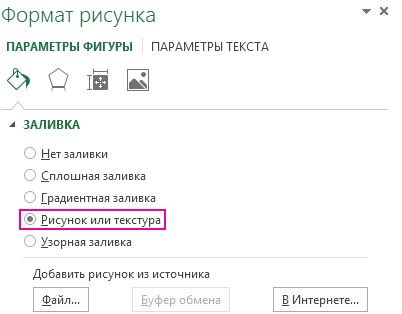
- Выберите «Файл«, выберите рисунок и нажмите кнопку «Вставить «.
- Переместите ползунок « Прозрачность» в области « Формат фигуры», чтобы настроить рисунок.
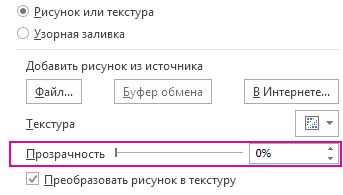 Кроме того, можно ввести число в поле рядом с ползунком: 0 является полностью непрозрачных, значение по умолчанию; и 100 % полностью прозрачны.
Если изображение искажено, можно внести изменения в внешний вид путем изменения размера фигуры или с помощью параметров смещения под ползуноком прозрачности.
Изменение прозрачности части рисунка
С помощью встроенной функции прозрачности можно сделать один цвет на рисунке прозрачным. В отличие от прозрачности всего рисунка, сделать один цвет прозрачным можно только в объекте, вставленном как рисунок, а не внутри фигуры.
Важно: область, кажущаяся одноцветной (например, зеленые листья), на самом деле может включать в себя целый диапазон близких цветовых оттенков, поэтому можно не достичь нужного эффекта. Применять прозрачные цвета лучше всего в случае с простыми картинками со сплошными цветами.
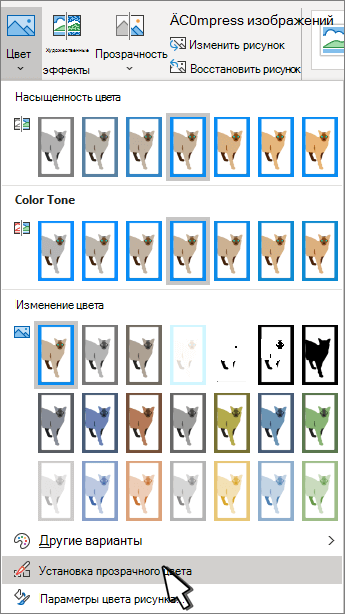
- Выберите рисунок и перейдите к разделу » Формат рисунка >«Цвет» или «Работа с рисунками >« >цвет».
- Выберите «Задать прозрачный цвет».
- При изменении указателя выберите цвет, который нужно сделать прозрачным.
Чтобы отменить изменение цвета, выберите «Сбросить рисунок » в группе «Настроить «.
Примечание: При печати прозрачные области рисунков имеют тот же цвет, что и бумага. На экране или веб-сайте прозрачные области имеют тот же цвет, что и фон.
Изменение прозрачности рисунка или цвета заливки
Если вы используете Word 2021 или подпискуMicrosoft 365, вы можете применить прозрачность непосредственно к изображению. Дополнительные сведения см. в разделе «Сделать рисунок прозрачным».
Для других версий Word используйте это временное решение.

- Перейдите к >Фигуры и выберите фигуру для использования.
- Выберите формат фигуры >заливку фигуры.
- Выберите «Рисунок » и выберите нужный рисунок.
- Нажмите кнопку Вставить.
- Выделите фигуру и перейдите к разделу «Формат фигуры», чтобы открыть область форматирования.
- Выберите «>рисунка» или «градиентная заливка», а затем перетащите ползунок «Прозрачность», чтобы задать точный процент прозрачности.
Сделать один цвет рисунка прозрачным
Один цвет в рисунке можно сделать прозрачным, чтобы скрыть часть рисунка или создать многослойный эффект. Прозрачные области на рисунках отображаются по цвету бумаги или фона.
- Перейдите к >рисунка и добавьте рисунок в документ
- Выберите рисунок, для которого требуется изменить прозрачность цвета.
- На вкладке «Формат рисунка» выберите «Цвет» или «Перекрасить«, а затем выберите «Задать прозрачный цвет».
- Щелкните или коснитесь цвета рисунка или изображения, которые вы хотите сделать прозрачными.
Примечание: Невозможно сделать более одного цвета на рисунке прозрачным. Области, которые выглядят как один цвет, на самом деле могут быть состоят из диапазона неявных цветовых вариантов. Выбранный цвет может отображаться только в небольшой области, и на некоторых рисунках может быть трудно увидеть прозрачный эффект.
Невозможно сделать изображение прозрачным в Word в Интернете. Вместо этого необходимо использовать классическую версию Word (в Windows или macOS).
Как изменить прозрачность картинки в PowerPoint Online
Пользователи впервые столкнувшие с онлайн версиями презентационных сервисов, не сразу могут освоить некоторые параметры. Хотя в Power Point все достаточно наглядно, нередко новички подолгу отыскивают нужные инструменты для работы. Иногда самые элементарные действия вводят в ступор, и замедляют дальнейший процесс создания презентационного файла. В этой статье, расскажем, как в Повер Поинте изменить прозрачность картинки, можно ли поменять общий фон, и придать ему полупрозрачное состояние.

Как в Повер Поинте изменить прозрачность картинки
Чтобы понять, как работает встроенный инструмент в приложении, разберем на примере простого добавления изображения. Сначала добавим ее на слайд, а далее придадим ей прозрачность. Итак, последовательность этого процесса будет следующей:
- Откройте свою презентацию, выберите слайд для работы.
- На вкладке «Вставка» нажмите кнопку «Фигуры».
- Из коллекции выберите нужный вариант, и добавьте на ваш слайд.
- Через щелчок правой мыши по фигуре, придайте ей необходимый размер.
- Теперь следует добавить изображение, которое вставите внутрь этой фигуры.
- Чтобы добавить картинку с ПК, выберите «Вставка/Изображение». Через проводник вы добавите нужное фото.
- Теперь нажмите вкладку «Параметры форматирования».
- Справа появятся все доступные опции, в которых выберите блок «Коррекция».
- На пункте «Прозрачность» отрегулируйте бегунком необходимую видимость картинки.

Обратите внимание! Регулирование прозрачности в Повер Поинте применяется как для отдельных картинок, так и для целого фона слайда.
Этот онлайн инструмент позволяет регулировать прозрачность для отдельных изображений, его части, а также всего слайда. Но такая возможность будет доступна только после того, как вы добавите фигуру или изображение на ваш слайд.

Можно ли изменить прозрачность фона?
При оформлении презентационных файлов можно их менять. Это выполняется путем выбора темы, макета или фонового изображения. За цвет и прозрачность отвечает фон, и его можно сделать полупрозрачным. Используйте пользовательский параметр цвета, он дает вам возможность это сделать. Для применения этого инструмента приводим готовую инструкцию:
- На панели инструментов выберите вкладку «Слайд».
- Перейдите в пункт «Изменить фон».
- Тапните на параметр «Цвет», который будет доступен для выбора в открывшемся окне.
- Перейдите на раздел «Другой», чтобы использовать пользовательские настройки.
- Выберите пункт «Прозрачность».
- Здесь предстоит отрегулировать параметр бегунком – влево или вправо.
- Нажмите кнопку «Готово», чтобы сохранить изменения.
Данный способ позволяет сделать весь фон слайда нужной прозрачности. Это позволяет выполнить наложение нескольких изображений на одном листе. В том числе разместить текст на определенном фоне, который будет вполне читаемым.
Частые вопросы:
- Как изменить фон в PowerPoint Online?
- Как изменить фон в PowerPoint Online?
- Создайте презентацию бесплатно
- Как изменить тему презентации в PowerPoint Online?
Как сделать рисунок прозрачным в Powerpoint
PowerPoint – программа Microsoft Office, предназначенная для создания и демонстрации презентаций. Это приложение особой популярностью пользуется у учащихся школ и вузов, у предпринимателей и бизнесменов. Такой высокий интерес к этой программе объясняется простотой в использовании и удобством.

Как сделать рисунок прозрачным в Powerpoint
Красивыми получается презентации, на фоне которых стоят светлые изображения. Как же сделать картинку прозрачной? Ответ на такой вопрос можно найти в данной статье.
Изображение на фоне в презентации PowerPoint
- Откройте программу PowerPoint.

Открываем программу PowerPoint

Нажимаем кнопку «Вид»

Выбираем группу «Режимы образцов»

Нажимаем ЛКМ на кнопку «Образец слайдов»

Кликаем ПКМ на первом листе

Нажимаем строку «Формат фона»
Текстуры
В «Формате фона» смотрим первый пункт «Заливка».

В «Формате фона» находим заливку
Шаг 1. В открывшемся графическом интерфейсе кликните мышью на кнопке «Заливка».

Кликаем по кнопке «Заливка»
Шаг 2. Выберите в списке «Заливка» строку «Рисунок или текстура». Нажмите на нее.

Выбираем строку «Рисунок или текстура»
Шаг 3. Автоматически белый фон презентации будет преобразован в текстуру. Если такой рисунок пользователя не устраивает, нажмите на кнопку «Текстура».

Нажимаем на кнопку «Текстура»
Шаг 4. Выберите оптимальный вариант из предложенных.

Выбираем оптимальный вариант из предложенных
Шаг 5. Нажмите «Применить ко всем», чтобы закрыть диалоговое окно.
Вставка изображения
Способ 1.
Шаг 1. Если же вместо текстуры на фоне презентации должна быть другая картинка, сохраненная в памяти компьютера, повторите все действия, описанные выше. Однако вместо кнопки «Текстура» нажмите на «Файл».
Выбираем оптимальный вариант из предложенных

Шаг 2. В открывшемся окне выберите изображение, которое нужно вставить в презентацию.

Выбираем изображение
Шаг 3. Нажмите кнопку «Применить ко всем», чтобы подтвердить свои действия.

Нажимаем кнопку «Применить ко всем»
Примечание! Подходящее изображение может быть предложено и самой программой PowerPoint.
Для этого нужно будет вместо «Файла» нажать на кнопку «Картинка».

В окне «Формат фона», в пункте «Заливка» нажимаем на «Картинка»
Способ 2.
Шаг 1. Не обязательно фотографию сохранять в памяти компьютера. Достаточно лишь ее скопировать на каком-нибудь сайте.

Скачиваем картинку из интернета
Шаг 2. После чего изображение можно будет вставить на слайд презентации, нажав в диалоговом окне «Формат фона» кнопку «Буфер обмена».

Вставляем на слайд презентации, нажимаем в «Формат фона» кнопку «Буфер обмена»
Изменения фона без использования шаблонов
Шаг 1. Кликните правой кнопкой мыши на слайде, изображение которого нужно изменить.

Кликаем правой кнопкой мыши на слайде
Шаг 2. Выберите в предложенном меню строку «Формат фона».

Выбираем в предложенном меню строку «Формат фона»
Шаг 3. Вставьте нужную картинку или же поменяйте текстуры.

Вставляем нужную картинку
Примечание! Чтобы фоны слайдов были разными, редактировать придется каждый лист отдельно.
Удаление фона в PowerPoint 2007
Способ 1.
-
Чтобы удалить картинку, использованную в качестве фона на слайде, нужно будет нажать правой кнопкой мыши на любой лист презентации.

Нажимаем ПКМ на любой лист презентации

Выбираем строку «Формат фона»

Нажимаем «Скрыть фоновые рисунки»

На панели инструментов выбираем фон для слайдов
Способ 2.
-
Заменять один фон другим не всегда нужно. Достаточно изображение сделать прозрачным. Для этого необходимо будет кликнуть правой кнопкой мыши на любом слайде документа.

Кликаем ПКМ на любом слайде документа

Нажимаем «Формат фона»

В меню «Заливка» выбираем «Прозрачность»

Нажимаем на бегунок и доводим его до 100
Примечание! Интерфейс программы PowerPoint 2003 выглядит иначе. И чтобы сделать изображение прозрачным, порядок действий должен быть другим.
Делаем прозрачный фон в PowerPoint 2003
Шаг 1. На панели инструментов нажмите на кнопку «Формат».

На панели инструментов нажимаем на кнопку «Формат»
Шаг 2. Выберите строку «Фон» и кликните на ней.

Выбираем строку «Фон»
Шаг 3. В открывшемся графическом интерфейсе нажмите на стрелку, расположенную слева.

Нажимаем на стрелку, расположенную слева
Шаг 4. Выберите в окошке фразу «Способы заливки».

Выбираем в окошке «Способы заливки»
Шаг 5. В появившемся интерфейсе поменяйте фон слайдов так, как считаете нужным.

Выбираем фон слайдов
Шаг 6. Нажмите на кнопку «ОК», чтобы свои действия подтвердить.

Нажимаем на кнопку «ОК»
Видео — Как сделать рисунок прозрачным в Powerpoint
Понравилась статья?
Сохраните, чтобы не потерять!
Рекомендуем похожие статьи


Добавить комментарий Отмена
Авторский ютуб канал
Требуется срочный ремонт компьютера?
Оставьте заявку. Наши специалисты свяжутся с Вами и ответят на все вопросы, а также помогут удаленно

Автор блога, занимаюсь программированием, делаю обзоры бытовой техники веду свой Youtube канал. Консультирую по вопросам IT по тел — +74993488277
- Периферия и оборудование
- Роутеры
- Браузеры
- Операционные системы
- Софт
- Социальные сети
- Восстановление данных
- Безопасность