Mi Browser
Mi Brower – это официальный веб-браузер Xiaomi, который устанавливается на все телефоны этой компании. Нужно отметить, что это приложение совместимо и с другими телефонами и планшетами, и даже предлагает ряд уникальных функциональных возможностей.
Этот браузер замечателен своим минималистичным дизайном, позволяющим очень просто открывать и просматривать веб-страницы. Запустите Mi Browser и откроется домашняя страница, содержащая разнообразные ссылки, упорядоченные по категориям. Эту страницу можно свободно настроить, добавив туда собственные наиболее часто посещаемые веб-сайты.
И разумеется, Mi Brower предлагает все типичные функциональные возможности, ожидаемые от веб-браузера: вкладки, режим инкогнито, набор поисковиков по умолчанию. В придачу к этим опциям Mi Browser также предлагает ряд функций для улучшения доступности контента, например, разные размеры шрифтов.
В общем, Mi Browser – превосходный, свободный от рекламы веб-браузер для Android-устройств. Это удобное приложение, которое идёт со знаком качества Xiaomi.
Проверено Andrés López Переведено Uptodown Localization Team
Требования (последняя версия)
- Требуется Android 9 или более новая версия
Больше информации
| Имя пакета | com.android.browser |
| Лицензия | Бесплатно |
| ОС | Android |
| Раздел | Веб-серфинг |
| Язык | Pусский |
Описание стандартного браузера Xiaomi


Китайская компания Xiaomi создала свою оболочку под названием MIUI. В нее интегрирован и браузер Xiaomi, который обладает множеством полезных свойств. Скорость открытия текстовых страниц находится на очень высоком уровне. Недостатки у него, к сожалению, также имеются. Это постоянно надоедающие уведомления и возможные глюки. О том, на какую программу можно заменить стандартный браузер расскажем в данной статье.
Браузеры, подходящие для Xiaomi
Помимо стандартного браузера, смартфоны Сяоми способны поддерживать огромное количество сторонних браузеров. Самыми популярными из них являются:
- Браузер Яндекс. Очень функциональное приложение для поиска информации. Отличается встроенным голосовым помощником «Алисой», которая после команды «Слушай, Алиса» готова воспринимать речь и затем производить поиск сказанных запросов или сразу же озвучивать ответы на них. В Яндекс.Браузере хорошо налажена поддержка всех необходимых дополнений. Их не так много, но все они крайне функциональны и способны удовлетворить разнообразные потребности пользователей.

- Opera. Браузер, который отличается своим турбо режимом, в котором потребление трафика значительно снижается без потери скорости открытия страниц. Браузер безо всяких глюков запустится на самых ранних моделях Xiaomi. В целом, он замечательно подходит и для просмотра новостей.

- Google Chrome. Популярен среди тех людей, которым важна быстрота и функциональность. Он больше всего подходит для работы, объединяя в своем интерфейсе все сервисы от Google, к которым можно будет осуществлять доступ практически мгновенно. Безусловно, еще один козырь — это стабильная работа без лагов и быстрое открытие любых страниц, в том числе и содержащих огромное количество картинок.

- Firefox. Отличный браузер, включающий в себя самую большую базу дополнений. В качестве вспомогательного инструмента можно установить любой софт, в том числе от малоизвестных разработчиков и тем самым вывести функциональность браузера на абсолютно иной уровень.

- UC Browser. Пожалуй, считается наилучшим браузером для воспроизведения видео. Его встроенный видеоплеер выделяется мгновенным воспроизведением видеопотока и поддерживает перемотку, а также установку параметров громкости и яркости простым движением пальца в нужной области. Это крайне удобно и не будет отвлекать от просмотра.

Это далеко не весь перечень приложений, созданных с целью поиска различного контента. В списке представлены самые популярные из них. Остальные продукты можно найти в каталоге Play Market.
Как заменить браузер
Для использования сторонних браузеров в Xiaomi их достаточно просто скачать и установить. Но здесь следует дать совет о том, что вновь скачанному браузеру нужно предоставить право стать программой для поиска по умолчанию, чтобы все ссылки открывались только с помощью нее.
Несмотря на отсутствие необходимости удаления встроенного браузера, пользователи все же нередко спрашивают, как это можно сделать. К сожалению, провести такую операцию простыми методами, уже знакомыми и привычными для многих, не получится. Придется скачивать специальное приложение под названием «ES проводник».

С помощью него нужно войти в папку System, находящуюся во внутренней памяти устройства, найти в ней каталог «Priv-app» и удалить в этом каталоге раздел с названием «Browser». Следует отметить, что такая процедура может потребовать для Сяоми наличия Root-прав.
Если же пользователь удалил родной браузер, а затем он ему вновь понадобился, то для восстановления потребуется просто провести обновление оболочки MIUI.
Почему браузер Xiaomi может зависать?
Нередко стандартный браузер Xiaomi зависает, доставляя пользователям огромное неудобство. Явление отмечается при открытии большого количества вкладок или при посещении определенных сайтов, которые содержат огромное количество картинок.
В первую очередь необходимо убедиться в том, что на смартфоне установлена последняя версия MIUI. Если это не так, то нужно провести ее обновление через настройки. Сделать это можно следующим образом:
- Войти в «Настройки» мобильного устройства.

- Открыть меню «О телефоне».

- Перейти во вкладку «Обновление системы».

- Подтвердить обновление.

Стоит учитывать, что телефон в процессе обновления будет недоступен для использования на протяжении порядка 10 минут. Версию MIUI необходимо обновлять потому, что стандартный браузер встроен в нее и обновляется только с ней.
Еще один способ, если обновление не помогло, предусматривает переход в настройки телефона. Для этого понадобится:
- зайти во «Все приложения»;
- открыть приложение с названием «Браузер»;
- перейти в раздел «Память»;
- нажать на кнопку «Очистить», расположенную внизу экрана;
- выбрать «Очистить кэш».
Данное решение должно помочь. Однако последним способом остается очистка не только кэша, но и всех данных. Для этого вместо «очистить кэш» нужно кликнуть по строке «Очистить все».
Важно! После последней процедуры все данные из браузера будут удалены, в том числе и сохраненные пароли.
Как посмотреть историю в браузере
В некоторых ситуациях пользователю может понадобиться просмотр недавно открытых страниц. Такая функция у браузера Сяоми есть и она очень полезна. Ведь нередко можно забыть отправить понравившийся сайт в закладки. В этом случае сохраненная история посещенных сайтов поможет вручную отыскать то, что вполне могло подвергнуться утрате.
Чтобы посмотреть историю открытых страниц в Xiaomi, необходимо:
- открыть браузер;
- нажать на три горизонтальные полосы в правом нижнем углу экрана;
- открыть графу с названием «Закладки»;

- найти в ней пункт с названием «История».

Данный пункт предоставит полный список открытых сайтов. Они сортируются по времени посещения. При необходимости из данного списка можно удалить определенные позиции или провести полную его очистку.
Как включить, или отключить уведомления
Уведомления — это, пожалуй, главная причина, по которой пользователи принимают решение перейти со стандартного браузера на использование других поисковых приложений. Однако многие с этим спешат. Ведь попросту можно уведомления браузера отключить и вернуться к комфортному интернет серфингу, от которого ничто не станет отвлекать.
Чтобы полностью выключить все уведомления, понадобится:
- зайти в сам браузер Ксиаоми;
- открыть пункт с настройками;
- перейти во вкладку «Уведомления», передвинуть в ней ползунок в левую сторону, чтобы он поменял свой цвет на серый;
- выйти из браузера и войти в настройки самого смартфона;
- зайти в раздел «Все приложения»;
- кликнуть по приложению с названием «Браузер»;

- открыть пункт с названием «Уведомления»;
- сдвинуть ползунок со строки «Показывать уведомления» в левую сторону.

На этом отключение уведомлений заканчивается. Чтобы они вновь начали появляться, нужно вновь передвинуть соответствующие ползунки, но уже в противоположную сторону, в нужных разделах. К слову, после перехода по пути «Все приложения» — «Браузер» — «Уведомления», пользователю становится доступна тонкая настройка оповещений. Здесь им можно запретить издавать звук при появлении, а также разрешить появляться только в Xiaomi браузере после его открытия, а не напрямую в строке уведомлений.
Определить, какой браузер для смартфонов знаменитой компании Xiaomi подходит больше всего, очень сложно. Все они работают достаточно стабильно, а сделать выбор в пользу какого-то конкретного продукта каждый владелец Ксиаоми вправе самостоятельно.
Возможности стандартного браузера MIUI в смартфонах Xiaomi
Зачастую пользователи смартфонов для поиска ответа на какой-либо вопрос используют стандартный браузер внутри гаджета, однако не все знают о его полных возможностях. В этой инструкции мы познакомим вас со стандартным браузером MIUI в смартфонах Xiaomi.
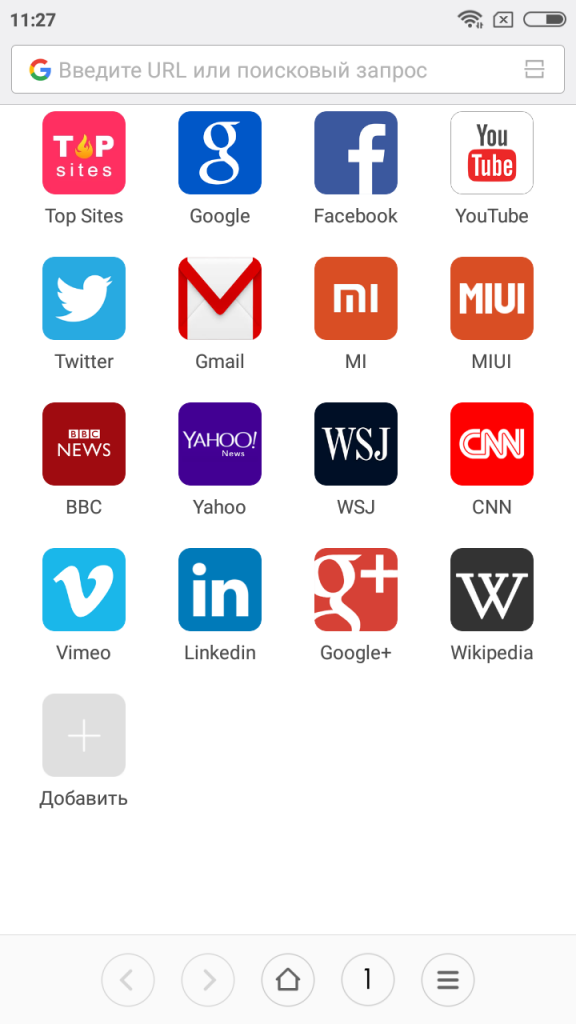
- Функциональный начальный экран
После того, как вы кликнули на значок стандартного браузера, появится основное многофункциональное стартовое меню. Здесь вы можете моментально перейти на некоторые популярные сайты, ввести необходимый запрос в поисковую строку или включить сканер QR-кодов. Последний можно активировать следующим образом:
- кликните по значку в поисковой строке, который расположился справа;
- после активации сканера вы можете им воспользоваться и перейти на необходимый сайт или раздел без ввода адреса.
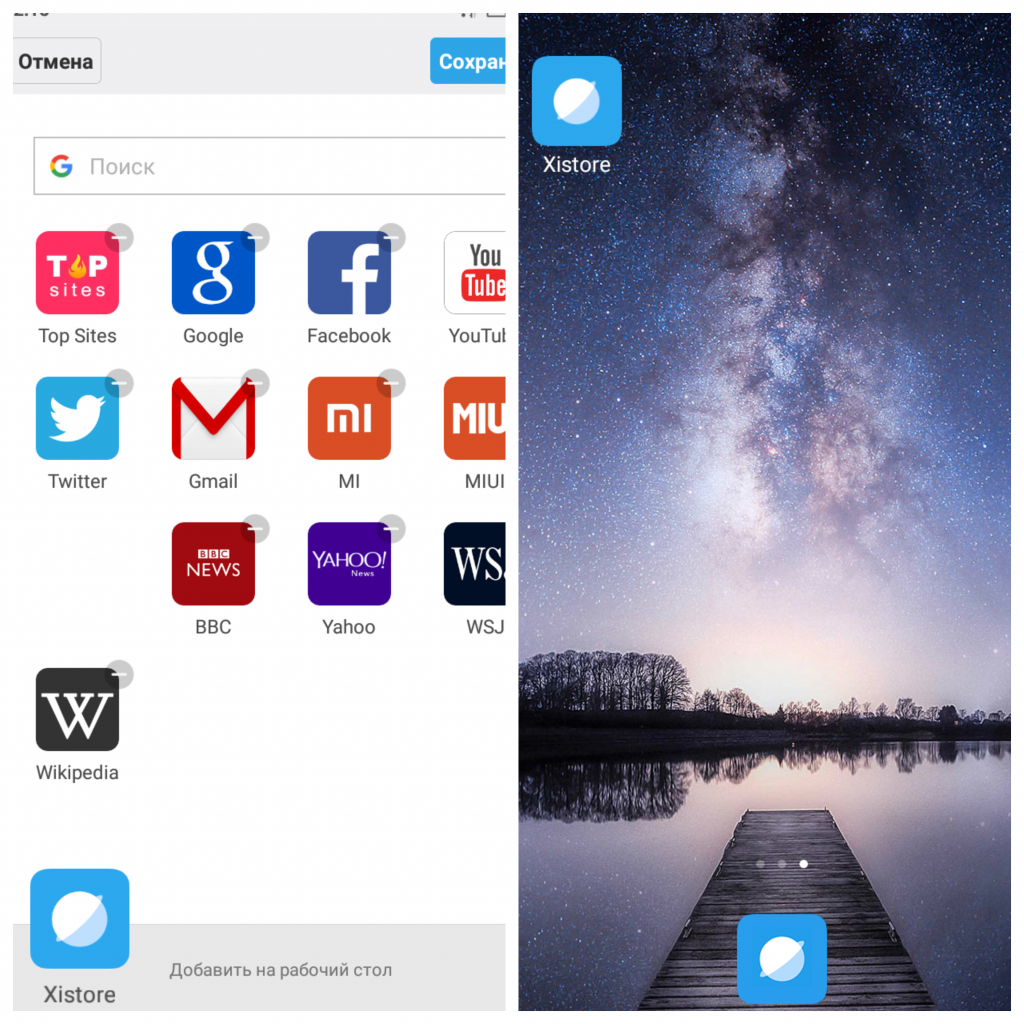
- Понравившаяся страница может стать ярлыком на рабочем столе
- удерживаем нужную иконку на главной странице браузера;
- после активации меню редактирования начального экрана, перетаскиваем необходимую страницу в эту область предупреждения “Добавить на рабочий стол”.
- Вариация управления
Встроенный браузер MIUI позволяет вывести управление во время серфинга в сети на новый уровень: он поддерживает долгие тапы, жесты и управление хардверными кнопками.
С помощью долгого тапа вы можете расширить возможности нижних кнопок навигации, которые используются в браузере:

- Кнопка домашней страницы открывает новую вкладку;
- Кнопка вкладок вызывает функцию закрытия вкладки;
- Кнопка дополнительных параметров запускает поисковую строку и клавиатуру.
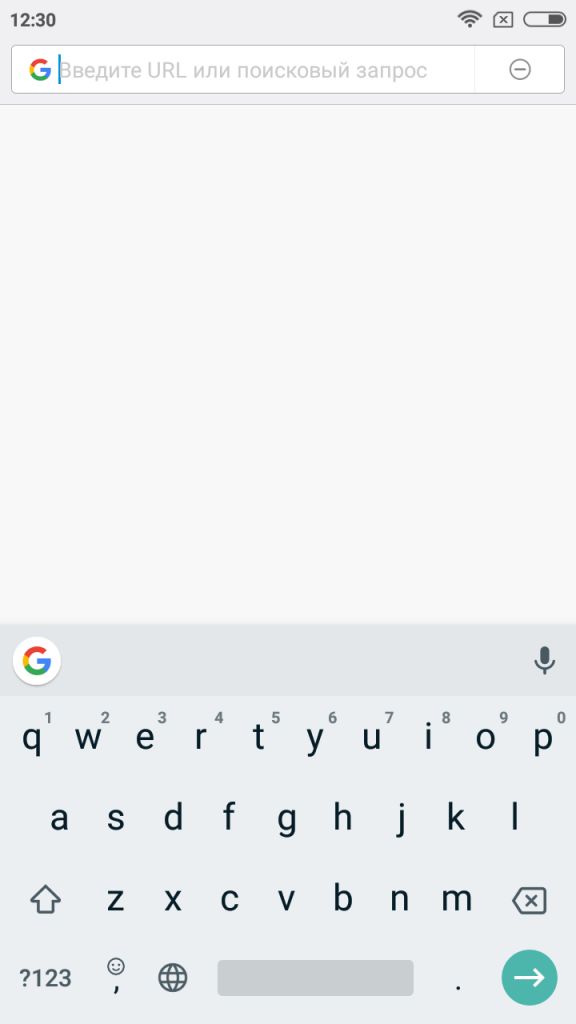
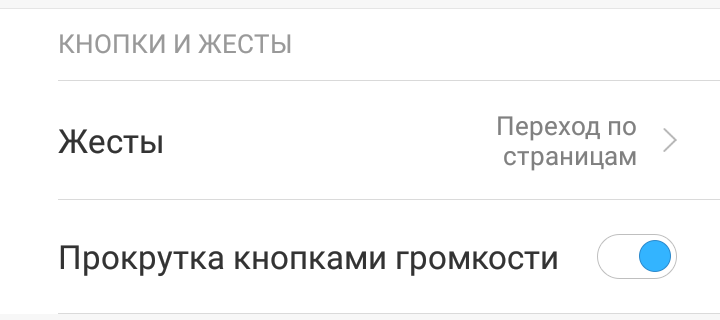
Для использования жестов и управления кнопками необходимо будет зайти в настройки браузера. Для этого:
- нажимаем на кнопку дополнительных параметров и выбираем иконку настроек;
- кликаем на пункт “Кнопки и Жесты”.
Благодаря этой функции, вы можете переходить по страницам или вкладкам, просто проводя пальцами по экрану.
Если вы любите читать длинные посты внутри браузера, вам может понравится функция прокрутки с помощью кнопок громкости.
- Смена User-Agent
Браузер MIUI позволяет изменять определение вашего телефона в сети. К примеру, ваш девайс будет определяться не как Аndroid-смартфон, а как компьютер и запускать версию сайта для ПК. Сделать это можно следующим образом:
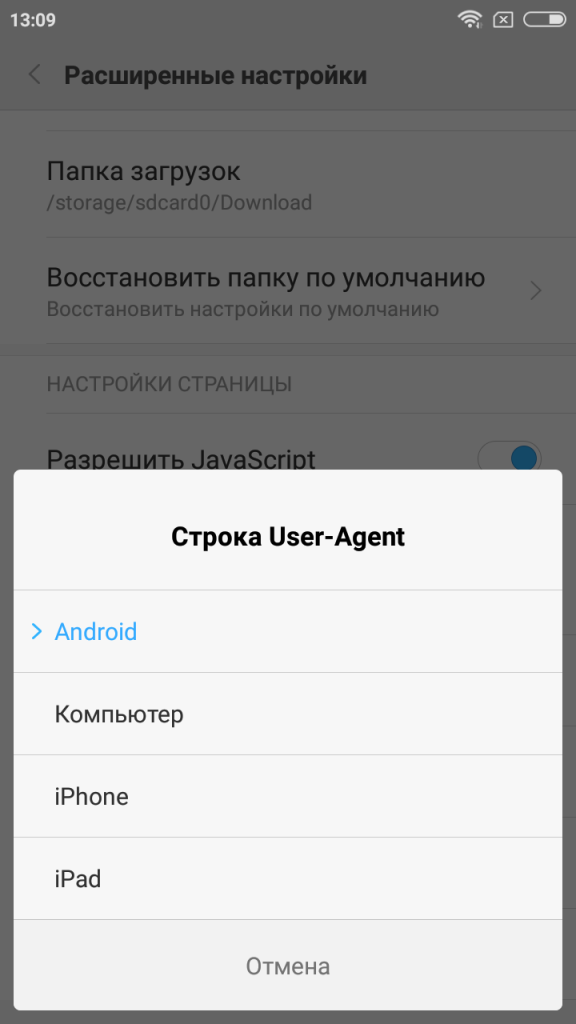
- заходим в настройки браузера;
- выбираем расширенные настройки и кликаем на пункт “Строка User-Agent”, после останавливаемся на необходимом определителе.
Расширяйте границы привычного вместе с Xistore!
Xiaomi: как установить Chrome в качестве браузера по умолчанию

Китайские смартфоны становятся все более популярными в секторе Android, хотя, как это ни парадоксально, они родились в Китае, где сервисы Google не получили широкого распространения. Вот почему, например, в большей части Азии телефоны Xiaomi нет Chrome как браузер по умолчанию, В результате, наличие устройства с MIUI China предполагает наличие Мой браузер установить в качестве стандартного браузера. Но как изменить это с Google? Вот краткое и простое руководство по этому вопросу.
Как установить Chrome в качестве браузера по умолчанию на смартфонах Xiaomi
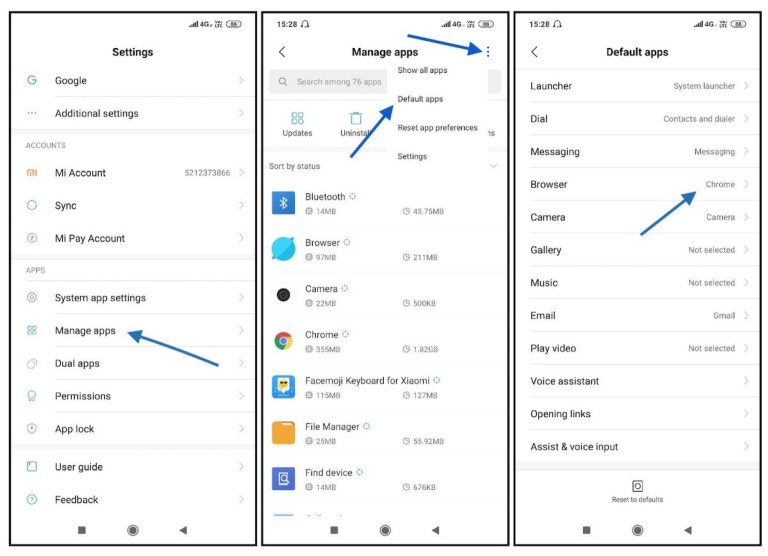
Первая процедура указана для самых последних версий MIUI, например, для последней MIUI 10. В этом случае необходимо выполнить следующие действия (после установки Chrome):
- Идти в Настройки (также называется Настройки) смартфона;
- Нажмите на элемент Управление приложениями;
- В этом меню нажмите на шары 3 в правом верхнем углу и выберите Программы по умолчанию;
- Выберите предмет Браузер и нажмите на Google Chrome.
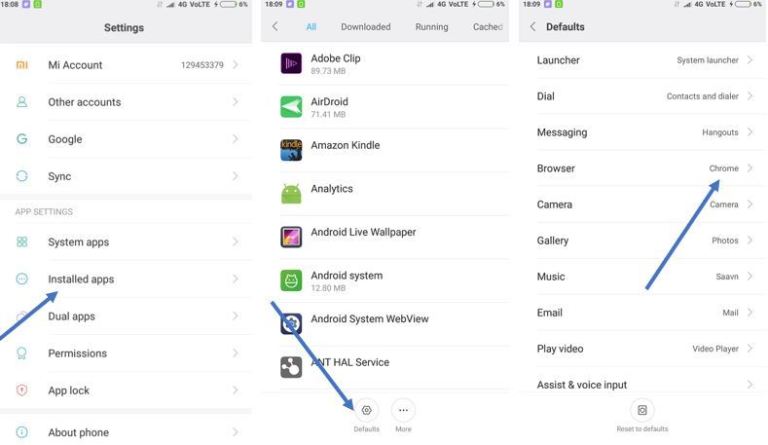
Однако если у вас более старая версия интерфейса Xiaomi, например MIUI 8 или более ранняя версия, вот что вам нужно сделать:
- Идти в Настройки телефон и выберите запись Установленные приложения;
- Нажмите на значок По умолчанию внизу (значок шестеренки);
- Выберите предмет Браузер и выберите Chrome.