Как сохранить изменения в Google Таблице
Google Таблицы – отличный инструмент для онлайн работы с электронными таблицами. Здесь присутствует большинство основных функций Excel, которые необходимы пользователям.
Но, к некоторым особенностям работы в онлайн нужно будет привыкнуть. Например, здесь отсутствует меню «Файл – Сохранить» из-за чего многие пользователи не знают как сохранить изменения в Google Таблице или получить файл в формате Excel.
Как сохранить изменения в Google Таблице
Google Таблицы используют автоматическое сохранение и не имеют отдельной функции для сохранения документа. Здесь не нужно использовать меню « Файл — Сохранить » как Microsoft Excel или в других программах. Вместо этого Google Таблицы автоматически сохраняются после внесения любых изменений. При этом в верхней части окна отображается надпись « Сохранение ».
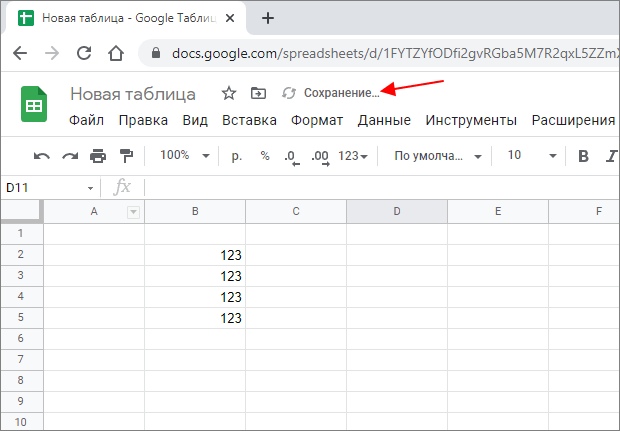
После завершения сохранения появляется иконка в виде облака.
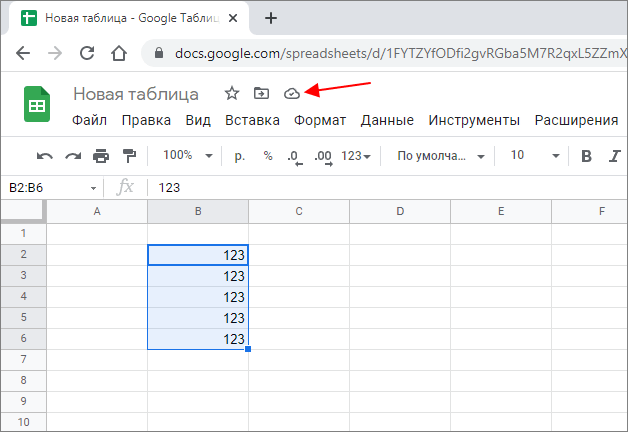
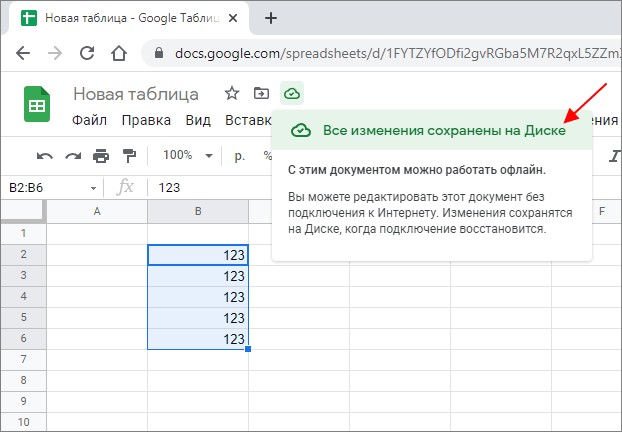
Кликнув по этой иконке, можно узнать текущее состояние документа. Если здесь написано, что « Все изменения сохранены на Диске », то таблицу можно смело закрывать. Все данные уже сохранились.
Также в окне Google Таблице отображается время последнего изменения. Эту информацию можно найти в центральной части окна, справа от меню « Справка ».
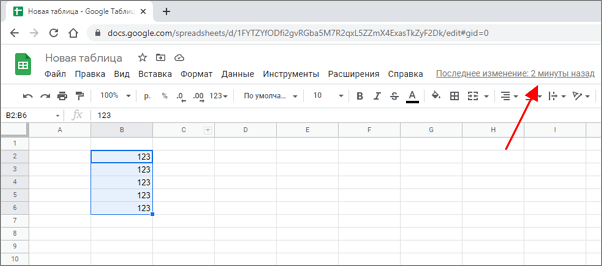
Кликнув по времени изменения, можно получить доступ к истории версий. Здесь можно посмотреть список изменений, которые вносились в таблицу, и при необходимости восстановить ее старое состояние.
Как сохранить Google Таблицу на компьютер в формате Excel
Если вы хотите продолжить работу с Google Таблицей в программе Excel, то ее можно сохранить на компьютер в формате XLSX . Для этого откройте меню « Файл – Скачать » и выберите формат « Microsoft Excel (XLSX) ». В результате таблица сохранится на компьютер в виде XLSX-файла.
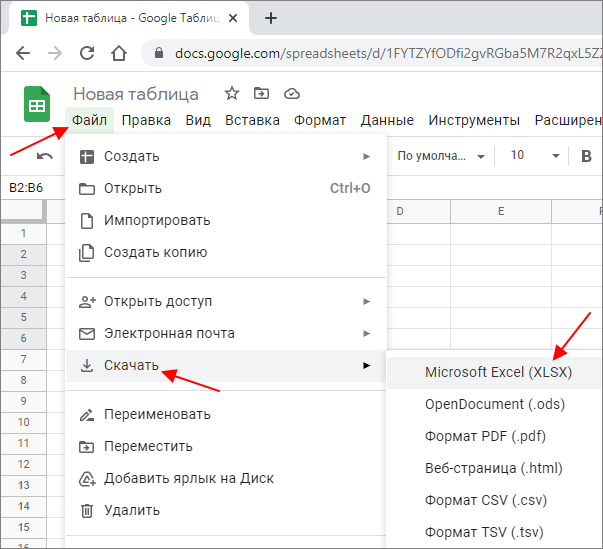
Также с Google Таблицей можно сохранить на компьютер в таких форматах как OpenDocument (.ods), PDF, HTML, CSV и TSV.
- Как добавить строки (столбцы) в Google Таблицу
- Как создать тест в Google Формах: пошаговая инструкция для чайников
- Как закрепить строку или столбец в Google Таблице
- Как ограничить время теста в Google Форме
- Как создать таблицу и привязать ее к Google Форме
Создатель сайта comp-security.net, автор более 2000 статей о ремонте компьютеров, работе с программами, настройке операционных систем.
Остались вопросы?
Задайте вопрос в комментариях под статьей или на странице «Задать вопрос» и вы обязательно получите ответ.
Как сохранить, переместить и дать совместный доступ к Google таблице

Итак, вы создали таблицу в Google Документах. Совершать какие-то дополнительные действия, чтобы сохранить данные, не нужно. В этом состоит положительное отличие от обычного табличного процессора. Гугл таблица автоматически сохраняет ваши данные, как только вы их изменили. Мы же поговорим сейчас о сохранении и размещении всего вашего файла таблиц на Google Диске и о совместном доступе к Google таблице.
Сохранение и перемещение Гугл таблицы.
По умолчанию все документы сохраняются в корневой каталог Google Диска. При этом вы можете переместить вашу таблицу в любое другое место. Для этого нажмите по значку «Переместить объект». Создавайте папки в Google Диске и размещайте в них свои проекты.

Или же можно перемещать ваши таблицы и другие документы в самом Google Диске так же, как вы это делаете в проводнике Windows.
Общий доступ к таблице – крайне полезно для работы.
Мы уже говорили о том, что совместная работа над таблицами вместе с коллегами или партнерами является одним из важнейших преимуществ Google Sheets. Теперь нет необходимости обмениваться таблицами при помощи электронной почты и искать, какие же изменения внесли в них ваши коллеги.
Возможность совместной работы с документом очень важна в тех случаях, когда несколько человек совместно работают над решением общей проблемы, решают совместно какую-либо задачу. И вместо того, чтобы пересылать друг другу файлы по электронной почте, отмечая в них свои дополнения и замечания, здесь можно это сделать в режиме реального времени. При этом можно оставить комментарий, задать вопрос, который тут же увидят ваши коллеги. Согласитесь, это может сэкономить массу времени.
Для того, чтобы разрешить совместный доступ к Гугл таблице, нажмите в правом верхнем углу кнопку “Настройки доступа”.
Теперь вы сможете добавить тех, кто вместе с вами будет работать над этой таблицей. Также вы сможете установить для каждого из них права по редактированию и комментированию таблицы, либо дать только возможность просмотра данных.
Здесь же можно получить внешнюю интернет-ссылку на Google таблицу, чтобы отправить ее затем вашим коллегам и партнерам.
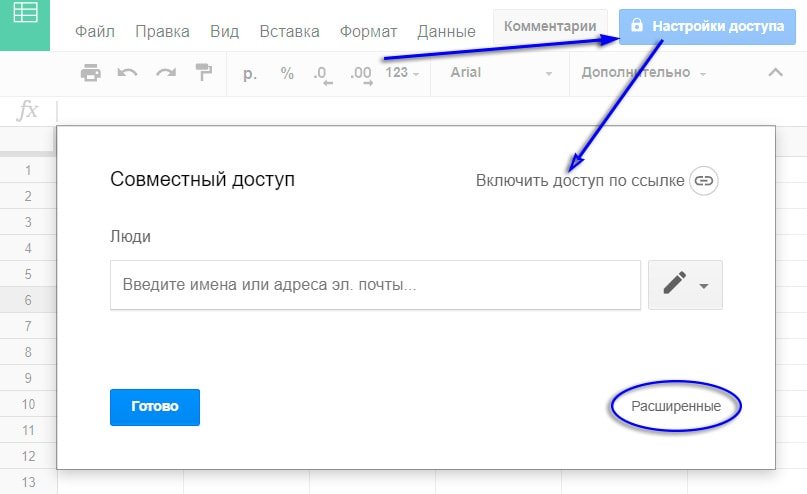
Для этого нажмите «Включить доступ по ссылке».
Доступны также расширенные настройки (если нажать на “Расширенные”).

В панели расширенных настроек общего доступа вы снова видите ссылку для общего доступа. Вы можете отправить её своим партнерам при помощи электронной почты, месседжера, либо просто опубликовать в интернете на своей персональной страничке в социальной сети.
Чуть ниже находится список тех, кто уже имеет доступ к таблице и пункт “Изменить”. Здесь вы можете изменить статус доступа с “Доступен только вам” на общий доступ либо по ссылке, либо по вашим индивидуальным приглашениям.
Тут же вы при необходимости сможете сменить владельца файла, передав его другому человеку. Для этого нажмите справа от имени будущего владельца значок со стрелочкой вниз и выберите в появившемся списке “Владелец”.
По умолчанию все люди, которых вы таким образом пригласили, имеют возможность только просматривать таблицу. Чтобы кто-то из них смог её редактировать, необходимо использовать следующий пункт расширенных настроек “Пригласить пользователей”. Введите имена или адреса людей и каждому из них дайте право на редактирование либо добавление комментариев к таблице.
Если вы этого не сделаете, то такое разрешение они должны будут запросить у вас дополнительно, когда получат ссылку на таблицу.
И, наконец, в опции “Настройки владельца” вы можете ограничить возможность добавления новых людей.
Предположим также, что вы не хотите чтобы ваши данные свободно ещё где-то использовались. Запретите копирование и печать таблицы для тех, кто может её только просматривать и комментировать, но не имеет прав на ее изменение.
Советы по эффективной работе с Google таблицами:
Что такое Google таблицы? — Большинство из нас привыкли работать с таблицами данных, используя Microsoft Excel. Однако, у него появился очень достойный конкурент — таблицы Google, которые к тому же ещё и очень быстро развиваются…
Три способа быстро создать Гугл таблицу — Быстро создать новую Гугл таблицу можно из Google диска, из раздела таблиц, а также находясь в процессе редактирования другой таблицы. Рассмотрим подробнее все эти способы. Прежде всего отметим, что никакое…
Правила и способы защиты Google таблицы от изменений — Так как вы предоставили многим людям доступ к своей таблице, часто бывает необходимо защитить всю таблицу либо страницу в вашей рабочей книге, или отдельный диапазон ячеек от изменений. Для чего…
Начинаем работать с Google таблицами – ручной ввод и импорт данных — Итак, мы с вами научились создавать Гугл таблицы. Теперь пора начать работать с ними. Для начала разберемся, как происходит ввод данных и насколько эта процедура отличается от привычных нам программ…
Закрепить строку, восстановить историю и другие приемы работы с Google таблицами — Итак начало положено, информация внесена в Google таблицу. Обратите внимание, что вам больше не нужно заботится о её сохранении на случай непредвиденного выключения либо поломки вашего компьютера или мобильного устройства.…
Как работать с онлайн-документами Google в оффлайн-режиме — Многие считают одним из главных недостатков Google таблиц и всех офисных программ «облачного» офиса то, что их можно использовать только при наличии Интернет. Ведь файлы хранятся в облаке. Но они…
Добавляем примечания и комментарии в Google таблицах — В Google таблицах можно добавлять к ячейкам примечания и комментарии. Если помните, в MS Excel возможны только примечания. Давайте более подробно разберёмся с этими важными возможностями, которые совершенно необходимы для…
Как распечатать, сохранить или удалить Google таблицу — Мы подробно рассмотрели, как ввести информацию в Google таблицу. Но ведь рано или поздно необходимо её оттуда получить – вывести на печать либо сохранить в файл на вашем компьютере. А…
Сохранение данных из форм в Google Таблицы
Google Tаблицы — это сервис, который позволяет создавать, обновлять и редактировать таблицы и делиться данными онлайн. Если вы выбираете Google Таблицы в качестве сервиса приема данных из форм, то информация, которую заполнят посетители на сайте, автоматически запишется в таблицу и у вас будет доступ к ней через ваш аккаунт Google.
1. У вас должен быть аккаунт на Google. Если аккаунта нет, зарегистрируйтесь.
2. Перейдите на Тильду. Настройки сайта → Формы → Google Таблицы (Google Sheets)
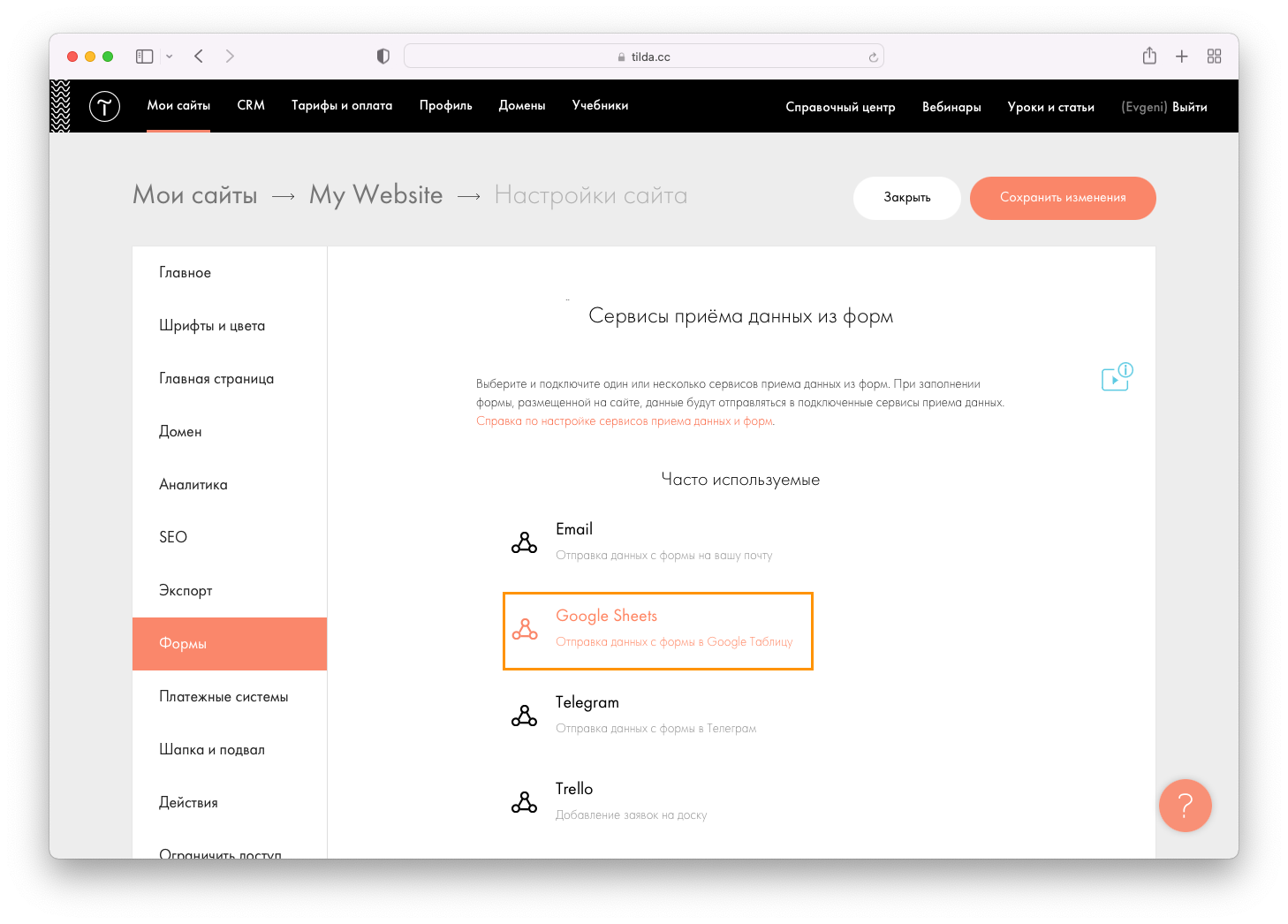
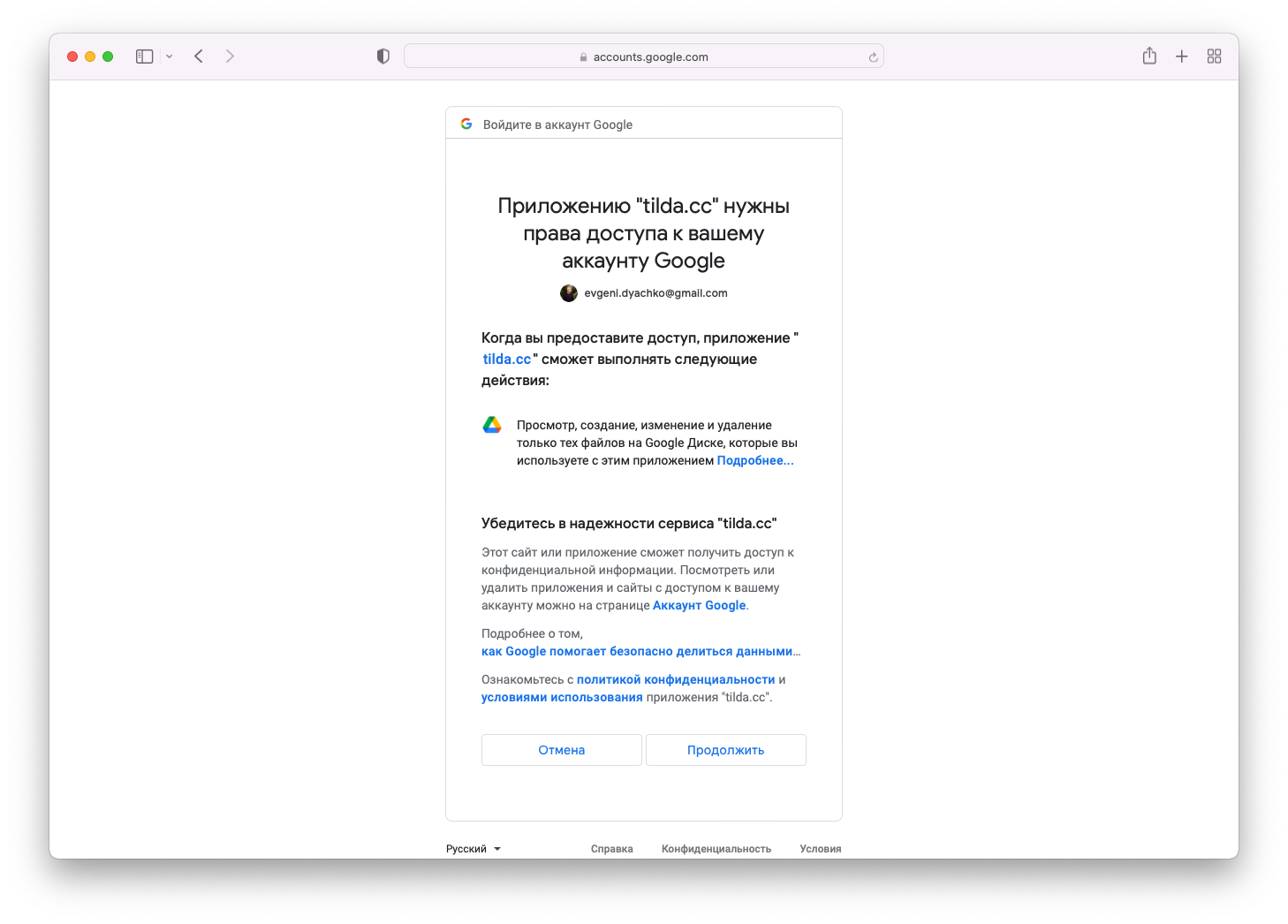
На следующем экране нажмите кнопку «Подключить Google Sheets». Нажмите на нее, приложение попросит разрешить доступ к вашему аккаунту на Google. После разрешения, будет создана новая таблица на Google Диске в папке Tilda Leads, в нее после настройки будут попадать данные из форм.
Если все прошло успешно, то вы автоматически вернетесь на страницу настроек интеграции. Вы можете указать другое название файла с таблицей и создать новую папку для таблицы внутри созданной папки Tilda Leads на Google Диске.
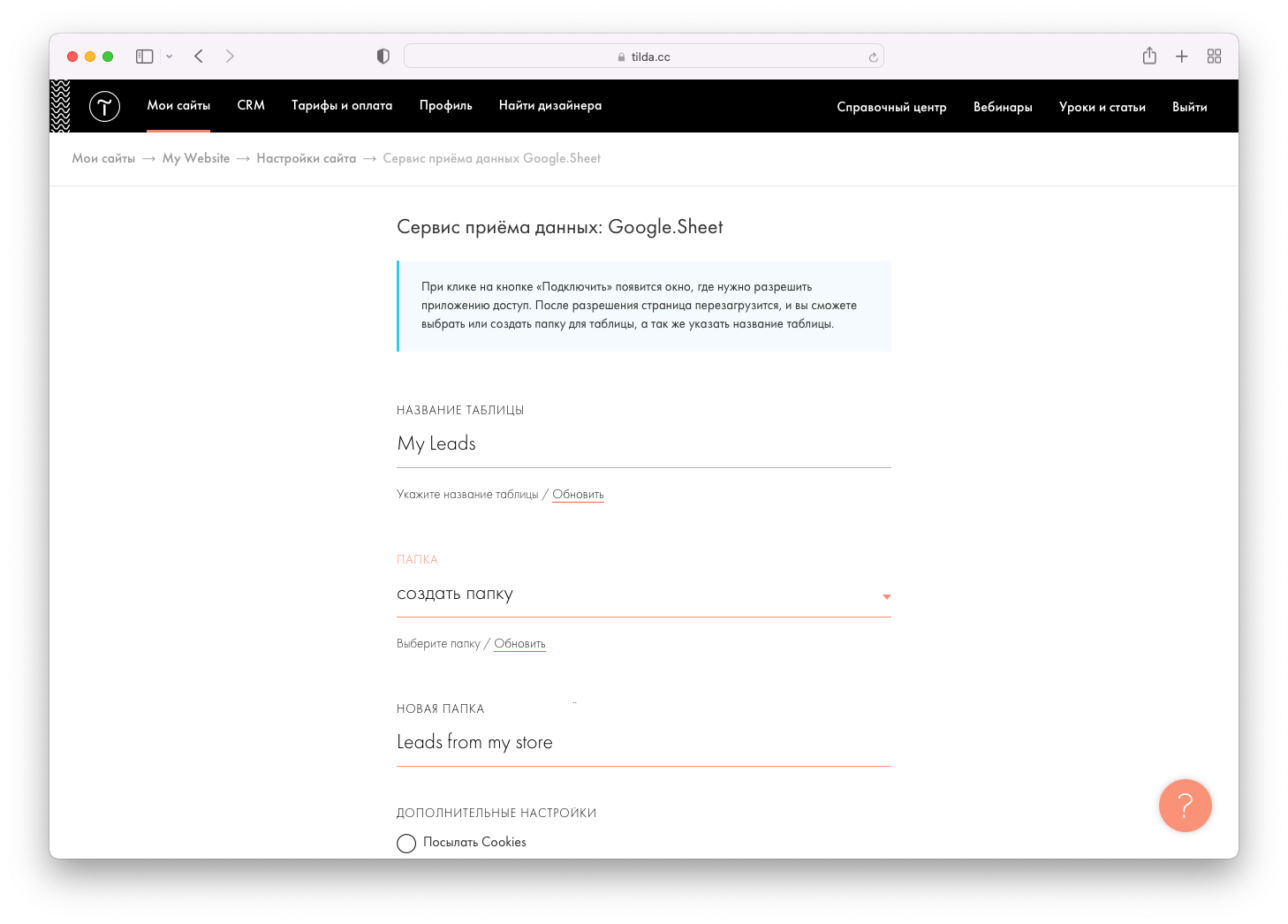
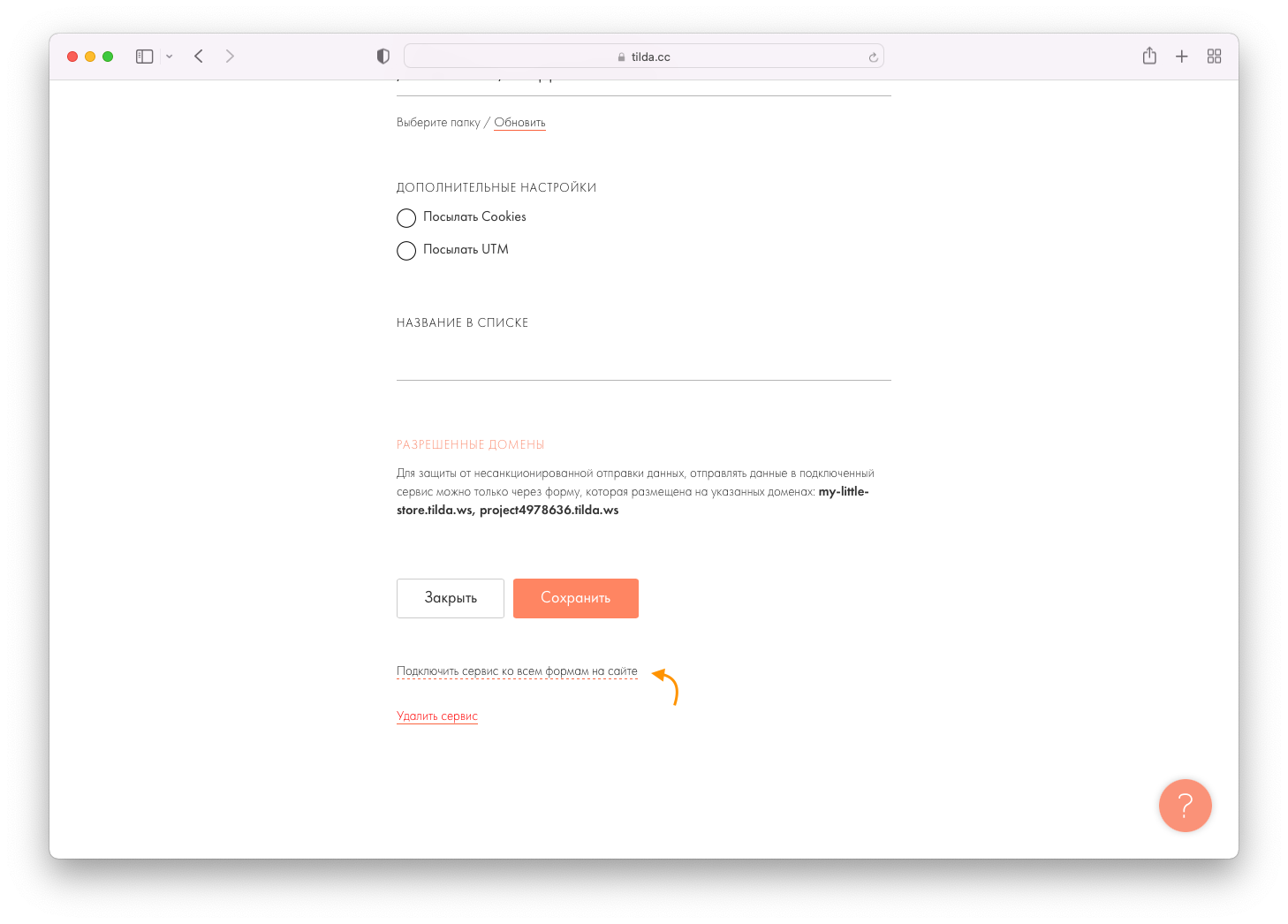
Внизу вы можете нажать на кнопку «Подключить сервис ко всем формам на сайте». В таком случае сервис автоматически подключится ко всем формам и нужно будет только переопубликовать все страницы.
После завершения настройки сохраните изменения.
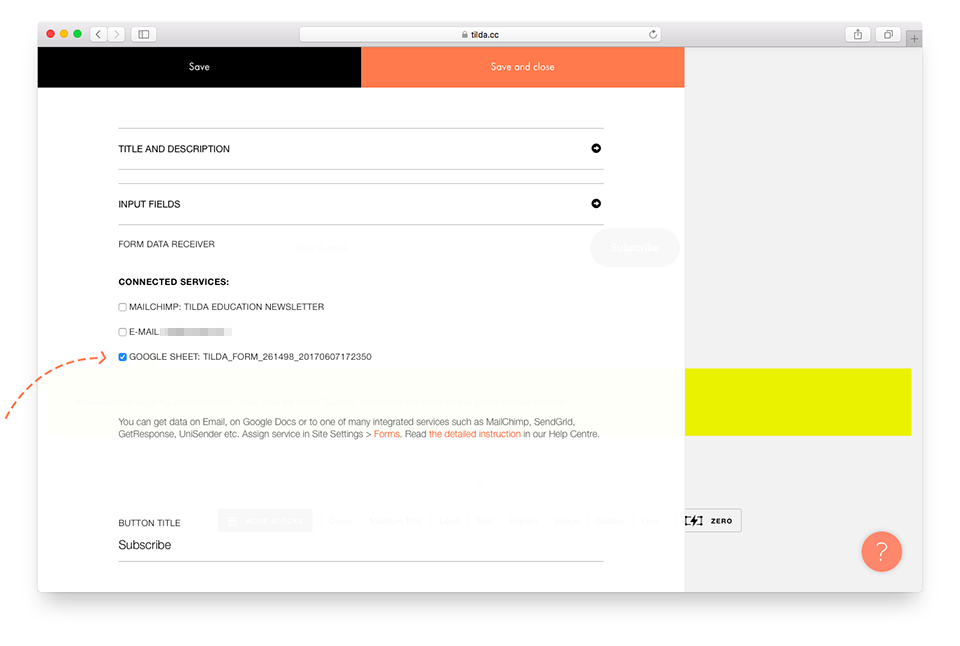
Если вы хотите включить сервис на определенных страницах сайта, перейдите в редактирование страницы, где расположена форма, откройте меню «Контент» блока с формой и поставьте галочку напротив сервиса приема данных Google Таблицы.
Опубликуйте страницу. При получении данных из форм, в Google Таблице автоматически создадутся поля в том же порядке, что и в вашей форме, например: email, name, phone. По умолчанию добавится время отправки, ID запроса и ссылка на страницу, с которой пришли данные.
Как сохранить на компьютере эксель из гугл
Google Таблицы – отличный инструмент для онлайн работы с электронными таблицами. Здесь присутствует большинство основных функций Excel, которые необходимы пользователям.
Но, к некоторым особенностям работы в онлайн нужно будет привыкнуть. Например, здесь отсутствует меню «Файл – Сохранить» из-за чего многие пользователи не знают как сохранить изменения в Google Таблице или получить файл в формате Excel.
Как сохранить изменения в Google Таблице
Google Таблицы используют автоматическое сохранение и не имеют отдельной функции для сохранения документа. Здесь не нужно использовать меню « Файл — Сохранить » как Microsoft Excel или в других программах. Вместо этого Google Таблицы автоматически сохраняются после внесения любых изменений. При этом в верхней части окна отображается надпись « Сохранение ».
После завершения сохранения появляется иконка в виде облака.
Кликнув по этой иконке, можно узнать текущее состояние документа. Если здесь написано, что « Все изменения сохранены на Диске », то таблицу можно смело закрывать. Все данные уже сохранились.
Также в окне Google Таблице отображается время последнего изменения. Эту информацию можно найти в центральной части окна, справа от меню « Справка ».
Кликнув по времени изменения, можно получить доступ к истории версий. Здесь можно посмотреть список изменений, которые вносились в таблицу, и при необходимости восстановить ее старое состояние.
Как сохранить Google Таблицу на компьютер в формате Excel
Если вы хотите продолжить работу с Google Таблицей в программе Excel, то ее можно сохранить на компьютер в формате XLSX . Для этого откройте меню « Файл – Скачать » и выберите формат « Microsoft Excel (XLSX) ». В результате таблица сохранится на компьютер в виде XLSX-файла.
Также с Google Таблицей можно сохранить на компьютер в таких форматах как OpenDocument (.ods), PDF, HTML, CSV и TSV.
- Как добавить строки (столбцы) в Google Таблицу
- Как создать тест в Google Формах: пошаговая инструкция для чайников
- Как закрепить строку или столбец в Google Таблице
- Как ограничить время теста в Google Форме
- Как создать таблицу и привязать ее к Google Форме
Создатель сайта comp-security.net, автор более 2000 статей о ремонте компьютеров, работе с программами, настройке операционных систем.
Задайте вопрос в комментариях под статьей или на странице «Задать вопрос» и вы обязательно получите ответ.
Как перенести Эксель в Гугл таблицу (Google), как перенести наоборот
В статье будет рассказано о том, как перенести Эксель в Гугл таблицу. Подробно рассмотрим вопрос, что такое Гул таблицы и для чего они нужны. Перенесём файл Excel с компьютера на Гугл Диск и обратно.
Что такое Google таблицы

Здравствуйте друзья! Гугл таблицы – это аналог программы Excel, которая работает в Интернете – на облаке. Обычную программу Эксель мы устанавливаем на компьютер с помощью офисных программ (пакетов). Например, Майкрософт Офис или Опен Офис.
Гугл таблицы Вам не нужно устанавливать, достаточно завести электронную почту Gmail, чтобы войти на Гугл Диск. Гугл Диск позволяет создавать и работать с различными документами. Вы можете создать документ аналогичный Word, Excel и Power Point.
Также они позволяют делать те же операции, что и программа Excel, вы можете заносить туда различные данные, вставлять диаграммы и вставлять формулы.
Часто бывает так, что у Вас уже создана таблица Excel на компьютере (ноутбуке) и Вам ее хотелось бы перенести на облако в Гугл Диск. Делается это просто, буквально в два клика мышки, но не все знают, как это сделать. В этой статье мы разберём вопрос, как перенести Эксель в Гугл таблицу и наоборот.
Зачем нужно переносить данные из таблицы Эксель в Гугл таблицы
Итак, для чего нужно переносить данные из таблицы Excel в Гугл таблицы? Многие люди привыкли работать в офисных программах, но иногда возникает ситуация, требующая доступа к созданному документу через Интернет. В этом случае, удобно разместить документ на Google Disk.
Далее Вы отправляете просто ссылку другому человеку или группе людей, и они, смогут работать с Вашим документом. Кроме того, Вам самим будет удобно работать со своими документами через облако. Вы можете получать к ним доступ с любой точки мира, не имея с собой ноутбука или компьютера.
Кроме того, на компьютере может выйти из строя жесткий диск, что приведет к потере документов, а на облаке важные таблицы будут всегда в доступе.
Как перенести Эксель в Гугл таблицу
Теперь, перейдём к инструкции, которая ответит на вопрос, как перенести Эксель в Гугл таблицу.
Открываете браузер Гугл на Вашем компьютере. Далее, заходите в приложение Гугл Диск. Вы можете просто ввести его название в поиске браузера и он быстро найдётся. Затем, входим в него с помощью электронной почты Gmail.
Там есть кнопка «Создать», на которую нужно нажать, чтобы выбрать из списка раздел – «Гугл таблицы» (Скрин 1).

Кликните по этому разделу один раз компьютерной мышкой. Откроется окно для вставки и загрузки Excel таблицы (Скрин 2).

Нажимаете вверху кнопку «Файл» и выбираете в меню раздел «Импортировать», который поможет загрузить Эксель таблицу на Гугл диск.
После чего, будет открыто окно для импорта файлов (Скрин 3).

Нажимаем на раздел «Загрузка» и выбираем таблицу Excel с компьютера. Например, мы выбрали таблицу со статистикой по продвижению статей. Затем, нажимаем кнопку «Выбрать».
В результате откроется другое окно, в котором будет несколько вариантов импорта таблицы:
- создать таблицу;
- вставить листы;
- заменить таблицу.
Выбираем третий вариант (Скрин 4).

И нажимаем кнопку «Импортировать данные». После чего, таблица появится на Гугл диске (Скрин 5).

Вверху ячеек таблицы, можно написать её название и отредактировать таблицу. Если Вам нужно разрешить доступ к документу другим людям, то Вам нужно настроить к нему доступ. О том, как это сделать [urlspan]показано в этом видео[/urlspan].
Перенос данных из Google таблицы в Excel
Загруженную таблицу на Гугл диск, Вы можете перенести обратно на компьютер. Жмём кнопкой мыши по кнопке «Файл» и выбираем кнопку «Скачать» (Скрин 6).

Будут предложены несколько форматов для скачивания:
- Microsoft Excel.
- Open Document Format.
- Документ PDF.
- Веб-страница (HTML, Zip-архив).
- CSV и TSV файл (текущий лист).
Важно выбрать первый вариант загрузки и Ваша таблица Excel будет скачана на компьютер. Как правило, она отобразится в разделе «Загрузки» или в той папке, куда Вы установили путь для сохранения таблицы.
Подробная инструкция о переносе Эксель таблицы на Гугл диск и обратно, показана в видео:
Заключение
В статье мы рассмотрели вопрос, как перенести Эксель в Гугл таблицу и наоборот. На Вашем Гугл диске, таблица будет храниться долго и Вы её никогда не потеряете. Поскольку компания Гугл заботится о безопасности своих приложений. Также Вы можете делиться этой таблицей с другими пользователями в Интернете, воспользовавшись специальной ссылкой от Гугл таблиц. Спасибо за внимание и удачи Вам!
Как сохранить на компьютер в формате excel Google Таблицы?
Доброго времени суток, для этого вам необходимо в гугл таблицах открыть файл который нужно сохранить. Затем в главном меню выбрать раздел «Файл», а уже со списка выпадающего выбрать графу «Загрузить как». И уже непосредственно там указать формат, в котором хотите загрузить таблицу, а именно .xlsx — если хотите в дальнейшем открывать ее с помощью других табличных процессоров. Если у вас остались вопросы — пишите прямо здесь, помогу , если сам буду знать ��
Как сделать общий доступ к файлу excel на гугл диске?
Совместный доступ в Microsoft Excel дает возможность работать с одним файлом сразу нескольким пользователям. Десять-двадцать человек на разных компьютерах одновременно вносят какие-то данные в один документ. Где находится определенная информация, работают определенные формулы.
«Главный пользователь» имеет возможность отслеживать действия рабочей группы, добавлять/удалять участников, редактировать противоречивые изменения. Как настроить совместную работу в Excel.
Особенности работы с общим файлом
В книге Excel со совместным доступом не все задачи можно выполнять.
- Создавать таблицы Excel.
- Создавать, менять или просматривать сценарии.
- Удалять листы.
- Объединять либо разделять ячейки.
- Работать с XML-данными (импортировать, добавлять, обновлять, удалять и т.д.).
Выход: отключить общий доступ – выполнить запрещенную задачу – снова включить доступ.
Совместное пользование ограничивает для участников еще ряд задач:
| Недопустимо | Реально |
| Вставлять либо удалять группу ячеек | Добавлять строку или столбец |
| Добавлять либо изменять условные форматы | Работать с существующими форматами |
| Включать или изменять инструмент «Проверка данных» | Работать с существующими настройками проверки |
| Создавать или редактировать диаграммы, сводные отчеты | Работать с имеющимися диаграммами и сводными таблицами |
| Вставлять или редактировать рисунки и графические объекты | Просматривать имеющиеся рисунки и графические объекты |
| Вставлять или менять гиперссылки | Переходить по имеющимся гиперссылкам |
| Назначать, редактировать либо удалять пароли | Существующие пароли функционируют |
| Ставить либо снимать защиту листов и книг | Существующая защита работает |
| Группировать, структурировать данные; вставлять подуровни | Работать с имеющимися группами, структурами и подуровнями |
| Записывать, изменять или просматривать макросы | Запускать имеющиеся макросы, которые не связаны с недоступными задачами |
| Изменять или удалять формулы массива | Пользоваться существующими формулами |
| Добавлять в форму данных новую информацию | Искать информацию в форме данных |
Как сделать совместный доступ к файлу Excel?
Сначала определяемся, какую книгу мы «откроем» для редактирования сразу несколькими участниками. Создаем новый файл и наполняем его информацией. Либо открываем существующий.
- Переходим на вкладку «Рецензирование». Диалоговое окно «Доступ к книге».
- Управление доступом к файлу – правка. Ставим галочку напротив «Разрешить изменять файл нескольким пользователям одновременно».
- Переходим к инструменту «Подробнее», чтобы настроить параметры многопользовательского редактирования.
- Нажимаем ОК. Если мы открываем общий доступ к новой книге, то выбираем ей название. Если совместное пользование предполагается для существующего файла – жмем ОК.
- Открываем меню Microsoft Office. Выбираем команду «Сохранить как». Выбираем тот формат файла сохранения, который «пойдет» на всех пользовательских компьютерах.
- Местом сохранения выбираем сетевой ресурс / сетевую папку, которую откроют предполагаемые участники. Нажимаем «Сохранить».
Внимание! Нельзя использовать для сохранения общего файла веб-сервер.
Теперь проверим и обновим ссылки:
- Вкладка «Данные». «Подключения».
- Изменить ссылки / изменить связи. Если такая кнопка отсутствует, в листе нет связанных файлов.
- Переходим на вкладку «Состояние», чтобы проверить имеющиеся связи. На работоспособность связей указывает кнопка ОК.
Открытие книги с совместным доступом
- Открываем меню Microsoft Office.
- Нажимаем «Открыть».
- Выбираем общую книгу.
- Когда книга открыта, нажимаем на кнопку Microsoft Office. Переходим на вкладку «Параметры Excel» (в нижней части меню).
- «Общие» — «Личная настройка» — «Имя пользователя». Вводим опознавательную информацию (имя, ник-нейм).
Все. Можно редактировать информацию, вводить новую. После работы – сохранить.
Случается, что при открытии книги Excel с совместным доступом к файлу появляется запись «Файл заблокирован». Сохранить не получается. При последующем открытии оказывается, что общий доступ отключен. Возможные причины проблемы:
- Одну и ту же часть документа редактируют несколько пользователей. К примеру, вбивают разные данные в одну ячейку. Возникает блокировка.
- Во время пользования совместным файлом ведется журнал изменений (кто входил, когда, что делал). Книга увеличивается. Начинает «глючить».
- Удалили кого-то из пользователей, но пока ему не сказали об этом. Тогда блокировка может появиться только на его компьютере.
- Большая нагрузка на сетевой ресурс.
Что можно сделать, если совместный доступ к файлу файл заблокирован:
- Почистить либо удалить журнал изменений.
- Почистить содержимое файла.
- Отменить, а потом снова активировать совместный доступ.
- Открыть книгу xls в OpenOffice. И снова сохранить ее в xls.
Замечено, что запись «Файл заблокирован» реже появляется в новейших версиях Excel.
Как удалить пользователя
- На вкладке «Рецензирование» открываем меню «Доступ к книге».
- В разделе «Правка» мы видим перечень пользователей.
- Выбираем имя – нажимаем «Удалить».
Перед удалением проверьте, что пользователи закончили работу с файлом.
Как отключить режим совместного доступа в Excel
Все пользователи должны сохранить информацию и закрыть общий файл. Если необходимо оставить журнал, соблюдаем инструкцию:
- Вкладка «Рецензирование» — «Исправления» — «Выделить исправления».
- Устанавливаем параметры «Исправлений». По времени – «все». Галочки напротив «Пользователем» и «В диапазоне» сняты. Напротив «вносить изменения на отдельный лист» — стоит. Жмем ОК.
- Откроется Журнал изменений. Его можно сохранить либо .
Чтобы отключить совместный доступ к файлу Excel, на вкладке «Рецензирование» нажать «Доступ к книге» и снять галочку напротив «Разрешить изменять файл нескольким пользователям».
В списке должен остаться один пользователь – Вы.
2 метода:В веб-браузереВ приложении Google Диск
Google Диск упрощает совместное использование документов и файлов. Файл можно сделать общедоступным, чтобы любой пользователь мог получить доступ к нему через ссылку. Эту ссылку можно сообщить любому человеку или общедоступный файл может найти любой пользователь. Открыть общий доступ к файлу довольно просто.
Метод 1 В веб-браузере

Войдите в Google Диск. Убедитесь, что вы авторизовались в учетной записи, в которой хранится нужный файл. Перейдите на страницу drive.google.com в браузере и войдите в свою учетную запись Google.
Щелкните правой кнопкой мыши по нужному файлу.
Откроется окно «Совместный доступ».
- Также можно открыть файл и нажать кнопку «Совместный доступ».
Щелкните по «Расширенные». Эта опция находится в правом нижнем углу окна.
Для этого нажмите «Изменить» > «Включить для всех в интернете». Теперь файл станет полностью общедоступным, то есть любой человек сможет найти его, введя поисковый запрос или ссылку.
- Также можно выбрать «Включить для всех, у кого есть ссылка». Файл станет общедоступным, но получить к нему доступ можно только по ссылке.
С помощью меню в окне «Совместный доступ» разрешите пользователям редактировать файл. По умолчанию они могут только просматривать файл. Чтобы разрешить редактирование, в указанном меню выберите «Редактировать могут все».
- Чтобы разрешить добавление комментариев, в меню выберите «Комментировать могут все».
Щелкните по «Сохранить». Внесенные изменения будут сохранены.
Поделитесь файлом с другими пользователями. Добавьте адреса электронной почты в поле в нижней части окна «Совместный доступ». Выбранным пользователям будет отправлено электронное письмо с предложением просмотреть файл.
Предоставьте ссылку другим пользователям. Сделайте это, когда файл станет общедоступным. Нажмите «Копировать ссылку» в окне «Совместный доступ», а затем поделитесь ею с нужными людьми. Ссылку можно отправить по электронной почте, опубликовать на странице или форуме в социальных сетях или вставить в чат.
Метод 2 В приложении Google Диск

Запустите приложение Google Диск. Его можно скачать бесплатно в Play Маркете или Apple App Store.
Нажмите кнопку «ⓘ» (Информация) рядом с нужным файлом. Откроется информация об этом файле.
Коснитесь опции «Обмен ссылками отключен». Она расположена в разделе «У кого есть доступ». Так файл станет общедоступным, то есть любой пользователь, у которого есть ссылка, сможет получить доступ к этому файлу.
Нажмите «Обмен ссылками включен». Откроется меню доступа. По умолчанию люди со ссылкой могут только просматривать файл. Чтобы разрешить редактировать файл, в меню выберите «Редактировать могут все».
- Чтобы разрешить добавление комментариев, в меню выберите «Комментировать могут все».
Отправьте ссылку. Нажмите «Отправить ссылку» в верхней части страницы. Также ссылку можно скопировать в буфер обмена устройства и поделиться ею через приложение для отправки сообщений, по электронной почте или в социальных сетях.
Предупреждения
- Скорее всего, как только файл станет общедоступным, информация, которая хранится в нем, никогда уже не будет конфиденциальной. Поисковые системы, архивные боты или другие пользователи могут хранить эту информацию и публиковать ее в разных местах.
Информация о статье
Эту страницу просматривали 5909 раза.
Была ли эта статья полезной?
Давно хотел написать о полезной и зачастую малоизвестной функции — общий доступ Excel. Эта возможность позволяет сразу нескольким пользователям одновременно работать в файле. При этом хранится история операций со всеми ячейками от пользователей, при параллельном внесение данных изменения показываются при сохранении. В общем, уверен вам пригодится такая функция, единственное что необходимо — общая сетевая папка.
Уверен, многие сталкивались с надписью «Файл заблокирован другим пользователем», если в рабочем документе (размещенном в сетевой папке) уже работает другой пользователь. Если вам необходимо вносить данные в один и тот же файл единовременно, лучше настроить общий доступ к файлу. Мой опыт показывает, что люди могут работать в одном файле параллельно месяцами. Количество вносимых данных бывает довольно большое, поэтому разграничьте кто, куда и что заносит. Если все делать правильно, общий файл работает стабильно.
Как создать общий доступ Excel?
Общий доступ существовал еще в легендарном Excel 2003. В современных версиях, работать совместно стало надежнее, а включить общий доступ все так же просто. Сперва разместите файл в сетевой папке, доступ к которой есть у нужных пользователей. Затем пройдите на панели инструментов во вкладку Рецензирование — раздел Изменения.
Откроется окно Управление доступом к файлу. Ставьте галочку «Разрешить изменять файл нескольким пользователям…». В этом же окне вы сможете увидеть, кто сейчас работает в файле (сейчас User). Жмете ОК. Все, общий доступ дан и теперь в файле может работать сразу несколько человек. Удобно.
История общего доступа или «я в эту ячейку ничего не вносил»
Кто работал с базой данных, хоть один раз, ловил себя на мысли «вроде эти изменения я уже вносил, а их тут нет». После таких сомнений начинается работа с ИТ службой, почему пропала информация из базы. Чтобы избежать кровопролитных споров, в крупных учетных программах есть т.н. «История изменений» или «Журнал регистрации», где видны действия, совершенные пользователями. Общий доступ Excel не исключение — вы можете как показать историю внесенных изменений как внутри файла, так и вывести их в отдельную таблицу.
Чтобы получить изменения, нажмите на кнопку Исправления — Выделить исправления
В появившимся окне настройте что и как выводить
Если оставите все галочки как показано на картинке выше, то изменения созданные со времени последнего сохранения выделяться прямо в таблице примерно вот так:
Если отметите такие галочки:
То программа выведет изменения на отдельный лист. Довольно удобно, если нужно переслать эту информацию.
Так же выбирете нужного пользователя или диапазон в котором необходимо искать изменения
Мой совет. Не выделяйте сразу обе галочки Выделять исправления на экране и вносить изменения на отдельный лист. Все равно, изменения будут показаны на отдельном листе. А если данных много, может вызвать зависание программы.
Есть возможность настроить, и даже отключить эту функцию — смотрите ниже.


Чтобы удалить историю изменений, отключите и включите заново совместный доступ.
Что нужно знать еще о совместном доступе к файлу? Управление доступом к файлу
В окне Управление доступом к файлу, есть вкладка Подробнее, где найдется много интересного.
Разберем содержание окна поподробнее:
Первый пункт — это Регистрация изменений — регулирует хранение изменений, что мы разбирали в предыдущем разделе. Можно отключить хранение изменений в журнале или настроить количество дней сохранения.
Далее Обновлять изменения. Как вы заметили, если сохраните файл, то будет показано, какие изменения внесли соредакторы файла. Есть возможность увеличить частоту. Даже сделать обновления почти он-лайн, каждые 5 минут (минимальный показатель).
Часто задаваемый вопрос — «Какие изменения занесутся, мои или соседа по файлу?». В настройках существует пункт Для противоречивых изменений — у вас спрашивают, чьи изменения оставить. Если выберите «Запрашивать…», то перед сохранением будет вопрос «Чьи изменения оставить», для второго пункта останутся те изменения, которые сделаны ранее.
Ну и последний, но не менее важный пункт — Включить в личное представление. Личное представление — настройки, которые пользователь создает под себя в общем файле. Если вы владелец процесса и не хотите, чтобы кто-то изменял параметры печати (вы их настроили заранее) или добавлял дополнительные фильтры — снимите эти галочки.
Что нельзя делать, если файл находится в общем доступе?
Да, существуют еще ограничения при работе с общим доступом. В первую очередь неудобно отсутствие условного форматирования и то что нельзя вставлять диаграмму или сводную таблицу.
Общий доступ Excel предназначен в первую очередь для занесения данных, поэтому мы должны относиться к недостаткам возможности с пониманием.
Так же нельзя делать:
- Управление и изменение макросов
- Добавлять рисунки и другие объекты
- Группировать или скрывать столбца или строки
- Делать объединение ячеек (не придется потом снимать объединение:) )
- Пользоваться инструментом «Проверка данных», например создавать выпадающий список.
- Делать защиту листа
- Невозможна работа с формулами массива
В одном разделе с общим доступом, расположено еще много кнопочек, подробнее о них рассказывается в статье: Как защитить Excel от редактирования?
Похожие публикации:
- Как в гугл таблице выделить повторяющиеся значения
- Как в скайпе разделить экран пополам
- Как включить голосовой ввод в гугл документе
- Как войти в google workspace