Как вернуть диспетчер задач после Process Explorer?
Если вы захотите вернуть Диспетчер задач Windows: – запустите Process Explorer; – выберите меню Options –> Restore Task Manager.
Как вернуть диспетчер задач после Process Hacker?
Вместо этого зайдите в папку с исполняемым файлом утилиты Process Explorer, запустите его от имени администратора. И ещё раз установите, а затем снимите галочку «Replace Task Manager». На этот раз встроенный Диспетчер задач должен быть благополучно возвращён на место.
Как удалить Process Explorer?
Во вкладке «Процессы» находим explorer.exe и нажимаем на него правой клавишей мыши, выбираем из контекстного меню «Завершить процесс» (также вы можете найти explorer.exe, выбрать его нажав один раз левой клавишей мыши и внизу окна выбрать “Завершить процесс”).
Как восстановить Taskmgr exe?
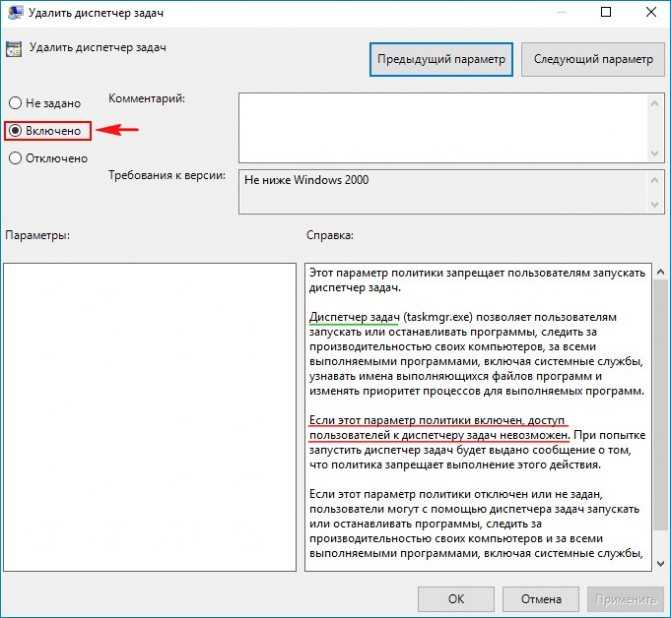
Включаем Диспетчер задач. Отмечаем пункт «Не задано» и жмём на «Применить» и «ОК». и вводим команду: sfc /scannow, произойдёт проверка целостности системных файлов Windows и файл taskmgr.exe будет восстановлен!
Как изменить вид диспетчера задач?
Диспетчер задач можно запустить либо комбинацией ⊞ Win + R и введя taskmgr.exe , либо комбинацией Ctrl + Alt + Delete и нажав «Запустить диспетчер задач», либо комбинацией Ctrl + ⇧ Shift + Esc , либо щелкнув правой кнопкой мыши на панели задач Windows и выбрав пункт «Диспетчер задач».
Как правильно настроить диспетчер задач?
Для того чтобы открыть «Диспетчер задач» следует на рабочем столе кликнуть по значку «Пуск» правой кнопкой мышки и из появившегося контекстного меню выбрать строку «Диспетчер задач». Либо воспользоваться горячими клавишами Shift + Ctrl + Esc.
Что делать если диспетчер задач изменился?
Вернуть все к прежнему виду просто. Вновь дважды щелкните клавишей мышки в верхней области окна. После этого пропавшие элементы меню вернутся на место и окно «Диспетчера задач» примет прежний вид.
Что делать если в диспетчере задач не показывает процессы?
- Перезагрузите компьютер и посмотрите
- Убедитесь, что выбран столбцы
- Сканирование компьютера на наличие вредоносных программ
- Запустите проверку системных файлов
- Восстановить образ системы с помощью DISM.
- Устранение неполадок в чистом состоянии загрузки.
Как открыть диспетчер задач если он отключен администратором?
Если ваш Диспетчер задач отключен администратором, то в параметре «Удалить диспетчер задач» у вас будет выбрано значение «Включено». Для того чтобы вернуть этот параметр в исходное состояние и включить Диспетчер задач выберите вариант «Не задано» или «Отключено» и сохраните настройки нажатием на кнопку «Применить».
Что делать если не включается диспетчер задач?
Но иногда случается, что диспетчер задач не запускается или не может выполнить необходимые действия из-за заражения вирусами. Чтобы запустить Диспетчер задач можно воспользоваться горячими клавишами «Ctrl + Shift +Esc» или другим способом.
Как отключить загрузку Explorer exe?
- Откройте “Программы и компоненты”: один из способов – в строке поиска или в меню “Выполнить” (выполнить вызывается клавишами Win+R) напишите appwiz. .
- С левой стороны откройте “Включение или отключение компонентов Windows”. .
- Уберите галочку напротив “Internet Explorer”, нажмите на “ОК” и в следующем окне на “Да”.
Где найти Process Explorer?
При помощи пункта меню Options — Replace Task Manager можно заменить стандартный Диспетчер задач Windows на Process Explorer. После такой замены по нажатию комбинации клавиш Ctrl+Shift+Esc будет открываться Process Explorer.
Можно ли удалить explorer exe?
Папка Explorer.exe должна быть удалена с вашего компьютера как можно быстрее. Если нет, вирусный файл может нанести ущерб системе, повредив и повредив важные файлы в системе Microsoft Windows.
Как удалить process explorer
Понимание того, как работают диалоговые окна и параметры Process Explorer, — это прекрасно, но как насчёт их использования для реального устранения неполадок или диагностики проблемы? Сегодняшний урок попытается помочь вам узнать, как это сделать.
Не так давно мы начали исследовать всевозможные вредоносные и нежелательные программы, которые могут установиться случайно, если вы не обращаете внимания на галочки при установке программного обеспечения. Многие бесплатные программы во время своей установке могут дополнительно установить стороннее ПО, которое может добавлять панели инструментов в ваши веб браузеры, показывают рекламу или делают другие неприятные вещи. И от этих программ не так просто избавиться.
Мы видели много компьютеров от известных нам людей, на которых установлено так много шпионского и рекламного ПО, что компьютер еле работает. В частности, попытка загрузить веб-браузер практически невозможна, поскольку все рекламное ПО и программное обеспечение для слежения за пользователем конкурируют за ресурсы, чтобы украсть вашу личную информацию и продать её тому, кто предложит самую высокую цену.
Поэтому, естественно, мы хотели провести небольшое расследование того, как некоторые из них работают. Данная статья написана на примере одной из них.
Мы начнём с этого, а затем покажем вам, как использовать Process Explorer для устранения ошибок, связанных с заблокированными файлами и папками, которые используются.
А затем мы завершим это ещё одним взглядом на то, как некоторые рекламные программы в наши дни прячутся за процессами Microsoft, чтобы они выглядели легитимными в Process Explorer или диспетчере задач, хотя на самом деле таковыми не являются.
Исследование вредоносного ПО
Примером рекламного и нежелательного ПО является Conduit — раздражающая и стойкая к удалению программа, поразившая многие компьютеры. Она пряталась в установщиках с бесплатными программами, причём даже если отказаться, эта программа всё равно иногда устанавливалась.
Conduit устанавливает то, что они называют «Search Protect», которая, по их утверждению, предотвращает внесение вредоносными программами изменений в ваш браузер. О чем они не упоминают, так это о том, что это также не позволяет вам вносить какие-либо изменения в браузер, если вы не используете их панель Search Protect для внесения этих изменений, о которой большинство людей не узнает, поскольку она скрыта в панели задач.
Conduit не только перенаправит все ваши поисковые запросы на свою собственную страницу Bing, но и установит её в качестве вашей домашней страницы. Можно было бы предположить, что Microsoft платит им за весь этот трафик в Bing, поскольку они также передают в строке запроса некоторые аргументы типа?pc=conduit.
Забавный факт: компания, стоящая за этим куском мусора, стоит 1,5 миллиарда долларов, и JP Morgan вложил в неё 100 миллионов долларов. Быть злом выгодно.
Conduit захватывает страницу новой вкладки… Но как?
Взлом вашей поисковой и домашней страницы тривиален для любого вредоносного ПО — именно здесь Conduit вступает в бой и каким-то образом переписывает страницу новой вкладки, чтобы заставить её отображать Conduit, даже если вы измените все настройки.
Вы можете удалить все свои браузеры или даже установить браузер, который у вас не был установлен раньше, например Firefox или Chrome, и Conduit все равно сможет захватить страницу быстрого доступа.

Кто-то должен сидеть в тюрьме, но он наверняка на яхте.
С точки зрения компьютерных навыков не требуется много усилий, чтобы в конечном итоге сделать вывод, что проблема заключается в запущенном на панели задач приложении Search Protect. Завершите этот процесс, и внезапно ваши новые вкладки откроются именно так, как задумал создатель браузера.

Но как именно он это делает? Ни в один из браузеров не установлены надстройки или расширения. Нет никаких плагинов. Реестр чистый. Как они это делают?
Здесь мы обращаемся к Process Explorer, чтобы провести некоторое расследование. Во-первых, мы найдём в списке процесс Search Protect, который достаточно прост, потому что он правильно назван, но если вы не уверены, вы всегда можете открыть окно и использовать маленький значок в виде яблочка рядом с биноклем, чтобы выяснить, какой процесс принадлежит окну.

Теперь вы можете просто выбрать соответствующий процесс, который в данном случае был одним из трёх, автоматически запускаемых службой Windows, устанавливаемой Conduit. Как я узнал, что этот процесс перезапускается как служба Windows? По цвету — как мы узнали в предыдущем уроке, розовый цвет имеют службы. Вооружившись этими знаниями, я всегда мог остановить или удалить службу (хотя в этом конкретном случае вы можете просто удалить её в окне «Удаление программ» в Панели управления).
Теперь, когда вы выбрали процесс, вы можете использовать сочетания клавиш CTRL+H или CTRL+D, чтобы открыть представление Handles или представление DLLs, или вы можете использовать для этого меню View → Lower Pane View.
Примечание: в мире Windows Handle — это целочисленное значение, которое используется для уникальной идентификации ресурса в памяти, такого как окно, открытый файл, процесс или многие другие вещи. Каждое открытое окно приложения на вашем компьютере имеет, например, уникальный «дескриптор окна», который можно использовать для ссылки на него.
DLL или библиотеки динамической компоновки — это общие части скомпилированного кода, которые хранятся в отдельном файле для совместного использования несколькими приложениями. Например, вместо того, чтобы каждое приложение создавало свои собственные диалоговые окна открытия/сохранения файла, все приложения могут просто использовать общий код диалогового окна, предоставленный Windows в файле comdlg32.dll.
Просмотр списка дескрипторов в течение нескольких минут немного приблизил нас к тому, что происходит, потому что мы нашли дескрипторы для Internet Explorer и Chrome, которые в настоящее время открыты в тестовой системе. Мы определённо подтвердили, что Search Protect что-то делает с открытыми окнами браузера, но нам нужно провести дополнительное исследование, чтобы точно выяснить, что именно.

Следующее, что нужно сделать, это дважды щёлкнуть процесс в списке, чтобы открыть подробный вид, а затем перейти на вкладку Image, которая предоставит вам информацию о полном пути к исполняемому файлу, строке команды и даже рабочей папке. Мы нажмём кнопку Explore, чтобы взглянуть на папку установки и увидеть, что ещё там скрывается.

Интересно! Мы обнаружили здесь несколько DLL-файлов, но по какой-то странной причине ни один из этих DLL-файлов не был указан в представлении DLL для процесса Search Protect, когда мы просматривали его ранее. Может быть они и являются причиной проблемы.

Каждый раз, когда вы хотите узнать, используется ли файл DLL в настоящее время каким-либо приложением в вашей системе воспользуйтесь поиском. Чтобы открыть панель поиска, перейдите в меню Find («Поиск»), нажав CTR+F или просто кликните значок бинокля на панели инструментов. Теперь введите часть имени DLL или даже полное имя, если хотите.
Мы выбрали для поиска только начало, «SPVC», поскольку это общая часть строки для всех найденных файлов, и, конечно же, похоже, что эти библиотеки DLL загружаются непосредственно в каждый из процессов браузера, запущенных на нашем компьютере.

Щелчок по одному из элементов в списке и переход на страницу Threads («Потоки») подтвердили наши опасения. И Chrome, и Internet Explorer запускали потоки с использованием файлов SPVC32.dll или SPVC64.dll из вредоносного ПО Search Protect, и именно так они захватывали нашу новую вкладку — не путём изменения настроек, а путём перехвата браузера изнутри.
Примечание. В Windows thread (поток) — это то, для чего операционная система выделяет процессорное время. Обычно мы думаем о процессах, но технически в Windows работают только потоки, а не процессы. У некоторых процессов может быть только один поток выполнения, но у других может быть много потоков, которые все работают отдельно друг от друга, обычно управлясь с каким-либо механизмом межпроцессного взаимодействия.
Вы также можете дважды щёлкнуть любой из потоков, чтобы увидеть полный стек выполнения, что может быть полезно, чтобы увидеть, какие функции вызываются, и попытаться выяснить, в чем проблема.

Вам может быть интересно, как приложению Search Protect удалось заставить Google Chrome загрузить эту DLL, и ответ заключается в том, что Windows предоставляет функцию под названием DLL Injection. Процесс может внедрить DLL в другой процесс, а затем перехватить определённые функции API. Таким образом некоторые приложения переопределяют функции Windows или функции других приложений. Это очень сложный предмет, который мы определённо не сможем раскрыть на этом уроке, но если вы действительно хотите узнать больше, вы можете ознакомиться с этим руководством.
Также стоит отметить, что вы можете увидеть использование ЦП на поток, углубившись в детали этого уровня, что может быть очень полезно при устранении неполадок в приложении, в котором есть плагины. Вы можете использовать это, чтобы выяснить, какой конкретный файл DLL занимает слишком много времени процессора, а затем провести некоторое исследование того, к чему этот компонент принадлежит.
Работа с заблокированными файлами или папками
Поскольку маловероятно, что вы будете постоянно анализировать вредоносные программы, также полезно использовать Process Explorer для других задач. К примеру, вы можете определить, какая программа открыла файл, в результате чего вы не можете удалить, переместить или переименовать файл или папку.

Когда вы получаете ошибку «уже используется», просто перейдите в Process Explorer, откройте поиск с помощью CTRL+F или значка, а затем введите имя проблемной папки или файла (или полный путь, если имя очень расплывчатое).
Вы очень быстро увидите в списке процесс, в котором открыт ваш файл или папка, и можете дважды щёлкнуть по нему, чтобы идентифицировать процесс в списке.

В первую очередь на ум приходит просто закрыть этот процесс, но делать это не обязательно. Вы также можете щёлкнуть правой кнопкой мыши файл или папку в списке дескрипторов (используйте сочетание клавиш CTRL+H, чтобы открыть список дескрипторов) и выбрать опцию «Закрыть дескриптор». Этот ресурс теперь разблокирован!

Примечание. Если вы что-то удаляете, это отличный вариант, но если вы просто пытаетесь отредактировать или переместить этот элемент, вам, вероятно, следует открыть проблемное приложение и разобраться с ним там, чтобы не потерять никаких данных.
Изучение процессов, которые выглядят безопасными, но такими не являются
В ходе нашего исследования вредоносного ПО мы обнаружили ещё одну проблему, которая становится все более распространённой, поэтому разумно следить за ней в будущем. Что это за проблема? Вредоносное ПО скрывается за легитимными процессами Windows и хорошо справляется с этой задачей.
Проблема заключается в утилите Windows rundll32.exe, которую можно использовать для произвольного запуска функций из файлов DLL. Поскольку эта утилита подписана Microsoft, она отображается в списке как полностью законный процесс, но на самом деле они просто перемещают весь свой вредоносный/рекламный код в файл .DLL вместо файла .EXE, а затем вместо этого загружается вредоносное ПО с помощью rundll32.exe. Фактически, если вы видите, что rundll32.exe запущен как «собственный процесс» и обозначен голубым цветом, показанным ниже, это почти всегда что-то, что не должно выполняться.
В приведённом ниже примере вы можете видеть, что, хотя мы использовали функцию Verified Signer для проверки этого элемента, когда мы наводим на него курсор и смотрим на полный путь, на самом деле загружается DLL, которая оказывается частью adware (рекламного ПО).
Примечание: прежде чем вы начнёте кричать о запуске антивирусной проверки, отметим, что мы это сделали, и она ни чего не нашла. Большая часть этого нежелательного, рекламного и шпионского ПО игнорируется антивирусными утилитами.

Двойной щелчок, чтобы открыть подробную информацию, продолжает раскрывать информацию о данной проблемы, и мы также можем увидеть каталог из которого запущено вредоносное ПО, эту информацию мы будем использовать для дальнейшего исследования.

Внутри этого каталога мы обнаружили ряд файлов, которые постоянно обновлялись в фоновом режиме.

Остальная часть расследования привела к некоторым другим инструментам, которые не входят в набор SysInternals, и которые мы, вероятно, рассмотрим позже, но достаточно сказать, что это просто вредоносная программа, которая работала вместе с другим нежелательным ПО.
Важным моментом здесь является то, что вредоносное ПО способно прятаться за законными исполняемыми файлами Windows, поэтому обязательно следите за чем-либо подобным.

Программа для поддержки устройств производителя Apple работает непривычным для пользователя Windows образом – из него очень сложно удалить информацию о сопряжении устройств, учетные записи и прочие данные. Вам понадобится- специальная программа…
Radmin (среди русскоговорящих пользователей часто называемый «радмин») – это программа для удаленного доступа к компьютеру. Порой случается, что данное приложение устанавливается на компьютер без вашего участия в качестве шпионской. В…
При удалении программы «Компас 3D» часто возникают проблемы с неполным удалением установочных файлов, которые потом автоматически запускаются при загрузке операционной системы. Вам понадобится- программа Total…
SPTD – это драйвер устройства компьютера, обеспечивающий новый дополнительный метод доступа к данным на запоминающих устройствах. Чаще всего данный драйвер задействуется в программах Nero, Alcohol 120%, Daemon Tools и так далее. Вам понадобится-…
Нередко на жестком диске компьютера установлено очень много программ. Современные винчестеры очень объемные, поэтому не так много пользователей занимается чисткой компьютера от ненужных компонентов. А между тем большое их количество может изрядно…
Обычно удаление DirectX, установленного в системе, может требоваться заядлым геймерам. Еще одной причиной удаления программы может стать необходимость установки новой версии продукта. Штатные средства Microsoft Windows не предусматривают такой…
Иногда вновь загруженная программа мешает работе системы или старая перестала функционировать корректно. Неопытные пользователи открывают папку Program Files на диске С:, отмечают ненужные файлы и решительно жмут на клавишу Delete. Последствия этих…
Функциональность операционной системы во многом зависит от программного обеспечения, которое устанавливается на компьютер. Собственно, без программ система является только платформой. На данный момент, существует большое количество программ. Как…
Как удалить process explorer с компьютера
Mark Russinovich | ОС: Windows All | English | Freeware | Platforms: x86/x64-86/IA64 |
Русский перевод интерфейса для V15.40 (сборка): страница закачки;
+ Ru_15.40_x86 + 16.04_x86 + 16.05_x86 + 16.10_x86 от DmiryFedorov
+ Русские версии x86-x64 от KLASS.
Все вопросы по переводу программ от Sysinternals (Microsoft) решаем тут
.jpg)
Работает без инсталляции. Полная поддержка процессорных архитектур x86, x64-86 (включая AMD64 и EM64T), IA64 (Itanium, Itanium 2), 32/64-bit Windows ХР и выше, встроенная интеграция с системным отладчиком, декодирование функций используя механизм Microsoft Symbols (небходима установка).
просто файл запуска удалите
Использование Process Explorer для устранения неполадок и диагностики
Не так давно мы начали исследовать всевозможные вредоносные и нежелательные программы, которые могут установиться случайно, если вы не обращаете внимания на галочки при установке программного обеспечения. Многие бесплатные программы во время своей установке могут дополнительно установить стороннее ПО, которое может добавлять панели инструментов в ваши веб браузеры, показывают рекламу или делают другие неприятные вещи. И от этих программ не так просто избавиться.
Мы видели много компьютеров от известных нам людей, на которых установлено так много шпионского и рекламного ПО, что компьютер еле работает. В частности, попытка загрузить веб-браузер практически невозможна, поскольку все рекламное ПО и программное обеспечение для слежения за пользователем конкурируют за ресурсы, чтобы украсть вашу личную информацию и продать её тому, кто предложит самую высокую цену.
Поэтому, естественно, мы хотели провести небольшое расследование того, как некоторые из них работают. Данная статья написана на примере одной из них.
Мы начнём с этого, а затем покажем вам, как использовать Process Explorer для устранения ошибок, связанных с заблокированными файлами и папками, которые используются.
А затем мы завершим это ещё одним взглядом на то, как некоторые рекламные программы в наши дни прячутся за процессами Microsoft, чтобы они выглядели легитимными в Process Explorer или диспетчере задач, хотя на самом деле таковыми не являются.
Исследование вредоносного ПО
Примером рекламного и нежелательного ПО является Conduit — раздражающая и стойкая к удалению программа, поразившая многие компьютеры. Она пряталась в установщиках с бесплатными программами, причём даже если отказаться, эта программа всё равно иногда устанавливалась.
Conduit устанавливает то, что они называют «Search Protect», которая, по их утверждению, предотвращает внесение вредоносными программами изменений в ваш браузер. О чем они не упоминают, так это о том, что это также не позволяет вам вносить какие-либо изменения в браузер, если вы не используете их панель Search Protect для внесения этих изменений, о которой большинство людей не узнает, поскольку она скрыта в панели задач.
Conduit не только перенаправит все ваши поисковые запросы на свою собственную страницу Bing, но и установит её в качестве вашей домашней страницы. Можно было бы предположить, что Microsoft платит им за весь этот трафик в Bing, поскольку они также передают в строке запроса некоторые аргументы типа?pc=conduit.
Забавный факт: компания, стоящая за этим куском мусора, стоит 1,5 миллиарда долларов, и JP Morgan вложил в неё 100 миллионов долларов. Быть злом выгодно.
Conduit захватывает страницу новой вкладки… Но как?
Взлом вашей поисковой и домашней страницы тривиален для любого вредоносного ПО — именно здесь Conduit вступает в бой и каким-то образом переписывает страницу новой вкладки, чтобы заставить её отображать Conduit, даже если вы измените все настройки.
Вы можете удалить все свои браузеры или даже установить браузер, который у вас не был установлен раньше, например Firefox или Chrome, и Conduit все равно сможет захватить страницу быстрого доступа.
Кто-то должен сидеть в тюрьме, но он наверняка на яхте.
С точки зрения компьютерных навыков не требуется много усилий, чтобы в конечном итоге сделать вывод, что проблема заключается в запущенном на панели задач приложении Search Protect. Завершите этот процесс, и внезапно ваши новые вкладки откроются именно так, как задумал создатель браузера.
Но как именно он это делает? Ни в один из браузеров не установлены надстройки или расширения. Нет никаких плагинов. Реестр чистый. Как они это делают?
Здесь мы обращаемся к Process Explorer, чтобы провести некоторое расследование. Во-первых, мы найдём в списке процесс Search Protect, который достаточно прост, потому что он правильно назван, но если вы не уверены, вы всегда можете открыть окно и использовать маленький значок в виде яблочка рядом с биноклем, чтобы выяснить, какой процесс принадлежит окну.
Теперь вы можете просто выбрать соответствующий процесс, который в данном случае был одним из трёх, автоматически запускаемых службой Windows, устанавливаемой Conduit. Как я узнал, что этот процесс перезапускается как служба Windows? По цвету — как мы узнали в предыдущем уроке, розовый цвет имеют службы. Вооружившись этими знаниями, я всегда мог остановить или удалить службу (хотя в этом конкретном случае вы можете просто удалить её в окне «Удаление программ» в Панели управления).
Теперь, когда вы выбрали процесс, вы можете использовать сочетания клавиш CTRL+H или CTRL+D, чтобы открыть представление Handles или представление DLLs, или вы можете использовать для этого меню View → Lower Pane View.
Примечание: в мире Windows Handle — это целочисленное значение, которое используется для уникальной идентификации ресурса в памяти, такого как окно, открытый файл, процесс или многие другие вещи. Каждое открытое окно приложения на вашем компьютере имеет, например, уникальный «дескриптор окна», который можно использовать для ссылки на него.
DLL или библиотеки динамической компоновки — это общие части скомпилированного кода, которые хранятся в отдельном файле для совместного использования несколькими приложениями. Например, вместо того, чтобы каждое приложение создавало свои собственные диалоговые окна открытия/сохранения файла, все приложения могут просто использовать общий код диалогового окна, предоставленный Windows в файле comdlg32.dll.
Просмотр списка дескрипторов в течение нескольких минут немного приблизил нас к тому, что происходит, потому что мы нашли дескрипторы для Internet Explorer и Chrome, которые в настоящее время открыты в тестовой системе. Мы определённо подтвердили, что Search Protect что-то делает с открытыми окнами браузера, но нам нужно провести дополнительное исследование, чтобы точно выяснить, что именно.
Следующее, что нужно сделать, это дважды щёлкнуть процесс в списке, чтобы открыть подробный вид, а затем перейти на вкладку Image, которая предоставит вам информацию о полном пути к исполняемому файлу, строке команды и даже рабочей папке. Мы нажмём кнопку Explore, чтобы взглянуть на папку установки и увидеть, что ещё там скрывается.
Интересно! Мы обнаружили здесь несколько DLL-файлов, но по какой-то странной причине ни один из этих DLL-файлов не был указан в представлении DLL для процесса Search Protect, когда мы просматривали его ранее. Может быть они и являются причиной проблемы.
Каждый раз, когда вы хотите узнать, используется ли файл DLL в настоящее время каким-либо приложением в вашей системе воспользуйтесь поиском. Чтобы открыть панель поиска, перейдите в меню Find («Поиск»), нажав CTR+F или просто кликните значок бинокля на панели инструментов. Теперь введите часть имени DLL или даже полное имя, если хотите.
Мы выбрали для поиска только начало, «SPVC», поскольку это общая часть строки для всех найденных файлов, и, конечно же, похоже, что эти библиотеки DLL загружаются непосредственно в каждый из процессов браузера, запущенных на нашем компьютере.
Щелчок по одному из элементов в списке и переход на страницу Threads («Потоки») подтвердили наши опасения. И Chrome, и Internet Explorer запускали потоки с использованием файлов SPVC32.dll или SPVC64.dll из вредоносного ПО Search Protect, и именно так они захватывали нашу новую вкладку — не путём изменения настроек, а путём перехвата браузера изнутри.
Примечание. В Windows thread (поток) — это то, для чего операционная система выделяет процессорное время. Обычно мы думаем о процессах, но технически в Windows работают только потоки, а не процессы. У некоторых процессов может быть только один поток выполнения, но у других может быть много потоков, которые все работают отдельно друг от друга, обычно управлясь с каким-либо механизмом межпроцессного взаимодействия.
Вы также можете дважды щёлкнуть любой из потоков, чтобы увидеть полный стек выполнения, что может быть полезно, чтобы увидеть, какие функции вызываются, и попытаться выяснить, в чем проблема.
Вам может быть интересно, как приложению Search Protect удалось заставить Google Chrome загрузить эту DLL, и ответ заключается в том, что Windows предоставляет функцию под названием DLL Injection. Процесс может внедрить DLL в другой процесс, а затем перехватить определённые функции API. Таким образом некоторые приложения переопределяют функции Windows или функции других приложений. Это очень сложный предмет, который мы определённо не сможем раскрыть на этом уроке, но если вы действительно хотите узнать больше, вы можете ознакомиться с этим руководством.
Также стоит отметить, что вы можете увидеть использование ЦП на поток, углубившись в детали этого уровня, что может быть очень полезно при устранении неполадок в приложении, в котором есть плагины. Вы можете использовать это, чтобы выяснить, какой конкретный файл DLL занимает слишком много времени процессора, а затем провести некоторое исследование того, к чему этот компонент принадлежит.
Работа с заблокированными файлами или папками
Поскольку маловероятно, что вы будете постоянно анализировать вредоносные программы, также полезно использовать Process Explorer для других задач. К примеру, вы можете определить, какая программа открыла файл, в результате чего вы не можете удалить, переместить или переименовать файл или папку.
Когда вы получаете ошибку «уже используется», просто перейдите в Process Explorer, откройте поиск с помощью CTRL+F или значка, а затем введите имя проблемной папки или файла (или полный путь, если имя очень расплывчатое).
Вы очень быстро увидите в списке процесс, в котором открыт ваш файл или папка, и можете дважды щёлкнуть по нему, чтобы идентифицировать процесс в списке.
В первую очередь на ум приходит просто закрыть этот процесс, но делать это не обязательно. Вы также можете щёлкнуть правой кнопкой мыши файл или папку в списке дескрипторов (используйте сочетание клавиш CTRL+H, чтобы открыть список дескрипторов) и выбрать опцию «Закрыть дескриптор». Этот ресурс теперь разблокирован!
Примечание. Если вы что-то удаляете, это отличный вариант, но если вы просто пытаетесь отредактировать или переместить этот элемент, вам, вероятно, следует открыть проблемное приложение и разобраться с ним там, чтобы не потерять никаких данных.
Изучение процессов, которые выглядят безопасными, но такими не являются
В ходе нашего исследования вредоносного ПО мы обнаружили ещё одну проблему, которая становится все более распространённой, поэтому разумно следить за ней в будущем. Что это за проблема? Вредоносное ПО скрывается за легитимными процессами Windows и хорошо справляется с этой задачей.
Проблема заключается в утилите Windows rundll32.exe, которую можно использовать для произвольного запуска функций из файлов DLL. Поскольку эта утилита подписана Microsoft, она отображается в списке как полностью законный процесс, но на самом деле они просто перемещают весь свой вредоносный/рекламный код в файл .DLL вместо файла .EXE, а затем вместо этого загружается вредоносное ПО с помощью rundll32.exe. Фактически, если вы видите, что rundll32.exe запущен как «собственный процесс» и обозначен голубым цветом, показанным ниже, это почти всегда что-то, что не должно выполняться.
В приведённом ниже примере вы можете видеть, что, хотя мы использовали функцию Verified Signer для проверки этого элемента, когда мы наводим на него курсор и смотрим на полный путь, на самом деле загружается DLL, которая оказывается частью adware (рекламного ПО).
Примечание: прежде чем вы начнёте кричать о запуске антивирусной проверки, отметим, что мы это сделали, и она ни чего не нашла. Большая часть этого нежелательного, рекламного и шпионского ПО игнорируется антивирусными утилитами.
Двойной щелчок, чтобы открыть подробную информацию, продолжает раскрывать информацию о данной проблемы, и мы также можем увидеть каталог из которого запущено вредоносное ПО, эту информацию мы будем использовать для дальнейшего исследования.
Внутри этого каталога мы обнаружили ряд файлов, которые постоянно обновлялись в фоновом режиме.
Остальная часть расследования привела к некоторым другим инструментам, которые не входят в набор SysInternals, и которые мы, вероятно, рассмотрим позже, но достаточно сказать, что это просто вредоносная программа, которая работала вместе с другим нежелательным ПО.
Важным моментом здесь является то, что вредоносное ПО способно прятаться за законными исполняемыми файлами Windows, поэтому обязательно следите за чем-либо подобным.
Mark Russinovich | ОС: Windows All | English | Freeware | Platforms: x86/x64-86/IA64 |
Русский перевод интерфейса для V15.40 (сборка): страница закачки;
+ Ru_15.40_x86 + 16.04_x86 + 16.05_x86 + 16.10_x86 от DmiryFedorov
+ Русские версии x86-x64 от KLASS.
Все вопросы по переводу программ от Sysinternals (Microsoft) решаем тут
Process Explorer — компактная и мощная программа с удобным интерфейсом для мониторинга в режиме реального времени работающих в системе процессов. Выдает подробнейшую информацию обо всех запущенных процессах, включая владельца, использование памяти, задействованные библиотеки и т.д. Имеет мощную систему поиска, позволяющую искать процессы, открывающие специфический дескриптор или загружающую определенную DLL. Кроме этого, Process Explorer допускает изменение приоритетов процессов, их приостановку (пауза исполнения, «замораживание») и удаление («убийство») включая дерево запущенных им дочерних процессов. Возможен поиск описания по имени модуля в Google и MSN.
Работает без инсталляции. Полная поддержка процессорных архитектур x86, x64-86 (включая AMD64 и EM64T), IA64 (Itanium, Itanium 2), 32/64-bit Windows ХР и выше, встроенная интеграция с системным отладчиком, декодирование функций используя механизм Microsoft Symbols (небходима установка).
Это старый факт. Если мы вспомним, то я когда-то специально для этого утилитку писал — regpatch.exe для тех кто не уверен в в работе с Реестром и включал её в свои сборки РЕ 11 — 12.03. Вот она. Но исходники её у меня увы, не сохранились, хотя написать её заново дело нескольких минут. Её работа предельно проста — восстановить системный менеджер задач. Сработает по идее и на Win7 и выше пока ключи в БД реестра не сменились.
Навряд ли. Это тебе не wj32 который мигом баги правит. Глянь сегодняшний билдопад в РН — сам увидишь.
я сейчас поглядел статистику — только на данный момент за сегодня 15(!) ревизий исходников начиная с r4469 по r4483 включительно. Даже сам не поверил. Именно посему я уже думаю — а не стереть ли мне вообще РЕ и с архивных винтов? Win2k у меня уже нет нигде, а если что — на шкафу в дальнем и пыльном углу валяется на оптике 11.33 — хватит, а он не будет мне при поиске РН первым под руки лезть.
Именно так и сделал. Старые ОС попадаются всё реже и реже, и хранить его вечно под рукой? На FTP в локалке лежит — достаточно.
Как, думаю, многие знают, важным фактором в устранении вирусов, вредоносных программ и прочей гадости является своевременное выявление и отключение посторонних процессов висящих в памяти. Тоже самое касается выявление нюансов снижения производительности и разного рода ошибок.

Простой диспетчер задач конечно позволяет отключать процессы, но помимо имени процесса не дает толком никакой внятной информации по нему, а посему довольно сложно понять является ли процесс вирусным и вообще тот ли это самый процесс, от которого Вы хотите избавиться или это попросту что-то нужное.
В общем дабы видеть и контролировать процессы более детально, сегодня мы предложим Вам несколько вариантов программ и стопочку теории..
- Смотрим процессы Windows — Process Explorer
- Дополнительный функционал Process Explorer
- Смотрим процессы Windows — Starter
- Процессы Windows теория по работе с ними
- Процессы Windows — практика по работе с ними
- Послесловие
Смотрим процессы Windows — Process Explorer
Начнем с первой программы, которая, думаю, многим известна. Речь пойдет о таком чуде программисткой мысли как Process Explorer .
Утилита полностью бесплатна, но в первоначальном варианте не поддерживает русский язык (хотя наверняка можно найти руссифицированную версию).
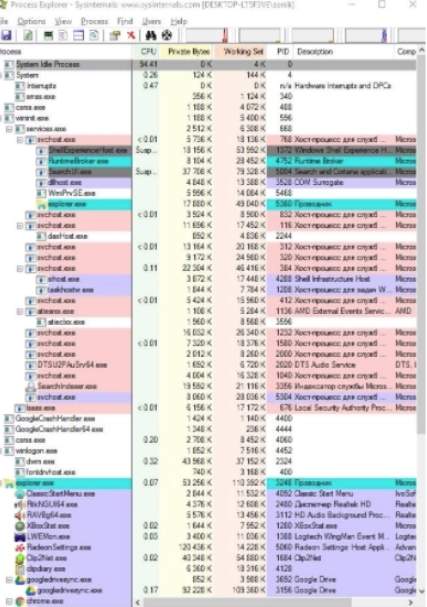
Количество информации, которая она (софтина) умеет показывать о такой вещи как процессы Windows просто огромно: начиная от детальной загрузки процессора и заканчивая описанием, потреблением памяти, путями, ключами, приоритетами и много чем еще.
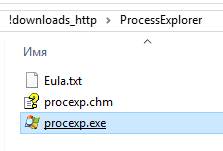
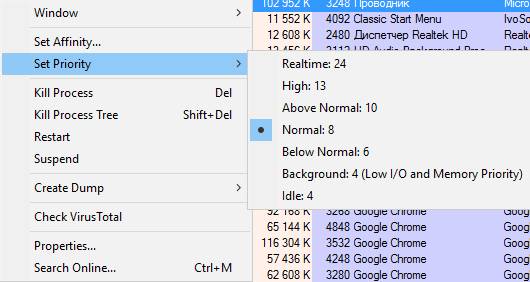
Помимо простого мониторинга процессов, программа, что логично, позволяет ими управлять, т.е завершать, перезапускать, искать информацию по процессу в интернете.
Дополнительный функционал Process Explorer
Можно еще и задавать процессорный приоритет или, допустим, проверить его на Virus Total.
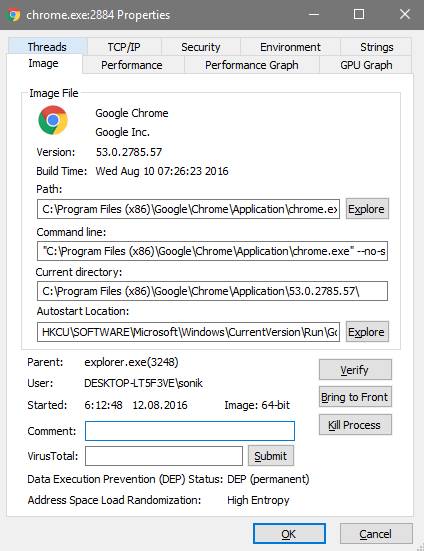
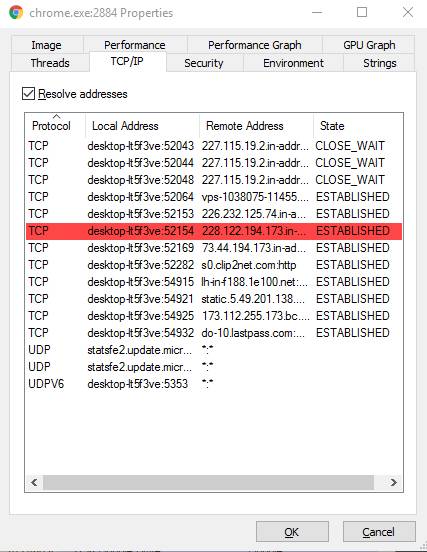
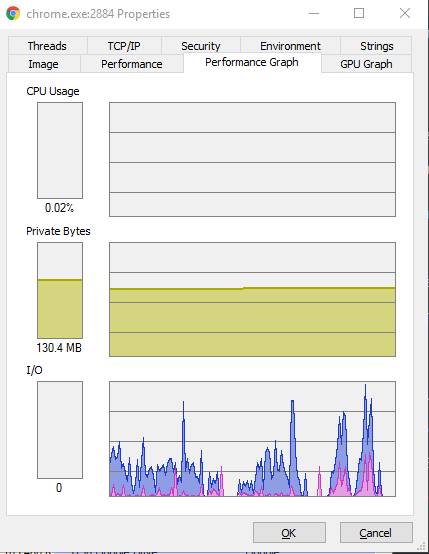
О каждом процессе можно посмотреть еще более (чем в общем списке) подробную информацию, начиная от связанных с ним библиотек до мониторинга взаимодействия с сетью, нагрузки и так далее (см.количество вкладок на скриншотах выше).
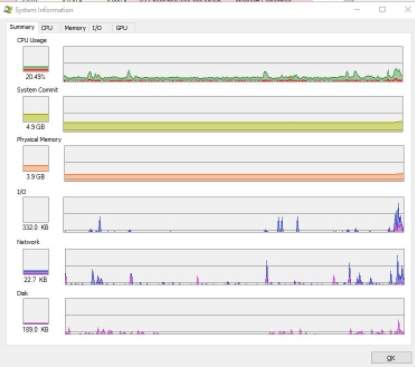
Кстати о мониторинге производительности, — Process Explorer позволяет смотреть не информацию не только для каждого процесса в отдельности, но и всей системы в общем и целом. В частности, можно посмотреть информацию по каждому типу ресурсов отдельно.
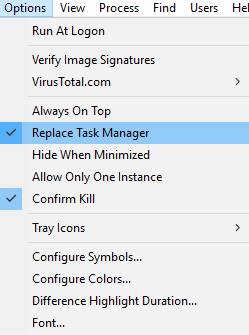
В числе прочего, есть много мелких настроек для интерфейса, шрифтов и тп, а так же возможность заменить стандартный диспетчер задач Windows на эту утилиту (т.е по нажатию на сочетание горячих клавиш » Ctrl-Shift-Esc » или » Ctrl-Alt-Del » будет открываться Proccess Explorer ), что очень удобно. Сделать это можно, нажав в » Options — Replace Task Manager «.
В общем, настоятельно рекомендуется к использованию всем и вся.
Смотрим процессы Windows — Starter
Теперь поговорим о втором варианте, чуть более простом.
Еще давным давно, так сказать, в далекой, далекой галактике я натолкнулся на такую программку как Starter.
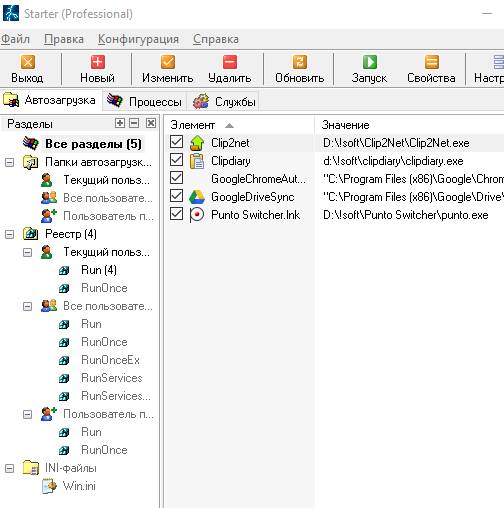
Программа не столь мощна как заявленный выше Process Exploer , однако позволяет не только смотреть информацию о процессах, но и управлять автозагрузкой + службами Windows (запуск, параметры запуска, остановка работы, перезапуск и пр), что немаловажно для той же диагностики или оптимизации.
Использование, думаю, не составит никому какого-либо труда, ибо всё приблизительно так же просто (даже еще проще, за счет русского языка), как и в случае с Process Explorer .
Теперь немного полезной информации, которая может Вам пригодится в будущем.
Процессы Windows теория по работе с ними
Теперь немного поговорим о том, как можно пользоваться столь подробной информацией в целях диагностики, точнее говоря, скажем, защиты от вирусов.
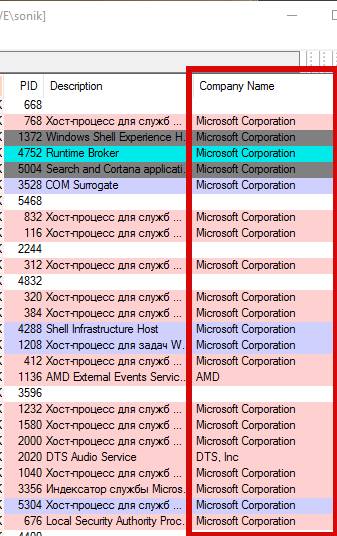
Дело в том, что любой процесс, как правило, подписан его разработчиком, ибо последний заинтересован в том, чтобы его знали, почитали и к нему возвращались.
Не подписывает обычно процессы только тот, кто:
- Собрал процесс «на коленке», т.е. это какая-нибудь маленькая утилитка, вполне вероятно полезная, но написанная влет и не с расчетом на широкие массы\популярность;
- Решил Вам навредить, т.е. является вирусописателем и вообще вредной врединой;
- Забыл подписаться или попросту в этом не было необходимости (такое бывает, но редко).
Как Вы понимаете, в данный момент (в целях диагностики и выявлении зловредов) нас интересуют именно вторые люди, а точнее говоря их процессы.
Процессы Windows — практика по работе с ними
Дабы выявить и убить какой-либо вредоносный процесс мы делаем следующее:
- С помощью Starter , Process Explorer или любой другой программы, способной выводить список процессов, открываем список с текущими процессами;
- Находим в списке тот или иной процесс, кажущийся нам подозрительным и проверяем есть ли у него подпись автора;
- Если процесс не подписан, подписан по Вашему мнению кем-то левым, подписан именем известной компании, но с опечатками, дружно бежим в Google ( Яндекс или чем там кто пользуется) и ищем информацию об этом процессе (как правило, если он вирусный об этом уже написано и зачастую есть инструкция по удалению сопряженных файлов\процессов);
- Если оказалось, что процесс гадкий и вредный, то переходим в папку\ветку реестра с этим процессом (путь, можно посмотреть в информации о процессе, в графе исполняемый файл, нажав, например, в Starter «проводник к папке процесса») и, предварительно завершив процесс, либо удаляем файл этого процесса, либо, если не уверены, что он гадкий, то просто прячем файлик в другую папку, на всякий случай, переименовав его (можно даже сменить расширение, чтобы наверняка).
В двух словах, пожалуй, как-то так.
Если же заниматься выявлением вирусов самостоятельно Вам сложно и лениво, то проще, конечно же, воспользоваться антивирусной утилитой, вроде AVZ.
Теперь, думаю, можно переходить к послесловию.
Послесловие
Собственно, пользуясь такой вот программкой, поисковиком и соображалкой можно быстро уничтожать вредные процессы и вирусы, диагностировать проблемы с производительностью и всё такое прочее-разное.
Говоря простым языком, уметь работать с такой штукой как процессы Windows крайне важно и представленный здесь софт настоятельно рекомендуется к использованию (ну или, как минимум, стоит о нём знать, помнить и держать под рукой).
Если есть какие-то вопросы, проблемы и размышления — пишите или отставляйте комментарии. Будем думать вместе 😉
PS : На эту тему и из этой сферы, есть еще такая великолепная вещь как Anvir Task Manager , статья о котором живет вот по этой вот ссылке.
Белов Андрей (Sonikelf) Заметки Сис.Админа [Sonikelf’s Project’s] Космодамианская наб., 32-34 Россия, Москва (916) 174-8226
Читайте также:
- Настройка outlook 2007 mail ru
- 1с риб изменить номер
- Как отсканированный документ перевести в автокад
- Hp pavilion gaming 15 bios настройка
- Прогноз клева программа для андроид
Диспетчер задач: подозрительные процессы. как найти и удалить вирус?
Как бы странно это не звучало, но программа, помогающая нам справляться с проблемами система, сама зачастую может «сбоить». И, как и всё в Windows, чинится подручными способами. Разберём наиболее частые проблемы.
Не запускается
Эта проблема возникает из-за действия вирусов на вашем компьютере. Поэтому, перед тем, как приступать к «ремонту» диспетчера советуем проверить компьютер антивирусными программами. Иначе получится замкнутый круг — вы чините, диспетчер снова ломается.
Какие ошибки могут возникать?
Сообщение «Диспетчер задач отключен администратором»
Чинить будем через реестр. Итак, меню «Пуск», пункт «Выполнить». В поле ввода вбиваем regedit и жмём ОК. Открывается редактор реестров. Идём в ветку HKEY_CURRENT_USER\Software\Microsoft\Windows\CurrentVersion\Policies. Здесь проверяем, чтобы напротив DisableTaskMgr («Невидимость диспетчера задач», кто не дружит с английским) было выставлено не 1 (значение «Включено»), а 0 («Выключено»). Сохраняем. Перезапускае.
Как разблокировать
Что подразумевается под блокировкой? Ситуация, когда на экран выводится предыдущее предупреждение, но при этом редактор реестра также не запускается. В этом случае проблему решать мы будем через групповые политики системы. Итак, включаем окно «Выполнить» и вводим gpedit.msc, подтверждаем. Видим перед собой следующее окно:
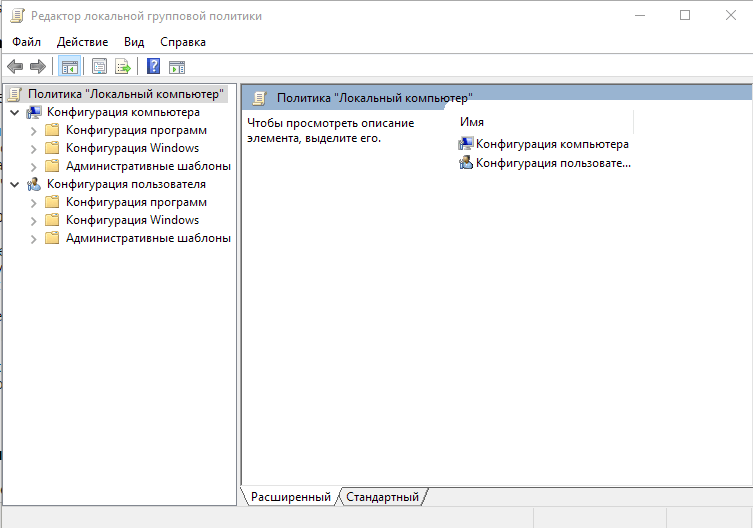
После выполнения команды gpedit появляется такое окно
Дальше идём по пути как на картинке.
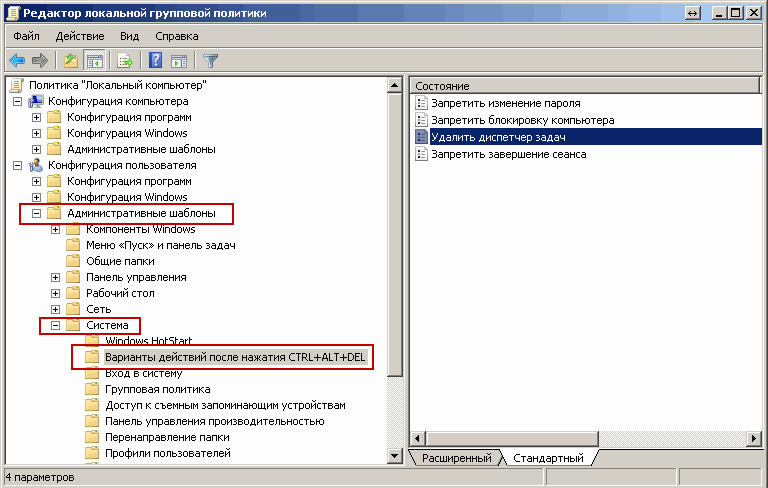
Идём по пути, обведённому красным
Двойной клик мышью по пункту «Удалить диспетчер задач». Теперь проверяем, чтобы был активен переключатель «Отключено».
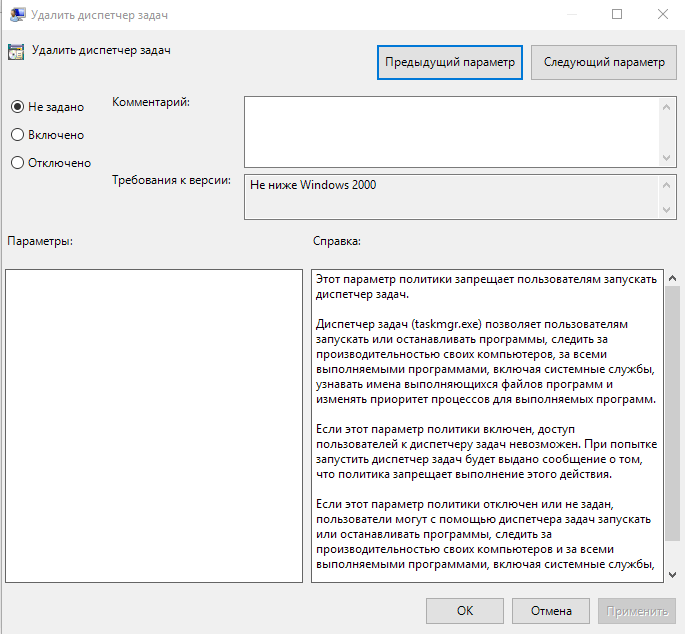
Активен должен быть пункт «Отключено»
Нажимаем «Ок», выходим, запускаем диспетчер. Готово.
Не показывает процессы (не отображает меню, нет вкладок)
То есть, перед вами вместо привычного вида вот такая картинка:
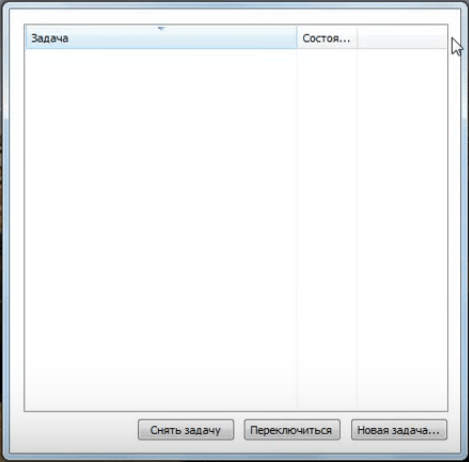
Нет возможности переключения между вкладками, даже кнопка «Закрыть» не отображается
Это может быть результатов случайно зажатия каких-либо клавиш, чересчур активного «клацания» кнопками мыши.
Без паники! Просто наведите курсор мыши на серую рамку и дважды нажмите левую кнопку мыши. Диспетчер задач придёт в прежний вид.
Process Explorer
Еще в 2012 году мы позвонили Process Explorer самая мощная замена диспетчера задач
— и это остается верным даже по сей день. Process Explorer — приложение, предназначенное для Sysinternals и предназначенное только для портативных компьютеров, выпускаемое как в 32-разрядной, так и в 64-разрядной версиях.
После запуска вы увидите обзор всех запущенных процессов в вашей системе, организованных в виде иерархии. Также есть нижняя панель (по умолчанию отключена), которая показывает, какие библиотеки DLL или дескрипторы используются процессами. Обе эти функции в совокупности упрощают поиск и устранение неисправностей системы.
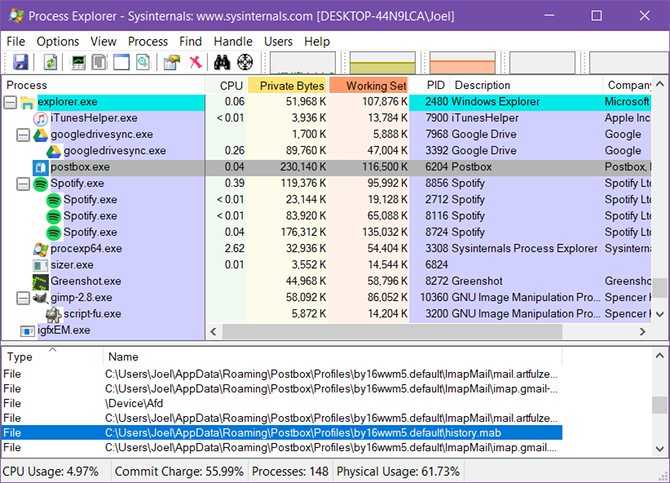
Известные особенности включают в себя:
- Цветовой список процессов для упрощения навигации.
- Посмотрите, какие открытые файлы заблокированы какими процессами.
- Задайте действия Affinity и Priority для процессов.
- Перезапустить, приостановить, убить процесс и убить дерево процессов.
- Диагностические данные и графики CPU, GPU, RAM и I / O в реальном времени.
Перечень возможных ошибок при работе taskmgr.exe
При ошибках работы Диспетчера пользователь системы может получить следующие сообщения:
- «Ошибка приложения Taskmgr.exe»;
- «Taskmgr.exe не является приложением Win32»;
- «Возникла ошибка в приложении Taskmgr.exe. Приложение будет закрыто. Приносим извинения за неудобства»;
- «Файл taskmgr.exe не найден»;
- «Taskmgr.exe не найден»;
- «Ошибка запуска программы: taskmgr.exe»;
- «Файл Taskmgr.exe не запущен»;
- «Отказ Taskmgr.exe»;
- «Неверный путь к приложению: taskmgr.exe»;
Появление любого из этих сообщений — не обязательно признак заражения. Они могут возникнуть при сбоях при установке Windows, при установке программы, при работе программы, которая сама использует файл taskmgr.exe (обычно это приложения, использующие функции из библиотек разработчика программного обеспечения Windows — SDK)
Для надёжного устранения ошибки очень важно точно определить момент её возникновения и окружение, в котором ошибка произошла. Перед тем как производить проверку антивирусом, всегда полезно сначала проверить реестр на наличие повреждений
Серия уроков по пакету утилит SysInternals
3. Использование Process Explorer для устранения неполадок и диагностики
Понимание того, как работают диалоговые окна и параметры Process Explorer, — это прекрасно, но как насчёт их использования для реального устранения неполадок или диагностики проблемы? Сегодняшний урок попытается помочь вам узнать, как это сделать.
Не так давно мы начали исследовать всевозможные вредоносные и нежелательные программы, которые могут установиться случайно, если вы не обращаете внимания на галочки при установке программного обеспечения. Многие бесплатные программы во время своей установке могут дополнительно установить стороннее ПО, которое может добавлять панели инструментов в ваши веб браузеры, показывают рекламу или делают другие неприятные вещи. И от этих программ не так просто избавиться.
Мы видели много компьютеров от известных нам людей, на которых установлено так много шпионского и рекламного ПО, что компьютер еле работает. В частности, попытка загрузить веб-браузер практически невозможна, поскольку все рекламное ПО и программное обеспечение для слежения за пользователем конкурируют за ресурсы, чтобы украсть вашу личную информацию и продать её тому, кто предложит самую высокую цену.
Поэтому, естественно, мы хотели провести небольшое расследование того, как некоторые из них работают. Данная статья написана на примере одной из них.
Мы начнём с этого, а затем покажем вам, как использовать Process Explorer для устранения ошибок, связанных с заблокированными файлами и папками, которые используются.
А затем мы завершим это ещё одним взглядом на то, как некоторые рекламные программы в наши дни прячутся за процессами Microsoft, чтобы они выглядели легитимными в Process Explorer или диспетчере задач, хотя на самом деле таковыми не являются.
Process Killer – прирождённый киллер
Бывает, что стандартный диспетчер задач ну никак не может прибить какой-то процесс, особенно если он системный, а очень надо! Например, у меня на днях был случай, когда антивирус стал ругаться на кряк к программе и стал требовать перезагрузки компьютера! А у меня было очень много открыто всего, и я точно знал что вируса там небыло. А он, зараза, поставил мне ультиматум, что через 30 минут перезагрузит комп, и делай что хочешь. Позакрывал все программы какие смог, а последний, его процесс, не даёт завершить, хоть ты тресни!
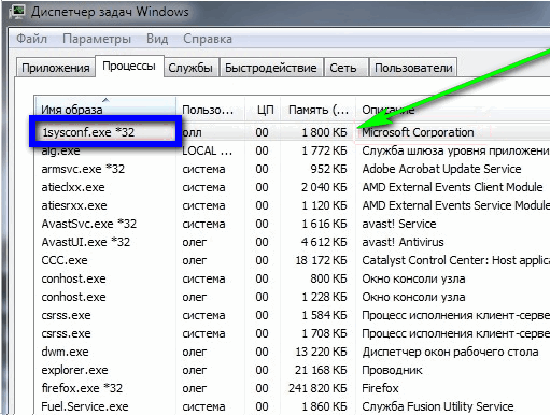
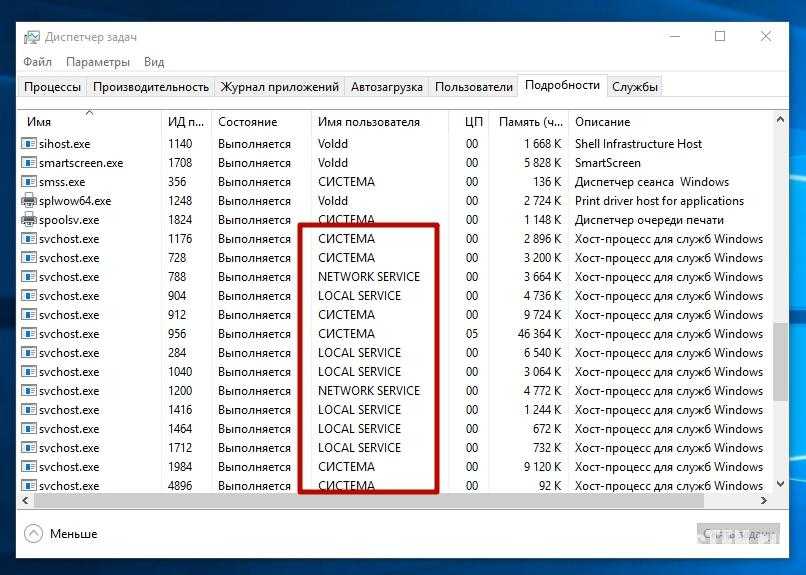
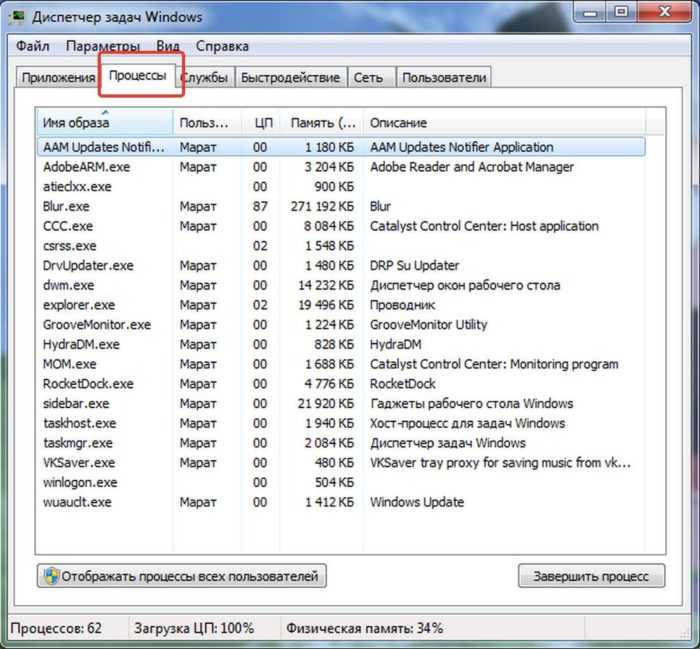
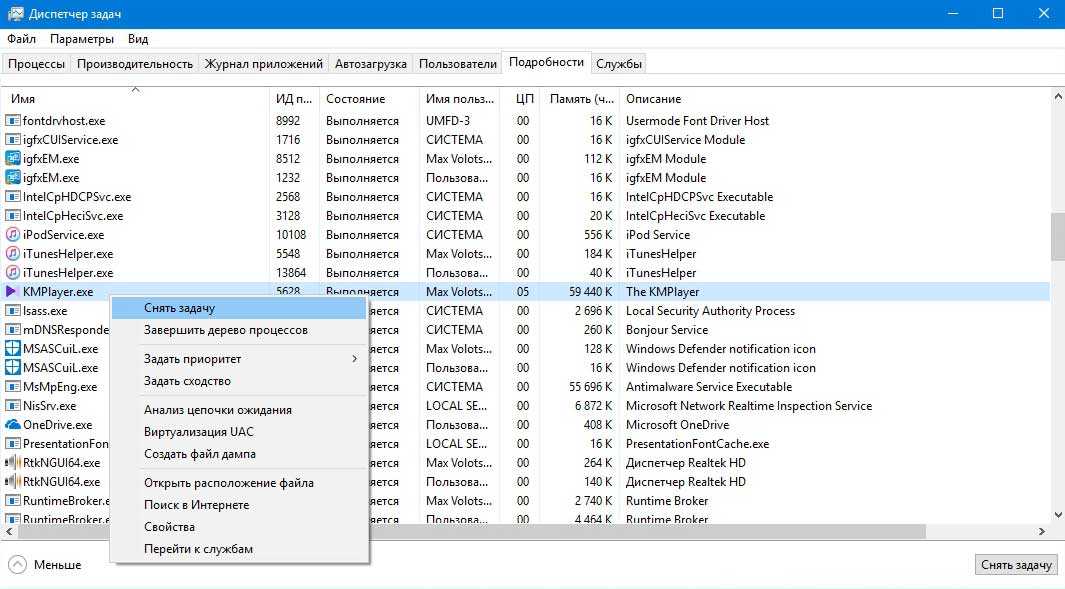
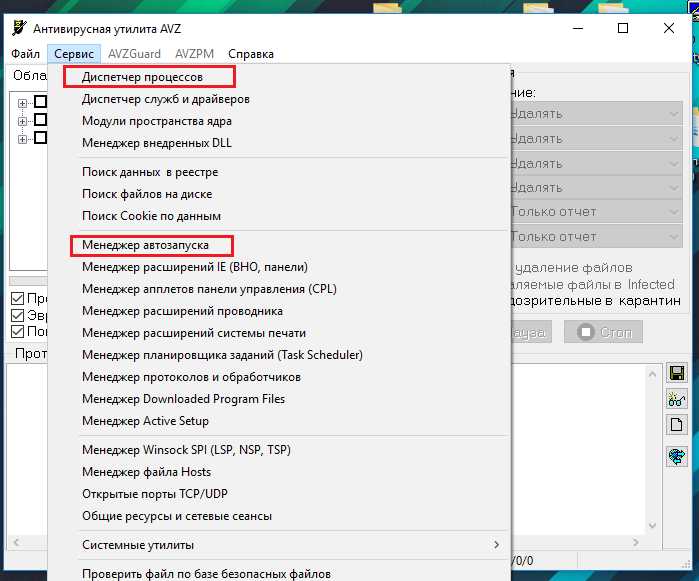
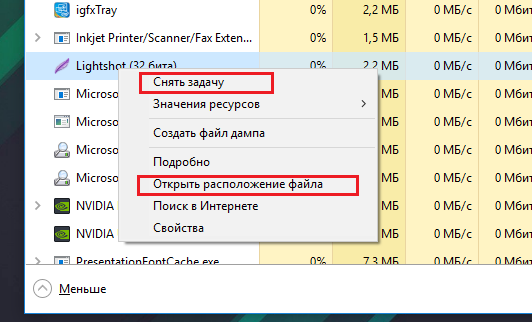
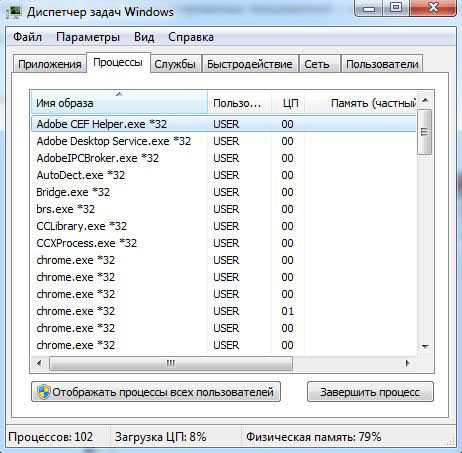
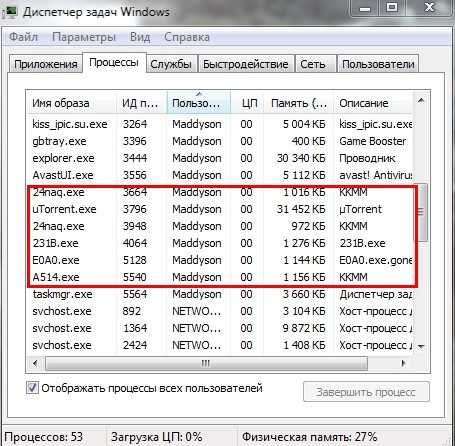
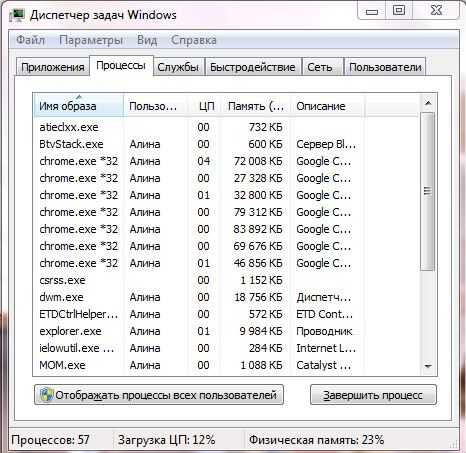
Для таких случаев и нужна программа Process Killer. В настройках можно включить автоматический запуск программы. А вызвать Process Killer можно простой комбинацией клавиш «Ctrl + Sift + ~». Также программа умеет замораживать работу и менять приоритет.
Task Manager Deluxe: альтернативный диспетчер задач для Windows 10/8/7
Когда я выполняю некоторые манипуляции с реестром на моем Windows , в первую очередь я перезагружаю Explorer , чтобы наблюдать за изменениями. Конечно, перезапуск Explorer является промежуточным звеном Диспетчер задач (нажатие комбинации Ctrl + Shift + Esc вызывает его). Таким образом, существует много подобных сценариев, где Task Manager является основным направлением. Сегодня в этой статье мы познакомим вас с Диспетчером задач MiteC Deluxe .
Альтернативный диспетчер задач для Windows
Диспетчер задач Deluxe – это просто переносимый Диспетчер задач с некоторыми дополнительными функциями по сравнению с возможностями, предоставляемыми собственным Диспетчером задач в Windows >. Это простой инструмент для получения подробной информации о системных процессах.
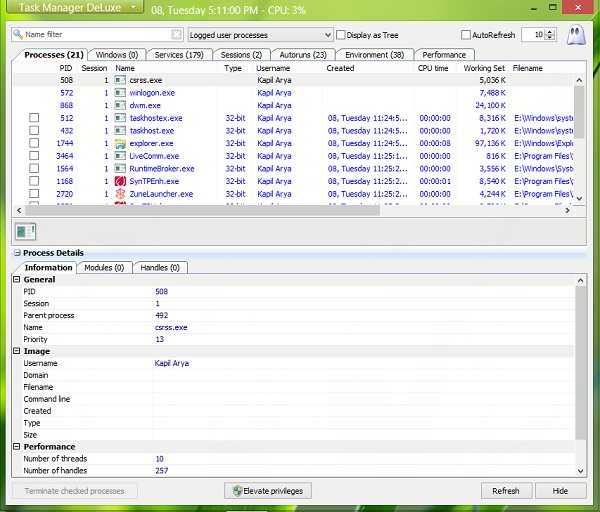
Как вы можете видеть на изображении выше, эта бесплатная программа содержит несколько вкладок со всеми подробными представлениями для каждой задачи. У вас есть идентификаторы процессов, перечисленные здесь с их типом и именем файла. Нажав на Подробности процесса , вы получите дополнительную информацию о выбранной задаче. В собственном Диспетчере задач вы должны нажать на задачу, а затем нажать Завершить задачу , чтобы завершить ее, но здесь вы можете завершить несколько задач в одном экземпляре. Параметр Автообновление позволяет автоматически обновлять текущий экран через определенный интервал.
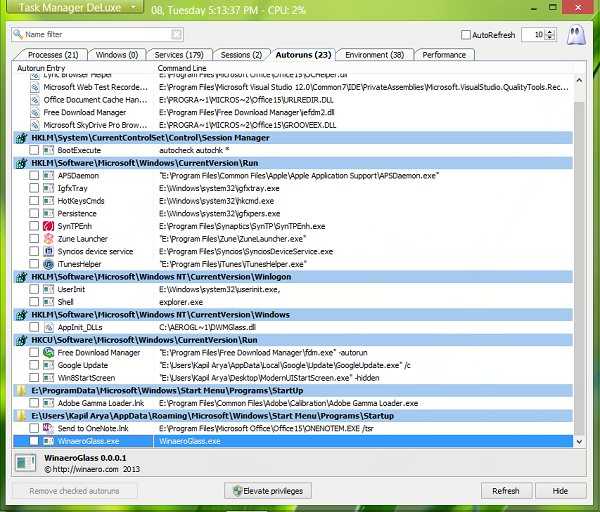
Далее, вкладка Автозапуск отвечает за процессы, которые вы хотите при запуске Windows . Таким образом, вы можете легко отменить выбор тех процессов, которые раздражают вас при запуске, завершив их.
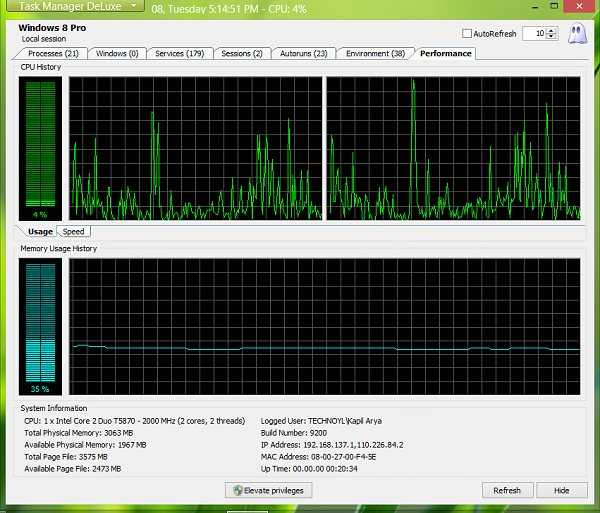
Диспетчер задач Deluxe предоставляет вам специальное графическое представление Cathode Ray Oscilloscope для производительности процессора. Графическое представление История процессора и История использования памяти доступно отдельно с некоторой разновидностью Информация о системе . Этот диспетчер задач охватывает просмотр и администрирование следующих доменов:
Системная информация и производительность
Единственное, что не выгодно с этой утилитой, это доступ к ней с помощью сочетания клавиш. Кроме того, вы можете получить доступ к собственному диспетчеру задач , используя комбинацию Ctrl + Shift + Esc ; вам нужно отдельно нажать на значок этого бесплатного программного обеспечения, чтобы получить его. Но это гораздо выгоднее и необходимо, если вы ищете подробный анализ задач для вашей системы.
Вы можете получить эту классную и умную, но легкую утилиту со страницы загрузки. Загрузите Task Manager Deluxe с здесь.
Есть другое альтернативное программное обеспечение Task Manager для Windows 10/8/7, которое вы можете попробовать.
Что означают цвета в Process Explorer
В типичном списке Process Explorer определённо много цветов, что может немного сбивать с толку начинающего компьютерщика
Очень важно узнать, что означают все эти цвета, потому что они предназначены не только для красоты — каждый из них имеет своё значение.. Если вы не можете вспомнить, что означает один из цветов, вы можете перейти в меню Options → Configure Colors, чтобы открыть диалоговое окно «Color Selection»
По сути, это краткая шпаргалка что какой цвет означает. Продолжайте читать, так как мы собираемся объяснить здесь значение всех цветов Process Explorer.
Если вы не можете вспомнить, что означает один из цветов, вы можете перейти в меню Options → Configure Colors, чтобы открыть диалоговое окно «Color Selection». По сути, это краткая шпаргалка что какой цвет означает. Продолжайте читать, так как мы собираемся объяснить здесь значение всех цветов Process Explorer.
Основываясь на цветах на картинке выше, вот что означает каждый из выбранных элементов (остальные на самом деле не важны).
- New Objects — Новые объекты (ярко-зеленый) — когда новый процесс появляется в Process Explorer, он начинается с ярко-зеленого цвета.
- Deleted Objects — Удалённые объекты (красный) — когда процесс завершается или закрывается, он обычно мигает красным прямо перед удалением.
- Own Processes — Собственные процессы (светло-голубой) — процессы, выполняемые под той же учётной записью, что и Process Explorer.
- Services — Службы (светло-розовый) — процессы служб Windows, хотя стоит отметить, что у них могут быть дочерние процессы, которые запускаются от имени другого пользователя, и они могут быть другого цвета.
- Suspended Processes — Приостановленные процессы (тёмно-серый) — когда процесс приостановлен, он ничего не может сделать. Вы можете легко использовать Process Explorer, чтобы приостановить приложение. Иногда сбойные приложения на короткое время отображаются серым цветом, пока Windows обрабатывает сбой.
- Immersive Process — Иммерсивный процесс (ярко-синий) — это просто причудливый способ сказать, что процесс представляет собой приложение Windows 8, использующее новые API. На скриншоте ранее вы могли заметить WSHost.exe, который представляет собой процесс «Windows Store Host», который запускает приложения Metro. По какой-то причине Explorer.exe и диспетчер задач также будут отображаться как иммерсивные.
- Packed Images — Упакованные образы (фиолетовый) — эти процессы могут содержать скрытый сжатый код, или, по крайней мере, Process Explorer считает, что они содержат, используя эвристику. Если вы видите пурпурный процесс, обязательно выполните сканирование на наличие вредоносных программ!
Поскольку, очевидно, что один и тот же процесс может иметь свойства более чем одной описанной группы, цвета будут применяться в порядке приоритета. Если процесс является сервисом и приостановлен, он будет отображаться тёмно-серым цветом, поскольку этот цвет более важен.
Порядок приоритета процессов, который нам удалось составить во время исследования программы: Suspended → Packed → Immersive → Services → Own Processes (то есть Приостановлено → Упаковано → Иммерсивное → Службы → Собственные процессы).
Процессы Windows теория по работе с ними
Теперь немного поговорим о том, как можно пользоваться столь подробной информацией в целях диагностики, точнее говоря, скажем, защиты от вирусов.
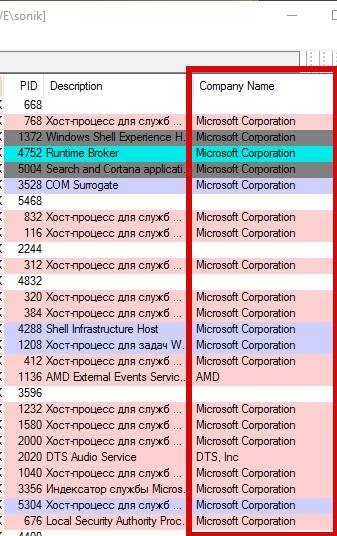
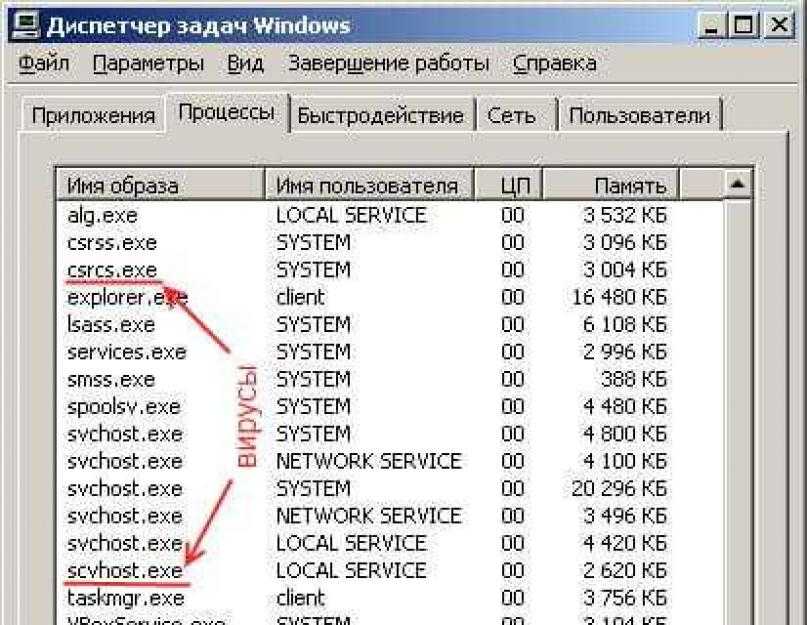
Дело в том, что любой процесс, как правило, подписан его разработчиком, ибо последний заинтересован в том, чтобы его знали, почитали и к нему возвращались.
Не подписывает обычно процессы только тот, кто:
- Собрал процесс «на коленке», т.е. это какая-нибудь маленькая утилитка, вполне вероятно полезная, но написанная влет и не с расчетом на широкие массы\популярность;
- Решил Вам навредить, т.е. является вирусописателем и вообще вредной врединой;
- Забыл подписаться или попросту в этом не было необходимости (такое бывает, но редко).
Как Вы понимаете, в данный момент (в целях диагностики и выявлении зловредов) нас интересуют именно вторые люди, а точнее говоря их процессы.
Тонкости работы с TaskManager
Для идентификации того или иного процесса Windows (как пользовательских, так и системных) стоит воспользоваться поиском в интернете. Существуют целые базы данных в сети, посвящённые данному вопросу, например, ProcessLibrary.
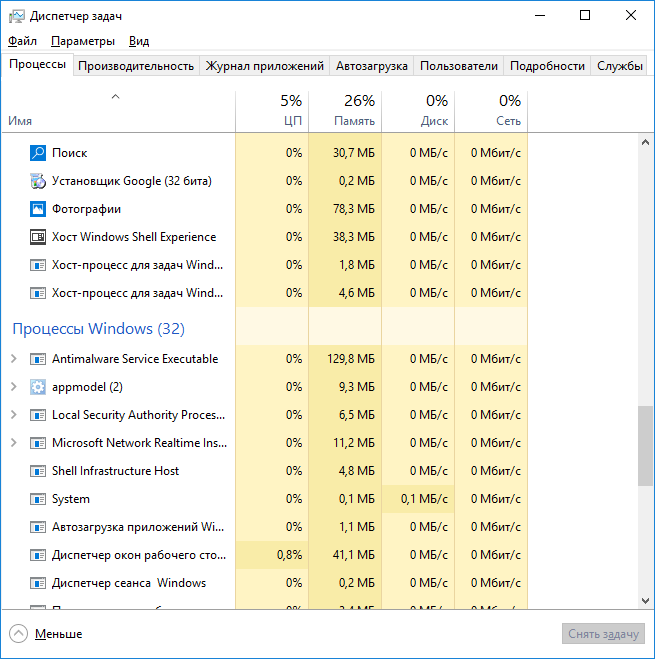
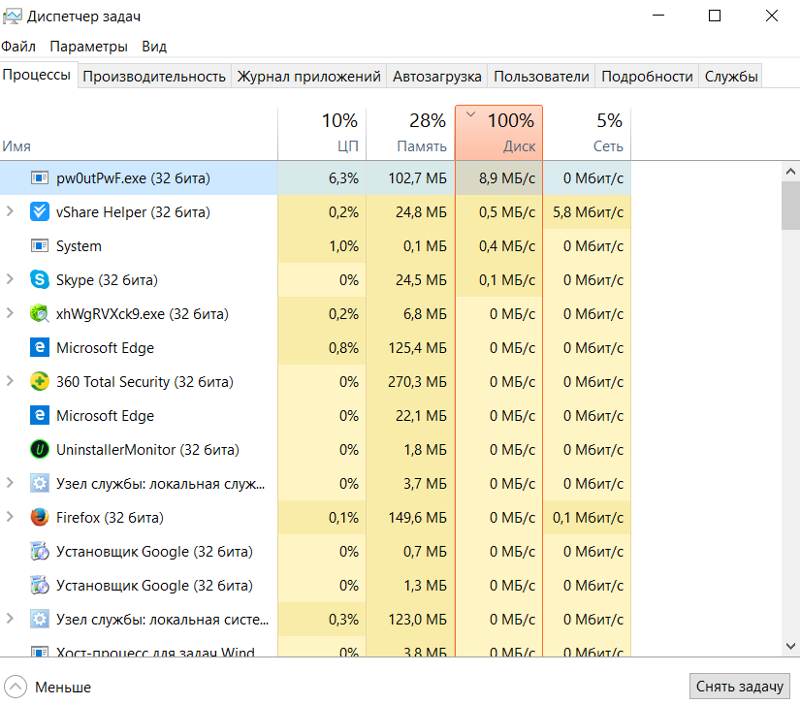
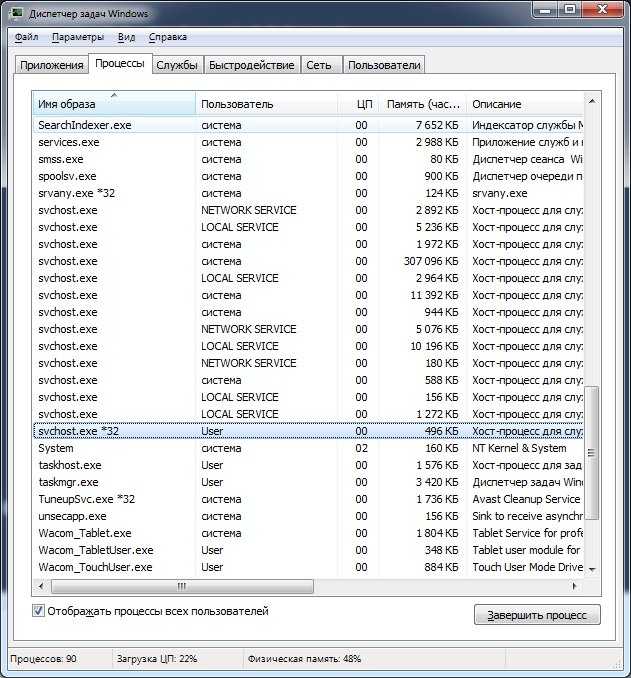
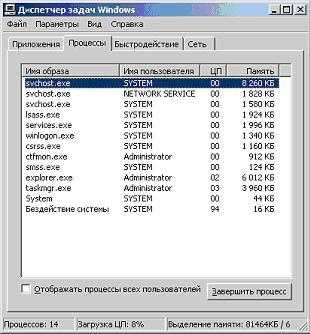
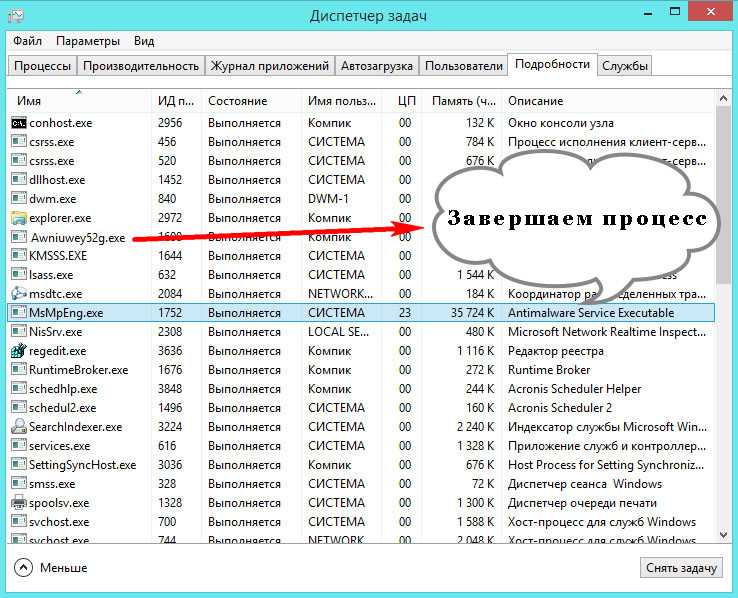
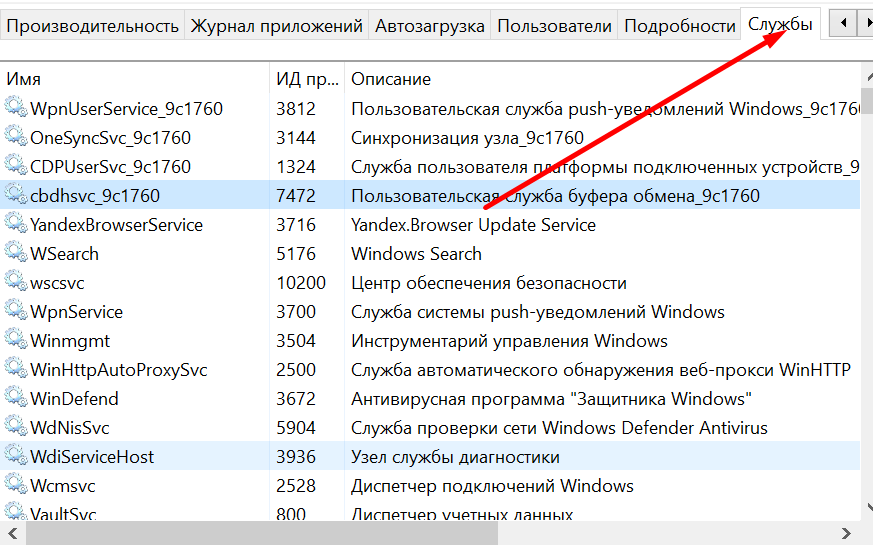
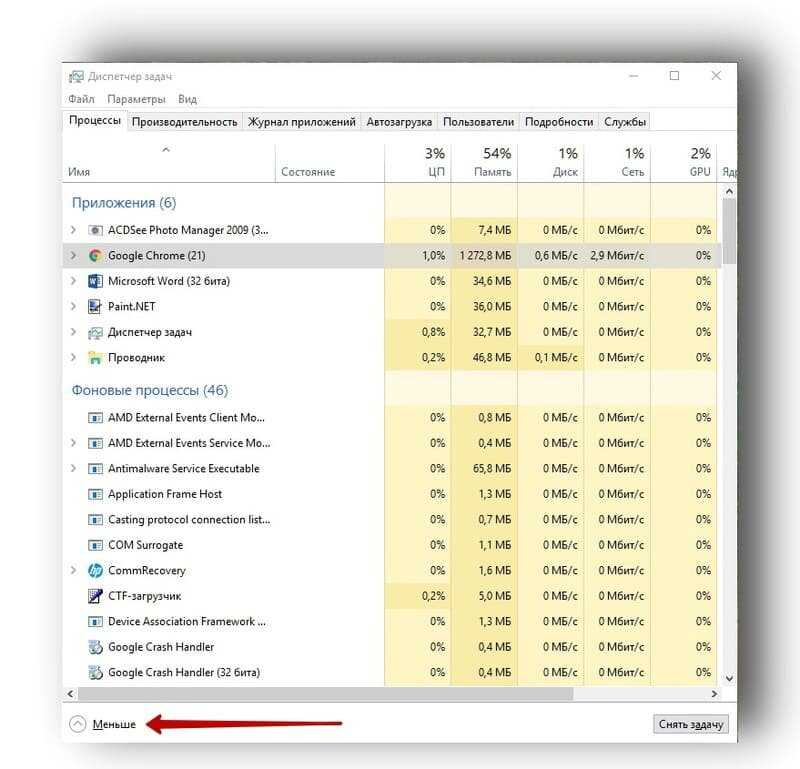
Информация о процессе «conhost.exe» на сайте ProcessLibrary
Воспользовавшись поиском, на ProcessLibrary можно получить всю информацию об интересующем вас процессе: подробное описание, является ли он вредным для системы, насколько ресурсоёмким оказывается его выполнение, и, главное, можно ли его отключить.
Видео: диспетчер задач Windows: отключаем лишние службы и процессы
Первоначальное количество процессов на только что установленной Windows 7 может составлять несколько десятков (в среднем, около тридцати). Это то количество служебных программ, которое требуется самой системе для успешного функционирования. В дальнейшем, после установки пользователем дополнительного ПО, которое прописывает себя в автозагрузку системы (Dropbox, Punto Switcher, uTorrent) или создаёт новые службы (Adobe Flash Player Update Service), количество процессов в диспетчере задач может увеличиться в несколько раз.
Количество процессов после загрузки только что установленной Windows 7 составляет порядка тридцати
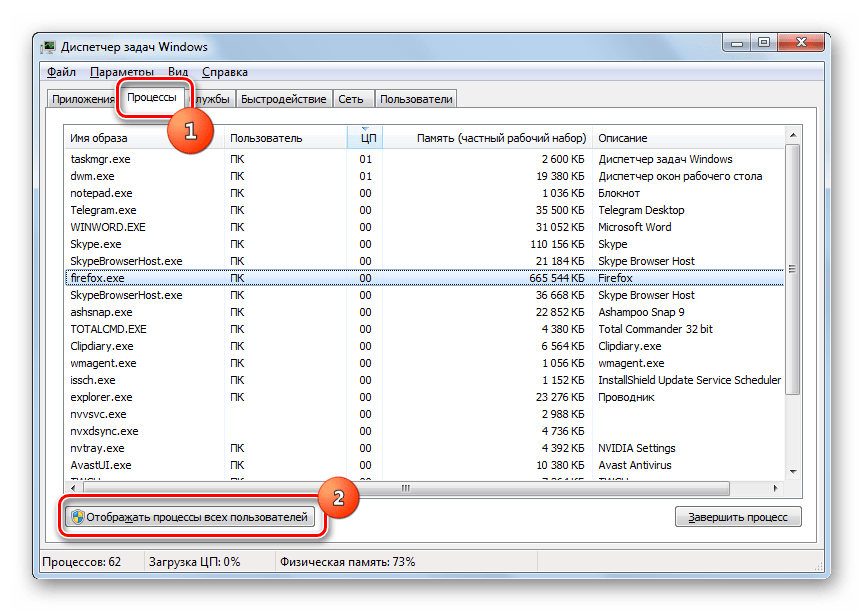
Разумеется, слишком большое количество одновременно запущенных процессов, может сказываться на производительности ПК и комфорте работы с ним. Далеко не все приложения и службы востребованы пользователем постоянно, иногда они лишь потребляют ресурсы, которых не хватает другим программам. Тогда их следует завершить, воспользовавшись соответствующей кнопкой на вкладке диспетчера задач «Процессы».
Если процесс является службой или программой, которая грузится автоматически вместе с Windows, его можно отключить, воспользовавшись системной утилитой «msconfig.exe». Для этого:
- Откройте окно «Выполнить» (Win+R).
- Введите «msconfig.exe» и нажмите кнопку «ОК».
- Во вкладках «Службы» и «Автозагрузка» снимите галки с тех программ и сервисов, которые вам не нужны.
- Закройте окно «Конфигурация системы» и перезагрузите компьютер.
Снимите пометки с тех программ, которые не должны грузиться автоматически вместе с запуском Windows
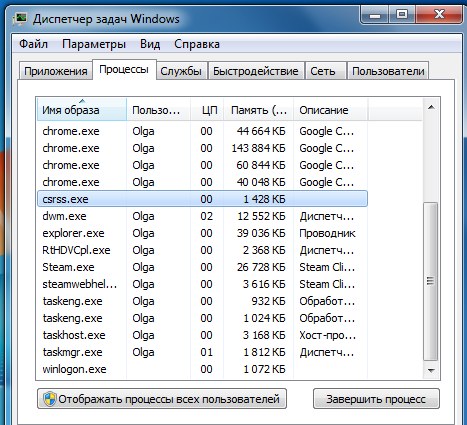
Одно приложение может запускать несколько процессов. Так браузер Google Chrome под каждую открытую пользователем вкладку создаёт новый процесс.
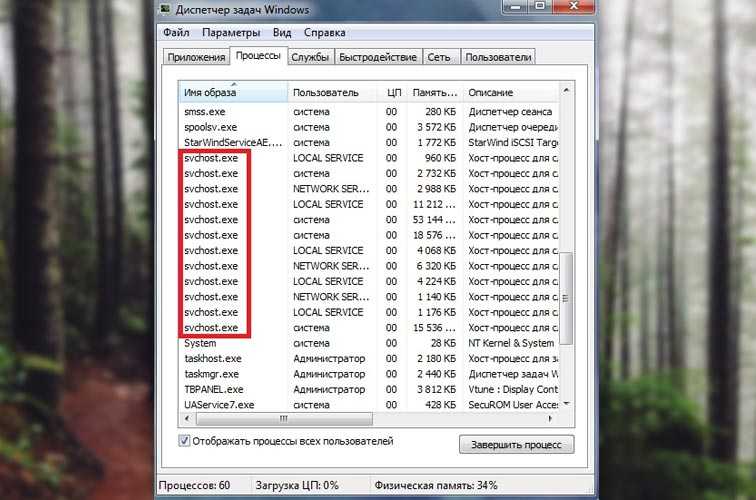
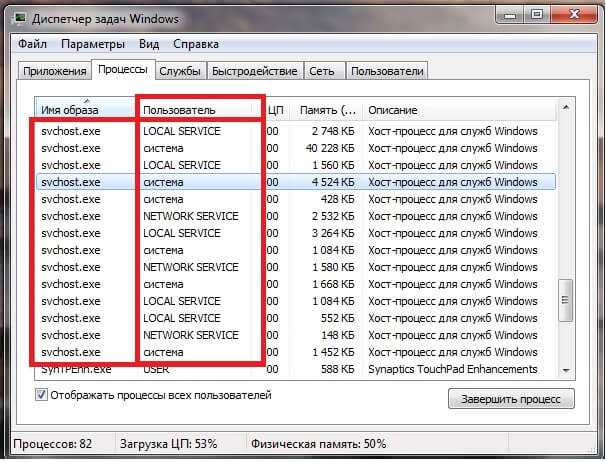
Работающих процессов с названием «svchost.exe» может быть больше десяти. Это нормально, ведь каждый процесс подгружает одну или более служб из динамических библиотек (DLL). Очень часто вирусы пытаются маскироваться именем, похожим на svchost. Как отличить настоящую утилиту от подставной подробно описано на сайте Microsoft Community.
Количество запущенных процессов svchost.exe может достигать нескольких десятков, в зависимости от количества работающих служб Windows
Если в списке процессов присутствуют программы, которых вы не устанавливали, но они активно потребляют системные ресурсы, стоит заподозрить, что ваш ПК стал жертвой вирусной атаки. Проверьте ваш компьютер антивирусными программами, антивирусными сканерами типа «CureIt» от Dr.Web или «Kaspersky Virus Removal Tool» от KasperskyLab.
Как исправить ошибки taskmgr.exe всего за несколько шагов?
Помните, прежде чем предпринимать какие-либо действия, связанные с системными файлами, сделайте резервную копию ваших данных!
Ошибки файла taskmgr.exe могут быть вызваны различными причинами, поэтому полезно попытаться исправить их различными способами.
Шаг 1.. Сканирование компьютера на наличие вредоносных программ.
Файлы Windows обычно подвергаются атаке со стороны вредоносного программного обеспечения, которое не позволяет им работать должным образом. Первым шагом в решении проблем с файлом taskmgr.exe или любыми другими системными файлами Windows должно быть сканирование системы на наличие вредоносных программ с использованием антивирусного инструмента.
Если по какой-либо причине в вашей системе еще не установлено антивирусное программное обеспечение, вы должны сделать это немедленно
Незащищенная система не только является источником ошибок в файлах, но, что более важно, делает вашу систему уязвимой для многих опасностей. Если вы не знаете, какой антивирусный инструмент выбрать, обратитесь к этой статье Википедии — сравнение антивирусного программного обеспечения
Шаг 2.. Обновите систему и драйверы.
Установка соответствующих исправлений и обновлений Microsoft Windows может решить ваши проблемы, связанные с файлом taskmgr.exe. Используйте специальный инструмент Windows для выполнения обновления.
- Откройте меню «Пуск» в Windows.
- Введите «Центр обновления Windows» в поле поиска.
- Выберите подходящую программу (название может отличаться в зависимости от версии вашей системы)
- Проверьте, обновлена ли ваша система. Если в списке есть непримененные обновления, немедленно установите их.
- После завершения обновления перезагрузите компьютер, чтобы завершить процесс.
Помимо обновления системы рекомендуется установить последние версии драйверов устройств, так как драйверы могут влиять на правильную работу taskmgr.exe или других системных файлов. Для этого перейдите на веб-сайт производителя вашего компьютера или устройства, где вы найдете информацию о последних обновлениях драйверов.
Шаг 3.. Используйте средство проверки системных файлов (SFC).
Проверка системных файлов — это инструмент Microsoft Windows. Как следует из названия, инструмент используется для идентификации и адресации ошибок, связанных с системным файлом, в том числе связанных с файлом taskmgr.exe. После обнаружения ошибки, связанной с файлом %fileextension%, программа пытается автоматически заменить файл taskmgr.exe на исправно работающую версию. Чтобы использовать инструмент:
- Откройте меню «Пуск» в Windows.
- Введите «cmd» в поле поиска
- Найдите результат «Командная строка» — пока не запускайте его:
- Нажмите правую кнопку мыши и выберите «Запуск от имени администратора»
- Введите «sfc / scannow» в командной строке, чтобы запустить программу, и следуйте инструкциям.
Шаг 4. Восстановление системы Windows.
Другой подход заключается в восстановлении системы до предыдущего состояния до того, как произошла ошибка файла taskmgr.exe. Чтобы восстановить вашу систему, следуйте инструкциям ниже
- Откройте меню «Пуск» в Windows.
- Введите «Восстановление системы» в поле поиска.
- Запустите средство восстановления системы — его имя может отличаться в зависимости от версии системы.
- Приложение проведет вас через весь процесс — внимательно прочитайте сообщения
- После завершения процесса перезагрузите компьютер.
Если все вышеупомянутые методы завершились неудачно и проблема с файлом taskmgr.exe не была решена, перейдите к следующему шагу. Помните, что следующие шаги предназначены только для опытных пользователей
Изучение процессов, которые выглядят безопасными, но такими не являются
В ходе нашего исследования вредоносного ПО мы обнаружили ещё одну проблему, которая становится все более распространённой, поэтому разумно следить за ней в будущем. Что это за проблема? Вредоносное ПО скрывается за легитимными процессами Windows и хорошо справляется с этой задачей.
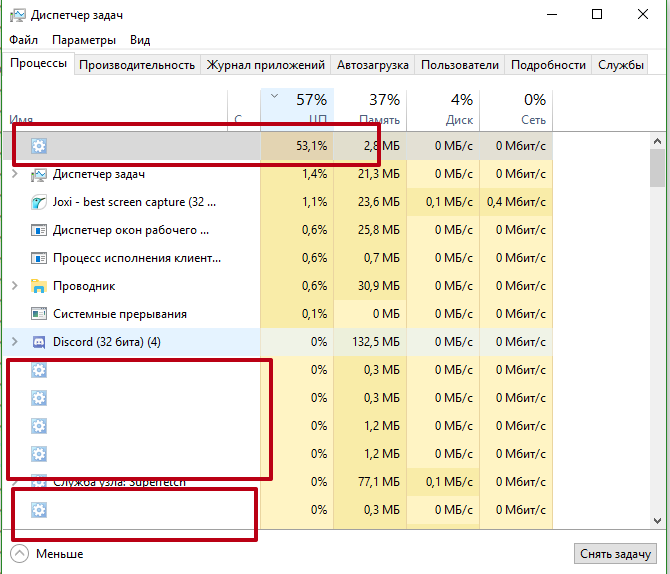
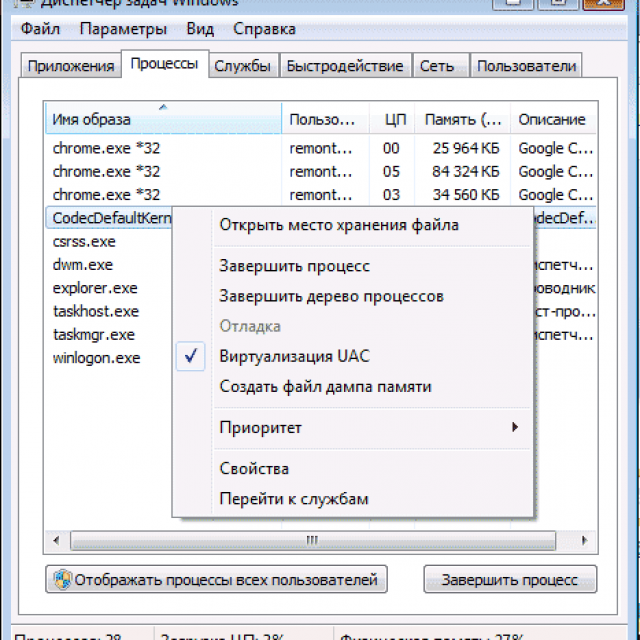
Проблема заключается в утилите Windows rundll32.exe, которую можно использовать для произвольного запуска функций из файлов DLL. Поскольку эта утилита подписана Microsoft, она отображается в списке как полностью законный процесс, но на самом деле они просто перемещают весь свой вредоносный/рекламный код в файл .DLL вместо файла .EXE, а затем вместо этого загружается вредоносное ПО с помощью rundll32.exe. Фактически, если вы видите, что rundll32.exe запущен как «собственный процесс» и обозначен голубым цветом, показанным ниже, это почти всегда что-то, что не должно выполняться.
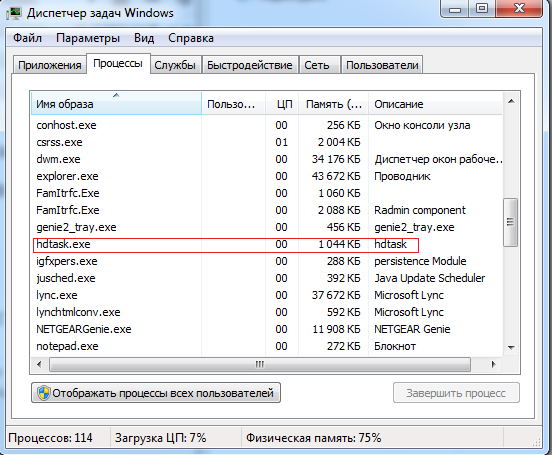
![Windows не может найти explorer.exe [8 исправлений, которые действительно работают]](https://myeditor.ru/wp-content/uploads/c/9/f/c9f12c32a819b02ebb3d48008bc90ad5.png)
В приведённом ниже примере вы можете видеть, что, хотя мы использовали функцию Verified Signer для проверки этого элемента, когда мы наводим на него курсор и смотрим на полный путь, на самом деле загружается DLL, которая оказывается частью adware (рекламного ПО).
Примечание: прежде чем вы начнёте кричать о запуске антивирусной проверки, отметим, что мы это сделали, и она ни чего не нашла. Большая часть этого нежелательного, рекламного и шпионского ПО игнорируется антивирусными утилитами.
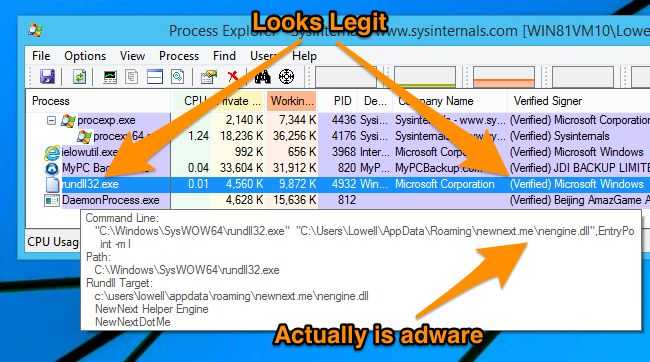
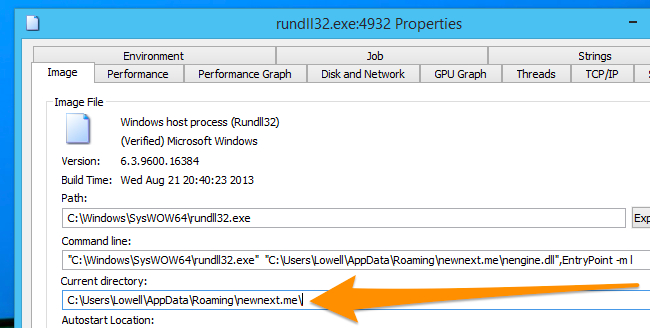
Двойной щелчок, чтобы открыть подробную информацию, продолжает раскрывать информацию о данной проблемы, и мы также можем увидеть каталог из которого запущено вредоносное ПО, эту информацию мы будем использовать для дальнейшего исследования.
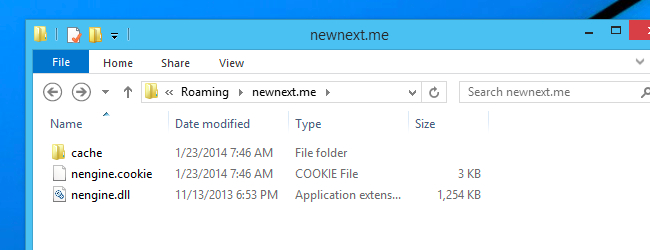
Внутри этого каталога мы обнаружили ряд файлов, которые постоянно обновлялись в фоновом режиме.
Остальная часть расследования привела к некоторым другим инструментам, которые не входят в набор SysInternals, и которые мы, вероятно, рассмотрим позже, но достаточно сказать, что это просто вредоносная программа, которая работала вместе с другим нежелательным ПО.
Важным моментом здесь является то, что вредоносное ПО способно прятаться за законными исполняемыми файлами Windows, поэтому обязательно следите за чем-либо подобным.
Решение проблемы
Первый этап решения проблемы – установить другой антивирус, потому что основная программа, защищающая компьютер от сетевых угроз, вирус пропустила. Для постоянной защиты стоит выбрать платную программу. Если такой возможности нет – одну из хороших бесплатных или условно-бесплатных типа Malwarebytes или AVZ. Или даже разовую, предназначенную для однократной проверки ПК, такую как Dr.Web CureIt. Запуск антивируса в большинстве случаев решает проблему.
Второй этап, который можно выполнить и до использования антивирусного приложения – восстановление файла explorer.exe. сделать это можно, скачав его из сети из надёжных источников или восстановив систему Windows с помощью заранее созданных точек восстановления (правда, для этого сначала нужно было включить такую функцию в настройках).
Ещё один способ предполагает использование встроенной утилиты SFC. Для этого сначала вызывается командная строка (нажатие «Win» + «R» и ввод команды «cmd») и в ней вводится «sfc /scannow». Поиск неполадок требует достаточно много времени. Но, если ни антивирус, ни системная утилита проблему не обнаружили, для решения вопроса может понадобиться обращение к специалисту – или, в качестве крайней мере, переустановка системы.
СИМПТОМЫ
- Сразу после включения оперативная память загружается до 100% в течение буквально десяти минут. Процесс кажется бесконечным и объём установленной памяти значения не имеет: её всё равно не хватит.
- Диспетчер задач Windows сигнализирует растущую загруженность оперативной памяти системы и виновник определяется на глаз: процесс explorer.exe
- Наиболее часто этой болезни подвержены 64-х битные версии системы
Основная проблема этой ошибки заключается в том, что нагружает вашу RAM отнюдь не проводник Windows, а сторонние и часто скрытые от глаз пользователя процессы, которые с проводником оказались завязаны. А значит и версия вашей Windows не принципиальна.
Самые частые проблемы ошибки. Их немало, но кроме них я редко с чем ещё сталкивался:
- проводник “зацикливается” на исполнении или открытии любого из файлов. Открыть его он обычно не в состоянии (причина нередко просто не известна, точнее, их просто тьма), однако он снова и снова возвращается к выполнению этой задачи
- установленные в системе расширения, повреждение которых вызывает лавинообразное размножение самого процесса, так и работающего с ним проводника Explorer. При этом сам Explorer грузит оперативную память, вычерпывая её без остатка
- вредоносное программное обеспечение. Обычно заражает либо сам процесс explorer.exe, либо нападает на svchost.exe
Сразу прошу прощения у читателя: рассматривать вопрос буду на основании опыта без конкретного примера. Вопрос важный, но наглядный материал потерян. Однако симптомы были налицо: двух планок оперативной памяти DDR2 4 Гб каждая для Windows 7 не хватало.
Ещё одно. Есть смысл проверять работоспособность системы перезагрузкой “злополучного” процесса. Это можно сделать, например, из консоли cmd от имени админа двумя последовательными командами (после первой пропадёт Рабочий стол):
taskkill /f /im explorer.exe start explorer.exe
Как удалить программу в Windows 10 — 9 способов
Удаление программ в Windows 10 — процесс деинсталляции программного обеспечения, с которым сталкиваются почти все пользователи операционной системы на своих компьютерах. Большинству пользователей приходится удалять с ПК ненужные программы от сторонних производителей или предустановленные приложения Windows 10.
Причины для удаления программ могут быть самыми разными: например, приложение установлено на компьютере изначально, но им не пользуются, из-за нехватки места на системном диске, из-за чрезмерного потребления ресурсов ПК, из-за неудовлетворительной работы и т. п. Поэтому пользователю необходимо удалить ненужный софт со своего компьютера.
Часть встроенных приложений Windows 10 и программы из Магазина Microsoft (Microsoft Store) удаляются довольно просто, без каких-либо дополнительных действий. Другую часть предустановленных приложений Windows можно удалить только при помощи специально написанных скриптов или сторонних утилит.
Удаление программ, созданных сторонними производителями, с компьютера Windows 10, обычно, проходит следующим образом: системное средство запускает на компьютере специальное приложение — деинсталлятор от разработчика удаляемого программного обеспечения, который выполняет деинсталляцию (удаление) программы с компьютера.
Специализированные программы сторонних производителей выполняют удаление приложений более тщательно, чем при использовании системного средства Windows. Часто после деинсталляции программы на компьютере остается немало следов от удаленного приложения: различные файлы, папки, библиотеки и т. п.
Программа-деинсталлятор удаляет ненужную программу, сканирует операционную систему Windows, находит остатки удаленного софта, а затем выполняет очистку ПК от оставшихся следов. Этим способом производится наиболее полная очистка системы от оставшегося мусора.
В этом руководстве вы найдете инструкции о том, как удалить программу в Windows 10 разными способами:
- из параметров Windows 10;
- использование инструмента «Приложения и компоненты»;
- удаление программы из меню «Пуск»;
- из командной строки;
- с помощью Windows PowerShell;
- из программы для оптимизации компьютера;
- при помощи программы — деинсталлятора.
Сначала давайте разберемся, где находится удаление программ в Windows 10. Пользователь может открыть системный инструмент для удаления программ через приложение «Параметры» или «Панель управления». Другие способы подразумевают использование команд или помощь сторонних приложений.
Как удалить программу с компьютера Windows 10 из приложения «Параметры» — 1 способ
Сейчас мы проведем удаление ненужных программ Windows 10 средствами операционной системы.
Выполните следующие действия:
- Войдите в меню «Пуск».
- Запустите приложение «Параметры».
- Войдите в «Приложения».
- В разделе «Приложения и возможности» находится список всех программ, установленных на компьютере. Щелкните левой кнопкой мыши по программе, которую нужно удалить с ПК.
- Под именем программы откроются дополнительные кнопки. Нажмите на кнопку «Удалить».
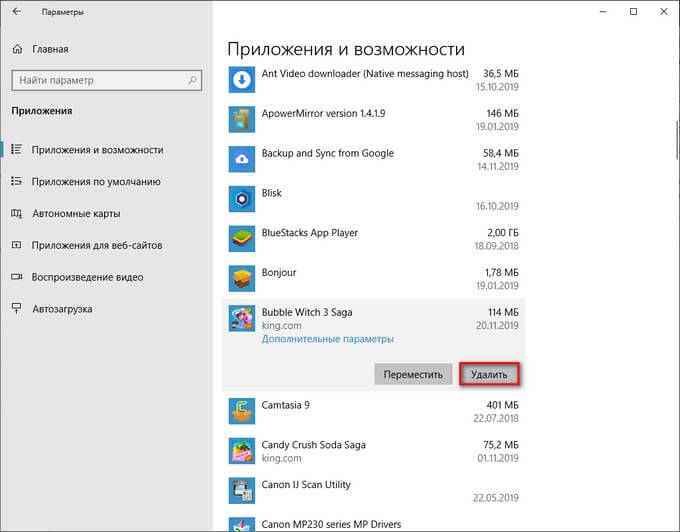
- На компьютере запустится процесс удаления ненужного приложения. Для выполнения деинсталляции предустановленного приложения Windows 10 потребуется подтвердить действие, а при удалении стороннего софта, запустится деинсталлятор от официального разработчика удаляемого приложения.
Отсюда можно удалить некоторые приложения Windows, для других предустановленных приложений кнопка удаления будет неактивной. Эти встроенные приложения можно удалить другими способами.
Как удалить ненужные программы Windows 10 из раздела «Приложения и возможности» — 2 способ
Этот способ идентичен предыдущему, отличается только способ доступа к разделу удаления программ.
- Кликните правой кнопкой мыши по меню «Пуск».
- В открывшемся меню правой кнопки мыши выберите пункт «Приложения и возможности».
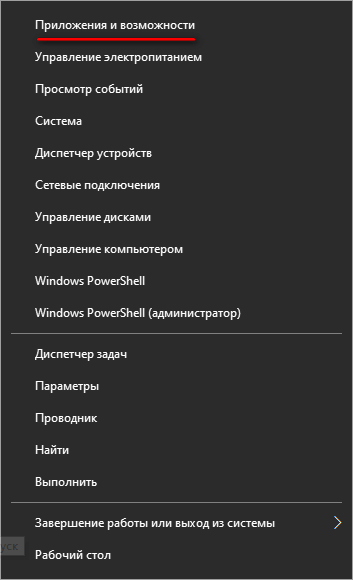
- Далее выберите, а затем удалите программу методом, описанных в предыдущем способе.
Читайте также: Оптимизация Windows 10 для ускорения работы ПК
Удаление программы из меню «Пуск» в Windows 10 — 3 способ
В операционной системе Windows имеется способ для быстрого удаления программ, без использования приложения «Параметры» или инструментов в Панели управления.
Пройдите следующие шаги:
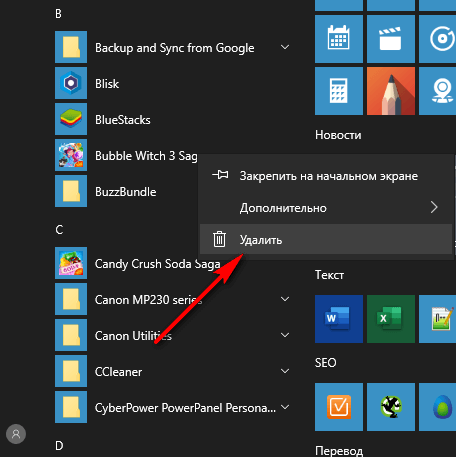
- Кликните левой кнопкой по меню «Пуск».
- Найдите ненужное приложение в списке программ.
- Щелкните по нему правой кнопкой мыши, в контекстном меню выберите «Удалить».
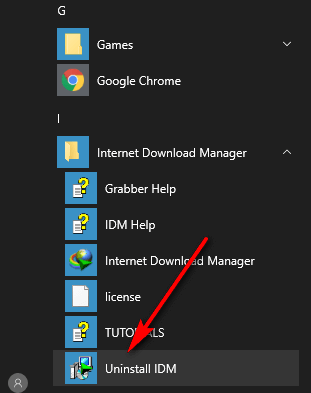
В некоторых случаях, у программы в меню «Пуск» имеется папка, в котором находится официальный деинсталлятор этого приложения. Необходимо открыть папку программы, а затем нажать на файл деинсталлятора. У этого файла будут подобные названия: «Uninstall» или «Деинсталлировать ХХХ».
Удаление программы при помощи «Панели управления» — 4 способ
Средство удаления программ Windows 10 можно запустить из Панели управления операционной системы.
- Запустите Панель управления одним из удобных способов.
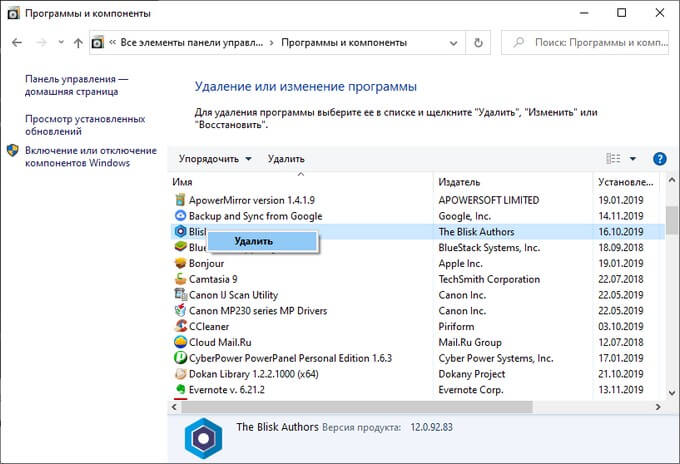
- В окне «Программы и компоненты» откроется раздел «Удаление или изменение программы», в нашем случае, Windows
- Щелкните по ненужному приложению правой кнопкой мыши, а в контекстном меню нажмите «Удалить». Другой способ: выделите программу, а затем нажмите на кнопку «Удалить», расположенную на панели выше списка программ.
Удаление приложения из папки программы — 5 способ
Это более сложный вариант удаления программы для случаев, когда по каким-то причинам приложение не отображается в списке программ. Мы воспользуемся встроенным деинсталлятором программы, который запустим из папки с установленной программой.
Прежде всего нам потребуется найти ненужное приложение в системной папке, которая находится, обычно, на Локальном диске «C:»:
- Откройте системный диск в Проводнике.
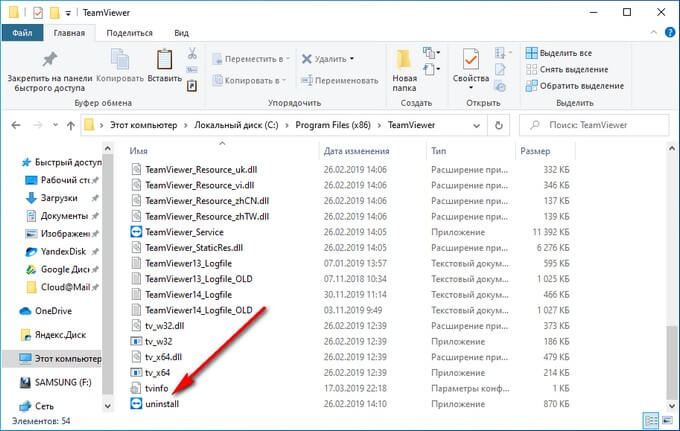
- В зависимости от разрядности удаляемой программы, войдите в папку «Program Files» или «Program Files (x86)».
- Найдите программу, откройте папку с программой.
- Щелкните два раза левой кнопкой мыши по файлу «Uninstall», для запуска Мастера деинсталляции данного приложения.
При удалении программ в командной строке или в Windows PowerShell, в консоли отображаются только приложения, установленные с помощью установщика Windows. Не все программы используют для установки на ПК установочные пакеты «.msi», поэтому список программ, доступных для удаления этими способами там будет неполный.
Удаление программы в командной строке — 6 способ
Сейчас мы попробуем удалить программу через командную строку Windows 10:
- Запустите командную строку от имени администратора.
- В окне интерпретатора командной строки введите команду, а затем нажмите на клавишу «Enter»:
wmic product get name
Эта команда показывает список установленных программ на компьютере.
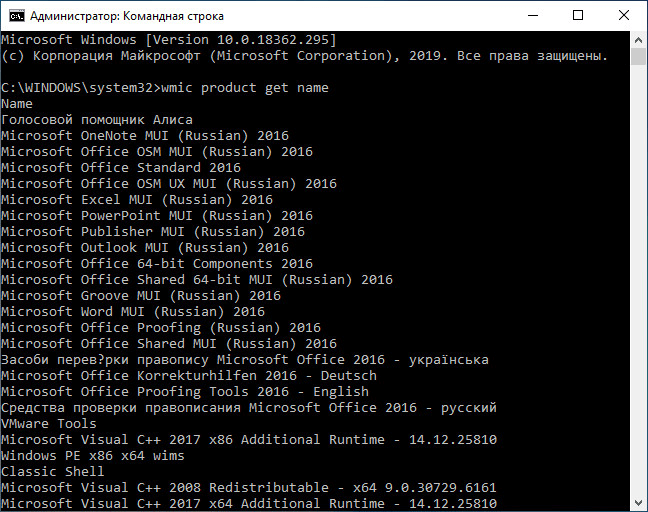
Для удаления приложения нам понадобится название программы из столбца «Name» в окне командной строки.
- Введите команду для удаления программы:
wmic product where name="XXX" call uninstall /nointeractive
В этой команде «XXX» — имя программы, отображаемое в окне интерпретатора командной строки на английском или на русском языках. Параметр «/nointeractive» отменяет ввод дополнительных диалогов, для запуска удаления приложения сразу.
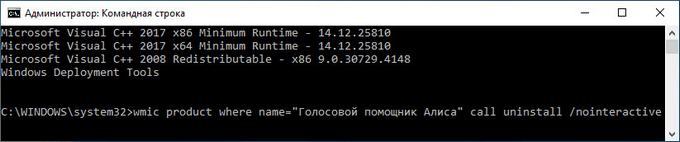
Например, для удаления голосового помощника Алисы, я ввел следующую команду:
wmic product where name="Голосовой помощник Алиса" call uninstall /nointeractive
Удаляем программы через Windows PowerShell — 7 способ
Аналогично командной строке, удалить ненужную программу можно при помощи системного средства Windows PowerShell. Предустановленные приложения Windows 10 удаляются при помощи других команд.
Необходимо сделать следующее:
- Запустите Windows PowerShell от имени администратора.
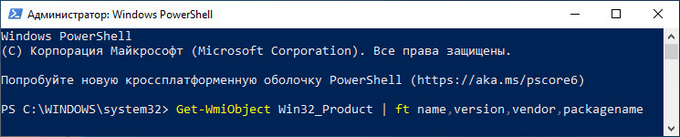
- В окне «Администратор: Windows PowerShell» выполните команду для отображения списка установленных программ:
Get-WmiObject Win32_Product | ft name,version,vendor,packagename
- Для удаления программы, выполните команду:
(Get-WmiObject Win32_Product -Filter "Name = 'XXX'").Uninstall()
В этой команде: «XXX» — имя программы в столбце «name». Вместо «XXX» введите имя удаляемой программы.
Читайте также: Как удалить программы в командной строке или Windows PowerShell
Как удалить лишние программы в Windows 10 в CCleaner — 8 способ
Функция удаления программ имеется в программах для оптимизации операционной системы Windows. Сейчас мы удалим ненужную программу при помощи бесплатной программы CCleaner.
В окне программы CCleaner нужно сделать следующее:
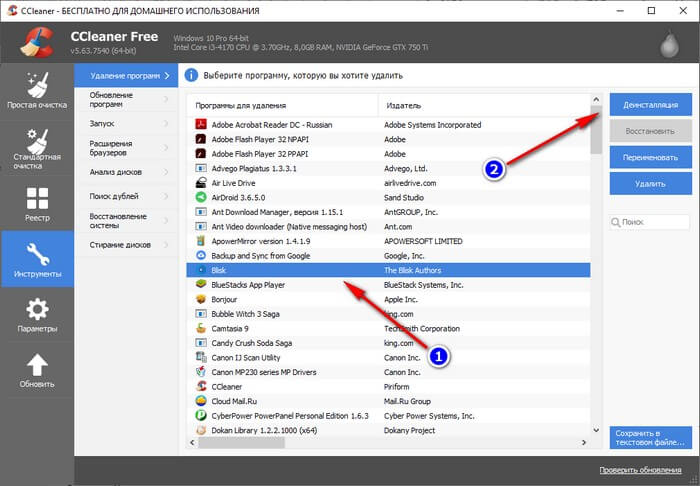
- Войдите во вкладку «Инструменты».
- В разделе «Удаление программ» выделите ненужную программу, а затем нажмите на кнопку «Деинсталляция».
Удаление программы при помощи программы-деинсталлятора
Специализированные программы для деинсталляции ненужных приложений с компьютера удаляют не только сами программы, но и остатки этих программ, оставшиеся в операционной системе. Это более продвинутая деинсталляция, чем стандартная функция удаления программ Windows.
На моем сайте имеется много статей про использование подобных программ.
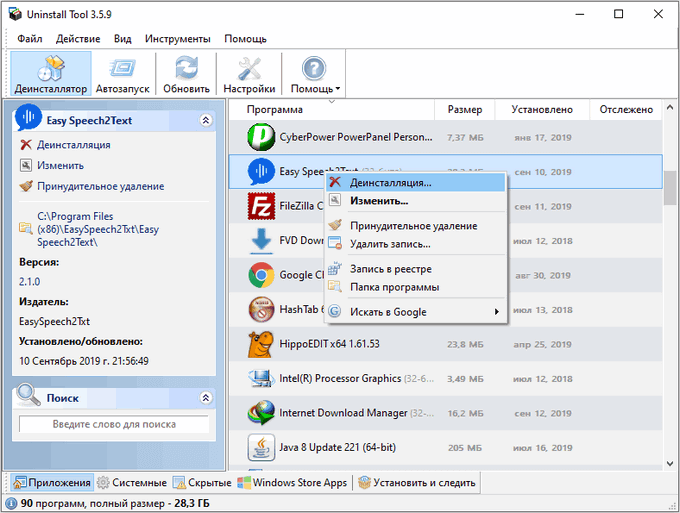
На примере программы Uninstall Tool я покажу процесс удаления приложения с компьютера в обычном режиме:
- В окне программы Uninstall Tool кликните правой кнопкой мыши по ненужной программе, а в контекстном меню выберите «Деинсталляция…».
- Согласитесь с удалением программы, Uninstall Tool запустит деинсталлятор удаляемого приложения.
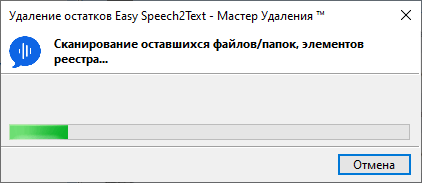
- Далее «Мастер Удаления» сканирует систему на наличие оставшихся следов от удаленной программы.
- Удалите с компьютера найденные файлы.
Выводы статьи
Для удаления программ в Windows 10, пользователь может воспользоваться несколькими способами: удалить ненужное приложение стандартным средством Windows или деинсталлировать программу при помощи стороннего программного обеспечения. Запуск встроенного средства системы осуществляется разными способами, также имеется много стороннего софта для удаления программ с ПК.
Похожие публикации:
- Как открыть редактор локальной групповой политики — 7 способов
- Как отключить автоматическую перезагрузку Windows — 9 способов
- Как выключить веб-камеру на ноутбуке в Windows
- Запись видео с экрана Windows 10 — 3 способа
- Как включить или отключить режим разработчика Windows 10