Как правильно удалить приложения по умолчанию на Mac [обновление 2023 г.]

Всемогущий эксперт по написанию текстов, который хорошо разбирается в проблемах Mac и предоставляет эффективные решения.
Когда мы покупаем такое устройство, как компьютер или телефон, обычно на нем установлены приложения. Эти приложения обычно называются приложениями по умолчанию, потому что они по умолчанию находятся на устройстве. В большинстве случаев их нельзя удалить, потому что они идут в комплекте. Большинство из них также имеют решающее значение для системы.
Таким образом, некоторые люди задаются вопросом, как удалить приложения Apple по умолчанию на Mac. На самом ли деле это возможно? В большинстве случаев это будет считаться невозможным, потому что Apple не зря поместила их в macOS. Большинство этих приложений важны для функционирования всего вычислительного устройства.
Это руководство научит вас, как легко удалить стандартные приложения Apple на Mac. Ответим на вопрос о его возможности. Кроме того, мы скажем кое-что об инструменте, который помогает удалить приложения с компьютеров Mac.
Часть 1. Могу ли я удалить приложения по умолчанию с Mac?
Вы пытались удалить такие приложения, как iTunes, Mail, Photos и Safari с вашего компьютера Mac? Обычно, когда вы пытаетесь удалить эти приложения, этого не происходит. Вы получите сообщение об ошибке на вашем компьютере. Обычно macOS нужны эти приложения для работы. Некоторые из них необходимы для правильной работы системы. Однако некоторые нет.
Система macOS не позволит вам удалить приложения по умолчанию, которые поставляются с компьютером, или саму операционную систему. Это связано с тем, что удаление этих приложений по умолчанию может быть опасным для системы. Некоторые из них можно переустановить с официального сайта Apple. Однако другие приложения восстановить нелегко.
Если вы хотите удалить приложения Apple по умолчанию на Mac, это может быть сложно для новичков. Однако это все еще возможно, если у вас есть для этого технические знания. Это можно сделать с помощью утилиты Mac под названием Terminal.
Часть 2. Как удалить установленные на заводе приложения на Mac через терминал?
Итак, вы можете использовать Терминал своего компьютера Mac, чтобы удалить приложения Apple по умолчанию на Mac. Вы должны знать, что начиная с версии macOS 10.12 компания внесла изменения в эту технологию безопасности. Это называется Защита целостности системы или также известный как SIP. Благодаря этой технологии Mac предотвратит изменение или удаление системных файлов или системных данных на компьютере.
Так называемый SIP наложит множество ограничений на пользователя или владельца настоящего Mac, особенно на его защищенные системные данные. Таким образом, сначала необходимо отключить эту защиту. Вот как это сделать:
- Перезагружать компьютер Mac. Пока компьютер Mac перезагружается, нажимайте клавиши CMD + R на клавиатуре.
- Появится окно уникального типа. Теперь вы находитесь в режиме восстановления Mac. В нем щелкните строку меню Mac и нажмите Утилиты.
- Затем выберите Терминал.
- В окне Терминала введите следующую команду без точки: csrutil disable .
- После этого нажмите клавишу для ВОЗВРАТ. На этом этапе вы отключили SIP.
- Как только это будет сделано, убедитесь, что компьютер Mac перезагружен.
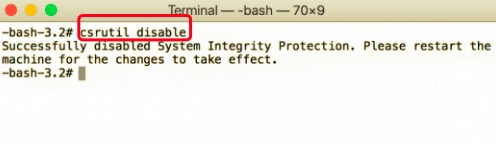
Пришло время удалить приложения:
- Войдите в учетную запись администратора вашего Mac.
- После этого снова откройте Терминал.
- Введите команду без точки в конце: sudo mount -uw / System / Applications . Эта команда фактически смонтирует подпапку Applications, предоставляя вам разрешение на чтение и запись в нее.
- После этого необходимо ввести определенную команду без точки в конце: cd/Applications/ .
- После того, как вы напечатаете это, нажмите клавишу для ВОЗВРАТ.
- Теперь можно удалить приложение с помощью Терминала вашего Mac.
- Для этого вам нужно ввести следующую команду без точки в конце: sudo rm -rf / . Вы просто меняете имя приложения на имя приложения.
Итак, следующие команды для удаления приложений Apple по умолчанию на Mac:
- Браузер Safari: sudo rm -rf Safari.app/
- Для почтового приложения: (команда) + Mail.app/
- Для вашего приложения FaceTime: (команда) + FaceTime.app/
- iTunes: (команда) + iTunes.app/
- Фото: (команда) + Photo\ Booth.app/
- Шахматы: (команда) + Chess.app/
- Примечания: (команда) + Stickies.app/
- QuickTime: (команда) + Quicktime\ Player.app/
Часть 3. Простое удаление приложений на Mac с помощью PowerMyMac
Вы также можете удалить все другие приложения на вашем компьютере Mac, используя PowerMyMac. Этот инструмент имеет утилиту под названием App Uninstaller, используемую для простого удаления приложений с вашего компьютера, не оставляя остаточных файлов. Таким образом, PowerMyMac реализует полный процесс удаления, чтобы освободить больше места на вашем компьютере и ускорить его работу.

Очистите служебные файлы приложений Apple по умолчанию, чтобы освободить место на Mac
Хотя этот инструмент не может напрямую удалить приложения Apple по умолчанию на Mac, вы все равно можете использовать PowerMyMac для очистки и удаления служебных файлов и ненужных данных в приложениях Apple по умолчанию. Для этого выполните следующие действия:
- Могила PowerMyMac с iMyMac.com. Вы можете найти его в верхнем меню. Установите его на свой компьютер. Как только это будет сделано, запустите PowerMyMac.
- После этого нажмите Очиститель мусора с левой стороны. Затем щелкните значок SCAN кнопку.
- Подождите, пока появится список. Щелкните приложение по умолчанию в левом списке, второе после самой левой панели).
- Выберите системные файлы и ненужные данные, которые вы хотите удалить из этого приложения по умолчанию.
- Нажмите ЧИСТКА и дождитесь всплывающего окна подтверждения, чтобы показать, что процесс завершен.
- Сделайте это для всех приложений по умолчанию, чтобы вы могли очистить их ненужные данные.

Часть 4. Вывод
Это статья о том, как удалить стандартные приложения Apple на компьютерах Mac. Сначала мы говорили о возможности удаления приложений по умолчанию на вашем компьютере с macOS. Это будет сложно, но возможно.
Далее мы поговорили о том, как удалить приложения по умолчанию с помощью Терминала. Для этого вам необходимо сначала деактивировать защиту целостности системы (SIP) компьютера Mac. Как только это будет сделано, вы используете Терминал для удаления приложений вручную.
Наконец, мы поговорили об использовании PowerMyMac чтобы удалить другие приложения, которые вам не нужны. Кроме того, вы можете использовать этот инструмент для очистки служебных файлов Mac и ненужных данных, хранящихся в ваших приложениях Apple по умолчанию. Таким образом, вы можете сохранить больше данных без ущерба для системы и безопасности вашего компьютера Mac.
Рейтинг: 4.4 / 5 (на основе 108 рейтинги)
Как удалить Safari, Mail, FaceTime, Photo Booth и другие приложения Mac OS X по умолчанию

Если вы уже пытались удалить Safari, Mail, FaceTime, Chess, Photo Booth, Stickies, QuickTime или любое другое приложение Mac OS X по умолчанию, вы знаете, что Finder не позволяет вам это сделать. Попробуйте переместить одно из этих приложений в корзину, чтобы удалить его, и вы получите сообщение: «Safari.app не может быть изменен или удален, потому что он требуется Mac OS X».
Это сообщение больше отговаривает вас, чем что-либо еще, потому что есть способ удалить любое из этих приложений по умолчанию, которые требуются Mac OS X, но обычно это не рекомендуется делать.
Программы для Windows, мобильные приложения, игры — ВСЁ БЕСПЛАТНО, в нашем закрытом телеграмм канале — Подписывайтесь:)
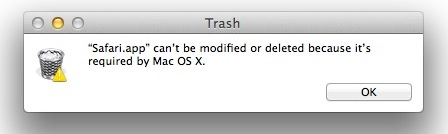
Для таких приложений, как Safari и QuickTime Player, это особенно верно, поскольку другие приложения могут использовать Safari или его элементы для правильной работы (включая другие веб-браузеры), но для таких приложений, как Stickies, Chess, FaceTime и Photo Booth, вы можете безопасно удалить их без каких-либо вредных последствий.
Как удалить Safari, Mail, FaceTime, Photo Booth и другие приложения по умолчанию
Предупреждение: Удаление приложения невозможно отменить без переустановки отдельного приложения или Mac OS X. Это приведет к безвозвратному удалению указанных приложений и может привести к ненормальному поведению системы или неправильной работе. Если вы точно не знаете, что делаете и почему, это не рекомендуется. Заранее сделайте резервную копию и действуйте на свой страх и риск.
- Запустите Терминал, расположенный в / Applications / Utilities /
- Введите в командной строке следующее, чтобы перейти в каталог приложений:
Теперь, когда вы находитесь в папке «Приложения», вы можете начать удаление приложений. Вы не получите подтверждения удаления, приложение просто удалится полностью. Следующие команды будут работать только при использовании в каталоге / Applications /.
Удалить Safari
sudo rm -rf Safari.app/
Удалить почту
sudo rm -rf Mail.app/
Удалить FaceTime
sudo rm -rf FaceTime.app/
Удалить QuickTime Player
sudo rm -rf QuickTime Player.app/
Удалить стикеры
sudo rm -rf Stickies.app/
Удалить шахматы
sudo rm -rf Chess.app/
Удалить Photo Booth
sudo rm -rf Photo Booth.app
Если вы достаточно знакомы с командной строкой, вы можете указать полный путь к приложению с помощью /Applications/Appname.app, но, учитывая возможность катастрофической ошибки с помощью sudo rm -rf, мы использовали более безопасный метод.
Программы для Windows, мобильные приложения, игры — ВСЁ БЕСПЛАТНО, в нашем закрытом телеграмм канале — Подписывайтесь:)
Как удалить приложения на Mac: все, что вам нужно знать

Удалить приложение на Mac настолько просто, что вы можете даже не понимать, как это сделать: просто перетащите значок приложения из папки «Приложения» в корзину. Но как насчет приложений, у которых нет ярлыков, встроенных системных приложений и других краевых случаев?
Это покрывает большинство ситуаций, но не все из них. Например, этот метод оставляет после себя какой-то мусор, но в большинстве случаев его можно оставить. Некоторые другие приложения также могут иметь другие процессы удаления. Итак, давайте рассмотрим все, что вам нужно знать, когда дело доходит до удаления приложений.
Как удалить большинство приложений Mac
СВЯЗАННЫЕ С: Как устанавливать приложения на Mac: все, что вам нужно знать
Большинство приложений Mac представляют собой автономные элементы, которые не влияют на остальную часть вашей системы. Удалить приложение так же просто, как открыть окно Finder, щелкнуть «Приложения» на боковой панели, щелкнуть значок приложения, удерживая клавишу Control или щелкнуть правой кнопкой мыши и выбрать «Переместить в корзину».
Вы также можете перетащить значок приложения на значок корзины на док-станции. Или откройте интерфейс Launchpad и перетащите оттуда значок приложения в корзину.

Большинство приложений отправятся прямо в корзину, и затем вы можете щелкнуть правой кнопкой мыши значок корзины на панели инструментов и выбрать «Очистить корзину», чтобы избавиться от этого приложения и всех других файлов, которые вы удалили.
Однако некоторые приложения запрашивают пароль при попытке переместить их в корзину. Эти приложения были установлены с помощью установщика пакетов Mac. При их удалении будут удалены все внесенные в систему изменения.

Обратите внимание, что вы не можете удалить встроенные приложения, сделав это. Например, попробуйте переместить приложение Chess в корзину, и вы увидите сообщение: «Шахматы нельзя изменить или удалить, потому что это требуется OS X».
Как удалить оставленные файлы
Вышеупомянутый метод на самом деле не удаляет настройки приложения. Удалите приложение, и файлы настроек останутся в папках вашей библиотеки. В большинстве случаев эти файлы занимают очень мало места и не вызывают проблем. Настройки будут по-прежнему доступны на вашем Mac — это удобно, если вы удаляете приложение только для того, чтобы заменить его более новой версией того же приложения, или если вы переустанавливаете приложение позже. Он сохранит все ваши настройки, которые были установлены ранее.
Если вам абсолютно необходимо удалить эти файлы (скажем, если вы хотите сбросить приложение до настроек по умолчанию ), вы можете использовать удобное приложение под названием AppCleaner чтобы полностью удалить приложение вместе со всеми его дополнительными файлами. Просто запустите AppCleaner, найдите приложение в его главном окне и щелкните его, затем нажмите кнопку «Удалить» во всплывающем окне.

Как удалить приложения, которые не отображаются в папке приложений
Но как насчет приложений, которых здесь нет? Например, установите подключаемый модуль Flash для Mac OS X или подключаемый модуль среды выполнения и браузера Java для Mac, и ни один из них не появится в папке «Приложения».
В Windows это не проблема — на панели управления отображается список всех установленных программ, даже если они не содержат ярлыков. На Mac нет интерфейса, в котором перечислено все установленное вами программное обеспечение, поэтому сложно даже заметить, установлено ли оно у вас.
Некоторые приложения необходимо удалить другими способами, и вы обычно найдете инструкции, просто выполнив поиск в Интернете по запросу «удалить [program name] mac». Например, Adobe предлагает отдельное приложение для удаления, которое необходимо загрузить и запустить в удалить Flash на Mac .

СВЯЗАННЫЕ С: Как удалить Java в Mac OS X
Oracle еще хуже: он не предлагает простого приложения, которое удаляло бы Java из Mac OS X за вас. Вместо этого Oracle инструктирует вас выполнить несколько команд терминала для удаления Java после ее установки. Вот как удалить среду выполнения и комплект разработки Java .
Давай, Oracle — по крайней мере, предоставь загружаемый деинсталлятор, как это делает Adobe.

Другие программные приложения могут предоставлять свои собственные загружаемые программы удаления или инструкции по удалению, поэтому выполните поиск в Интернете, если вы не знаете, как что-то удалить, и найдете инструкции.
Как удалить рекламное и другое вредоносное ПО
Mac теперь становятся жертвой той же эпидемии дрянного ПО, с которым приходится иметь дело ПК с Windows . Те же самые бесплатные веб-сайты для загрузки приложений, которые обслуживают этот мусор до пользователей Windows, предоставляют аналогичный мусор пользователям Mac.
На ПК с Windows наиболее «авторитетное» рекламное ПО предоставляет программу удаления, которая находится в списке «Программы и компоненты», что позволяет пользователям легко удалить ее по юридическим причинам. На Mac рекламные программы не имеют подобного места для размещения себя. Они могут захотеть, чтобы вы загрузили и запустили приложение для удаления, чтобы удалить их, если вы даже сможете выяснить, какие из них вы установили.
Мы рекомендуем полностью бесплатный Malwarebytes для Mac Если вам нужно очистите свой Mac от вредоносных программ и даже вредоносных программ для Mac . Он просканирует ваш Mac на наличие нежелательных приложений и удалит их за вас.

Как удалить встроенные системные приложения
На компьютерах Mac также нет возможности удалить или установить функции операционной системы, поэтому невозможно легко удалить многие приложения Apple, включенные в ваш Mac.
В OS X 10.10 Yosemite и ранее было возможно открыть окно терминала и выдать команды для удаления этих системных приложений, которые находятся в папке / Applications. Например, выполнение следующей команды в окне терминала приведет к удалению встроенного приложения Chess. Будьте очень осторожны при вводе следующей команды:
Начиная с Mac OS X 10.11 El Capitan, защита целостности системы защищает эти приложения и другие системные файлы от изменений. Это предотвращает их удаление, а также гарантирует, что вредоносное ПО не сможет изменить эти приложения и заразить их.
Если вы действительно хотите удалить какое-либо из этих встроенных приложений со своего Mac, вам придется отключить защиту целостности системы первый. Мы этого не рекомендуем. Однако вы можете снова включить SIP после того, как ваш Mac не будет возражать, если вы удалили Chess.app и другие встроенные системные приложения.
На самом деле, мы не рекомендуем вам этого делать. В любом случае Mac OS X может автоматически переустанавливать эти приложения в будущем при обновлении системы. Они не занимают много места, и Apple не предоставляет возможности вернуть их за пределы переустановка OS X на вашем Mac .
Как удалить приложения на iMac
Как ни странно, проще удалить приложение на Mac, чем на ПК, но есть разные способы сделать это, и все еще есть проблемы, на которые стоит обратить внимание. Плюс есть любопытный случай приложений, которые вы никогда не сможете удалить.
Вы можете очистить свой Mac, но иногда вы просто хотите удалить приложения. В этом случае перетащите приложение в корзину, затем выберите «Очистить корзину», и все готово.
Было бы замечательно, если бы это было все, что нужно, чтобы удалить приложение на iMac — и это почти так и есть. В большинстве случаев это действительно все, что вам абсолютно необходимо сделать.
То, как работают приложения Mac, означает, что они обычно представляют собой один файл или, возможно, одну папку в приложениях. Просто перетаскивая их в корзину, вы избавитесь от них.
Просто не для всех приложений, и даже приложений, которые будут мягко в эту спокойную ночь, как правило, оставлять позади. Обычно это просто некоторые файлы настроек в библиотеке вашего Mac, и они занимают мало места. Если вы удаляете, чтобы освободить все пространство, которое вы можете, однако, это складывается — и вам нужны сторонние приложения, чтобы избавиться от них.
Перед установкой приложения, которое поможет вам удалить приложения, рассмотрим два основных способа удаления чего-либо.
Как удалить приложения на iMac с помощью корзины
Выйти из приложения
Найдите его в Finder и щелкните один раз, чтобы выбрать его
Перетащите его из приложений в корзину или
Нажмите Command-Delete или
Выберите Файл, Переместить в корзину
Выберите «Поиск», «Очистить корзину» или
Щелкните правой кнопкой мыши по корзине и выберите «Очистить корзину».
Если будет предложено, убедитесь, что вы хотите очистить корзину
Перезагрузите ваш Mac
Вы можете получить сообщения об ошибках, когда пытаетесь удалить работающее приложение, но с некоторыми исключениями, описанными ниже, вы всегда можете подтвердить, что хотите удалить их. В зависимости от приложения, вас могут попросить ввести имя пользователя и пароль или запросить подтверждение на Apple Watch.

Вы можете отключить это предупреждение в Расширенных настройках Finder.
Как удалить приложения на iMac с помощью панели запуска
Закройте приложение, если оно запущено
Откройте Launchpad, щелкнув по нему в Dock, или
Откройте его, нажав на Launchpad в приложениях, или
Сожмите большой палец и пальцы вместе на трекпаде, или
Используйте Spotlight, чтобы открыть Launchpad
Проведите до нужного приложения
Нажмите и удерживайте любое приложение до тех пор, пока оно не покачивается, или
Удерживайте клавишу Option
Если приложение получает X в белой кнопке, нажмите на это
Подтвердите, что хотите удалить
Это гораздо более наглядный способ удаления приложений, и он может быть сразу знаком, если вы привыкли использовать iOS. Тем не менее, он не позволяет удалить все приложения.

Вы можете удалить определенные приложения в Launchpad, но только те, которые отображаются с iOS-подобным X
На самом деле, в нашем тестировании это позволяет вам удалить очень мало. Единственными основными приложениями, которые вы можете удалить таким способом, являются приложения Apple, такие как Pages, Numbers или Keynote.
Таким же образом можно удалить и множество небольших приложений в стиле утилит, но вы не можете избавиться от Chrome, любых приложений Adobe Creative Cloud или Zoom. Для тех и большинства приложений вам нужно сделать это вручную, переместив их в корзину.
Приложения, которые вы никогда не сможете удалить — официально
Независимо от того, какой метод вы используете, вы не можете удалить определенные приложения с Mac — и некоторые из них удивительны. Шахматы, например, просто проигнорируют любую попытку удалить его. Возможно, вы даже не поняли, что ваш Mac поставляется с игрой в шахматы, но он держится за нее навсегда.
В предыдущих версиях macOS, когда вы пытались удалить Chess, вы получали сообщение об ошибке, в котором говорилось, что это необходимо для системы. Это больше не так, поскольку macOS Catalina просто не позволит вам удалить его.
Возможно, есть способ обойти это, если вы отключили функции безопасности, такие как защита целостности системы, но если вы сделаете это, потому что прочитали это здесь, и это пойдет не так, мы все отрицаем.
После удаления приложения
Хорошая идея перезагрузить ваш Mac. Это также, однако, очень хорошая идея иметь стороннюю утилиту, такую как Hazel.
Hazel — одна из тех утилит Mac, которые делают очень много вещей. Но одна из них заключается в том, что когда вы удаляете приложение, оно сообщает вам, какие другие файлы остались позади, и предлагает вам удалить их.

Когда вы удаляете приложение, Hazel автоматически показывает, какие другие связанные файлы вы хотите стереть
Это особенно хорошо, потому что вы можете видеть, что будет удалено. Существуют приложения для экономии дискового пространства, которые могут удалять файлы такого типа, но вы не будете знать, что они это сделали.
Это вряд ли проблема, но один тип файлов, который остается на вашем Mac, часто является предпочтительным. Если вы переустановите приложение позже, оно должно выбрать этот файл настроек и настроить его так, как вы хотите.
Как временно удалить приложения
Если вам сейчас просто нужно место и вы захотите переустановить приложение позже, вы можете сэкономить время и усилия, перетащив это приложение на другой диск. Например, если у вас есть внешний диск, подключенный к вашему Mac, вы можете перетащить приложение прямо оттуда на этот другой SSD.
Более того, вы можете запустить приложение оттуда тоже. Поэтому, если папка «Приложения» занимает много места на вашем Mac, вы можете разделить ее. Лучше всего размещать наиболее часто используемые приложения на диске Mac, но большинство приложений будет запускаться с любого подключенного диска.