[AI CC-CC2021] Перевод из RGB в CMYK
Подскажите, как решить проблему. Вот, допустим, у меня есть документ в цветовом режиме RGB, в котором эффект свечения (screen1). Я перевожу документ в цветовой режим CMYK (file — document color mode — cmyk) и получается то, что на screen2.
Можно как-то корректно сделать перевод документа в CMYK с подобными эффектами? И да, не кидайтесь, пожалуйста, тапками, я новичок, прошу простить понять))
Вложения
screen1.jpg
116.6 КБ · Просм.: 604
screen2.jpg
117.7 КБ · Просм.: 648
~RA~
12 лет на форуме
Сообщения 11 444 Реакции 3 296
Только сплющив.
Развернуть подпись
Чмоки всем в этом чате!
Tsvetnaya
Участник
Топикстартер
Сообщения 4 Реакции 0
Только сплющив.
Что значит «сплощив»?
_MBK_
Пикирующий бомбардировщик
15 лет на форуме
Сообщения 32 958 Реакции 10 768
Что значит «сплощив»?
Свечение, как и некоторые другие — эффект, возможный только в цветовом пространстве RGB. Чтобы перевести это безобразие в CMYK с каким то подобием похожести, вы должны перевести в растр все объекты, на которые этот эффект распространяется.
Развернуть подпись
Jeine
Да здравствует разум! Да сгинет маразм!
15 лет на форуме
Сообщения 6 989 Реакции 6 086
Не просто в растр, а в общий растр. Сделать всё единым растровым изображением.
Развернуть подпись
Хомячки не умеют плавать. Научить их – наша задача. Брось с размаху их в синее море! Пусть сопутствует им удача!
Tsvetnaya
Участник
Топикстартер
Сообщения 4 Реакции 0
Не просто в растр, а в общий растр. Сделать всё единым растровым изображением.
Да, вот так я и выкручивалась. Тогда можно просто делать в RGB, а потом сохранять в tiff в CMYK на печать. Я собственно так и делала несколько раз, пока не запросили исходник в CMYK) И конечно есть сомнения по поводу корректности работы, когда делаешь в RGB и сохраняешь макет в CMYK на печать. Как-то неправильно это ведь?)
Получается и нет никакого волшебного способа, а так хотелось верить)
Spirit412
15 лет на форуме
Сообщения 870 Реакции 128
Как вариант — сматробъектом в фотошоп с пространством RBG
Тогда и исходник (в виде смарта) останется вектором в RGB, а итоговый документ в CMYK.
И как бонус, можно в несколько кликов по быстрому сделать маски на нужные объекты: заходим в смарт, копипаст объект наверх, красим в черный, сохраняем. В фотошопе по выделению с этого черного делаем маску. Опять в смарт заходим и удаляем черный объект. Всё.
Последнее редактирование: 12.11.2018
_MBK_
Пикирующий бомбардировщик
15 лет на форуме
Сообщения 32 958 Реакции 10 768
Получается и нет никакого волшебного способа, а так хотелось верить)
Жизнь, вообще говоря, трудна, но к счастью, коротка
Правильно не использовать в работах, предназначенных для полиграфического цветоделения, RGB эффекты вообще
Ибо в печати они могут выглядеть весьма уныло
Или, после перевода в растр серьезно цветокорректировать
Развернуть подпись
Tsvetnaya
Участник
Топикстартер
Сообщения 4 Реакции 0
Как вариант — сматробъектом в фотошоп с пространством RBG
Тогда и исходник (в виде смарта) останется вектором в RGB, а итоговый документ в CMYK.
И как бонус, можно в несколько кликов по быстрому сделать маски на нужные объекты: заходим в смарт, копипаст объект наверх, красим в черный, сохраняем. В фотошопе по выделению с этого черного делаем маску. Опять в смарт заходим и удаляем черный объект. Всё.
Хитро! Спасибо, я попробую так)
_MBK_
Пикирующий бомбардировщик
15 лет на форуме
Сообщения 32 958 Реакции 10 768
В фотошопе по выделению с этого черного делаем маску.
Гениально! В переводе на человеческий язык — вектор растрируем, красим в черный, выделяем, трассируем обратно в вектор.
Развернуть подпись
~RA~
12 лет на форуме
Сообщения 11 444 Реакции 3 296
запросили исходник в CMYK
Ответьте, что у вас исходник в ргб, не занимайтесь фигнёй.
Это примерно, как требовать исходник в Кореле для работы, свёрстанной в индизайне.
Как изменить Adobe Illustrator на CMYK
В создании этой статьи участвовала наша опытная команда редакторов и исследователей, которые проверили ее на точность и полноту.
Команда контент-менеджеров wikiHow тщательно следит за работой редакторов, чтобы гарантировать соответствие каждой статьи нашим высоким стандартам качества.
Количество просмотров этой статьи: 81 314.
В этой статье:
У файлов Adobe Illustrator есть два основных цветовых режима: RGB и CMYK. RGB используется для публикации контента в интернете, а CMYK — для печати. Если вы отправляете документ на принтер, убедитесь, что его цветовым режимом является CMYK. Можно создать новый документ в режиме CMYK или преобразовать режим существующего файла из RGB в CMYK.
Метод 1 из 2:
Как создать новый документ в цветовом режиме CMYK

- На Mac-компьютере щелкните по значку Finder в левой части дока. Нажмите «Переход» > «Программы» > «Adobe Illustrator». Или, если значок Illustrator закреплен в доке, щелкните по этому значку.

Создайте новый документ. Нажмите «Control+N» (Windows) или «Command+N» (Mac OS X). Откроется окно «Новый документ».

Щелкните по вкладке «Дополнительно». Теперь выберите цветовой режим.

Откройте выпадающее меню «Цветовой режим». Найдите опцию «CMYK».

Щелкните по «CMYK». Как правило, эта опция выбрана по умолчанию. Теперь сохраните внесенные изменения.

- Теперь документы будут использовать режим CMYK по умолчанию (до тех пор, пока вы не измените настройки цветового режима).
Перевести в CMYK Adobe Illustrator
Adobe Illustrator очень удобен в плане работы с цветовыми пространствами. Если при создании файла автор указывает рабочим цветовое пространство CMYK, программа просто не даст назначить объекту цвет, которого нет в этой палитре. Даже если очень захочется использовать, например, типичный для RGB кислотно-бирюзовый или салатный – программа автоматически конвертирует их. Поэтому в данном вопросе главное правило – правильно выбрать настройки текущего документа.
Однако если макет достался Вам от другого дизайнера, и Вы видите в нём явные признаки RGB, необходимо действовать по следующему алгоритму:

Если в названии файла стоит модель RGB, ее нужно заменить на CMYK. Сделать это можно двумя способами:
1) Автоматически. В основном меню выбираем Файл – Цветовой режим документа – CMYK. В этом случае цвета автоматически сменятся на нужную модель.

Результат, к сожалению, не всегда соответствует ожиданиям по причине разных цветовых наборов двух палитр.

2) Если у нас есть желание подкорректировать цвет вручную, то для начала поработаем с цветом вручную. Выбираем нужный объект нажатием черным курсором (V), в левом нижнем углу появятся цвета заливки и абриса. Щелкаем двойным нажатием на цвет абриса и перед нами открывается окно выбора цвета. Поскольку мы планируем перевести цвет в CMYK – нам необходимо вручную настраивать характеристики цвета отдельно: голубой, пурпурный, желтый и черный. Бывает, что такая настройка позволяет добиться оттенка, который Вам нравится больше, чем предлагает программа. Почему это стоит делать на данном этапе? Потому что в этот момент мы еще видим исходный цвет, к которому хотелось бы максимально приблизиться.
Ниже пример ручной цветокоррекции, возможно, покажется, что разницы нет, но даже небольшие корректировки цветового кода имеют значение, особенно, если ранее уже была согласована цветопроба.

После ручной корректировки элементов, необходимо также конвертировать всю цветовую модель макета (Файл – Цветовой режим документа – CMYK), только в данном случае цвет уже не поменяется.
Информация

Подпишитесь на нашу новостную рассылку и получите приветственный купон на 250₽ для Вашего следующего заказа!
клиентов уже с нами
-
ООО Типография «Гуд Принт»
Екатеринбург
2012-2023 © Хорошая типография «Гуд Принт» | Все права защищены
Для улучшения работы сайта и его взаимодействия с пользователями мы используем файлы cookie. Продолжая работу с сайтом, Вы разрешаете использование cookie-файлов. Вы всегда можете отключить файлы cookie в настройках Вашего браузера.
Вход в личный кабинет
Вход в личный кабинет
Политика конфиденциальности
Условия обработки персональных данных
Настоящим я, далее – «Субъект Персональных Данных», во исполнение требований Федерального закона от 27.07.2006 г. № 152-ФЗ «О персональных данных» (с изменениями и дополнениями) свободно, своей волей и в своем интересе даю свое согласие ИП Сосновских Алексей Андреевич на обработку своих персональных данных, указанных при регистрации путем заполнения веб-формы на сайте www.gprint.ru (далее – Сайт), направляемой (заполненной) с использованием Сайта.
Под персональными данными я понимаю любую информацию, относящуюся ко мне как к Субъекту Персональных Данных, в том числе мои фамилию, имя, отчество, адрес, образование, профессию, контактные данные (телефон, факс, электронная почта, почтовый адрес), фотографии, иную другую информацию. Под обработкой персональных данных я понимаю сбор, систематизацию, накопление, уточнение, обновление, изменение, использование, распространение, передачу, в том числе трансграничную, обезличивание, блокирование, уничтожение, бессрочное хранение), и любые другие действия (операции) с персональными данными.
Обработка персональных данных Субъекта Персональных Данных осуществляется исключительно в целях регистрации Субъекта Персональных Данных в базе данных ИП Сосновских Алексей Андреевич с последующим направлением Субъекту Персональных Данных почтовых сообщений и смс-уведомлений, в том числе рекламного содержания, от ИП Сосновских Алексей Андреевич, его аффилированных лиц и/или субподрядчиков, информационных и новостных рассылок, приглашений на мероприятия ИП Сосновских Алексей Андреевич и другой информации рекламно-новостного содержания.
Датой выдачи согласия на обработку персональных данных Субъекта Персональных Данных является дата отправки веб-формы обратной связи с Сайта ИП Сосновских Алексей Андреевич
Обработка персональных данных Субъекта Персональных Данных может осуществляться с помощью средств автоматизации и/или без использования средств автоматизации в соответствии с действующим законодательством РФ и внутренними положениями ИП Сосновских Алексей Андреевич.
ИП Сосновских Алексей Андреевич принимает необходимые правовые, организационные и технические меры или обеспечивает их принятие для защиты персональных данных от неправомерного или случайного доступа к ним, уничтожения, изменения, блокирования, копирования, предоставления, распространения персональных данных, а также от иных неправомерных действий в отношении персональных данных, а также принимает на себя обязательство сохранения конфиденциальности персональных данных Субъекта Персональных Данных. ИП Сосновских Алексей Андреевич вправе привлекать для обработки персональных данных Субъекта Персональных Данных субподрядчиков, а также вправе передавать персональные данные для обработки своим аффилированным лицам, обеспечивая при этом принятие такими субподрядчиками и аффилированными лицами соответствующих обязательств в части конфиденциальности персональных данных.
Я ознакомлен(а), что:
- 1. настоящее согласие на обработку моих персональных данных, указанных в веб-форме обратной связи на Сайте ИП Сосновских Алексей Андреевич, направляемых (заполненных) с использованием Сайта , действует в течение 30 (тридцати) лет с момента заполнения веб-формы на Сайте ИП Сосновских Алексей Андреевич;
- 2. согласие может быть отозвано мною на основании письменного заявления в произвольной форме.
- 3. предоставление персональных данных третьих лиц без их согласия влечет ответственность в соответствии с действующим законодательством Российской Федерации.
Условия обработки персональных данных
Настоящим я, далее – «Субъект Персональных Данных», во исполнение требований Федерального закона от 27.07.2006 г. № 152-ФЗ «О персональных данных» (с изменениями и дополнениями) свободно, своей волей и в своем интересе даю свое согласие ООО «Типография Гуд Принт» на обработку своих персональных данных, указанных при регистрации путем заполнения веб-формы на сайте www.gprint.ru (далее – Сайт), направляемой (заполненной) с использованием Сайта.
Под персональными данными я понимаю любую информацию, относящуюся ко мне как к Субъекту Персональных Данных, в том числе мои фамилию, имя, отчество, адрес, образование, профессию, контактные данные (телефон, факс, электронная почта, почтовый адрес), фотографии, иную другую информацию. Под обработкой персональных данных я понимаю сбор, систематизацию, накопление, уточнение, обновление, изменение, использование, распространение, передачу, в том числе трансграничную, обезличивание, блокирование, уничтожение, бессрочное хранение), и любые другие действия (операции) с персональными данными.
Обработка персональных данных Субъекта Персональных Данных осуществляется исключительно в целях регистрации Субъекта Персональных Данных в базе данных ООО «Типография Гуд Принт» с последующим направлением Субъекту Персональных Данных почтовых сообщений и смс-уведомлений, в том числе рекламного содержания, от ООО Типография Гуд Принт, его аффилированных лиц и/или субподрядчиков, информационных и новостных рассылок, приглашений на мероприятия ООО Типография Гуд Принт и другой информации рекламно-новостного содержания.
Датой выдачи согласия на обработку персональных данных Субъекта Персональных Данных является дата отправки веб-формы обратной связи с Сайта ООО «Типография Гуд Принт».
Обработка персональных данных Субъекта Персональных Данных может осуществляться с помощью средств автоматизации и/или без использования средств автоматизации в соответствии с действующим законодательством РФ и внутренними положениями ООО «Типография Гуд Принт».
ООО «Типография Гуд Принт» принимает необходимые правовые, организационные и технические меры или обеспечивает их принятие для защиты персональных данных от неправомерного или случайного доступа к ним, уничтожения, изменения, блокирования, копирования, предоставления, распространения персональных данных, а также от иных неправомерных действий в отношении персональных данных, а также принимает на себя обязательство сохранения конфиденциальности персональных данных Субъекта Персональных Данных. ООО «Типография Гуд Принт» вправе привлекать для обработки персональных данных Субъекта Персональных Данных субподрядчиков, а также вправе передавать персональные данные для обработки своим аффилированным лицам, обеспечивая при этом принятие такими субподрядчиками и аффилированными лицами соответствующих обязательств в части конфиденциальности персональных данных.
Я ознакомлен(а), что:
- 1. настоящее согласие на обработку моих персональных данных, указанных в веб-форме обратной связи на Сайте ООО «Типография Гуд Принт», направляемых (заполненных) с использованием Сайта , действует в течение 30 (тридцати) лет с момента заполнения веб-формы на Сайте ООО «Типография Гуд Принт»
- 2. согласие может быть отозвано мною на основании письменного заявления в произвольной форме;
- 3. предоставление персональных данных третьих лиц без их согласия влечет ответственность в соответствии с действующим законодательством Российской Федерации.
Пользовательское соглашение
Настоящее Соглашение определяет условия использования Пользователями материалов и сервисов сайта gprint.ru (далее — «Сайт»).
1.Общие условия
1.1. Использование материалов и сервисов Сайта регулируется нормами действующего законодательства Российской Федерации.
1.2. Настоящее Соглашение является публичной офертой. Получая доступ к материалам Сайта Пользователь считается присоединившимся к настоящему Соглашению.
1.3. Администрация Сайта вправе в любое время в одностороннем порядке изменять условия настоящего Соглашения. Такие изменения вступают в силу по истечении 3 (Трех) дней с момента размещения новой версии Соглашения на сайте. При несогласии Пользователя с внесенными изменениями он обязан отказаться от доступа к Сайту, прекратить использование материалов и сервисов Сайта.
2. Обязательства Пользователя
2.1. Пользователь соглашается не предпринимать действий, которые могут рассматриваться как нарушающие российское законодательство или нормы международного права, в том числе в сфере интеллектуальной собственности, авторских и/или смежных правах, а также любых действий, которые приводят или могут привести к нарушению нормальной работы Сайта и сервисов Сайта.
2.2. Использование материалов Сайта без согласия правообладателей не допускается (статья 1270 Г.К РФ). Для правомерного использования материалов Сайта необходимо заключение лицензионных договоров (получение лицензий) от Правообладателей.
2.3. При цитировании материалов Сайта, включая охраняемые авторские произведения, ссылка на Сайт обязательна (подпункт 1 пункта 1 статьи 1274 Г.К РФ).
2.4. Комментарии и иные записи Пользователя на Сайте не должны вступать в противоречие с требованиями законодательства Российской Федерации и общепринятых норм морали и нравственности.
2.5. Пользователь предупрежден о том, что Администрация Сайта не несет ответственности за посещение и использование им внешних ресурсов, ссылки на которые могут содержаться на сайте.
2.6. Пользователь согласен с тем, что Администрация Сайта не несет ответственности и не имеет прямых или косвенных обязательств перед Пользователем в связи с любыми возможными или возникшими потерями, или убытками, связанными с любым содержанием Сайта, регистрацией авторских прав и сведениями о такой регистрации, товарами или услугами, доступными на или полученными через внешние сайты или ресурсы либо иные контакты Пользователя, в которые он вступил, используя размещенную на Сайте информацию или ссылки на внешние ресурсы.
2.7. Пользователь принимает положение о том, что все материалы и сервисы Сайта или любая их часть могут сопровождаться рекламой. Пользователь согласен с тем, что Администрация Сайта не несет какой-либо ответственности и не имеет каких-либо обязательств в связи с такой рекламой.
3. Прочие условия
3.1. Все возможные споры, вытекающие из настоящего Соглашения или связанные с ним, подлежат разрешению в соответствии с действующим законодательством Российской Федерации.
3.2. Ничто в Соглашении не может пониматься как установление между Пользователем и Администрации Сайта агентских отношений, отношений товарищества, отношений по совместной деятельности, отношений личного найма, либо каких-то иных отношений, прямо не предусмотренных Соглашением.
3.3. Признание судом какого-либо положения Соглашения недействительным или не подлежащим принудительному исполнению не влечет недействительности иных положений Соглашения.
3.4. Бездействие со стороны Администрации Сайта в случае нарушения кем-либо из Пользователей положений Соглашения не лишает Администрацию Сайта права предпринять позднее соответствующие действия в защиту своих интересов и защиту авторских прав на охраняемые в соответствии с законодательством материалы Сайта.
Пользователь подтверждает, что ознакомлен со всеми пунктами настоящего Соглашения и безусловно принимает их.
ООО Типография «Гуд Принт», ИНН 6658412928/ КПП 668501001, ОГРН: 1126658021456
ИП Сосновских Алексей Андреевич, г.Екатеринбург, ИНН 450801343309, РС 40802810202500143614, БИК 044525104
Защита данных
Для оплаты (ввода реквизитов Вашей карты) Вы будете перенаправлены на платёжный шлюз ПАО СБЕРБАНК. Соединение с платёжным шлюзом и передача информации осуществляется в защищённом режиме с использованием протокола шифрования SSL. В случае если Ваш банк поддерживает технологию безопасного проведения интернет-платежей Verified By Visa, MasterCard SecureCode, MIR Accept, J-Secure для проведения платежа также может потребоваться ввод специального пароля.
Настоящий сайт поддерживает 256-битное шифрование. Конфиденциальность сообщаемой персональной информации обеспечивается ПАО СБЕРБАНК. Введённая информация не будет предоставлена третьим лицам за исключением случаев, предусмотренных законодательством РФ. Проведение платежей по банковским картам осуществляется в строгом соответствии с требованиями платёжных систем МИР, Visa Int., MasterCard Europe Sprl, JCB
ООО Типография «Гуд Принт», ИНН 6658412928/ КПП 668501001, ОГРН: 1126658021456
ИП Сосновских Алексей Андреевич, г.Екатеринбург, ИНН 450801343309, РС 40802810202500143614, БИК 044525104
При оплате заказа банковской картой, обработка платежа (включая ввод номера карты) происходит на защищенной странице процессинговой системы, которая прошла международную сертификацию. Это значит, что Ваши конфиденциальные данные (реквизиты карты, регистрационные данные и др.) не поступают в интернет-магазин, их обработка полностью защищена и никто, в том числе наш интернет-магазин, не может получить персональные и банковские данные клиента. При работе с карточными данными применяется стандарт защиты информации, разработанный международными платёжными системами Visa и Masterсard-Payment Card Industry Data Security Standard (PCI DSS), что обеспечивает безопасную обработку реквизитов Банковской карты Держателя. Применяемая технология передачи данных гарантирует безопасность по сделкам с Банковскими картами путем использования протоколов Secure Sockets Layer (SSL), Verifiedby Visa, Secure Code,и закрытых банковских сетей, имеющих высшую степень защиты. Уважаемые Клиенты, информируем Вас о том, что при запросе возврата денежных средств при отказе от покупки, возврат производится исключительно на ту же банковскую карту, с которой была произведена оплата.
ООО Типография «Гуд Принт», ИНН 6658412928/ КПП 668501001, ОГРН: 1126658021456
ИП Сосновских Алексей Андреевич, г.Екатеринбург, ИНН 450801343309, РС 40802810202500143614, БИК 044525104
Как конвертировать RGB в CMYK?
В этой статье вы узнаете, как конвертировать RGB в CMYK.

Мария Матвеева
Время обновления: 23 Mar 2023 г.
Все снимки, сделанные цифровыми камерами, находятся в режиме RGB (красный, зеленый, синий), а компьютерные мониторы или смартфоны отображают все изображения в режиме RGB. Режим CMYK (голубой, пурпурный, желтый и черный в качестве ключевого цвета) относится к чернилам, используемым в цветной печати. Несмотря на то, что режим RGB использует аддитивную модель, которая сочетает в себе красный, зеленый и синий цвета для отображения широкого спектра цветов, это цветовое пространство не подходит для печати. Цветовое пространствоCMYK основано на вычитании цветов путем смешивания чернил в разных цветах до достижения полного черного цвета.
Переключение с RGB на CMYK до того, как вы начнете регулировать оттенок и насыщенность или применять визуальные эффекты, может сэкономить вам много времени, так как вам будет легче точно настроить цвета. Вот как вы можете изменить режим изображения с RGB на CMYK.
Рекомендуется: конвертировать видео цвета с Filmora
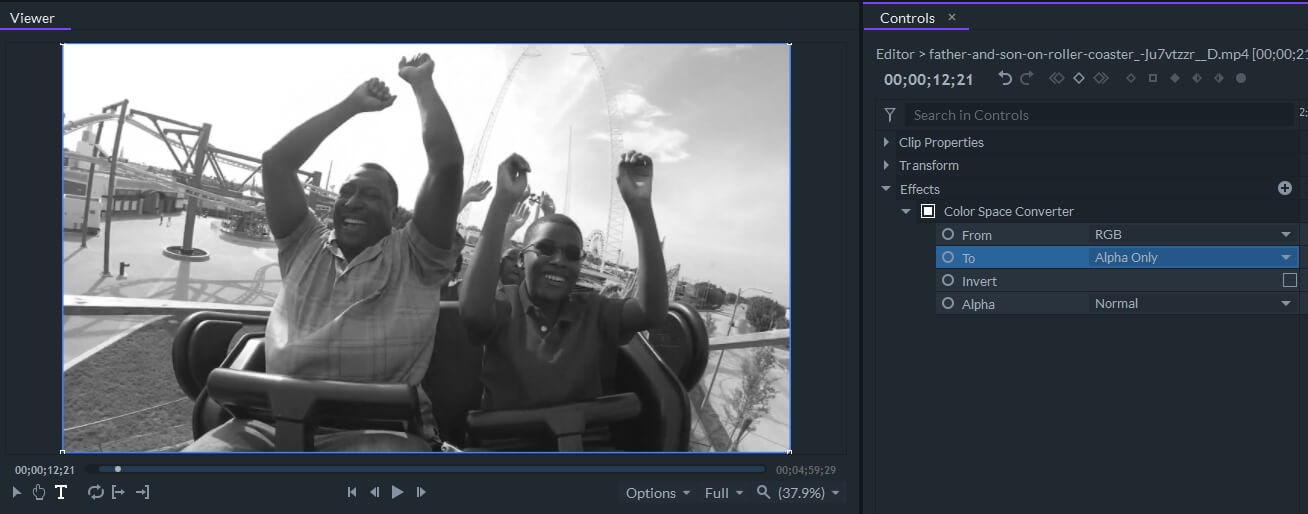
Filmora обеспечивает возможность детальной коррекции цвета и быстрого внесения изменений с помощью высококачественных пресетов. Вы можете сделать быстрые и точные настройки цвета, чтобы соответствовать общему ощущению видео. Чтобы изменить цвет видео в Filmora легко, вы можете использовать конвертер цветового пространства для изменения цвета HSL, YUV, Red, green, alpha, lightness и т. д. Скачайте бесплатную пробную версию ниже и изучите возможности цветокоррекции Filmora.
Windows 11 и ниже
Безопасная загрузка
macOS 10.14 — macOS 13
Безопасная загрузка
Как конвертировать изображения из RGB в CMYK?
Самое большое преимущество изменения режима с RGB на CMYK в файлах, которые вы хотите распечатать, — это возможность обнаружить и исправить любые ошибки, которые могут возникнуть в результате преобразования. Если вы возьмете файл RGB с собой в типографию, принтер выполнит преобразование автоматически, что в некоторых ситуациях может повлиять на качество печати. Понимание того, что такое RGB и CMYK, может быть, немного сложно, но переключение между этими двумя режимами довольно просто, так как почти все профессиональные программные продукты для редактирования фотографий или иллюстрации позволяют вам выполнить эту задачу всего за несколько кликов.
1. Adobe Photoshop

Существует несколько способов переключения из режима RGB в режим CMYK в Adobe Photoshop. Самый простой и быстрый способ-это нажать на меню Изображения после того, как вы импортировали изображение в редактор изображений, а затем перейти в подменю Mode. Вы можете выбрать один из вариантов, таких как оттенки серого, многоканальный, лабораторный цвет или цвет CMYK. Нажмите на настройку цвета CMYK, и файл будет автоматически преобразован. Если вы хотите использовать пользовательский режим CMYK среди множества других, вам следует перейти в менюПравка и выбрать функцию конвертировать в профиль. Как только откроется окно преобразовать в профиль появившись на экране, вы можете нажать на раскрывающееся меню профиля чтобы выбрать новую модель.
2. Adobe Illustrator

Многие проекты, созданные в Adobe Illustrator, заканчиваются печатью, поэтому изменение цветового пространства с RGB на CMYK в этом программном обеспечении требует всего нескольких коротких щелчков мыши. Откройте файл в Illustrator , а затем нажмите на меню Файл, найдите опцию цветовой режим документа и перейдите к отметке параметра цвет CMYK. Кроме того, вы можете выбрать все объекты в документе и щелкнуть по меню Правка. Перейдите в подменю Edit Colors и выберите CMYK или любой другой из доступных режимов. При сохранении документа обязательно измените его формат на PDF а затем снимите флажок «Включить CMYK PostScirpt в файлы RGB».
3. Adobe InDesign
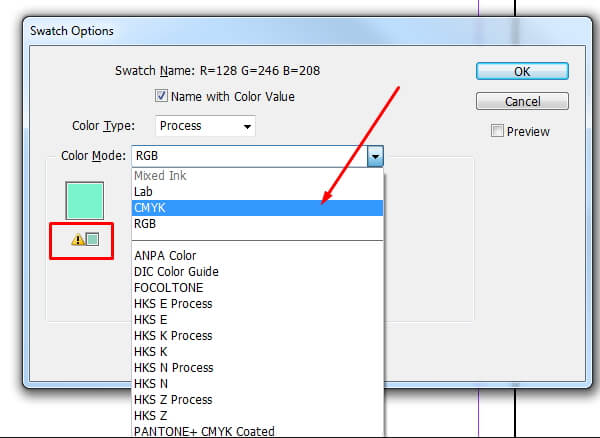
Процесс переключения между цветовыми режимами RGB и CMYK в Adobe InDesign и Adobe Illustrator идентичен вам просто нужно перейти в меню Файл, а затем выбрать опцию CMYK color из подменю Document Color Mode.Выбор метода преобразования Adobe (ACE) и проверка относительного Колориметрического поля могут помочь вам сохранить цвета RGB, которые могут быть правильно воспроизведены в режиме CMYK. Adobe InDesign также позволяет сохранять файлы в формате PDF, что означает, что вы можете быстро подготовить документ к печати, как только закончите редактирование документа.
4. Microsoft Publisher
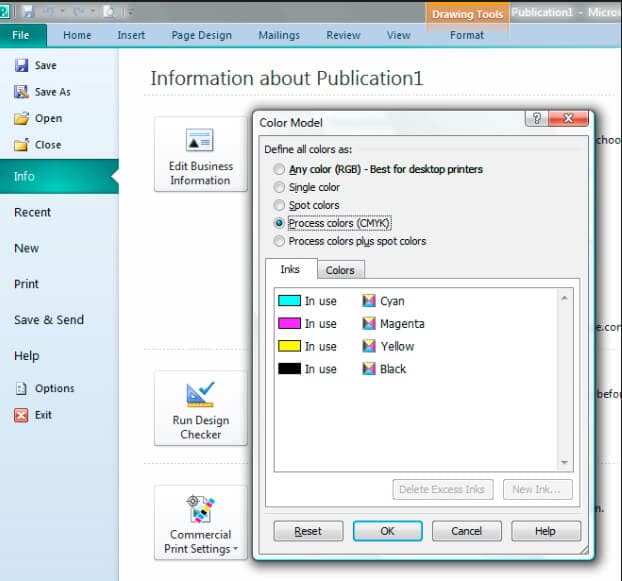
Когда вы будете готовы конвертировать файл в режим CMYK, перейдите в меню Сервис и выберите пункт коммерческие инструменты печати. После этого вы должны выбрать функцию цветной печати и выбрать цветовое пространство CMYK в настройках Process Colors. Изображения, которые вы включаете в макет должны быть связаны, а не встроены чтобы сохранить цветовое пространство CMYK в изображении. Вы можете связать изображения из окна графического менеджера доступ к которому можно получить из подменю Commercial Printing Tools. Нажмите кнопку ОК чтобы сохранить изменения, и ваш документ будет готов к печати.
5. QuarkXpress
Чтобы изменить цветовое пространство от RGB до CMYK в QuarkXpress, вам просто нужно конвертировать файл в PDF.Вы можете сделать это из меню Файл, перейдя в опцию экспорт. Выберите параметр экспортировать как PDF а затем нажмите на стиль PDF. Выбор Пресса-пресет высокого качества / высокого разрешения автоматически преобразует файл из RGB в CMYK. Кроме того, этот набор настроек изменит все плашечные цвета на CMYK и удалит все гиперссылки. Затем можно перейти к настройке параметра «стиль PDF» в окне «экспорт как PDF», и выбрать расположение на жестком диске компьютера , в котором будет сохранен файл.
6. rgb2cmyk

Этот онлайн-инструмент позволяет вам конвертировать изображения из RGB в CMYK бесплатно всего за несколько секунд, просто выберите изображение, которое вы хотите загрузить с Вашего компьютера, или скопируйте URL-адрес изображения сли изображение хранится в интернете. После выбора выходного формата JPEG или TFF, можно перейти к выбору одного из доступных профилей CMYK или загрузить свой собственный профиль. Нажмите на кнопку Пуск и дождитесь преобразования изображения. После обработки изображения вы можетенажать на версию CMYK чтобы сохранить ее на жестком диске. Самое приятное, что ваши изображения не будут помечены водяными знаками после преобразования.
Вещи, которые стоит учитывать при переключении между режимами RGB и CMYK
Тип печатаемого документа определяет, какой конвертер RGB в CMYK вы собираетесь использовать, поскольку печать плаката сильно отличается от печати брошюры. Проектирование изображений с помощью профессионального векторного графического редактора, такого как Adobe Illustrator, позволит вам создавать векторные, растровые или растровые изображения. С другой стороны , если вы просто хотите распечатать фотографию, использование Photoshop-гораздо лучший вариант, потому что вы можете легко импортировать и подготовить изображение к печати.
Перед переключением из режима RGB в режим CMYK необходимо сохранить исходный файл чтобы сохранить цветовой профиль. После преобразования документа в CMYK вы должны проверить, соответствуют ли цвета цветам в RGB-версии изображения. Большинство программных продуктов для редактирования фотографий или векторной графики предлагают инструменты, которые позволяют быстро исправить цвета в изображении после преобразования его в цветовое пространство CMYK.
Вывод
Такая простая вещь, как изменение цветового режима изображения, которое вы хотите распечатать, может иметь большое значение во время подготовки файлов к печати. К счастью, изменение цветового режима с RGB на CMYK-это быстрый процесс, который не займет у вас намного больше, чем несколько минут. Какой метод конвертирования файлов из RGB в CMYK color space вы больше всего любите использовать? Оставьте комментарий и дайте нам знать.