Как зайти в Битрикс24 с телефона
Скачайте приложение Битрикс24. Приложение доступно как для iOS, так и для Android. Заходим в App Store или Play Market, в поиске вводим Bitrix24 и нажимаем кнопку установить.
Заходим в приложение и авторизуемся. Авторизация в облачной версии немного отличается от авторизации в коробочной.
Облачная версия
Процесс такой же, как в соцсетях.
- Открываем приложение.
- Вводим номер телефона или e-mail, по которому проходила регистрация.
- Вводим пароль.
- Подтверждаем.
Коробочная версия
- Заходим в приложение.
- Нажимаем на кнопку «Указать адрес».
- Вводим адрес портала. Его можно найти в строке URL в браузере. Либо уточните эту информацию у ваших коллег или технического специалиста. Адрес у каждой компании свой.
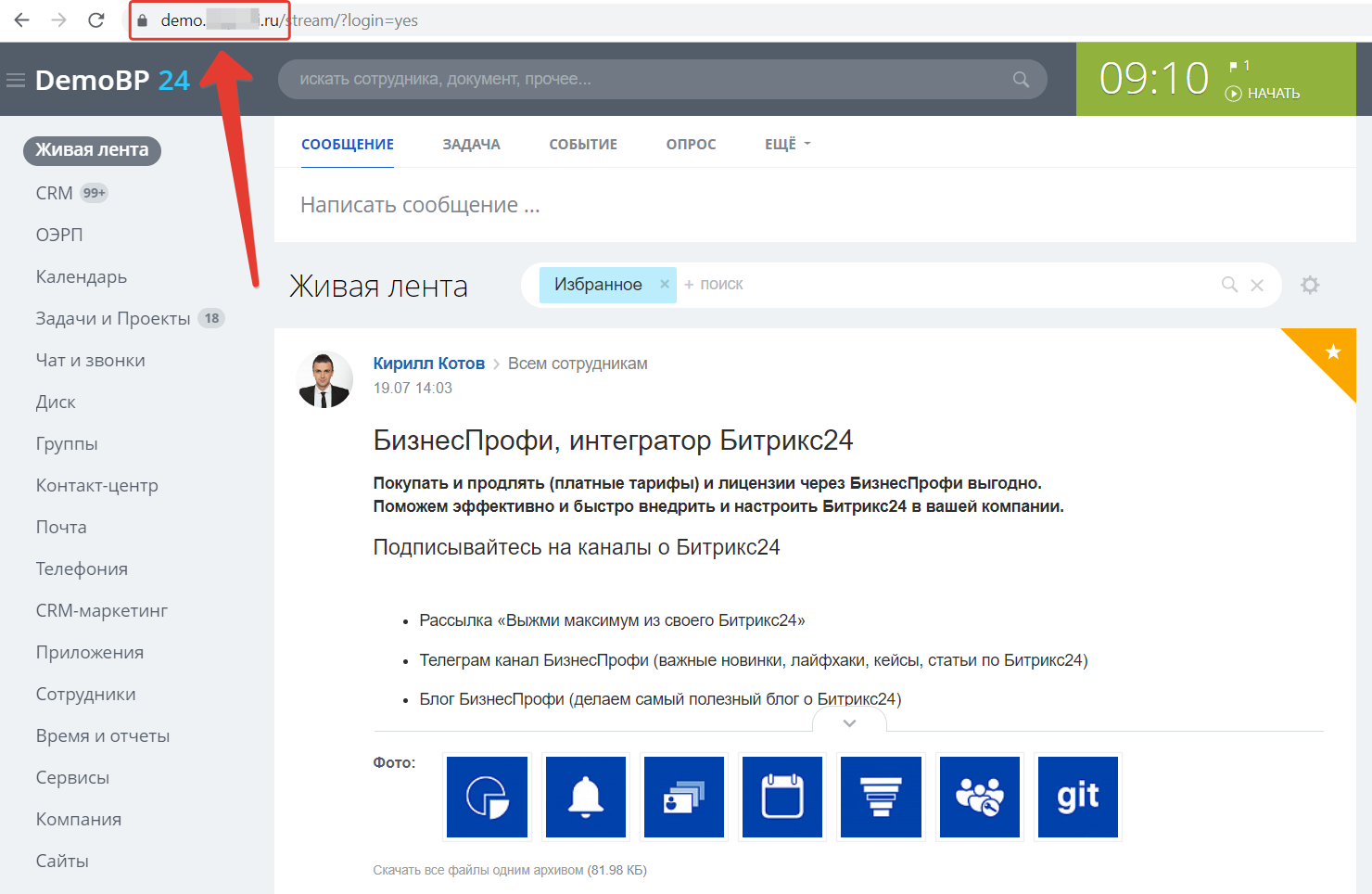
- Нажимаем кнопку «Далее».
- Теперь, как и в облачной версии, вводим логин и пароль пользователя.
- Подтверждаем.
Как добавить несколько аккаунтов?
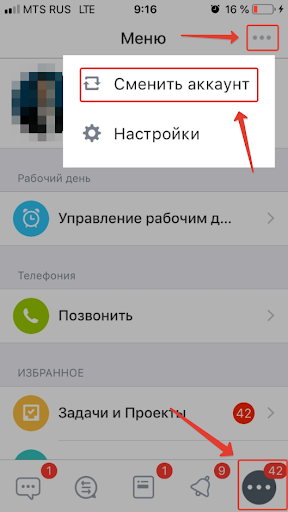
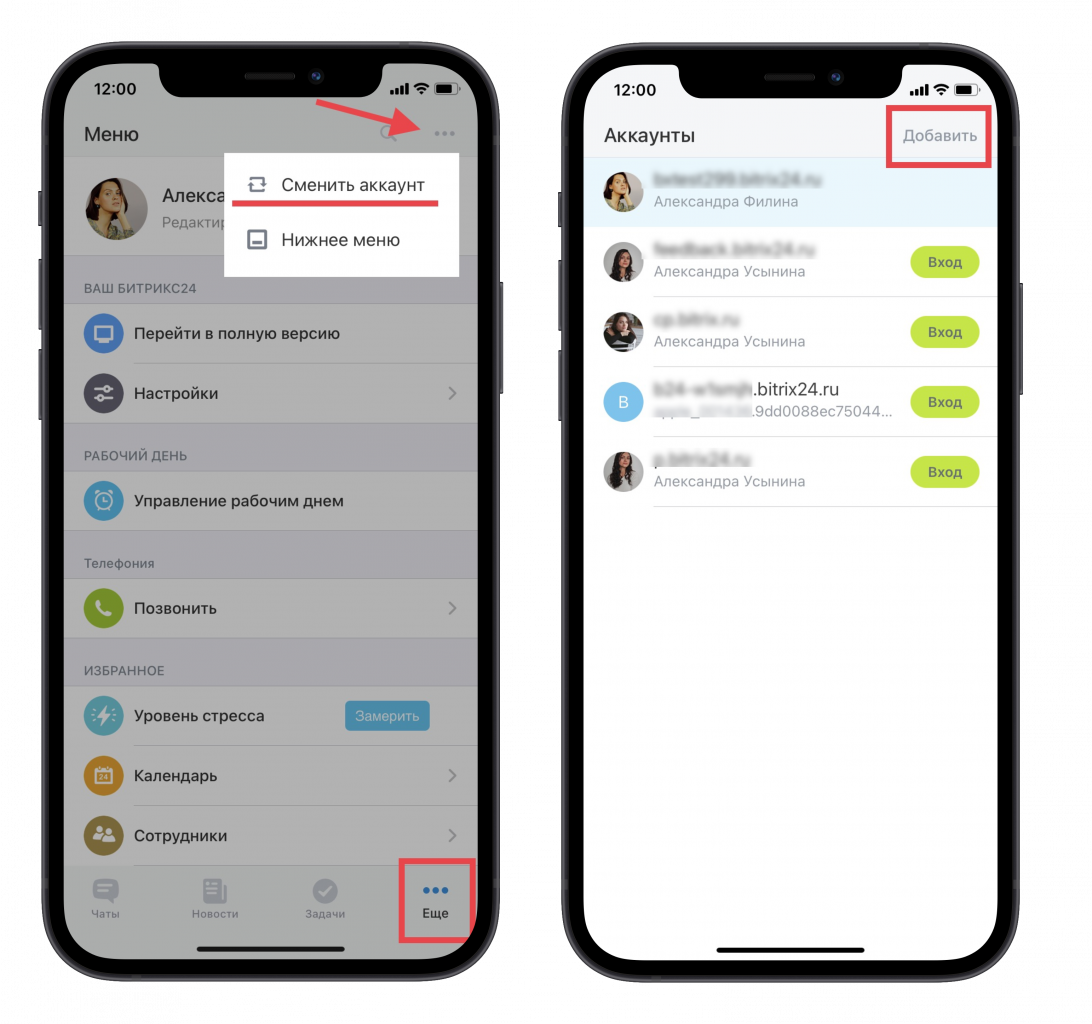
- Открыть меню (кнопка в правом нижнем углу).
- Нажать на кнопку в правом верхнем углу.
- Из выпадающего меню выбрать «Сменить аккаунт».
- На открывшейся странице в левом верхнем углу нажимаем на «+».
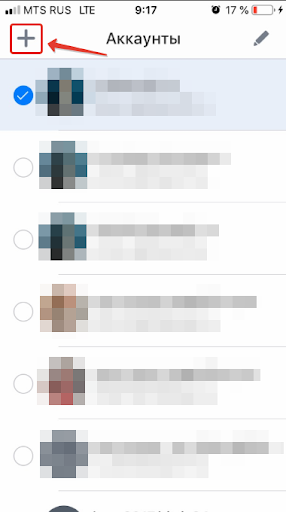
- Далее проходим процесс авторизации, описанный выше.
- Готово!
Чтобы удалить доступ к порталу, снова заходим в список доступных аккаунтов и нажимаем на иконку карандаша.
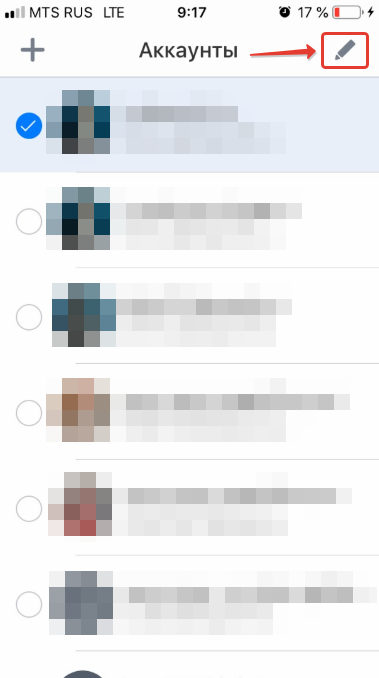
Далее нажимаем на «-» напротив доступа, который хотим удалить и подтверждаем.
Вход в Битрикс24 через мобильное приложение
Работайте вдали от компьютера и в любой точке мира с помощью мобильного приложения Битрикс24. Для этого вам нужен только доступ в Интернет.
В зависимости от первоначального способа регистрации, авторизуйтесь на портале тем же путем. Например, если вы регистрировали Битрикс24 с помощью соцсетей, выполните вход данным способом.
Скачайте мобильное приложение Битрикс24 в специальном разделе сайта.
Как войти на портал в мобильном приложении
Авторизация в мобильном приложении проходит несколькими способами:
-
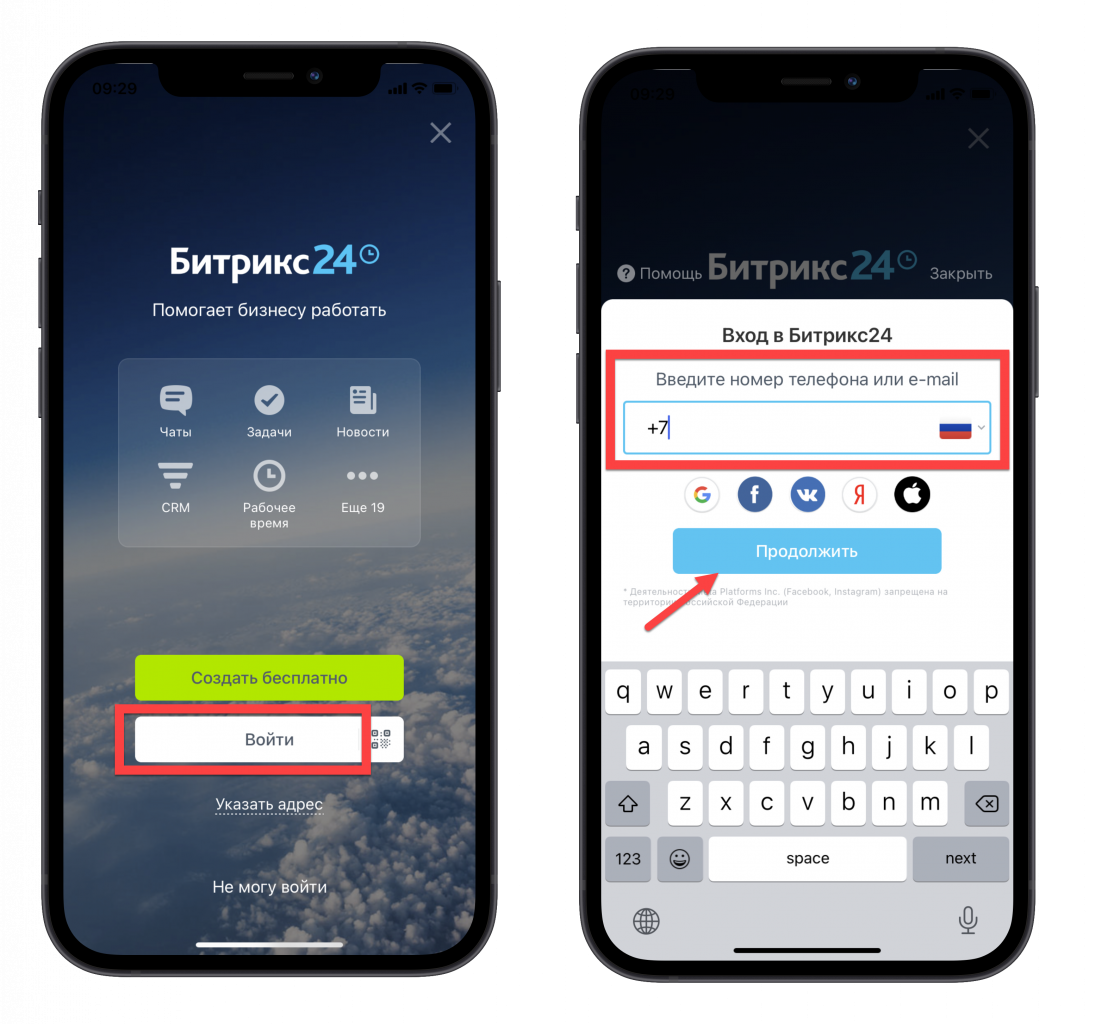
Нажмите Войти и введите логин в виде номера телефона или email. Затем нажмите Продолжить и введите пароль. Ещё раз нажмите Продолжить.
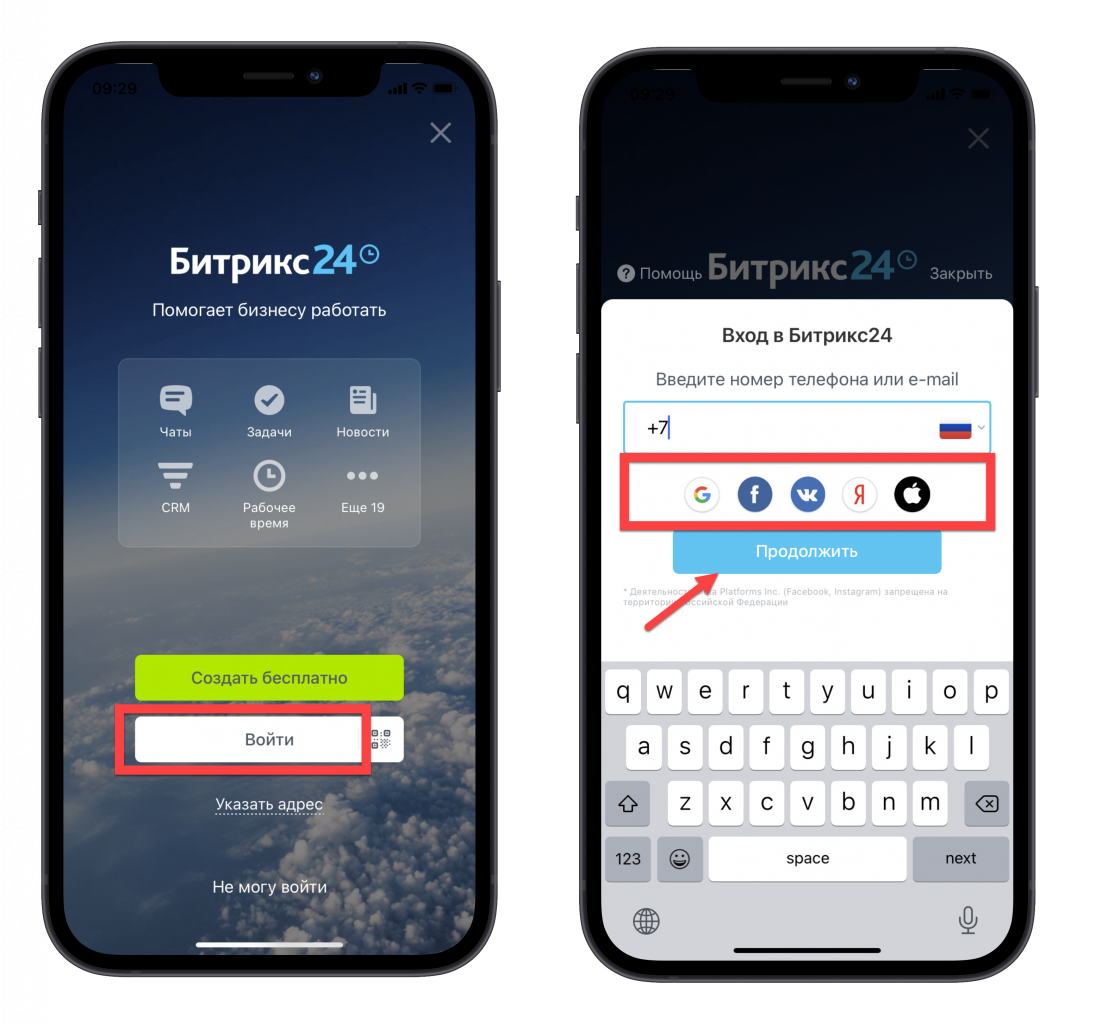
Авторизация по электронной почте Google, Mail.ru или Яндекс и через соцсервисы Google, Mail.ru или Яндекс – не одно и то же . Если вы регистрировались через определенный сервис, при входе выберите именно его.
Мы рекомендуем указать электронную почту в аккаунте, который вы зарегистрировали через соцсеть. В этом случае вы сможете задать логин и пароль для авторизации, и использовать эти данные, чтобы войти в аккаунт.
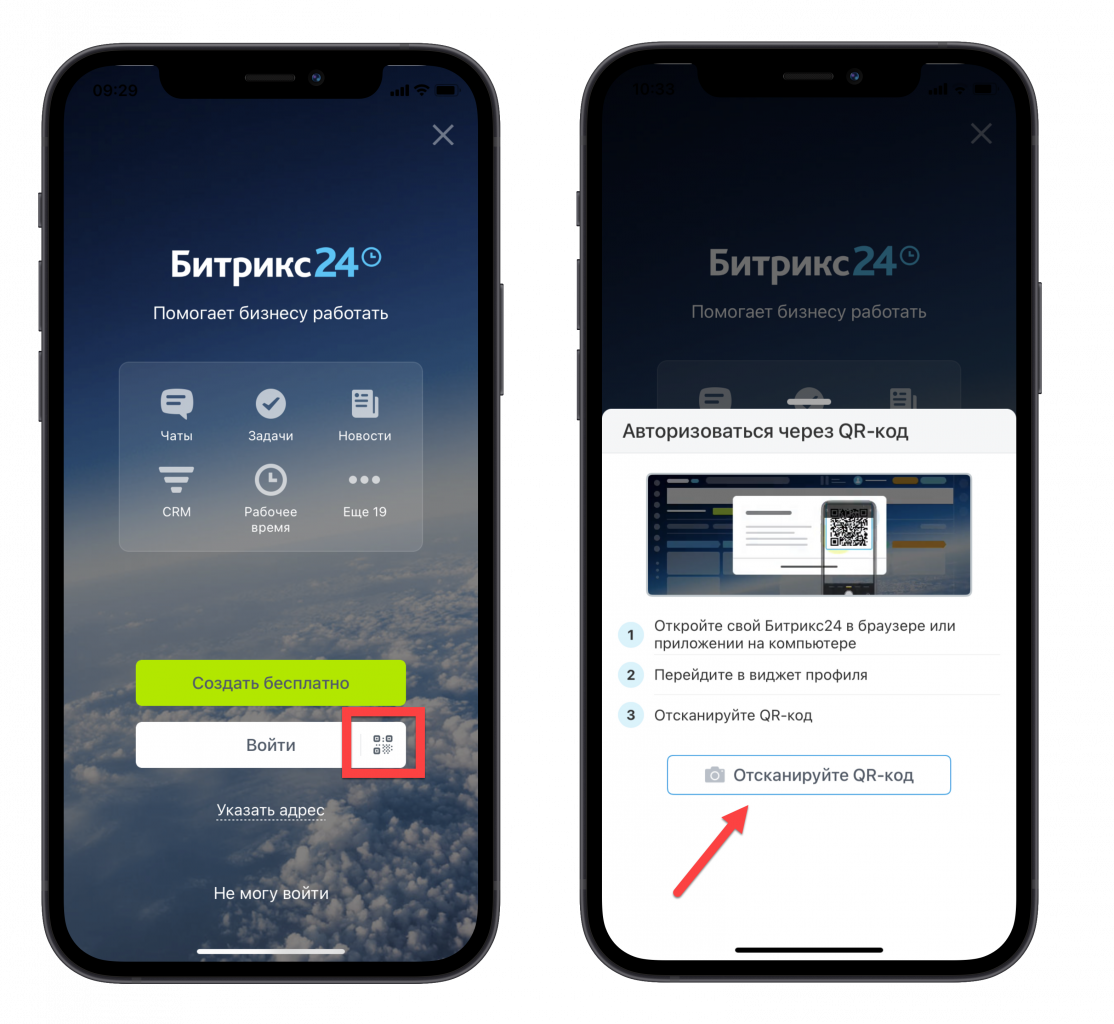
Подробнее читайте в статье Подключить мобильное приложение с помощью QR-кода.
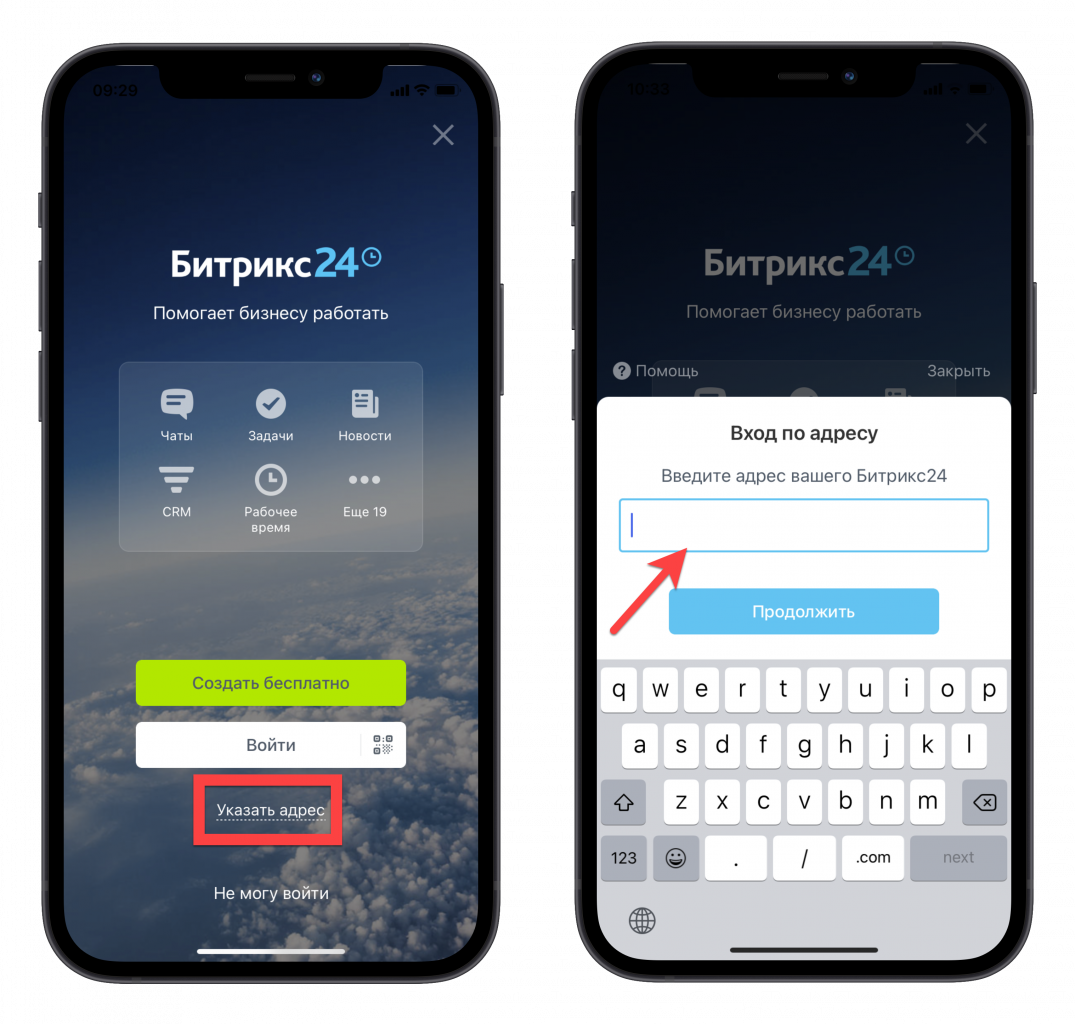
- Имя пользователя в коробочном Битрикс24, чаще всего, является простым логином (например, состоит из вашего имени и фамилии), но также может быть и почтовым адресом – это зависит от того, как вы были зарегистрированы в системе.
- Имя пользователя в облачном Битрикс24 – это почтовый адрес, номер мобильного телефона, или авторизация через соцсервисы. Если все эти данные привязаны к учетной записи Битрикс24, то вход возможен по любому из них.
Если вы не знаете адрес вашего Битрикс24, спросите его у администратора портала.
Адрес портала можно вводить как с https://, так и без.
Если в вашем Битрикс24 настроена двухэтапная авторизация, то для входа в Битрикс24, помимо основного пароля, вам потребуется ввести одноразовый код из приложения Bitrix24 OTP или резервный код.
Подробнее читайте в статье Двухэтапная авторизация.
Как добавить несколько аккаунтов Битрикс24
Работайте сразу с несколькими порталами в мобильном приложении Битрикс24. Вам не нужно заново вводить данные авторизации, просто воспользуйтесь функцией Сменить аккаунт. В разделе Еще нижнего меню кликните на троеточие «. » в правом верхнем углу. Нажмите Добавить или выберите из списка нужный портал, чтобы войти в него.
Как удалить аккаунт из списка
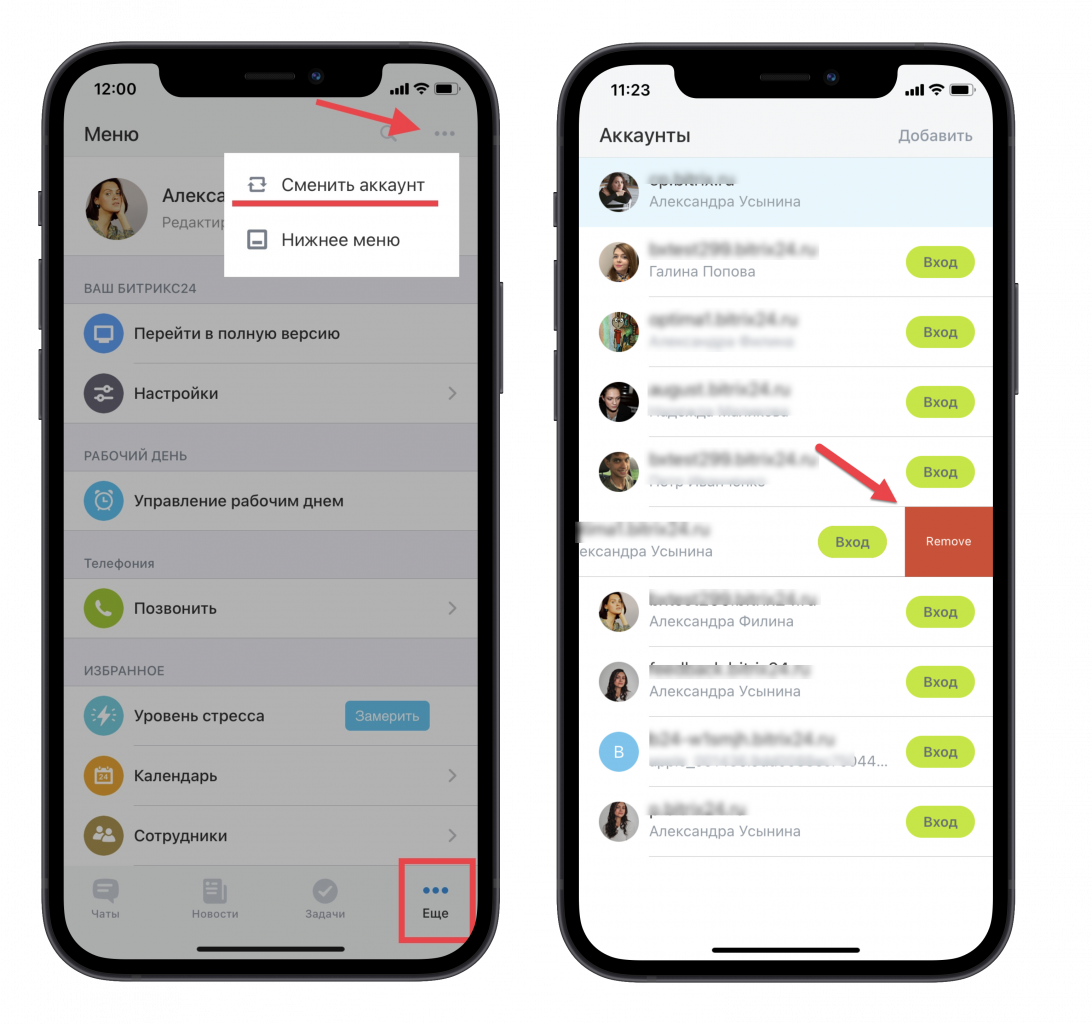
Если в вашем мобильном приложении Битрикс24 авторизован ненужный аккаунт – удалите его. Для этого перейдите в список аккаунтов, смахните нужный аккаунт справа налево и нажмите Удалить (Remove).
- Зарегистрировать ваш Битрикс24
- Дополнительные возможности в мобильном приложении
Как войти в битрикс на телефоне
Текущую редакцию Вашего 1С-Битрикс можно просмотреть на странице Обновление платформы ( Marketplace > Обновление платформы ).
Мобильное приложение
Наиболее простой и удобный способ авторизации на сайте, использующем одноразовые пароли Одноразовый пароль (англ. one time password, OTP) — это пароль, действительный только для одного сеанса аутентификации. Действие одноразового пароля также может быть ограничено определенным промежутком времени. Преимущество одноразового пароля по сравнению со статическим в том, что пароль невозможно использовать повторно. Таким образом, злоумышленник, перехвативший данные из успешной сессии аутентификации, не может использовать скопированный пароль для получения доступа к защищаемой информационной системе.
Подробнее. двухэтапной авторизации – авторизация с использованием мобильного приложения. Такой способ защиты используется в большинстве систем, и «1С-Битрикс» не исключение.
Чтобы использовать этот способ, нужно установить на мобильный телефон специальное приложение для генерации одноразовых паролей, а затем подключить его на сайте, заполнив специальную форму. После этого при каждой авторизации, помимо логина и пароля, необходимо будет ввести еще и код, который сгенерирует приложение.
Рекомендуется использовать мобильное приложение Bitrix24 OTP:
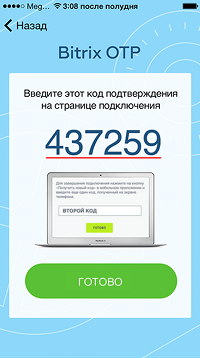
Его можно скачать по следующим ссылкам:


Подробнее про работу с приложением можно посмотреть в статье на helpdesk.bitrix24.ru.
Также для двухэтапной авторизации можно использовать и другие приложения. Для авторизации можно использовать разные программы. Главное, чтобы они поддерживали один из двух используемых в 1С-Битрикс
алгоритмов генерации паролей. Установка программы выполняется типовым для вашей мобильной операционной системы способом.
Настройка программы, как правило, выполняется аналогично настройке фирменному приложению Bitrix24 OTP,
которое и рекомендуется использовать в случае Google Android и Apple iOS.
iOS 6.0 и выше. По времени (TOTP) и по счетчику (HOTP).
iOS 5.0 и выше. По времени (TOTP) и по счетчику (HOTP).
iOS 7.0 и выше. По времени (TOTP) и по счетчику (HOTP).
Android 3.0 и выше. По времени (TOTP) и по счетчику (HOTP).
Android 2.2 и выше. По времени (TOTP) и по счетчику (HOTP).
Android 4.0 и выше. По времени (TOTP) и по счетчику (HOTP).
Для мобильных с J2ME. По времени (TOTP), ручной ввод
секретного ключа.
Для мобильных с J2ME на основе LWUIT-GUI. По времени (TOTP),
ручной ввод секретного ключа.
По времени (TOTP), ручной ввод секретного ключа.
MS Windows Phone 7.5 и выше. По времени (TOTP).
MS Windows 7|8, .NET Framework 4. По времени (TOTP),
портативность, защита приложения паролем.
Внимание! Перед подключением двухэтапной авторизации проверьте правильность установленного времени и часового пояса в вашем мобильном устройстве.
Подключение приложения в административной части сайта
Подключить приложение можно и в публичной, и в административной части сайта.
Подробнее про подключение приложения в публичной части сайта смотрите в уроке Мобильное приложение Bitrix24 OTP. Скачайте приложение Bitrix24 OTP.
После запуска приложения выберите удобный вам способ получения кода.
Подробнее.
Для подключения мобильного приложения в административной части перейдите на страницу редактирования пользователя ( Настройки > Пользователи > Список пользователей ), вкладка Двухэтапная авторизация:

Примечание: Вкладка отображается только если в системе включено использование механизма двухэтапной авторизации.
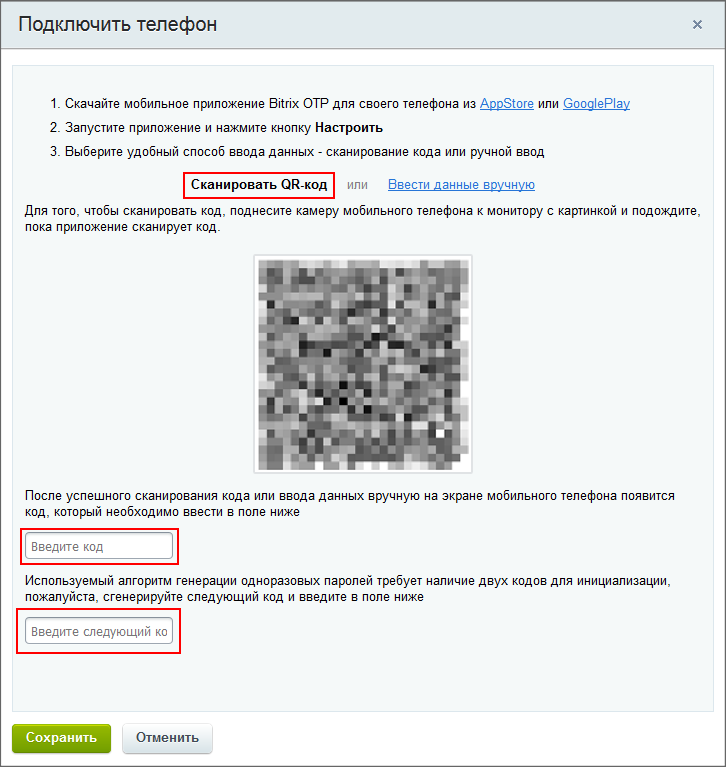
- С помощью кнопки Подключить телефон выберите алгоритм В продуктах «1C-Битрикс» поддерживаются два алгоритма генерации одноразовых паролей:
- по счетчику (HMAC-Based One-time Password, HOTP) — код будет доступен до тех пор, пока пользователь не запросит новый;
- по времени (Time-based One-time Password, TOTP) — код будет доступен в течение 30 секунд с момента его получения, после чего он автоматически обновится.
Подробнее. генерации паролей, который будет использоваться для двухэтапной авторизации сайта и поддерживаться приложением:
- По счетчику (HOTP);
- По времени (TOTP).
- В открывшейся форме отсканируйте с помощью приложения QR-код
- При использовании алгоритма по счетчику получите первый код и введите его в первое поле.
Затем сгенерируйте второй код и введите его во второе поле. - При использовании алгоритма по времени получите код и введите его в единственное поле.
- При использовании алгоритма по счетчику получите первый код и введите его в первое поле.
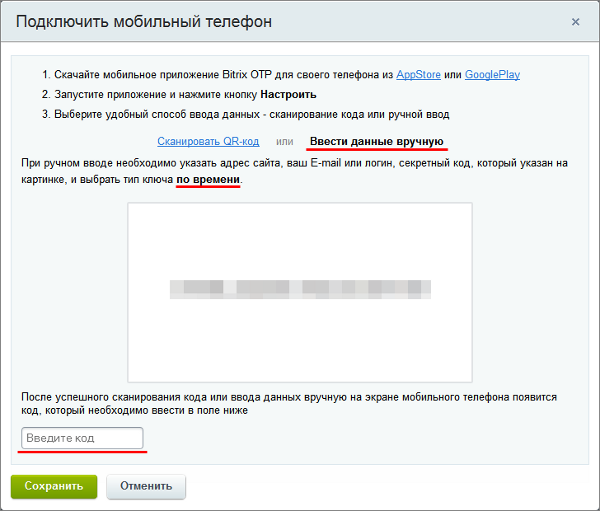
В случае отсутствия возможности отсканировать QR-код воспользуйтесь ссылкой Ввести данные вручную
- Адрес сайта вида www.site.ru;
- E-mail, с которым был зарегистрирован пользователь на сайте;
- Секретный ключ, который указан на картинке (можно не обращать внимания на пробелы);
- Тип ключа.
После чего подключение будет завершено, а форма на вкладке Двухэтапная авторизация примет следующий вид:

Описание возможных действий
- Отключить — позволяет отключить двухэтапную авторизацию бессрочно или же на определенное количество дней.
- Резервные коды — позволяет перейти к форме работы с резервными кодами. Функционал резервных кодов используется для доступа на сайт в тех случаях, когда нет возможности использовать устройство двухэтапной авторизации. Например, при утере брелка или телефона с приложением.
Подробнее. - Синхронизировать — позволяет перейти к форме синхронизации Синхронизация необходима для случаев, когда на устройстве генерации одноразовых паролей по счетчику была произведена генерация паролей несколько раз (например, случайно нажата кнопка на аппаратном устройстве), но не было выполнено ни одной удачной аутентификации.
Подробнее. устройств. - Подключить новый брелок/телефон — позволяет произвести подключение нового устройства двухэтапной авторизации.
Резервные коды доступны, если на странице настроек двухэтапной авторизации отмечена соответствующая опция.
Внимание! Одновременно можно использовать лишь одно средство (мобильное приложение/аппаратное устройство) для двухэтапной авторизации. При подключении нового устройства авторизоваться с помощью старого будет уже невозможно.
Как войти в битрикс на телефоне
Текущую редакцию Вашего 1С-Битрикс можно просмотреть на странице Обновление платформы ( Marketplace > Обновление платформы ).
BitrixOTP — фирменное приложение для авторизации
Подключение мобильного устройства
Мобильное приложение Bitrix OTP от компании «1С-Битрикс» специально разработано для двухэтапной авторизации. Оно генерирует секретные коды для входа на порталы и сайты под управлением «Битрикс24» и «1С-Битрикс» и позволяет обойтись без использования брелков или посторонних программ. Мобильное приложение Bitrix OTP работает быстро, а данные для подключения в приложение можно ввести как вручную, так и автоматически с использованием QR-кода.
Внимание! Перед подключением двухэтапной (двухфакторной) авторизации проверьте правильность установленного времени и часового пояса в вашем мобильном устройстве.
Подключение мобильного устройства
- Скачайте приложение Bitrix24 OTP Иконка приложения на вашем телефоне:
 :
: - После запуска приложения выберите удобный вам способ получения кода:

- 1 Сканировать QR-код. Для сканирования кода, поднесите камеру мобильного телефона к монитору с картинкой QR-кода на странице подключения OTP и подождите, пока приложение сканирует код.
- 2 Ввести данные вручную. Если вам не удалось сканировать код, выберите ручной ввод данных. При ручном вводе
 необходимо указать:
- Адрес сайта вида www.site.ru или портала Битрикс24 вида example.bitrix24.ru (без http://);
- E-mail, с которым был зарегистрирован пользователь на сайте или портале;
- Секретный ключ, который указан на странице подключения двухэтапной авторизации на сайте (можно не обращать внимания на пробелы);
- выбрать тип ключа: по времени или по счетчику
Внимание! Тип используемого ключа уточните у администратора.
Приложение выведет код
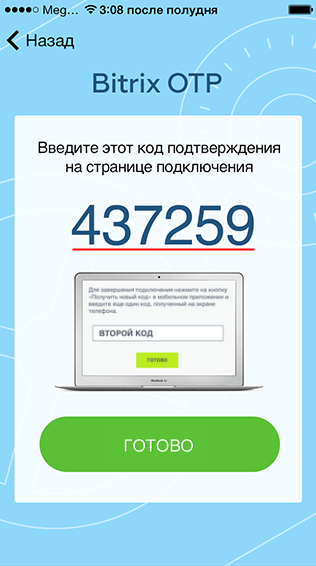 . Скопируйте этот код в буфер обмена, если вход осуществляется c помощью мобильного устройства. Или введите полученный код на странице подключения в браузере: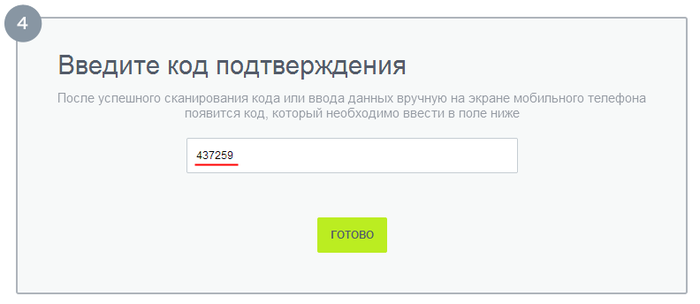
Внимание! Если используется тип ключа по счетчику, то нужно будет ввести второй код подтверждения, нажав соответствующую кнопку.

- Двухэтапная авторизация на сайте или портале успешно подключена .
Заключение
Bitrix24 OTP — фирменное бесплатное приложение для одноразовой авторизации на сайтах и порталах. Оно удобно в работе, постоянно обновляется.
Работа со списком сайтов/порталов
Одно приложение можно использовать для авторизации на многих сайтах и порталах. Надо просто повторить описанные выше действия для каждого из них. После подключения все порталы и сайты отобразятся в списке аккаунтов:
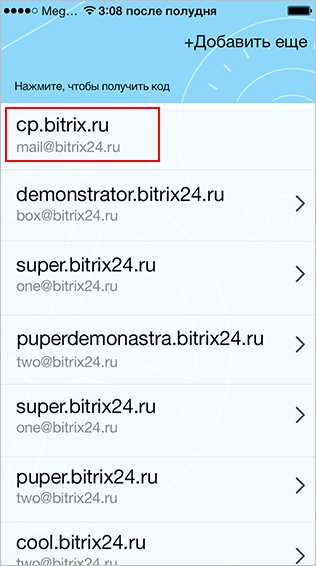
Для редактирования или удаления аккаунта из списка приложения нужно перейти в список подключенных аккаунтов (нажать на ссылку Список в левом верхнем углу) и далее смахнуть влево нужный пункт 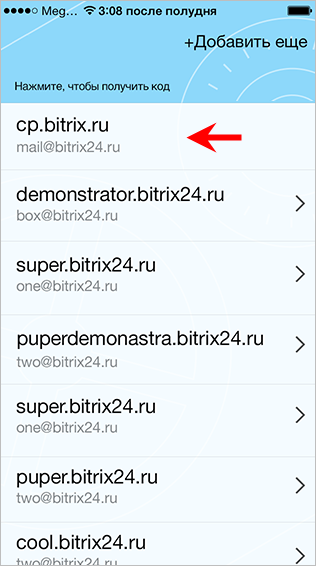
 .
.