Как создать конференцию в Zoom

Сервис Zoom приобрел значительную популярность среди пользователей, которым нужно дистанционно проводить конференции, занятия и прочие мероприятия на широкую аудиторию. Приложение Zoom дает возможность это делать быстро и удобно. В нашей статье подробно о том, как создать конференцию в Zoom.
Оглавление: 1. Как создать конференцию в Zoom - Как создать конференцию в Zoom с компьютера - Как создать конференцию в Zoom с телефона 2. Можно ли в Zoom проводить конференции бесплатно
Как создать конференцию в Zoom
Чтобы создать конференцию в Zoom, потребуется официальное приложение:
- Для компьютеров его можно скачать по этой ссылке, подробнее о его установке мы рассказывали в данной статье.
- Для мобильного устройства его можно загрузить из официального магазина App Store или Google Play.
В зависимости от того, с какого устройства вы планируете вести конференцию, будет отличаться процесс ее создания.
Как создать конференцию в Zoom с компьютера
Чаще всего для проведения конференций в Zoom используется компьютер. В приложении для настольной операционной системы гораздо больше настроек и возможностей, чем в приложении для смартфона или планшета. Именно поэтому, если вам нужно провести конференцию, в которой вы сможете что-то наглядно показать зрителям, лучше использовать компьютер.
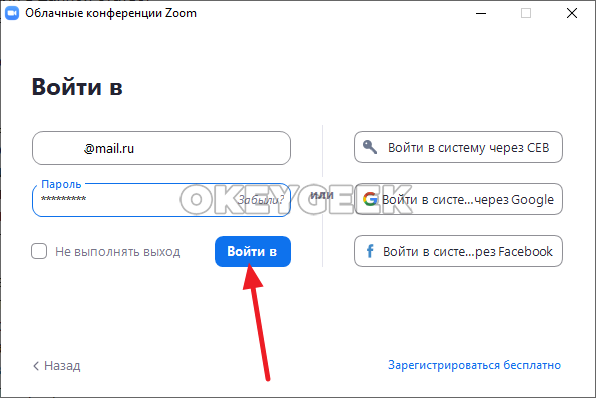
Для создания конференции в Zoom с компьютера, установите и запустите приложение Zoom. Далее вам нужно зарегистрироваться в сервисе. Для этого нажмите “Войти в”.
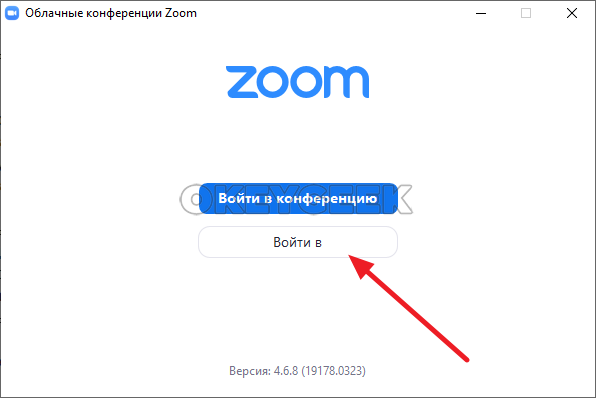
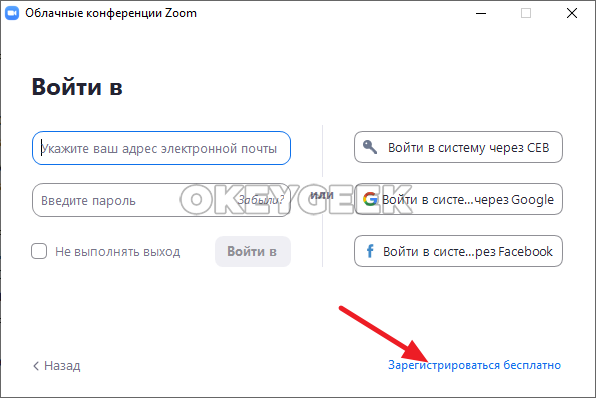
Выберите пункт в правом нижнем углу “Зарегистрироваться бесплатно”.
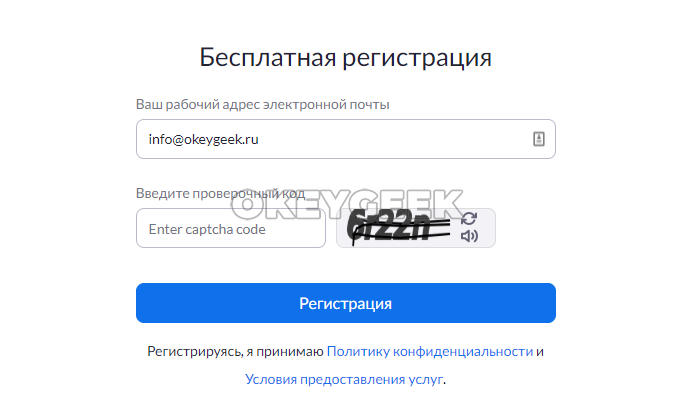
Откроется сайт сервиса Zoom. Чтобы зарегистрироваться, достаточно ввести свою почту (обратите внимание, что она обязательно должна быть рабочей, поскольку на нее будет выслана ссылка для активации) и ввести проверочный код, после чего нажать “Регистрация”.
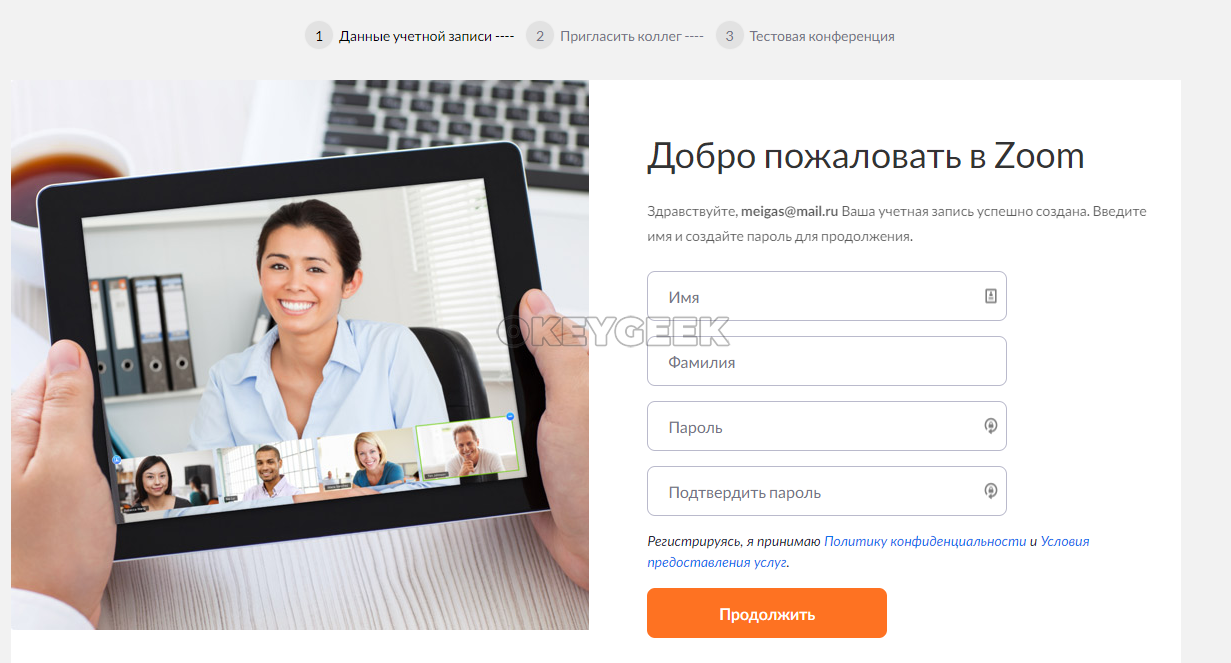
На почту, которую вы указали при регистрации, придет письмо. В нем нужно активировать учетную запись. После этого откроется страница на сайте, где необходимо завершить регистрацию в сервисе Zoom.
Обратите внимание
Если у вас есть аккаунт в Facebook или Google, его можно использовать для входа в приложение Zoom, без необходимости отдельно регистрироваться.
Далее вернитесь к приложению Zoom и используйте созданные логин и пароль для входа в систему.
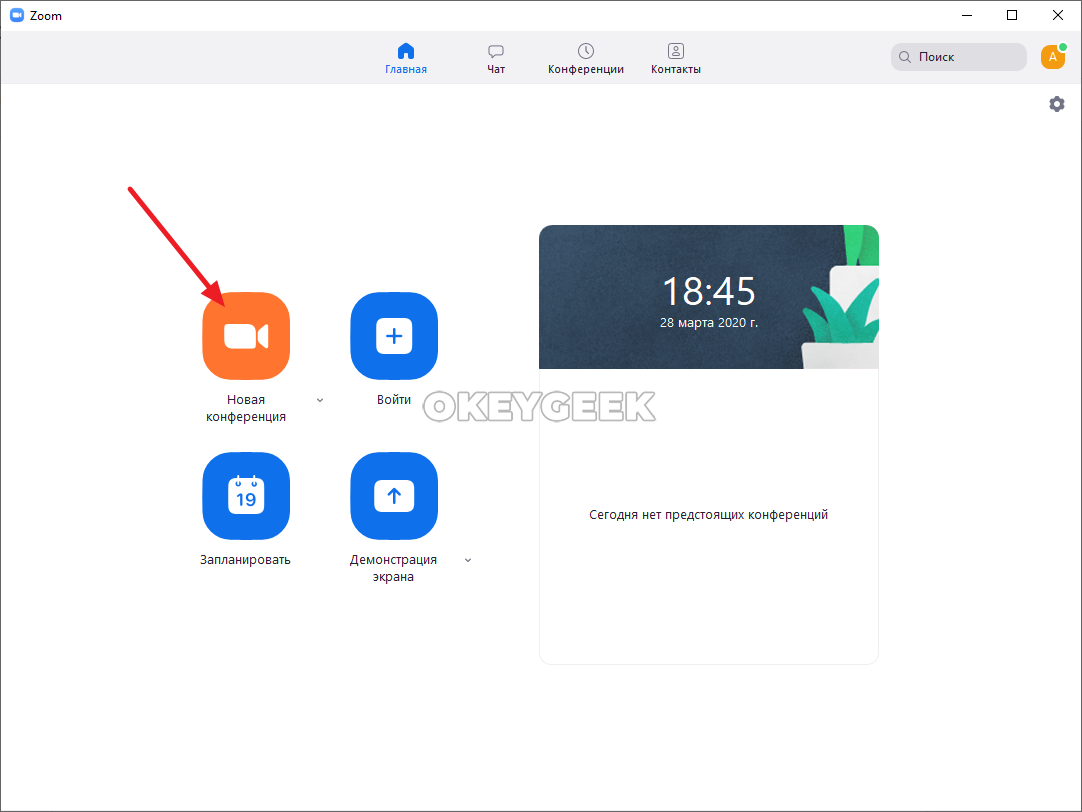
Откроется меню пользователя, в котором можно выбрать желаемые действия. Чтобы начать конференцию, достаточно нажать “Новая конференция”.
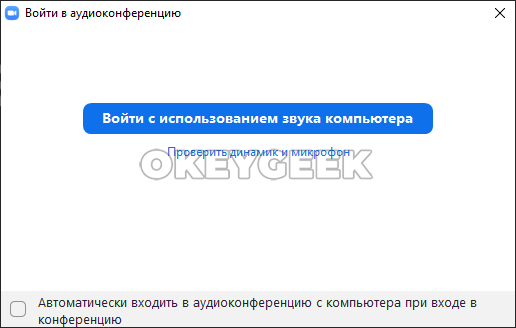
После этого запустится новая конференция. При пуске приложение запросит базовые настройки конференции, укажите требуемые параметры.
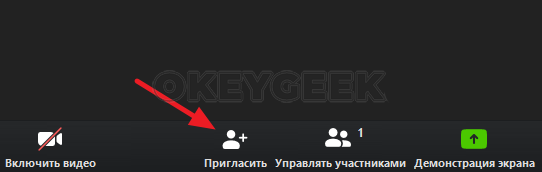
Чтобы пригласить в конференцию пользователей, нажмите “Пригласить” на нижней панели приложения.
После этого можно пригласить пользователей, которые у вас уже добавлены в Zoom, либо выслать приглашения. Оптимальный вариант — нажать в нижней части открывшегося окна на пункт “Копировать приглашение”, после чего в ваш буфер обмена будет помещена ссылка на конференцию, идентификатор конференции и пароль от конференции.
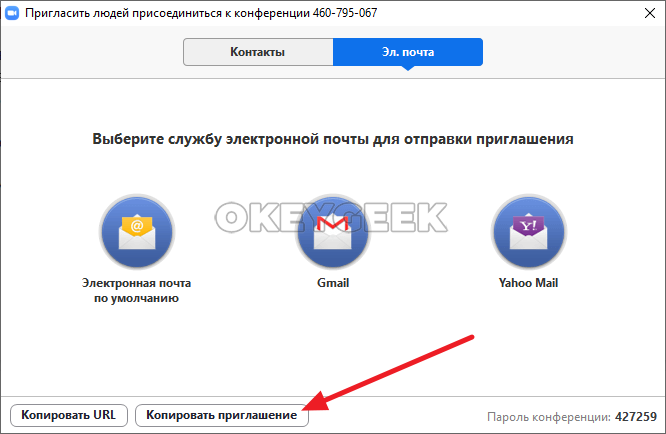
Отправьте эту информацию из буфера обмена любым способам человеку, которого вы хотите пригласить в конференцию, и он сможет зайти в трансляцию.
Как создать конференцию в Zoom с телефона
Если вы решили запустить Zoom конференцию с телефона, нужно учитывать, что это будет сопряжено с массой ограничений.Чтобы запустить конференцию в Zoom с телефона, нужно открыть официальное мобильное приложение сервиса на устройстве, после чего авторизоваться в нем или зарегистрироваться.
Обратите внимание
Процесс регистрации в сервисе со смартфона практически идентичен описанному выше процессу регистрации в Zoom с компьютера.
Авторизовавшись, нажмите на пункт “Новая конференция”, чтобы начать трансляцию.
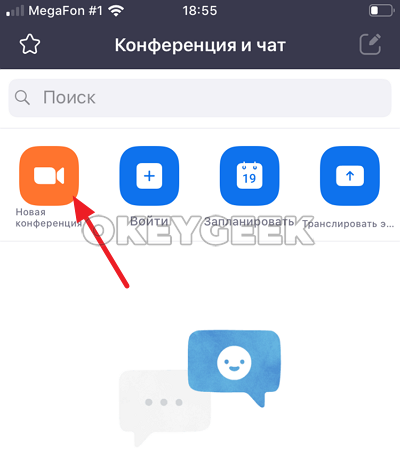
Далее нажмите “Начать конференцию”.
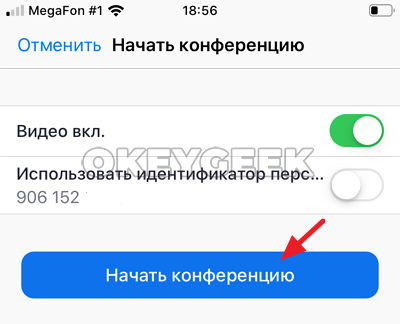
Обратите внимание
При первом запуске конференции потребуется провести первичные настройки приложения. В частности, разрешить ему доступ к микрофону и камере.
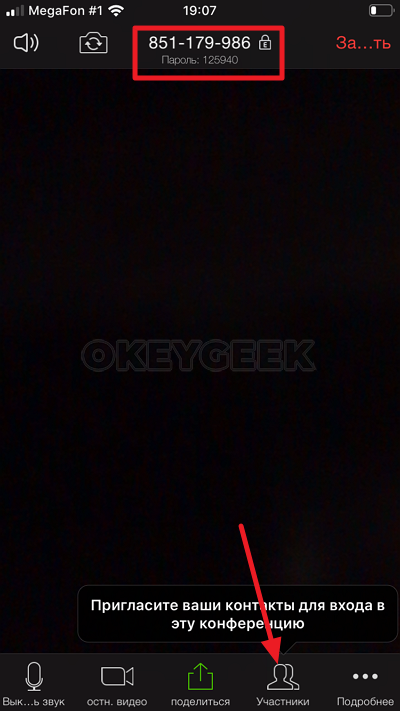
После этого конференция будет запущена.
Чтобы пригласить участников в свою конференцию, можно использовать пункт меню “Участники” и выбрать интересующий способ отправки информации о конференции, либо отправить идентификатор конференции и пароль, которые отображаются в верхней части экрана при трансляции.
Можно ли в Zoom проводить конференции бесплатно
Сервис Zoom предлагает значительную часть своей функциональности бесплатно. Но для продвинутых пользователей, которые используют Zoom как бизнес-инструмент для быстрого коммуницирования со значительным количеством пользователей, сервис предлагает тарифные планы.
Ограничения, которые накладываются на бесплатную трансляцию через Zoom:
- Не более 100 участников;
- Если в конференции больше 2 человек, то она может длиться не более 40 минут;
- Отсутствие многих социальных функций, в частности, возможности передать право на назначение конференций с вашего аккаунта третьему лицу.
В целом, остальные ограничения нельзя назвать существенными. Подробнее ознакомиться с тарифными планами и ограничениями для них можно на официальном сайте сервиса Zoom.
Как создать видеоконференцию в Zoom?
Zoom — это площадка для проведения видеоконференций, онлайн-занятий, вебинаров, совещаний. Любой зарегистрированный пользователь может организовать встречу. Бесплатный тариф позволяет проводить звонки длительностью 40 минут со 100 участниками одновременно, но не более. Также у платформы существует еще три тарифа: Профессиональный ($14.99/мес.), Бизнес ($19.99/мес.) и Предприятия ($19.99/мес.). Бизнес и Предприятия отличаются только набором функций, которые необходимы пользователям. Подробнее с ними можно ознакомиться на официальном сайте Zoom.
Это программа отлично зарекомендовала себя для проведения онлайн-совещаний, дистанционного обучения, проведения мастер-классов и конференций. Ею пользуются многие школы, большие компании, а также крупные организаторы мероприятий. К мероприятию можно подключиться по ссылке или идентификатору конференции. Также вы можете создать ссылку на повторяющиеся встречи, запланировав их заранее.
Zoom хорош тем, что участникам не обязательно регистрироваться или скачивать приложение. При этом оно есть для всех платформ, а также существует в виде расширения для популярных программ (Firefox, Chrome, Microsoft Skype for Business). Многие пользователи считают минусом Zoom тот факт, что периодически у подключения бывают сбои и искажения. Но это по большей части связано с тем, что весной 2020 года резко увеличилось количество активных пользователей.
Как создать видеоконференцию в Zoom?
Чтобы создать видеоконференцию в Zoom, необходимо проделать следующие действия:
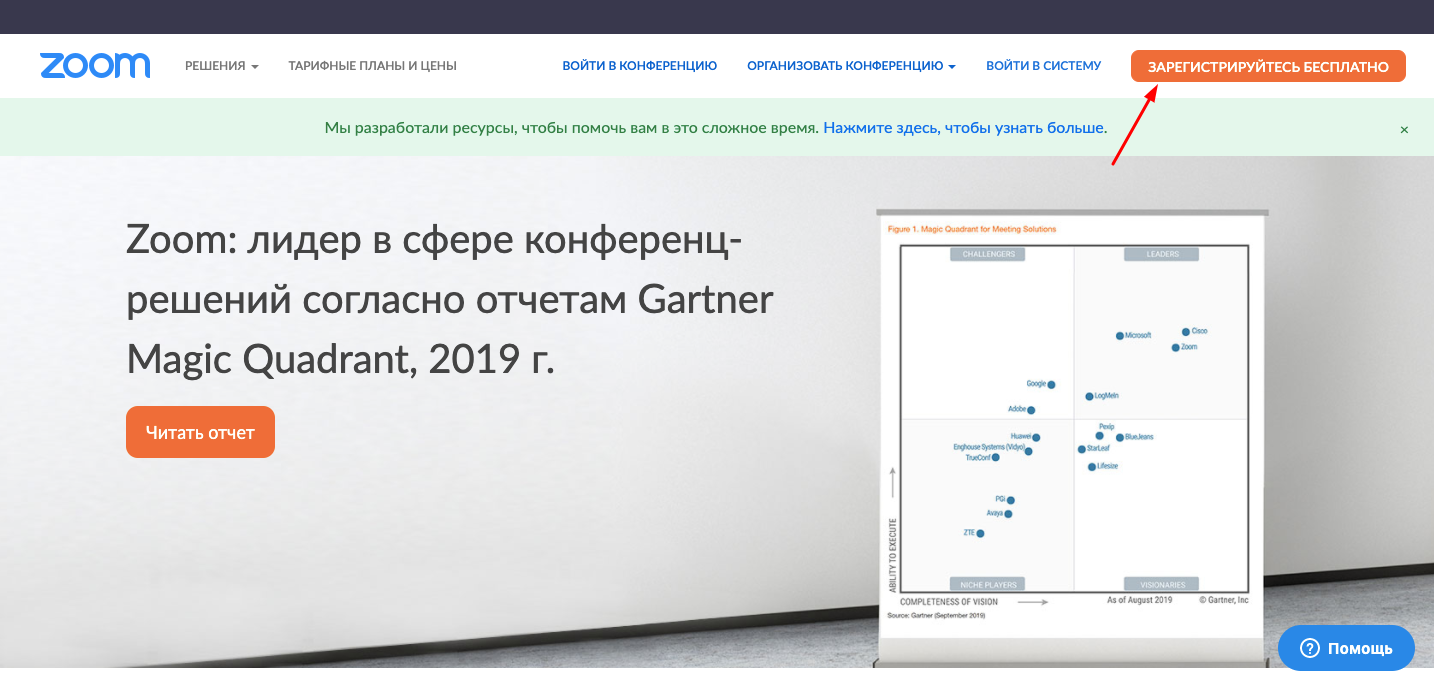
- Перейдите на сайт https://zoom.us/ и нажмите кнопку «Зарегистрироваться бесплатно».
- Подтвердите свою дату рождения.

- Введите адрес электронной почты либо войдите через ваш аккаунт Google или Facebook.

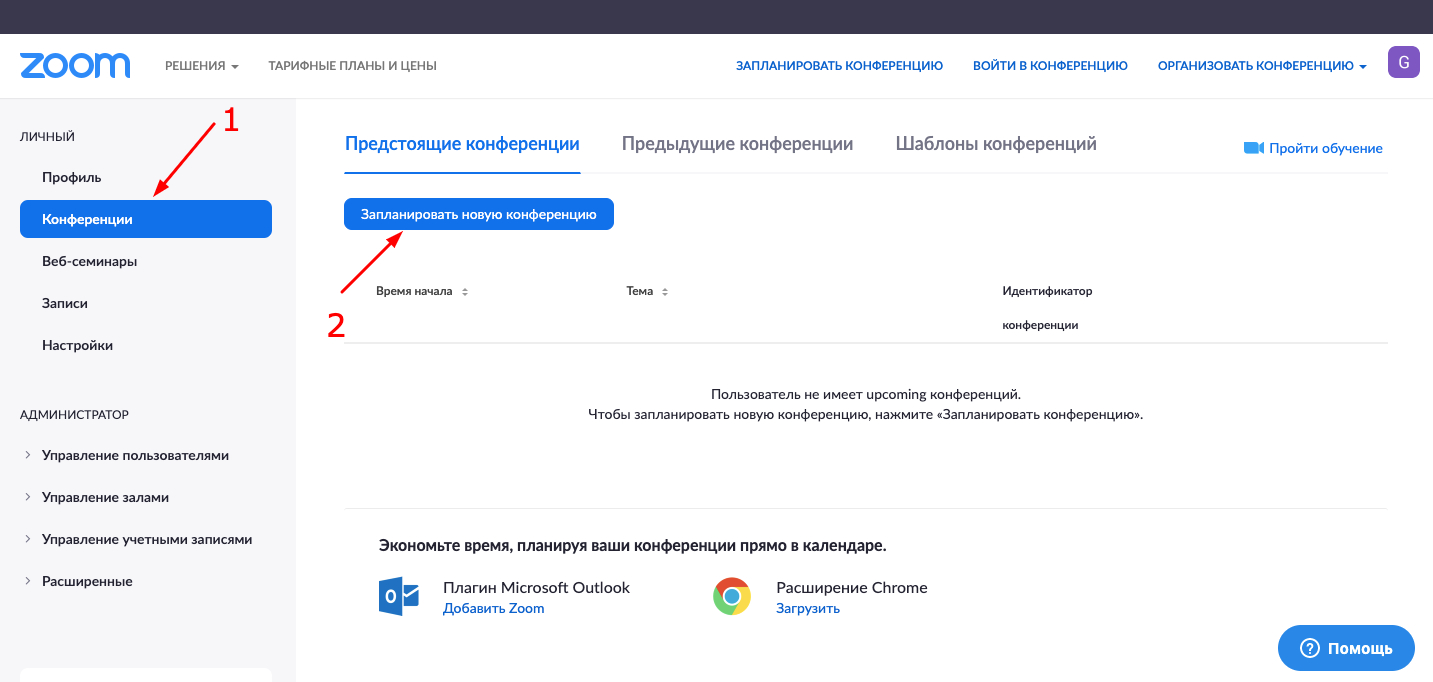
- Перейдите в раздел «Конференции» и нажмите на кнопку «Запланировать конференцию».
- Введите название конференции, добавьте описание, укажите дату и время конференции. Выберите нужный формат исчисления времени: AM (первая половина дня) или PM (вторая половина дня). Далее укажите продолжительность вашей конференции.
Напоминаем: на бесплатном тарифе в Zoom есть ограничение длительности конференций — не более 40 минут. Поэтому, если вы планируете проводить конференции продолжительностью более 40 минут, нажмите на ссылку «Обновить сейчас» и купите платный тариф.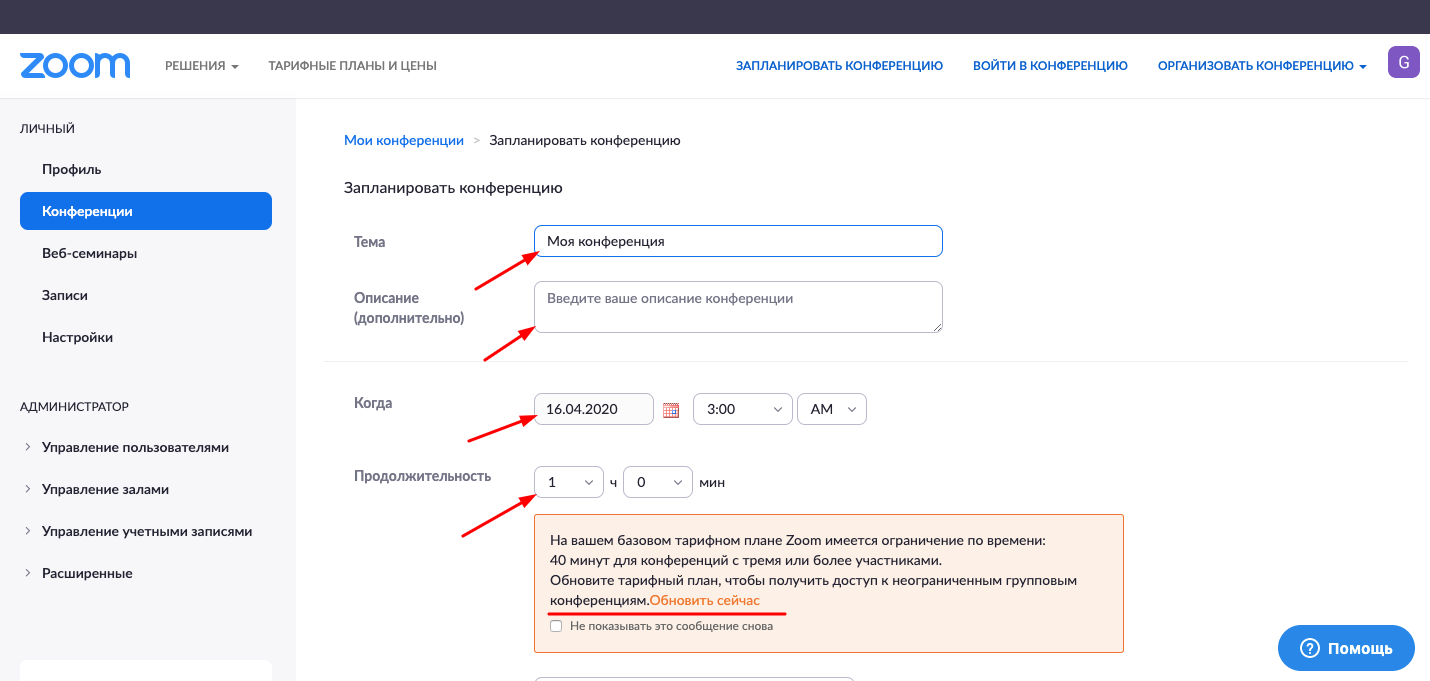
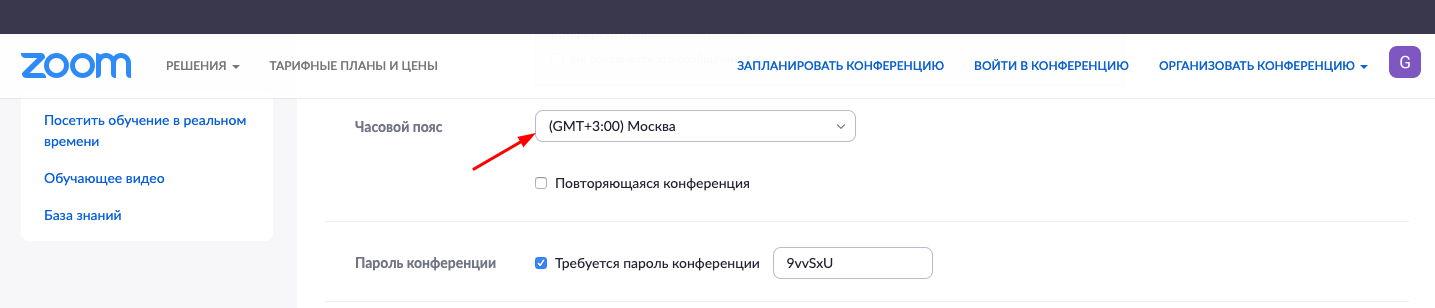
- Выберите часовой пояс, по которому вы будете проводить вашу видеоконференцию.
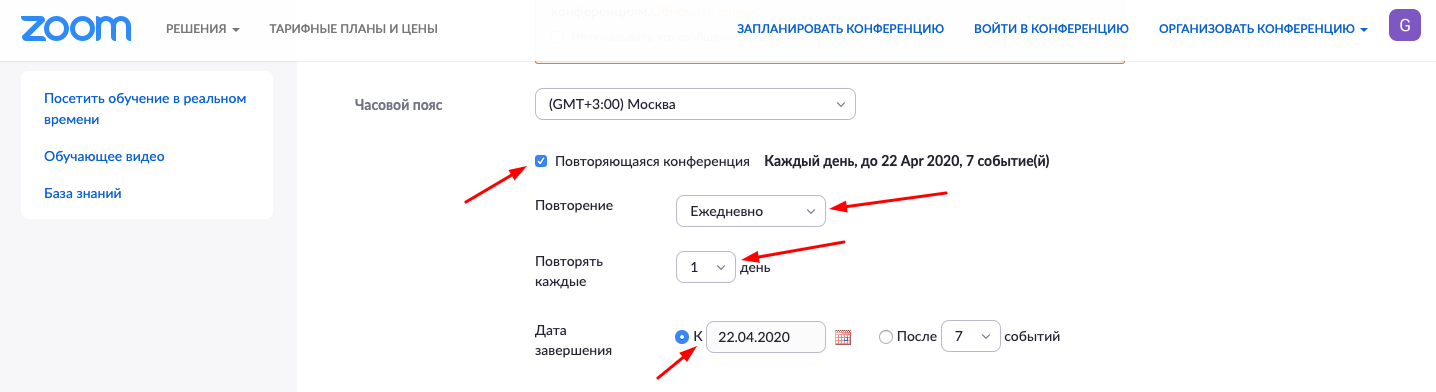
- Если вы планируете проводить повторы своей онлайн-встречи, поставьте галочку на «Повторяющаяся конференция». Далее выберите, как часто будет повторяться ваша конференция: «Ежедневно», «Еженедельно», «Ежемесячно» или «Без фиксированного времени». Затем нужно выбрать, будет ли ваша видеоконференция проходить каждый день/неделю/месяц или через каждый 2, 3 и т.д. дня/недели/месяца. Также можно указать, в какой день или через сколько повторений ваша видеоконференция завершится.
- Установите пароль для входа на конференцию, если планируете платную видеоконференцию и хотите, чтобы прийти могли только те, у кого есть пароль.
Далее необходимо установить настройки видео. Если вы хотите, чтобы при запуске конференции и у вас, и у участников автоматически включалось видео с камеры, установите «Вкл» и для себя, и для них. Даже если вы выберете настройку «Выкл», организатор и участники будут иметь возможность вручную включить свое видео.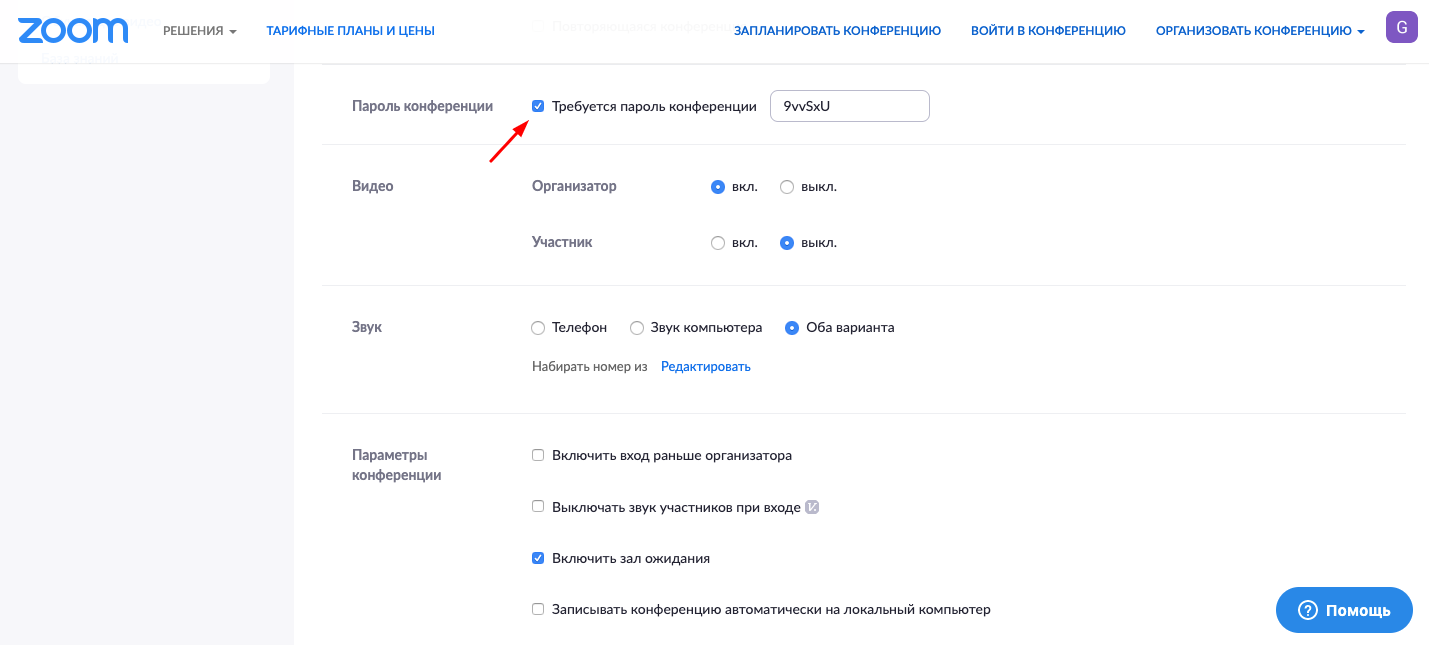
- Параметры конференции:
- «Включить вход раньше организатора». Разрешить участникам входить в конференцию без вас или раньше вас.
- «Выключать звук участников при входе». Если вход раньше организатора не включен, то звук всех участников будет выключаться при входе в конференцию.
- «Включить зал ожидания». Если включен данный параметр, участники смогут присоединиться к конференции только после одобрения организатора.
- «Записывать конференцию автоматически на локальный компьютер». Установите этот флажок, если хотите автоматически вести видеозапись конференции. После ее окончания вам будет предложено сохранить видео локально на ваш компьютер.
Нажмите кнопку «Сохранить»
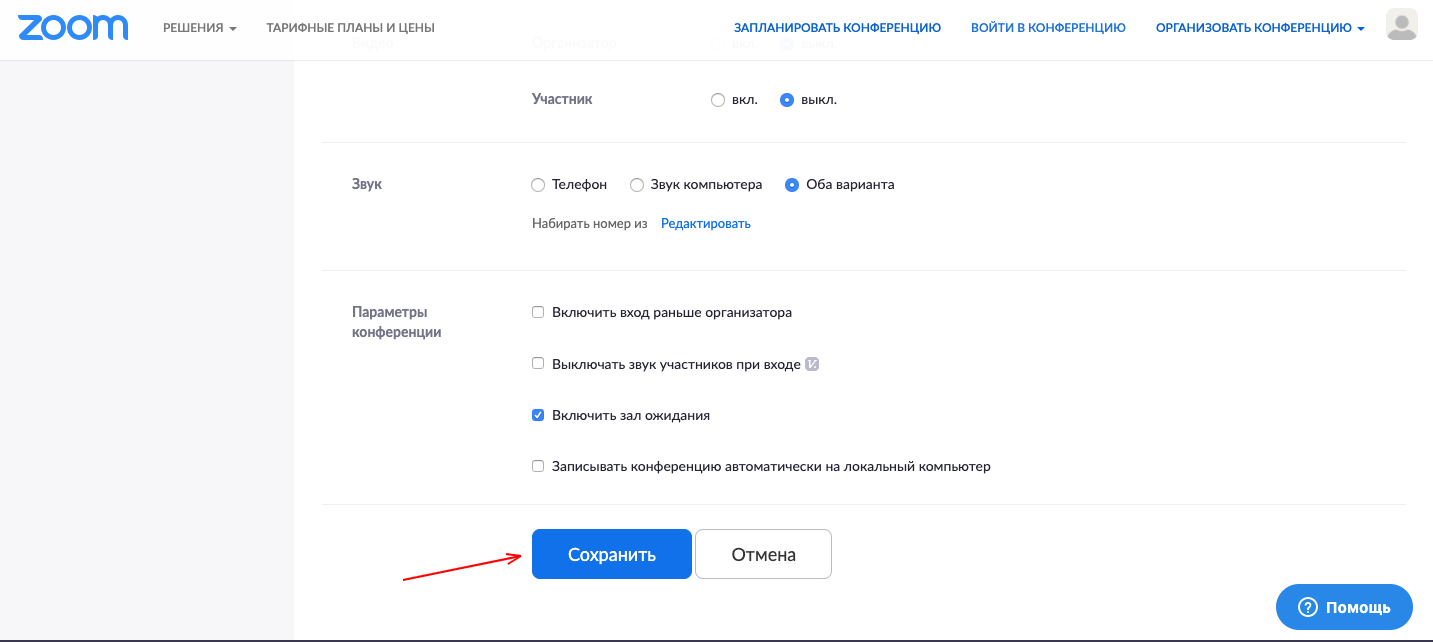
Поздравляем, вы запланировали видеоконференцию!
Как пригласить участников на конференцию?
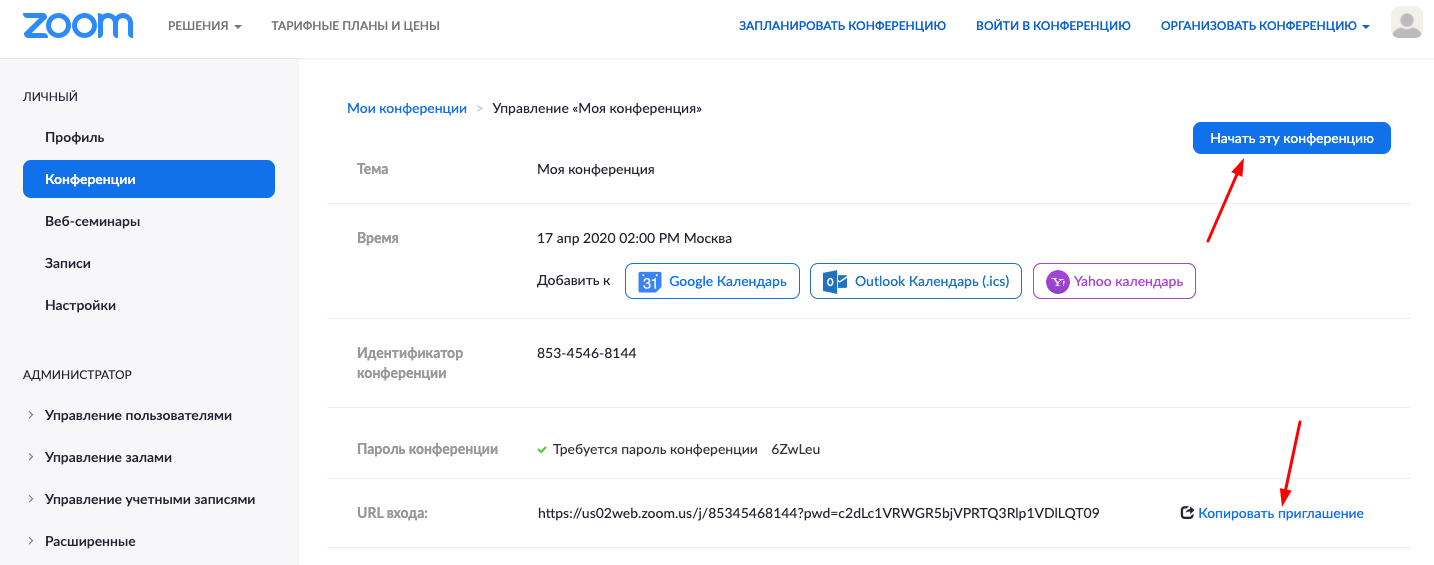
Чтобы пригласить участников, отправьте им ссылку на URL входа либо нажмите «Копировать приглашение» и отправьте его участникам.
Чтобы начать трансляцию, нажмите «Начать эту конференцию».
Как собрать регистрации на конференцию и прислать ссылку всем участникам?
Вы можете собрать регистрации на конференцию, используя специальные сервисы, например, наш, Nethouse.События. При этом за 1 день, 1 час и 5 минут до начала конференции он автоматически отправит всем зарегистрировавшимся на ваше мероприятие участникам ссылку на Zoom. Не забудьте добавить ее в систему.
Общие вопросы
- Первое событие: шаг за шагом
- Какие события можно создать у вас?
- Можно ли у вас провести вебинар или другое онлайн-мероприятие?
- Кто может продавать билеты через ваш сервис?
- Какой часовой пояс использует сервис?
- Как зарегистрироваться в качестве самозанятого и начать продажу билетов?
- Могу ли я создать закрытое событие?
- У меня ничего не работает/выскакивает ошибка
- Мое событие не отображается в Афише
- Собираете ли вы отзывы участников?
- Как поделиться ссылкой на событие в социальных сетях?
- Как настроить страницу организатора?
- Как улучшить оформление страницы события?
- Как провести платный вебинар?
- Как провести трансляцию на YouTube?
- Как создать видеоконференцию в Zoom?
- Можно ли перенести участников с Timepad?
- Нет времени настраивать событие, можете ли вы сделать это за меня?
- Есть ли у вас сервис для контроля билетов на событии?
- Как добавить реквизиты на аккаунт?
Юридические вопросы
- Документы ООО «События»
- Нужно ли заключать договор на продажу билетов?
- Правила использования электронного билета
- Как выглядит электронный билет?
- Какие закрывающие документы вы предоставляете?
- Как изменить реквизиты организатора?
- Как настроить по умолчанию согласие участников с условиями документов?
- Как отредактировать текст оферты?
- Как отправить акт сверки участнику?
- Как отредактировать текст Политики конфиденциальности?
- Является ли Nethouse.События налоговым резидентом Российской Федерации?
Финансовые вопросы
- Условия продажи билетов через Nethouse.События
- Какие есть способы оплаты услуг и билетов?
- Как происходит вывод средств в сервисе?
- Могут ли участники оплатить билеты безналом?
- Могут ли участники покупать билеты в кредит?
- Проблема при оплате билета
- Когда организатор может получить закрывающие документы?
- Как посмотреть историю своих операций?
- Как вернуть участнику деньги за билет?
- Как скачать отчет агента?
- Базовые финансовые показатели аккаунта (баланс, заработано, бонусы)
Настройки событий
- Как выбрать способы оплаты билетов?
- Как работать со схемой залов?
- Как подключить продажу билетов для физических лиц?
- Как сделать копию события?
- Как создать бессрочное событие?
- Какие статусы могут быть у события?
- Как добавить опции в форму регистрации?
- Как изменить данные опубликованного события?
- Как изменить дату, время или место события?
- Как изменить email аккаунта?
- Как настроить расписание сеансов на событии?
- Как настроить для события рекомендуемый возраст?
- Как настроить разделение прав доступа к событию?
- Как отменить событие?
- Как разместить ссылку на свой лендинг?
- Как получить доступ к аккаунту, если вы забыли пароль?
- Как упорядочить события в панели управления?
- Как удалить событие из панели управления?
- Как удалить аккаунт?
- Как предложить участникам предварительную консультацию?
- Как указать контактный email организатора на билете?
- Как изменить текст Согласия об обработке персональных данных в сервисе?
- Как изменить текст согласия с документами?
- Как отсортировать события в профиле по тегам?
- Как заархивировать событие?
- Как настроить часовые пояса для событий с сеансами?
- Как добавить еще один документ в форму регистрации?
- Как скопировать билет в событии?
Создание лендинга
- Как создать страницу события?
- Какую информацию можно добавить на страницу события?
- Как изменить дизайн страницы?
- Как добавить на страницу фото и видео?
- Как добавить несколько видов партнеров?
- Как скрыть меню лендинга?
Виджет для сайта и соцсетей
- Можно ли не создавать лендинг у вас, а только продавать билеты?
- Как настроить отображение вида билета в виджете регистрации?
- Как разместить форму регистрации на событие на стороннем ресурсе?
- Размещение виджета сервиса в соцсети ВКонтакте
- Размещение виджета в соцсети Facebook
- Размещение виджета сервиса в конструкторе сайтов Nethouse
- Размещение виджета в конструкторе сайтов Flexbe
- Размещение виджета в конструкторе сайтов Tilda
- Размещение виджета сервиса на сайтах других CMS и конструкторов
- Как разместить форму регистрации с произвольным списком билетов на стороннем ресурсе?
- Как разместить форму регистрации сервиса на сайте отдельным блоком (iFrame)?
- Размещение виджета отдельным блоком (iFrame) в конструкторе сайтов Tilda
Регистрация и билеты
- Как настроить продажу билетов?
- Как настроить форму регистрации/покупки билета?
- Как добавить ссылку в чекбокс?
- Как добавить текст над формой регистрации?
- Как изменить название и цвет кнопок в форме регистрации события?
- Как настроить изменение стоимости билета в сервисе?
- Как настроить ключи доступа для каждого участника?
- Как настроить страницу Thank you page?
- Как ограничить время продажи и срок действия билета?
- Как повторно отправить билеты по всем участникам события?
- Как повторно отправить билеты участнику?
- Как продолжать принимать оплаты, если места закончились и время резерва истекло?
- Как продавать билеты в подарок?
- Как продавать видеозаписи события?
- Как разделить поле ФИО на поля Фамилия, Имя и Отчество в форме регистрации?
- Как сделать опции обязательными для выбора?
- Как сделать отдельную регистрацию для каждого участника при покупке нескольких билетов?
- Как установить лимит участников события?
- Как запретить повторную регистрацию на один и тот же email на событие?
- Когда заканчивается регистрация на событие?
- Как настроить модерацию участников?
- Можно ли вести продажу билетов после закрытия регистрации на событие?
- Сколько времени участнику дается на оплату билетов в сервисе?
- Как скрыть билет на форме регистрации события?
Промокоды
- Как подключить и применить промокоды?
- Как сделать автоматическую скидку на билеты?
- Как сделать групповую скидку по промокоду?
- Как при покупке билета сделать следующий бесплатным?
- Как массово загрузить промокоды?
- Можно ли не привязывать промокод к конкретному событию?
- Как отправить письмо со скидкой участникам, не завершившим оплату?
- Можно ли отсортировать заказы по промокодам?
- Что такое сертификаты и как их использовать?
- Как сделать групповую скидку по промокоду в сервисе?
- Как сделать поле ввода промокода всегда открытым?
Статистика
- Как выгрузить данные участников в Excel и CSV?
- Как импортировать участников?
- Как искать участника по всем событиям?
- Как организатору добавить комментарий к заказу?
- Как отредактировать данные участника?
- Как отредактировать имя участника?
- Как посмотреть данные участника события?
- Как посмотреть статистику события?
- Как проверить билет с помощью QR-кода?
- Как скачать счёт на оплату или билет участника?
- Какие бывают статусы заказа?
- Как удалить заказы?
Рассылки и уведомления
- Как выглядит письмо участнику о регистрации/покупке билета?
- Как добавить новое уведомление для участников события?
- Как изменить уведомления для участников события?
- Как настроить email для ответов на уведомления от участников?
- Напоминаете ли вы участникам о предстоящем событии?
- Как настроить отправку уведомлений по событиям на разные email-адреса?
- Как в сервисе подключить свой почтовый адрес для отправки уведомлений и рассылок?
- Как отправить рассылку участникам событий?
- Как узнать о новых участниках моих событий?
- Как настроить отправку системных уведомлений для участников и организаторов?
Аналитика и интеграции
- Как подключить Яндекс.Метрику к событию?
- Как в сервисе установить пиксель ВКонтакте?
- Как в сервисе установить пиксель Facebook?
- Как в сервисе использовать вебхуки?
- Как передавать участников в приложение от Ивентишес?
- Как передавать заказы в GetCourse?
- Как установить онлайн-консультант Jivo на страницу события?
- Как подключить к странице события Google Tag Manager?
- Интеграция с Albato для Событий
- Как автоматически отправлять чеки в «Мой налог» самозанятому организатору?
- Как подключить лиды к событию?
- Как подключить сервис A5000 к событию?
- Как легко подключить интеграцию с сервисами Telegram, AmoCRM, Google Sheets, Unisender и Битрикс 24?
- Как автоматизировать прием оплаты от юрлиц и выдачу доступа к курсам в GetCourse?
- Как настроить Пиксель VK Ads?
Продвижение и услуги
- Что такое услуга Отправка оригиналов документов и как ее оплатить в сервисе?
- Как добавить свой логотип в офлайн-билет?
- Как подключить к странице события или странице организатора свой домен?
- Как пригласить к нам друзей по партнерской программе?
- Как скрыть рекламу на событии?
- Как создать партнерскую ссылку в сервисе?
- Как убрать упоминания сервиса со страницы события?
- Как ваш сервис помогает продвигать события?
- Как заказать рекламу события?
- Как добавить свой контент в билет?
FAQ для участников
- Как оплатить билеты онлайн?
- Как оплатить билеты как юридическое лицо/ИП?
- Как участнику купить билеты при модерации заявок?
- Как получить закрывающие документы для участников?
- Как проверить подлинность закрывающих документов?
- Как купить билет со схемой залов?
- Как оплатить по счету из Казахстана, Беларуси и других стран в сервисе?
- Как автоматически получить закрывающие документы с помощью электронного документооборота?
- Как найти событие в своем городе?
- Как связаться с организатором события?
- Можно ли оплатить участие в событии иностранной картой?
- Как участник может отправить заявку на возврат билета?
Как организовать конференцию в zoom — ТОР советы ивент агентства
Современный мир диктует новые условия во всех сферах жизни. Особенно в перекраивании привычных вещей преуспел коронавирус. В условиях пандемии традиционные встречи уверенно вытесняются виртуальными. Для общения и обсуждения используются различные платформы, например, видеоконференция зум или платформы со схожими возможностями. В этой статье рассматриваем программы, с помощью которых можно провести онлайн-конференцию, и рекомендуем лучшую для интернет-встреч.
Какие существуют платформы для онлайн-конференций
Существует 10 наиболее популярных программ для массовых встреч в сети:

- Cisco Webex Meetings. ПО с широким бесплатным функционалом, вплоть до создания субтитров прямо в процессе разговора.
- FaceTime. Приложение для пользователей iPhone и немногочисленных встреч. Не подходит для корпоративных конференций.
- Google meet. Пожалуй, единственный бесплатный сервис, позволяющий собрать конференцию до 100 человек.
- GoToMeeting. Простая и надёжная программа с функцией демонстрации экрана и подключением до 250 пользователей одномоментно.
- Messenger Rooms. Это приложение от Facebook позиционируется как развлекательное, хотя и позволяет собирать встречи на 50 человек.
- Microsoft Teams. Решение для корпоративных клиентов Microsoft с очень широким функционалом.
- Slack. Мессенджер с возможностью интеграции в другие приложения-видеочаты.
- Webinar Meetings. ПО от российских разработчиков с большим набором функций для совместной работы в онлайн-режиме.
- WhatsApp. Может считаться платформой для конференций благодаря возможности подключения 8 пользователей. Но для бизнес-сегмента функционала недостаточно.
- Zoom. Лидирующий сервис по количеству пользователей.
Именно зум-конференция считается наиболее безопасной и предоставляет максимум возможностей для организаторов. Хотя и требует определённых знаний и опыта для успешного проведения встречи, а часть опций программы платная и доступна только после покупки лицензии.
Что такое Zoom и почему эта программа самая популярная для конференций онлан
Zoom — это мультиплатформенное программное обеспечение для видеоконференций. Он входит в топ-3 программ в мире для общения и позволяет вести как приватные переговоры, так и корпоративные встречи. Основой популярности является кроссплатформенность – организивать конференцию в зум можно по-разному.
- десктопным приложением;
- мобильным app на iOS и Android;
- плагином для популярных браузеров;
- надстройкой для почтовых серверов;
- интернет-сайтом.
Это позволяет создать конференцию зум на любом устройстве. Соответственно, и присоединяться ко встрече могут пользователи с разных девайсов. При этом доступны видео, голосовой и текстовый чаты. Приложение одинаково успешно используется и в бизнесе, и для проведения школьных уроков в онлайн-режиме.
Преимущества Zoom
Помимо присутствия на всех популярных платформах, отметим ещё одно важное достоинство — стабильность. Несмотря на нагрузки в сотни тысяч видеоконференций ежедневно, мощности серверов хватает для передачи изображения, звука и интерактивных элементов. Это позволяет проводить собрания любого уровня, не беспокоясь о сбоях в работе, внезапном отключении или потере качества сигнала. По заверениям директора компании, мощности готовы к увеличению нагрузок. Так что в ближайшее время стабильность останется на высоком уровне.

Зум конференцией можно управлять из любого места
Кроме того, в зум онлайн конференции:
- Полностью под контролем организатора. Руководитель конференции может управлять микрофоном и видео, запрашивать активацию этих устройств у пользователей или принудительно отключать.
- Предоставляют доступ к интерактивным элементам. Например, можно оставлять заметки, устанавливать стикеры и даже использовать подобие электронной классной доски.
- Позволяют проводить манипуляции с экраном. Демонстрацию своего дисплея можно поставить на паузу или отображать только его часть. Или даже выбрать одно приложение (например, браузер), которое отображается в конференции.
- Могут быть записаны. Запись всей встречи контролируется администратором, ставится на паузу или сохраняется для последующего применения.
- Работают с функцией размытого фона. Это означает, что можно скрыть всё, что окружает участника собрания. Удобно для бизнесменов, ведущих встречи из номера отеля, фрилансеров и пользователей в неформальной обстановке.
У программы очень гибкие настройки и много лицензий для проведения конференций различного типа. Не меньше и интерактивных способов взаимодействия с аудиторией.
Недостатки Zoom
Пожалуй, единственный недостаток кроется именно в многообразии возможностей и вариантов использования. Если организовать конференцию в zoom не сложно, и потребуется только идентификатор встречи, то правильно всё настроить получится не у каждого и не с первого раза.
Минус Zoom — сложный и запутанный интерфейс. С его помощью можно организовать совместную работу над документами, вовлечь участников в обсуждение с мультимедийными элементами или совместно работать на общих экранах. Дополняется это платными функциями платформы, управлению которыми также нужно обучиться.
Собрать обычную встречу может каждый. Но защитить её от подключения незнакомцев и настроить все элементы — только администратор с опытом организации конференций в Zoom.

Организация видео трансляции онлайн
Как создать конференцию Зум
Чтобы онлайн-встреча прошла удачно и оставила позитивные впечатления у пользователей, нужно одновременно отслеживать множество нюансов и знать, как реагировать на нештатные и спонтанные ситуации в разных сегментах онлайн события:
- участники;
- спикеры;
- запись;
- трансляция;
- звук;
- видеоряд;
- презентация;
- восприятие контента с ПК и мобильных устройств;
- скорость интернета и резервная сеть.
Кроме того, в онлайн конференциях часто приходится внедрять другие лицензионные программные продукты и интерактивные элементы. Сделать это самостоятельно и без значительного опыта сложно. Особенно, если аудитория «чужая» и большая. Риски возрастают многократно, если аудитория незнакомая и мероприятие открытое для всех желающих. Ведь нужно правильно выбрать платформу для эффективного отображения конференции: телефон, ПК через приложение или напрямую с сайта. Для этого придётся учитывать продвинутость аудитории в техническом плане. В некоторых случаях лучше выбрать трансляцию на сайте, чтобы охватить большую аудиторию, например, для форумов или событий с большим количеством секций. Корпоративные конференции лучше проводить с привязкой к десктопу, чтобы пользователи могли принимать активное участие и отлично все видеть. На практике же, лучше провести опрос аудитории и разобраться как оптимизировать все параметры и организовать конференции в зум для удобства и максимального вовлечения аудитории.
Рекомендуем с вопросами проведения онлайн мероприятий обращаться к услугам нашей компании. У нас в активе более 500 проведенных видеоконференций на различные тематики и несколько десятков корпоративных лицензий для проведения онлайн ивентов любого типа. Посмотреть наши кейсы и оставить заявку на проведение конференции можно по ссылке.
Гарантируется эффективное проведение онлайн-встречи как для бизнеса, так и для вечери
Yulia Gulevych 29.06.2021
Есть вопросы о содержании статьи? Обратись к автору

Руководитель отдела по работе с НПО
Памятка: как спикеру вести себя на Zoom-конференции
Zoom — уже не просто средство для звонков с коллегами. Через сервис организуют научные конференции, встречи с инвесторами — словом, формальные мероприятия, где важно вести себя официально. Поэтому мы решили собрать небольшую памятку по подготовке к трансляции, которая поможет избежать неловкостей во время Zoom-звонка.
Этот материал будет особенно полезен тем, кто впервые участвует в онлайн-конференции в качестве спикера. Если вы уже опытный пользователь Zoom и часто выступаете с докладами на больших трансляциях, памятка поможет не забыть ничего важного.
Что нужно иметь для участия в Zoom-конференции

Наушники с микрофоном
Подойдут любые популярные наушники с проводом или без. Например, AirPods — их почти не будет видно на вас в кадре. Но имейте в виду, что беспроводные наушники нужно будет зарядить перед звонком, чтобы они не сели в неподходящий момент.

Стабильный интернет
Подключитесь к домашней или офисной сети через Wi-Fi или через кабель — мобильный интернет не подойдёт.

Подходящее помещение
На время трансляции нужно сесть в таком месте, где вас не потревожат. Ещё там должно быть тихо: кафе или проходное место в квартире не подойдёт.

Камера
Для Zoom подойдёт веб-камера ноутбука или внешняя камера, которая подключается по USB. Если будете впервые использовать внешнее устройство, не забудьте проверить, что на компьютере установлен драйвер: убедитесь, что камера включается и работает исправно.

Опционально — переносной источник света
Лучше всего поставить лампу на стол недалеко от себя. Если переносной лампы нет, садитесь напротив основного источника света: так вас будет лучше всего видно.