Перенос профиля Thunderbird на другой компьютер
Mozilla Thunderbird – это настольный почтовый клиент с открытым исходным кодом, похожий на Microsoft Outlook. Thunderbird позволяет отправлять и получать почту с одной или нескольких учетных записей электронной почты и предоставляет инструменты для повышения эффективности бизнеса, такие как календари и списки задач. Когда вы обновляете свой офисный компьютер, вы хотите, чтобы ваша электронная почта, контакты, встречи и календари оставались с вами. В отличие от Outlook, в Thunderbird нет встроенного способа экспорта электронной почты и настроек. Вам нужно либо вручную скопировать папку своего профиля на новую машину, что является «официальным» методом, либо вы можете использовать MozBackup, стороннюю утилиту, которая позволяет экспортировать почту и настройки несколькими щелчками мыши.
Официальный метод
Убедитесь, что ваш резервный носитель (флеш-накопитель, внешний жесткий диск или компакт-диск) подключен или вставлен в старый компьютер и включен.
Нажмите кнопку «Пуск» в Windows и введите следующий путь в поле поиска:
Замените « » именем пользователя вашей учетной записи Windows.
Нажмите «Ввод». Щелкните правой кнопкой мыши папку, оканчивающуюся на «.default», и нажмите «Копировать».
Нажмите «Компьютер» на панели навигации слева. Дважды щелкните диск резервного копирования и перейдите к нужной подпапке.
Нажмите «Ctrl-V», чтобы вставить данные. Если в качестве устройства резервного копирования используется компакт-диск или DVD-диск, после этого вам нужно будет нажать «Записать на диск».
Извлеките резервный носитель после завершения процесса копирования и подключите или вставьте его в целевую машину.
Войдите в Windows на новом компьютере и установите Thunderbird, если вы еще этого не сделали. Закройте Thunderbird.
Нажмите кнопку «Пуск» в Windows и выберите «Компьютер». Дважды щелкните диск резервного копирования и откройте папку «.default».
Нажмите «Ctrl-A», чтобы выделить все содержимое папки. Нажмите «Ctrl-C», чтобы скопировать содержимое.
Нажмите кнопку «Пуск» в Windows и введите в поле поиска следующее:
Замените « » именем пользователя вашей учетной записи Windows.
Нажмите «Ввод». Дважды щелкните папку «.default», чтобы открыть ее.
Нажмите «Ctrl-V», чтобы вставить файлы из резервной копии. Если вас спросят, хотите ли вы что-либо перезаписать, выберите «Да» в каждом случае. Когда вы открываете Thunderbird, все ваши сообщения электронной почты и настройки должны оставаться нетронутыми.
MozBackup
На старом компьютере откройте веб-браузер и перейдите на страницу загрузки MozBackup (см. Ресурсы). Нажмите ссылку «Установить программу» в любом из двух источников загрузки.
Запустите программу установки и следуйте инструкциям на экране. Запустите MozBackup и нажмите «Далее».
Нажмите кнопку-переключатель «Резервное копирование профиля» и убедитесь, что Thunderbird выбран в списке приложений. Нажмите «Далее».
Нажмите кнопку «Обзор» и перейдите к резервному диску. Нажмите кнопку «Далее.» Укажите, хотите ли вы защитить файл паролем.
Установите флажок рядом с каждым элементом, резервную копию которого хотите создать, и нажмите «Далее». Время, необходимое для резервного копирования данных, зависит от того, сколько данных у вас есть. Нажмите «Готово».
Подключите резервный носитель к новому компьютеру, установите и запустите MozBackup.
Нажмите переключатель рядом с «Восстановить профиль». Нажмите «Обзор» и перейдите к месту резервного копирования. Нажмите «Далее».
Установите флажок рядом с каждым элементом, для которого вы изначально создали резервную копию, и нажмите «Далее». Нажмите «Готово».
Вы изо всех сил пытаетесь преобразовать и перенести свой профиль Thunderbird, настройки и электронную почту на новый компьютер?
Многие люди выбирают Thunderbird в качестве почтового клиента из-за его многочисленных преимуществ, включая расширенную фильтрацию спама, хорошую репутацию надежного поставщика, возможность настройки, высокий уровень безопасности, поддержку почтовых протоколов, таких как SMTP, POP3, и IMAP и многое другое.

Приведенные ниже инструкции также можно использовать для резервного копирования и восстановления данных Thunderbird. Эти шаги описывают, как вручную скопировать папку вашего профиля на новый компьютер.
Скопируйте папку своего профиля с существующего компьютера в новую установку Thunderbird на новом компьютере, чтобы предоставить ей доступ к вашим файлам.
Где хранить ваши данные
Прежде чем вы сможете перенести свои данные на новый компьютер, вам потребуется место для их хранения.
Вы можете выбрать один из множества вариантов, например USB-накопитель или облачный сервер, такой как Dropbox, OneDrive или Google Диск.
Данные, которые вы хотите перенести, включают:
- Электронные письма
- Календарь
- Адресная книга
- Встречи
- Сохраненные пароли
- Настройки
Копирование со старого компьютера
- Для начала откройте Thunderbird на компьютере, который вы используете в данный момент, а затем щелкните меню.

- Чтобы уменьшить размер файлов и сократить время их копирования и передачи, очистите корзину и папки со спамом.
- Выберите справку, а затем информацию об устранении неполадок.
- Следующий шаг — щелкнуть открытую папку, чтобы получить доступ к файлу данных Thunderbird в проводнике Windows.

- Теперь вам нужно вернуться в свою учетную запись Thunderbird и закрыть ее.
- В папке профиля, которую вы использовали ранее, найдите папку с именем roaming. Вы найдете его на три уровня выше того места, где находитесь сейчас.

- Найдите и щелкните правой кнопкой мыши папку Thunderbird на старом компьютере и выберите «Копировать».

Перенос данных в OneDrive
Теперь вам нужно перейти к диску, который вы используете для переноса данных. Для этого руководства давайте воспользуемся OneDrive. Но вы можете использовать флэш-накопитель или другое облачное хранилище.
Вы собираетесь сохранить или вставить данные Thunderbird, скопированные со старого компьютера, в OneDrive.

- Чтобы скопировать файлы в OneDrive, щелкните правой кнопкой мыши и выберите функцию вставки.

- Этот шаг скопирует ваш профиль Thunderbird в OneDrive. Количество времени, которое это займет, будет зависеть от размера вашего файла.

Ваш целевой компьютер
На новом компьютере нажмите OneDrive. Щелкните правой кнопкой мыши папку Thunderbird и выберите «Копировать».
Таким образом, ваши данные уже находятся в буфере обмена Windows до того, как вы установите Thunderbird.
Установите Thunderbird
- Теперь вы хотите загрузить и установить Thunderbird.
- ВАЖНО: НЕ настраивайте учетные записи и не добавляйте новые адреса электронной почты. «X» на всплывающем экране, как показано ниже.

- Вместо создания новой учетной записи электронной почты щелкните меню Thunderbird.

- Следующий шаг аналогичен тому, что вы делали при копировании своего профиля Thunderbird. Найдите меню справки в верхней панели навигации и выберите информацию об устранении неполадок.

- На панели устранения неполадок выберите открыть папку.

- Как и на старом компьютере, вернитесь к приложению Thunderbird на новом компьютере и закройте его.
- Затем вернитесь в папку своего профиля Thunderbird и найдите перемещаемую папку.
- Оказавшись в перемещаемой папке, щелкните в любом месте этой папки и выберите «Вставить». Это скопирует папку вашего профиля Thunderbird.

- Затем вам будет предложено заменить файлы в месте назначения, пропустить файлы или позволить вам выбрать каждый файл самостоятельно. Вы хотите выбрать вариант Заменить файлы в месте назначения.
- Чтобы убедиться, что вы правильно скопировали данные со старого компьютера на новый, откройте Thunderbird.
- После запуска вы увидите, что ваши старые настройки, электронная почта и профиль теперь находятся на вашем новом компьютере.
Сторонние инструменты
В Thunderbird нет встроенной функции для экспорта вашего профиля, сообщений электронной почты и настроек, как в Outlook.
Таким образом, вы можете вручную перемещать файлы, как описано выше.Или вы можете выбрать сторонний инструмент, который поможет быстро экспортировать все, что вам нужно.
Ниже приведены несколько примеров платных инструментов, которые вы можете использовать, если не хотите переносить файлы вручную.
Мастер резервного копирования Thunderbird (39 долларов США)
Как мы уже говорили выше, перед переносом файлов необходимо сделать их копию или резервную копию.
Вы можете создать резервную копию всех данных Thunderbird с помощью мастера резервного копирования Thunderbird и сохранить их в различных форматах.
Доступна ограниченная бесплатная демоверсия. Однако это даст вам только представление о том, как работает программное обеспечение.
Кроме того, вы сможете создавать резервные копии только 25 элементов из каждой папки. Чтобы воспользоваться функциями продукта, вам необходимо его приобрести.
Thunderbird Migrator ($39)
Также платный инструмент с ограниченной демонстрацией, позволяющий создавать только 25 резервных копий на файл, Thunderbird Migrator — еще один вариант, который может помочь вам создать резервную копию ваших данных.
Описанный выше бесплатный и ручной процесс переноса файлов Thunderbird на новый компьютер прост и понятен.
Более технически подкованных продвинутых пользователей может заинтересовать использование платного инструмента для этого процесса, особенно если они управляют почтовыми программами нескольких клиентов.
Независимо от того, выберете ли вы ручной процесс или сторонний инструмент, как только вы перенесете свой профиль и файлы Thunderbird, вы сможете начать пользоваться ими на новом компьютере.
Дэвид имеет опыт работы в малом бизнесе и живет в Австралии. Он разработчик WordPress и Ubuntu, которому нравится дизайн, CSS и интеграция технических инструментов. Прочитать полную биографию Дэвида
Понравился ли вам этот совет? Если это так, загляните на наш канал YouTube на нашем родственном сайте Online Tech Tips. Мы охватываем Windows, Mac, программное обеспечение и приложения, а также предлагаем множество советов по устранению неполадок и обучающих видеороликов. Нажмите кнопку ниже, чтобы подписаться!
Это руководство содержит подробные инструкции о том, как перенести сообщения электронной почты Thunderbird, настройки учетной записи и адресные книги на другой компьютер. Приложение электронной почты Thunderbird хранит все данные в папке профиля с расширением «.default» в конце имени. (например, «wyhsxcvs.default»). По умолчанию эта папка профиля хранится в следующем месте на вашем компьютере:

Итак, если вы хотите переместить данные Thunderbird на новый компьютер, вам необходимо перенести родительскую папку Thunderbird на новый компьютер, а затем указать Thunderbird на эту папку.
Как перенести профиль Thunderbird на другой компьютер.
Шаг 1. Скопируйте папку профиля Thunderbird со старого компьютера.
На старом компьютере перейдите к месту хранения данных Thunderbird. Для этого:
1. Откройте Тандерберд.
2. В меню выберите Справка -> Информация для устранения неполадок.
3. В строке «Папка профиля» нажмите «Открыть папку».

4. Закройте приложение Thunderbird.
5. В окне Проводника нажмите Роуминг.

7. Скопируйте и вставьте папку Thunderbird на носитель с достаточным количеством свободного места. (например, внешний USB-накопитель).

Шаг 2. Перенесите профиль Thunderbird на новый компьютер.
1. Загрузите и установите Thunderbird на новый компьютер. *
* Важно: в конце процесса установки снимите флажок «Запустить Mozilla Thunderbird сейчас» и нажмите «Готово».

2. Подключите USB-накопитель (с папкой «Thunderbird») к новому компьютеру.
3. Щелкните правой кнопкой мыши папку «Thunderbird» и нажмите «Копировать».
4. Нажмите клавиши Windows + R, чтобы открыть окно команды запуска.
5. Введите следующую команду и нажмите Enter:

6. В окнах Проводника щелкните правой кнопкой мыши пустое место и выберите Вставить.

7. Запустите Thunderbird, и вы должны увидеть все свои электронные письма, адресные книги и настройки учетной записи, как на старом компьютере.
Вот и все! Это сработало для вас?
Пожалуйста, оставьте комментарий в разделе комментариев ниже или, что еще лучше, поставьте лайк этому посту в блоге и поделитесь им в социальных сетях, чтобы помочь распространить информацию об этом решении.
Если эта статья оказалась для вас полезной, поддержите нас, сделав пожертвование. Даже 1 доллар может иметь для нас огромное значение.

Нужно перенести Mozilla Thunderbird на новый компьютер? В этом руководстве показано, как это сделать.
Наша цель, конечно, не просто установить Thunderbird на новый компьютер. Цель состоит в том, чтобы Thunderbird на новом компьютере выглядел и вел себя точно так же, как на старом.
Для этого нам нужно скопировать ваш профиль Thunderbird вместе с электронными письмами, папками, настройками профиля, архивами, учетными записями, паролями, настройками электронной почты, расширениями, темами и т. д. — полный перенос.
Существует два основных способа копирования Thunderbird на другой компьютер — копирование вручную и автоматическое копирование. В этом руководстве мы рассмотрим оба варианта, хотя, если вы предпочитаете просто перейти к более простому, автоматическому варианту, вы можете нажать здесь для автоматического переноса Mozilla Thunderbird с одного компьютера на другой.
Перенос данных Thunderbird вручную
Если вы предпочитаете вручную перенести данные Thunderbird, а не просто выполнять автоматический перенос Thunderbird и других приложений, вы можете сделать это с помощью USB-накопителя или USB-накопителя. Это не самый простой способ сделать это, и вы не сможете получить настройки приложений, темы и т. д., но это бесплатно, и — при некотором опыте — вы сможете, по крайней мере, перенести свои старые электронные письма.
Чтобы передать электронную почту Thunderbird вручную, сделайте следующее:
- Нажмите кнопку меню в правом верхнем углу экрана, затем перейдите в раздел «Справка» и выберите «Информация для устранения неполадок».
- Нажмите «Открыть папку». Вы попадете в проводник Windows, где сможете найти папку профиля Thunderbird.
- Поднимитесь на три уровня вверх и просто скопируйте все файлы из этой папки на внешнее устройство и дождитесь завершения копирования.
- Переместите внешний диск на новый компьютер и вставьте файлы профиля в то же место, что и на старый (конечно, в новый профиль пользователя).
- Теперь установите Thunderbird на новый компьютер, чтобы он распознал старый профиль.
- При наличии достаточных навыков это можно сделать, не платя за специальное программное обеспечение для переноса данных.
- Если вы не хотите переносить какое-либо из своих приложений или файлов, вы можете перенести только Thunderbird — и ничего больше.
- Для правильной работы требуются достаточные технические навыки и точность.
- Для работы требуется USB-накопитель.
- Вы не можете передавать приложения или настройки этим методом — только данные/файлы.
- Вы должны вручную выбрать, какие файлы копировать, и вручную скопировать их на другое устройство.
- Вы должны вручную выбрать, какие файлы передавать, так как перенести все файлы не так-то просто.
Имейте в виду, что Mozilla Thunderbird, как и любое другое приложение Windows, зависит от записей реестра, внутренних настроек, данных приложения и множества других скрытых компонентов, которые нельзя перенести с помощью копирования файлов вручную. Вы можете передавать только данные и конкретный файл, но не приложения или настройки.
В заключение, хотя этот метод и является отличным способом переноса небольших файлов с одного устройства на другое, это не лучший способ переноса программ, которые вы используете и на которые полагаетесь.
Чтобы перенести фактические приложения и настройки, а также перенести все, что у вас есть, а не только определенные файлы, используйте приведенные ниже инструкции для автоматического переноса Thunderbird вместе с другими приложениями и файлами, которые у вас есть, на новый компьютер.
Автоматический перенос Thunderbird на новый компьютер
Самый простой способ перенести Thunderbird с одного компьютера на другой — использовать специальный инструмент для переноса — Zinstall WinWin.
Он может автоматически перенести не только ваш Thunderbird, но и все другие ваши приложения, а также ваши профили, учетные записи, персонализацию и все файлы со старого компьютера.
И это не просто копирование файлов или профилей; приложения автоматически устанавливаются на новый компьютер и настраиваются так же, как и на старом. Вам не нужно устанавливать их самостоятельно и настраивать самостоятельно.
Для использования также не требуются технические знания. Если вы знаете, как загрузить файл из Интернета, вы знаете, как его использовать, и можете сэкономить много времени и избежать многих разочарований при переносе файлов на новый компьютер.
Как перенести перенос Mozilla Thunderbird на новый компьютер
- Запустите Zinstall WinWin на своем текущем компьютере (тот, с которого выполняется перенос).
Примечание. Вы можете получить Zinstall WinWin здесь. - Запустите Zinstall WinWin на новом компьютере
- Вам не нужно выполнять какие-либо настройки для подключения компьютеров — это происходит автоматически
- Если компьютеры уже подключены к одному и тому же маршрутизатору, одному интернет- или беспроводному соединению, вам больше ничего не нужно.
- Если компьютеры вообще не подключены, соедините их сетевым/кабелем Ethernet.
После переноса Thunderbird будет полностью настроен на новый компьютер с уже установленными вашими электронными письмами, архивами, учетными записями, профилями, паролями, конфигурациями и настройками — точно так же, как и на старом компьютере.
И не только Thunderbird — он также переносит другие ваши приложения, профили, настройки и файлы.
Читайте также:
- Залипающая кнопка на контроллере xbox one
- Как увеличить частоту кадров в League of Legends на ноутбуке
- Открыть приложение Mi band 3, что делать
- Имя файла Vba без расширения
- Как установить эмоции на компьютер
Mozilla Thunderbird: Восстановление писем, контактов и профиля почты
В статье детально о том, как создать резервную копию данных Thunderbird и восстановить данные Thunderbird из бэкапа. Как восстановить утерянный профиль Thunderbird и найти утерянный адрес электронной почты в файле INBOX, и т.д. Thunderbird – это бесплатный, быстрый, безопасный и простой в использовании кроссплатформенный почтовый клиент от Mozilla.

Он имеет большую популярность среди пользователей, в профиле Thunderbird собирается большой объём данных, которые могут быть утеряны в случае сбоя в работе программы, деятельности вирусов или выхода из строя компьютера, а также банальной переустановки Windows. Как же не утерять или восстановить в случае утери данные профиля Mozilla Thunderbird?
- Файлы профиля Thunderbird
- Создание резервной копии данных Thunderbird
- Как восстановить данные Thunderbird из бэкапа
- Восстановление профиля Thunderbird с помощью Hetman Partition Recovery
- Как изменить место хранения данных профиля (файл profiles.ini)
- Поиск адреса электронной почты в файле INBOX
- Вопросы и ответы
- Комментарии
Файлы профиля Thunderbird
В профиле, Mozilla Thunderbird сохраняет все настройки пользователя клиента, а также пароли, адресные книги, расширения и, собственного говоря, сами файлы электронных сообщений. В отличии от других почтовых клиентов (например, Outlook), Thunderbird не сохраняет всю информацию профиля в одном файле. Это папка с определённым набором файлов и папок, отвечающих за работу почтового клиента и сохранение его данных.
Перейти к просмотру

Профиль Thunderbird создаётся во время первого запуска программы и по умолчанию сохраняется в папке:
C:\Users\ИмяПользователя\AppData\Roaming\Thunderbird\Profiles
В нашем случае, папка с файлами профиля имеет название q246yl6l.default, где «q246yl6l» – это произвольный, генерируемый самой программой набор символов.
Перейти к просмотру
Профиль пользователя Thunderbird состоит из определённого перечня файлов и папок, как:
- abook.mab / history.mab – файлы, которые содержат адресную книгу почтового клиента;
- cert8.db / key3.db / secmod.db – файлы баз данных сертификатов и ключей сертификатов;
- localstore.rdf – файл расположения и размера окон, которые определены пользователем;
- mailViews.dat – файл режимов просмотра сообщений;
- panacea.dat – файл кэша почтовых папок, с помощью которого отображается дерево папок почтового клиента;
- prefs.js – основной конфигурационный файл Mozills Thunderbird;
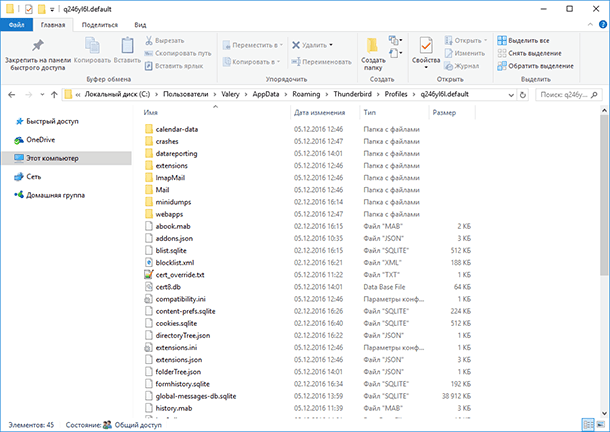
Кроме этих файлов, в папке профиля расположен определённый набор папок, среди которых можно выделить две:
Mail – папка, в которой по умолчанию хранятся учётные записи почты POP3, причём файлы каждой учётной записи сохранены в отдельном подкаталоге.
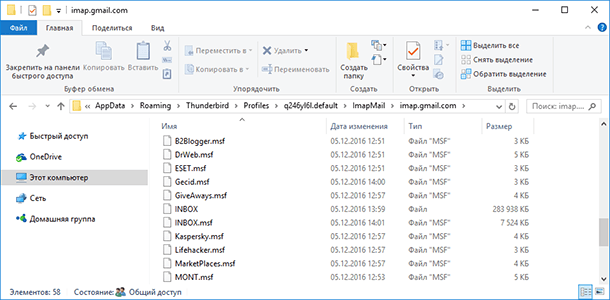
ImapMail – папка, в которой по умолчанию хранятся учётные записи почты IMAP. Файлы каждой учётной записи здесь также сохранены в отдельном подкаталоге.
Именно в этих двух папках хранится вся переписка пользователя, входящие и исходящие сообщения. Причём каждой папке почтового ящика предназначен отдельный *.msf файл, с таким же названием, которое имеет данная папка в самом почтовом клиенте и ящике электронной почты онлайн.
Создание резервной копии данных Thunderbird
В Mozilla Thunderbird нет встроенных инструментов для создания резервной копии данных профиля или файлов переписки пользователя. Поэтому, в случае необходимости перенести профиль пользователя на другой компьютер или выхода компьютера, или операционной системы из строя по какой-то из причин, есть два варианта – использовать стороннее программное обеспечение или создание бэкапа профиля вручную.
-
Перейдите в папку с вашим профилем пользователя Thunderbird:
C:\Users\ИмяПользователя\AppData\Roaming\Thunderbird\Profiles Имейте ввиду, что папка AppData является скрытой, и чтобы иметь возможность перейти в неё, необходимо настроить отображение скрытых файлов и папок на компьютере.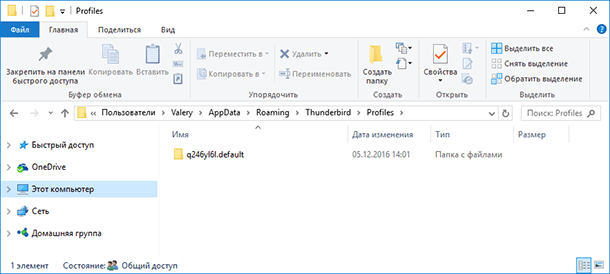
Как восстановить данные Thunderbird из бэкапа
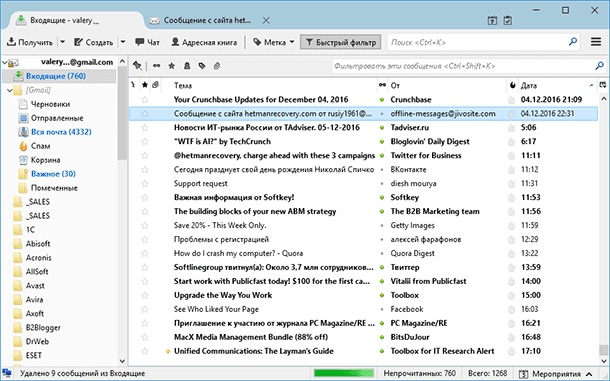
В случае выхода компьютера из строя, переустановки Windows или если просто необходимо перенести данные Thunderbird на другой компьютер, это можно сделать восстановив их из созданной раннее резервной копии профиля.
- Установите Mozilla Thunderbird на ваш компьютер и запустите. Во время запуска приложение создаст в установленной по умолчанию папке Profiles (путь к которой указано выше), новый профиль.
- Закройте приложение, не осуществляя в нём никаких дополнительных настроек учётной записи почты.
- После этого, перейдите в папку
C:\Users\ИмяПользователя\AppData\Roaming\Thunderbird\Profiles
и замените содержимое папки нового профиля, файлами и папками из созданной раннее резервной копии вашего профиля Thunderbird. - Запустите Mozilla Thunderbird, и все входящие и исходящие сообщения, настройки и отметки календаря будут перенесены в только-что установленный почтовый клиент.
Восстановление профиля Thunderbird с помощью Hetman Partition Recovery
В случае, если в результате форматирования жесткого диска компьютера или переустановки операционной системы, папка или бэкап профиля Mozilla Thunderbird были удалены, то их можно восстановить с помощью Hetman Partition Recovery.
Перенос профиля и почты в Mozilla Thunderbird
Как перенести почту Thunderbird на другой компьютер или локальный диск
Перенос профилей и почты в Mozilla Thunderbird требуется пользователю во многих случаях: при переустановке операционной системы, при смене компьютера или ноутбука и т.д. И не все знают, как выполнить эту процедуру, поэтому мы решили пройти ее в пошаговом формате, а в конце статьи поговорим о том, как изменить местоположение пользовательских данных, хранящихся на одном компьютере.
Вся пользовательская информация, которая не является исполняемыми файлами программы и не отвечает за ее функциональность (дополнения, темы, переписка и т.д.), хранится отдельно в скрытой папке %APPDATA%ThunderbirdProfilesxxxx.default. Первые 8 символов — это имя, случайно сгенерированное Mozilla Thunderbird, а default — это профиль по умолчанию (обычно единственный профиль пользователя). Просто скопируйте папку xxxxxxxxxx.default на другой компьютер, чтобы перенести всю информацию о пользователе.
Эта папка не содержит файлов с расширениями только для Windows, поэтому следующий метод можно использовать и при переходе на другую операционную систему.
Перенос профиля и почты в Mozilla Thunderbird
Перенос профиля и почты в Mozilla Thunderbird требуется пользователю в ряде случаев: при переустановке операционной системы, при переходе на другой компьютер или ноутбук и т. д. И далеко не всем очевидно, как выполняется эта процедура. Потому мы решили ее разобрать в пошаговом формате. Также в конце статьи пойдет речь о смене места хранения пользовательских данных в рамках одного ПК.
Собственно говоря, вся процедура умещается в три простых шага:
- Копирование папки с почтовым клиентом на нынешнем компьютере в удобное место, например, на внешний носитель.
- Установка Мозиллы на другой ПК.
- Вставка пользовательских данных в соответствующее расположение.
Перейти к нужной папке выйдет так:
Теперь установите почтовый клиент Mozilla на новый ПК и выполните три шага расположенной выше инструкции. После этого вставьте туда сохраненный ранее каталог. Остается только его запустить и дождаться обработки данных.
Смена места хранения пользовательских данных
Теперь разберемся, как в Mozilla Thunderbird осуществляется перенос профиля и почты на другой диск:
- В главном окошке программы кликните на значок вызова меню и откройте пункт «Справка».
- Затем перейдите на страницу «Информация для решения проблем».
- Нажмите на кнопку «Открыть папку».
- Переходим на два каталога назад, чтобы отображалось содержимое Thunderbird.
- Папку Profiles перемещаем в новое местоположение, затем скопировав его путь. Например, мы возьмем D:Thunderbird.
- В прежнем каталоге открываем файлик profiles.ini в любом текстовом редакторе, например, во встроенном Блокноте.
- Для параметра IsRelative смените значение с 1 на 0.
- А в строку Path после знака «равно» вставьте путь да скопированного каталога, причем остальное содержимое удалять не надо, только смените / на и поставьте знак перед надписью Profiles.
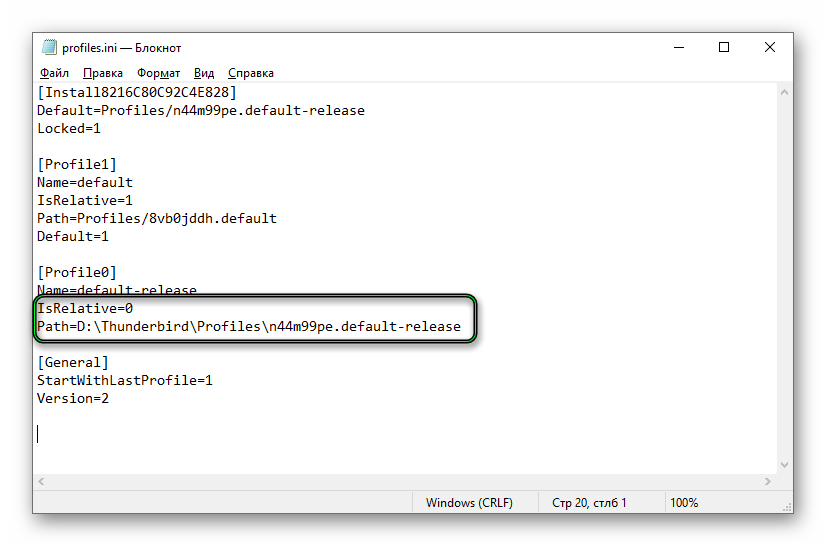
В нашем случае итоговый документ будет выглядеть вот так:
В конце сохраните изменения в файле profiles.ini.
Копирование со старого компьютера
- Начните с открытия Thunderbird на компьютере, который вы используете в данный момент, а затем нажмите на меню.
- Чтобы уменьшить размер файлов и время, необходимое для их копирования и передачи, очистите папки для мусора и мусора.
- Выберите справку, а затем Информация для отладки.
- Следующим шагом является нажатие на открытую папку для доступа к файлу данных Thunderbird в проводнике Windows.
- Теперь вам нужно вернуться в свою учетную запись Thunderbird и закрыть ее.
- Из папки профиля, которую вы ранее использовали, найдите папку с именем Roaming. Вы найдете её на три уровня выше, чем сейчас.
- Найдите и щелкните правой кнопкой мыши папку Thunderbird на старом компьютере и выберите «Копировать».
Теперь вы хотите перейти на диск, который вы используете для передачи ваших данных. Для этого урока давайте использовать OneDrive. Но вы можете использовать флэш-накопитель или другое облачное хранилище.
Вы собираетесь сохранить или вставить данные Thunderbird, скопированные со старого компьютера, в OneDrive.
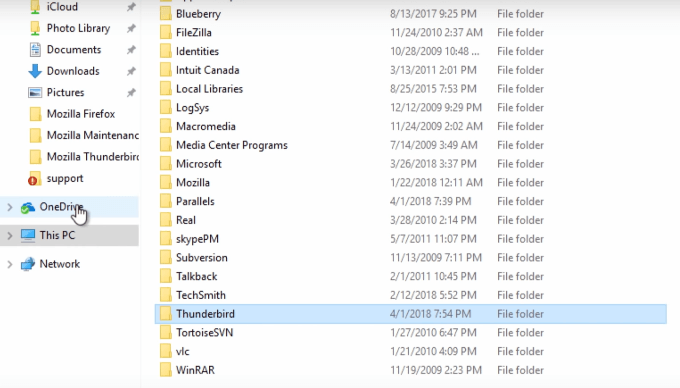
Последовательная инструкция по переносу почты в Thunderbird
Первоначально пользователю, решившему перенести все свои электронные сообщения в многофункциональный почтовый клиент (на другой компьютер), следует определиться с тем, где впоследствии будут храниться все необходимые данные. Например, можно на локальном диске D создать отдельную папку «mail» и перенести в неё всю корреспонденцию. Сообщения хранятся на системном диске в папке «Mail», чтобы её найти, юзеру необходимо предварительно посетить каталог «Documents and Settings», в разделе «Application Data» найти «Thunderbird», в профилях которого в папке с расширением .default хранятся данные электронной почты.
Дальнейшие действия заключаются в переносе содержимого папки и указания в настройках Thunderbird определённой папки, которая принадлежит отдельному ящику. Перенос данных позволяет осуществить инструмент «Параметры сервера» и подраздел «Локальный каталог».
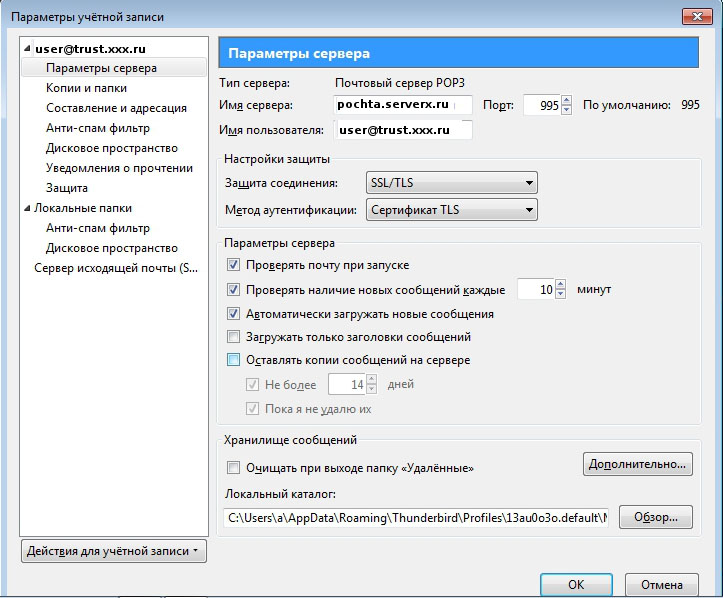
Локальный каталог в почтовом клиенте
Как перенести профиль Thunderbird на другой компьютер?

Вы изо всех сил пытаетесь конвертировать и переносить свой профиль, настройки и электронную почту Thunderbird на новый компьютер?
Многие люди предпочитают использовать Thunderbird в качестве почтового клиента из-за его многочисленных преимуществ, включая расширенную фильтрацию спама, хорошую репутацию надежного пользователя, возможность настройки, высокий уровень безопасности, поддержку протоколов электронной почты, таких как SMTP, POP3 и IMAP, и больше.
Приведенные ниже инструкции также можно использовать для резервного копирования и восстановления данных Thunderbird . Эти шаги описывают, как скопировать папку вашего профиля на новый компьютер вручную.
Скопируйте папку своего профиля с существующего компьютера в новую установку Thunderbird на новом компьютере, чтобы предоставить ей доступ к вашим файлам.
Где хранить ваши данные
Прежде чем вы сможете перенести свои данные на новый компьютер, вам понадобится место для их хранения.
Есть много вариантов, которые вы можете выбрать, например, USB-накопитель или облачный сервер, например Dropbox, OneDrive или Google Drive.
Данные, которые вы хотите передать, включают в себя:
- Сообщения электронной почты
- Календарь
- Адресная книга
- Назначения
- Сохраненные пароли
- Настройки
Копирование со старого компьютера
- Начните с открытия Thunderbird на компьютере, который вы используете в данный момент, а затем нажмите на меню.
- Чтобы уменьшить размер файлов и время, необходимое для их копирования и передачи, очистите папки для мусора и мусора.
- Выберите справку, а затем Информация для отладки.
- Следующим шагом является нажатие на открытую папку для доступа к файлу данных Thunderbird в проводнике Windows.
- Теперь вам нужно вернуться в свою учетную запись Thunderbird и закрыть ее.
- Из папки профиля, которую вы ранее использовали, найдите папку с именем Roaming. Вы найдете её на три уровня выше, чем сейчас.
- Найдите и щелкните правой кнопкой мыши папку Thunderbird на старом компьютере и выберите «Копировать».
Передача ваших данных в OneDrive
Теперь вы хотите перейти на диск, который вы используете для передачи ваших данных. Для этого урока давайте использовать OneDrive. Но вы можете использовать флэш-накопитель или другое облачное хранилище.
Вы собираетесь сохранить или вставить данные Thunderbird, скопированные со старого компьютера, в OneDrive.
На новом компьютере
На вашем новом компьютере нажмите OneDrive. Щелкните правой кнопкой мыши по папке Thunderbird и нажмите «Копировать».
Таким образом, ваши данные уже находятся в буфере обмена Windows, прежде чем вы установите Thunderbird.
Установить Thunderbird
- Теперь вы хотите скачать и установить Thunderbird.
- ВАЖНО: НЕ создавайте учетные записи и не добавляйте новые адреса электронной почты, нажмите «X» из всплывающего экрана, как показано ниже.
- Вместо создания новой учетной записи электронной почты, нажмите в меню Thunderbird.
- Следующий шаг такой же, как и при копировании профиля Thunderbird. Найдите меню справки в верхней части навигации и выберите информацию об устранении неполадок.
- На панели устранения неполадок выберите «Открыть папку».
- Как и на старом компьютере, вернитесь к приложению Thunderbird на новом компьютере и закройте его.
- Затем вернитесь в папку профиля Thunderbird и найдите папку Roaming.
- Находясь в папке с роумингом, щелкните в любом месте этой папки и выберите «Вставить». Это скопирует папку вашего профиля Thunderbird.
- Затем вам будет предложено заменить файлы в месте назначения, пропустить файлы или позволить вам выбрать для каждого файла. Вы хотите выбрать вариант Заменить файлы в пункте назначения.
- Чтобы убедиться, что вы правильно скопировали данные со старого компьютера на новый, откройте Thunderbird.
- После запуска вы увидите, что ваши старые настройки, электронные письма и профиль теперь находятся на вашем новом компьютере.
Экспорт учетных записей почты thunderbird в Windows:
Для всех имеющихся учетных записей, вы можете скопировать соответствующие файлы в ваших папках профиля. И даже для удобства их переместить или архивировать.
Чтобы узнать в Windows, где хранится информация по размещению хранилища сообщений и там же всех настроек учетных записей, вам необходимо перейдите по интерфейсу почтового клиента следующим образом:
Открываем меню thunderbird (которое находится слева вверху) >Настройки> >параметры учетной записи и здесь откроется диалоговое окно, где нужно выбрать «локальные папки», в котором прописан путь к локальному каталогу. Если вы не можете видеть этот путь, то нажмите кнопку Обзор, которая покажет вам путь к папке.
Локальный каталог «Thunderbird» является каталогом, который содержит все настройки этого почтового клиента. Содержание этого каталога «Thunderbird» вы можете скопировать и перенести на другой компьютер, а возможно просто скопировать его целиком на другое устройство для резервных копий. Кто-то захочет перенести каталог «Thunderbird» в «облачное хранилище», тогда удобней всего его будет заархивировать доступным для вас архиватором.
Подведем итог: все содержащиеся файлы и папки в каталоге «Thunderbird», являются конфигурационными файлами настроенных учетных записей почты и самих писем.
Сторонние инструменты
В Thunderbird нет встроенной функции для экспорта вашего профиля, электронных писем и настроек, как в Outlook.
Таким образом, вы можете вручную переместить ваши файлы, как описано выше. Или вы можете выбрать сторонний инструмент для быстрого экспорта всего, что вам нужно.
Ниже приведены несколько примеров платных инструментов, которые вы можете использовать, если не хотите передавать свои файлы вручную.
Мастер резервного копирования Thunderbird ($ 39)
Как мы уже говорили выше, прежде чем вы сможете передавать свои файлы, вам необходимо сделать их копию или создать резервную копию.
Вы можете создать резервную копию всех данных Thunderbird с помощью Мастер резервного копирования Thunderbird и сохранить его в различных форматах.
Доступна ограниченная бесплатная демоверсия. Тем не менее, это только даст вам представление о том, как работает программное обеспечение.
Кроме того, вы сможете создавать резервные копии только 25 элементов из каждой папки. Чтобы воспользоваться преимуществами продукта, вам необходимо приобрести его.
Thunderbird Migrator (39 долларов)
Также платный инструмент с ограниченным демо, позволяющим только 25 резервных копий на файл, Thunderbird Migrator это еще один вариант, который может помочь вам сделать резервную копию ваших данных.
Описанный выше бесплатный и ручной процесс переноса файлов Thunderbird на новый компьютер прост и понятен.
Более опытные продвинутые пользователи могут быть заинтересованы в использовании платного инструмента для этого процесса, особенно если они управляют программами электронной почты нескольких клиентов.
Независимо от того, выберете ли вы ручной процесс или сторонний инструмент, после того, как вы перенесете свой профиль и файлы Thunderbird, вы сможете начать использовать его на своем новом компьютере.
Экспорт и импорт информации из Outlook
Очень часто бывают ситуации, когда нужно перенести информацию из одной почтовой программы в другую. В основном таким приложением является Outlook, который по умолчанию установлен на всех ПК с операционной системой Windows.
Импорт
Чтобы перенести данные учетной записи в Thunderbird из Outlook, выполните следующие действия.
- Нажмите на три черты в правом углу сверху.
- В появившемся меню выберите пункт «Инструменты» => «Импорт» .


 После этого все импортированные письма будут храниться в Тандерберд в разделе «Локальные папки».
Экспорт
- Зайдите в Ваш GMAIL аккаунт.
- Нажмите на Значок шестеренки и выберите «Все настройки» .


Про Яндекс подробно написано ЗДЕСЬ. Если же Вы пользуетесь другим почтовиком, то уточните параметры для использования IMAP у своего провайдера.
Thunderbird как перенести почту на другой компьютер
Перенос почты и адресной книги в Mozilla Thunderbird
Почтовым клиентом Thunderbird на сегодняшний день пользуется большинство россиян, которые привыкли к удобному и простому обращению с электронной корреспонденцией. Этот межплатформенный сервис зарекомендовал себя как стабильное, безопасное и легко настраиваемое приложение. Программа прекрасно фильтрует спам, блокирует рекламные сайты и сообщения. Функционал приложения разрабатывали те же программисты, которые были задействованы в создании веб-обозревателяFirefox. Правда, как и любой другой программный продукт Thunderbird несовершенен, новичку может быть нелегко самостоятельно произвести экспорт настроек, почты, сообщений и счетов. В нижеприведённом материале приведём пошаговую инструкцию, которая поможет обыкновенному пользователю справиться с импортом данных как в Thunderbird, так и из него.

Почтовый клиент Mozilla Thunderbird
Переход с Outlook
В случае, когда необходимо перенести сообщения из Outlook, юзеру необходимо установить этот почтовый клиент по умолчанию.
После этого запустить приложение Thunderbird, найти в главном меню категорию «Инструменты», среди прочих команд выбрать «Импорт почты» и нажать на кнопку «Продолжить».
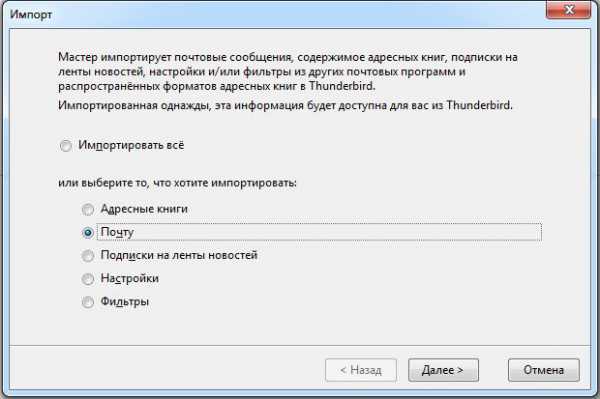
Перенести сообщения на другой компьютер можно после дальнейшей загрузки Outlook. В открывшемся окне должен начаться процесс импорта. Встроенные компоненты приложения позволяют проверить указанную электронную почту на наличие сообщений, в результате отобразив на экране результаты своей работы.
Проделанная манипуляция перенесёт все имеющиеся на компьютере электронные сообщения из каталога «Импорт» Outlook в «Локальные папки».
Перенести на другой компьютер адресную книгу достаточно просто, пользователю понадобится всего несколько минут. В первую очередь нужно запустить Thunderbird, в компоненте приложения «Инструменты» выбрать команду «Импорт адресных книг».
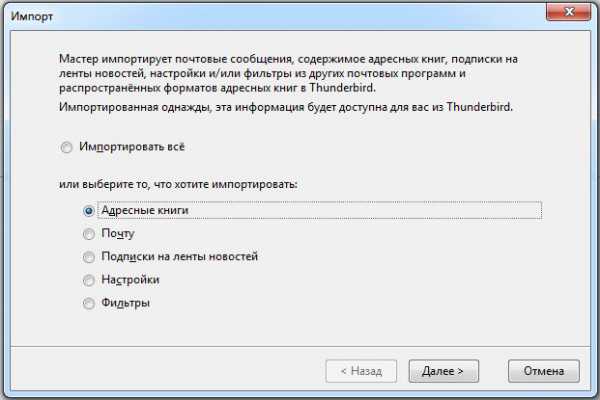
Впоследствии следует указать Outlook, нажать на кнопку «Продолжить», после полного окончания процесса импорта завершить процедуру нажатием на команду«Готово».
Последовательная инструкция по переносу почты в Thunderbird
Первоначально пользователю, решившему перенести все свои электронные сообщения в многофункциональный почтовый клиент (на другой компьютер), следует определиться с тем, где впоследствии будут храниться все необходимые данные. Например, можно на локальном диске D создать отдельную папку «mail» и перенести в неё всю корреспонденцию. Сообщения хранятся на системном диске в папке «Mail», чтобы её найти, юзеру необходимо предварительно посетить каталог «Documents and Settings», в разделе «Application Data» найти «Thunderbird», в профилях которого в папке с расширением .default хранятся данные электронной почты.
Дальнейшие действия заключаются в переносе содержимого папки и указания в настройках Thunderbird определённой папки, которая принадлежит отдельному ящику. Перенос данных позволяет осуществить инструмент «Параметры сервера» и подраздел «Локальный каталог».
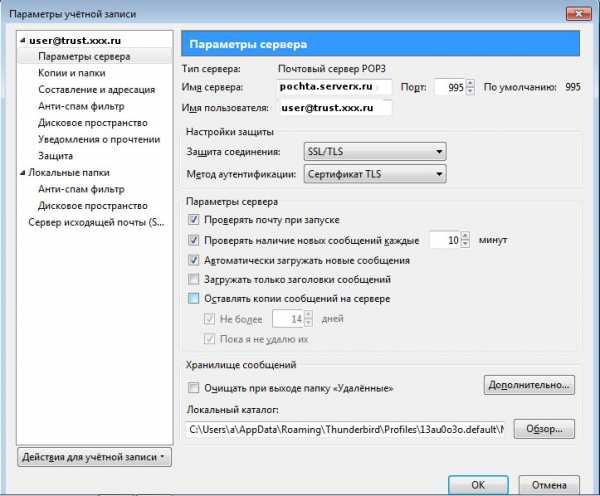
Локальный каталог в почтовом клиенте
Импорт данных при переустановке операционной системы
Если по какой-либо причине пользователь вынужден переустановить на своём компьютере операционную систему, ему придётся предварительно перенести свою электронную почту.
Если необходимо перенести сообщения из Thunderbird в Тhunderbird на другой компьютер, подразумевая под этим перенос почты со старой ОС в новую, необходимо предварительно очистить корзину и ненужные сообщения в каждой учётной записи, которой обладает юзер в почтовом клиенте. Такая процедура позволит ускорить передачу данных, что произойдёт благодаря максимальному сокращению хранящихся файлов.
В каталоге «Настройки», которые находятся на системном диске в разделе «Документы»,нужно найти персональную учётную запись. В разделе «Приложения»должна храниться папка с расширением .default, имя которой создано из абсолютно рандомного сочетания букв или цифр.
Чтобы другой компьютер «увидел» все старые письма, нужно файлы, хранящиеся в папке «ИМЯ.default» перенести в каталог с типичным названием посредством сети или флэш-накопителя. Следует учесть, что копировать следует не сам каталог, а лишь его содержимое.
Сделать перенос электронной почты из Тhunderbird в Тhunderbird более безболезненным поможет установка на двух компьютерах почтовых клиентов одной и той же версии. Предпочтительно скачать, инсталлировать и произвести запуск приложения на втором ПК до копирования данных. В таком случае программа самостоятельно создаст новую учётную запись.Ввиду этого программу необходимо закрыть и скопировать имеющиеся файлы на новый гаджет.
Последующий запуск приложения позволит пользователю обрести доступ к прежней электронной почте и настройкам.
Заключение
Посредством удобного многофункционального почтового клиента пользователь может с лёгкостью производить множество манипуляций со своей электронной почтой. Thunderbird позволяет переносить письма из других почтовых сервисов, иметь доступ к своей учётной записи с других устройств, легко и быстро производить перенос данных в типовое приложение.
Как перенести mozilla thunderbird на другой компьютер

Как перенести mozilla thunderbird на другой компьютер. В прошлый раз в этой статье я рассказывал как перенести firefox. Сегодня рассмотрим перенос почтового клиента Thunderbird, со всеми настройками, из Windows в Linux Debian . Хотя этот вариант универсален и по аналогии можно переносить почту со всеми настройками между любыми системами.
Копируем профиль Thunderbird из windows
Для этого поста я создал тестовый почтовый ящик на яндексе и всё буду показывать с помощью него. Будем переносить профиль thunderbird со всеми настройками, адресами и письмами. Для начала нужно скопировать действующий профиль. В Windows он находится, по умолчанию, здесь:
Вместо — «oyxt8jon.default» будет название вашего профиля, цифры и буквы будут другие. Если не помните где установлен фандербирд. Здесь так же как и forefox можно посмотреть в какой папке находится профиль thunderbird. Нажмите кнопку настройки. Наведите курсор на пункт «Справка». Из контекстного меню выберите «Информация для решения проблем».
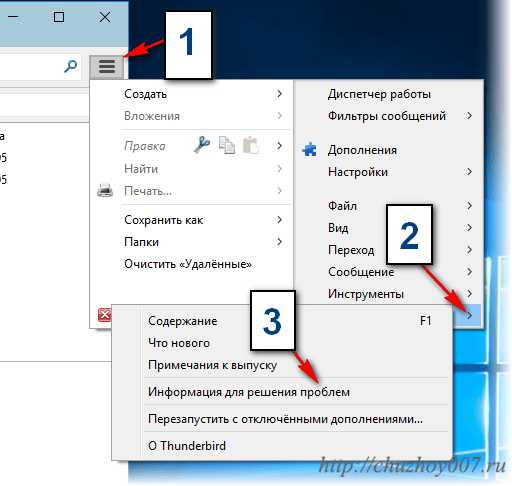
Отобразится страница на которой выведено достаточно много информации. Но нас интересует раздел «Сведения о приложении». Найдите графу «Папка профиля» и нажмите кнопку с названием «Показать папку».
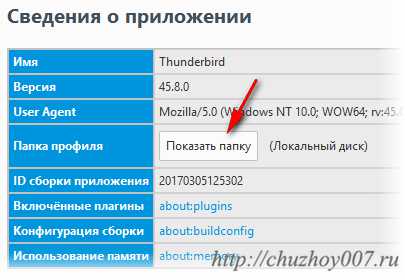
Откроется папка с профилем. Нужно скопировать эту папку полностью. Для удобства можно создать архив. Затем скопируйте эту папку, например, на флешку. И скопируйте в любую удобную папку на компьютер куда переносите вашу почту. Перед копированием закройте программу.
Переносим профиль Thunderbird в программу Icedove в системе Debian
В этой статья я писал как установить в дебиан программу icedove. Она является полным аналогом фандербирда. Поэтому не буду повторятся. Итак. Файл с архивом копирую в домашний каталог своего пользователя и разархивирую его. Теперь откройте папку программы Icedove. Она находится домашней папке и является скрытой. Откройте файловый менеджер nautilus. Что бы её отобразить нажмите сочетание клавиш «Ctrl+h» либо на панели с элементами управления нажмите кнопку со стрелкой вниз и отметьте пункт «Показывать скрытые файлы».
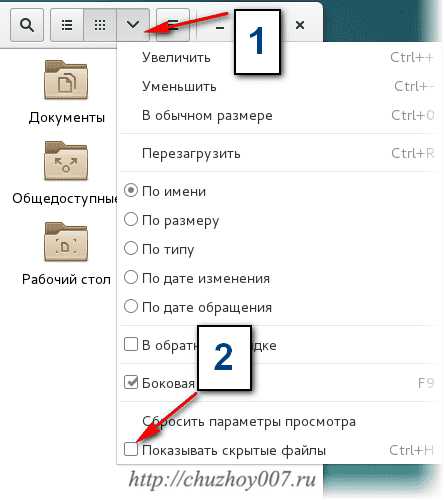
Папка находится по этому пути:
Домашний каталог/.icedove/md9m3wcw.default (название профиля)
Домашний каталог/.icedove/md9m3wcw.default (название профиля)
Название профиля у вас, конечно, будет другим. Откройте его и удалите всё содержимое. Затем откройте папку которую переносим из windows и скопируйте её содержимое в каталог профиля icedove в дебиан. Если программа была на Русском то русификация может «слететь». В этом случае переустановите пакет русификации icedove.
Пакет русификации icedove называется «icedove -l10n-ru». Можно найти и установить с помощью «Synaptic» (читайте в этой статье — как пользоваться синаптиком).
Через терминал действуем так. Удалить пакет:
sudo apt-get purge icedove-l10n-ru
sudo apt-get purge icedove-l10n-ru
Запустить и снова закрыть программу. Затем снова установить:
sudo apt-get update && sudo apt-get install icedove-l10n-ru -y
sudo apt-get update && sudo apt-get install icedove-l10n-ru -y
Всё можно пользоваться. Думаю понятно, что таким образом можно переносить свою почту между любыми системами.
Посмотрите видеоролик — Как перенести mozilla thunderbird на другой компьютер со всеми настройками:
♦ Рубрика: Софт. ♥ Метки: Электронная почта
Перемещение данных Thunderbird на новый компьютер
Недавно выпущенные версии Windows вышли с Средством переноса данных, который дает возможность перенести ваши данные, документы, видео и почтовую переписку на новый компьютер. Со стандартными настройки это Средство переноса не перенесёт данные Thunderbird на новый компьютер. Однако, это просто исправить, отметив необходимые для переноса Thunderbird данные.
Как только мастер завершит необходимые действия для «Проверки того что может быть перемещено», под именем учетной записи появится пункт настройки. Щёлкните по этому пункту, чтобы открыть диалог дополнительных настроек.
Щёлкните внизу списка, чтобы открыть диалог выбора файлов. Разверните папку с именем Application data и установите флажок рядом с папкой Thunderbird как показано ниже.
Щёлкните Сохранить и продолжайте следовать инструкциям мастера. Данные Thunderbird теперь включены в список данных, которые будут перенесены со старого компьютера на новый.
Перемещение файлов вручную
Если вы переходите с одной операционной системы на другую (например с Windows на Mac), вам необходимо вручную переместить ваш профиль с одного компьютера на другой. Для начала вам нужно сделать резервное копирование профиля, используя инструкции на странице Профили, затем следовать инструкциям » Восстановление резервной копии в другое место».
Использование Gmail для перемещения сообщений
Используя этот метод вы сначала перенесете сообщения на учетную запись Gmail, а затем синхронизируете их с установленным Thunderbird.
- Создайте учетную запись Gmail, у вас её ещё нет.
- В Thunderbird создайте учетную запись Gmail.
- Удостоверьтесь, что в свойствах учётной записи Gmail указано использовать IMAP, а не POP3.
- Создайте в Thunderbird папки, соответствующие папкам в учетной записи Gmail, для всех папок с сообщениями которые вы хотите переместить. Thunderbird автоматически создаст соответствующие папки в учетной записи Gmail. Также вы можете создать вложенные папки. Для примера.
- Чтобы переноса папки с сообщениями, выберите нужную папку в Thunderbird, выберите все сообщения, щёлкните правой кнопкой мыши и выберите , далее выберите соответствующую папку в учетной записи Gmail. Как только Thunderbird скопирует сообщения в новую папку, они также будут скопированы в сетевое хранилище Gmail.
- На новом компьютере установите Thunderbird и создайте учетную запись Gmail.
- Теперь ваши сетевые папки и сообщения должны быть доступны в Thunderbird на новом компьютере. Как только вы выберете одну из папок, она будет синхронизирована с учетной записью Gmail.
Смотрите также
- Главу Миграция на Thunderbird в руководстве Thunderbird FLOSS
Moving Thunderbird Data to a New Computer
You can copy your data by copying your Profile Folder and then telling Thunderbird where to find your Profile Folder.
- Find the existing name and location of your Profile Folder by selecting «Help > Troubleshooting Information» in the Thunderbird menu. Then look for «Profile Folder» and click on the Show Folder button. This will display the path of names starting with parent folders and ending with the name of your Profile Folder.
- Use the facilities of your operating system to highlight and then copy this profile folder, with its contents, to a new location (with a new name, if you wish). Be sure you are not copying a profile folder while Thunderbird is running and using that folder. If you have a large amount of email data, the copying process may take a long time.
- Tell Thunderbird where to find your Profile Folder, by using the Profile app. For example, in Windows 10, a) Close Thunderbird, b) Right-click the Start icon, c) Click Run, d) Enter this in the Open box (without the quote signs): «thunderbird.exe -p» , e) Click OK
- In the Profile app, create a new Thunderbird Profile for your new Profile Folder: a) Click the Create Profile button, b) Click Next, c) Enter a name for your new Thunderbird Profile (this does not need to be the same as the name of your Profile Folder), d) Click the Choose Folder button, e) Navigate to and select your new location’s Profile Folder that was set up in Step 2, f) Click Select Folder, g) Click Finish
You will now see a Profile app window that displays your new profile in the list of your profiles. (You’ll probably have at least one other profile, even if it’s just called «default».) If each time you start Thunderbird you want to select from a choice of profiles, uncheck the «Use the selected profile without asking . » box. To automatically use a specific profile, select that profile and check the «Use the selected profile without asking . » box. (You can always start the Profile app again, to change this setting.) Close the Profile app by clicking the Exit button.
Using Gmail to move messages
In this method, you transfer messages to a Gmail account and then synchronize them to your new Thunderbird installation.
- Create a Gmail account if you don’t already have one.
- Create a Thunderbird account on the original computer for your Gmail account.
- Make sure that your Gmail account properties are configured to use IMAP rather than POP3.
- In Thunderbird, create matching subfolders under your Gmail account for every message folder you want to move. Thunderbird will automatically create a corresponding folder in your Gmail account. You can create nested subfolders. For example.
- For each folder you want to transfer, go to the original folder in Thunderbird, select all the messages, right-click and select and then select the corresponding folder in the Gmail account. As Thunderbird copies the messages to the new folder they are also copied to your online Gmail storage space.
- On your new computer, install Thunderbird and create your Gmail account.
- Your online folders and messages should now be available in Thunderbird on the new computer. As you click on each folder, it will synchronize with your Gmail account.
Your Thunderbird Profile Folder
The Profile Folder stores everything about your email, including locally stored messages and attachments, address lists, account settings, Thunderbird settings, stored passwords, tasks, calendar data, and data for add-on features.
You can keep a Profile Folder on just about any kind of storage or device. Regularly back up your profile folder. Once you’re sure you don’t want the data in an old Profile Folder, use your operating system to delete it.
Use good judgment about revealing your Thunderbird email Profile Folder names and locations to others.
Learn more about your Profile Folder at Profiles — Where thunderbird stores user data .
Bu iyi insanlar bu makalenin yazılmasına yardımcı oldular: Chris_Ilias, Tonnes, michro, rtanglao, Swarnava, upwinxp, buluma_michael, kenptr. Siz de yardımcı olabilirsiniz: Nasıl yapacağınızı öğrenin.
Клонирование или перенос профиля Thunderbird на другой компьютер
Перед прочтением рекомендуется ознакомиться со структурой профиля Thunderbird.
%USERPROFILE% — путь к профилю пользователя Windows (не путать с профилем Thunderbird). Обычно располагается в папке C:\Documents and Settings\имя_пользователя . %AppData% — путь к подпапке профиля пользователя Windows, в которой содержатся данные приложений. Обычно находится в папке %USERPROFILE%\Application Data . Профили Thunderbird хранятся внутри папки %AppData%\ Thunderbird.
В: Что происходит при запуске Thunderbird?
О: При запуске Thunderbird ищет папку %AppData%\ Thunderbird, где расположен файл profiles.ini , содержащий информацию о всех имеющихся профилях: указатель на активный профиль, имена профилей и относительные пути к ним.
В: Почему нельзя просто скопировать папку %AppData%\ Thunderbird ?
О: Это возможно, но только если совпадают пути к %AppData%
(Способ 2). К сожалению, в настоящий момент множество путей,
содержащихся в файлах профиля — абсолютные, и поэтому для того, чтобы
перенесённый профиль работал, требуется исправить все абсолютные пути во
всех файлах профиля. Если такая операция относительна корректна по
отношению к текстовым форматам, то замена строк в двоичных файлах может
повредить их структуру.
Классификация операций с профилями
С помощью клонирования Вы можете создать профиль-двойник и проводить над ним любые эксперименты, не затрагивая рабочий профиль.
Для создания профиля-клона проделайте следующие несложные действия:
- Создайте новый профиль
- Удалите его содержимое и скопируйте в него клонируемый профиль
- С помощью любой программы пакетного поиска и замены текста в файлах замените строку имени клонируемого профиля (например, uhxh6u8f.default) на имя клона (например, daf9u3bb.cloned). В качестве такой программы подойдут Advanced Find & Replace, EmEditor и другие.
Просто копируем папку %AppData%\ Thunderbird с одного
компьютера на другой. Если на целевом компьютере такая папка уже
существует (и вам не важно её содержимое — уже существующие на машине
профили), очистите её перед копированием.
Способ 2 — Если пути %AppData% не совпадают
Здесь возможны несколько вариантов:
Способ 2а. Символические ссылки или reparse points
Возможен на файловой системе, поддерживающей символические ссылки (reparse points): это NTFS 5.x и файловые системы Linux.
Способ 2б. Модификация profiles.ini
Возможен, если буквы дисков, на которых находится папка Documents and Settings , совпадают, но не совпадают имена пользователей Windows.
Способ 3 — Если нет возможности для создания новых папок и путей
Скопируйте профиль поверх уже существующего (предварительно зачистив его
любой программой пакетного поиска и замены строк (Advanced Find &
Replace, EmEditor и т. п.) замените абсолютный путь старого профиля на
Данный способ является не самым корректным из всех возможных, поэтому
100% идентичность работы перенесённого профиля не гарантируется, в
отличие от способов 1 и 2. Но это единственно возможный способ переноса
профиля между Windows и Linux.
Смотрите также






Copyright (c) HTFI. Копирование информации разрешено, при условии указания активных ссылок на источники.