Как перенести переписку из «Whatsapp» в «Telegram»


Появившаяся недавно функция переноса чатов из мессенджера «Whats App» в «Telegram», имеет свои предпосылки. Самая основная – глобальное изменение в политике конфиденциальности данных пользователей у «Ватс Ап». Кратко — данные о телефонном номере, вашем мобильном устройстве, любые транзакции, IP-адреса, другие значимые сведения в переписках, как между оппонентами, так и в групповых формированиях в мессенджере, будут передаваться в «Facebook», который сможет ими распоряжаться в полной мере, включая передачу в рекламную систему компании. Не нравится, но хотите продолжить пользоваться мессенджером?! Можете не принимать согласие новой политики, но и функционал будет ограниченным и минимальным.
Надо отдать должное разработчикам мессенджера «Телеграм», которые своевременно и быстро разработали возможность переноса чатов, как обычных, так и групповых, с целью прироста у себя активной аудитории. О том, как перенести переписку чатов из «What’s App» в «Telegram» мы сейчас и выясним.
Импорт переписки из «Ватсап» в «Телеграм» на «Android»
Перенос переписки из «What’s App» в «Telegram» делается в несколько простых операций. Открываем мессенджер «Ватс Ап», выбираем интересующий нас диалог, заходим, кликаем по «вертикальному многоточию», находящемуся справа в верхнем углу экрана. Открывается дополнительное меню. Нажимаем на подпункт «Еще».

Перейдя далее, выбираем «Экспорт чата».

Определяемся с основным параметром, от которого будет зависеть длительность операции: «С медиафайлами» или «Без файлов».

Определяемся с местом для переноса данных — «Telegram».

Выбираем чат с тем же человеком, от которого мы импортируем диалог. Если его нет, создаем чат с ним в «Телеграм» и кликаем по нему.

Во всплывающем окне просматриваем предупреждения/ограничения, речь о которых будет ниже. Если все устраивает, тапаем по кнопке «Import», ждем завершения переноса чата.

При удачном окончании процедуры появится красивое окошко с утенком и сообщением о статусе операции, свидетельствующее об этом.

Чат из «What’s App» в «Telegram» перенесен.
Процесс переноса переписки в группе ничем не отличается по типу операций. Нюанс один – в момент выбора места, куда будет импортирована переписка в группе, будет предоставлен их список, где вы являетесь администратором. Если такой нет, выберите пункт «+Import to a new group» или создайте заранее.
Импорт переписки из «Ватсап» в «Телеграм» на «iOS»
Перенос чатов и переписки из «What’s App» в «Telegram» на «iOS» отличается только в самом начале. Нужно выбрать чат, сделать свайп влево, открыть вкладку «Еще». Затем «Экспорт чата» и все по аналогии с инструкцией, описанной выше.
Основные ограничения и возможности при переносе переписки из «Whatsapp» в «Telegram»
- импорт индивидуальных диалогов и групповых чатов предусмотрен, как с медиафайлами, так и без них;
- на данный момент переписку можно переносить из других, чуть менее востребованных в нашей стране социальных мессенджеров, — «Line», «KakaoTalk»;
- перенос чатов в «Телеграм» доступен, начиная с версии мессенджера 7.4;
- чтобы импортировать беседу из группового чата, необходимо обладать правами администратора группы. Нет прав — перенос не получится;
- если в чате, который необходимо экспортировать, менее тысячи сообщений, то они отобразятся после экспорта в хронологической последовательности в соответствии с моментом их отправки в переписке. Больше тысячи – будет отображена надпись «Import» с датой актуального импорта переноса чатов. Правда, весь импорт все равно попадет в чат с пользователем в конец переписки.
- при переносе диалога важно, чтобы вы были в списке контактов у оппонента, с которым происходила беседа. В противном случае, потерпите фиаско.
Альтернативный способ переноса чатов из «Whatsapp» в «Telegram»
Представлен на ресурсе «GitHub», где описан проект под названием «TLImporter». Главное отличие – можно переносить диалог в «Телеграм» во вкладку «Избранное» («Saved Messages»), что не требует согласия оппонента. Подробнее можете почитать информацию об этом интересном it-проекте на соответствующем источнике.
Альтернативные мессенджеры вместо «Ватс ап» и «Телеграм»
Не вся недовольная нововведениями аудитория, которая захотела отделиться от «What’s App», решила перейти в «Telegram».
К примеру, в Гонконге популярность набрал давно всем знакомый ICQ-мессенджер, о чем свидетельствует статистика в «Google Trends». Возросшее количество запросов достигло рекордного за последние пять лет уровня.

Не является исключением и Россия, где, многие, решив «поностальгировать», установили и снова активно пользуются обновленной «аськой».
Также альтернативой могут послужить:
- приложение «Signal», элементы управления которого схожи с «Ватс Ап». Регистрация простая по номеру телефона. Программа сама шифрует переписку и все сообщения по встроенному алгоритму, потому разработчики не могут получить к ним доступ. Кроме приложения мессенджер устанавливается на компьютер.
- «Threema», отличающаяся самым высоким на данный момент требованиям к безопасности. Нет необходимости регистрироваться через электронную почту и/или с помощью номера телефона. Легко устанавливается на ПК, прекрасно работает с основными операционными системами: «Windows», «macOS», «Linux». Программа платаная, но подавляющее большинство тех, кто ее используют, считают стоимость оправданной.
Новая политика от «Facebook» в отношении понравившегося многим интернет-пользователям мессенджера — «What’s App» — отпугнула большую аудиторию, которая всегда будет желать оставлять за собой уникальное право сохранения в тайне данных переписки. В современном мире такую возможность среди мессенджеров могут позволить не все. Поэтому перенос или экспорт диалогов и групповых чатов из «Whatsapp» в «Telegram» явилось не только легким, но и эффективным своевременным инструментом, как для прироста аудитории, так и для сохранения пользователями важных данных без вмешательства в их личную жизнь.
Как перенести чаты и историю переписки из WhatsApp в Telegram

В закладки
На случай блокировки Instagram и возможного отключения других сервисов компнаии Meta может потребоваться перенос данных из мессенджера WhatsApp.
В Telegram 7.4 появился импорт сообщений из WhatsApp, Line и KakaoTalk. Мы уже протестировали новую функцию и сейчас расскажем, как она работает.
Переносить сообщения будем из WhatsApp, но для начала нужно убедиться, что у нас установлена версия Telegram 7.4 или новее, а собеседник есть в обоих мессенджерах.
Если человека нет в Telegram, то вы все равно сможете перенести переписку, но он не получит к ней доступ, поэтому стоит это учитывать.
Как перенести чат из WhatsApp в Telegram
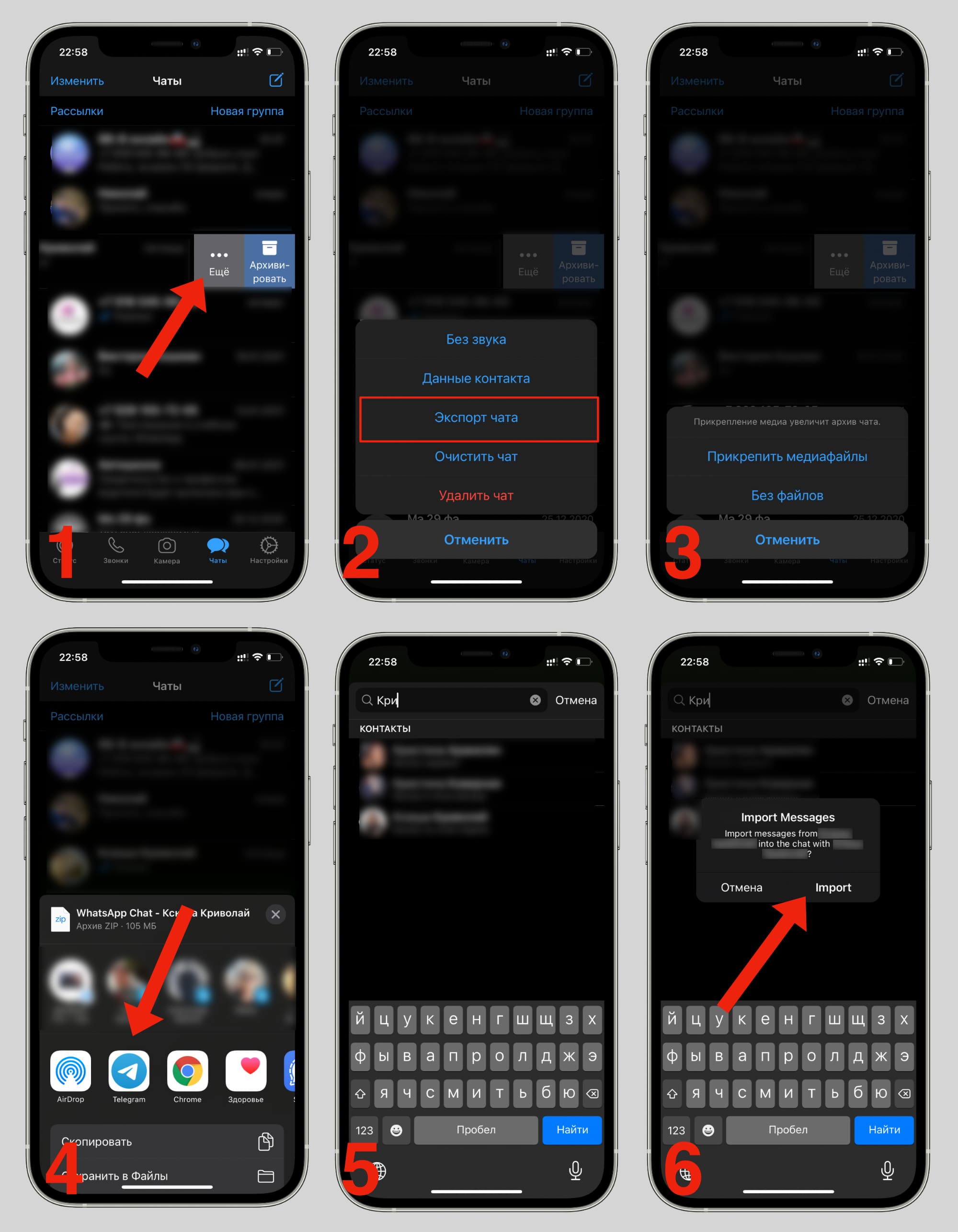
1. Открываем WhatsApp и находим нужный чат
2. Проведите пальцем влево на выбранном чате и нажмите кнопку Ещё
3. Выберите Экспорт чата
4. WhatsApp предложит экспортировать чат с медиафайлами или без них
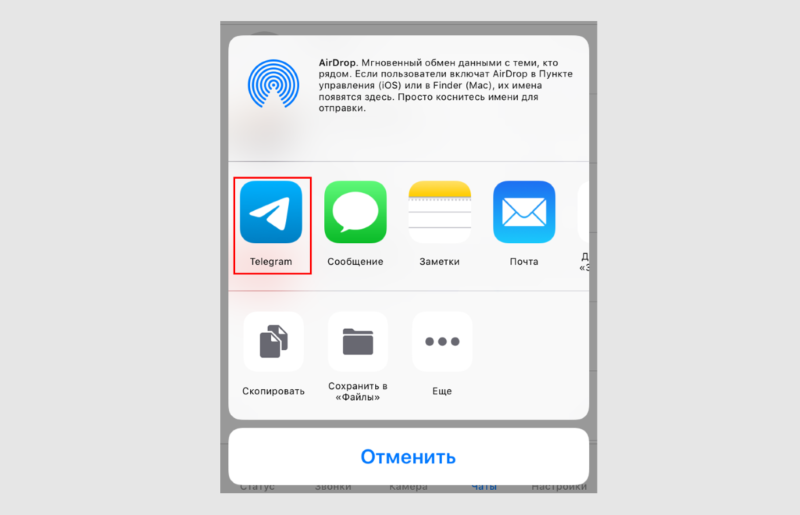
5. После создания архива с чатом появится окно Поделиться, тут надо выбрать Telegram
6. Выберите чат в Telegram, в который необходимо импортировать переписку
7. Дождитесь окончания процесса импорта сообщений
Теперь в Telegram появились сообщения из WhatsApp. Рядом с ними отображается ярлык Imported и дата импорта.
Как экспортировать групповой чат из WhatsApp в Telegram
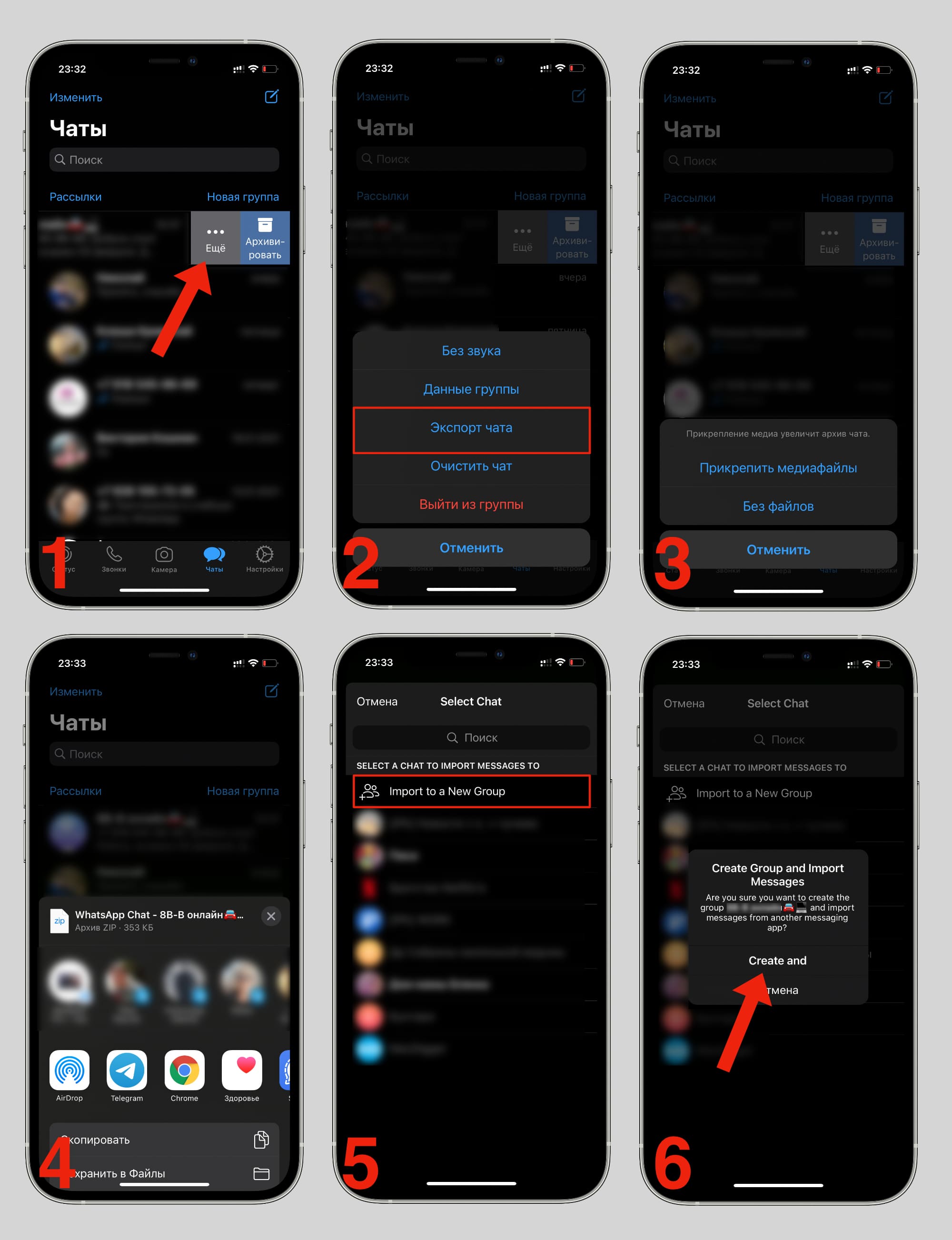
1. Открываем WhatsApp и находим нужный чат
2. Проведите пальцем влево на выбранном чате и нажмите кнопку Ещё
3. Выберите Экспорт чата
4. WhatsApp предложит экспортировать чат с медиафайлами или без них
5. После создания архива с чатом появится окно Поделиться, тут надо выбрать Telegram
6. Выберите групповой чат в Telegram, в который необходимо импортировать переписку или создайте новый
7. Дождитесь окончания процесса импорта сообщений
Если создадите новый групповой чат, то потом сможете добавить других участников.
Кстати, рядом со всеми перенесёнными в Telegram сообщениями отобразится ярлык Imported и дата экспорта. Их будете видеть не только вы, но и будущие участники пересозданного чата.
Как перенести переписку whatsapp в telegram
Будь в курсе последних новостей из мира гаджетов и технологий
iGuides для смартфонов Apple

Как перенести переписку из WhatsApp в Telegram

Александр Кузнецов — 15 мая 2021, 18:00

В Telegram появилась новая возможность — перенос переписки из других мессенджеров. На старте поддерживается импорт чатов из WhatsApp, Line и KakaoTalk. Это нововведение доступно в версии Telegram для iOS и скоро появится на Android и других поддерживаемых платформах.
Как перенести чат (на примере WhatsApp):
Откройте WhatsApp, найдите нужный чат, свайпните его влево, нажмите на меню «Ещё» и выберите опцию «Экспорт чата». Появится всплывающее окно для переноса данных, где есть в том числе Telegram — нажмите на значок этого мессенджера. В Telegram выберите контакт, в чат с которым будет перенесена переписка.
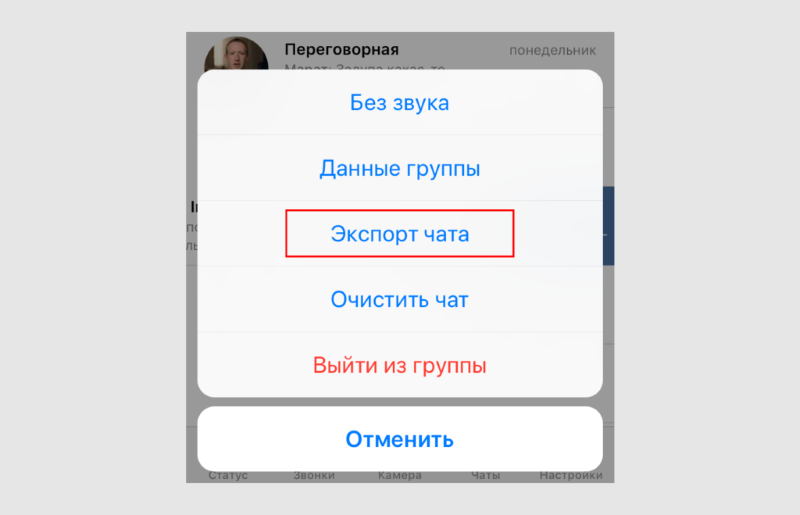
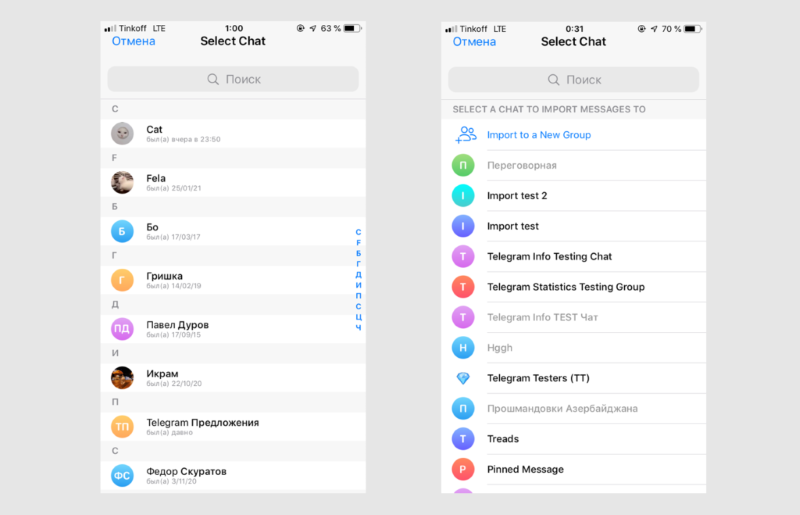
Правила переноса переписки отличаются в зависимости от типа чата. Для импорта группового чата вы должны быть администратором этого чата, а для импорта личного чата ваш собеседник должен сначала добавить вас в свои контакты. После успешного импорта появится окно с поздравлением. К перенесённым сообщениям добавляется пометка imported. Перейти в профиль пользователя, который оставил импортированное сообщение, не получится по очевидной причине — этот профиль остался в WhatsApp.
Как перенести ватсап в телеграм

Для переноса личного чата нужно, чтобы вы с собеседником были друг у друга сохранены в контактах. Перенос с Android, IOS (iPhone) или с ПК несколько различаются, поэтому рассмотрим каждый по отдельности.
На Android

Чтобы экспортировать личную переписку, необходимо запросить согласие у собеседника. В остальном сложностей возникнуть не должно, если следовать инструкции:
- запустить ватсап;
- открыть нужный чат;
- нажать на три точки в правом верхнем углу;
- нажать кнопку «Еще»;
- выбрать «Экспорт чата» (после чего нужно будет определиться, что вы хотите перенести, текстовые сообщения или полностью весь контент вместе с вложениями);
- из предложенного списка выбрать аккаунт пользователя, чей чат вы экспортируете, но уже в Telegram.
На IOS

«Переехать» из Whatsapp в Telegram на iPhone тоже очень просто. Алгоритм похож на способ переноса с Android. Вам необходимо:
- запустить мессенджер;
- выбрать чат, свайпнуть по нему справа налево;
- нажать «Еще»;
- в появившемся меню выбрать «Экспорт» (также нужно будет указать, будут ли переноситься файлы или только текст);
- после того как архив сформируется, появится окно «Поделиться». Необходимо выбрать телеграм.
- выбрать аккаунт, куда вы хотите перенести чат.
На ПК
Если вы хотите перенести чат с собеседником без его согласия, можно воспользоваться сервисом TLImporter на компьютере и экспортировать текстовую переписку в «Избранное». Для этого необходимо:
- открыть WhatsApp;
- выбрать диалог, который будете экспортировать;
- нажать кнопку «Еще» и «Экспорт чата»;
- отправить содержимое диалога на электронную почту или в облачное хранилище в формате TXT-файла;
- запустить TLImporter;
- нажать «Enter»;
- пройти авторизацию в Telegram, указав свой мобильный номер телефона;
- ввести код подтверждения, который придет на указанный номер;
- в появившемся окне написать букву «N», чтобы чат остался в Избранном;
- указать путь к TXT-файлу или просто перетащить его в окно;
- ввести свое имя и имя собеседника, как они указаны в перенесенном файле;
- проверить настройки и написать «!С», чтобы начать копирование;
- после завершения копирования нажать «Enter», чтобы выйти.
С помощью этого способа можно перенести переписку и в определенный чат, запросив согласие собеседника. Он должен авторизоваться в TLImporter. (это является необходимым действием)
Экспорт группового чата
Порядок действий при переносе группового чата аналогичен. Он отличается только тем, что в Telegram необходимо будет создать чат с теми же пользователями, а значит, все они должны быть зарегистрированы в мессенджере. Рядом со всеми перенесенными сообщениями появится ярлык «Imported» и дата экспорта. Эту информацию будут видеть все участники чата.
Переносить или нет? Вот в чем вопрос…
Многие сейчас задаются вопросом, стоит ли беспокоиться раньше времени и искать способы сохранить важные данные заранее. К тому же сложно отказываться от привычного мессенджера, которым пользовались годами, и он вас полностью устраивал. Но что же делать в том случае, если Whatsapp все-таки заблокируют и возможности экспортировать данные больше не будет? Может быть, стоит решить проблему на берегу, пока такая возможность есть?