Урок 4. Подключение LCD1602 по I2C к Ардуино
К сожалению стандартная схема подключения расмотренная в предыдущих уроках не всегда удобна, так как занимает как минимум 6 цифровых выходов на арудине.
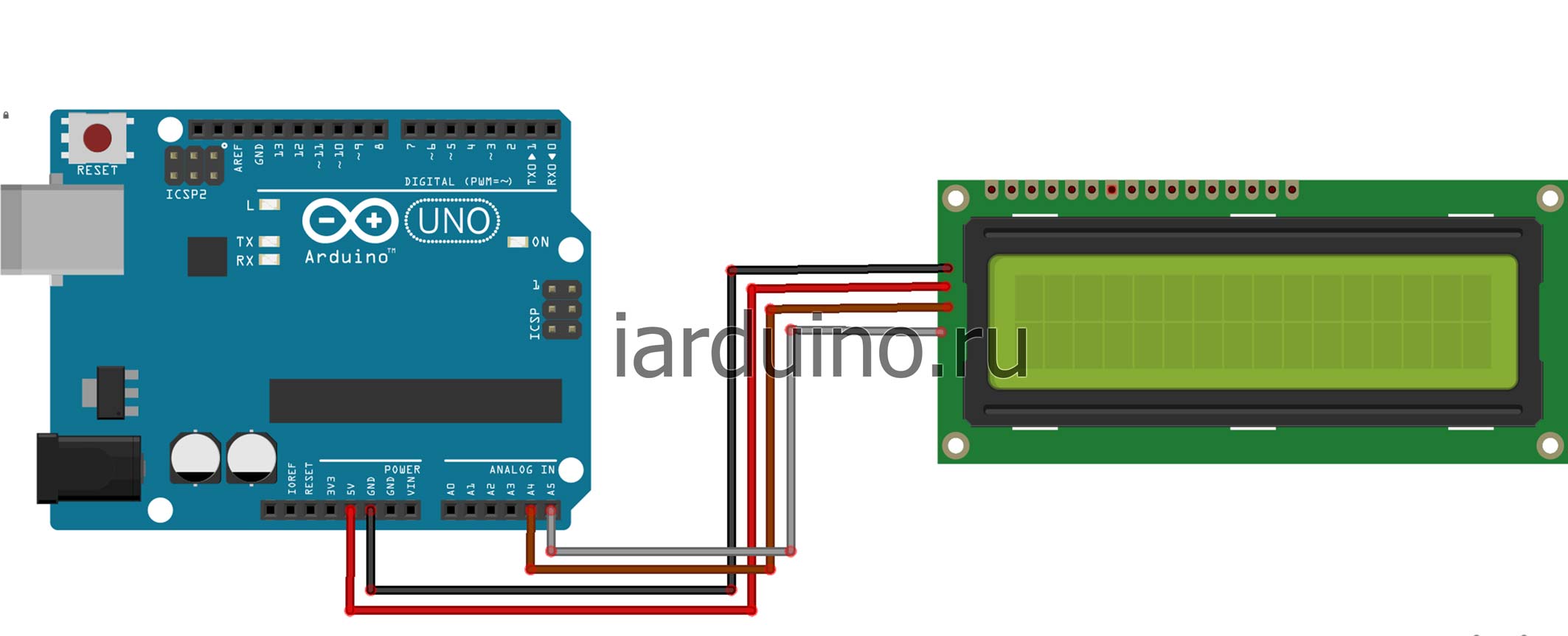
В этом уроке мы рассмотрим способ как это можно обойти и использовать только два аналоговых выхода.
Нам понадобится дополнительный модуль 1602 LCD конвертор в IIC/I2C. Он припаивается к нашему дисплею как видно на фото ниже.

И подключается к ардуине следующим образом
| Arduino Mega | Arduino Uno | LCD i2c | Цвет проводов на фото |
| GND | GND | GND | Черный |
| 5V | 5V | VCC | Красный |
| 20 (SDA) | A4 | SDA | Коричневый |
| 21(SCL) | A5 | SCL | Белый |
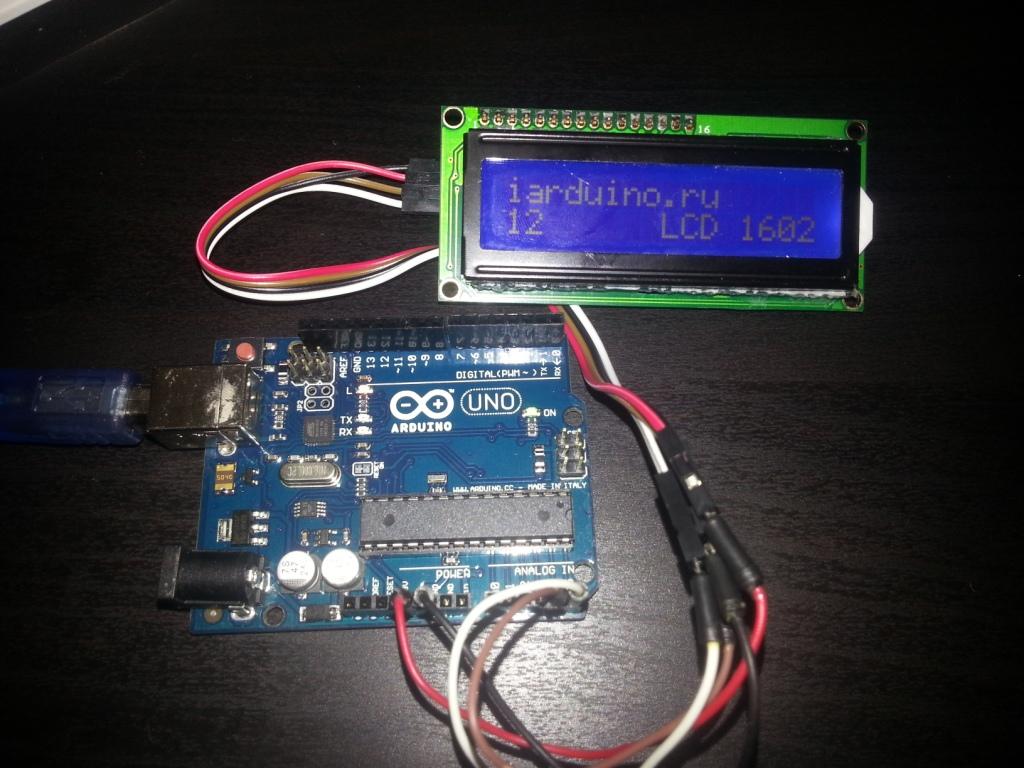
Этот способ подключения работает только со специально библиотекой, скачать библиотеку можно по ссылке (LiquidCrystal_I2C1602V1 Библиотека). Установите данную библиотеку.
Код программы:
#include #include LiquidCrystal_I2C lcd(0x27,16,2); // Устанавливаем дисплей void setup() < lcd.init(); lcd.backlight();// Включаем подсветку дисплея lcd.print("iarduino.ru"); lcd.setCursor(8, 1); lcd.print("LCD 1602"); >void loop() < // Устанавливаем курсор на вторую строку и нулевой символ. lcd.setCursor(0, 1); // Выводим на экран количество секунд с момента запуска ардуины lcd.print(millis()/1000); >
Видео:
LCD 1602 I2C дисплей подключение к Arduino
Классические LCD-дисплеи имеют широкое применение в кассовых аппаратах, офисной технике и многих других устройствах. В этой статье мы рассмотрим их характеристики, виды и особенности использования.
Размеры и типы LCD-дисплеев
LCD-дисплеи могут быть разных размеров. Самый популярный вариант – это LCD 1602 (с 16 столбцами и 2 строками). Встречаются также другие размеры: 2004, 0802 и др. Здесь мы сосредоточимся на дисплее 1602.

Цвет фона и букв
Существуют различные комбинации цветов фона и букв на дисплеях. Пример сочетаний:
- Синий фон и белые буквы
- Голубой фон и черные буквы
- Зеленый фон и чёрные буквы
- Оранжевый фон и черные буквы
- Чёрный фон и белые буквы
В данной статье мы будем рассматривать дисплей с темно-синим фоном и белыми буквами.
Светодиодная подсветка
Дисплеи часто имеют отключаемую светодиодную подсветку, что улучшает видимость и комфорт чтения информации с экрана.
Подключение и переходник
Сам по себе классический LCD-дисплей требует для подключения к микроконтроллеру Ардуино минимум 8 цифровых пинов. Однако существует переходник на шину I2C на базе PCF8574, производимый китайскими компаниями. Он значительно упрощает подключение и экономит пины. В данном случае рассматривается дисплей с припаянным переходником.

Настройка контрастности
На переходнике предусмотрен подстроечный резистор настройки контрастности, под крестовую отвёртку. Необходимо вручную подстроить контрастность.

Адресация интерфейса
Переходник может иметь разный адрес для указания в коде: 0х27 или 0x3F. Адрес формируется перемычками обозначенными на плате A0, A1,A2. Это необходимо учитывать при программировании и использовании дисплея.

Код для Ардуино
Скачайте и установите библиотеку LiquidCrystal, выберите пример «demo». Если все подключено без ошибок, то дисплей сразу начнет демонстрировать свои возможности. Для русификации шрифтов дисплея, Вам потребуется библиотека LCD 1602 RUS.
Заключение
Классические LCD-дисплеи являются универсальным и доступным решением для отображения информации на различных устройствах. Учитывая разнообразие цветов и возможность подключения через различные переходники, эти дисплеи остаются по сей день популярными и актуальными на рынке.
Подключение дисплея LCD 1602 к Arduino

Как подключить модуль дисплея LCD 1602 к Arduino по I2C в домашних условиях и пользоваться всеми преимуществами этого цифрового устройства – рассказываем сегодня в новой статье. Речь идет о двустрочном жидкокристаллическом дисплее с отменными базовыми характеристиками, низкой стоимостью и достойным функционалом. Он имеет несколько модификаций (по колористике подсветки), надежен в эксплуатации, а также хорошо взаимодействует с библиотеками, которые можно найти на просторах сети Интернет.
Технические параметры:
- напряжение питания: 5V;
- угол обзора: 180 градусов;
- максимальный потребляемый ток: 150 мА;
- символьный тип отображения + возможна загрузка (формат 16х2);
- светодиодная подсветка;
- рабочие температуры: -20 … +70С;
- габариты: 80х36х14 мм (размер 2.6 дюйма).
Как подключить дисплей LCD 1602 к Arduino по I2C
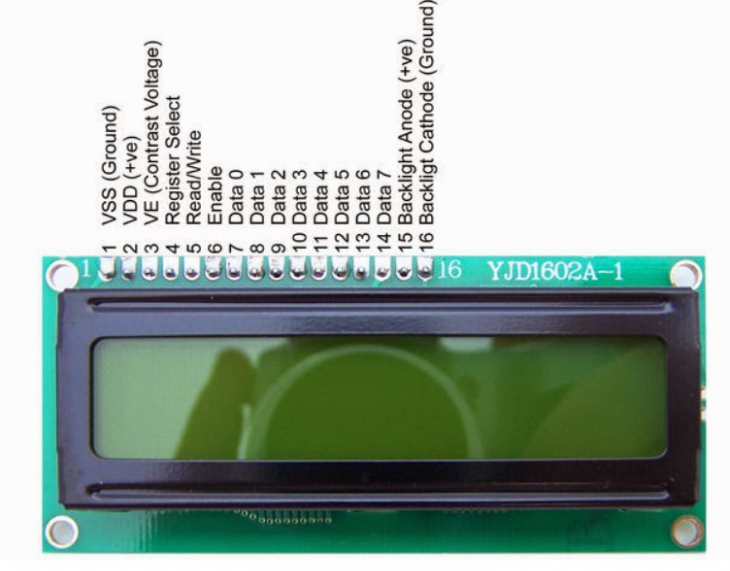
Чтобы приступить к процессу отметим один важный момент – рассматриваемый ЖК экран имеет аж 16 выводов, 6 их которых обязательны. Именно поэтому оптимальным вариантом для проектирования (и экономии портов) считают I2C /IIC переходник. С его помощью можно соединить дисплей LCD 1602 и популярные контроллеры Arduino при помощи лишь четырех пинов.
Распиновка выводов дисплея LCD 1602:
В чем же преимущества протокола I2C. Во-первых, для его функционирования требуется всего 2 линии – SDA и SCL. Время разработки соответственно уменьшается. Во-вторых, можно подключить большее количество оборудования. Не стоит забывать также о простой процедуре диагностики сбоев и высокой степени защищенности данных. Из недостатков можно выделить возможные затруднения с программированием контроллера I2C (когда имеется несколько различных приборов).
Схема подключения дисплея LCD 1602 к Arduino по I2C:
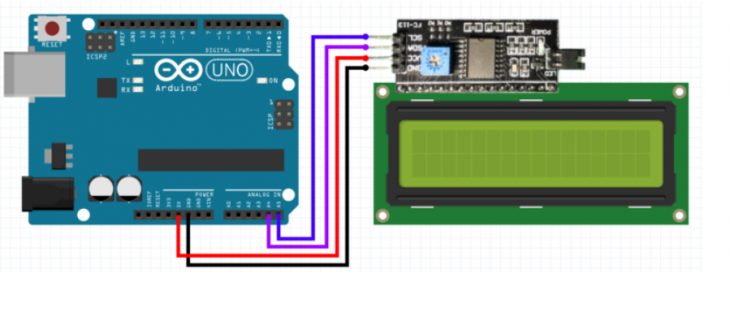
В ней мы использовали: микроконтроллер Ардуино Uno, дисплей, макетную плату, потенциометр, комплект соединительных проводов (4 шт.).
Теперь разберем библиотеки для проверки работоспособности и дальнейшего программирования.
Библиотеки для дисплея LCD 1602:
- Wire.h – стандартная, можно найти в среде разработки Arduino IDE.
- LiquidCrystal_I2C.h – с командами для управления дисплеем по шине I2C. Ее следует скачать, а затем установить в папку «Библиотеки».
Напишем небольшой скетч:
#include #include // Подключение библиотеки //#include // Подключение альтернативной библиотеки LiquidCrystal_I2C lcd(0x27,16,2); // Указываем I2C адрес (наиболее распространенное значение), а также параметры экрана (в случае LCD 1602 - 2 строки по 16 символов в каждой //LiquidCrystal_PCF8574 lcd(0x27); // Вариант для библиотеки PCF8574 void setup() < lcd.init(); // Инициализация дисплея lcd.backlight(); // Подключение подсветки lcd.setCursor(0,0); // Установка курсора в начало первой строки lcd.print("Hello"); // Набор текста на первой строке lcd.setCursor(0,1); // Установка курсора в начало второй строки lcd.print("ArduinoMaster"); // Набор текста на второй строке >void loop()
Конечно же наш пример схемы не панацея – его можно дополнять и видоизменять, например, добавить в сборку датчик освещенности (фоторезистор).
Если у вас возникли проблемы, попробуйте изменить контрастность экрана – иногда она слишком занижена ∕ завышена и просто не видно текста. Не забывайте также проверить корректность подключения всех контактов и питание.
Надеемся, у вас все получится! Желаем удачи!
Дисплей 1602 подключение к arduino
Дисплеи очень важные части устройства, если нужно получить обратную связь без использования компьютера. К плате arduino можно подключать как специально разработанные дисплеи, так и схожие по техническим характеристикам.
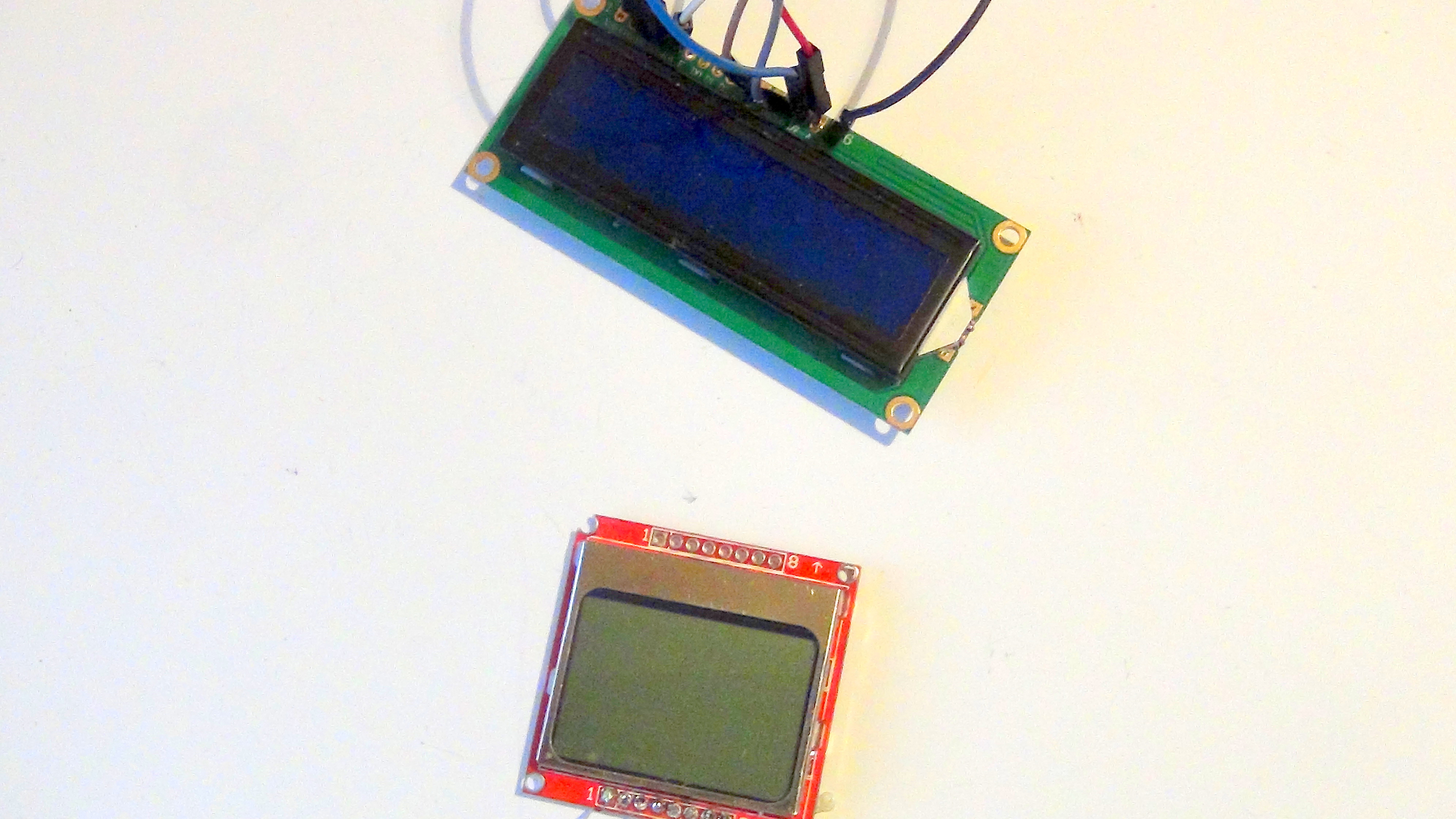
Дисплеи могут выводит информацию по датчикам или создавать определённый визуальный эффект.
Рассмотрим процесс подключения дисплея 1602. У него шестнадцать выводов. Рассмотрим вариант подключения по четырёх битному параллельному интерфейсу.
Таблица обозначения подключений
Перед тем, как собрать данную схему, вам необходимо припаять провода к выводам дисплея. Для удобства предлагаю использовать провода МГТФ самого малого диаметра. Их преимущества в гибкости и прочности. С них легко снять изоляцию. Также можно использовать акустические провода, но они обладают более «толстой» изоляцией и менее гибкие. Длина провода не более 15 см. для каждого вывода.

Для теста возьмём пример из библиотеки LiquidCrystal.h — «Hello World».

Подадим питание на arduino и загрузим программу.

Ниже представлен видеообзор подключения дисплея.
Лучшие схемы создаются во fritzing.