Подключение монитора к устройству, например компьютеру

Откройте защитную крышку в нижней части задней панели монитора, чтобы увидеть порты. Монитор можно подключить к устройству, например компьютеру, в зависимости от типа кабеля.
- Под портами расположена паспортная табличка монитора, на которой можно найти такую информацию, как серийный номер устройства.
- После подключения кабелей рекомендуется установить на место защитную крышку, чтобы пыль не попадала в порты.
- Вы можете регулировать угол наклона и высоту монитора по мере необходимости.
Подключение кабеля DP или HDMI
- Подключите один конец кабеля DP или HDMI к порту DP или HDMI на мониторе, а другой конец к порту DP или HDMI на компьютере.
Если вы хотите использовать микрофон монитора ZQE-CAA , вам также нужен кабель USB-C — USB-A , чтобы подключить монитор к компьютеру.
Подключение кабеля USB-C—USB-C
- Это подключение применимо только к мониторам ZQE-CAA .
- Рекомендуется использовать кабель USB-C — USB-C , поставляемый вместе с монитором. При использовании нестандартного кабеля некоторые функции могут быть недоступны.
- Порт USB-C внешнего устройства должен поддерживать отображение, передачу данных и зарядку.
- Это соединение поддерживает зарядку подключенных устройств, например ноутбуков или телефонов.
Подключение к компьютеру
-
Подключите один конец кабеля USB-C — USB-C к порту USB-C монитора, а другой конец к порту USB-C компьютера.
В этом случае можно использовать микрофон монитора.
Подключение к телефону или планшету
- Подключите один конец кабеля USB-C —USB-C к порту USB-C монитора, а другой конец к порту USB-C телефона или планшета.
- Подключите монитор к источнику питания и нажмите функциональную кнопку, чтобы включить монитор. Экран телефона или планшета будет спроецирован на монитор. При выполнении операций на телефоне или планшете содержимое экрана будет синхронно отображаться на мониторе.
Подключение монитора к компьютеру
После сборки или приобретения системного блока остается только докупить периферию. Главным компонентом является монитор, ведь без него работать за компьютером попросту не получится. Часто случается, что у пользователей возникают проблемы с подключением этих двух устройств. В этот раз мы постараемся подробно описать данный процесс, чтобы даже начинающие юзеры смогли все сделать быстро и без ошибок. Давайте рассмотрим его этапы по порядку.
Подключаем монитор к компьютеру
Мы разделили весь алгоритм действий на шаги, чтобы было проще. Вам нужно только соблюдать их и выполнять каждую манипуляцию в правильной последовательности, тогда все точно получится. Если вы еще не купили монитор, рекомендуем ознакомиться с нашей статьей по ссылке ниже, в которой детально рассматриваются параметры и характеристики, что поможет определиться с выбором.
Шаг 1: Подготовительные работы
В первую очередь стоит разобраться с комплектацией оборудования и установить его на рабочую поверхность. После этих действий можно переходить к самому соединению. Подготовительные работы выглядят следующим образом:
- Сейчас все больше мониторов имеют съемное крепление, поэтому сначала советуем обратиться к инструкции, идущей в комплекте, и собрать составляющие.
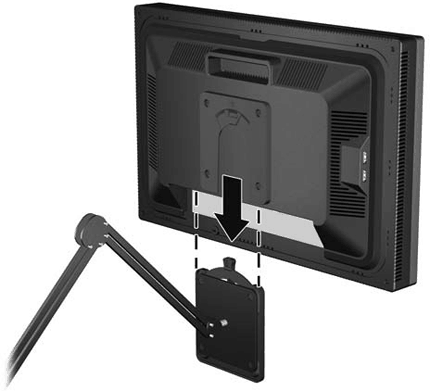
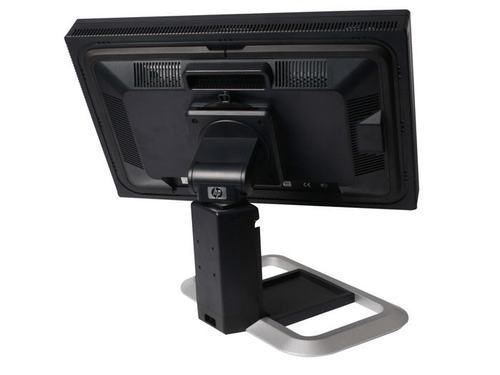
- Теперь устройство собрано и готово к установке на рабочей поверхности. Расположите его максимально надежно, чтобы монитор не упал в случае непреднамеренного удара по столу, например.
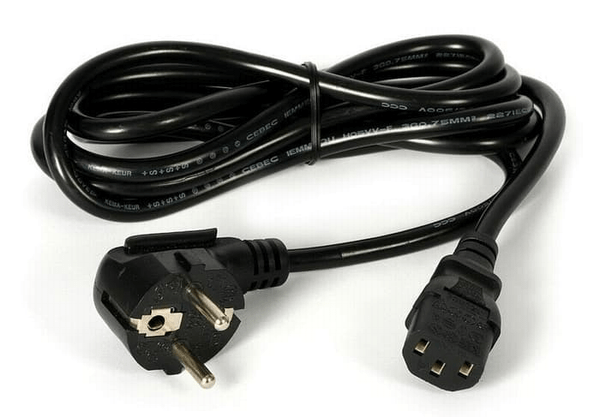
- Найдите в коробке кабель питания и также подготовьте его. Проверьте на наличие физических повреждений. Если видимых неисправностей не обнаружено, переходите к следующему шагу.
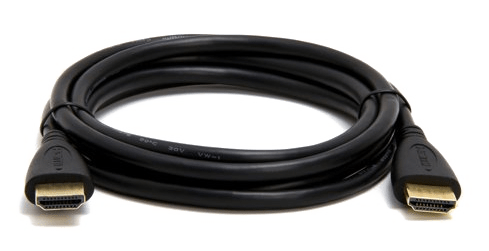
- Отыщите кабель подключения к монитору. Чаще всего в комплекте идет HDMI, однако иногда это может быть DVI, VGA или DisplayPort. Во время покупки ознакомьтесь с комплектацией монитора, чтобы убедиться в том, что необходимые кабели присутствуют.
Шаг 2: Подключение монитора
Подготовка завершена, настало время выполнять соединение с ПК. В этом нет ничего сложного, весь процесс займет буквально несколько минут. Вам понадобится сделать следующее:
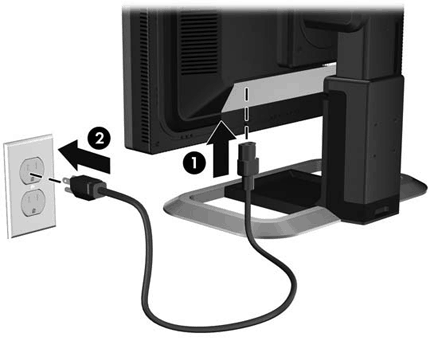
- Вставьте кабель питания одной стороной в монитор, а второй в свободную розетку возле рабочей поверхности.
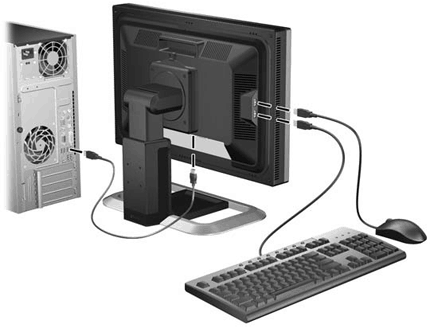
- Возьмите выбранный видеокабель и соедините ПК и монитор через соответствующие порты. Найти их расположение можно, исследовав корпус или ознакомившись с инструкцией. Любой тип проводов рекомендуем подключать к портам на дискретной видеокарте, если такая имеется в компьютере.
 Читайте также:
Что такое дискретная видеокарта
Включаем дискретную видеокарту - Подключите к USB-разъемам на мониторе другую периферию в случае необходимости (и наличия таковых разъемов на мониторе в принципе).
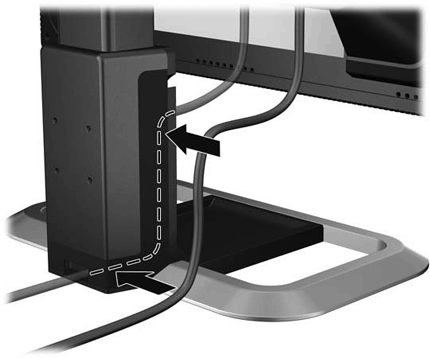
- В большинстве современных мониторов корпус обладает специальными отсеками, через которые проводится менеджмент кабелей. Постарайтесь максимально компактно все организовать, чтобы провода не мешали работе.
Если на ПК отсутствует дискретный графический адаптер, соединение производится через материнскую плату с использованием интегрированной видеокарты. Для корректного отображения изображения на дисплее встроенную графику необходимо включить. Детальные инструкции на эту тему вы найдете в другом нашем материале по ссылке ниже.
Шаг 3: Инсталляция драйверов
Распространенной проблемой во время запуска компьютера является отсутствие изображения на дисплее. Чаще всего она возникает из-за неустановленных драйверов графического адаптера. Мы советуем обратить внимание на другие наши статьи, чтобы разобраться с инсталляцией файлов к GPU.
Если же установка драйверов не принесла никакого результата, читайте о возможных других проблемах и их решениях в следующей статье от нашего автора.
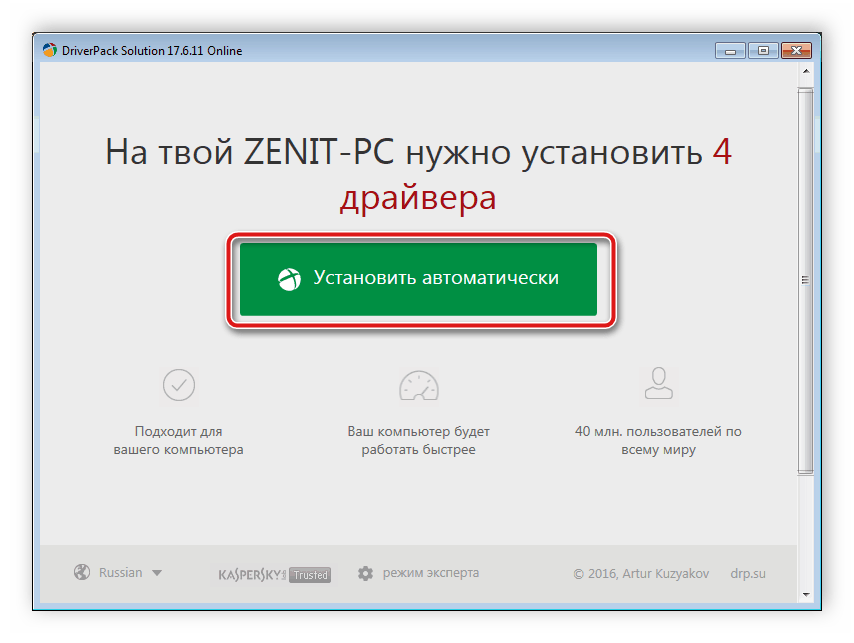
Кроме этого порой и самому монитору для корректной работы требуется наличие фирменного программного обеспечения. В таком случае проверьте комплектацию оборудования. Обычно там находится диск с ПО. Однако если не получается использовать его, загрузите драйвер с помощью сторонних программ или через официальный сайт производителя.
Шаг 4: Настройка параметров
Последним шагом перед началом использования монитора будет его настройка. Важно сразу проверить устройство на наличие битых пикселей и корректность отображения цветов. Это легко осуществляется в одной из специальных программ, список которых вы сможете найти в статье по ссылке ниже.
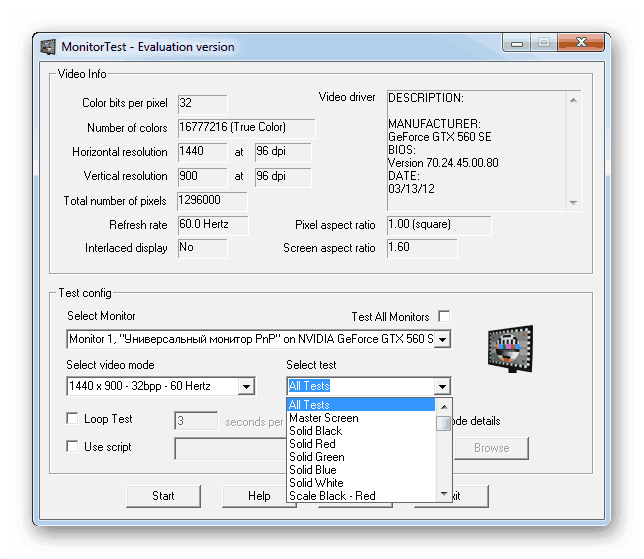
Если тесты завершились успешно, рекомендуется откалибровать монитор, настроить яркость, контрастность и другие параметры. Для данного процесса так же имеется специализированный софт, что позволит пользователю выполнить все максимально просто и быстро.
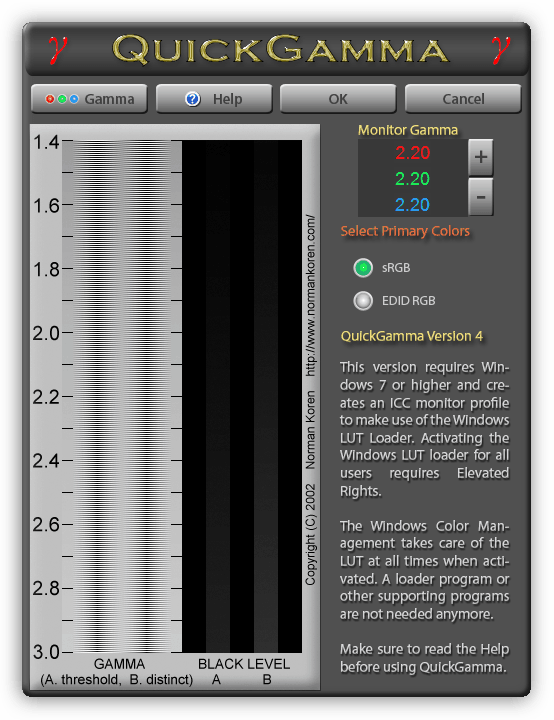
На этом наша статья подходит к концу. Мы постарались максимально детально рассказать обо всех шагах соединения компьютера с монитором. Надеемся, что благодаря предоставленным инструкциям у вас получилось выполнить подключение правильно и никаких проблем не возникло.
Как подключить монитор benq к компьютеру
+375 (29) 633-76-76
+375 (33) 633-76-76
+375 (25) 633-76-76
+375 (17) 394-60-28
+375 (17) 394-72-25
+375296337676
+375296337676
fkshopby
info@fk.by


- Ваша корзина пуста!

Заказать обратный звонок