Использование режима «Киноэффект» на iPhone
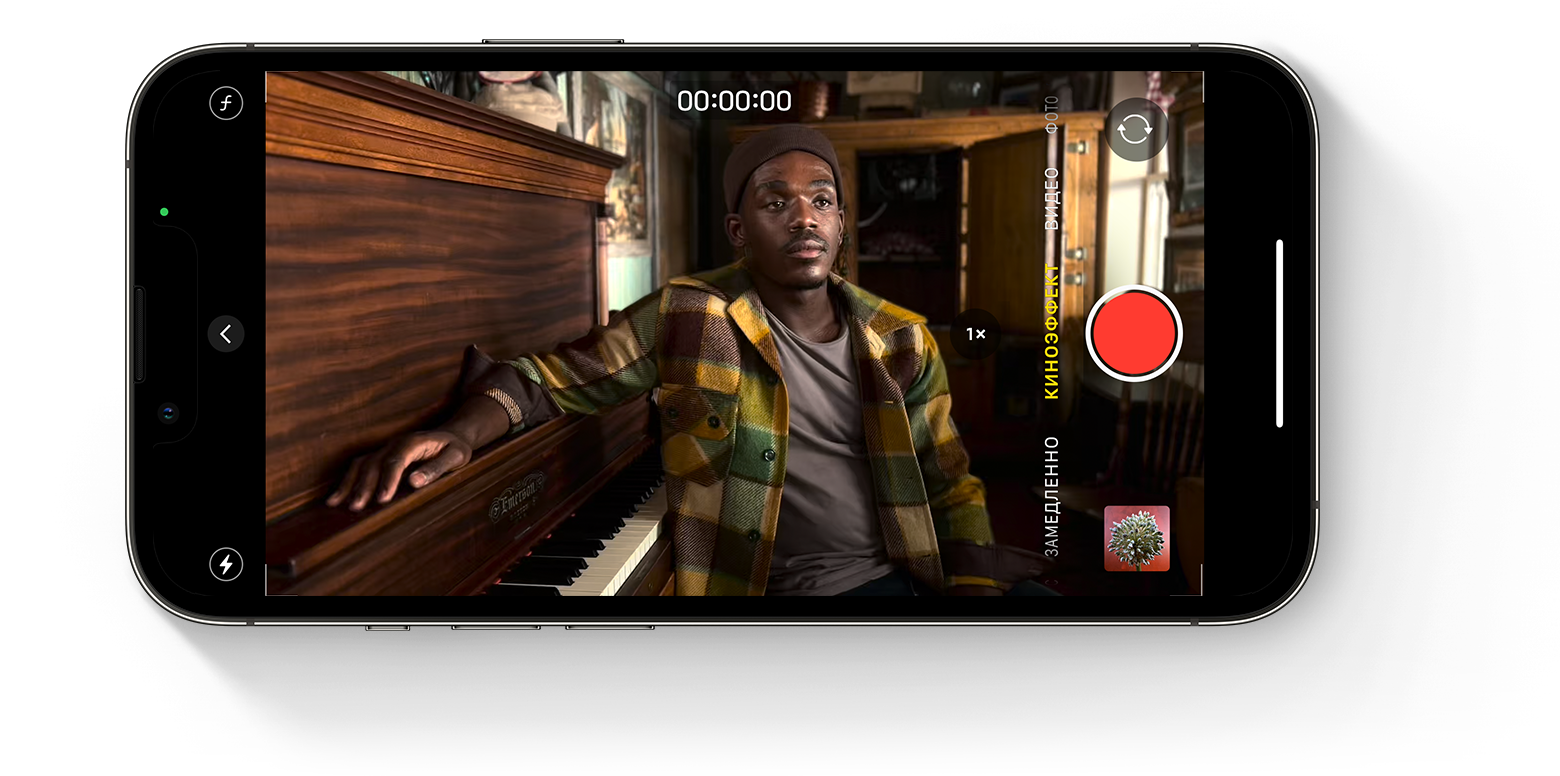
Режим «Киноэффект» в камере iPhone позволяет записывать видео в кинематографическом формате с малой глубиной резкости и добавлять функцию плавного перемещения фокуса.
Подготовка
- iPhone 14 Pro Max
- iPhone 14 Pro
- iPhone 14
- iPhone 14 Plus
- iPhone 13 Pro Max
- iPhone 13 Pro
- iPhone 13
- iPhone 13 mini

Запись видео в режиме «Киноэффект»
- Откройте приложение «Камера» и смахните, чтобы перейти в режим «Киноэффект».
- Коснитесь стрелки
 в альбомной ориентации, чтобы отобразить следующие параметры настроек.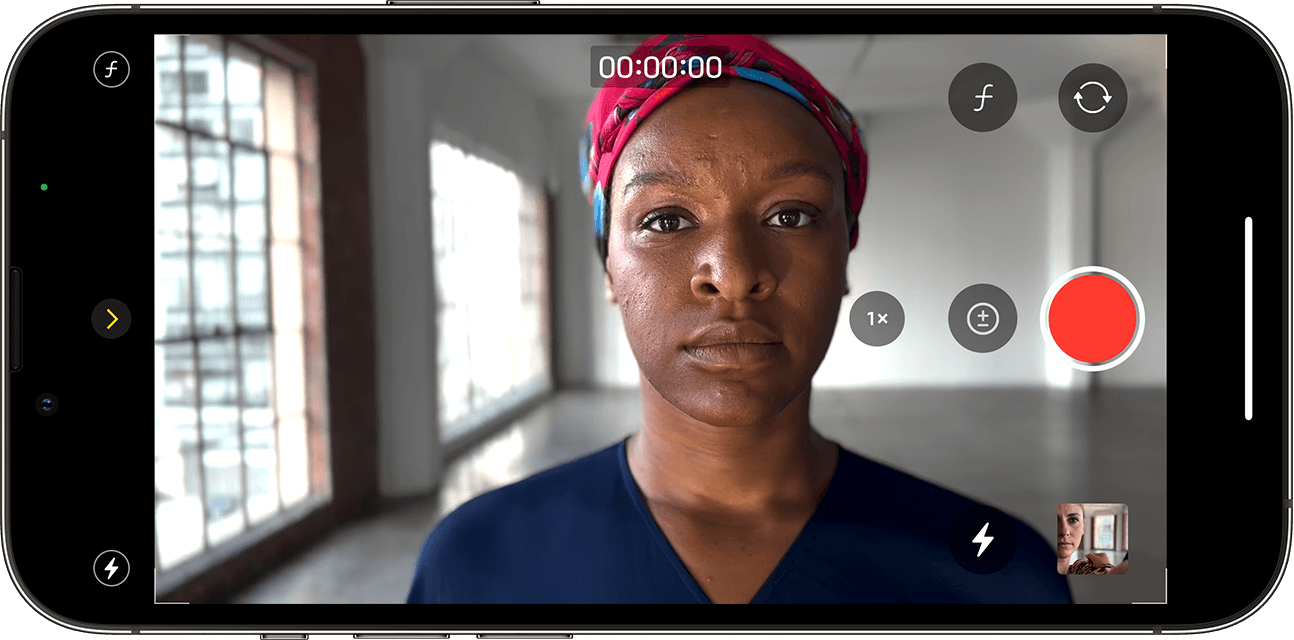
- Коснитесь кнопки «Глубина»
 , а затем перетащите ползунок, чтобы настроить глубину резкости.
 - Коснитесь кнопки 1x
 , чтобы переключиться на телеобъектив. Коснитесь кнопки еще раз (теперь кнопка будет отображаться как 3x), чтобы снова переключиться на широкоугольную камеру.
 - Коснитесь кнопки экспозиции
 , затем перетащите ползунок, чтобы сделать видео ярче или темнее.
 - Коснитесь кнопки вспышки
 , затем выберите один из вариантов: «Авто», «Вкл.» или «Выкл.».
- Коснитесь кнопки «Глубина»
- Коснитесь кнопки записи
 , чтобы начать запись.
 - Коснитесь объекта в видоискателе, чтобы перевести фокус во время записи. Коснитесь дважды, чтобы настроить автоматическое отслеживание фокуса на объекте. Также можно нажать и удерживать экран, чтобы заблокировать фокус на определенном расстоянии от камеры.
- Коснитесь кнопки записи еще раз, чтобы остановить запись.
Режим «Киноэффект» поддерживает Dolby Vision HDR. В режиме «Киноэффект» на iPhone 14 вы можете переключаться между форматами HD или 4K и частотой в 24, 25 или 30 кадров в секунду.
Редактирование видео, снятого в режиме «Киноэффект»
После съемки видео в режиме «Киноэффект» его можно редактировать в приложении «Фото» на iPhone 14 или на другом поддерживаемом устройстве.
Помимо стандартных правок, доступных для всех видео, можно настроить глубину резкости и точки фокусировки видео, снятого в режиме «Киноэффект».
Для редактирования видео в режиме «Киноэффект», записанного на iOS 16, необходимо использовать iOS 16, iPadOS 16, macOS Ventura или более позднюю версию.
Изменение глубины резкости в видео, снятом в режиме «Киноэффект»
- Откройте приложение «Фото» и коснитесь видео, которое требуется изменить.
- Нажмите «Изменить».
- Коснитесь кнопки «Глубина» , а затем перетащите ползунок, чтобы настроить глубину резкости. Изменения глубины резкости применяются ко всему видео.
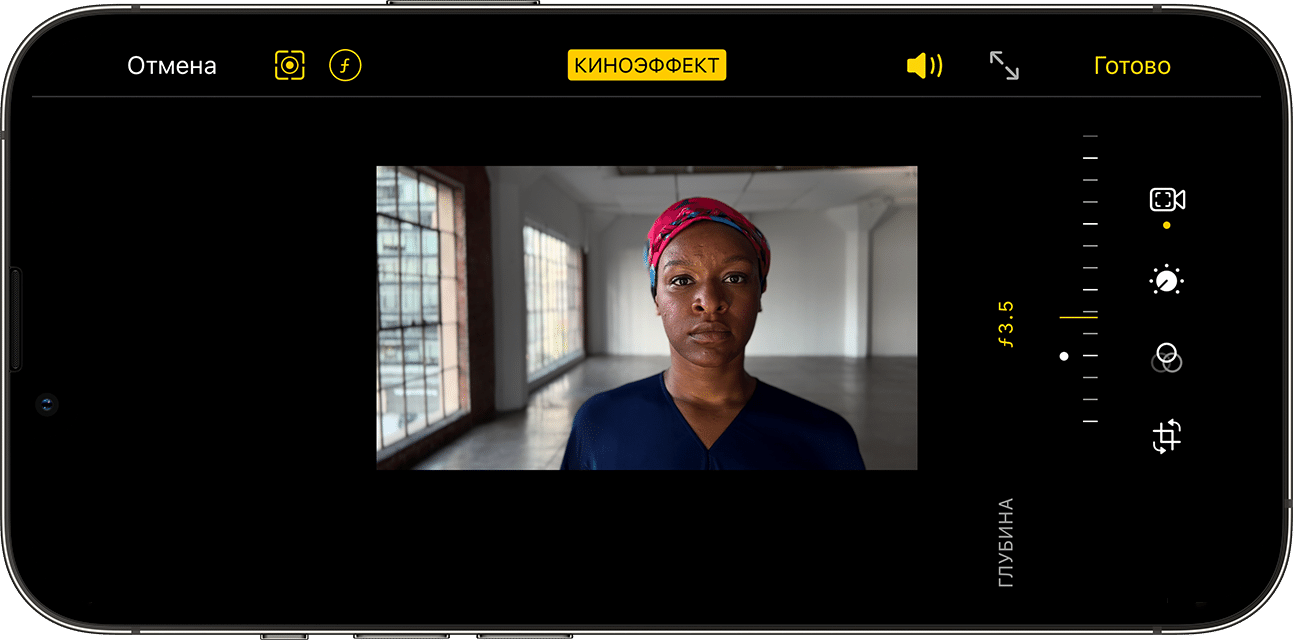
- Коснитесь «Готово».
Редактирование точек фокусировки на видео, снятом в режиме «Киноэффект»
- Откройте приложение «Фото» и коснитесь видео, которое требуется изменить.
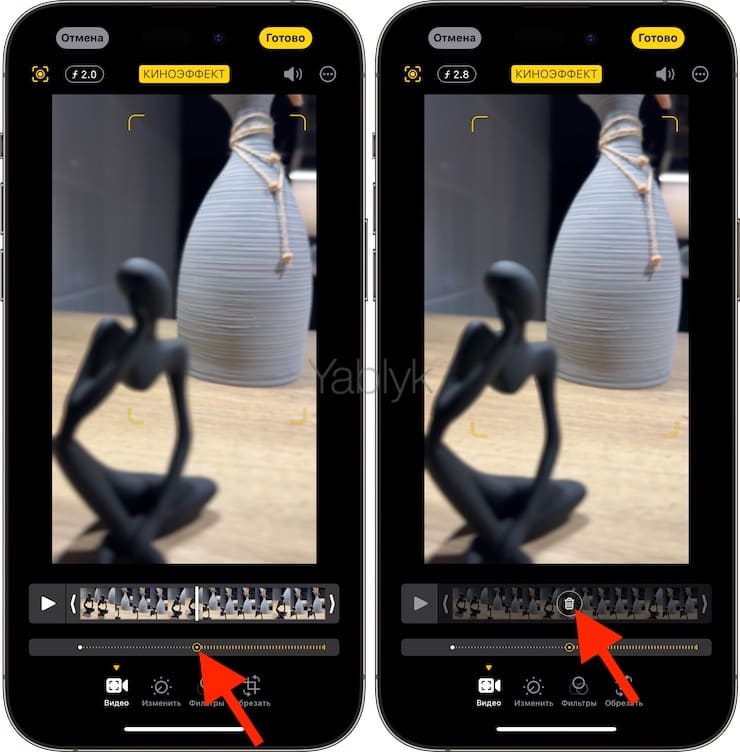
- Нажмите «Изменить». Временная шкала появится под видео. А под временной шкалой желтыми точками обозначены моменты на видео, когда точка фокусировки меняется от одного объекта к другому.
- Перетащите кнопку индикатора временной шкалы, чтобы прокрутить видео. По мере перемещения текущая точка фокусировки видео обозначается желтым квадратом. Другие распознанные люди или объекты отмечены белым квадратом.
- Коснитесь белого квадрата, чтобы переместить точку фокусировки на этого человека или объект. Можно также попробовать коснуться других объектов в кадре, чтобы переместить точку фокусировки на них. Дважды коснитесь объекта, чтобы включить автоматическое отслеживание фокуса. Нажмите и удерживайте экран, чтобы заблокировать фокус на определенном расстоянии от камеры.
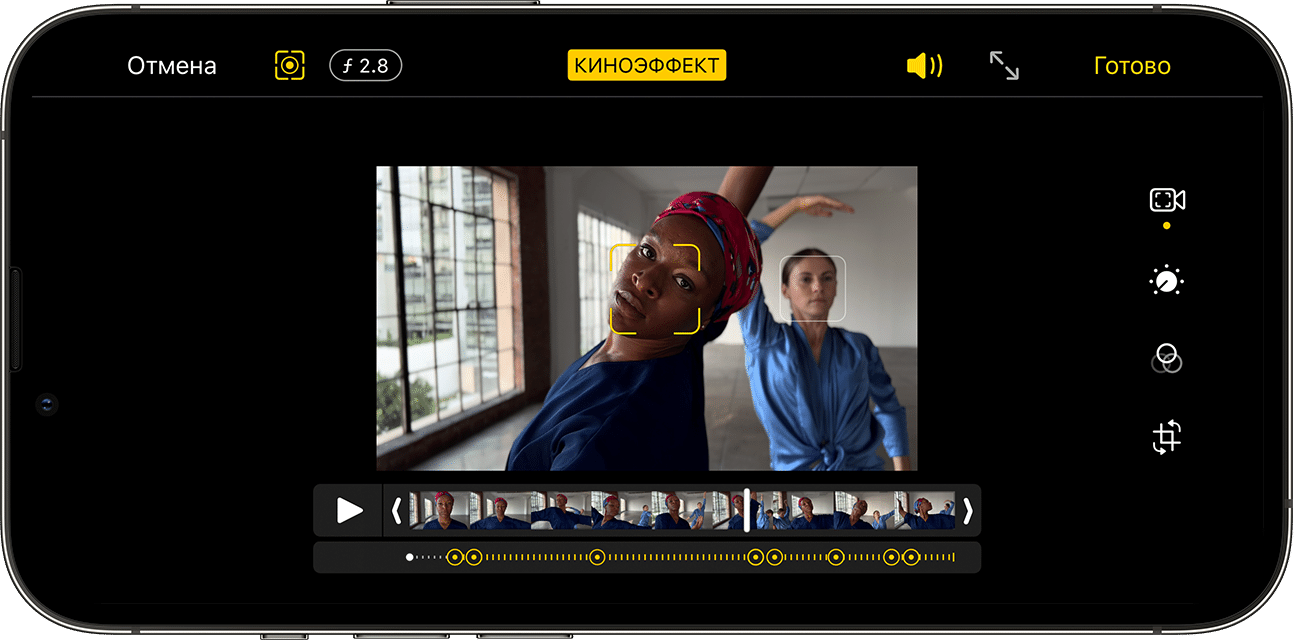
- Коснитесь кнопки фокусировки
 для переключения между автоматическим отслеживанием фокусировки в приложении «Камера» и выбором точек фокусировки вручную.
 - Повторите эти действия для всех других сегментов видео, в которых требуется изменить точку фокусировки, затем нажмите «Готово».

Чтобы удалить переход точки фокусировки, нажмите и удерживайте желтую точку, пока не появится кнопка удаления , затем коснитесь ее.
Изменения кинематографических эффектов на других устройствах
Видеоэффекты режима «Киноэффект» можно редактировать в приложении «Фото» на любом из следующих устройств с iOS 15 или iPadOS 15.
- iPhone XS, iPhone XR и более поздние модели
- iPad Pro (12,9 дюйма, 3-го поколения) и более поздних моделей
- iPad Pro (11 дюймов, 1-го поколения) и более поздних моделей
- iPad Air (3‑го поколения и более поздних моделей)
- iPad mini (5-го поколения и более поздних моделей)
Чтобы убедиться, что видео, снятое в режиме «Киноэффект», можно редактировать на другом поддерживаемом устройстве, используйте функцию «Фото iCloud» или AirDrop. При использовании AirDrop включите параметр «Все данные снимка» перед отправкой, выполнив следующие действия.

- Откройте приложение «Фото» и коснитесь видео, которое требуется отправить.
- Коснитесь кнопки «Поделиться» , а затем — «Параметры» в верхней части экрана.
- Включите параметр «Все данные снимка» и нажмите «Готово».
- Коснитесь кнопки AirDrop, затем выберите устройство, на которое требуется отправить файл.
Показываем, как управлять режимом Киноэффект на iPhone 13. Размывает фон сам

В закладки
Внутри iPhone 13 mini те же камеры, что и в iPhone 13, те же «мозги» в виде A15 Bionic и те же видеовозможности.
Оказывается, если выйти в город, то кинематографичные сюжеты попадаются на каждом шагу.
(7 голосов, общий рейтинг: 4.14 из 5)
�� Хочешь ещё? Читай больше в Telegram
�� Ищешь ответ на вопрос? Приходи на Форум
Apple снова сделала лучше всех.
Павел
У меня 4 новых года: обычный, свой, WWDC и сентябрьская презентация Apple. Последний — самый ожидаемый, и ни капли за это не стыдно.
После этого теста камеры вы поймёте, почему в iPhone 13 нет оптического зума (видео)
На iOS 15 появилась странная ошибка «Память почти заполнена», хотя память есть
Поиграл в Resident Evil Village на iPhone 15 Pro. Это боль и позор
Обзор игры Alan Wake 2. Один из лучших триллеров в истории
Посмотрел фильм «Убийцы цветочной луны» с ДиКаприо для Apple TV+. За такое нужно дать «Оскар»
Обзор долгожданной Marvel’s Spider-Man 2. Это 10 пауков из 10 и почти игра года
Посмотрел хайповый сериал «Поколение Ви». Они всё испортили
�� Комментарии 14
Trooper 23 сентября 2021
Глянул все обзоры на эту тему, функция работает криво, размывает контур ужасно. Надеюсь прошивкой доведут до ума.
PavelDemyanov 23 сентября 2021
@Trooper , да ужесно даже не это а фулХД и 30фпс, еще есть те кто снимают в таком разрешении?
pifik 23 сентября 2021
@PavelDemyanov , а в каком снимают? У меня даже ТВ не full hd и совершенно не чувствую неудобств
Tilk 23 сентября 2021
@PavelDemyanov , да на хорошем телике разница почти не заметна, что 4к, что фул хд. Безусловно, она есть (разница) но не стоит того, чтобы все подряд снимать в 4к
Артём Суровцев 23 сентября 2021
@Trooper , первый год будет как с портретным фото на iPhone 7+. Когда у большинства снимков с размытием сразу же отключали этот эффект, чтобы не видеть кривую обрезку.
Kotiara 23 сентября 2021
@Trooper , будет как с портретным режимом – к февралю допилят.
dmi3 23 сентября 2021
да кому оно все надо? 95% фото на ифонах – шлак всякий, снятый по-быстрому. котик, цветочек, пивасик, сушики, собачка, мой-отпуск-в-ебипете, какая-то чувиха в баре, синий Петя. за видеоролики – вообще промолчу. куда там киноэффекты еще )) побаловаться неделю и забыть.
* 9190 * 23 сентября 2021
Неделю — это вы загнули. Один-два дня вполне хватит.
joker2k2 23 сентября 2021
нахрен не нужная хрень, которой будет пользоваться 0.001% пользователей в 0.00000001% случаев нам пытаются выдать как прям пипец чуть ли айфон-селлер
кук сошел с ума, и журналюги за ним
про эту хрень забудут через неделю, как про 3д телевизоры
John Travilta 23 сентября 2021
@joker2k2 , в этом я согласен. Уделено очень много времени этой фишке, которая недоработана. Она ловит фокус туда-сюда и криво обрезает фон. Плюс – настораживает только один юз кейс – поворот головы, потому что это забито в ИИ на чипе. НО – как во многом с Эппл, если АПИ будет довольно открыто, то сторонним прогам будет очень много вариантов использовать это по-интересному. Как Halide и другие фото-видео аппы
Aleksandr Kudryavtsev 23 сентября 2021
у меня была эта фишка на s10+ . работала на фронталке и сэлфи камере, но качество отделения и размытия были ужасными… в яблоке по идее лидар должен дико помогать, но на всех роликах в сети болячки ровно те же, что и на самсе 18 года(
dmi3 23 сентября 2021
@Aleksandr Kudryavtsev , а еще на s10+ была функция живого фокуса. когда на готовом снимке тыкаешь пальцем в любой объект – и фокус перемещается на него. огнище. а аппле – дно )
Как добавить «Киноэффект» на iPhone 12, iPhone 11 и более старые модели
Вместе со съёмкой ProRes и макросъёмкой Apple добавила на линейку iPhone 13 ещё и новую функцию «Киноэффект». Суть функции заключается в том, что она позволяет переключать фокус между объектами в кадре во время съёмки, как в кино.

Хотите добавить «Киноэффект» на свой более старый iPhone? Оказывается, сделать это можно. Стороннее приложение Focus Live добавляет кинематографическую съёмку на iPhone 12, iPhone 11 и даже более старые модели iPhone. Кроме того, приложение можно попробовать бесплатно!
Конечно, со стандартным киноэффектом от Apple приложение не сравнится, но оно довольно неплохо снимает видео с эффектом боке. Для этого вам нужен iPhone с двойной или тройной камерой.
Как добавить «Киноэффект» на iPhone 12, iPhone 11, iPhone XS
Шаг 1: Для начала зайдите в App Store скачайте приложение Focos Live на свой iPhone с iOS 12 и новее.
Шаг 2: Запустите приложение Focos Live на своём iPhone.
Шаг 3: Нажмите опцию «Снять видео».

Шаг 4: Над кнопкой съёмки вы увидите несколько разных опций:
- Селфи-видео с портретным эффектом: Значок слева, позволяет снимать себя с эффектом глубины.
- .5: Снимайте видео с эффектом боке на сверхширокоугольную камеру.
- 1x: Снимайте видео на основную широкоугольную камеру.
- 2x: Съёмка на телеобъектив iPhone X и более старых моделей.
- 3x: Съёмка на телеобъектив моделей с тройной камерой (iPhone 12 Pro и новее).
Выберите нужный вам режим и наслаждайтесь съёмкой видео с эффектом глубины.

Как редактировать видео в Focos Live
В приложении Focos Live также есть инструменты редактирования кинематографических видео. Вы можете поработать с фоном, использовать разные эффекты и даже добавить забавную озвучку.
Шаг 1: Откройте приложение Focos Live на iPhone.
Шаг 2: Выберите опцию «Открыть видео» в правом верхнем углу.

Шаг 3: Внизу экрана выберите вкладку «Киноэффект».
Шаг 4: Вы увидите все свои видео, снятые с киноэффектом. Выберите то, которое хотите отредактировать, и нажмите «Редактировать» в правом верхнем углу экрана.

Шаг 5: Теперь вы можете использовать множество разных инструментов редактирования видео. Вы можете добавлять разные эффекты на фон, использовать звуковые эффекты и т.п. Поэкспериментируйте со всеми доступными инструментами.
Учтите, что приложение Focos Live хоть и доступно бесплатно, для разблокировки всех функций и эффектом нужно приобрести премиальную версию. Стоит она 179 рублей в месяц, 849 рублей в год или 1390 при единоразовой покупке.

Шаг 6: Когда закончите редактировать видео, нажмите значок экспорта в правом верхнем углу экрана и выберите «Экспортировать видео». После этого оно появится в приложении «Фото».

Вот и всё! Теперь вы знаете, как записывать видео с киноэффектом на iPhone 12 и более старых моделях. Ещё раз отметим, что со стандартной функцией приложение не сравнится, но это всё ещё довольно полезный инструмент для съёмки видео.
Хорошо, что приложение можно скачать бесплатно, ведь вы можете испытать его перед покупкой полной версии.
Киноэффект в камере iPhone: как снимать видео в кинематографическом режиме?
Развитие даже не камер, а технологий машинного обучения и процессоров, позволяет мобильным устройствам получать новые возможности съемки. iPhone выделяется в этом плане, предоставляя своим пользователям действительно уникальные функции. Одна из них зовется «Киноэффект». Даже из ее названия ясно, что iPhone уже можно считать серьезным инструментом для съемки полноценного кино. Но что это за режим и как им можно пользоваться?
Что такое режим «Киноэффект» в камере iPhone?
Кинематографический режим использует формат Dolby Vision HDR и технику под названием перевод фокуса (rack focus). Она позволяет плавно перемещать фокус с одного объекта на другой во время съемки видео. Такой эффект становится возможным за счет фиксации фокуса на объекте сцены и размытия фона для достижения глубины резкости. А если в центр камеры переместится новый объект, то кинематографический режим автоматически переместит фокус на этот новый объект и при этом опять же размоет фон.
На практике это может выглядеть так.
Вы снимаете видео с каким-то человеком, но тут в кадр выходит другой человек. Тогда iPhone разумно переведет фокус на него, настроив размытие вокруг. А если второй человек отвернется, то фокус вернется к исходному объекту, получится отличный профессиональный киноэффект.
Пример на видео:
Кроме того, видео, снятое в режиме «Киноэффект», можно редактировать даже после съемки. Это позволяет изменять точку фокусировки уже в ходе постобработки видео.
Когда не стоит снимать видео в режиме «Киноэффект»?
Нет смысла использовать режим «Киноэффект» при съемке видео с одним планом или без явного перехода фокуса от одного объекта на другой.
В камерах каких iPhone есть киноэффект?
Режим камеры «Киноэффект» доступен на iPhone 13 и более новых моделях смартфонов Apple.
Как снимать видео в режиме Киноэффект на Айфоне?
Сперва надо убедиться, что ваш iPhone в принципе может снимать видео в таком режиме. Крайне желательно, чтобы на нем была установлена последняя версия iOS, которая поддерживает такую съемку. Сам смартфон должен быть не старшей 13-й серии: iPhone 13 / 13 mini / 13 Pro или новее. А вот как вести запись на них:
1. Запустите приложение «Камера», сделайте в нем жест смахивания для перехода в режим «Киноэффект».
2. В альбомной ориентации нажмите на стрелку ∧, вы увидите параметры для настройки видео:
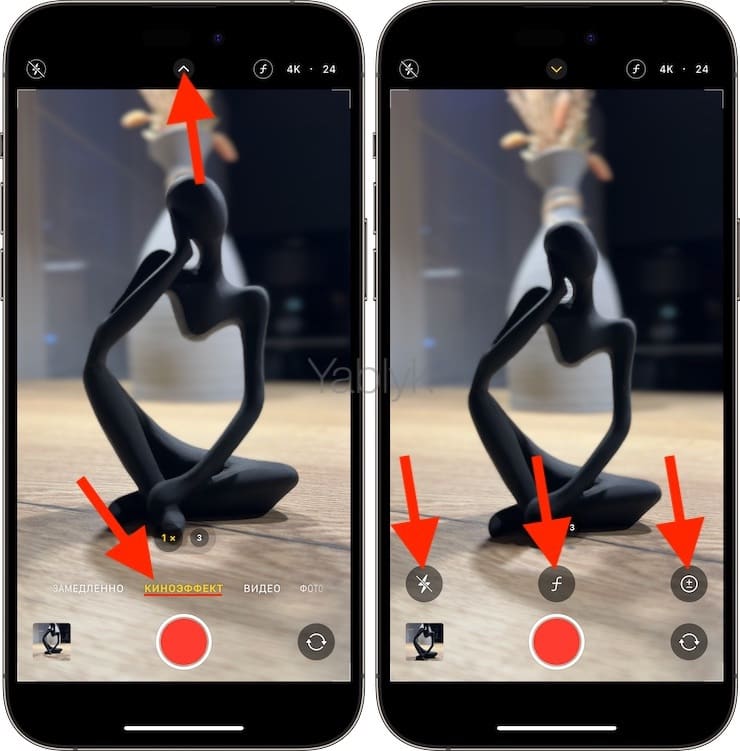
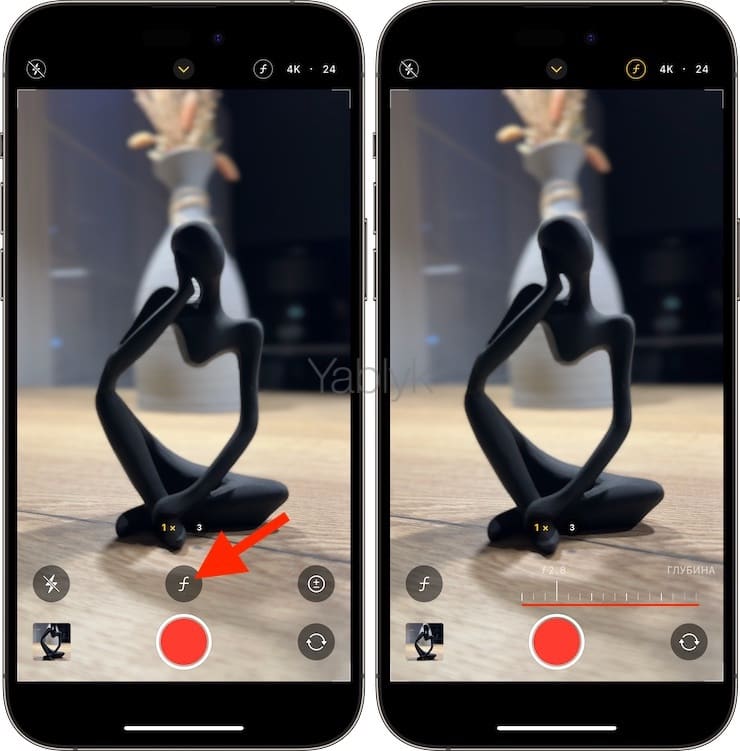
Кнопка «f» отвечает за глубину, передвижением ползунка вы сможете менять глубину резкости. Тем меньше значение «f», тем больше размывается фон.
Кнопка «3x» позволяет переключиться на телеобъектив (съёмка с увеличением), тогда как нажатие на кнопку «1х» осуществит возврат к широкоугольной камере. Масштабирование возможно для поддерживаемых устройств, к ним относится линейка Pro.
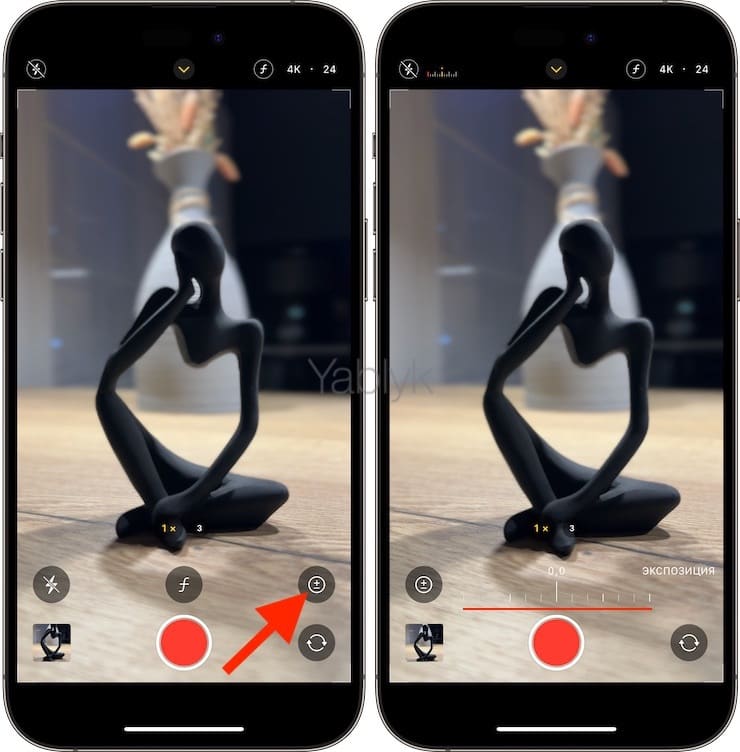
Кнопка «+-» отвечает за экспозицию. Ползунок позволяет сделать видео светлее или темнее.
Кнопка вспышки позволит выбрать один из трех вариантов для нее: Авто, Вкл. или Выкл.
Кроме того, начиная с iPhone 14, имеются переключатели для изменения качества видео, например, 4K (разрешение) и 24 (частота кадров). Для создания максимальной «киношной» картинки используйте показатель частоты кадров, равный 24.
3. После осуществления настроек остается лишь нажать красную круглую кнопку записи. Стартовать можно и нажатием любой из кнопок регулировки громкости.
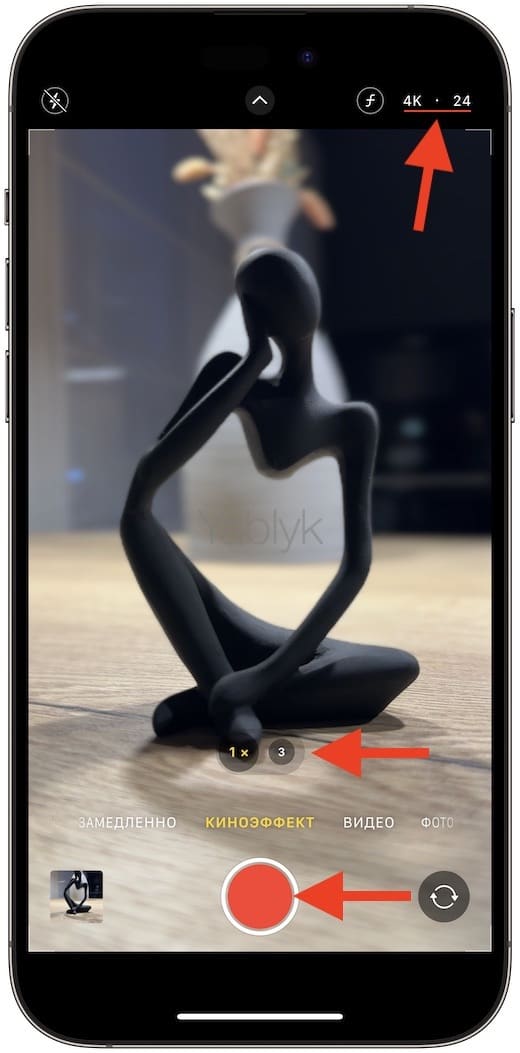
4. Переведите камеру с одного объекта на другой — на него в ходе записи автоматически переведется фокус.
Your browser does not support the video tag.
Если в видоискателе присутствует сразу два объекта, коснитесь интересующего для ручного перевода фокуса. Если вы коснетесь экрана и будете удерживать палец в таком состоянии, то фокус будет заблокирован на определенном расстоянии от камеры.
5. Желтая рамка на экране покажет объект, находящийся в фокусе. Если вы коснетесь ее еще раз, то фокус будет закреплен на этом объекте. Вы можете установить произвольную точку фокуса, просто коснувшись любого места на экране.
6. Для прекращения записи нажмите снова на кнопку записи в виде красного круглого круга или же на любую кнопку регулировки громкости.
Как редактировать снятое в режиме «Киноэффект» видео?
Полезная особенность этого режима заключается в возможности редактировать видео в приложении «Фото» на iPhone или другом поддерживаемом устройстве (iPad mini 5 и новее, iPad Air 3 и новее, iPad Pro 11 и новее, iPad Pro 12,9 третьего поколения и новее, а также iPhone XS / XR и последующие модели). Но речь идет не только о стандартных правках, но еще и о настройке глубины резкости и точки фокусировки. Именно этим и отличается снятый в режиме «Киноэффект» контент.
Как менять глубину резкости в снятом с «Киноэффектом» видео на iPhone?
1. В приложении «Фото» коснитесь видео, которое вы хотите отредактировать.
2. Нажмите «Правка».
3. Теперь нажмите на кнопку «f», отвечающую за изменение глубины.
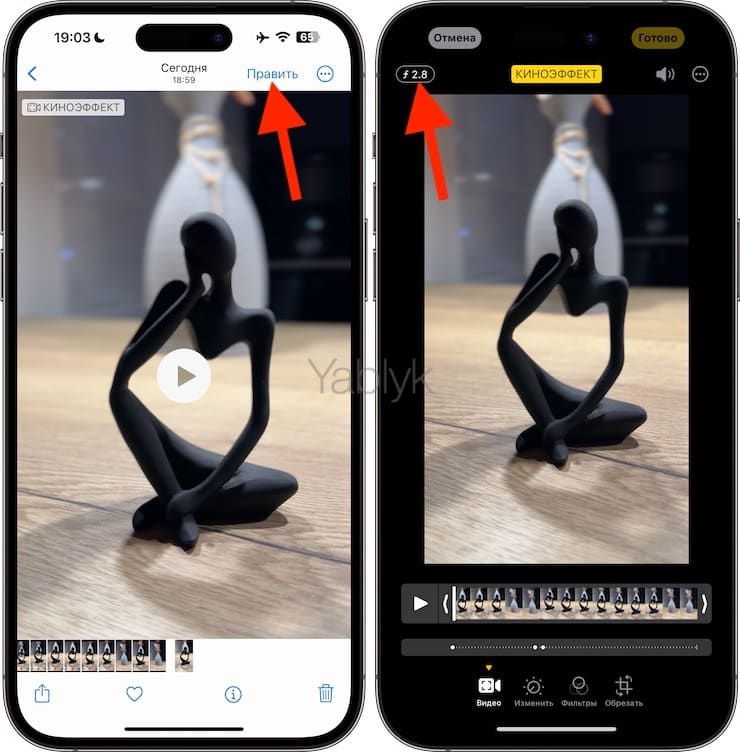
4. Ползунком настройте глубину резкости. Изменения будут применены ко всему видео.
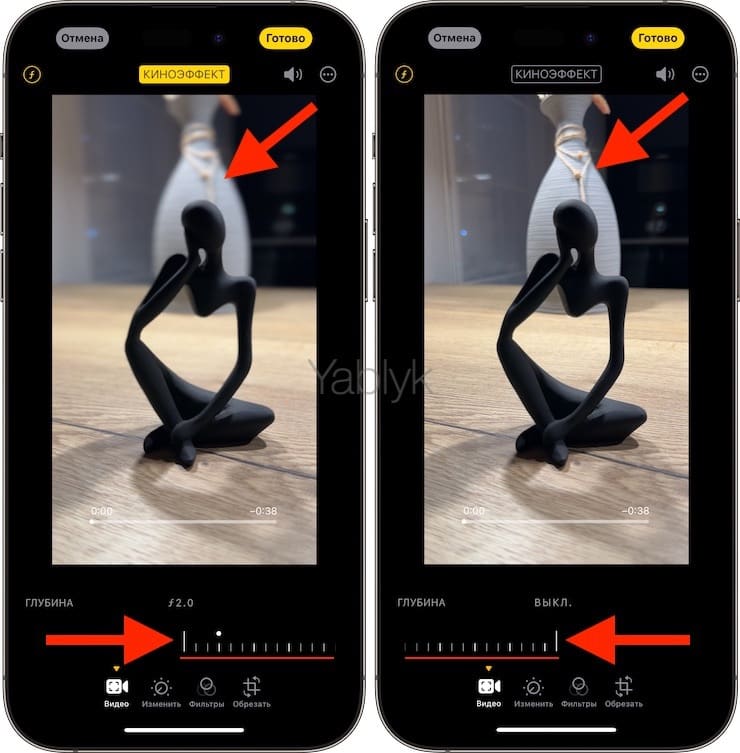
5. Нажмите «Готово» для подтверждения изменений.
Как менять точки фокуса в снятом с «Киноэффектом» видео?
1. Запустите приложение «Фото» и в нем нажмите на видео, которое будет подвергаться редактированию.
2. Нажмите на «Правка». Под видео вы увидите временную шкалу.
3. Жестом перетаскивания на индикаторе временной шкалы вы можете прокрутить ролик до нужного места.
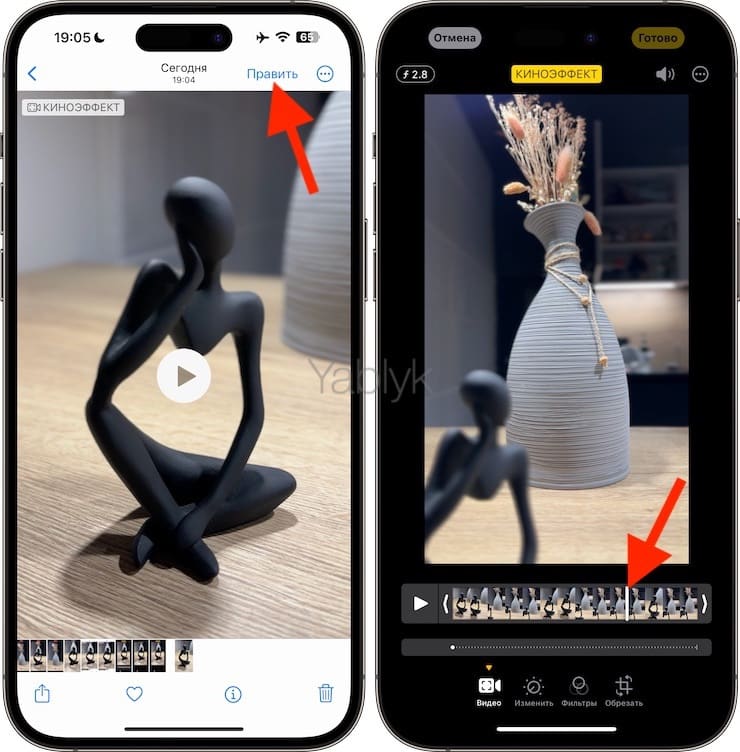
4. Коснитесь объекта, на который необходимо перевести фокус.
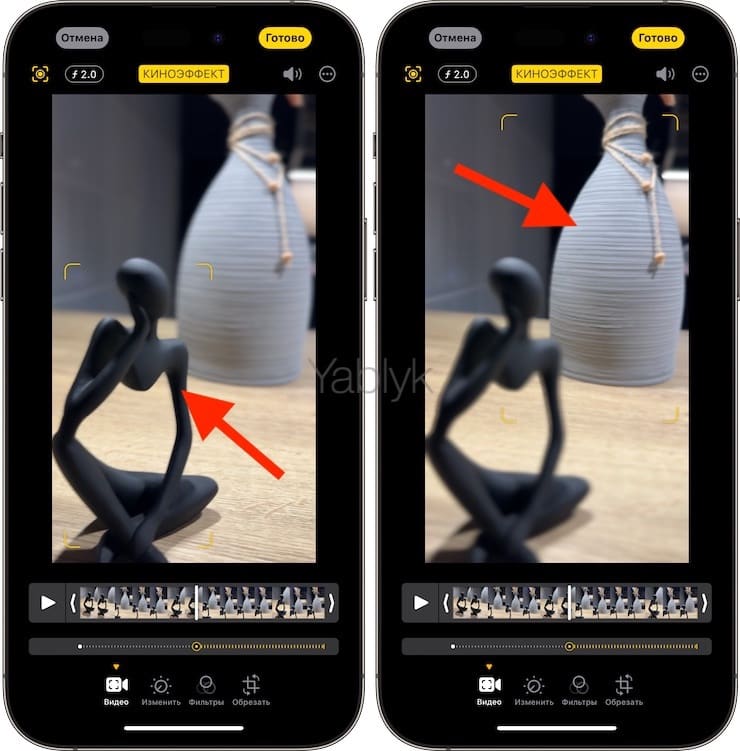
Если вы нажмете на объект дважды, то включится фиксация отслеживания фокуса.
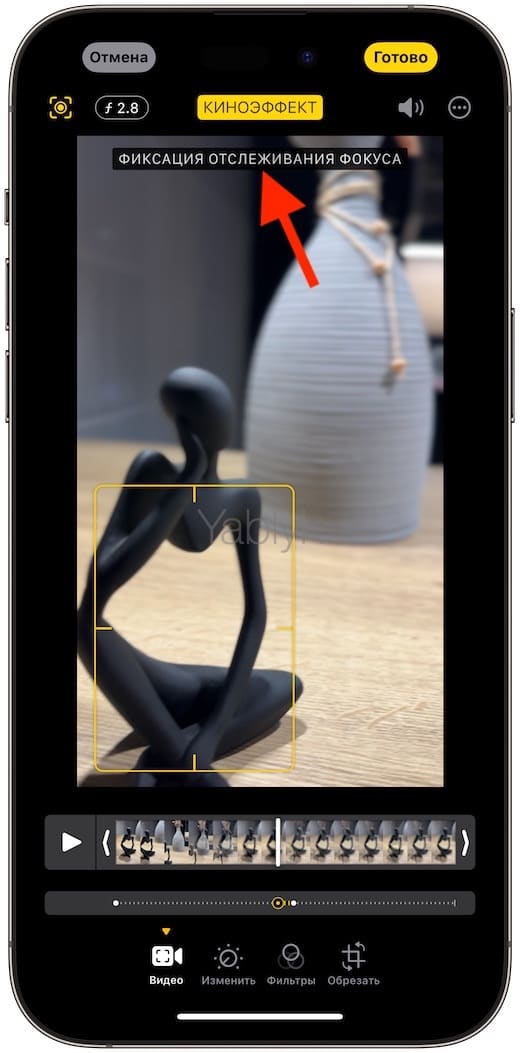
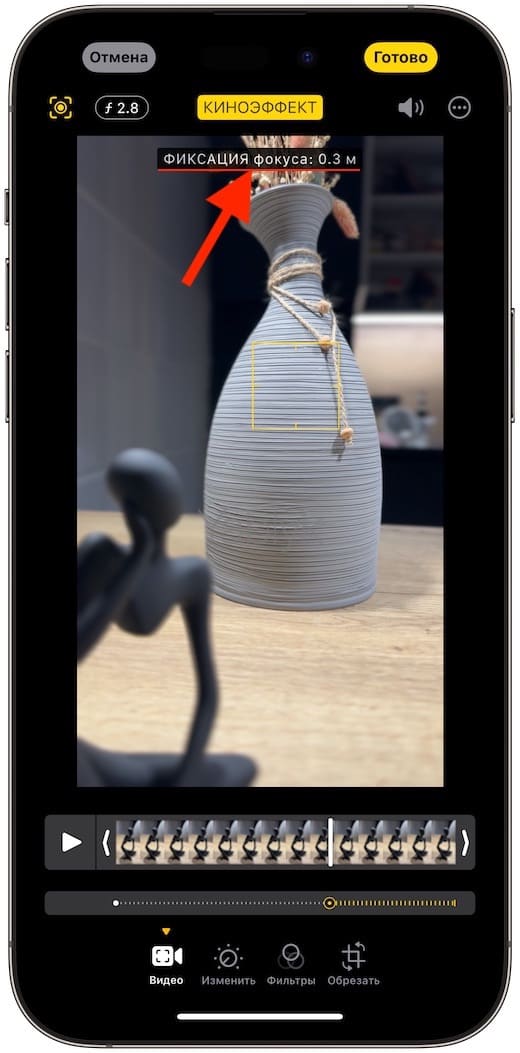
Нажатие и удержание пальца на экране приведет к блокировке фокуса на определенном расстоянии от камеры. После изменения точки фокуса на временной шкале появится желтая точка, указывающая на соответствующий момент на видео.
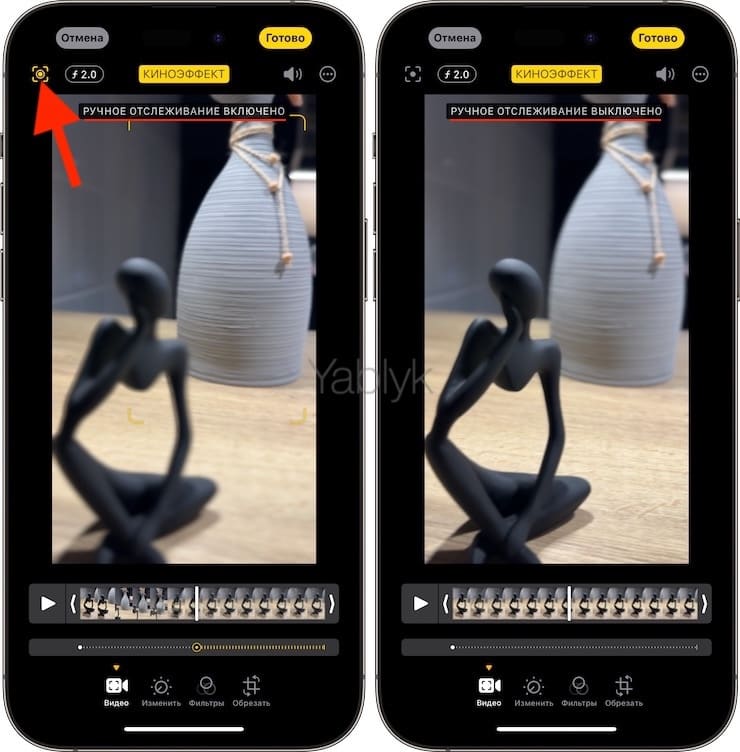
5. При помощи кнопки фокусировки в желтом квадрате вверху экрана, можно включать и выключать ручное отслеживание фокуса. Этой кнопкой легко отменить все ручные правки точки фокуса.
6. Если потребуется удалить точку фокусировки, то нажмите и удерживайте желтую точку на временной шкале, пока не появится кнопка удаления. И теперь надо лишь нажать на её, подтвердив действие.
Что делать, если снятое на iPhone видео в режиме «Киноэффект» не отображается при импорте на компьютер Mac или компьютер с Windows?
На вашем компьютере Mac или Windows в приложениях «Фото» или «Захват изображений» могут не отображаться недавно снятые видео на iPhone. В таком случае потребуется завершить их обработку на смартфоне.
При съемке видео в режиме «Киноэффект» iPhone будет автоматически обрабатывать этот контент. Но если такая работа не будет завершена, то в окне импорта при подключении смартфона к компьютеру это видео не будет отображаться. Придется завершить обработку на iPhone с помощью следующих действий:
1. Если ваш iPhone подключен к компьютеру Mac или Windows, то разорвите подключение.
2. На вашем смартфоне запустите приложение «Фото».
3. Зайдите на вкладку «Альбомы» и найдите там альбом «Киноэффект».
4. В нижней части этого альбома нажмите на «Обработать сейчас».
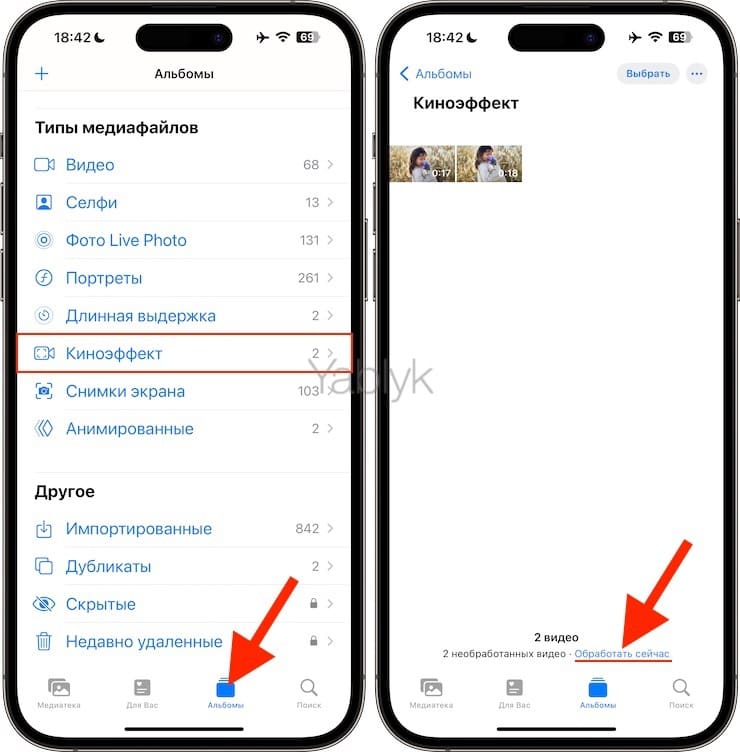
5. Дождитесь окончания обработки, после чего можете снова подключать свой iPhone к Mac или компьютеру с Windows. Завершите процедуру импорта контента.
6. Если вы работаете с «Фото iCloud», то можете дождаться отправки своих видео в это облако. Таким образом вы сможете получить доступ к этому контенту и на других своих устройствах.
�� Смотрите также:
- Настройте iPhone родителям и пожилым людям: 25 советов, которые упростят использование.
- Как делать собственные стикеры из фото для Telegram, iMessage, WhatsApp на iPhone и iPad без установки сторонних приложений.
- Фото контакта при звонке на весь экран iPhone – как сделать?
�� Мы в Telegram и YouTube, подписывайтесь!