Как просматривать исходный код веб-страницы с iPhone или iPad
Предвзятое отношение профессионалов к iOS как операционной системе, абсолютно непригодной для работы, тянется из глубины времен и живет скорее по наитию, чем по причине сколь-нибудь веских оснований. Вся прелесть мобильной ОС от Apple кроется в приложениях, большинство из которых способны выполнять вполне десктопные задачи, позволяя не только сочинять музыку и монтировать видео, но даже просматривать HTML-код.

- Для того чтобы иметь возможность просматривать HTML-код веб-сайтов прямо с iPhone или iPad, загрузите из App Store бесплатное приложение HTML Viewer Q.
- Дождитесь установки ПО, после чего запустите его и откройте поисковую строку нажатием на соответствующую пиктограмму в правом верхнем углу экрана.
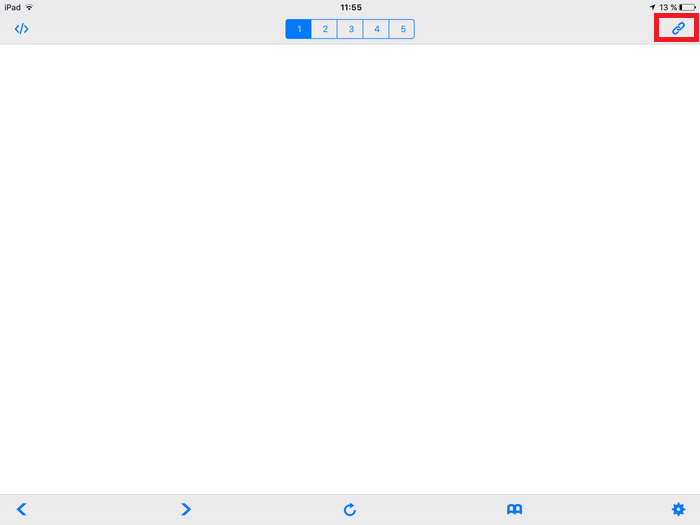
- Теперь введите полный адрес искомой веб-страницы, используя протокол «http» так, как показано на скриншоте, и нажмите Go.

- После загрузки интересующей вас веб-страницы, нажмите на пиктограмму кода в левом верхнем углу экрана. Перед вами откроется исходный HTML-код.
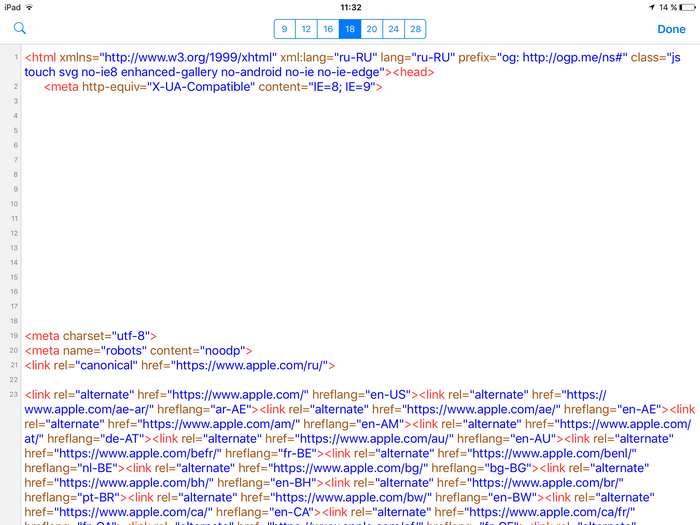
При необходимости вы можете увеличивать размер шрифта нажатиями на клавиши цифрового ряда, расположенными вверху, осуществлять поиск по ключевым словам, сохранять их и делиться ими с коллегами, а также просматривать историю поисковых запросов.
Название: HTML Viewer Q
Издатель/разработчик: Spica
Цена: Бесплатно
Встроенные покупки: Нет
Совместимость: Универсальное приложение
Ссылка: Установить
Наши соцсети
Новости, статьи и анонсы публикаций
Свободное общение и обсуждение материалов
Лонгриды для вас

Неработающие кнопки громкости на Айфоне можно заменить с помощью специальных настроек из Универсального доступа или ползунком в Пункте управления. Рассказываем, как пользоваться этими функциями и как еще можно исправить работу кнопок громкости на Айфоне.

Отныне каждый владелец Яндекс.Станции может отправить на нее сообщение прямо со смартфона или же другой колонки, привязанной к одной учетной записи Яндекса. Объясняем, как это работает, почему сообщения не отправляются и как сделать эту функцию еще удобнее

Некоторые владельцы Айфонов сталкиваются с тем, что магнитные аксессуары MagSafe плохо держатся на задней панели смартфонов. Это недоразумение очень легко можно исправить, воспользовавшись парочкой наших советов.
Открытие ZIP-файлов на iPhone, iPad или iPod touch
Если нужно отправить большой файл по электронной почте или создать архив, файл в формате ZIP поможет сэкономить место. В этой статье вы узнаете, как сжимать файлы, распаковывать ZIP-файлы и многое другое.
На iPhone или iPod touch
Если вам нужно отправить большой файл или несколько файлов, сжатый файл имеет меньший объем памяти и будет отправлен быстрее из-за меньшего размера. Узнайте, как сжимать и распаковывать файлы на iPhone или iPod touch.
Создание ZIP-файла на iPhone или iPod touch
- Откройте приложение «Файлы» и выберите местоположение, например «На моем iPhone» или «iCloud Drive».
- Нажмите More button , then tap Select. Choose one or more files.

- В нижнем правом углу нажмите More button in the lower right, then tap Compress.

Если вы выбрали один файл, в эту папку будет сохранен ZIP-файл с тем же именем файла. При выборе нескольких файлов ZIP-архив с именем «Archive.zip» будет сохранен в эту папку. Чтобы изменить имя, нажмите и удерживайте ZIP-архив, а затем выберите «Переименовать».
Открытие ZIP-файла на iPhone или iPod touch
- Откройте приложение «Файлы» и выберите ZIP-файл, который нужно распаковать.
- Нажмите файл или архив ZIP.
- Будет создана папка с файлами. Чтобы изменить его имя, нажмите и удерживайте папку, а затем нажмите «Переименовать».
- Нажмите, чтобы открыть папку.
На iPad
Если вам нужно отправить большой файл или несколько файлов, сжатый файл имеет меньший объем памяти и будет отправлен быстрее из-за меньшего размера. Узнайте, как сжимать и распаковывать файлы на iPad.
Создание ZIP-файла на iPad

- Откройте приложение «Файлы» и выберите местоположение, например «На моём iPad» или iCloud Drive.
- Нажмите «Выбрать», затем укажите один или несколько файлов.
- Нажмите «Еще», а затем — «Сжать».
- Если вы выбрали один файл, в эту папку будет сохранен ZIP-файл с тем же именем файла. При выборе нескольких файлов ZIP-архив с именем «Archive.zip» будет сохранен в эту папку. Чтобы изменить имя, нажмите и удерживайте ZIP-архив, а затем выберите «Переименовать».
Открытие ZIP-файла на iPad
- Откройте приложение «Файлы» и выберите ZIP-файл, который нужно распаковать.
- Нажмите файл или архив ZIP.
- Будет создана папка с файлами. Чтобы изменить его имя, нажмите и удерживайте папку, а затем нажмите «Переименовать».
Необходима дополнительная помощь?
- Файлы AR, BZ2, CPIO, RAR, TAR, TGZ и ZIP можно распаковывать в приложении «Файлы».
- Узнайте о других возможностях использования приложения «Файлы».
- Если файл имеет слишком большой размер для отправки в качестве обычного вложения, можно использовать Mail Drop.
- Хотите поделиться несколькими файлами с друзьями или коллегами? Попробуйте предоставить общий доступ к папке в iCloud Drive.
Конвертирование файлов Pages, Numbers и Keynote в файлы Microsoft Word, Excel, PowerPoint, PDF и другие форматы
Чтобы открыть файл Pages, Numbers или Keynote в Word, Excel или PowerPoint, сначала конвертируйте его в соответствующем приложении iWork. Конвертировать файлы можно на iPhone, iPad, Mac или онлайн на веб-сайте iCloud.com. При конвертировании файла создается его копия в новом формате. Исходный файл не удаляется.
Конвертирование файла Pages, Numbers или Keynote на iPhone, iPad или Mac

- Откройте файл, нажмите на панели инструментов кнопку «Поделиться» , а затем нажмите «Экспорт и отправка».
- Выберите требуемый формат:
- Чтобы конвертировать документ Pages в файл Word, выберите Word.
- Чтобы конвертировать электронную таблицу Numbers в файл Excel, выберите Excel.
- Чтобы конвертировать презентацию Keynote в файл PowerPoint, выберите PowerPoint.
- Также можно конвертировать в PDF и различные другие форматы файлов в зависимости от используемого приложения iWork.
- Чтобы сохранить конвертированный файл на своем устройстве или в iCloud Drive, выполните следующие действия.
- На iPhone или iPad нажмите «Сохранить в Файлы», а затем выберите местоположение.
- На компьютере Mac нажмите «Сохранить», а затем выберите местоположение.
- Чтобы поделиться конвертированным файлом, выполните следующие действия.
- На iPhone или iPad выберите способ отправки, например через приложения «Почта» или «Сообщения», а затем отправьте файл.
- На компьютере Mac нажмите «Отправить копию», выберите способ отправки, а затем отправьте файл.
Конвертирование файла Pages, Numbers или Keynote онлайн на веб-сайте iCloud.com
Приложения Pages, Numbers и Keynote для iCloud позволяют открывать и редактировать файлы в поддерживаемом браузере на компьютере Mac или компьютере с Windows, а также делиться ими.
- Выполните вход на веб-сайте iCloud.com с помощью идентификатора Apple ID. Если у вас нет устройства Apple, узнайте, как создать идентификатор Apple ID.
- Дважды нажмите Pages, Numbers или Keynote.
- В менеджере документов, электронных таблиц или презентаций нажмите кнопку «Еще»
 для файла, который необходимо конвертировать, а затем выберите пункт «Загрузить копию». Если файл открыт, нажмите кнопку «Еще»
  на панели инструментов и выберите пункт «Загрузить копию».
 - Выберите формат документа. Конвертированный файл загружается в папку загрузки браузера по умолчанию.
Конвертирование файлов Word, Excel или PowerPoint в Pages, Numbers или Keynote
Конвертировать файлы можно на iPhone, iPad, Mac или онлайн на веб-сайте iCloud.com. После конвертирования исходный файл не удаляется.
Конвертирование файлов Word, Excel или PowerPoint в файлы Pages, Numbers или Keynote на iPhone или iPad
- Откройте приложение iWork, для которого вы хотите конвертировать файл. Например, если вы хотите конвертировать документ Word в файл Pages, откройте приложение Pages.
- Найдите в менеджере документов, электронных таблиц или презентаций файл, который хотите конвертировать, а затем нажмите на этот файл. Если менеджер документов не отображается, нажмите кнопку «Назад» , а затем выберите файл, который нужно открыть.
Если файл недоступен для выбора, у него несовместимый формат, и вы не можете его открыть. Можно попробовать открыть файл в другом приложении iWork.
Конвертирование файлов Word, Excel или PowerPoint в файлы Pages, Numbers или Keynote на компьютере Mac
Вы можете конвертировать файл Word, Excel или PowerPoint в файл Pages, Numbers или Keynote через Finder или другое соответствующее приложение.
- В меню Finder щелкните файл, удерживая нажатой клавишу Control, выберите «Открыть с помощью», затем выберите Pages, Numbers или Keynote.
- В приложении Pages, Numbers или Keynote выберите «Файл» > «Открыть», выберите файл и нажмите «Открыть». Если файл недоступен для выбора, у него несовместимый формат.
При открытии файла вы можете получить сообщение о том, что шрифты отсутствуют или файл будет выглядеть по-другому. Могут также отображаться предупреждения при открытии документов, созданных в более ранних версиях приложения.
Конвертирование файлов Word, Excel или PowerPoint в файлы Pages, Numbers или Keynote для iCloud

- Выполните вход на веб-сайте iCloud.com с помощью идентификатора Apple ID. Если у вас нет устройства Apple, узнайте, как создать идентификатор Apple ID.
- Выберите приложение iWork, которое вы хотите открыть.
- Перетащите файл, который вы хотите открыть, в менеджер документов, электронных таблиц или презентаций в своем браузере. Или нажмите кнопку «Выгрузить» , выберите файл и нажмите «Выгрузить».
- Дважды нажмите файл.
Проверка совместимости файловых форматов
Приложения Pages, Numbers и Keynote совместимы с самыми разными типами файлов.
Совместимость файловых форматов в Pages
Вы можете конвертировать документы Pages в следующие типы файлов:
- Microsoft Word: Office Open XML (DOCX) 1
- EPUB (на iPhone, iPad и компьютере Mac)
- Rich Text Format (RTF/RTFD) (на iPhone, iPad и компьютере Mac)
- обычные текстовые файлы (TXT) (на iPhone, iPad и компьютере Mac)
- Pages ’09 (только на компьютере Mac) 2
- Изображение (JPEG, PNG или TIFF)
В приложении Pages на iPhone, iPad, компьютере Mac и на веб-сайте iCloud.com можно открыть следующие типы файлов:
- файлы любой версии Pages;
- Microsoft Word: Office Open XML (DOCX)
- Rich Text Format (RTF/RTFD)
- обычные текстовые файлы (TXT)
Совместимость файловых форматов в Numbers
Вы можете конвертировать электронные таблицы Numbers в следующие типы файлов:
- Microsoft Excel Office Open XML (XLSX) 1
- файлы CSV (разделенные запятыми значения).
- файлы с разделением табуляцией (TSV) (на iPhone, iPad и компьютере Mac)
- Numbers ’09 (только на компьютере Mac)
В приложении Numbers на iPhone, iPad, компьютере Mac и на веб-сайте iCloud.com можно открыть следующие типы файлов:
- файлы Numbers любой версии;
- Microsoft Excel Office Open XML (XLSX)
- файлы CSV (разделенные запятыми значения).
- текстовые файлы с разделением табуляцией или с полями фиксированной ширины.
Совместимость файловых форматов в Keynote
Презентации Keynote можно конвертировать в следующие типы файлов:
- Microsoft PowerPoint Office Open XML (PPTX) 1
- изображение (JPEG, PNG или TIFF) (на iPhone, iPad и компьютере Mac)
- анимированный файл GIF (на iPhone, iPad и компьютере Mac)
- фильм (MOV) (на iPhone, iPad и компьютере Mac) в формате Apple ProRes или HEVC
- фильм (M4V) (только на компьютере Mac) в формате H.264
- Keynote ’09 (только на компьютере Mac)
- HTML (только на компьютере Mac)
В приложении Keynote на iPhone, iPad, компьютере Mac и на веб-сайте iCloud.com можно открыть следующие типы файлов:
- файлы любой версии Keynote;
- Microsoft PowerPoint: Office Open XML (PPTX)
1. Если вам требуется экспорт в устаревшем формате файлов Microsoft Office, например DOC, XLS или PPT, вы можете выбрать современный формат XML, а затем открыть файл в соответствующем приложении Office для экспорта в нужном формате.
2. Если необходимо конвертировать документ Pages в формат, совместимый с версией Pages ’09, узнайте больше об изменениях, связанных с экспортом в iWork ’09.
Информация о продуктах, произведенных не компанией Apple, или о независимых веб-сайтах, неподконтрольных и не тестируемых компанией Apple, не носит рекомендательного или одобрительного характера. Компания Apple не несет никакой ответственности за выбор, функциональность и использование веб-сайтов или продукции сторонних производителей. Компания Apple также не несет ответственности за точность или достоверность данных, размещенных на веб-сайтах сторонних производителей. Обратитесь к поставщику за дополнительной информацией.
Как открыть html документ на iphone из папки «файлы» с использованием chrome или safari?
Не возникает проблем с открытием этого html файла в десктопных браузерах, генератор фраз работает как и должен, но при открытии с помощью iphone отображается только кнопка «Сгенерировать». Открывал html документ из папки «Файлы», соответственно само открытие документа осуществлялось приложением «Файлы».
spoiler
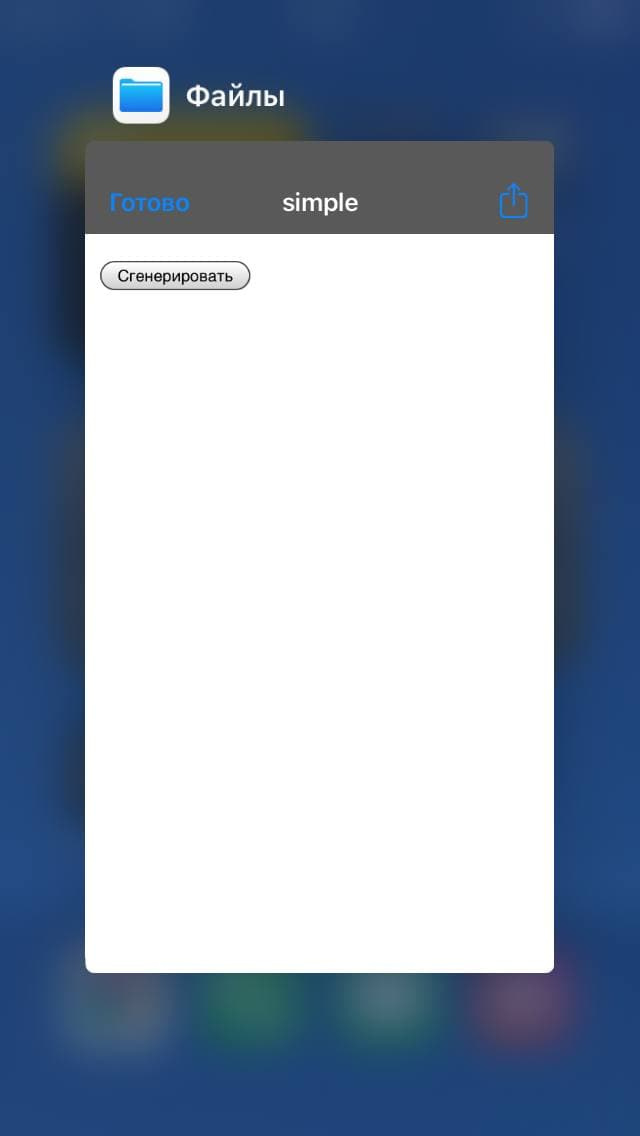
Все что происходило при нажатии на кнопку — пряталась шапка меню приложения:
spoiler


При попытке открыть документ браузером chrome получаю такую ошибку:
spoiler
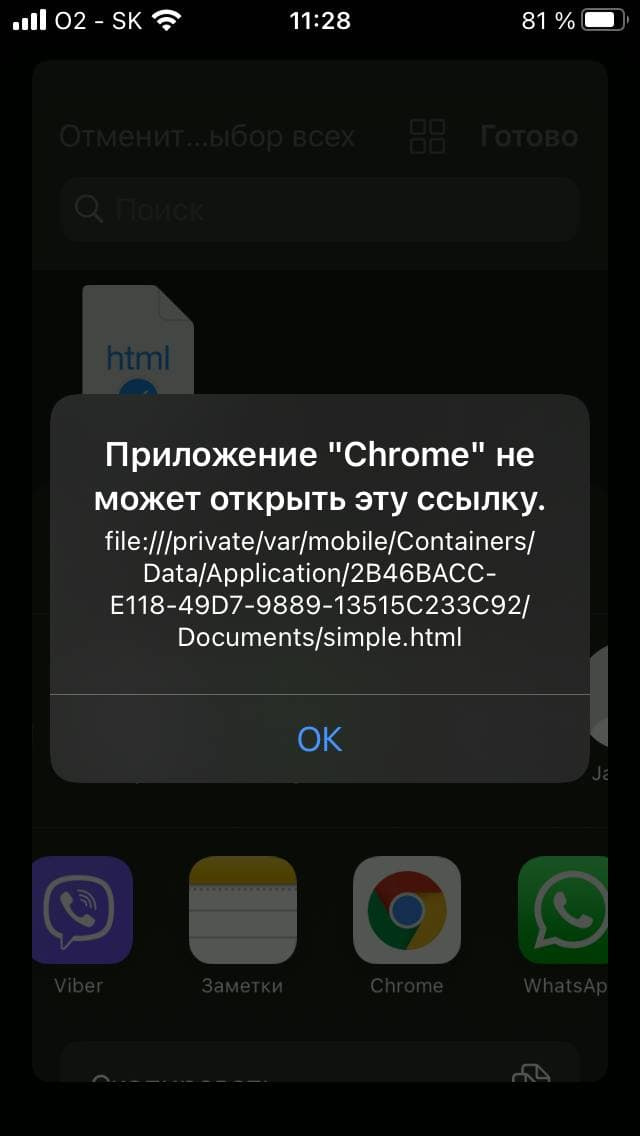
Пытался найти решение в гугле, кто-то пишет что нужно заменить в коде .onclick на .onpointer, пробовал работать с этим значением — проблема не решается.
Вопрос:
Возможно ли заставить iphone открывать html документ сразу в chrome или safari без скачивания дополнительных приложений для просмотра кода? Как это сделать?
Есть определенные условия:
Хочу скинуть такой html документ маме, к примеру в телеграме и чтобы она просто нажала на полученный документ и он открылся и работал, будь в chome или safari, все должно быть максимально просто, так как мама не разбирается ни в компьютерах, ни в телефонах.
- Вопрос задан более двух лет назад
- 6714 просмотров
7 комментариев
Средний 7 комментариев
historydev @HistoryART Куратор тега JavaScript
чел хочет данные карты своровать 100% аххаха))
vfoken @vfoken Автор вопроса
Владимир, а как это связано с моим вопросом?
vfoken, напрямую. Нормальные люди не любят помогать другим делать деструктивные вещи.
(Если что, я не понял, причём тут воровство данных карты, и вообще задача выглядит бредово)
vfoken @vfoken Автор вопроса
shurshur, я искренне не понимаю деструктивности оставленного мной вопроса, потому что только начал изучать JS, хочу банально поделиться этим с близкими, но они не владеют девайсами на уровне привычном для людей посвященных в программирование.
Вот я скидываю тупо index.html кому-то, а он сталкивается с проблемой, файл открылся, но кнопка «сгенерировать» ничего не делает. Отсюда и возник вопрос, как МНЕ решить эту проблему до того, как с ней столкнется тот, с кем я делюсь документом, не усложняя при этом его жизнь, а все что зависит от решения вопроса — это увидит человек то, чем я занимаюсь или нет.
И мне сложно даже приблизительно понять как мой вопрос может быть связан с каким-то воровством данных. По нормальному, если кто-то, кто в этом разбирается, считает что я занимаюсь чем-то плохим, то он мог бы вместо короткого и тупого «чел хочет данные карты своровать 100% аххаха))» расписать причину по которой он так считает, четко дав понять почему никто не станет помогать, тем самым просветив человека в теме.
Так то я уже решил проблему, человек которому я хотел отправить файл, просто зашел с ноутбука в браузерную версию телеграма и нажав на отправленный мной документ посмотрел генератор. Оказывается, чтобы решить проблему, достаточно дать простые инструкции непонимающему в теме человеку и это быстрее, чем ждать ответа от якобы понимающих в теме.
Неоднократно натыкался на инфу, что в этой сфере все стараются друг другу помочь, а на деле оказывается совершенно иначе.
vfoken, лучше положить эти же файлы на любой web-сервер, а пользователю прислать ссылку. Будет намного проще и надёжнее.