Как очистить виртуальную память на компьютере с Windows
Файл подкачки есть на каждом компьютере, независимо от того, планки с каким объемом оперативной памяти у вас установлены. Найти его можно или на системном разделе диска (чаще всего это С:), или на другом разделе, если вы его переносили. Называется он pagefile.sys.
Для чего нужен файл pagefile.sys, мы уже рассматривали. В этой статье я вам покажу, как очистить файл подкачки.
В каком случае это может понадобиться? Многие не знают, но если не очистить виртуальную память на компьютере, то из нее можно получить много информации. В том числе это логины и пароли. Все из-за того, что после выключения ПК из оперативной памяти все данные стираются, а из виртуальной – нет. Так вот, если вы не хотите, чтобы кто-то узнал вашу личную информацию, получив данный файлик, необходимо позаботиться о его чистке.
В редакторе Групповых политик
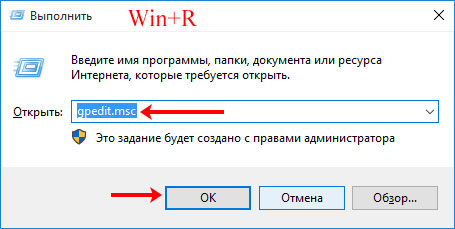
Те пользователи, у кого установлена Профессиональная версия Windows, могут очистить виртуальную память через «Редактор локальной групповой политики» . Чтобы открыть нужное окно, нажмите сочетание клавиш Win+R и в поле «Открыть» наберите gpedit.msc . Жмите «ОК» .
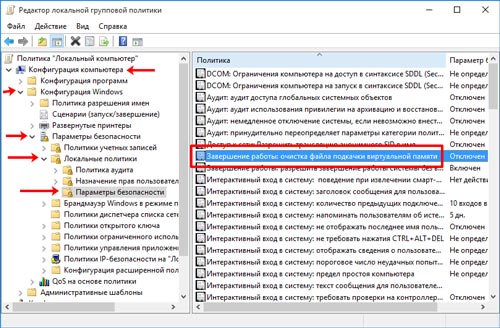
Затем в дереве слева поочередно открывайте: «Конфигурация компьютера» – «Конфигурация Windows» – «Параметры безопасности» – «Локальные политики» – «Параметры безопасности» . Дальше в списке параметров найдите: «Завершение работы: очистка файла подкачки виртуальной памяти» , это если у вас установлена Windows 7, 8 или 10. На Windows XP он будет называться: «Завершение работы: очистка страничного файла виртуальной памяти» . Кликните по нему два раза мышкой.
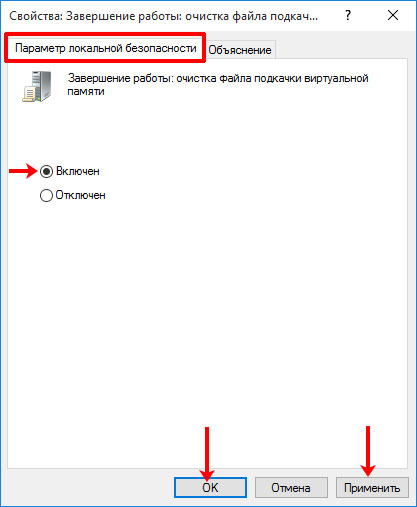
Откроется окно «Свойства» . Находясь в нем на первой вкладке, поставьте маркер в поле «Включен» и жмите «Применить» – «ОК» .
Теперь очистка файла подкачки будет происходить после каждого выключения компьютера. Все данные в нем будут перезаписаны нулями. Также следует учесть, что сам процесс выключения ПК будет занимать больше времени.
С помощью Редактора реестра
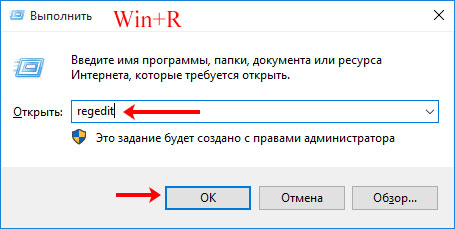
Если у вас установлена Домашняя Windows и в групповые политики вы зайти не можете, или же вы просто любите все делать через реестр, то откройте окно «Выполнить» – Win+R , и в поле напишите regedit . Нажимайте «ОК» .
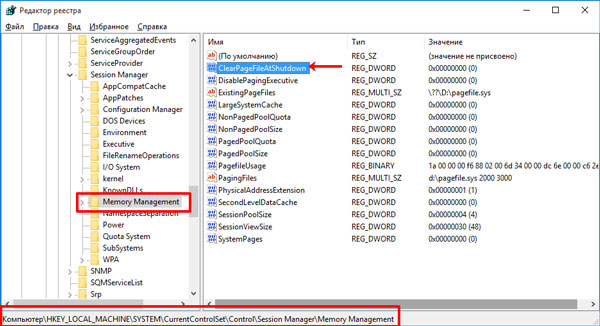
Затем перейдите по пути, который обведен на скриншоте ниже прямоугольником. В результате, вы должны оказаться в папке «Memory Management» . Найдите в списке параметр «ClearPageFileAtShutdown» и нажмите по нему два раза мышкой.
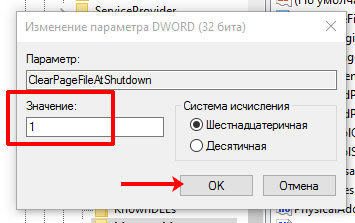
Откроется окно для его изменения. Введите в строку «Значение» число «1» и сохраняйте.
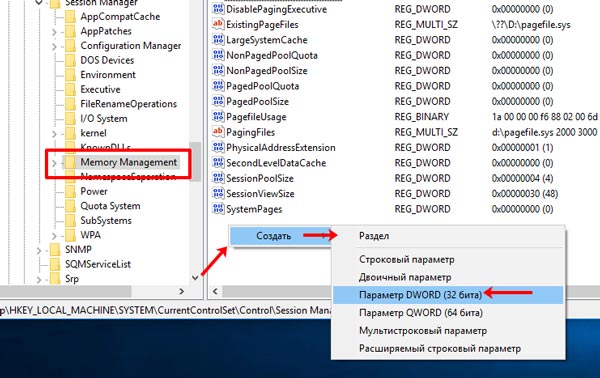
Тем, у кого нужный параметр отсутствует, придется создавать его вручную. Находиться вы должны все в той же папке «Memory Management» . Кликните в пустой области окна правой кнопкой мыши и выберите «Создать» – «Параметр DWORD (32 бита)» .
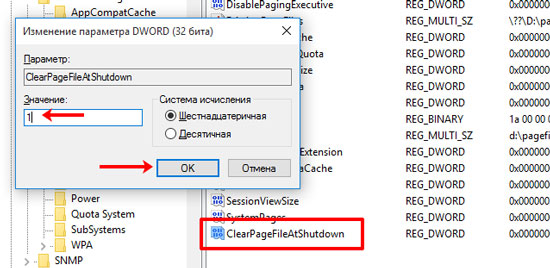
Затем нужно ему дать требуемое название. Дальше кликните по нему два раза, чтобы открылось окно «Изменение…» . Пропишите «Значение» – «1» и сохраните.
Под конец, хочется показать еще один трюк с данным файлом. И так, мы уже знаем, что данные, которые не помещаются в оперативной памяти компьютера, сбрасываются на жесткий диск в файл подкачки. И если эта память у вас достаточно большая, то можно запретить сохранение данных на диске.
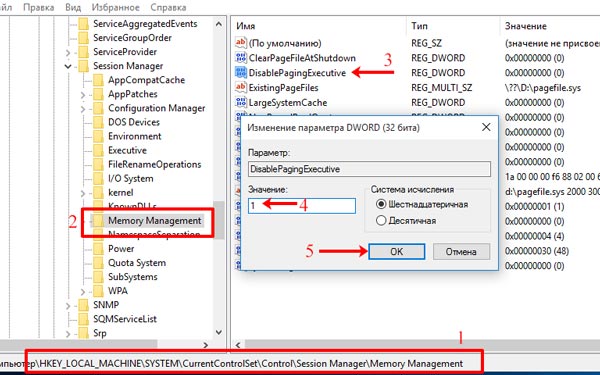
Делается это следующим образом. Переходите по тому же пути (1) к нужной папке (2). Ищите в списке параметр с названием «DisablePagingExecutive» (3). Жмите по нему и изменяйте значение на «1» (4). Кликайте «ОК» (5).
Если же вы захотите все вернуть назад, то или поставьте маркер в положение «Отключен» , или поменяйте значение параметра на «0» .
Описанные способы подойдут для компьютера с операционной системой Windows XP, 7, 8 или 10. Выбирайте один из них и можете быть спокойны, при выключении компьютера файл подкачки очистится и все сохраненные в нем данные будут перезаписаны.
Завершение работы: очистка файла подкачки виртуальной памяти
Описывает рекомендации, расположение, значения, управление политиками и рекомендации по безопасности для параметра политики безопасности Завершение работы: очистка файла подкачки виртуальной памяти .
Справочные материалы
Этот параметр политики определяет, очищается ли файл подкачки виртуальной памяти при завершении работы устройства. Поддержка виртуальной памяти использует системный файл подкачки для переключения страниц памяти на диск, если они не используются. На работающем устройстве этот файл подкачки открывается исключительно операционной системой и хорошо защищен. Однако устройства, настроенные для запуска других операционных систем, должны убедиться, что системный файл подкачки очищается при завершении работы устройства. Это подтверждение гарантирует, что конфиденциальная информация из памяти процесса, которая может быть помещена в файл подкачки, не будет доступна для несанкционированного пользователя, который сможет получить прямой доступ к файлу подкачки после завершения работы.
Важная информация, которая хранится в реальной памяти, может периодически записываться в файл подкачки. Эта периодическая операция записи помогает устройствам обрабатывать многозадачные функции. Злонамеренный пользователь, имеющий физический доступ к серверу, который завершил работу, может просматривать содержимое файла подкачки. Злоумышленник может переместить системный том на другой компьютер, а затем проанализировать содержимое файла подкачки. Этот процесс занимает много времени, но он может предоставлять данные, кэшированные из ОЗУ, в файл подкачки. Злоумышленник, имеющий физический доступ к серверу, может обойти эту контрмеру, отключив сервер от источника питания.
Возможные значения
- Enabled Системный файл подкачки очищается при обычном завершении работы системы. Кроме того, этот параметр политики заставляет компьютер очищать файл гибернации (hiberfil.sys), когда гибернация отключена на переносном устройстве.
- Отключено
- Не определено
Рекомендации
- Задайте для этой политики значение Включено. Этот параметр политики заставляет Windows очищать файл подкачки при завершении работы системы. В зависимости от размера файла подкачки этот процесс может занять несколько минут, прежде чем система полностью завершит работу. Эта задержка при завершении работы сервера особенно заметна на серверах с большими файлами подкачки. Для сервера с 2 гигабайтами (ГБ) ОЗУ и 2 ГБ файла подкачки этот параметр может добавить более 30 минут к процессу завершения работы. Для некоторых организаций это время простоя нарушает их внутренние соглашения об уровне обслуживания. Будьте внимательны при реализации этой контрмеры в вашей среде.
Местоположение
Конфигурация компьютера\Параметры Windows\Параметры безопасности\Локальные политики\Параметры безопасности
Значения по умолчанию
В следующей таблице перечислены фактические и действующие значения по умолчанию для этой политики. Значения по умолчанию также можно найти на странице свойств политики.
| Тип сервера или объект групповой политики | Значение по умолчанию |
|---|---|
| Default Domain Policy | Не определено |
| Политика контроллера домена по умолчанию | Не определено |
| Параметры по умолчанию для автономного сервера | Отключено |
| Действующие параметры по умолчанию контроллера домена | Отключено |
| Действующие параметры по умолчанию для рядового сервера | Отключено |
| Действующие параметры по умолчанию для клиентского компьютера | Отключено |
Управление политикой
В этом разделе описываются функции и средства, которые помогут вам управлять этой политикой.
Необходимость перезапуска
Нет. Изменения в этой политике вступает в силу без перезагрузки компьютера, когда они сохраняются локально или распространяются через групповая политика.
Вопросы безопасности
В этом разделе описывается, каким образом злоумышленник может использовать компонент или его конфигурацию, как реализовать меры противодействия, а также рассматриваются возможные отрицательные последствия их реализации.
Уязвимость
Важная информация, которая хранится в реальной памяти, может периодически записываться в файл подкачки, чтобы помочь Windows обрабатывать функции многозадачности. Злоумышленник, имеющий физический доступ к завершению работы сервера, может просмотреть содержимое файла подкачки. Злоумышленник может переместить системный том на другое устройство, а затем проанализировать содержимое файла подкачки. Хотя этот процесс занимает много времени, он может предоставлять данные, кэшированные из памяти случайного доступа (ОЗУ) в файл подкачки.
Осторожностью: Злоумышленник, имеющий физический доступ к устройству, может обойти эту контрмеру, отключив компьютер от источника питания.
Противодействие
Включите параметр Завершение работы: очистка файла подкачки виртуальной памяти . Эта конфигурация приводит к тому, что операционная система очищает файл подкачки при завершении работы устройства. Время, необходимое для выполнения этого процесса, зависит от размера файла подкачки. Так как процесс несколько раз перезаписывает область хранения, используемую файлом подкачки, до полного завершения работы устройства может быть несколько минут.
Возможное влияние
Завершение работы и перезапуск устройства занимает больше времени, особенно на устройствах с большими файлами подкачки. Для устройства с 2 гигабайтами (ГБ) ОЗУ и 2 ГБ файла подкачки этот параметр политики может увеличить процесс завершения работы более чем на 30 минут. Для некоторых организаций это время простоя нарушает их внутренние соглашения об уровне обслуживания. Поэтому будьте осторожны перед реализацией этой контрмеры в своей среде.
Связанные темы
Автоматическая очистка файла подкачки Windows 10
Файл подкачки — это необходимый и важный компонент операционной системы Windows. В запущенной системе файл подкачки открывается исключительно операционной системой и довольно хорошо защищен. Но вы должны знать, что сохраненные в нем конфиденциальные данные, такие как: логины и пароли могут быть восстановлены и изъяты злоумышленником и спецслужбами.
Поэтому стоит позаботиться о том, чтобы система во время отключения или перезагрузки очищала файл подкачки. Я расскажу про два способа с помощью которых, вы сможете очистить файл подкачки Windows 10 при каждом выключении компьютера.
Очистка файла подкачки Windows 10
Имейте ввиду! Чтобы включить или отключить очистку файла подкачки необходимо войти в систему с правами администратора.
Существует несколько способов автоматической очистки файла подкачки Windows 10. С помощью:
- Локальной политики безопасности
- Реестра Windows
Локальная политика безопасности доступна только в выпусках Windows 10 Pro и Windows 10 Enterprise. Если у вас другая версия, вы можете воспользоваться вторым способом (ниже).
Включение очистки файла подкачки Windows 10 в локальной политике безопасности
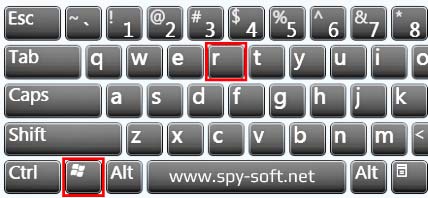
- Комбинацией клавиш WIN + R и вводом команды «secpol.msc», откройте локальную политику безопасности.
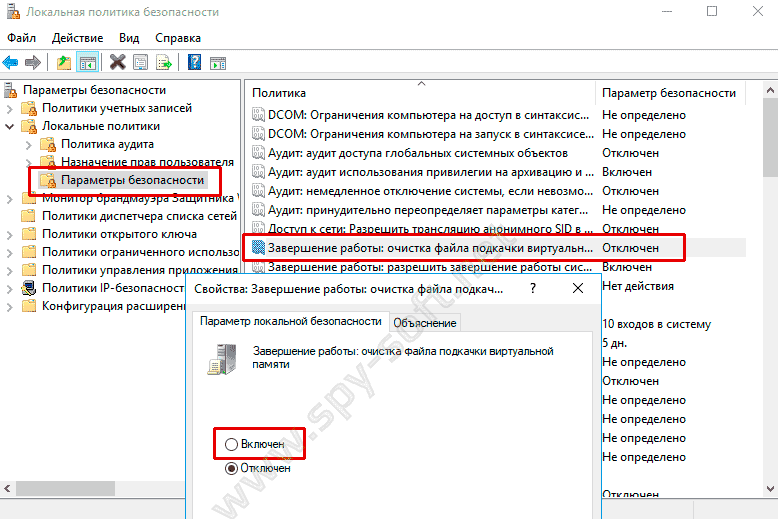
- Зайдите в «Локальные политики» —> «Параметры безопасности»
- В правой панели «Параметры безопасности» дважды щелкните на политике «Завершение работы: очистка файла подкачки виртуальной памяти», чтобы открыть ее свойства.
- Выберите пункт «Включено» и нажмите OK.
- По завершении вы можете закрыть локальную политику безопасности.
Включение автоматической очистки файла подкачки в реестре
Вы можете скачать готовый файл или вручную внести изменения в реестре:
Как очистить виртуальную память на Windows
Виртуальная память хранит личные данные пользователей, а ее избыток приводит к сбоям в работе ОС, программ или игр. Единственный способ, как очистить виртуальную память на Виндовс — воспользоваться встроенными инструментами системы.
Работа с редактором реестра
У кого установлена Домашняя версия ОС, могут почистить виртуальную память через редактор реестра или вовсе запретить ее запись:
- Снова вызовите «Выполнить», воспользовавшись комбинацией «Win+R». Введите в поисковую строку regedit, щелкните по «Enter».
- В подразделах размещенных слева проследуйте по пути «HKEY_LOCAL_MACHINE» – «SYSTEM» – «CurrentControlSet» – «Control» – «Session Manager» – «Memory Management».
- Тапнув по последней директиве, перейдите в окно справа и откройте файл «ClearPageGagingExecutive». В строке значения измените 0 на 1 и щелкните по «ОК».
- Чтобы избавиться от виртуальной памяти, запустите файл «DisablePagingExecutive» в этой же папке. Аналогично измените значение на 1 и тапайте по «ОК».
Те, у кого нет файла «ClearPageGagingExecutive», могут создать его вручную:
- Внизу списка, где нет сторонних файлов, тапните по «Создать».
- В списке тапните по «Параметр DWORD (32 бита)» и задайте имя ClearPageGagingExecutive.
- Откройте файл, измените значение на 1, вместо 0.
Чтобы отменить принятые изменения, проставьте в указанных файлах значение 0.
Очистка после каждого выключения ОС
Доступ к «Групповым политикам» реализован только в профессиональных версиях ОС:
- Запустите «Выполнить», одновременно нажав кнопки «Win+R». В поисковую строку добавьте запрос msc и нажмите «ОК» или «Enter».
- В меню слева выберите «Конфигурация компьютера». Справа щелкните по «Конфигурация Windows».
- Здесь перейдите в «Параметры безопасности», оттуда в «Локальные политики», а затем в «Параметры безопасности».
- В перечне откройте «Завершение работы: очистка файла подкачки виртуальной памяти».
- Возникнет дополнительно окно, где переключитесь на «Включен», нажмите «Применить», а затем «ОК».

После принятия новых параметров, аналогично оперативной памяти, виртуальная будет очищаться с выключением или перезагрузкой компьютера. Из-за этого отключение задержится на 5-15 секунд.
Этот способ помогает избавиться от ошибки недостатка видеопамяти.
Заключение
Очистка виртуальной памяти на Windows происходит с помощью встроенных в систему инструментов. Эта операция помогает разгрузить системы и исправить ошибки в работе ПО.