Как изменить пароль Windows 10
Прежде чем приступить, учтите один важный момент: в Windows 10 у вас может быть учетная запись Майкрософт или локальная учетная запись. Простой способ изменения пароля в параметрах работает и для той, и для другой учетной записи, а вот остальные описываемые методы — отдельные для каждого типа пользователя.
Изменение пароля пользователя в параметрах Windows 10
Первый из способов изменения пароля пользователя — стандартный и, вероятно, самый простой: с использованием параметров Windows 10, специально предназначенных для этого.
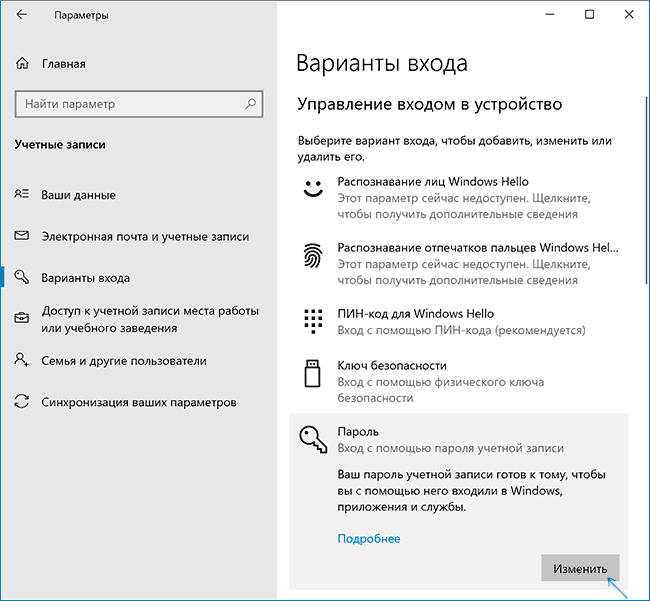
- Зайдите в Пуск — Параметры — Учетные записи и выберите пункт «Варианты входа».
- В разделе «Пароль» нажмите кнопку «Изменить».
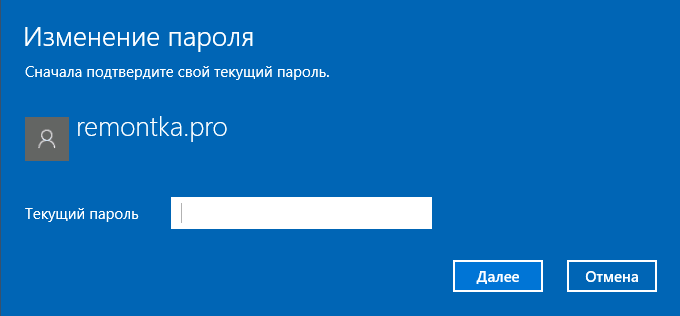
- Вам потребуется ввести свой текущий пароль пользователя (причем, если у вас учетная запись Майкрософт, для изменения пароля также потребуется, чтобы компьютер был подключен к Интернету в момент выполнения этих шагов).
- Введите новый пароль и подсказку для него (в случае локального пользователя) или еще раз старый пароль плюс дважды новый пароль (для учетной записи Майкрософт).
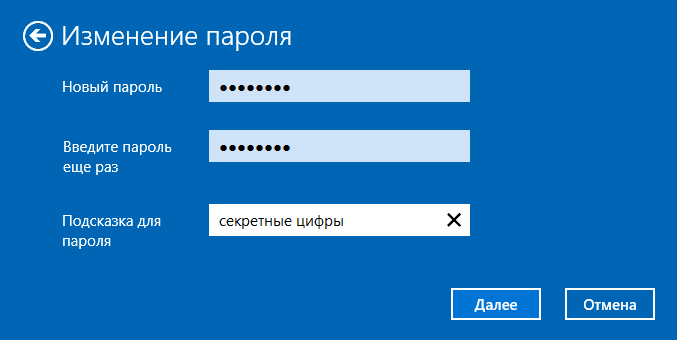
- Нажмите «Далее», а затем, после применения сделанных настроек — Готово.
После этих шагов при повторном входе вам необходимо использовать уже новый пароль Windows 10.
Изменение пароля учетной записи Майкрософт онлайн
В том случае, если вы используете учетную запись Майкрософт в Windows 10, вы можете поменять пароль пользователя не на самом компьютере, а онлайн в параметрах учетной записи на официальном сайте Майкрософт. При этом, сделать это можно с любого устройства, подключенного к Интернету (но для того, чтобы войти под паролем, установленным таким образом, ваш компьютер или ноутбук с Windows 10 при входе также должны быть подключены к Интернету, чтобы синхронизировать изменившийся пароль).
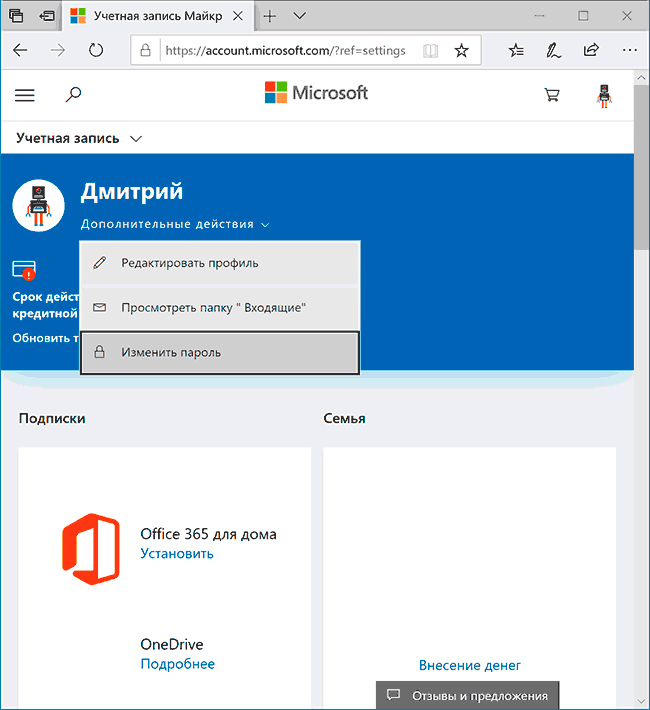
- Зайдите на страницу https://account.microsoft.com/?ref=settings и войдите с вашим текущим паролем учетной записи Майкрософт.
- Измените пароль, используя соответствующую настройку в параметрах учетной записи в разделе Дополнительные действия.
После сохранения настроек на сайте Майкрософт, на всех устройствах, где был выполнен вход с помощью этой учетной записи, подключенных к Интернету, пароль также будет изменен.
Способы изменить пароль локального пользователя Windows 10
Для локальных учетных записей в Windows 10 существует сразу несколько способов изменить пароль, помимо настроек в интерфейсе «Параметры», в зависимости от ситуации можно использовать любой из них.
С помощью командной строки
-
Запустите командную строку от имени Администратора (Инструкция: Как запустить командную строку от Администратора) и по порядку используйте следующие команды, нажимая Enter после каждой из них.
net user
net user имя_пользователя новый_пароль
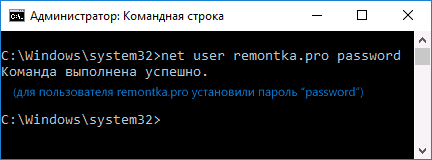
здесь имя_пользователя — нужное имя из пункта 2, а новый пароль — пароль, который требуется установить. Если имя пользователя содержит пробелы, возьмите его в кавычки в команде.
Готово. Сразу после этого для выбранного пользователя будет установлен новый пароль. При желании, указав вместо пароля две кавычки (без пробела посередине), вы можете удалить пароль учетной записи и в дальнейшем вход в нее будет выполняться без ввода пароля.
Изменение пароля в панели управления
- Зайдите в панель управления Windows 10 (в поле «Просмотр» вверху справа установите «Значки») и откройте пункт «Учетные записи пользователей».
- Нажмите «Управление другой учетной записью» и выберите нужного пользователя (в том числе текущего, если изменяем пароль для него).
- Нажмите «Изменить пароль».
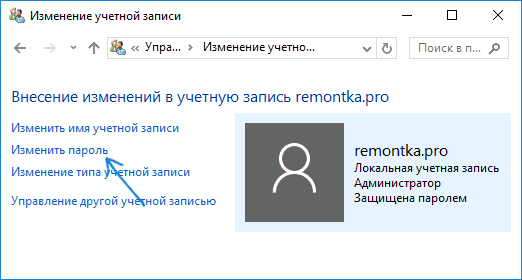
- Укажите текущий пароль и дважды введите новый пароль пользователя.

- Нажмите кнопку «Сменить пароль».
Можно закрыть управление учетными записями панели управления и при следующем входе в систему использовать новый пароль.
Параметры пользователей в «Управление компьютером»
- В поиске на панели задач Windows 10 начните набирать «Управление компьютером», откройте этот инструмент
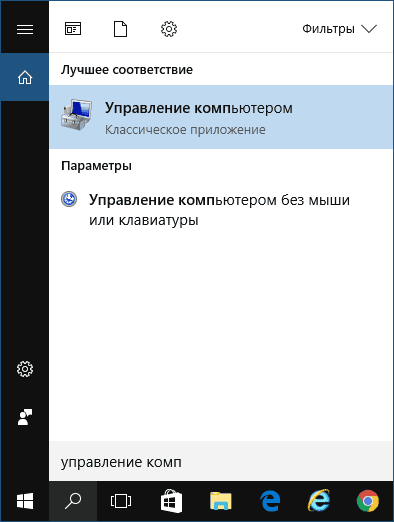
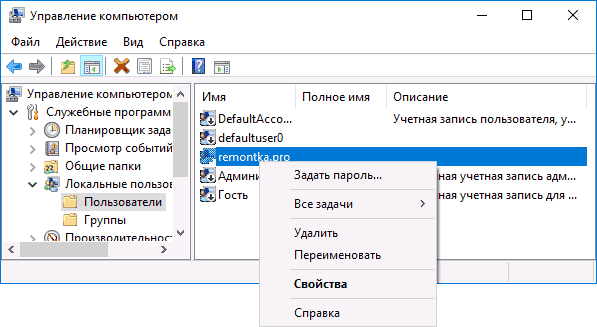
- Зайдите в раздел (слева) «Управление компьютером» — «Служебные программы» — «Локальные пользователи и группы» — «Пользователи».
- Нажмите правой кнопкой мыши по нужному пользователю и выберите пункт «Задать пароль».
Надеюсь, что описанных способов смены пароля вам окажется достаточно. Если же что-то не получается или ситуация сильно отличается от стандартной — оставьте комментарий, возможно, мне удастся вам помочь.
А вдруг и это будет интересно:
- Лучшие бесплатные программы для Windows
- Некоторые параметры задает системный администратор в параметрах электропитания — как исправить?
- Как удалить Галерею в Windows 11
- Диск разработки в Windows 11
- DISM Ошибка 50 — причины и варианты решения
- PhoneExperienceHost.exe — что это и как отключить?
- Windows 11
- Windows 10
- Android
- Загрузочная флешка
- Лечение вирусов
- Восстановление данных
- Установка с флешки
- Настройка роутера
- Всё про Windows
- В контакте
- Одноклассники
-
Наталья 18.05.2017 в 22:34
- Misha 08.12.2017 в 17:32
Как сменить пароль почты в яндексе

Своевременнная смена пароля, правильная настройка авторизации и аутентификации в профиле почты — залог её безопасности и сохранности конфиденциальных данных (переписки, фото, документов).
Данная статья поможет вам поменять пароль на e-mail от Яндекс, а также расскажет, что нужно делать, если требуется сменить логин почты.
Можно ли изменить адрес e-mail?
Полностью изменить логин в Яндекс.Почте нельзя. Чтобы использовать другой адрес, соответственно, нужно зарегистрировать новый аккаунт.
Но можно изменить доменное имя профиля (например, с .ru на .by). Делается это так:
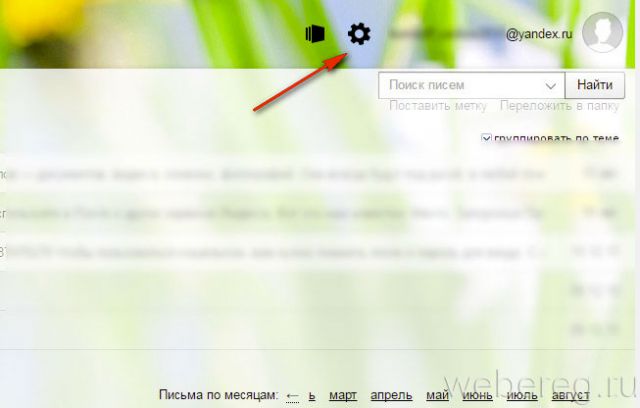
1. Щёлкните вверху справа иконку «шестерёнка» (расположена по левую сторону от логина).
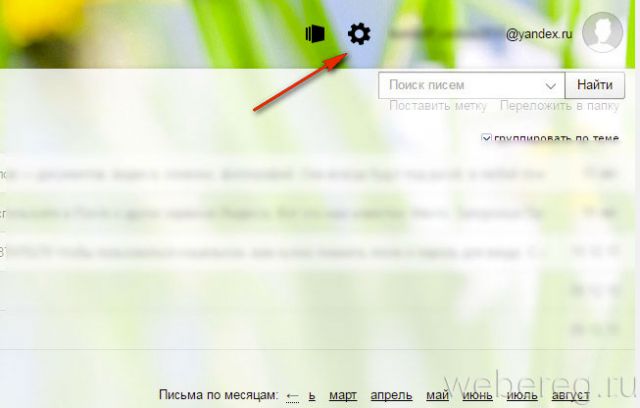
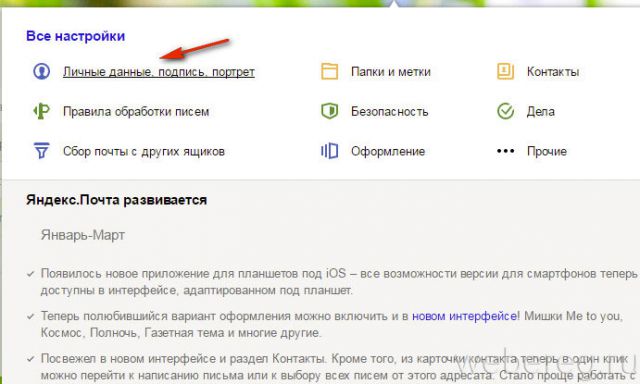
2. В настроечной панели перейдите в раздел «Личные данные… ».
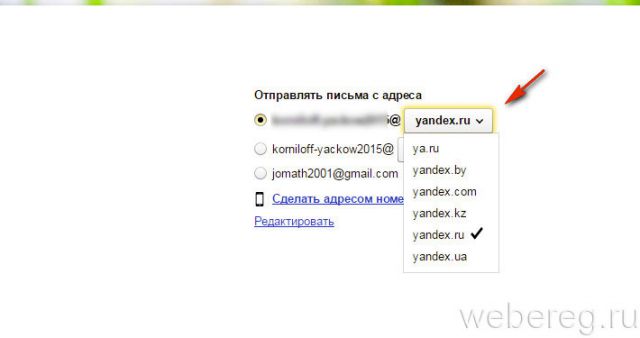
3. Чтобы сменить доменное имя почты Яндекс, в блоке «Отправлять письма с адреса» откройте ниспадающий перечень и выберите альтернативный адрес (например, ya.ru).
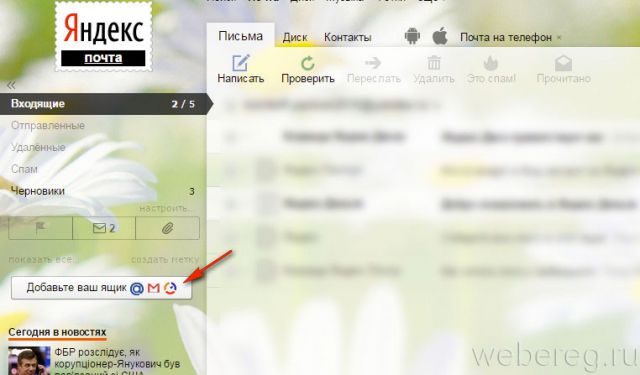
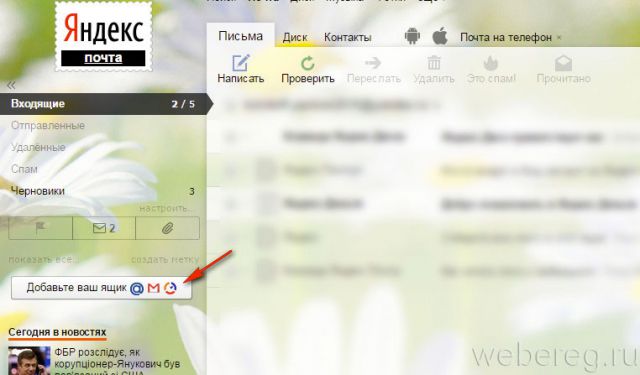
Ещё один способ выйти из положения (обойтись без изменения адреса) — создать новый e-mail и подключить к нему старый. Таким образом вы будете получать письма, которые приходят на оба аккаунта. Активируется опция следующим образом:
1. В учётной записи, под разделами корреспонденции (Входящие, Отправленные…), щёлкните кнопку «Добавьте ваш ящик».
2. Введите логин и пароль ящика, которые необходимо подключить к аккаунту.
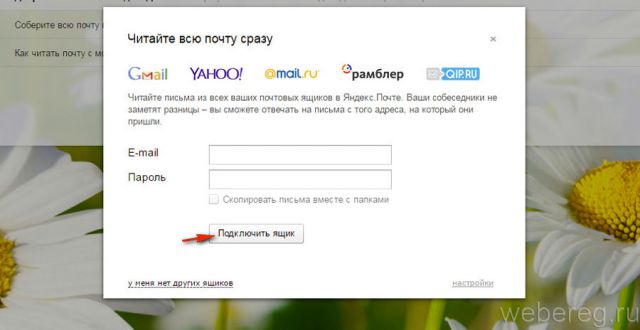
3. Нажмите кнопку «Подключить… ».
Как выполняется смена пароля?
1. Щёлкните по своему логину (он расположен возле аватарки вверху справа).
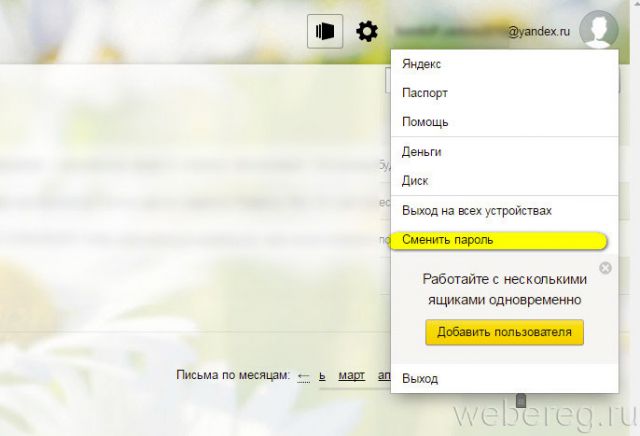
2. В меню клацните «Сменить пароль».
3. Чтобы изменить ключ для входа, введите используемую символьную комбинацию и два раза новую (в двух следующих полях).
Как поменять пароль на Яндекс.Почте?
Если вы зашли в свою почту и вдруг заметили следы посторонних пользователей или же зашли в раздел «Безопасность», где обнаружили неизвестные доселе ip-адреса, настоятельно рекомендуется изменить пароль от почтового ящика. Сегодня мы расскажем о том, как это сделать в случае с Яндекс.Почтой. Процесс простой и не займет много времени.
Первый делом откройте Яндекс, введите свой логин и пароль, затем нажмите «Войти».
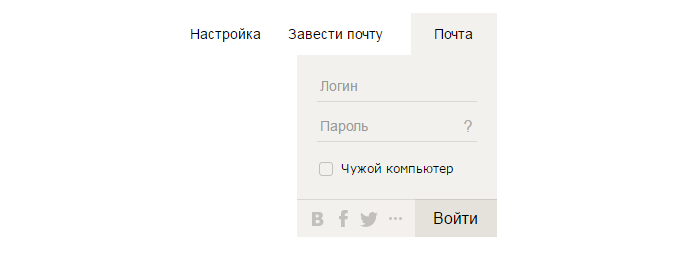
Если вы авторизованы, просто зайдите в почту.
В правой верхней части экрана вы можете найти значок в виде шестеренки, нажмите на него, после чего появится меню. В этом меню выберите раздел «Безопасность».
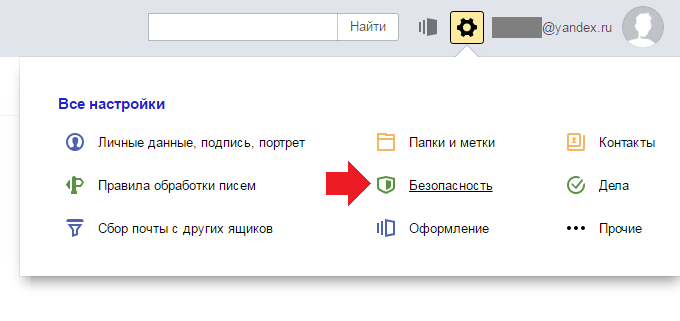
Теперь внимание на левую половину экрана — там вы увидите меню. В нем есть кнопка «Поменять пароль», нажмите на нее.
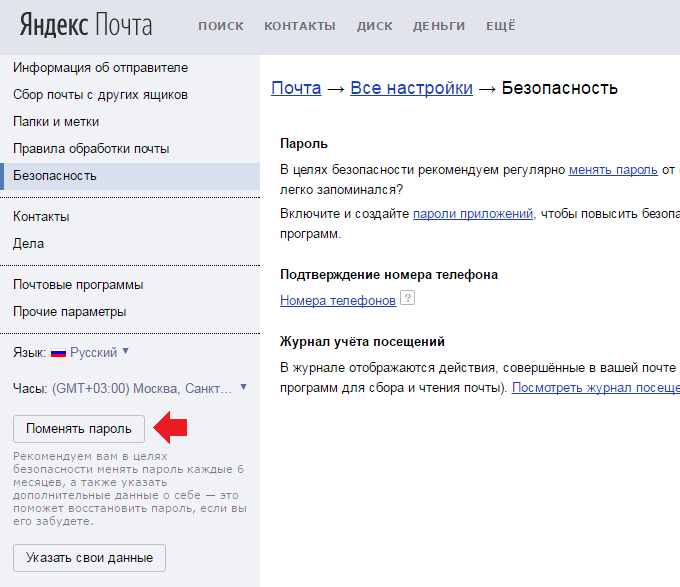
Для смены пароля вам необходимо ввести текущий пароль, два раза новый пароль, капчу, а по окончании надо нажать на кнопку «Сохранить».
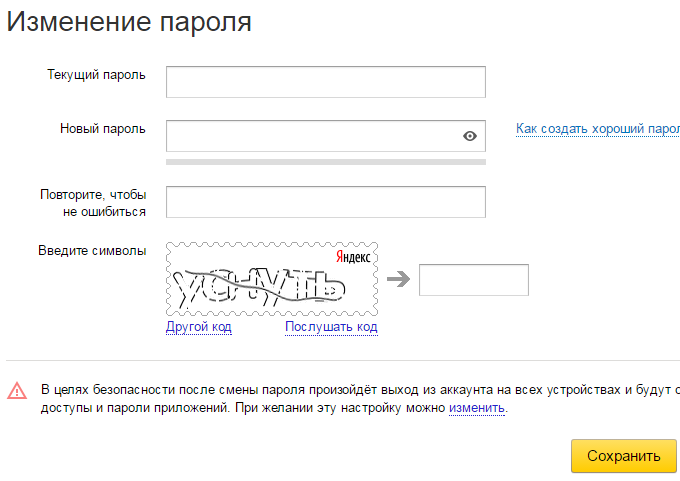
Собственно, на этом процесс окончен. Что касается пароля, рекомендуем использовать пароль, который состоит не менее чем из 10 цифр, символов и букв разного регистра. Только сами не забудьте его.
Уважаемые пользователи! Если наш сайт вам помог или что-то в нем не понравилось, будем рады, если вы оставите комментарий. Заранее большое спасибо.
Сменить пароль электронной почты на яндексе. Почему яндекс просит изменить пароль
Чтобы изменить код доступа для почтового ящика, можно воспользоваться одним из двух доступных способов.
Способ 1: Настройки
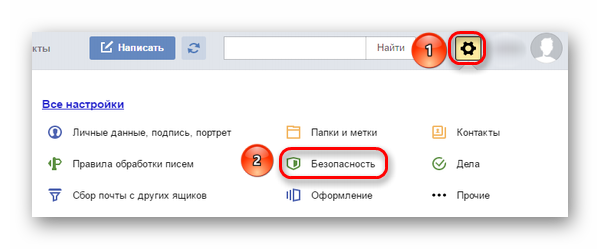
Возможность сменить пароль к аккаунту имеется в настройках почты. Для этого требуется следующее:
- Откройте меню настроек, расположенное в правом верхнем углу.
- Выберите пункт «Безопасность».
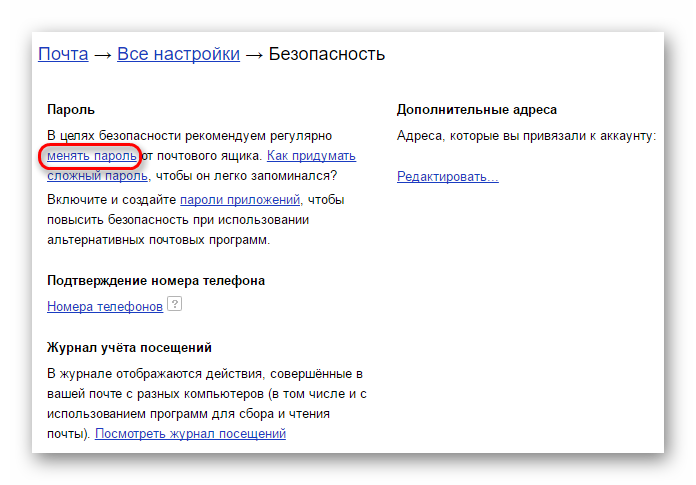
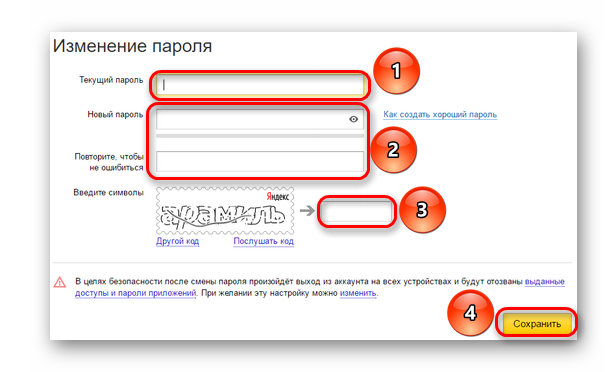
Если данные введены верно, то новый пароль вступит в силу. При этом будет совершен выход со всех устройств, с которых посещался аккаунт.
Способ 2: Яндекс.Паспорт
-
В разделе «Безопасность» выберите «Сменить пароль».
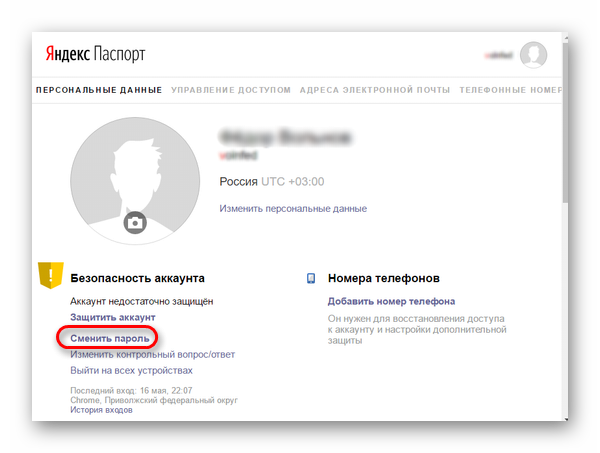
Если не получается вспомнить действующий пароль от почтового ящика, то следует использовать возможность восстановления пароля.
Перечисленные способы позволят быстро поменять код доступа от своего аккаунта, тем самым обезопасив его. Мы рады, что смогли помочь Вам в решении проблемы.
Опишите, что у вас не получилось. Наши специалисты постараются ответить максимально быстро.
Помогла ли вам эта статья?
Использование сложных паролей к Вашему профилю позволит обеспечить хорошую защиту персональных данных и писем в почтовом ящике от несанкционированного доступа к сохраненной информации. Но, к сожалению, каким бы сложным не был пароль все же существует вероятность взлома аккаунта. Поэтому администрация почтовых сервисов рекомендует, в целях безопасности, регулярно изменять пароль. Изменение пароля в профиле Яндекс приведет к изменениям пароля и в других сервисах, включая Яндекс.Почта. В этой пошаговой инструкции с фотографиями Вы узнаете, как изменить пароль в профиле Яндекс.
Пошаговая инструкция
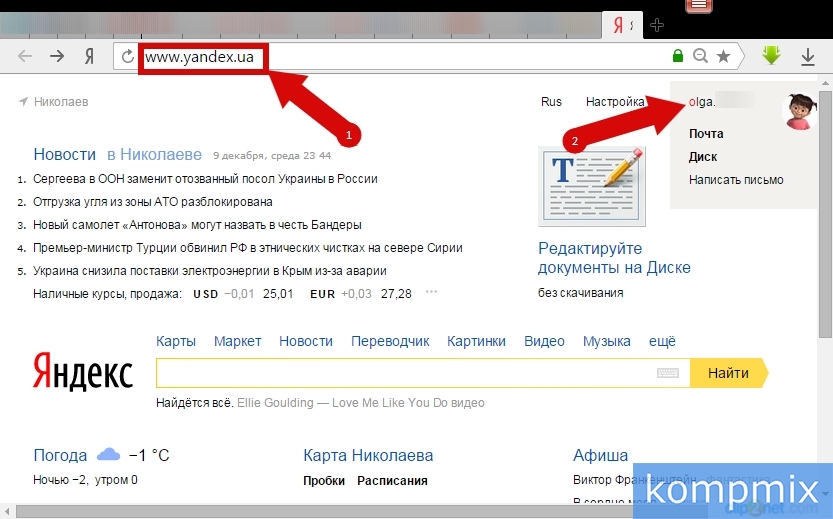
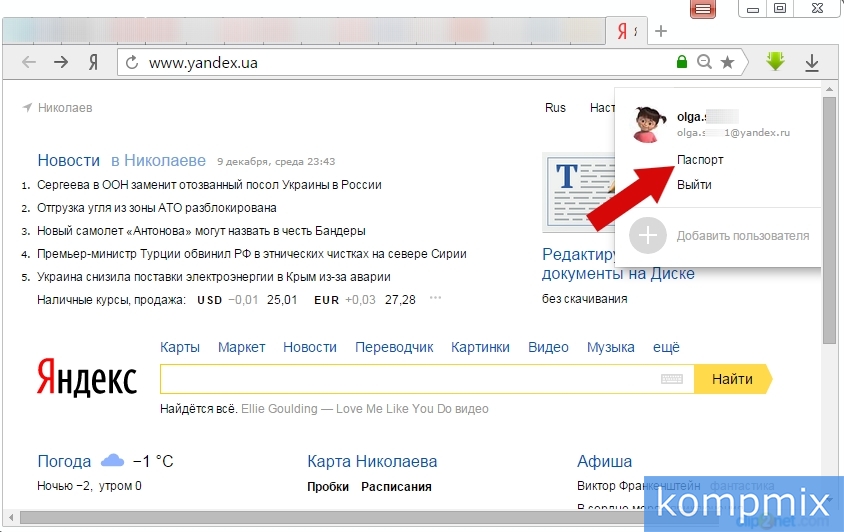
Приступим к изменению пароля. Для начала перейдите на веб-сайт www.yandex.ru, затем левой кнопкой мыши щелкните по имени Вашего профиля. Далее в открывшемся окошке выберите пункт «Паспорт».
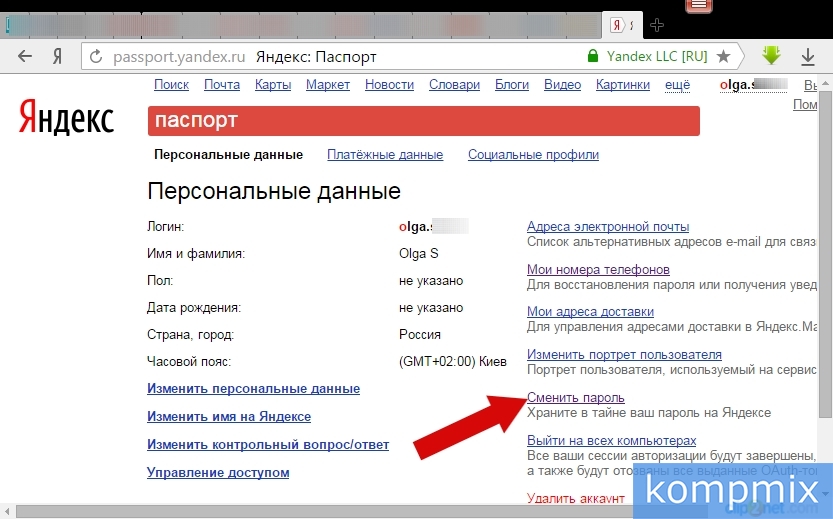
 Следующим шагом кликните строку «Сменить пароль».
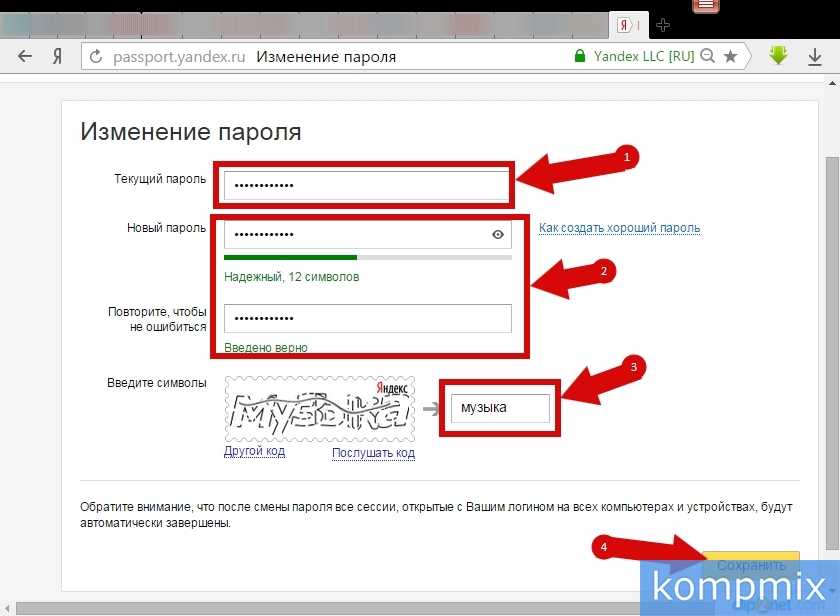
  В окне «Изменение пароля» введите текущий пароль аккаунта, затем создайте новый пароль и повторите его. Далее введите символы, которые указаны на картинке и нажмите кнопку «Сохранить» для вступления изменений в силу. Пароль к профилю изменен. Если информация помогла Вам – жмите Спасибо!
Видео: как сменить пароль на яндекс почте
 2. В настроечной панели перейдите в раздел «Личные данные… ».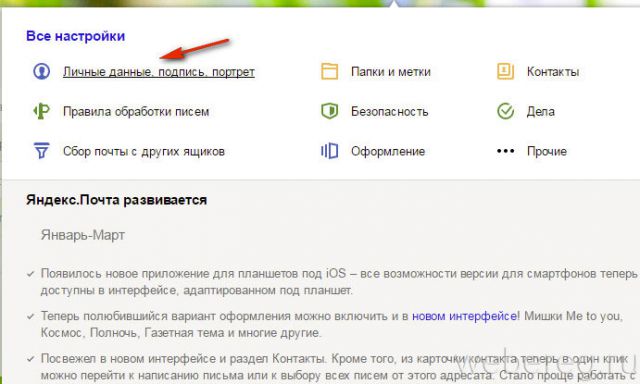
3. Чтобы сменить доменное имя почты Яндекс, в блоке «Отправлять письма с адреса» откройте ниспадающий перечень и выберите альтернативный адрес (например, ya.ru). 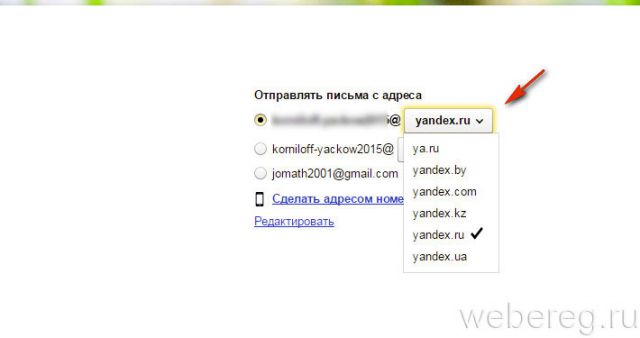 Ещё один способ выйти из положения (обойтись без изменения адреса) — создать новый e-mail и подключить к нему старый. Таким образом вы будете получать письма, которые приходят на оба аккаунта. Активируется опция следующим образом: 1. В учётной записи, под разделами корреспонденции (Входящие, Отправленные…), щёлкните кнопку «Добавьте ваш ящик».
  2. Введите логин и пароль ящика, которые необходимо подключить к аккаунту.
 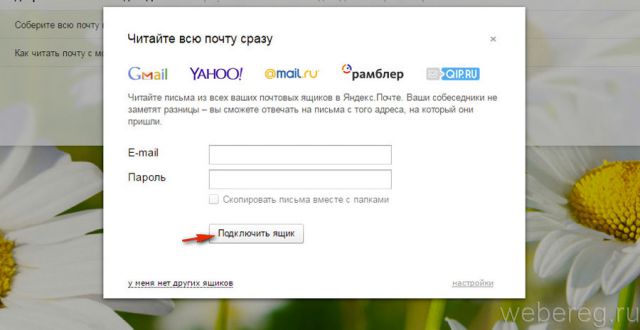 3. Нажмите кнопку «Подключить… ». 1. Щёлкните по своему логину (он расположен возле аватарки вверху справа).
 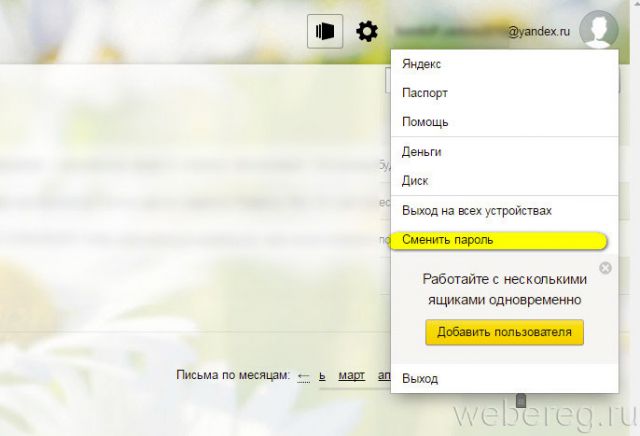 2. В меню клацните «Сменить пароль». 3. Чтобы изменить ключ для входа, введите используемую символьную комбинацию и два раза новую (в двух следующих полях).
Как сменить пароль на яндекс почте ( mail yandex ) чтобы избежать взлома
Дорогие друзья, Вы можете помочь материально на развитие канала и покупку оборудования для новых опытов (о_0 ) Вы так же можете подписаться, поставить лайки и поделиться этим видео с друзьями.
= Help me Please =
Криптовалютные кошельки:
BTC 17yom99gwx9NoDWoouQmnzTmVVoTBzX4fb
DASH XsmoJPV2SRnLX6Y1iPAbkb92vBwzwmKBb3
DOGE D8kp5dwLNo6yVBvMbhQDyXBrr7cUnvszhs
LTC LRvrbJ5oHPq8DGrQdASwvrDmnnD5FhxGmq
Впереди Вас ждёт много новых и интересных видео о науке и технике. Используйте разные пароли для своих аккаунтов — особенно тех, которые вы хотите защитить больше всего. Например, одинаковый пароль для электронной почты и интернет-банка Использование одного и того же пароля очень опасно. Узнав всего лишь один пароль, мошенник сможет получить доступ и к вашему почтовому ящику, и к деньгам. Если кто-нибудь выяснит ваш пароль, он сможет заходить в аккаунт без вашего ведома. Регулярно меняя пароль, вы сможете избежать этой ситуации. Гораздо сложнее взломать или подобрать пароль, состоящий из цифр, символов и букв в разных регистрах. Для восьмизначного пароля, который содержит буквы обоих регистров, цифры и символы, число возможных вариантов превышает 6 квадриллионов. Это в 30 000 раз больше, чем если бы пароль состоял только из строчных букв. Выбирайте в качестве пароля комбинацию букв, цифр и символов, которые никак не относились бы к вам лично. Или добавьте в конец, начало или середину случайного слова или фразы буквы или цифры, чтобы получить пароль, который будет не так просто угадать (например, sPo0kyh@ll0w3En). Использование таких слов, как «пароль», «password» или «letmein», комбинаций символов, как «qwerty» и «qazwsx», или последовательно набранных символов, например «abcd1234», значительно снижает устойчивость пароля к взлому. Не оставляйте записанный на бумаге пароль рядом с компьютером. В этом случае пароль легко могут украсть, чтобы впоследствии взломать ваш аккаунт. Если вы храните пароль в файле на компьютере, назовите этот файл так, чтобы никто не мог понять, что в нем содержится. Не стоит называть его, например, «мои пароли». Видео Как сменить пароль на яндекс почте ( mail yandex ) чтобы избежать взлома канала Lifehack Overview
Похожие публикации:
- Как в яндекс почте найти письмо за определенную дату
- Как вернуть дизлайки на ютубе в яндексе
- Как включить webgl в яндекс браузере
- Как включить ретро интерфейс в яндекс такси
Как сменить аккаунт в яндекс диске
Как поменять пользователя в яндекс диске. Яндекс диск-войти на свою страницу с разных устройств
Как поставить пароль на Яндекс Диск
О том, как поставить пароль на Яндекс Диск, я расскажу кратко и доступно. Зачем это делать вообще? Иногда, бывают ситуации, когда любознательные коллеги норовят проникнуть в вашу частную жизнь или дети, случайно играя в ваш телефон, могут нечаянно удалить нужную информацию. Для этого и придуманы пароли, если логин можно подсмотреть или догадаться, то с паролем сложнее.
Итак, как же запаролить свой аккаунт?
Как установить пароль на Яндекс Диск
Прежде чем установить пароль, нужно скачать и установить приложение на свой компьютер или смартфон.
- Скачайте установочный пакет на сайте официального разработчика;
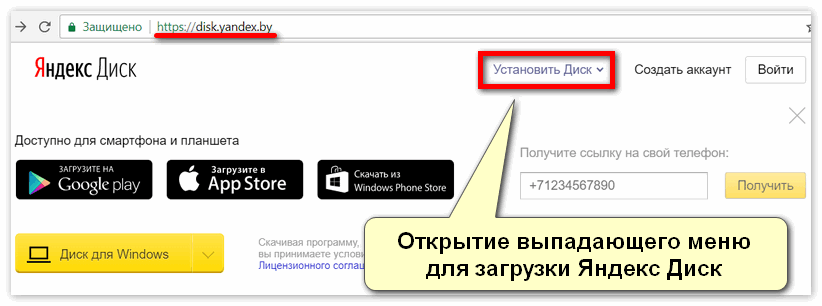
- Запустите установку, предварительно отключив антивирусник, чтобы не возникло проблем;
- Во время установки предложат установить дополнительные модули Яндекса, если они нужны, устанавливайте, если нет, уберите галочки и продолжите установку (это о компьютерном варианте);
- Если устанавливайте мобильную версию, там еще проще, нашли ее в магазине и нажали установить и после установки ярлык появиться на главной странице;
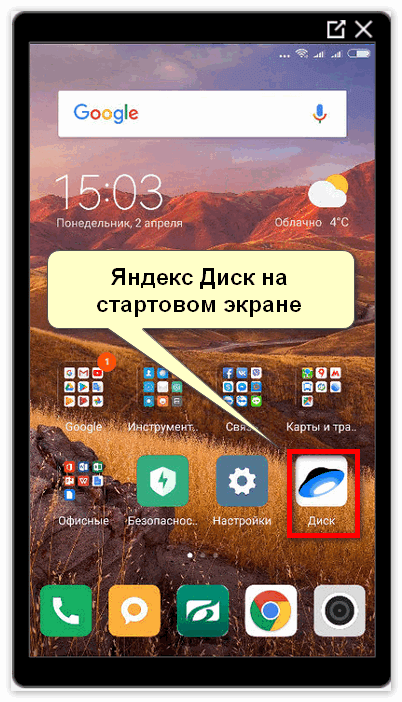
- Процесс установки пройдет быстро, установщик весит не много, при нормальной скорости интернет соединения все пройдет за минуту;
- Теперь нужно приступать к регистрации, последовательность одинакова независимо от платформы;
- Вдруг есть авторизованная почта, тогда предложат в появившемся списке выбрать ту к которой вы бы хотели привязаться, если желания нет, регистрируемся самостоятельно;

- Придумайте логин и пароль, если логин существует, то укажут на это, когда будете набирать пароль, тоже подскажут, насколько он надежен, после подтверждайте его;
- Следующий шаг – ввод номера телефона, на который вам пришлют сообщение с кодом, который вы введете ниже, и регистрация закончиться, если вы не хотите оставлять свой номер или у вас нет мобильного телефона, можно выбрать секретный вопрос из выпадающего списка и вписать ответ на него. Это все нужно на случай, если вдруг злоумышленники взломают диск или вы захотите сами сменить пароль;
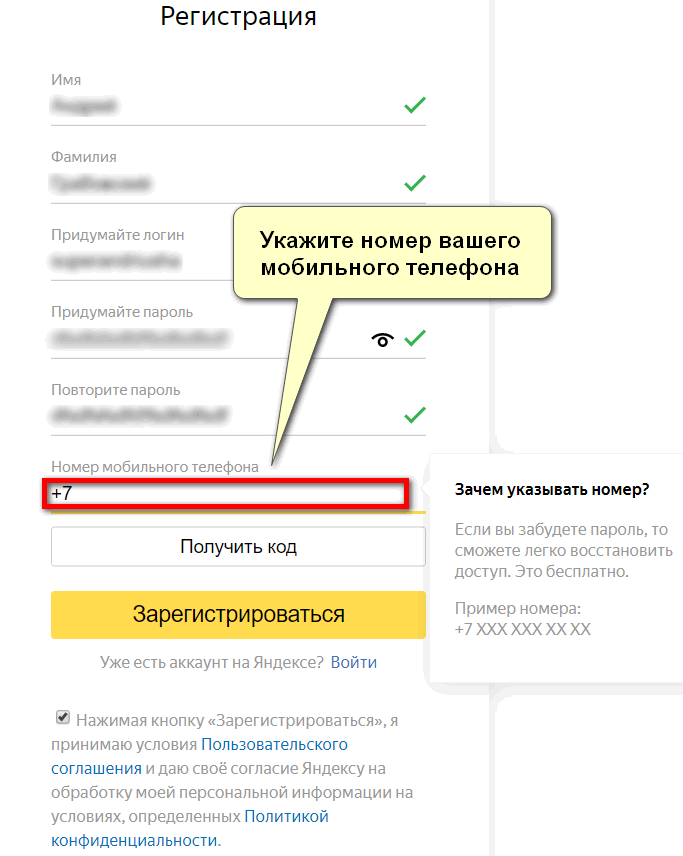
- Поздравляю вы владелец места на серверах Яндекса, теперь в настройках можете создавать ссылки на публичные папки и файлы, создавайте свои папки, загружайте фото и видео, кстати, если установите автоматическую загрузку, место, занятое фото и видео не будет учитываться на диске, как занятое;
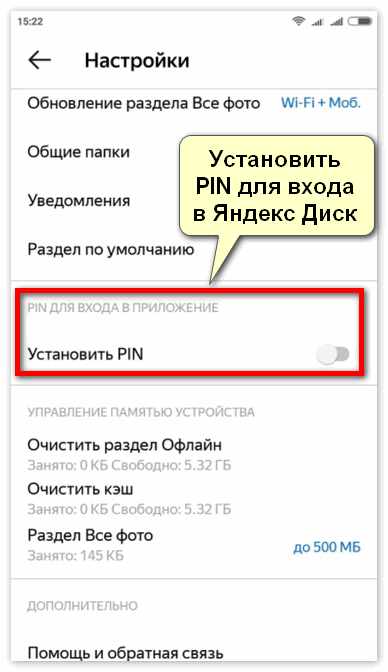
- В мобильной версии можно ограничить доступ на диск с помощью ввода цифрового ПИН-кода. Заходите в настройки на Ядиске мобильного устройства и увидите раздел «Пин-код для входа в приложение», включайте, теперь вход только через ввод пина.
Статья в тему: Почему заблокировали аккаунт делимобиль
Сами видите процесс установки и регистрации достаточно прост. По мере пользования разберетесь в настройках, параметрах синхронизации, создании ссылок, работе с встроенным графическим редактором, тут тоже все легко. Если понадобиться увеличить место это можно сделать бесплатно, участвуя в рекламных акциях разработчика, или просто оплатив карточкой или Яденьгами купить место на месяц или год.
Вход, выход и действия с аккаунтом — Яндекс.Диск. Помощь
Войти в Диск
Вы можете зайти в свой Диск с любого устройства, подключенного к интернету. Для этого наберите в адресной строке браузера disk.yandex.kz, введите ваш логин и пароль на Яндексе и нажмите кнопку Войти
. Если вы используете или раньше использовали двухфакторную аутентификацию, для авторизации нужен одноразовый пароль, сгенерированный приложением Яндекс.Ключ.
Яндекс.Диск доступен только для пользователей, у которых есть аккаунт на Яндексе. Если для входа на Яндекс вы используете профиль соцсети или номер телефона, измените тип вашего аккаунта на аккаунт на Яндексе. Для этого на странице своего профиля в Яндекс.Паспорте нажмите ссылку Создать логин
.
Подробнее см. в разделе Вход на Яндекс.
Не могу войти в Диск
Выберите проблему, с которой столкнулись:
Не помню пароль
Не помню логин или электронный адрес
Не помню ответ на контрольный вопрос
Помню свой логин и пароль, но не могу войти в ящик
Ошибки загрузки и отображения страницы Диска
Как узнать пароль в Яндекс ID
Если вы забыли пароль для входа на Яндекс, попробуйте сбросить его самостоятельно. Для этого следуйте инструкциям на странице Восстановление доступа. Если вы привязали к своему аккаунту номер телефона или адрес почты, вам понадобится ввести его, чтобы получить код подтверждения.
- Если вы забыли пароль для входа на Яндекс, вы можете сбросить его самостоятельно, следуя инструкциям на странице Восстановление доступа.
- Для восстановления доступа необходимо ввести номер телефона или адрес почты, привязанный к аккаунту, чтобы получить код подтверждения.
- Инструмент для управления данными в Яндекс ID находится в разделе «Управление аккаунтом», и для доступа к инструменту необходимо ввести код подтверждения, который будет выслан на номер, привязанный к аккаунту.
- Пароли хранятся на сервере в зашифрованном виде.
- Для входа в Яндекс через ID необходимо открыть любой сервис Яндекса и ввести номер телефона, привязанный к Яндекс ID, в качестве логина.
- Чтобы сменить пароль в Яндексе, необходимо открыть меню аккаунта, нажать кнопку Управление аккаунтом и в блоке Пароли и авторизация выбрать ссылку Сменить пароль, после чего нужно ввести текущий пароль и новый для подтверждения.
- Яндекс ID — это единый аккаунт для Яндекса, мобильных приложений и сайтов, которые поддерживают его авторизацию, и он позволяет использовать единый логин и пароль для всех сервисов Яндекса.
- Что делать если не помнишь пароль от Яндекс ID
- Где посмотреть свой Яндекс ID
- Где в Яндекс хранятся Пароли
- Как войти в Яндекс через ID
- Как сменить пароль в Яндекс ID
- Как изменить пароль Яндекс Айди
- Что такое Яндекс ID
- Что означает Яндекс ID
- Что такое ID своего аккаунта
- Как узнать пароли
- Как посмотреть пароли от аккаунтов
- Как вытащить пароль из браузера Яндекс
- Как сменить Яндекс ID
- Как создать ID Яндекс
- Как поменять Почту в Яндекс ID
- Куда приходит одноразовый пароль Яндекс
- Почему я не могу войти в Яндекс
- Как войти в свой аккаунт на Яндексе
- Как подключить Яндекс ID
- Как войти в свою электронную почту на Яндексе
- Как создать Яндекс ID без номера телефона
- Как посмотреть сохраненные пароли в Яндексе на телефоне
- В каком файле хранятся пароли в Яндекс браузере
- Как перенести пароли в Яндекс
- Как войти в Яндекс почту без Яндекс ID
- Как убрать Яндекс ID
- Как восстановить аккаунт в Яндексе без номера телефона
Что делать если не помнишь пароль от Яндекс ID
- Перейдите на страницу восстановления доступа.
- Заполните форму и нажмите кнопку Дальше.
- Подтвердите номер телефона, который привязан к вашему Яндекс ID:
- Когда вы получите и правильно укажите код из SMS, вам предложат ввести пин-код.
Где посмотреть свой Яндекс ID
Инструмент для управления данными — часть «Яндекс ID», он находится в разделе «Управление аккаунтом». Чтобы получить доступ к инструменту, нужно ввести код подтверждения — это дополнительная мера безопасности. Код высылается на номер, привязанный к аккаунту.
Где в Яндекс хранятся Пароли
В целях безопасности пароли хранятся на сервере в зашифрованном виде. Поэтому даже Яндекс не может расшифровать ваши пароли.
Как войти в Яндекс через ID
Откройте любой сервис Яндекса. Нажмите кнопку Войти (обычно она расположена вверху справа). В качестве логина укажите номер телефона, который вы привязали к Яндекс ID. Нажмите кнопку Войти.
Как сменить пароль в Яндекс ID
Чтобы сменить ваш пароль на Яндексе, откройте меню аккаунта в правом верхнем углу экрана, нажмите кнопку Управление аккаунтом и в блоке Пароли и авторизация нажмите ссылку Сменить пароль. На открывшейся странице укажите свой текущий пароль и дважды новый для подтверждения правильности ввода.
Как изменить пароль Яндекс Айди
Если вы хотите изменить пароль, в Яндекс ID перейдите на страницу Управление аккаунтом и в блоке Пароли и авторизация нажмите Сменить пароль.
Что такое Яндекс ID
Яндекс ID — это единый аккаунт для Яндекса, мобильных приложений и сайтов, которые поддерживают его авторизацию. Если вы входили в Почту или регистрировались на других сервисах Яндекса, у вас уже есть ID.
Что означает Яндекс ID
Яндекс ID — это единый аккаунт на Яндексе. Используйте его для авторизации на всех сервисах Яндекса. Если вам нужно сменить пароль или указать другую фамилию — достаточно обновить информацию в Яндекс ID. Изменения автоматически отобразятся во всех сервисах.
Что такое ID своего аккаунта
User ID — персональный и постоянный идентификатор, под которым в вашей внутренней системе хранится как персональная информация о конкретном пользователе (ФИО, телефон, email, номер карты), так и вся история взаимодействий пользователя с вашим бизнесом.
Как узнать пароли
Пароли хранятся в вашем аккаунте Google. Посмотреть список аккаунтов с сохраненными паролями можно на странице passwords.google.com или в браузере Chrome.
Как посмотреть пароли от аккаунтов
- Откройте браузер Chrome на компьютере.
- В правом верхнем углу экрана нажмите на изображение профиля «Пароли». Если вы не можете найти значок «Пароли», в правом верхнем углу нажмите на значок с тремя точками Настройки Автозаполнение Менеджер паролей.
- Выполните нужное действие: Просмотр.
Как вытащить пароль из браузера Яндекс
Экспортировать пароли из Браузера:
- Нажмите → Пароли и карты.
- Откройте Пароли.
- Если вы создали мастер-пароль, введите его для доступа к хранилищу.
- В правом верхнем углу раздела Пароли нажмите → Экспортировать пароли.
- Выберите опцию В архив, защищённый паролем.
- Введите пароль длиной не менее 6 символов.
Как сменить Яндекс ID
Подробнее об аккаунте на Яндексе читайте в Справке Яндекс ID. Откройте приложение Настройки и выберите пункт Пользователи и аккаунты.Изменить аккаунт:
- Откройте приложение Настройки и выберите пункт Аккаунт в Яндексе.
- Если на Телефон добавлено несколько аккаунтов, выберите нужный из списка.
- Отредактируйте профиль.
Как создать ID Яндекс
Пройти полную регистрацию:
- Войдите на сервис с помощью мобильного телефона.
- Перейдите на страницу Управление аккаунтом.
- Нажмите кнопку Создать логин.
- Придумайте логин для аккаунта на Яндексе.
- Придумайте пароль.
- Нажмите Готово. Теперь вы можете входить на Яндекс с помощью номера телефона или использовать новый логин.
Как поменять Почту в Яндекс ID
Перейдите в меню Сообщения → Функции → Настройки → Электронная почта. Выберите пункт Почтовые ящики → Новый почтовый ящик.Заполните поля:
- Тип почт.
- Мой адрес э/п — ваш электронный адрес;
- Сервер входящей почты — imap.yandex.ru;
- Сервер исходящей почты — smtp.yandex.ru;
- Текущая тчк.
Куда приходит одноразовый пароль Яндекс
Чтобы получить одноразовый пароль: Откройте приложение Яндекс Ключ. Переключитесь на нужный аккаунт. Скопируйте одноразовый пароль из приложения.
Почему я не могу войти в Яндекс
Вы указали неверный логин или пароль в почтовой программе (Outlook, Thunderbird, Mail, почтовый клиент в Opera и т. п.). Ваш компьютер заражен вирусом, который пытается подобрать пароль к вашему аккаунту на Яндексе. Рекомендуем вам проверить свой компьютер на наличие вирусов бесплатными онлайн-антивирусами.
Как войти в свой аккаунт на Яндексе
Войти в аккаунт:
- На Главном экране нажмите (портрет профиля).
- В открывшемся меню нажмите портрет профиля. Откроется страница Яндекс ID.
- В правом верхнем углу нажмите фото текущего аккаунта и выберите Добавить аккаунт.
- Введите логин нового аккаунта.
- Нажмите Войти.
- Введите пароль.
- Нажмите Войти.
Как подключить Яндекс ID
Введите номер телефона и SMS; введите номер телефона, имя и фамилию; выберите социальную сеть, в которой вы уже зарегистрированы; сканируйте QR-код в приложении Яндекс Ключ, если у вас включена двухфакторная аутентификация.
Как войти в свою электронную почту на Яндексе
Зайти в почтовый ящик
Для этого наберите в адресной строке браузера mail.yandex.ru, введите ваш логин и пароль на Яндексе и нажмите кнопку Войти. Если вы используете двухфакторную аутентификацию, для авторизации нужен одноразовый пароль, сгенерированный приложением Яндекс Ключ.
Как создать Яндекс ID без номера телефона
Если у Вы не хотите привязывать личный номер мобильного к Паспорту аккаунта можно выбрать альтернативный способ, нажав на кнопку «У меня нет телефона».После заполнить все поля, представленные в анкете, среди которых:
- Имя;
- Фамилия;
- Логин.
- Пароль;
- Подтверждение пароль.
- Номер мобильного телефона.
Как посмотреть сохраненные пароли в Яндексе на телефоне
Нажмите → Мои данные → Пароли. Если вы создали мастер-пароль, введите его для доступа к хранилищу. Нажмите название сайта или воспользуйтесь поиском паролей.
В каком файле хранятся пароли в Яндекс браузере
Откройте в Проводнике папку C:\Пользователи\Имя вашей учетной записи\AppData\Local\Yandex\YandexBrowser\User Data\Default (чтобы увидеть папку AppData, включите отображение скрытых папок).
Как перенести пароли в Яндекс
Импортировать пароли из файла:
- Экспортируйте пароли из исходной программы в файл:
- Откройте Яндекс Браузер.
- Нажмите → Пароли и карты.
- Откройте Пароли.
- Если вы создали мастер-пароль, введите его для доступа к хранилищу.
- В правом верхнем углу раздела Пароли нажмите → Импортировать пароли.
Как войти в Яндекс почту без Яндекс ID
Для входа в Почту без пароля от Яндекс ID настройте дополнительные способы входа в аккаунт:
- через социальную сеть, в которой вы уже зарегистрированы.
- с помощью QR-кода — если у вас подключена двухфакторная аутентификация, потребуется одноразовый пароль, сгенерированный приложением Яндекс Ключ.
Как убрать Яндекс ID
Для полного удаления вашего аккаунта перейдите на вкладкуДанные и нажмите Удалить аккаунт внизу страницы. Удаление нужно будет подтвердить кодом, отправленным на ваш мобильный телефон или адрес почты. Если вы не привязали ни дополнительный адрес, ни номер телефона, нужно будет ответить на контрольный вопрос.
Как восстановить аккаунт в Яндексе без номера телефона
Восстановить доступ к почте возможно через техническую поддержку почтового сервиса. Перед обращением подготовьте документы удостоверяющие личность, обычно это паспорт и фотография с паспортом в руках (разворот с фотографией).
18.04.2023 Как узнать пароль в Яндекс ID
Многие люди используют Яндекс для поиска информации в интернете, отправки электронной почты, использования музыкального сервиса и т.д. Для доступа к этим сервисам необходимо иметь Яндекс ID — единый аккаунт, который позволяет авторизоваться на всех сайтах и приложениях Яндекса.
Но что делать, если вы забыли свой пароль? Не стоит паниковать! Яндекс предоставляет специальный инструмент для восстановления доступа к вашему аккаунту. Для этого нужно перейти на страницу восстановления доступа, заполнить форму и подтвердить номер телефона, который привязан к вашему Яндекс ID. Когда вы получите и введете код из SMS, вам будет предложено ввести пин-код.
Кстати, пароли в Яндексе хранятся на сервере в зашифрованном виде, что обеспечивает безопасность пользователей. Даже Яндекс не может расшифровать ваши пароли.
Если вы хотите сменить свой пароль, это можно сделать в меню аккаунта в правом верхнем углу экрана. Нажмите кнопку «Управление аккаунтом» и в блоке «Пароли и авторизация» выберите «Сменить пароль». На открывшейся странице укажите свой текущий пароль и дважды новый для подтверждения правильности ввода.
Если вы хотите узнать свой Яндекс ID, инструмент для управления данными находится в разделе «Управление аккаунтом». Чтобы получить доступ к инструменту, нужно ввести код подтверждения, который вы получите на номер телефона, привязанный к аккаунту.
Таким образом, Яндекс ID — это удобный и безопасный способ управлять своими данными на Яндексе. Если вы забыли свой пароль, не отчаивайтесь — восстановление доступа к аккаунту проходит легко и быстро.