Windows 10: на ноутбуке нет звука
Сейчас мы с вами разберемся в причинах почему на ноутбуке Windows 10 нет звука и уже исходя из полученных данных сможем предпринять дальнейшие действия по устранению поломки.
Обращаем внимание, что при механических повреждениях самого ноутбука обращаться следует в профессиональный сервисный центр, чтобы замену модулей произвел опытный инженер.
Мы не несем ответственности за ваши действия.
Пропадание звука в Windows 10 может быть обусловлено множеством причин, которые — вместе со способами разрешения проблемы — мы решили рассмотреть в данной статье.
Первые действия
Иногда проблема разрешается практически мгновенно. Попробуйте проверить правильность подключения кабеля для звука, затем — его состояние. Если в вашей квартире живет домашнее животное — тот же кот, — то оно могло элементарно повредить шнур. В таких случаях проблема лежит не в самом ноутбуке, а в наушниках. Провести проверку легко: просто подключите любое другое звуковоспроизводящее устройство.
Если вышеописанное не помогло, воспользуйтесь автоматическим поиском неполадок. В Windows 10 встроена специальная утилита, позволяющая находить неисправности и устранять их. От вас требуется только щелкнуть правой кнопкой мышки на значок регулятора громкости, затем выбрать «Обнаружить неполадки со звуком». После этого автоматически будет проведена диагностика и при нахождении проблемы будет предложен способ ее исправления.
Проблемы с настройкой
Иногда отсутствие звука обусловлено неправильной настройкой воспроизведения. Проверить это несложно; выполните следующий алгоритм действий:
- Нажмите правой кнопкой на значок динамика, после чего кликните на «Устройства воспроизведения».
- Посмотрите, установлено ли правильное устройство по умолчанию. Если нет, нажмите правой кнопкой мышки и выберите «Использовать по умолчанию».
- Кликните на устройство правой кнопкой, выберите «свойства», затем перейдите в «дополнительные возможности», после чего нажмите на «Отключить все эффекты».
После установки обновления: откат
Если звук пропал сразу после установки автоматических обновлений, исправить проблему просто: достаточно совершить «откат». Зайдите в диспетчер устройств (кликнув правой кнопкой мыши по пуску), найдите в звуковых устройствах звуковую карту, нажмите на нее правой кнопкой мышки, после чего на вкладке «драйвер» выберите «откатить». Чтобы проблема не возникала впоследствии, вы можете отключить автоматическое обновление драйверов для звуковой карты.
Ручная переустановка драйверов
Если значок динамика на панели задач в порядке, а в диспетчере вы можете видеть следующее: «Устройство работает нормально», — пропадание звука может быть обусловлено отсутствием необходимых для работы драйверов. Это характерно для многих систем, а разрешается достаточно просто. Выполните следующие действия:
- Введите в поисковую строку модель вашего ноутбука с добавлением слова «support»; также можно быть более конкретным — ввести модель звуковой материнской платы с добавлением слова «support». Рекомендуется начинать искать отнюдь не на ресурсах создателей чипов, а на сайте разработчика самого устройства.
- В разделе поддержки не составит труда подыскать интересующие драйвера. Иногда возникает проблема с согласованием: в базе «висят» исключительно старые драйвера для Windows 7 либо Windows 8. Паниковать не следует: самое главное — соответствие разрядности (например, x64).
- Скачайте и установите драйверы, после чего вновь протестируйте звук.
Возможные проблемы и способы их решения
Однако вышеописанные действия не всегда приводят к желаемому результату: подчас драйвер не устанавливается, притом пользователь не получает сообщений об ошибке. В таком случае можно попробовать запустить установку в режиме совместимости с прошлой версии Windows.
Другой вариант — удаление звуковой платы и всех устройств из «Аудиовходов и аудиовыходов», что можно сделать через диспетчер устройств; желательно также удалить и сами драйвера. После этого драйвер повторно устанавливаются (если этого не происходит, выберите в диспетчере устройств пункт «Действия», потом — «Обновить конфигурацию оборудования»). Даже если вы не нашли официальных драйверов интернете, удалите звуковую плату и обновите конфигурацию оборудования.
Если устанавливается лишь старый драйвер, нажмите на звуковую плату и выберите «Обновить драйвер» и «Выполнить поиск драйверов на компьютере», после чего надо пронаблюдать, возникли ли в списке установленных драйверов новые совместимые драйвера для звуковой платы.
Надеемся, что данная статья была вам полезна, и желаем удачи!
ИТ поддержка по всей России 24/7
пропал звук на компьютере windows 10 что делать и как исправить
Ни с того ни с сего на ноутбуке с установленной ОС Windows 10 полностью пропал звук. Нет ни в наушниках. Ни в динамиках. Что делать? Можно ли как-то это исправить?
Здравствуйте! Проблема отсутствия звука в Windows 10 нередко встречается среди пользователей. Первый этап ее решения – установка причины. Именно с этого IT аутсорсинг и начинается.
Наиболее распространенные причины пропадания звука в Windows 10
- Произошло обновление операционной системы. Но вместе с улучшениями возникли и некоторые неполадки. Например, исчезновение значка звука и он сам.
- Устаревший драйвер.
- Проблемы с кабелем колонок или наушников.
- Проблемы с настройками громкости и подключения.
- Если звука нет в некоторых программах, то возможно они несовместимы с ОС Windows 10.
Настройки громкости и подключения
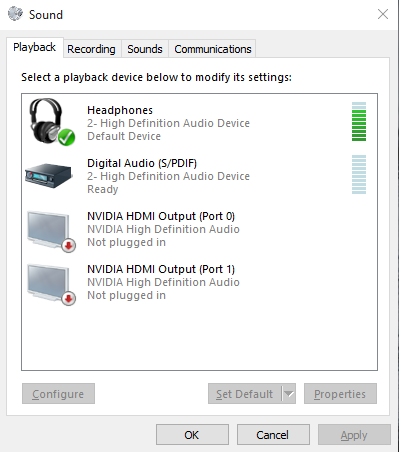
Прежде, чем приступать к более трудоемким процессам, рекомендуется проверить настройки параметров звука и подключения. Для этого необходимо нажать на иконку с громкостью, расположенной в трее, правой кнопкой мышки, выбрать «Устройства». В раскрывшемся окошке у вас появится список устройств воспроизведения. Выберите нужное и щелкните на нем правой кнопкой. В развернувшемся меню выберите необходимую функцию. Вы можете проверить работу либо сразу подключить устройство. Затем перейдите во вкладку «Уровни» и поставьте значение на нужную отметку.
Нажмите «ОК» и проверьте результат.
Нажмите на значок звука правой кнопкой мыши и выберите параметр «Обнаружить неполадки со звуком». Система начнет искать возможные проблемы. Не факт, что этот процесс гарантированно найдет причины отсутствия звука, но попытаться стоит.
Драйвера на звук
Чтобы проверить, все ли в порядке с аудио драйверами, необходимо сделать следующее:
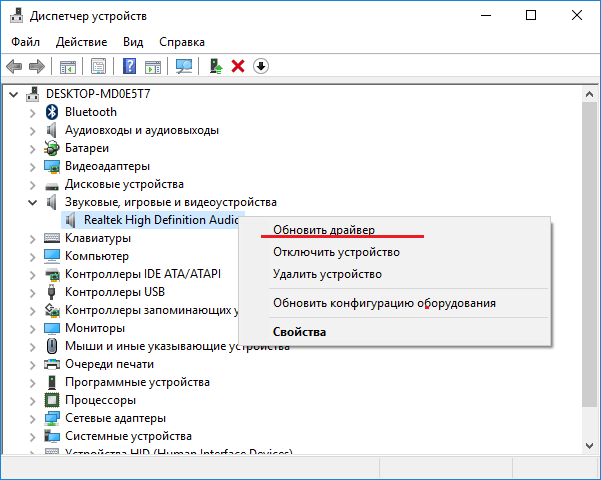
- Нажать на кнопку поиска, находящуюся рядом с «Пуском».
- В поисковой строке написать «Диспетчер устройств».
- В раскрывшемся окне найти «Звуковые, игровые и видеоустройства» и нажать на них.
- В появившемся меню выбрать устройство, нажать на нем правой кнопкой мышки и щелкнуть на «Обновить драйвера».
Если же у вас не отображаются устройства, то вам необходимо скачать и установить драйвера:
- Найдите соответствующий установочный файл на диске или сайте производителя. Для этого необходимо знать модель вашей материнской платы.
- Запустите инсталляционный процесс и выполните все шаги согласно мастера установки.
- После завершения установки перезагрузите компьютер.
Если после проделанных манипуляций звук не появился, то рекомендуем обратиться к специалисту.
Нет звука на компьютере Windows 10
Несмотря на все свои достоинства, Windows иногда действует неожиданным образом — например, внезапно пропадает звук. Если ваш компьютер внезапно перестает воспроизводить звук, попробуйте следующие простые шаги, чтобы решить проблему:
Нет звука в одном приложении
- Сначала перезагрузите компьютер.
- Убедитесь, что громкость программы не уменьшена и не отключена. В таких браузерах, как Chrome и Firefox, каждая вкладка может быть отключена индивидуально — щелкните вкладку правой кнопкой мыши, чтобы увидеть ее статус. (Параметр скажет «Включить звук на вкладке», если в данный момент он отключен.)
- Если вы по-прежнему ничего не слышите в этой программе, попробуйте удалить и переустановить ее. Перед тем, как сделать это, сначала сделайте резервную копию любых данных и / или запишите, как ваши настройки в настоящее время настроены, если это применимо.
Примечание. В случае платного программного обеспечения ваша лицензия на программу может быть привязана к конкретной версии — в этом случае вам может потребоваться немного поискать программу установки на веб-сайте поставщика. Тот же совет применим, если вы просто предпочитаете свою версию приложения текущей.
Вообще нет звука
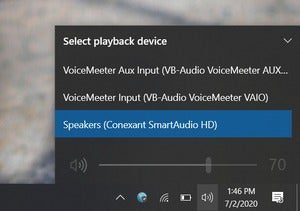
- Сначала убедитесь, что Windows использует правильное устройство для вывода на динамик, щелкнув значок динамика на панели задач. (Иногда Windows 10 переключает вывод на другое устройство без вашего ведома.) В верхней части всплывающего окна вы увидите имя динамика, который используется в настоящее время, например, Speakers (2-Anker PowerConf). Нажмите на это имя, чтобы переключиться на нужное устройство, если применимо. При использовании внешних динамиков убедитесь, что они включены.
- Перезагрузите компьютер.
- С помощью значка динамика на панели задач убедитесь, что звук не отключен и включен.
- Убедитесь, что компьютер не отключен с помощью оборудования, например специальной кнопки отключения звука на ноутбуке или клавиатуре. Проверьте, проиграв песню.
- Щелкните правой кнопкой мыши значок громкости и выберите «Открыть микшер громкости». Убедитесь, что все параметры включены и активированы.
- Внутренние динамики на вашем ноутбуке все еще не работают? Подключите наушники к аудиоразъему и повторите попытку. Если наушники работают, снимите их, чтобы продолжить поиск и устранение неисправностей внутренних динамиков.
- Для настольных систем с динамиками, подключенными к разъему 3,5 мм, попробуйте динамик USB или наушники USB. (Или наоборот.) Если альтернативное устройство работает, удалите его, чтобы продолжить поиск и устранение неисправностей в исходном комплекте динамиков. (См. Наш обзор лучших бюджетных компьютерных динамиков, если вам нужен новый комплект.)
- Снова щелкните значок громкости правой кнопкой мыши и выберите «Открыть настройки звука». В открывшемся окне найдите «Связанные настройки», затем нажмите « Панель управления звуком». На вкладке «Воспроизведение» убедитесь, что рядом с вашим аудиоустройством (вероятно, «Динамики») стоит зеленая галочка. Затем щелкните «Свойства» и убедитесь, что установлен флажок «Использовать это устройство (включить)».
Если к этому моменту звук все еще не работает, возможно, драйвер для аудиоконтроллера отсутствует или поврежден.
- Удалите драйвер. Откройте Диспетчер устройств (введите device managerв поле поиска на панели задач), перейдите в раздел «Звуковые, видео- и игровые контроллеры», выберите аудиоконтроллер для неисправного устройства и нажмите клавишу «Удалить»
- Перезагрузите систему и позвольте Windows переустановить драйвер, что должно произойти автоматически. Если это не так, загрузите драйвер с сайта производителя вашего ПК или с сайта производителя звуковой карты и переустановите его вручную.
Пропал звук в Windows 10

Многие пользователи, обновившиеся до Windows 10 или же после чистой установки ОС столкнулись с самыми разными проблемами работы звука в системе — у кого-то просто пропал звук на ноутбуке или компьютере, у других — перестал работать звук через выход на наушники на передней панели ПК, еще одна распространенная ситуация — звук сам по себе делается тише со временем.
Не работает звук Windows 10 после обновления до новой версии
Если у вас пропал звук после установки новой версии Windows 10 (например, обновления до 1809 October 2018 Update), для начала попробуйте следующие два метода исправления ситуации.
- Зайдите в диспетчер устройств (можно через меню, которое открывается по правому клику на кнопке Пуск).
- Раскройте раздел «Системные устройства» и посмотрите, есть ли там устройства с буквами SST (Smart Sound Technology) в названии. Если есть, нажмите по такому устройству правой кнопкой мыши и выберите «Обновить драйвер».
- Далее выберите «Выполнить поиск драйверов на этом компьютере» — «Выбрать драйвер из списка доступных драйверов на компьютере».
- Если в списке есть другие совместимые драйверы, например, «Устройство с поддержкой High Definition Audio», выберите его, нажмите «Далее» и установите.
- Учитывайте, что в списке системных устройств может быть более одного устройства SST, выполните шаги для всех.
И ещё один способ, более сложный, но также способный помочь в ситуации.
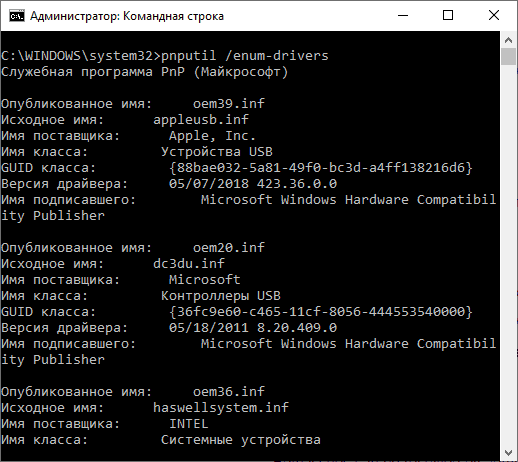
- Запустите командную строку от имени администратора (можно использовать поиск на панели задач). И в командной строке введите команду
- pnputil /enum-drivers
- В списке, который выдаст команда, найдите (при наличии) пункт, для которого исходное имя — intcaudiobus.inf и запомните его опубликованное имя (oemNNN.inf).
- Введите команду pnputil /delete-driver oemNNN.inf /uninstall для удаления этого драйвера.
- Зайдите в диспетчер устройств и в меню выберите Действие — Обновить конфигурацию оборудования.
Пропал звук в Windows 10 после обновления или установки системы
Самый распространенный вариант проблемы — на компьютере или ноутбук просто пропадает звук. При этом, как правило (сначала рассмотрим этот вариант), значок динамика на панели задач в порядке, в диспетчере устройств Windows 10 для звуковой платы написано «Устройство работает нормально», а драйвер не нуждается в обновлении.
Правда, в то же самое время обычно (но не всегда) в данном случае звуковая плата в диспетчере устройств называется «Устройство с поддержкой High Definition Audio» (а это верный признак отсутствия установленных драйверов на нее). Обычно это случается для звуковых чипов Conexant SmartAudio HD, Realtek, VIA HD Audio, ноутбуков Sony и Asus.
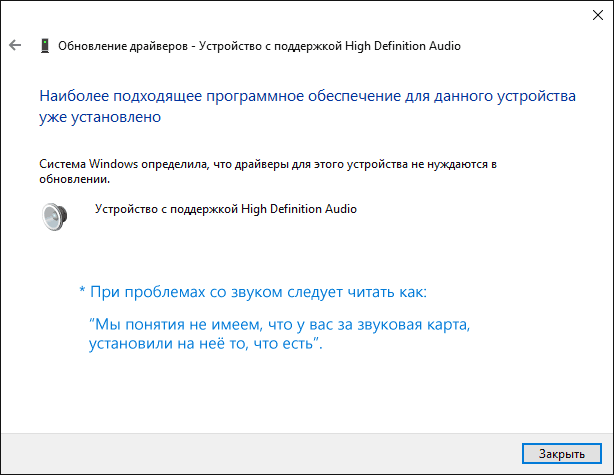
Устанавливаем драйвера на звук в Windows 10
Что делать в этой ситуации, чтобы исправить проблему? Почти всегда работающий способ состоит из следующих простых шагов:
- Ввести в поисковике Модель_вашего_ноутбука support, или Модель_вашей_материнской_платы support. Не рекомендую при возникновении проблем, о которых идет речь в этой инструкции, начинать поиск драйверов, например, с сайта Realtek, прежде всего посмотрите на сайте производителя не чипа, но всего устройства.
- В разделе поддержки найти драйверы аудио для загрузки. Если они будут для Windows 7 или 8, а не для Windows 10 — это нормально. Главное, чтобы не отличалась разрядность (x64 или x86 должно соответствовать разрядности системы, установленной в настоящий момент, см. Как узнать разрядность Windows 10)
- Установить эти драйверы.
Казалось бы, просто, но многие пишут о том, что уже так делали, но ничего не происходит и не меняется. Как правило, это происходит из-за того, что несмотря на то, что установщик драйверов проводит вас по всем шагам, фактически драйвер на устройство не устанавливается (легко проверить, посмотрев свойства драйвера в диспетчере устройств). Причем, установщики некоторых производителей не сообщают об ошибке.
Есть следующие способы решения этой проблемы:
- Запуск установщика в режиме совместимости с предыдущей версией Windows. Помогает чаще всего. Например, для установки Conexant SmartAudio и Via HD Audio на ноутбуках обычно срабатывает этот вариант (режим совместимости с Windows 7). См. Режим совместимости программ Windows 10.
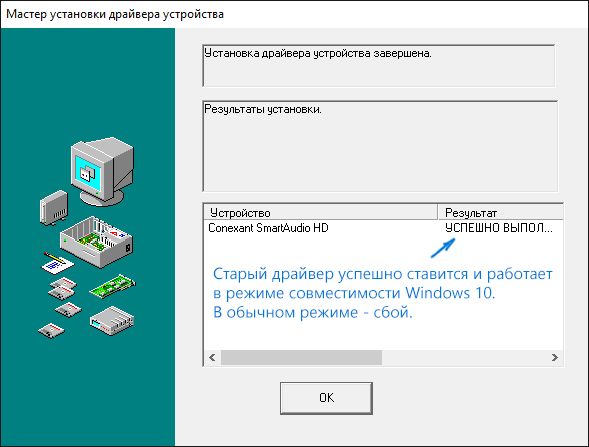
- Предварительно удалить звуковую плату (из раздела «Звуковые, игровые и видеоустройства») и все устройства из раздела «аудиовходы и аудиовыходы» через диспетчер устройств (правый клик по устройству — удалить), по возможности (если есть такая отметка), вместе с драйверами. И сразу после удаления запустить установщик (в том числе и через режим совместимости). Если драйвер все так же не установится, то в диспетчере устройств выбрать «Действие» — «Обновить конфигурацию оборудования». Часто срабатывает на Realtek, но не всегда.
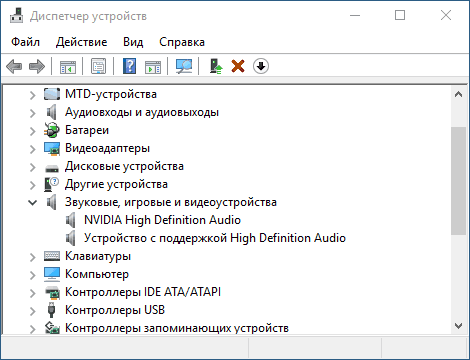
- Если после этого установился старый драйвер, то кликнуть правой кнопкой мыши по звуковой плате, выбрать «Обновить драйвер» — «Выполнить поиск драйверов на этом компьютере» и посмотреть, появились ли в списке уже установленных драйверов новые (кроме Устройство с поддержкой High Definition Audio) совместимые драйвера для вашей звуковой платы. А если знаете ее название, то можно посмотреть и среди несовместимых.
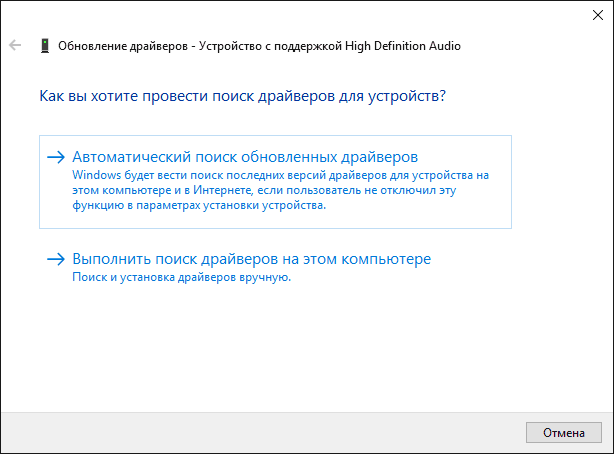
Даже если вы не смогли найти официальных драйверов, все равно попробуйте вариант с удалением звуковой платы в диспетчере устройств с последующим обновлением конфигурации оборудования (пункт 2 выше).
Звук или микрофон перестал работать на ноутбуке Asus (может подойти и для других)
Отдельно отмечу способ решения для ноутбуков Asus со звуковым чипом Via Audio, именно на них чаще всего возникают проблемы с воспроизведением, а также подключением микрофона в Windows 10. Путь решения:
- Зайти в диспетчер устройств (через правый клик по пуску), открыть пункт «Аудиовходы и аудиовыходы»
- Через правый клик по каждому пункту в разделе, удалить его, если есть предложение удалить и драйвер, сделайте это тоже.
- Зайдите в раздел «Звуковые, игровые и видеоустройства», удалите их тем же образом (кроме HDMI-устройств).
- Загрузите драйвер Via Audio от Asus, с официального сайта под вашу модель, для Windows 8.1 или 7.
- Запустите установщик драйвера в режиме совместимости с Windows 8.1 или 7, желательно от имени Администратора.
Отмечу, почему я указываю на более старую версию драйвера: замечено, что работоспособным в большинстве случаев оказывается VIA 6.0.11.200, а не более новые драйвера.
Устройства воспроизведения и их дополнительные параметры
Некоторые начинающие пользователи забывают проверить параметры устройств воспроизведения звука в Windows 10, а это лучше сделать. Как именно:
- Кликните правой кнопкой мыши по значку динамика в области уведомлений справа внизу, выберите пункт контекстного меню «Устройства воспроизведения». В Windows 10 1903 путь будет иным: правый клик по значку динамика — Открыть параметры звука — Панель управления звуком в разделе «Сопутствующие параметры», а в Windows 10 1809 и 1803: правый клик по значку динамика — «Звуки», а затем вкладка «Воспроизведение».
- Убедитесь, что установлено правильное устройство воспроизведения по умолчанию. Если нет, кликните по нужному правой кнопкой мыши и выберите пункт «Использовать по умолчанию».

- Если динамики или наушники, как и требуется, являются устройством по умолчанию, кликните по ним правой кнопкой мыши и выберите пункт «Свойства», а затем перейдите на вкладку «Дополнительные возможности».
- Отметьте пункт «Отключить все эффекты».
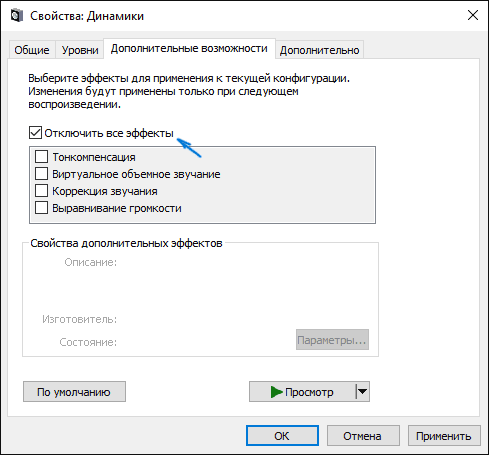
После выполнения указанных настроек, проверьте, заработал ли звук.
Звук стал тихим, хрипит или автоматически снижается громкость
Если несмотря на то, что звук воспроизводится, с ним есть какие-то проблемы: он хрипит, слишком тихий (причем громкость может меняться сама), попробуйте следующие варианты решения проблемы.

- Зайдите в устройства воспроизведения, кликнув правой кнопкой мыши по значку динамика.
- Кликните правой кнопкой мыши по устройству, со звуком с которого возникает проблема, выберите «Свойства».
- На вкладке «Дополнительные возможности» отметьте «Отключить все эффекты». Примените настройки. Вы вернетесь к списку устройств воспроизведения.
- Откройте вкладку «Связь» и уберите уменьшение громкости или отключение звука при связи, установите «Действие не требуется».
Примените сделанные настройки и проверьте, была ли решена проблема. Если нет, есть еще один вариант: попробуйте через диспетчер устройств выбрать вашу звуковую плату — свойства — обновить драйвер и установить не «родной» драйвер звуковой платы (показать список установленных драйверов), а один из совместимых, которые Windows 10 может предложить сама. В данной ситуации иногда случается, что на «не родных» драйверах проблема не проявляется.
Дополнительно: проверьте, включена ли служба Windows Audio (нажмите Win+R, введите services.msc и найдите службу, убедитесь, что служба выполняется и тип запуска для нее установлен в «Автоматически».
В заключение
Если ничто из описанного так и не помогло, рекомендую также попробовать использовать какой-нибудь популярный драйвер-пак, а предварительно проверить, а работоспособны ли сами устройства — наушники, колонки, микрофон: случается и так, что проблема со звуком не в Windows 10, а в них самих.
А вдруг и это будет интересно:
- Лучшие бесплатные программы для Windows
- Некоторые параметры задает системный администратор в параметрах электропитания — как исправить?
- Как удалить Галерею в Windows 11
- Диск разработки в Windows 11
- DISM Ошибка 50 — причины и варианты решения
- PhoneExperienceHost.exe — что это и как отключить?
- Windows 11
- Windows 10
- Android
- Загрузочная флешка
- Лечение вирусов
- Восстановление данных
- Установка с флешки
- Настройка роутера
- Всё про Windows
- В контакте
- Одноклассники
-
Александр 24.01.2023 в 11:08
- Dmitry 10.06.2023 в 20:37