Как добавить библиотеку в автокад
Библиотеки материалов Autodesk — это совместно используемые библиотеки, устанавливаемые с такими программами Autodesk, как Inventor, AutoCAD, Revit и 3ds Max.
Примечание При отмене установки или удалении библиотеки она становится недоступной для всех программ. Также в случае удаления невозможно просматривать и отображать чертежи, содержащие материалы из этой библиотеки.
Имеются следующие библиотеки материалов Autodesk.
- Библиотека материалов Autodesk Material Library 2011 (CM): содержит новую библиотеку материалов (с разрешением примерно 256 x 256). Эта библиотека устанавливается по умолчанию и необходима для реализации полного набора функциональных возможностей AutoCAD Map 3D по работе с визуальными стилями и стилями цветов. Не рекомендуется удалять эту библиотеку, пока установлена хотя бы одна из программ Autodesk, для которых требуется данная библиотека.
- Библиотека изображений Autodesk Material Library 2011 Base Image Library (ILL): содержит изображения с низким разрешением (примерно 512 x 512) для работы с материалами Autodesk. Эта библиотека также устанавливается по умолчанию. Не рекомендуется удалять эту библиотеку, пока установлена хотя бы одна из программ Autodesk, для которых требуется данная библиотека.
- Библиотека изображений Autodesk Material Library 2011 Medium Image Library (ILM): содержит изображения со средним разрешением (приблизительно 1024 x 1024) для визуализации материалов при среднем уровне детализации. Эта библиотека предназначена для съемки крупным планом и крупномасштабной визуализации объектов. Эту библиотеку можно выбрать для установки на странице «Выберите устанавливаемые программы» Мастера установки.
Размеры библиотек изображений
- Autodesk Material Library 2011 — приблизительно 154 Мбайта
- Библиотека изображений Autodesk Material Library 2011 Base Image Library — приблизительно 174 Мбайта
- Библиотека изображений Autodesk Material Library 2011 Medium Image Library — приблизительно 491 Мбайт
Если базовая библиотека изображений (Base Image Library) удалена, а библиотека изображений Medium Image Library не установлена, используется библиотека изображений с минимальным разрешением (библиотека материалов).
Повторная установка библиотек материалов Autodesk
Если выполнена отмена установки или удаление библиотек материалов, можно выполнить их повторную установку для восстановления возможностей работы с визуальными стилями и стилями цветов. Перед установкой базовой библиотеки (ILL) и библиотеки изображений со средним разрешением (ILM) требуется повторить установку библиотеки материалов (СМ). При нарушении порядка повторной установки библиотек, журнал программы установки Windows становится недоступным.
Повторная установка библиотеки материалов Autodesk Material Library 2011
- На носителе программы найдите и запустите на исполнение следующий файл: \support\ADSKMaterials\CM\ProteinMaterials.msi
Повторная установка библиотеки изображений Autodesk Material Library 2011 Base Image Library
- На носителе программы найдите и запустите на исполнение следующий файл: \support\ADSKMaterials\ILL\BaseImageLibrary.msi
Повторная установка библиотеки изображений Autodesk Material Library 2011 Medium Image Library
- Установите носитель. В Мастере установки выберите «Установка программ».
- На странице «Выберите устанавливаемые программы» выберите «Autodesk Material Library 2011 Medium Image Library», затем нажмите «Далее».
- Прочитайте лицензионный договор на использование программного обеспечения Autodesk. Щелкните «I Accept» (Принимаю), затем «Далее».
- На странице «Информация о программе и сведения о пользователе» введите сведения о пользователе, серийный номер и ключ продукта. Нажмите кнопку «Далее».
- На странице «Начать установку» нажмите «Установить».
- На странице «Установка завершена» нажмите «Готово».
Создаем библиотеку блоков в AutoCAD
Ранее мы рассматривали, где находятся блоки в AutoCAD, которые разработчики оставили в качестве примера. Тематические наборы располагаются на инструментальной палитре (вкладке «Вид» → панель «Палитры»). Читать более подробно «Где хранятся блоки для AutoCAD».
Намного удобнее работать, когда у вас есть собственная коллекция блоков для AutoCAD. Это могут быть:
- блоки для AutoCAD «Электрика»;
- блоки для Автокада «Мебель»;
- 3D блоки для AutoCAD различной сложности и детализации.
Как составить большую библиотеку блоков в Автокаде?
Рассмотрим блоки мебели для АutoCAD в качестве примера.
Соберите в одном файле все блоки, которые должны войти в коллекцию. Можете создать их с нуля или скачать из интернета, а затем вставить в данный файл. Это может быть так же библиотека динамических блоков для AutoCAD.
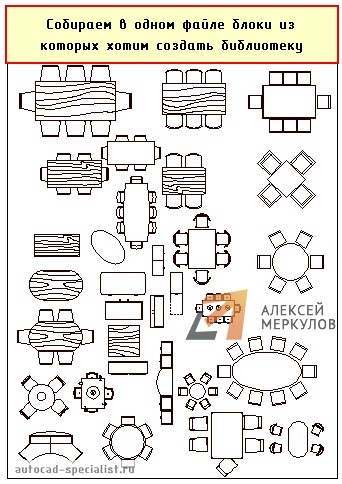
Рис. 1. Файл AutoCAD, содержащий блоки «Мебель».
Создадим собственную библиотеку блоков в Автокаде на «Инструментальной палитре». Для этого разберемся с «Центром управления», который находится на вкладке «Вид» → панель «Палитры». Для быстрого вызова «Центра управления» существует горячая клавиша Ctrl+2. Появляется палитра, показанная на рис. 2:
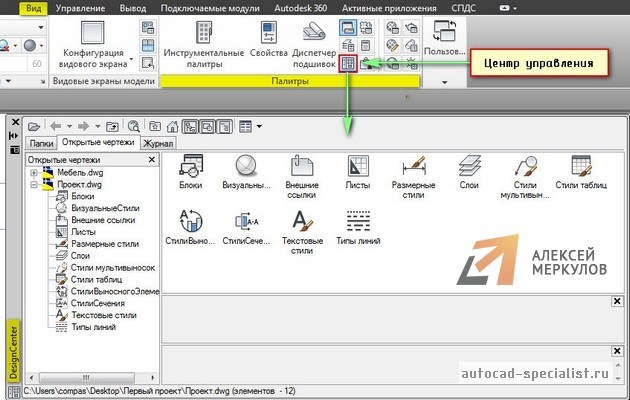
Рис. 2. Вызов палитры AutoCAD «Центр Управления».
Нужно перейти на вкладку «Открытые чертежи». Слева будет список из чертежей, которые сейчас открыты в AutoCAD. Центр управления уникален тем, что он показывает все объекты, которые находятся у нас в файле чертежа. Т.е. блоки, размерные стили, слои и т.д.
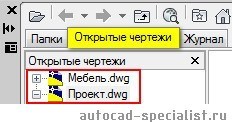
Рис. 3. Работа с палитрой AutoCAD «Центр Управления».
Сделаем активным чертеж с названием «Проект». Для этого просто выбираем его ЛКМ. В правой части отображаются все элементы, которые находятся в данном чертеже. Сейчас нас интересуют «Блоки». Дважды щелкнем по этой иконке ПКМ. Будут показаны все блоки, которые есть в этом файле.
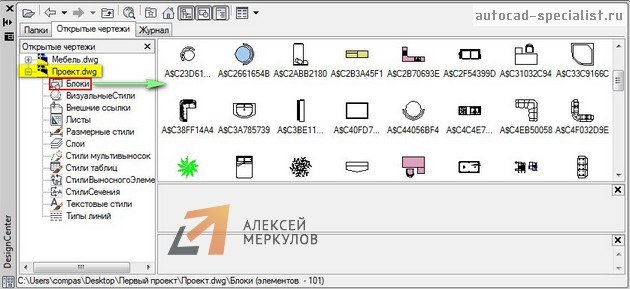
Рис. 4. Набор блоков для AutoCAD.
Ваша библиотека блоков для AutoCAD будет содержать те элементы, которые будут здесь выделены. Например, рамой можно выделить все и с помощью клавиши Ctrl отжать лишние. Далее ПКМ нажать на любой выделенный блок и выбрать «Создать инструментальную палитру».
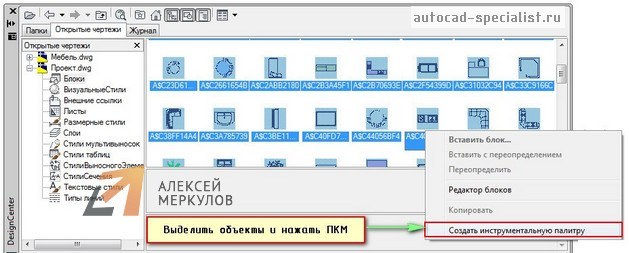
Рис. 5. Собственная коллекция блоков для AutoCAD.
При этом блоки остаются в том файле, из которого были перемещены на палитру. В Автокаде создаются только ссылки на эти блоки. Так что если исходный файл с блоками переименовать\удалить\переместить — палитры в этими блоками работать перестанут.
В инструментальной палитре (CTRL+3) создается новая вкладка с названием «Новая палитра», содержащая ранее выделенные блоки. Чтобы переименовать вкладку нужно нажать по ее названию ПКМ и выбрать «Переименовать палитру». Назовем ее «Мебель для коттеджа». Также здесь можно переименовать все блоки (ПКМ → «Переименовать»).
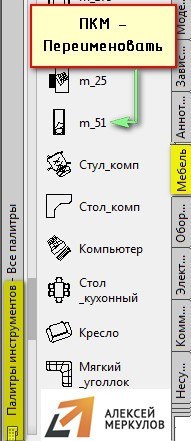
Рис. 6. Своя библиотека блоков AutoCAD «Мебель» на палитре инструментов.
Эти элементы хранятся непосредственно в системе. Чтобы быстро вызвать инструментальные палитры, достаточно воспользоваться горячей клавишей Ctrl+3.
Для этого нужно сначала сохранить файл чертежа (Ctrl+S). Затем в графическом пространстве выделяем нужный блок, зажимаем его ПКМ и перетаскиваем его на палитру.
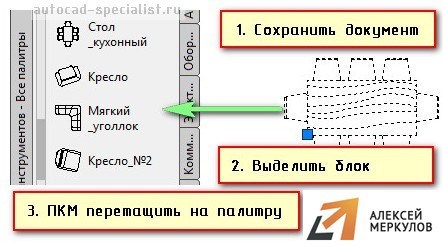
Рис. 7. Собственная библиотека блоков для AutoCAD может быть дополнена новыми объектами.
Этот блок в реальном времени добавляется на палитру.
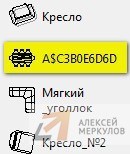
Рис. 8. В Автокад библиотека блоков обновляется в реальном времени.
В программе Автокад библиотека блоков – это гибкий и удобный инструмент, способный ускорить создание чертежей в определенном направлении, будь то архитектура, инженерные коммуникации или ландшафтный дизайн.
Я подготовил для вас специальные коллекции. Вы можете скачать блоки деревьев для AutoCAD, посуду и декор, бытовую и офисную технику и еще много чего с этого сайта, а затем скомпоновать собственную библиотеку. Переходите в категорию «Бесплатно скачать блоки для Автокаде».
Освойте профессию проектировщика
Научитесь быстрому черчению, освоите прикладное 3D, автоматизируете создание ведомостей и спецификаций.
Работа с компонентами в Autodesk AutoCAD Electrical
В любой современной CAD-системе важную роль играют библиотеки компонентов. С их помощью пользователи быстро разрабатывают проекты, не тратя время на создание часто используемых частей и элементов. Однако, какой бы полной ни была библиотека, рано или поздно встает задача создания собственного компонента или корректировки существующего.
Вместе с AutoCAD Electrical поставляются обширные библиотеки компонентов по разным стандартам. В отличие от многих других систем проектирования эти библиотеки полностью открыты, поэтому пользователи могут добавлять новые компоненты в библиотеку или изменить их.
В AutoCAD Electrical компоненты представляют собой обычные блоки, содержащие условное графическое обозначение компонента и набор специальных атрибутов.

В атрибутах компонента – вся необходимая информация о его позиционном обозначении, точках подключения, производителе, каталожном номере и т. д. По значениям атрибутов компонентов система формирует отчеты, корректно обрабатывает разрывы в проводах и пр.
В общем виде создание компонента в AutoCADElectrical, в том числе и однолинейного, состоит из следующих этапов:
- отрисовка графического обозначения компонента;
- преобразование графики в графический образ;
- добавление атрибутов к компоненту;
- добавление точек подключения компонента;
- сохранение и тестирование компонента.
Рассмотрим процесс создания нового компонента в AutoCAD Electrical на примере вакуумного разрядника.
1. Создаем графическое изображение компонента
С помощью стандартных команд рисования AutoCAD создаем графическое изображение компонента. Обратите внимание, что полученное изображение не нужно преобразовывать в группу или блок!
Размеры объектов необходимо взять из стандартов.

2. Преобразуем изображение в графический образ компонента
Переходим на ленту на вкладку «Схема» и запускаем «Конструктор графических образов».

В появившемся окне совершаем следующие действия:
- «Объекты». Выбираем созданные ранее графические объекты, нажав кнопку «Выбрать объекты». Предварительное изображение компонента появится в соответствующей части окна.
- «Точка вставки». Указываем точку вставки компонента – расположите ее на конце одного из выводов компонента либо по центру образа.
- «Путь к библиотеке». Укажите путь к папке с файлом шаблона атрибутов, из которого будет считано описание атрибутов, необходимых для полного описания компонента. Укажите папку «IEC2», в которой хранится библиотека компонентов AutoCAD Electrical и шаблон атрибутов.
- «Образ». Выберите тот образец, который подходит для вашего компонента. Например, если выводы компонента расположены по горизонтали, необходимо выбрать «Горизонтальный родительский объект».
- «Тип». Выберите подходящий из доступных типов объектов. Список типов зависит от библиотеки, указанной в пункте 3 данного списка.
Нажимаем в окне «Выбор образа/объекта» кнопку «ОК» и переходим к следующему этапу.
3. Добавляем атрибуты
В открывшемся редакторе «Конструктор графических образов» переходим к палитре редактора атрибутов и добавляем к компоненту все необходимые атрибуты. Для этого кликаем правой кнопкой мыши на нужный и выбираем команду «Вставить атрибут». Также атрибуты можно перетаскивать на поле чертежа с помощью левой кнопкой мыши.

Все добавленные атрибуты помечаются в редакторе зеленой галочкой.
Список необходимых атрибутов и их значение:
- TAG1 – позиционное обозначение компонента.
- DESC1, DESC2, DESC3 – атрибутыдля добавления примечаний к компоненту.
- XREF – атрибут для хранения данных позиционных переключателей.
- CATDESC – описание компонента по каталогу.
- CAT –каталожный номер компонента.
- RATING1 – номинальное значение компонента.
- FAMILY — описание типа семейства компонента.
- MFG – хранение названия изготовителя компонента.
- ASSYCODE – код сборки.
Атрибуты рекомендуется размещать на поле компонента, как показано на рисунке.
4. Добавляем точки подключения
После добавления к создаваемому компоненту необходимых атрибутов можно переходить к созданию точек подключения.
Точка подключения – это точка компонента, к которой автоматически привязывается провод (линия связи) и в которой будет разрезаться провод при вставке компонента в схему.
Для добавления точек подключения перейдите в одноименный раздел редактора атрибутов, выберите нужную ориентацию точки (слева, сверху, справа илиснизу), нажмите на кнопку «Вставка точки подключения» и укажите конец вывода компонента.
Созданные точки вставки обозначаются TERM01, TERM02 и так далее по порядку.

5. Завершаем создание компонента
После добавления точек подключения закрываем редактор блоков с помощью одноименной кнопки на ленте. В появившемся окне «Закрытие редактора блоков» можно увидеть автоматически сформированное имя блока и графического образа, предпросмотр компонента и многое другое.

Обратите внимание на базовую точку вставки. По умолчанию она совпадает с базовой точкой, которую мы ранее указали в конструкторе графических образов, однако на этом этапе вы можете поменять ее на другую.
6. Тестируем работу компонента
После того как вы нажмете кнопку «ОК» в окне «Закрытие редактора блоков», система предложит вставить в схему созданный графический образ.
Нажмите «ОК» и вставьте компонент в поле схемы.
Обратите внимание, что компоненту должно автоматически присвоиться позиционное обозначение, а при попытке подключения провода к выводам не должно возникать ошибок.
Заключение
В этой статье мы описали пошаговую инструкцию по созданию нового компонента в библиотеке AutoCAD Electrical. Поскольку библиотеки открыты, пользователь может создавать компоненты на основе существующих, так называемые подобные компоненты. Для этого достаточно открыть существующий компонент в редакторе блоков и скорректировать его под собственные требования и нужды.
Рекомендуем описывать каждый компонент по максимуму, присваивая ему все необходимые атрибуты. Это даст системе возможность формировать достоверные отчеты, полностью отражающие данные о создаваемых электрических схемах и проектах.
Опубликовано 18 Июля 2018
Как добавить библиотеку в автокад

- Все форумы
- Технологический форум
- Машиностроение
- Металлургия
- Химия, нефтехимия и топливная промышленность
- Деревообработка
- Пищевая промышленность
- Животноводство, рыбоводство и растениеводство
- Другие темы
- Общие вопросы
- Промышленность стройматериалов
- Экология
- Охрана труда и техника безопасности
- Биржа труда
- Генеральные планы
- Сооружения транспорта
- Автомобильные дороги
- Железнодорожные пути
- Мостостроение
- Другие темы
- Общие вопросы
- Инженерные изыскания
- Биржа труда
- Архитектурные решения
- Дизайн интерьеров
- Ландшафтное проектирование
- Реконструкция и реставрация зданий
- Градостроительство
- Общие вопросы
- Другие темы
- Светотехника
- Биржа труда
- Основания и фундаменты, механика грунтов
- Конструкции железобетонные
- Конструкции деревянные
- Конструкции металлические
- Обследование и усиление строительных конструкций
- Ограждающие конструкции, кровли
- Общие вопросы
- Другие темы
- Строительная теплотехника
- Защита от шума и вибрации
- Программы ConstructorSoft
- Организация строительства и производства работ
- Биржа труда
- Классификация зданий, помещений и зон
- Пожарная сигнализация
- Общие вопросы
- Огнестойкость строительных конструкций
- Оповещение и эвакуация
- Водяное и пенное пожаротушение
- Газовое, порошковое и аэрозольное пожаротушение
- Дымоудаление
- Другие темы
- Огнеопасные свойства веществ и материалов
- Биржа труда
- Генерация электроэнергии
- Электрические подстанции
- Силовое электрооборудование
- Электроосвещение внутреннее
- Электроосвещение наружное
- Заземление и молниезащита
- Воздушные и кабельные ЛЭП
- Общие вопросы
- Другие темы
- Взрывозащищенное электрооборудование
- Электропривод и электрические машины
- Учёт электроэнергии
- Электропроводки и токопроводы
- Программы Beroes Group
- Релейная защита и автоматика
- Контактные сети
- Электроснабжение объектов
- Биржа труда
- Автоматика и телемеханика
- Локальные сети передачи данных
- Телевидение и радиовещание
- Общие вопросы
- Другие темы
- Телефония и другие системы связи
- Контроллеры и электроника
- Оптоволоконные сети передачи данных
- Видеонаблюдение и СКУД
- Охранная сигнализация
- Биржа труда
- Внутренние водопровод и канализация
- Наружные сети водоснабжения
- Наружные сети канализации
- Насосные станции
- Противопожарное водоснабжение
- Общие вопросы
- Другие темы
- Биржа труда
- Холодоснабжение
- Вентиляция
- Кондиционирование
- Воздухоснабжение
- Аспирация (пылеудаление)
- Общие вопросы
- Другие темы
- Биржа труда
- Тепловые станции
- Теплоснабжение
- Теплоизоляция оборудования и трубопроводов
- Тепломеханические решения котельных
- Отопление
- Устройства газоснабжения
- Общие вопросы
- Другие темы
- Биржа труда
- AutoCAD, AutoCAD LT и СПДС модуль Autodesk
- AutoCAD Civil 3D (Land Desktop), AutoCAD Map 3D и AutoCAD Raster Design
- Revit Architecture и AutoCAD Architecture
- Revit Structure, AutoCAD Structural Detailing и Autodesk Robot Structural
- Revit MEP и AutoCAD MEP
- Autodesk 3ds Max (Design), AutoCAD Freestyle и Autodesk Impression
- Autodesk Design Review, DWG TrueView, Autodesk DWF Writer, AutoCAD WS
- Autodesk Navisworks Products, Autodesk Vault Products
- AutoCAD Electrical
- AutoCAD Mechanical
- Autodesk Inventor
- AutoCAD P&ID, AutoCAD Plant 3D, Autodesk Intent
- Общие вопросы
- Другие программы Autodesk
- Общие вопросы
- Allplan
- GeoniCS
- CREDO
- Другие программы
- ArchiCAD
- DIALux
- MicroSoft Office
- nanoCAD и другое ПО от «Нанософт»
- T-Flex CAD и другое ПО от «Топ Системы»
- Компас и другое ПО от «Аскон»
- Программы Weisskrahe
- Стоимость строительно-монтажных работ
- Стоимость проектных работ
- Стоимость пусконаладочных работ
- Стоимость ремонтных работ
- Стоимость технического обслуживания
- Программное обеспечение для составления смет
- Другие темы
- Биржа труда
- Авторский надзор
- Архивы и делопроизводство
- Другие темы
- Общие вопросы
- Технический надзор
- Управление проектами
- Юридические вопросы
- Свободное общение, шутки, юмор
- Вопросы, замечания и предложения по сайтам
- Вопросы, замечания и предложения по форумам
- www.proektant.by
- Строительные калькуляторы и конструкторы
- Архив файлов
- Технологический
- Генплан и сооружения транспорта
- Архитектурный
- Строительный
- Пожарная безопасность
- Электротехнический
- Автоматизация, связь, сигнализация
- Водоснабжение и канализация
- Вентиляция, кондиционирование и холодоснабжение
- Теплоснабжение и газоснабжение
- Библиотека строительных норм и правил
- Библиотека строительства «Зодчий»
- Библиотека климатического оборудования
- Библиотека кафедры ТТГВ ТОГУ
- Все пользователи
- Кураторы подразделов
- Пользователи по регионам
- Посетившие форумы в течение суток
- Поиск пользователей
- Правила форумов
- Список всех подразделов
- Список всех тем
- Календарь
- Забыли пароль?
- Регистрация
- Помощь
ПОИСК ПО ФОРУМАМ
перед созданием новых тем используйте поиск,
возможно ответ на Ваш вопрос уже есть на форумах- Всего пользователей — 21575
- Всего тем — 30761
- Всего сообщений — 286709
- Технологический форум