Где находится временный файл в CorelDRAW?
CorelDRAW — это популярная программа для работы с векторными изображениями. В процессе работы с CorelDRAW вы можете столкнуться с ситуацией, когда файл, над которым вы работали, неожиданно исчезает или файл становится нечитаемым. В этом случае, возможно, вам понадобится найти и восстановить временные файлы CorelDRAW.
Когда вы работаете над файлом в CorelDRAW, программа автоматически создает временные файлы, которые сохраняются в специальной папке на вашем компьютере. Если файл программы закрывается некорректно, например, из-за сбоя системы, или если компьютер выключается внезапно, временные файлы CorelDRAW могут остаться на вашем компьютере. Находясь в этой ситуации, вы можете искать и восстанавливать временные файлы, чтобы восстановить свои данные и продолжить работу над проектом.
Для того чтобы найти временные файлы CorelDRAW, вам следует знать местоположение папки, в которой они сохраняются. Обычно они хранятся во временной папке на вашем компьютере. Местоположение этой папки может зависеть от версии операционной системы, поэтому к ней можно обратиться через команду «Временные файлы» в меню «Start». Открыв соответствующую папку в проводнике, вы сможете найти временные файлы CorelDRAW и скопировать их в безопасное место, чтобы потом восстановить их в программе.
Местоположение временных файлов CorelDRAW: где они хранятся?
CorelDRAW, как и многие другие графические программы, использует временные файлы для хранения данных, которые могут быть восстановлены в случае сбоя или потери данных. Эти временные файлы могут играть важную роль при восстановлении файлов, которые не были сохранены по какой-либо причине.
По умолчанию, временные файлы CorelDRAW сохраняются в специальной папке на жестком диске компьютера. Точное местоположение этой папки зависит от операционной системы, на которой работает компьютер.
Для пользователей Windows путь к папке с временными файлами CorelDRAW может выглядеть следующим образом:
- Windows 10: C:\Users\Имя_пользователя\AppData\Roaming\Corel\CorelDRAW Graphics Suite 2021\Backup
- Windows 8/8.1: C:\Users\Имя_пользователя\AppData\Roaming\Corel\CorelDRAW Graphics Suite X8\Backup
- Windows 7: C:\Users\Имя_пользователя\AppData\Roaming\Corel\CorelDRAW Graphics Suite X8\Backup
Для пользователей Mac путь к папке с временными файлами CorelDRAW может быть следующим:
- /Users/Имя_пользователя/Library/Application Support/Corel/CorelDRAW Graphics Suite 2021/Backup
Помните, что названия папок и версии CorelDRAW могут отличаться в зависимости от вашей установки программы. Если вы не можете найти папку с временными файлами CorelDRAW, рекомендуется воспользоваться функцией поиска в операционной системе или обратиться к документации CorelDRAW для получения точной информации о местоположении временных файлов.
Когда вы находите папку с временными файлами CorelDRAW, вы можете открыть ее и найти файлы с расширением .tmp. Это именно те файлы, которые можно использовать для восстановления данных в случае потери. Перетащите эти файлы на рабочий стол или в любую другую папку для дальнейшего использования.
Как найти временные файлы CorelDRAW
CorelDRAW сохраняет временные файлы на вашем компьютере для обеспечения безопасности в случае аварийного завершения работы программы или потери данных. Эти временные файлы могут также иметь значение, если вы случайно закрыли файл без сохранения. Найти и восстановить временные файлы CorelDRAW можно следующими способами:
- Откройте CorelDRAW и выберите пункт меню «Файл».
- В выпадающем меню выберите «Открыть последнюю работу».
- По умолчанию CorelDRAW отобразит список последних файлов, включая временные файлы.
- Если нужный файл отсутствует в списке, щелкните на кнопке «Браузер» в окне «Открыть файл».
- В появившемся окне выберите папку «Temp» или поискайте в других папках с расширением «.tmp» или «.cdr».
- Выберите нужный временный файл и нажмите кнопку «Открыть».
- После того, как временный файл откроется, сохраните его как новый файл, чтобы не потерять внесенные изменения.
Не забывайте, что временные файлы CorelDRAW могут занимать место на жестком диске компьютера, поэтому регулярно очищайте папку «Temp» и удаляйте ненужные временные файлы, чтобы освободить место.
Восстановление временных файлов CorelDRAW
CorelDRAW сохраняет временные файлы во временной папке вашего операционной системы. Если вы случайно закрыли программу или произошел сбой системы, можете попытаться найти и восстановить эти временные файлы.
Чтобы найти папку с временными файлами CorelDRAW, выполните следующие действия:
- Откройте проводник или проводник файлов вашей операционной системы.
- В строке адреса введите %temp% и нажмите клавишу Enter.
- Откроется папка с временными файлами вашей операционной системы.
- В этой папке найдите подпапку Corel или CorelDRAW. Откройте ее.
В папке Corel или CorelDRAW вы найдете временные файлы, которые можно попытаться восстановить. Обычно названия этих файлов начинаются с префикса «CDR» и имеют расширение «.tmp».
Важно: Помните, что временные файлы могут быть удалены системой или при следующем запуске CorelDRAW. Поэтому рекомендуется сразу скопировать найденные временные файлы в другую папку для предотвращения их потери.
Чтобы восстановить временный файл CorelDRAW, выполните следующие действия:
- Скопируйте желаемый временный файл в другую папку на вашем компьютере.
- Переименуйте файл, добавив расширение «.cdr» вместо расширения «.tmp».
- Откройте CorelDRAW и выберите команду «Открыть» в меню «Файл».
- Укажите путь к скопированному и переименованному временному файлу и нажмите кнопку «Открыть».
Теперь у вас есть возможность восстановить временные файлы CorelDRAW и продолжить работу с ними.
Где находится временный файл CorelDRAW?
CorelDRAW — одна из самых популярных программ для работы с графикой. Она позволяет создавать профессиональные дизайны, иллюстрации и векторные изображения. Однако, во время работы с программой могут возникать ситуации, когда необходимо найти временный файл CorelDRAW. Временный файл — это файл, который создается программой во время работы и автоматически удаляется при закрытии.
Таким образом, найти временный файл CorelDRAW может быть полезно в случае, если произошел сбой или потеря электропитания, и нужно восстановить последнюю сохраненную версию проекта. Кроме того, временный файл можно использовать для восстановления недавно удаленных элементов изображения или других изменений.
Обычно временные файлы CorelDRAW хранятся в специальной папке на жестком диске. Местоположение этой папки может различаться в зависимости от операционной системы и версии программы. Однако, вы можете легко найти путь к временным файлам, следуя нескольким шагам.
Примечание: перед началом поиска необходимо убедиться, что CorelDRAW закрыта и не работает на компьютере.
Как найти временный файл CorelDRAW?
- Шаг 1: Откройте окно Проводника на вашем компьютере и перейдите в папку, в которой хранятся временные файлы.
- Шаг 2: Введите в поисковую строку следующий путь: «%temp%».
- Шаг 3: Нажмите клавишу Enter или кликните на кнопку поиска, чтобы найти папку с временными файлами.
- Шаг 4: В открывшейся папке %temp% найдите файлы, которые начинаются с префикса «CDR» или содержат ключевое слово «CorelDRAW».
- Шаг 5: Проверьте последнюю дату изменения файлов, чтобы определить наиболее актуальные временные файлы.
- Шаг 6: Скопируйте временный файл CorelDRAW в безопасное место или восстановите его в программе CorelDRAW, если необходимо.
Обратите внимание, что каждая версия CorelDRAW может хранить временные файлы в различных местах. Если поиск временных файлов в папке «%temp%» не дает результатов, обратитесь к документации CorelDRAW или к технической поддержке для получения дополнительной информации о местонахождении временных файлов.
Найдя временный файл CorelDRAW, вы можете быть уверены в том, что ваша работа сохранена и может быть восстановлена в случае сбоя программы или потери данных.
Местонахождение временных файлов CorelDRAW
CorelDRAW создает временные файлы, которые помогают обеспечить более эффективную работу программы и сохранить информацию в случае сбоев или неожиданных завершений работы.
Местонахождение временных файлов CorelDRAW может изменяться в зависимости от версии программы и операционной системы.
Вот несколько общих расположений временных файлов CorelDRAW:
| Версия CorelDRAW | Местонахождение временных файлов |
| CorelDRAW X8 и более новые | C:\Users\USERNAME\AppData\Roaming\Corel\CorelDRAW Graphics Suite X8\User Draw\Backup |
| CorelDRAW X7 и более ранние версии | C:\Users\USERNAME\AppData\Roaming\Corel\DRAW\VERSION\Backup |
Обратите внимание, что «USERNAME» в пути к временным файлам необходимо заменить на имя вашего пользователя.
Если вы не можете найти временные файлы CorelDRAW по указанным путям, вы также можете воспользоваться функцией поиска в операционной системе, чтобы найти файлы с расширением «.tmp» или «.bak».
Важно помнить, что временным файлам CorelDRAW лучше не изменять название или перемещать их местоположение, так как это может привести к некорректной работе программы или потере данных.
Где искать временные файлы CorelDRAW?
При работе в программе CorelDRAW временные файлы могут быть созданы для резервного копирования, сохранения изменений или других целей. Если вы хотите найти временные файлы, они обычно сохраняются в следующих местах:
1. Временные файлы в программе CorelDRAW:
Путь к временным файлам в CorelDRAW может варьироваться в зависимости от версии программы и операционной системы. Обычно временные файлы CorelDRAW сохраняются в папке с программой или в папке, указанной в настройках программы.
2. Папка временных файлов операционной системы:
Временные файлы CorelDRAW могут быть сохранены в папке, которая используется операционной системой для временных файлов. Эта папка обычно называется «Temp» или «Временные файлы» и может быть найдена в основной директории операционной системы.
3. Папка документа:
Если вы работаете с конкретным документом, временные файлы могут быть сохранены в той же папке, где находится файл вашего документа. Проверьте папку с документом на наличие временных файлов с расширениями, связанными с CorelDRAW.
Важно помнить, что временные файлы CorelDRAW могут быть удалены программой автоматически после завершения работы или при выходе из программы. В то же время, в некоторых ситуациях временные файлы могут оставаться после завершения работы с программой и могут занимать дополнительное место на диске. Если вам необходимо найти временные файлы CorelDRAW, рекомендуется сохранять рабочие файлы программы веб-сервиса или резервные копии для предотвращения потери данных.
Скажите, где Corel Draw хранит временные файлы? версия х3, если это имеет значение.
Резервную копию хранит в той же папке где сохранен сам файл, Временные в AppData.
Смотри свои настройки программы. В CorelDraw опция Инструменты / Параметры / Сохранить.

Остальные ответы
Похожие вопросы
Ваш браузер устарел
Мы постоянно добавляем новый функционал в основной интерфейс проекта. К сожалению, старые браузеры не в состоянии качественно работать с современными программными продуктами. Для корректной работы используйте последние версии браузеров Chrome, Mozilla Firefox, Opera, Microsoft Edge или установите браузер Atom.
Как удалить временные файлы Windows 10
Удаление временных файлов с помощью опции «Хранилище» в Windows 10
В Windows 10 появился новый инструмент для анализа содержимого дисков компьютера или ноутбука, а также их очистки от ненужных файлов. Найти его можно, зайдя в «Параметры» (через меню Пуск или нажав клавиши Win+I) — «Система» — «Хранилище».
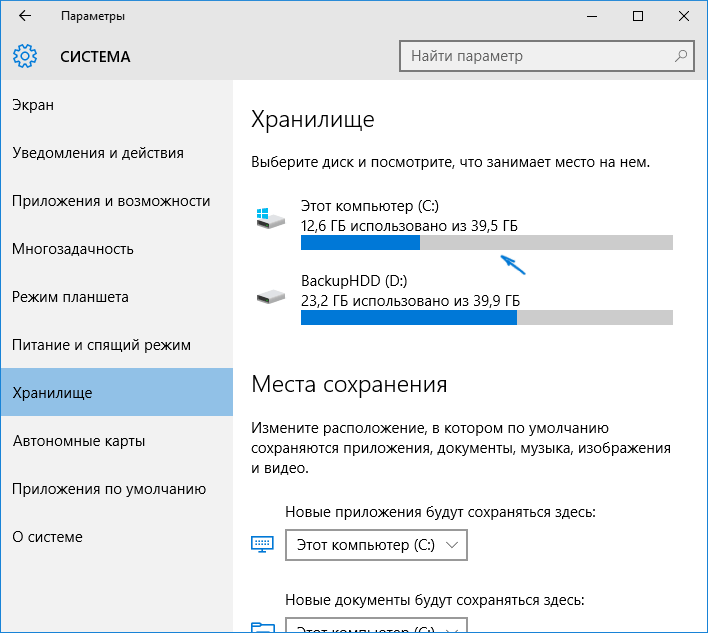
В этом разделе будут отображаться подключенные к компьютеру жесткие диски или, вернее, разделы на них. При выборе любого из дисков, вы сможете изучить, чем занято место на нем. Для примера выберем системный диск C (так как именно на нем в большинстве случаев и располагаются временные файлы).
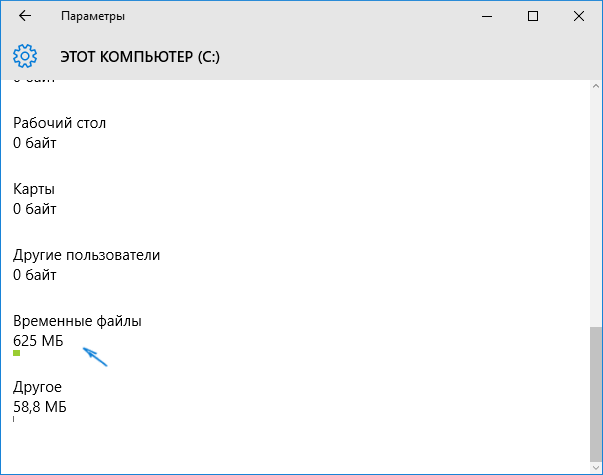
Если пролистать список с элементами, хранящимися на диске, до конца, вы увидите пункт «Временные файлы» с указанием занимаемого места на диске. Нажмите по этому пункту.
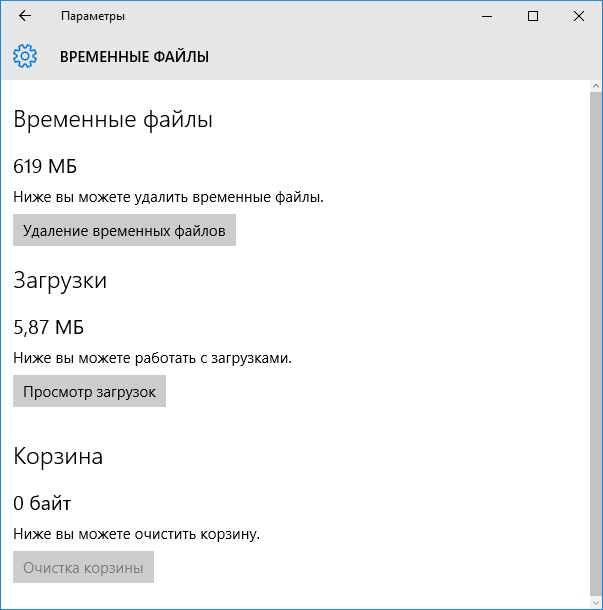
В следующем окне вы можете отдельно удалить временные файлы, изучить и очистить содержимое папки «Загрузки», узнать, сколько места занимает корзина и очистить ее.
В моем случае, на почти идеально чистой Windows 10 нашлось 600 с лишним мегабайт временных файлов. Нажимаем «Очистить» и подтверждаем удаление временных файлов. Начнется процесс удаления (который никак не демонстрируется, а просто написано «Мы удаляем временные файлы») и через короткое время они исчезнут с жесткого диска компьютера (при этом держать окно очистки открытым необязательно).
Использование утилиты очистки диска для удаления временных файлов
В Windows 10 также имеется встроенная программа «Очистка диска» (которая присутствует и в предыдущих версиях ОС). Она может удалить и те временные файлы, которые доступны при очистке с помощью предыдущего способа и некоторые дополнительные.
Для ее запуска можно использовать поиск или нажать клавиши Win+R на клавиатуре и ввести cleanmgr в окно «Выполнить».
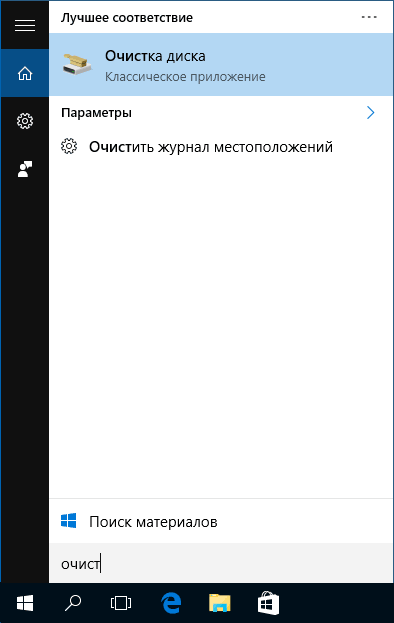
После запуска программы, выберите диск, который нужно очистить, а затем элементы, которые нужно удалить. Среди временных файлов здесь представлены «Временные файлы Интернета» и просто «Временные файлы» (те же, что удалялись предыдущим способом). Кстати, вы также безопасно можете удалить и компонент RetailDemo Offline Content (это материалы, для демонстрации Windows 10 в магазинах).
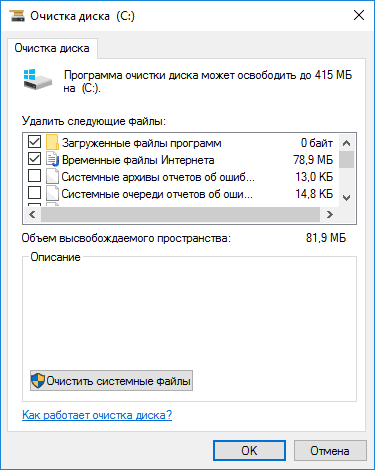
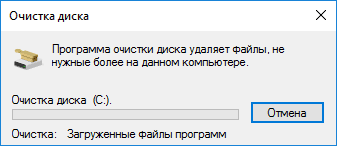
Для начала процесса удаления нажмите «Ок» и дождитесь завершения процесса очистки диска от временных файлов.
Удаление временных файлов Windows 10 — видео
Ну и видео инструкция, в котором все шаги, связанные с удалением временных файлов из системы показаны и рассказаны.
Где в Windows 10 хранятся временные файлы
Если вы хотите удалить временные файлы вручную, то найти их можно в следующих типичных расположениях (но могут быть и дополнительные, используемые некоторыми программами):
А вдруг и это будет интересно:
- Лучшие бесплатные программы для Windows
- Некоторые параметры задает системный администратор в параметрах электропитания — как исправить?
- Как удалить Галерею в Windows 11
- Диск разработки в Windows 11
- DISM Ошибка 50 — причины и варианты решения
- PhoneExperienceHost.exe — что это и как отключить?
- Windows 11
- Windows 10
- Android
- Загрузочная флешка
- Лечение вирусов
- Восстановление данных
- Установка с флешки
- Настройка роутера
- Всё про Windows
- В контакте
- Одноклассники
-
Никита 09.02.2022 в 21:52
- Живые обои на рабочий стол Windows 11 и Windows 10
- Лучшие бесплатные программы на каждый день
- Как скачать Windows 10 64-бит и 32-бит оригинальный ISO
- Как смотреть ТВ онлайн бесплатно
- Бесплатные программы для восстановления данных
- Лучшие бесплатные антивирусы
- Средства удаления вредоносных программ (которых не видит ваш антивирус)
- Встроенные системные утилиты Windows 10, 8 и 7, о которых многие не знают
- Бесплатные программы удаленного управления компьютером
- Запуск Windows 10 с флешки без установки
- Лучший антивирус для Windows 10
- Бесплатные программы для ремонта флешек
- Что делать, если сильно греется и выключается ноутбук
- Программы для очистки компьютера от ненужных файлов
- Лучший браузер для Windows
- Бесплатный офис для Windows
- Запуск Android игр и программ в Windows (Эмуляторы Android)
- Что делать, если компьютер не видит флешку
- Управление Android с компьютера
- Некоторые параметры задает системный администратор в параметрах электропитания — как исправить?
- Как удалить Галерею в Windows 11
- Диск разработки в Windows 11
- DISM Ошибка 50 — причины и варианты решения
- PhoneExperienceHost.exe — что это и как отключить?
- Как убрать страницу «Главная» в Параметрах Windows 11
- Как сделать, чтобы ноутбук не выключался при закрытии крышки в Windows 11
- HxTsr.exe — что это за процесс?
- Ноутбук не включается — варианты решения
- Пропали значки на панели задач Windows 11 — как исправить?
- Как переименовать Bluetooth устройство в Windows
- Как отключить ускорение мыши в Windows 11 и 10
- Недостаточно системных ресурсов для завершения вызова API — как исправить?
- Как добавить пункт «Завершить задачу» в панели задач Windows 11
- Неизвестное программное исключение 0xc06d007e — как исправить?
- Windows
- Android
- iPhone, iPad и Mac
- Программы
- Загрузочная флешка
- Лечение вирусов
- Восстановление данных
- Ноутбуки
- Wi-Fi и настройка роутера
- Интернет и браузеры
- Для начинающих
- Безопасность
- Ремонт компьютеров
- Windows
- Android
- iPhone, iPad и Mac
- Программы
- Загрузочная флешка
- Лечение вирусов
- Восстановление данных
- Ноутбуки
- Wi-Fi и настройка роутера
- Интернет и браузеры
- Для начинающих
- Безопасность
- Ремонт компьютеров