CSS flexbox. Можно ли изменить размер изображения?
Вопрос такой. Можно ли средствами лишь flexbox, без применения к изображениям width и тп, изменить размер изображения? Дело в том, что по стандарту изображения выстариваются одну линию и не подгоняются под ширину страницы. Хотелось бы чтобы их ширина подгонялась под страницу, а высота определялась автоматически. Оборнуть это дело в контейнер типа div нельзя. Не знаю почему, такова задача =( нашел еще column-fill, но он не относится к flexbox на прямую. Спасибо за ответы.
Размер картинки для фона сайта: Какой оптимальный размер фонового изображения? — Хабр Q&A – «Какого размера должен быть фон для сайта?» – Яндекс.Знатоки
Css размер фонового изображения — Вэб-шпаргалка для интернет предпринимателей!
При вёрстке страниц веб-сайта часто требуется задать фон определённому объекту для улучшения читаемости текста и внешнего вида портала в целом. Какими способами и методами можно задавать фон в CSS?
Работа с фоном в CSS
С помощью свойства background можно задать положение, цвет, изображение, повторяемость и привязку фона, как для отдельных элементов, так и полностью для всего сайта, что по своей сути, кстати, является заданием определённых настроек для тега . Рассмотрим все свойства, которые связаны с заданием фона.
background-color
Задаёт цвет фона. Его можно применять как к отдельным элементам
, так и ко всему веб-сайту с помощью тега .
background-image
Данное свойство используется для вставки фоновой картинки, указывая при этом ссылку на неё.
Обратите внимание на то, как указан путь к картинке. Это значит, что изображение должно находиться в той же директории, что и файл стилей CSS. Иначе придётся указывать полный путь к файлу.
background-repeat
Изображение из предыдущего примера будет повторяться по всему экрану благодаря данному свойству.
Оно может иметь несколько значений:
- background-repeat: repeat-x — повторение по горизонтали;
- background-repeat: repeat-y — повторение по вертикали;
- background-repeat: repeat — повторение и по горизонтали и по вертикали;
- background-repeat: no-repeat — изображение не повторяется.
Например, повторение по горизонтали выглядит так:

background-attachment
Это свойство определяет фиксирование фонового изображения при скроллинге:
- background-attachment: scroll — фон прокручивается вместе со страницей;
- background-attachment: fixed — фон остаётся неподвижным.
background-position
Данное свойство определяет расположение фоновой картинки относительно экрана. Значения свойства представляют собой набор вертикальных и горизонтальных координат, отсчет которых начинается с верхнего левого угла.
Свойство может задаваться в процентном формате, в пикселях, сантиметрах или словесно: top, bottom, center, right, left .
- background-position: 50% 20% — изображение располагается по центру по горизонтали и на 20% отступает сверху;
- background-position: 80px 60px — отступ изображения вниз на 80 пикселей от верхнего края и на 60 пикселей вправо от левого:

gradient
Плавный переход от одного цвета к другому, причем переходов допускается несколько.
Использование градиента можно наглядно продемонстрировать в примере кода:

Все приведённые настройки можно сделать в одном свойстве background, записав их в перечисленном порядке.
Если пропустить какое-либо свойство, для него устанавливается значение по умолчанию.
Работа с размером фона в CSS
В CSS 2.1 фоновая картинка сохраняет фиксированный размер, однако в CSS 3 было введено подсвойство size, благодаря которому фоновое изображение может быть растянуто или сжато.
Существует несколько способов, позволяющих определить размер:
Абсолютное изменение размера
Ширина и высота по умолчанию устанавливаются автоматически, а новый размер можно задать с помощью различных единиц измерения.
Например, если исходное изображение имеет разрешение 300 на 300 пикселей, то такой код сделает его ширину в два раза меньше:
Если указано только одно значение, оно по умолчанию считается как ширина, высота определяется автоматически, и пропорции сохраняются.
Код, который масштабирует картинку до размера 100 на 100 пикселей, выглядит так:
Относительное изменение размера
Если применять проценты, размер будет основываться не на изображении, а на элементе.
То есть, ширина фонового изображения зависит от параметров контейнера. Если ширина контейнера составляет 600 пикселей, размер фонового изображения уменьшится до величины 300 на 300 пикселей.
Как показывает практика, использование процентов весьма полезно для адаптивного дизайна.
Масштабирование до максимального размера
В свойстве background-size значение contain масштабирует фоновое изображение так, чтобы оно полностью заполняло контейнер или всю страницу.
Уменьшение или увеличение происходит пропорционально до тех пор, пока высота или ширина не будет выходить за рамки контейнера.
Такой фон страницы будет автоматически подгоняться под любое разрешение:
Заполнение фоном
Используя в свойстве background-size значение cover, фон масштабируется таким образом, чтобы заполнить всё пространство контейнера.
В том случае, если соотношения сторон различаются, картинка обрежется:
Масштабирование сразу нескольких фонов
Они могут быть масштабированы при помощи списка значений, которые разделены запятыми в том же порядке:
Создание полупрозрачного фона в CSS
Полупрозрачный элемент хорошо заметен на фоновом рисунке. В веб-дизайне полупрозрачность достигается за счёт свойства opacity или задаваемого для фона формата цвета RGBA.
Особенность данного свойства заключается в том, что прозрачность действует не только на фон, но и на все дочерние элементы. После увеличения прозрачности, и текст и фон станут полупрозрачными.
Пример создания полупрозрачного блока:

Однако достаточно часто полупрозрачным должен быть только фон определённого элемента, а текст оставаться непрозрачным для читабельности.
В таком случае opacity не подходит и следует воспользоваться форматом RGBA, в котором помимо значений яркости синего, красного и зелёного цветов устанавливается ещё и значение прозрачности. 1 означает абсолютную непрозрачность, а 0 — полную прозрачность.
Пример задания прозрачного фона:

Надеемся, что данное руководство вам пригодилось, и желаем успехов в освоении веб-дизайна!
Есть блок, с фоном.
А можно тут указать размер этого изображение? Хочу под каждое расширение экрана что бы сжималось, а то придеться делать много картинок под каждоме расширение.
1 ответ 1
Пример с contain :

Всё ещё ищете ответ? Посмотрите другие вопросы с метками html css или задайте свой вопрос.
Похожие
Для подписки на ленту скопируйте и вставьте эту ссылку в вашу программу для чтения RSS.
дизайн сайта / логотип © 2019 Stack Exchange Inc; пользовательское содержимое попадает под действие лицензии cc by-sa 4.0 с указанием ссылки на источник. rev 2019.11.15.35459

Каждый блок html-элемента имеет фоновый слой, который может быть полностью прозрачным (по умолчанию) или заполнен цветом и/или одним или несколькими изображениями. CSS-свойства фона указывают, какой цвет background-color и изображения background-image использовать, а также их размер, расположение, способ укладки и т.д.
Свойства фона не наследуются, но фон родительского блока будет просвечивать по умолчанию из-за начального значения в background-color: transparent .
Фон не отображается у пустых элементов с нулевой высотой. Отрицательные значения свойства margin не влияют на фон элемента.
Свойства фона html-элементов
- Содержание:
- 1. Базовый цвет: свойство background-color
- 2. Источник изображения: свойство background-image
- 3. Укладка изображений: свойство background-repeat
- 4. Фиксация изображения: свойство background-attachment
- 5. Позиционирование изображений: свойство background-position
- 6. Область рисования: свойство background-clip
- 7. Область расположения фона: свойство background-origin
1. Базовый цвет: свойство background-color
Свойство background-color устанавливает цвет фона элемента. Цвет рисуется за фоновыми изображениями. Для блочных элементов цвет фона распространяется на всю ширину и высоту блока элемента, для строчных — только на область их содержимого.
Цвет фона обрезается в соответствии со значением background-clip самого нижнего слоя фонового изображения.
Свойство не наследуется.
| background-color | |
|---|---|
| Значения: | |
| цвет | Значение принимает все форматы цвета свойства color. Значение по умолчанию transparent . |
| initial | Устанавливает значение свойства в значение по умолчанию. |
| inherit | Наследует значение свойства от родительского элемента. |

Рис. 1. Свойство background-color для разных элементов
2. Источник изображения: свойство background-image
Свойство background-image устанавливает фоновое изображение (одно или несколько) элемента. Значение none считается слоем изображения, но ничего не рисует. Изображение, которое является пустым (нулевой ширины или нулевой высоты), которое не загружается или не может быть отображено (например, потому что оно не в поддерживаемом формате изображения) также считается слоем, но ничего не рисует.
Семантически важные изображения должны предоставляться в разметке документа, например, с тегом .
Свойство не наследуется.
3. Укладка изображений: свойство background-repeat
Свойство background-repeat определяет, как фоновые изображения укладываются в области фона после того, как для них установлены размеры и позиционирование. Если значение свойства имеет два ключевых слова, первое используется для горизонтального направления, второе — для вертикального.
Свойство не наследуется.
| background-repeat | |
|---|---|
| Значения: | |
| repeat-x | Изображение повторяется в горизонтальном направлении. Вычисляется в repeat no-repeat . |
| repeat-y | Изображение повторяется в вертикальном направлении. Вычисляется в no-repeat repeat . |
| repeat | Изображение повторяется в обоих направлениях так часто, чтобы покрыть область отрисовки фона. Если изображение не помещается, оно обрезается. Вычисляется в repeat repeat . Значение по умолчанию. |
| space | Изображение повторяется столько раз, сколько оно помещается в области фона, не обрезаясь, изображения расположены на равном расстоянии друг от друга. Первое и последнее изображения касаются краев области. Если область рисования фона больше, чем область позиционирования фона, шаблон повторяется, чтобы заполнить область рисования фона. Если недостаточно места для двух копий изображения, то размещается только одно изображение, а свойство background-position определяет его положение. Вычисляется в space space . |
| round | Изображение повторяется так часто, чтобы заполнить область фона, масштабируясь и не обрезаясь. Вычисляется в round round . |
| no-repeat | Изображение размещается один раз и не повторяется. Вычисляется в no-repeat no-repea t. |
| initial | Устанавливает значение свойства в значение по умолчанию. |
| inherit | Наследует значение свойства от родительского элемента. |

Рис. 2. Свойство background-repeat
4. Фиксация изображения: свойство background-attachment
Свойство background-attachment указывает, является ли фоновое изображение фиксированными относительно области просмотра или прокручивается вместе с элементом или его содержимым.
Свойство не наследуется.
| background-attachment | |
|---|---|
| Значения: | |
| scroll | Фоновое изображение прокручивается вместе с текстом и другим содержимым. Значение по умолчанию. |
| fixed | Предотвращает перемещение, фиксирует фоновое изображение на заднем плане. |
| local | Фоновое изображение прокручивается вместе с содержимым элемента. |
| initial | Устанавливает значение свойства в значение по умолчанию. |
| inherit | Наследует значение свойства от родительского элемента. |
5. Позиционирование изображений: свойство background-position
Если для элемента заданы фоновые изображения, свойство background-position указывает их начальное положение (после любого изменения размера) в соответствующей области расположения фона.
Свойство не наследуется.
| background-position | |
|---|---|
| Значения: | |
| % | Горизонтальное смещение вычисляется по формуле ширина области расположения фона — ширина фонового изображения. Вертикальное смещение по формуле высота области расположения фона — высота фонового изображения , где размер изображения — это размер, заданный свойством background-size . Значение по умолчанию 0% 0% . |
| длина | Значение длины дает фиксированную длину в качестве смещения. |
| left | Вычисляет до 0% для горизонтальной позиции, если задано одно или два значения, в противном случае смещение происходит относительно левого края. |
| center | Вычисляет в left 50% для горизонтального положения, если не указано иное горизонтальное положение, или как top 50% для вертикального положения, если оно задано. |
| right | Вычисляет в 100% для горизонтального положения, если задано одно или два значения, в противном случае смещение происходит относительно правого края. |
| top | Вычисляет в 0% для вертикальной позиции, если задано одно или два значения, в противном случае смещение происходит относительно верхнего края. |
| bottom | Вычисляет в 100% для вертикальной позиции, если задано одно или два значения, в противном случае смещение происходит относительно нижнего края. |
| initial | Устанавливает значение свойства в значение по умолчанию. |
| inherit | Наследует значение свойства от родительского элемента. |
Если указано только одно значение, второе значение считается center . Если заданы два значения в единицах длины или % , то первое значения представляет горизонтальную позицию, второе — вертикальную. Значения в единицах длины или % представляют смещение верхнего левого угла фонового изображения от верхнего левого угла области расположения фона.
Пара ключевых слов может быть переупорядочена, в то время как комбинация ключевого слова и длины или процента не может. Например, center left — допустимое значение, а 50% left — нет.
Если заданы три или четыре значения в единицах длины или % , то перед каждым значением должно стоять ключевое слово, которое указывает, от какого края дается смещение. Если даны три значения, недостающее смещение считается равным нулю.
Положительные значения смещают внутрь от края области расположения фона. Отрицательные значения смещают наружу от края области расположения фона.

Рис. 3. Свойство background-position
Можно задать фоновую картинку так, чтобы она располагалась только по низу блока:

Рис. 4. Фоновое изображение по низу блока
Также благодаря свойству позиционирования, для одного блока можно использовать несколько фоновых изображений:

Рис. 5. Задание для блока нескольких фоновых изображений
6. Область рисования: свойство background-clip
Свойство background-clip определяет область рисования фона. Фон всегда рисуется под рамкой элемента, если таковая имеется.
Корневой элемент имеет другую область рисования фона, поэтому свойство background-clip на него не влияет.
Свойство не наследуется.
| background-clip | |
|---|---|
| Значения: | |
| border-box | Фон закрашивает область в пределах рамки элемента. Значение по умолчанию. |
| padding-box | Фон закрашивает область в пределах внутренних полей элемента. |
| content-box | Фон закрашивает только область содержимого. |
| initial | Устанавливает значение свойства в значение по умолчанию. |
| inherit | Наследует значение свойства от родительского элемента. |

Рис. 6. Свойство background-clip
7. Область расположения фона: свойство background-origin
Свойство background-origin указывает область расположения фона для элементов, которые выводятся на экране как единый блок (например, не абзацы текста).
Свойство не наследуется.
| background-origin | |
|---|---|
| Значения: | |
| padding-box | Фон позиционируется относительно верхних границ области внутренних полей элемента. Значение по умолчанию. |
| border-box | Фон позиционируется относительно верхних границ рамки элемента. |
| content-box | Фон позиционируется относительно верхних границ области содержимого элемента. |
| initial | Устанавливает значение свойства в значение по умолчанию. |
| inherit | Наследует значение свойства от родительского элемента. |
Если для элемента установлено background-attachment: fixed , свойство не будет иметь эффекта.
Если для элемента заданы background-clip: padding-box , background-origin: border-box , background-position: top left , и элемент имеет ненулевую рамку, тогда верхняя и левая части фонового изображения будет обрезаны.

Рис. 7. Свойство background-origin
8. Размер изображений: свойство background-size
Свойство background-size устанавливает размер фоновых изображений.
Свойство не наследуется.
| background-size | |
|---|---|
| Значения: | |
| auto | Значение по умолчанию. Высота и ширина изображения равны его оригинальным размерам. |
| длина | Размер задается парой значений, первое значение устанавливает ширину изображения, второе — высоту. Для того, чтобы фон масштабировался вместе с текстом, размеры изображения нужно задавать в em . |
| % | Задает размер фонового изображения в процентах от ширины или высоты элемента, которое заполняется фоном. |
| cover | Масштабирует изображение с сохранением пропорций так, чтобы его ширина или высота равнялась ширине или высоте блока. |
| contain | Масштабирует изображение с сохранением пропорций таким образом, чтобы оно целиком поместилось внутри блока. |
| initial | Устанавливает значение свойства в значение по умолчанию. |
| inherit | Наследует значение свойства от родительского элемента. |

Рис. 8. Свойство background-size
9. Краткая запись свойств фона: свойство background
Свойство background позволяет описать в одном объявлении следующие свойства фона: background-color , background-image , background-position , background-size , background-repeat , background-origin , background-clip и background-attachment . Необязательно указывать все перечисленные свойства, если какое-либо свойство будет пропущено, оно примет значение по-умолчанию.
Если вы указываете в краткой записи фона свойство background-size , то его значения нужно будет записать через слеш / , чтобы отделить его от свойства background-position .
10. Множественные фоны
Фон блока элемента может иметь несколько слоев в CSS3. Количество слоев определяется количеством значений, разделенных запятыми, указанных в свойстве background-image . Значение none по-прежнему создает слой.
Первое изображение в списке — это слой, отображаемый ближайший к пользователю, следующий отрисовывается за первым, и так далее. Цвет фона, если он есть, закрашивается под всеми остальными слоями.

Рис. 9. Пример использования нескольких фоновых изображений
Рекомендуем к прочтению
Оптимальный размер фото и картинок для сайта. Как оптимизировать изображения для сайта.
1. Форматы изображений для загрузки на сайт
Загружайте изображения на сайт в распространенных графических форматах: jpeg, gif, png.

- Для сохранения качества фотографий, а также рисунков с градиентными заливками, лучше использовать формат jpeg.
- Для простых рисунков и особенно черно-белой графики, подойдет формат gif. Также форматы gif и png поддерживают прозрачность; то есть, воспользовавшись ими, Вы сможете сохранить рисунок на прозрачном фоне.
- Формат png представляет собою нечто среднее между jpeg и gif. Он более щадяще, чем gif обрабатывает сложные изображения, и поддерживает прозрачность, в отличие от jpeg. Минусом сохранения изображений в этом формате является большой вес итоговых файлов при удовлетворительном качестве картинки и наоборот, низкое качество картинки при необходимости сохранения ее с малым «весом», т.е., — с сильным сжатием.
2. Размер изображения в пикселях и его «вес» в килобайтах

Когда Интернет делал первые шаги, скорости соединения были низкими, поэтому вес каждой страницы имел очень важное значение. В настоящее время требования к оптимизации веса страниц не столь жестки.
Однако, и сейчас, неправильным будет заставлять пользователя грузить к себе картинки весом по 500-1000 Кб, т.к. для пользователей мобильного интернета, это — потерянные секунды и рубли.
«Вес» картинки тесно (но не линейно) связан с ее размером в пикселях, а также со степенью ее сжатия.
2.1 Оптимальный размер фото для сайта. Каким должен быть размер, в пикселях, изображения для сайта?

Оттолкнувшись от средней ширины текстовой страницы сайта в 700-1000 пкс и предположив, что картинки будут занимать на этой странице не более 2\3 ширины, мы получим, что максимальная ширина картинки не должна превышать 400-600 пкс, ( кроме тех случаев, когда мы собираемся разместить картинку во всю ширину страницы.
Как правило, редактор контента, в любой системе управления сайтом, позволяет подгонять размер уже закачанной картинки под желаемое значение, поэтому мы сохраняем картинку в максимальном размере, который может понадобиться и «поджимаем» ее уже по месту, в системе управления сайтом.
Если же мы начнем растягивать в редакторе контента изначально маленькую картинку, то следствием этого будет низкое качество в отображении ее на странице.
2.2 Оптимальный «вес», в килобайтах, изображения для сайта

Предположим, мы уже уменьшили размер изображения для сайта в каком-либо графическом редакторе до 400-600 пкс по ширине. Следующим шагом будет уменьшение веса изображения. Потому что разница в весе изображений, сохраненных в 100% jpeg ( без сжатия) и в 50% jpeg, может быть «в разы».
Если мы используем в работе Фотошоп, мы должны выбрать, в меню «Файл», функцию «Сохранить для web». Пользуясь другим графическим редактором, нужно отыскать опцию, позволяющую выбрать степень сжатия в диалоге сохранения файла.
При сохранении файла для web мы должны достигнуть разумного компромисса между качеством картинки и ее весом. Это делается «на глаз», т.к. сжатие по разному влияет на различные изображения.
Например, для фотографии шириной 400пкс, оптимальный вес для сайта будет 35 – 70 Кб. Разумеется, чем больше вес картинок, тем дольше будет грузиться страница сайта. Поисковые системы также, при прочих равных, дадут более низкую оценку тяжелым страницам.
Страницы (и любые документы) общим весом более 10Мб, вообще, не индексируются поисковыми системами.
Посмотреть видеоурок по обработке изображений для сайта
3. Имя файла
Для хорошей индексации графического файла, правильным именем файла, с точки зрения seo, будет осмысленное имя, написанное на английском языке или транслитом (только латиница!), не содержащее никаких других символов, кроме букв латинского алфавита, цифр, символов нижнего подчеркивания и тире. Например: prodvijenie-saitov.jpeg
4. Заполнение атрибутов изображений на сайте

Для web-изображений предусмотрено 2 вида атрибутов:
- Альтернативный текст (alt) – текст, который отображается вместо изображения, если оно само, по любой причине, не подгрузилось на страницу, например: «это — изображение яблока».
- Всплывающая подсказка (title), которая появляется при наведении курсора на картинку.
Разумеется, оба атрибута должны быть корректно заполнены и отвечать содержимому изображения и\ или страницы. Содержимое тегов может дублироваться.
Полезно включать в атрибуты, продвигаемые на данной странице, ключевые фразы.
5. Рекомендуемое количество изображений на странице
Для среднестатистического текста в 3 – 3,5 тыс. знаков, оптимальное количество изображений 3-5. Подробнее об этом Вы сможете прочесть дальше, в разделе Оптимизация страницы
Подготовка материалов к постановке на сайт
Как оптимизировать web-страницу?
Откуда брать картинки для лендинга?
Лендинг без изображений – голый текст. Текст не цепляет, нужны картинки. Смотрим, откуда брать:
- Если делать самим – какие требования?
- Если искать в интернете, то где?
- Какие изображения нельзя использовать?
- Где искать иконки?
Самый сложный, но самый верный способ сделать хорошую картинку для лендинга – сфотографировать.
- Это дорого. Надо нанять фотографа, снять студию.
- Это долго (а лендинг всегда нужен сейчас).
Можно взять что-то из фотографий, которые уже есть. Хорошо, если они подходят.
1) Фотографии достаточного размера
Хороший размер для картинки-фона – с шириной 1920px. Допустимо использовать картинку с шириной 1024px, но при условии, что фон будет сильно затемняться. Изображение меньшего размера будет растягиваться и смазываться.
2) Фотографии четкие, хорошего качества  3) На них нет посторонних надписей Например, таких
Проверили. Если фотография соответствует трем критериям – берем. Если своих фотографий нет – думаем дальше.

В Платформе есть стандартные фотографии для фона секций.
Стандартные фотографии – это ок, если использовать их для фона.
Стандартные фотографии – не ок, если иллюстрировать ими продукт, процесс производства, офис компании, команду, клиентов.
Также можно использовать один из бесплатных фотостоков.
1) pexels.com
2) unsplash.com
3) isorepublic.com
4) splitshire.com
5) picography.co
6) designerspics.com
7) lifeofpix.com
8) picjumbo.com
Если вам нужна картинка для фона, вы открыли Google и взяли первую – это не ок. Фотографии в поиске могут быть защищены лицензией и не предназначены для личного и коммерческого использования.

С иконками проще. Они также есть в Платформе или на одном из стоков:
1) icons8.ru
2) flaticon.com
3) freepik.com/free-icons
4) iconstore.co
Использовать иконки из общего доступа не стыдно. Много кто использует похожие. Единственное, когда стандартные иконки лучше не использовать – логотип компании. Но его можно поручить нарисовать дизайнеру на одном из сайтов, например, таком.
- Лучше использовать свои фотографии.
- Если нет, можно выбрать в Платформе или на бесплатном фотостоке.
- Стандартные фотографии можно использовать для фона секции, но не как иллюстрацию продукта, процесса производства, офиса компании, команды, клиентов.
- Изображения из поиска использовать нельзя. Иконки тоже можно есть в Платформе или на бесплатных стоках.
Оптимальный размер фото для сайтов: пошаговая инструкция с фото
И снова здравствуйте, дорогие мои читатели. С вами на связи, Тимур Мустаев. Сегодня хочу отойти от основной темы и рассказать вам, про оптимальный размер фото для сайтов. Многие совершают грубейшие ошибки, когда публикуют фотографии, взятые сразу из фотоаппарата. Сегодня вы узнаете, как правильно подготавливать фотографии, для публикации на сайтах.
С чего все начинается?
Изображения, получаемые цифровой камерой, преобразуются в формат JPEG прямо в самом фотоаппарате. Там для этого есть аппаратный кодек.
Исходный формат RAW имеет слишком большой объем данных, хотя он и хранит максимум информации об изображении, о снятом кадре. Можно сказать, что это копия матрицы камеры на момент съемки.
Но в таком “сыром” виде его использовать нельзя. Поэтому RAW используют профессионалы, как отправную точку для дальнейшей обработки, – либо очень уж крутые фотохудожники, либо эксперты: в области науки, техники, криминалистики, или медицины. В тех случаях, когда надо вытянуть максимум качества из отдельного фрагмента изображения.
Большинство репортеров и даже художников довольствуются JPEG, настраивая камеру под свои цели. (Любой фотограф вам скажет – дайте мне светосилу, а зерно во вторую очередь. Поэтому огромный объектив с просветленной оптикой ценится больше, чем матрица с огромным разрешением.)
Но и в этом виде, фотографии весят очень прилично в мегабайтах. Производители камер ставят на первое место качество изображения, и оно кодируется у них в JPEG практически без сжатия, но с определенной обработкой, относящейся к конкретной модели камеры.
Делать веб-страницы с такими фотками, при всем их качестве, – дело неблагодарное. Они медленно грузятся.
Скорость загрузки является одним из самых-самых важных параметров сайта, особенно коммерческого. Да и простые блоги быстро разочаруют своих поклонников, если появления какого-то интересного или интригующего фотосета придется ждать несколько десятков секунд или даже несколько минут. Так что тут важно, и что предпочесть, и как это сделать?
Давайте разберем по порядку.
Оптимальный размер изображения
Во-первых, не только текст, но и изображения индексируются поисковыми системами, которые предпочитают большие картинки маленьким. Значит, размер картинки целесообразно брать побольше. Но до каких пор?
Очевидно, что до размеров экрана устройства в пикселях. Это максимум, а еще на странице может быть использован двух- или даже трехколоночный макет. Много чего еще зависит от атрибутов тега img. Загруженное изображение может масштабироваться самим браузером, если это предписано в разметке страницы.
Во-вторых, разрешающая способность экрана на большинстве устройств 72 пикселя на дюйм или 96. Совершенно незачем пытаться отображать на таких экранах изображения с 300 пикселей на дюйм. Лишние пиксели будут просто усреднены и будет взята их проекция на один.
А если мы попытаемся изобразить фото в масштабе 1:1 то получим огромное изображение с полосами прокрутки, то есть, сможем наблюдать только часть изображения одновременно.
Выходит, что зря грузилось много мегабайт? Выходит. Вот тут и открывается резерв для сжатия.
Процесс обработки
Есть много программ для работы с изображениями, в том числе и бесплатных. Но лучше, если мы сейчас возьмем какой-либо стандартный, общепризнанный редактор изображений. Например, Adobe Photoshop.
Фотошоп той или иной версии есть практически у всех, кто занимается сайтами, их созданием, поддержкой и продвижением и так далее.
Посмотрим на конкретном примере, как делается оптимизация фотографии, полученной с цифровой камеры, в редакторе Photoshop. В моей случае, я буду пользоваться Adobe Photoshop CS6 русской версией. Для тех шагов, которые мы с вами выполним, подойдет Photoshop любой версии. И так начнем.
1. Открываем фотографию в редакторе
Файл – Открыть. В появившемся окне выбираем нужную фотографию.
На рисунке мы берем фото, имеющее размер около 4,5 Мб. Этот файл у нас в формате JPEG, полученную с зеркальной фотокамеры.
2. Уменьшаем размер фотографии
Изображение – Размер изображения
- Разрешение, ставим 72 пикселя на дюйм, нам больше и не надо.
- Размер. Ширину ставим 800 пикселей, он автоматически назначит высоту, в данном случае, он поставил 533 пикселей, согласно пропорций фотографии.
Важно! Ставим все галочки, картинки. Это:
- Масштабировать стили;
- Сохранить пропорции;
- Интерполяция: Бикубическая автоматическая
3. Правильное сохранение
Здесь, мы будем сохранять, специально для веб публикаций. Для этого заходим, Файл – Сохранить для Web.
4. Выставляем качество
Но у нас остался еще вопрос качества. Какой размер фото считать разумным для загрузки? Ну, например, в пределах 200 Кбайт. Такие изображения являются вполне приемлемым компромиссом между качеством и размером.
Выбираем «Высокое» качество 60%. У нас получилось в этом примере 193.5 Кбайт при качестве 60%. Ну и ладно. На вид обработанное изображение почти неотличимо от оригинала. Вот в таком самом виде его и сохраняем. Готово!
5. Проверим в браузере
И наконец, проверим, как будет выглядеть картинка в интернете. Для этого совсем не обязательно грузить ее на хостинг или даже прописывать в html-коде локальной странички. Достаточно просто открыть ее вашим браузером, как это показано на последнем рисунке.
На этом и все. Теперь вы можете выкладывать фотографию куда угодно, веб-сайт, социальные сети и так далее.
На этом я буду заканчивать. Теперь вы знаете, секрет правильного оптимального размера фотографии для веб-страниц. Надеюсь статья вам понравилась, и было бы здорово, если вы поделились в социальных сетях со статьей. Это лучший ваш подарок для меня.
Всех вам благ, Тимур Мустаев.
Как подключить картинку на фон в css
В этом уроке мы рассмотрим некоторые интересные возможности, которые вы можете сделать с помощью CSS-свойств фона и границ . Благодаря добавлению градиентов, фоновых изображений и закруглённых углов свойства фона и границ ответят на многие вопросы стилизации в CSS.
| Необходимые умения: | Базовая компьютерная грамотность, основное программное обеспечение, понимание работы с файлами, базовые знания HTML (смотрите Введение в HTML) и представление о том, как работает CSS (смотрите Введение в CSS). |
|---|---|
| Цель: | Научиться стилизации фона и границ объектов. |
Стилизация фона в CSS
CSS-свойство background является сокращением для ряда полных свойств фона, с которыми мы познакомимся в этом уроке. Если вы обнаружите сложное свойство background в таблице стилей, это может показаться трудным для понимания, так как одновременно может быть передано так много значений.
Мы вернёмся к тому, как работает сокращение позже , а пока давайте взглянем на различные вещи, которые вы можете делать с фоном в CSS, посмотрев на отдельные свойства background .
Фоновый цвет
Свойство background-color определяет цвет фона для любого элемента в CSS. Свойство принимает любой допустимый цвет . background-color распространяется на сам контент и отступы от него (padding) .
В приведённом ниже примере мы использовали различные значения цвета, чтобы добавить цвет фона к блоку, заголовку и элементу .
Поиграйте с ними, используя любое доступное значение .
Фоновое изображение
Свойство background-image позволяет отображать изображение в качестве фона элемента . В приведённом ниже примере у нас есть два блока — в одном фоновое изображение больше, чем размеры блока, а в другом — маленькое изображение звезды.
Этот пример демонстрирует две особенности фоновых изображений. По умолчанию большое изображение не масштабируется до размера блока, поэтому мы видим только его небольшой угол, в то время как маленькое изображение повторяется, чтобы заполнить весь блок. В нашем случае фактически было использовано изображение одной маленькой звезды.
Если кроме фонового изображения вы добавили фоновый цвет, то изображение будет отображаться над цветом. Попробуйте добавить свойство background-color в приведённый выше пример, чтобы увидеть это в действии.
Свойство background-repeat
Свойство background-repeat используется для управления повторениями фонового изображения. Доступные значения:
- no-repeat — останавливает повторение фонового изображения во всех направлениях.
- repeat-x — повторение фонового изображения по горизонтали.
- repeat-y — повторение фонового изображения по вертикали.
- repeat — повторение фонового изображения в обоих направлениях. Установлено по умолчанию.
Попробуйте эти значения в примере ниже. Мы установили значение no-repeat , поэтому вы видите только одну звезду. Попробуйте разные значения — repeat-x и repeat-y — чтобы увидеть, какие эффекты они оказывают.
Изменение размеров фонового изображения
В приведённом выше примере у нас есть большое изображение, которое в конечном итоге было обрезано, так как оно больше, чем элемент, фоном которого оно является. В этом случае мы могли бы использовать свойство background-size , которое может принимать значения длины или в процентах, чтобы размер изображения соответствовал размеру фона.
Вы также можете использовать ключевые слова :
- cover — браузер сделает изображение достаточно большим, чтобы оно полностью заполнило блок, сохраняя при этом соотношение сторон. В этом случае часть изображения, скорее всего, окажется за пределами блока.
- contain — браузер сделает изображение нужного размера, чтобы поместиться в блоке. В этом случае могут появиться пробелы с обеих сторон или сверху и снизу изображения, если соотношение сторон изображения отличается от соотношения сторон блока.
Ниже я применил значения длины к размерам изображения. Глядите, как это исказило изображение.
В приведённом ниже примере я использовал большое изображение из ранее рассмотренного примера и указал значения длины, чтобы определить его размер внутри блока. Вы можете посмотреть, как это исказило изображение.
- Измените значения длины, используемые для изменения размера фона.
- Измените значение длины на background-size: cover или background-size: contain .
- Если ваше изображение меньше размеров блока , вы можете изменить значение свойства background-repeat , чтобы повторить изображение.
Позиционирование фонового изображения
Свойство background-position позволяет вам изменять позицию, в которой фоновое изображение появляется в блоке. При этом используется система координат, в которой левый верхний угол блока равен (0,0) , а сам блок располагается вдоль горизонтальной ( x ) и вертикальной ( y ) осей.
Примечание: По умолчанию значение background-position равно (0,0) .
Обычно свойство background-position задают в виде двух последовательных значений — значение по горизонтали, за которым следует значение по вертикали.
Вы можете использовать такие ключевые слова, как top и right (с остальными можете ознакомиться на странице background-position ):
Допустимы значения длины и процентные:
Вы также можете смешивать значения ключевых слов с длинами или процентами, например:
И наконец, вы также можете использовать синтаксис с четырьмя значениями, чтобы указать расстояние от определённых краёв блока — единица длины в данном случае представляет собой смещение от значения ключевого слова. Итак, в CSS ниже мы сместили фон на 20 пикселей сверху и на 10 пикселей справа:
Используйте приведённый ниже пример, чтобы поэкспериментировать с этими значениями и переместить звезду внутри блока.
Примечание: background-position — это сокращение для background-position-x и background-position-y (en-US), которые позволяют вам устанавливать различные значения положения по оси индивидуально .
Градиент в качестве фона
Градиент — при использовании для фона — действует так же, как изображение, и поэтому задаётся свойством background-image .
Вы можете прочитать больше о различных типах градиентов и о том, что вы можете с ними делать на странице MDN для типа данных . Поиграть с градиентами вы можете используя один из многих генераторов градиентов CSS, доступных в Интернете, например этот . Вы можете создать градиент, а затем скопировать и вставить его в свой код .
Попробуйте использовать разные градиенты в примере ниже. В двух блоках соответственно у нас есть линейный градиент, растянутый на весь блок, и радиальный градиент с заданным размером, который поэтому повторяется.
Несколько фоновых изображений
Также возможно создавать несколько фоновых изображений — просто разделив значения свойства background-image запятыми.
Когда вы сделаете это, произойдёт наложение фоновых изображений друг на друга. Фоновые изображения будут наложены слоями, где каждое новое фоновое изображение, перечисленное в коде, будет накладываться поверх ранее указанного изображения.
Примечание: Градиенты можно легко смешивать с обычными фоновыми изображениями .
Другие свойства background- * также могут иметь значения, разделённые запятыми, как и background-image :
Каждое значение различных свойств будет соответствовать значениям в той же позиции в других свойствах. Выше, например, значение background-repeat для image1 будет no-repeat . Однако, что происходит, когда разные свойства имеют разное количество значений? Ответ заключается в том, что меньшее количество значений будет циклически повторяться — в приведённом выше примере есть четыре фоновых изображения, и только два значения background-position . Первые два значения позиции будут применены к первым двум изображениям, затем они снова будут циклически повторяться — image3 будет присвоено первое значение позиции, а image4 будет присвоено второе значение позиции.
Поиграем? В приведённом ниже примере я добавил два изображения. Чтобы продемонстрировать порядок наложения, попробуйте поменять порядок фоновых изображений в списке. Или поиграйте с другими свойствами, чтобы изменить положение, размер или повторяемость значений.
Закрепление фона
Другая опция, которую можно применить к фону, — это указать, как он будет прокручиваться при прокрутке содержимого. Это контролируется с помощью свойства background-attachment , которое может принимать следующие значения:
- scroll : Заставляет элементы фона прокручиваться при прокрутке страницы. Если содержимое элемента прокручивается, фон не перемещается. Фактически, фон фиксируется в той же позиции на странице, поэтому он прокручивается по мере прокрутки страницы.
- fixed : Фиксирует элементы фона в области просмотра, чтобы он не прокручивался при прокрутке страницы или содержимого элемента. Фон всегда будет оставаться на одном и том же месте на экране.
- local : Это значение было добавлено позже (оно поддерживается только в Internet Explorer 9+, тогда как другие поддерживаются в IE4+), потому что значение scroll довольно запутанно и во многих случаях действительно не делает то, что вы хотите. Значение local фиксирует фон для элемента, к которому он применён, поэтому, когда вы прокручиваете элемент, фон прокручивается вместе с ним.
Свойство background-attachment действует только тогда, когда есть контент для прокрутки, поэтому мы сделали пример, чтобы продемонстрировать различия между тремя значениями — взгляните на background-attachment.html (также смотри исходный код здесь).
Использование сокращённого свойства background
Как я упоминал в начале этого урока, вы часто будете видеть фон, заданный с помощью свойства background . Это сокращение позволяет вам одновременно устанавливать все различные свойства.
При использовании нескольких фонов необходимо указать все свойства для первого фона, а затем добавить следующий фон после запятой. В приведённом ниже примере у нас есть градиент с размером и положением, затем фоновое изображение со значением no-repeat и положением, затем цвет.
При записи сокращённых значений фонового изображения необходимо соблюдать несколько правил, например:
- background-color можно указывать только после последней запятой.
- Значения background-size могут быть включены только сразу после background-position , разделённые символом ‘/’, например: center/80% .
Посетите страницу MDN свойства
, чтобы увидеть полное описание.
Доступность просмотра
Помещая текст поверх фонового изображения или цвета, вы должны позаботиться о том, чтобы у вас было достаточно контраста, чтобы текст был читаемым для посетителей вашего сайта. Если указывается изображение, и текст будет помещён поверх этого изображения, вы также должны указать background-color , который позволит тексту быть разборчивым, если изображение не загружается.
Программы чтения с экрана не могут анализировать фоновые изображения, поэтому они должны быть чисто декоративными; любой важный контент должен быть частью HTML-страницы, а не находиться в фоне.
Границы
Изучая Блочную модель, мы обнаружили, как границы влияют на размер нашего блока. В этом уроке мы рассмотрим, как творчески использовать границы. Обычно, когда мы добавляем границы к элементу с помощью CSS, мы используем сокращённое свойство, которое устанавливает цвет, ширину и стиль границы в одной строке CSS.
Мы можем установить границу для всех четырёх сторон блока с помощью border :
Или мы можем нацеливаться на один край блока, например:
Индивидуальные свойства этих сокращений будут следующими:
И более детально:
Примечание : Свойства границ top, right, bottom, и left также имеют сопоставленные логические свойства, которые относятся к режиму написания документа (например, текст слева направо, справа налево или сверху вниз). Мы рассмотрим их в следующем уроке, который касается работы с разными направлениями текста.
Есть множество стилей, которые вы можете использовать для границ. В приведённом ниже примере мы использовали разные стили границ для четырёх сторон моего блока . Поиграйте со стилем, шириной и цветом границы, чтобы увидеть, как они работают.
Закруглённые углы
Закругление углов блока достигается с помощью свойства border-radius и связанных свойств, которые относятся к каждому углу блока. В качестве значения могут использоваться два значения длины или процента: первое значение определяет горизонтальный радиус, а второе — вертикальный радиус. Чаще задают только одно значение, которое используется для обоих.
Например, чтобы сделать все четыре угла блока радиусом 10px:
Или, чтобы верхний правый угол имел горизонтальный радиус 1em и вертикальный радиус 10%:
В примере ниже мы установили все четыре угла, а затем изменили значения для верхнего правого угла, чтобы сделать его другим. Вы можете поиграть со значениями, чтобы изменить углы. Взгляните на страницу свойств для border-radius чтобы увидеть доступные варианты синтаксиса.
Упражнение с границами и фоном
Чтобы проверить свои новые знания, попробуйте создать следующее, используя фон и границы, используя приведённый ниже пример в качестве отправной точки:
- Задайте рамку равную 5px black solid, с закруглёнными углами 10px.
- Добавить фоновое изображение (используйте URL balloons.jpg ) и установите размер таким образом, чтобы он покрыл весь блок.
- Задайте для полупрозрачный чёрный цвет фона и сделайте текст белым.
Примечание : вы можете посмотреть решение здесь — но сначала попробуйте сделать это сами !
Итоги
В этой теме мы рассмотрели довольно много, но как вы можете увидеть, возможностей по стилизации фона или границ блока намного больше. Изучите различные страницы свойств, если хотите узнать больше о каких-либо функциях, которые мы обсуждали. На каждой странице MDN есть много примеров использования свойств, с которыми вы можете поиграть и расширить свои знания.
В следующем уроке мы узнаем, как Режим написания вашего документа взаимодействует с вашим CSS. Что происходит, если текст не перетекает слева направо?
Фон в CSS – памятка для начинающих
При вёрстке страниц веб-сайта часто требуется задать фон определённому объекту для улучшения читаемости текста и внешнего вида портала в целом. Какими способами и методами можно задавать фон в CSS?
Работа с фоном в CSS
С помощью свойства background можно задать положение, цвет, изображение, повторяемость и привязку фона, как для отдельных элементов, так и полностью для всего сайта, что по своей сути, кстати, является заданием определённых настроек для тега . Рассмотрим все свойства, которые связаны с заданием фона.
background-color
Задаёт цвет фона. Его можно применять как к отдельным элементам ,
, так и ко всему веб-сайту с помощью тега .
background-image
Данное свойство используется для вставки фоновой картинки, указывая при этом ссылку на неё.
Обратите внимание на то, как указан путь к картинке. Это значит, что изображение должно находиться в той же директории, что и файл стилей CSS. Иначе придётся указывать полный путь к файлу.
background-repeat
Изображение из предыдущего примера будет повторяться по всему экрану благодаря данному свойству.
Оно может иметь несколько значений:
- background-repeat: repeat-x — повторение по горизонтали;
- background-repeat: repeat-y — повторение по вертикали;
- background-repeat: repeat — повторение и по горизонтали и по вертикали;
- background-repeat: no-repeat — изображение не повторяется.
Например, повторение по горизонтали выглядит так:

background-attachment
Это свойство определяет фиксирование фонового изображения при скроллинге:
- background-attachment: scroll — фон прокручивается вместе со страницей;
- background-attachment: fixed — фон остаётся неподвижным.
background-position
Данное свойство определяет расположение фоновой картинки относительно экрана. Значения свойства представляют собой набор вертикальных и горизонтальных координат, отсчет которых начинается с верхнего левого угла.
Свойство может задаваться в процентном формате, в пикселях, сантиметрах или словесно: top, bottom, center, right, left .
- background-position: 50% 20% — изображение располагается по центру по горизонтали и на 20% отступает сверху;
- background-position: 80px 60px — отступ изображения вниз на 80 пикселей от верхнего края и на 60 пикселей вправо от левого:

gradient
Плавный переход от одного цвета к другому, причем переходов допускается несколько.
Использование градиента можно наглядно продемонстрировать в примере кода:

Все приведённые настройки можно сделать в одном свойстве background, записав их в перечисленном порядке.
Если пропустить какое-либо свойство, для него устанавливается значение по умолчанию.
Работа с размером фона в CSS
В CSS 2.1 фоновая картинка сохраняет фиксированный размер, однако в CSS 3 было введено подсвойство size, благодаря которому фоновое изображение может быть растянуто или сжато.
Существует несколько способов, позволяющих определить размер:
Абсолютное изменение размера
Ширина и высота по умолчанию устанавливаются автоматически, а новый размер можно задать с помощью различных единиц измерения.
Например, если исходное изображение имеет разрешение 300 на 300 пикселей, то такой код сделает его ширину в два раза меньше:
Если указано только одно значение, оно по умолчанию считается как ширина, высота определяется автоматически, и пропорции сохраняются.
Код, который масштабирует картинку до размера 100 на 100 пикселей, выглядит так:
Относительное изменение размера
Если применять проценты, размер будет основываться не на изображении, а на элементе.
То есть, ширина фонового изображения зависит от параметров контейнера. Если ширина контейнера составляет 600 пикселей, размер фонового изображения уменьшится до величины 300 на 300 пикселей.
Как показывает практика, использование процентов весьма полезно для адаптивного дизайна.
Масштабирование до максимального размера
В свойстве background-size значение contain масштабирует фоновое изображение так, чтобы оно полностью заполняло контейнер или всю страницу.
Уменьшение или увеличение происходит пропорционально до тех пор, пока высота или ширина не будет выходить за рамки контейнера.
Такой фон страницы будет автоматически подгоняться под любое разрешение:
Заполнение фоном
Используя в свойстве background-size значение cover, фон масштабируется таким образом, чтобы заполнить всё пространство контейнера.
В том случае, если соотношения сторон различаются, картинка обрежется:
Масштабирование сразу нескольких фонов
Они могут быть масштабированы при помощи списка значений, которые разделены запятыми в том же порядке:
Создание полупрозрачного фона в CSS
Полупрозрачный элемент хорошо заметен на фоновом рисунке. В веб-дизайне полупрозрачность достигается за счёт свойства opacity или задаваемого для фона формата цвета RGBA.
Особенность данного свойства заключается в том, что прозрачность действует не только на фон, но и на все дочерние элементы. После увеличения прозрачности, и текст и фон станут полупрозрачными.
Пример создания полупрозрачного блока:

Однако достаточно часто полупрозрачным должен быть только фон определённого элемента, а текст оставаться непрозрачным для читабельности.
В таком случае opacity не подходит и следует воспользоваться форматом RGBA, в котором помимо значений яркости синего, красного и зелёного цветов устанавливается ещё и значение прозрачности. 1 означает абсолютную непрозрачность, а 0 — полную прозрачность.
Пример задания прозрачного фона:

Надеемся, что данное руководство вам пригодилось, и желаем успехов в освоении веб-дизайна!
background-image
Устанавливает фоновое изображение для элемента. Если одновременно для элемента задан цвет фона, он будет показан, пока фоновая картинка не загрузится полностью. То же произойдет, если изображения не доступны или их показ в браузере отключен. В случае наличия в рисунке прозрачных областей, через них будет проглядывать фоновый цвет. В CSS3 допустимо указывать несколько фоновых изображений, перечисляя их параметры через запятую.
Синтаксис
| CSS2.1 |
| CSS3 |
Значения
HTML5 CSS2.1 IE Cr Op Sa Fx
Объектная модель
[window.]document.getElementById(» elementID «).style.backgroundImage
Браузеры
Internet Explorer до версии 7.0 включительно применяет фон к внутренней части границы элемента, у которого установлено свойство hasLayout . Если у элемента нет hasLayout , свойство background-image будет учитывать границы элемента, как это и задано в спецификации. Разница в отображении будет заметна, если границы пунктирные ( dashed или dotted ), а не сплошные.
Если для элемента значение overflow установлено как scroll или auto , в Internet Explorer 8 будет вертикальная задержка в один пиксел при прокрутке фона.
Internet Explorer до версии 7.0 включительно не поддерживает значение inherit .
HTML5 CSS2.1 IE Cr Op Sa Fx
Результат данного примера в браузере Chrome показан на рис. 1. Браузер Internet Explorer, Opera и Firefox корректно отображают фон для строки (рис. 2).
2.10. CSS-фон
Каждый блок html-элемента имеет фоновый слой, который может быть полностью прозрачным (по умолчанию) или заполнен цветом и/или одним или несколькими изображениями. CSS-свойства фона указывают, какой цвет background-color и изображения background-image использовать, а также их размер, расположение, способ укладки и т.д.
Свойства фона не наследуются, но фон родительского блока будет просвечивать по умолчанию из-за начального значения в background-color: transparent .
Фон не отображается у пустых элементов с нулевой высотой. Отрицательные значения свойства margin не влияют на фон элемента.
Свойства фона html-элементов
- Содержание:
1. Базовый цвет: свойство background-color
Свойство background-color устанавливает цвет фона элемента. Цвет рисуется за фоновыми изображениями. Для блочных элементов цвет фона распространяется на всю ширину и высоту блока элемента, для строчных — только на область их содержимого.
Цвет фона обрезается в соответствии со значением background-clip самого нижнего слоя фонового изображения.
Свойство не наследуется.
| background-color | |
|---|---|
| Значения: | |
| цвет | Значение принимает все форматы цвета свойства color. Значение по умолчанию transparent . |
| initial | Устанавливает значение свойства в значение по умолчанию. |
| inherit | Наследует значение свойства от родительского элемента. |

Рис. 1. Свойство background-color для разных элементов
2. Источник изображения: свойство background-image
Свойство background-image устанавливает фоновое изображение (одно или несколько) элемента. Значение none считается слоем изображения, но ничего не рисует. Изображение, которое является пустым (нулевой ширины или нулевой высоты), которое не загружается или не может быть отображено (например, потому что оно не в поддерживаемом формате изображения) также считается слоем, но ничего не рисует.
Семантически важные изображения должны предоставляться в разметке документа, например, с тегом .
Свойство не наследуется.
| background-image | |
|---|---|
| Значения: | |
| изображение | Обозначает 2D-изображение. Это может быть ссылка на URL, нотация image() или запись градиента. Значение по умолчанию none . |
| inherit | Наследует значение свойства от родительского элемента. |
3. Укладка изображений: свойство background-repeat
Свойство background-repeat определяет, как фоновые изображения укладываются в области фона после того, как для них установлены размеры и позиционирование. Если значение свойства имеет два ключевых слова, первое используется для горизонтального направления, второе — для вертикального.
Свойство не наследуется.
| background-repeat | |
|---|---|
| Значения: | |
| repeat-x | Изображение повторяется в горизонтальном направлении. Вычисляется в repeat no-repeat . |
| repeat-y | Изображение повторяется в вертикальном направлении. Вычисляется в no-repeat repeat . |
| repeat | Изображение повторяется в обоих направлениях так часто, чтобы покрыть область отрисовки фона. Если изображение не помещается, оно обрезается. Вычисляется в repeat repeat . Значение по умолчанию. |
| space | Изображение повторяется столько раз, сколько оно помещается в области фона, не обрезаясь, изображения расположены на равном расстоянии друг от друга. Первое и последнее изображения касаются краев области. Если область рисования фона больше, чем область позиционирования фона, шаблон повторяется, чтобы заполнить область рисования фона. Если недостаточно места для двух копий изображения, то размещается только одно изображение, а свойство background-position определяет его положение. Вычисляется в space space . |
| round | Изображение повторяется так часто, чтобы заполнить область фона, масштабируясь и не обрезаясь. Вычисляется в round round . |
| no-repeat | Изображение размещается один раз и не повторяется. Вычисляется в no-repeat no-repeat . |
| initial | Устанавливает значение свойства в значение по умолчанию. |
| inherit | Наследует значение свойства от родительского элемента. |
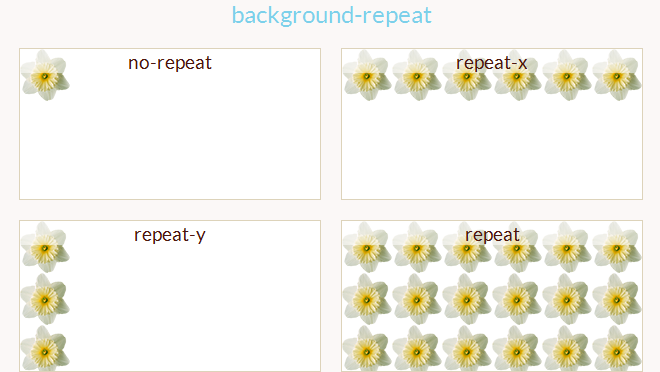
Рис. 2. Свойство background-repeat
4. Фиксация изображения: свойство background-attachment
Свойство background-attachment указывает, является ли фоновое изображение фиксированными относительно области просмотра или прокручивается вместе с элементом или его содержимым.
Свойство не наследуется.
| background-attachment | |
|---|---|
| Значения: | |
| scroll | Фоновое изображение прокручивается вместе с текстом и другим содержимым. Значение по умолчанию. |
| fixed | Предотвращает перемещение, фиксирует фоновое изображение на заднем плане. |
| local | Фоновое изображение прокручивается вместе с содержимым элемента. |
| initial | Устанавливает значение свойства в значение по умолчанию. |
| inherit | Наследует значение свойства от родительского элемента. |
5. Позиционирование изображений: свойство background-position
Если для элемента заданы фоновые изображения, свойство background-position указывает их начальное положение (после любого изменения размера) в соответствующей области расположения фона.
Свойство не наследуется.
| background-position | |
|---|---|
| Значения: | |
| % | Горизонтальное смещение вычисляется по формуле ширина области расположения фона — ширина фонового изображения. Вертикальное смещение по формуле высота области расположения фона — высота фонового изображения , где размер изображения — это размер, заданный свойством background-size . Значение по умолчанию 0% 0% . |
| длина | Значение длины дает фиксированную длину в качестве смещения. |
| left | Вычисляет до 0% для горизонтальной позиции, если задано одно или два значения, в противном случае смещение происходит относительно левого края. |
| center | Вычисляет в left 50% для горизонтального положения, если не указано иное горизонтальное положение, или как top 50% для вертикального положения, если оно задано. |
| right | Вычисляет в 100% для горизонтального положения, если задано одно или два значения, в противном случае смещение происходит относительно правого края. |
| top | Вычисляет в 0% для вертикальной позиции, если задано одно или два значения, в противном случае смещение происходит относительно верхнего края. |
| bottom | Вычисляет в 100% для вертикальной позиции, если задано одно или два значения, в противном случае смещение происходит относительно нижнего края. |
| initial | Устанавливает значение свойства в значение по умолчанию. |
| inherit | Наследует значение свойства от родительского элемента. |
Если указано только одно значение, второе значение считается center . Если заданы два значения в единицах длины или % , то первое значения представляет горизонтальную позицию, второе — вертикальную. Значения в единицах длины или % представляют смещение верхнего левого угла фонового изображения от верхнего левого угла области расположения фона.
Пара ключевых слов может быть переупорядочена, в то время как комбинация ключевого слова и длины или процента не может. Например, center left — допустимое значение, а 50% left — нет.
Если заданы три или четыре значения в единицах длины или % , то перед каждым значением должно стоять ключевое слово, которое указывает, от какого края дается смещение. Если даны три значения, недостающее смещение считается равным нулю.
Положительные значения смещают внутрь от края области расположения фона. Отрицательные значения смещают наружу от края области расположения фона.
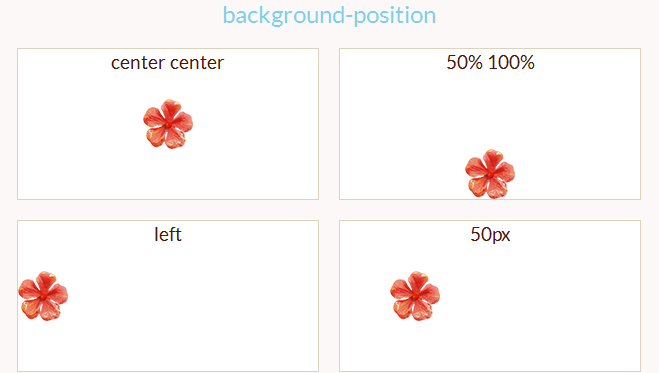
Рис. 3. Свойство background-position
Можно задать фоновую картинку так, чтобы она располагалась только по низу блока:

Рис. 4. Фоновое изображение по низу блока
Также благодаря свойству позиционирования, для одного блока можно использовать несколько фоновых изображений:
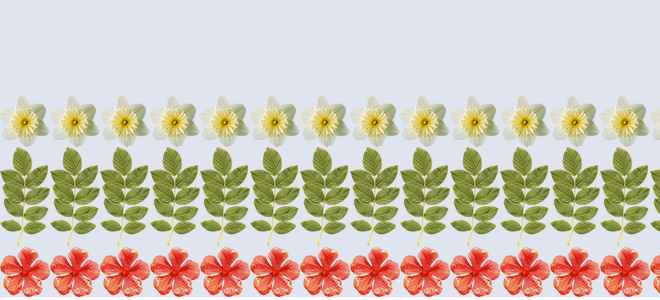
Рис. 5. Задание для блока нескольких фоновых изображений
6. Область рисования: свойство background-clip
Свойство background-clip определяет область рисования фона. Фон всегда рисуется под рамкой элемента, если таковая имеется.
Корневой элемент имеет другую область рисования фона, поэтому свойство background-clip на него не влияет.
Свойство не наследуется.
| background-clip | |
|---|---|
| Значения: | |
| border-box | Фон закрашивает область в пределах рамки элемента. Значение по умолчанию. |
| padding-box | Фон закрашивает область в пределах внутренних полей элемента. |
| content-box | Фон закрашивает только область содержимого. |
| initial | Устанавливает значение свойства в значение по умолчанию. |
| inherit | Наследует значение свойства от родительского элемента. |
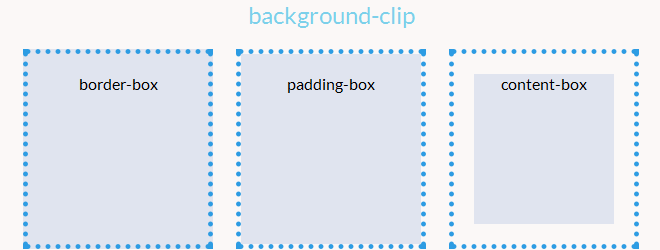
Рис. 6. Свойство background-clip
7. Область расположения фона: свойство background-origin
Свойство background-origin указывает область расположения фона для элементов, которые выводятся на экране как единый блок (например, не абзацы текста).
Свойство не наследуется.
| background-origin | |
|---|---|
| Значения: | |
| padding-box | Фон позиционируется относительно верхних границ области внутренних полей элемента. Значение по умолчанию. |
| border-box | Фон позиционируется относительно верхних границ рамки элемента. |
| content-box | Фон позиционируется относительно верхних границ области содержимого элемента. |
| initial | Устанавливает значение свойства в значение по умолчанию. |
| inherit | Наследует значение свойства от родительского элемента. |
Если для элемента установлено background-attachment: fixed , свойство не будет иметь эффекта.
Если для элемента заданы background-clip: padding-box , background-origin: border-box , background-position: top left , и элемент имеет ненулевую рамку, тогда верхняя и левая части фонового изображения будет обрезаны.
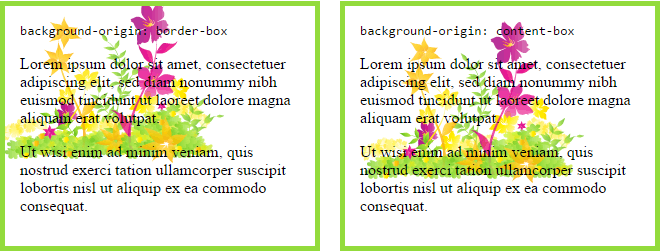
Рис. 7. Свойство background-origin
8. Размер изображений: свойство background-size
Свойство background-size устанавливает размер фоновых изображений.
Свойство не наследуется.
| background-size | |
|---|---|
| Значения: | |
| auto | Значение по умолчанию. Высота и ширина изображения равны его оригинальным размерам. |
| длина | Размер задается парой значений, первое значение устанавливает ширину изображения, второе — высоту. Для того, чтобы фон масштабировался вместе с текстом, размеры изображения нужно задавать в em . |
| % | Задает размер фонового изображения в процентах от ширины или высоты элемента, которое заполняется фоном. |
| cover | Масштабирует изображение с сохранением пропорций так, чтобы его ширина или высота равнялась ширине или высоте блока. |
| contain | Масштабирует изображение с сохранением пропорций таким образом, чтобы оно целиком поместилось внутри блока. |
| initial | Устанавливает значение свойства в значение по умолчанию. |
| inherit | Наследует значение свойства от родительского элемента. |
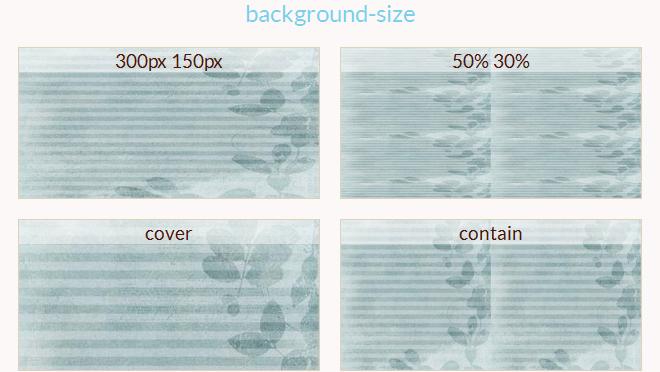
Рис. 8. Свойство background-size
9. Краткая запись свойств фона: свойство background
Свойство background позволяет описать в одном объявлении следующие свойства фона: background-color , background-image , background-position , background-size , background-repeat , background-origin , background-clip и background-attachment . Необязательно указывать все перечисленные свойства, если какое-либо свойство будет пропущено, оно примет значение по-умолчанию.
Если вы указываете в краткой записи фона свойство background-size , то его значения нужно будет записать через слеш / , чтобы отделить его от свойства background-position .
10. Множественные фоны
Фон блока элемента может иметь несколько слоев в CSS3. Количество слоев определяется количеством значений, разделенных запятыми, указанных в свойстве background-image . Значение none по-прежнему создает слой.
Первое изображение в списке — это слой, отображаемый ближайший к пользователю, следующий отрисовывается за первым, и так далее. Цвет фона, если он есть, закрашивается под всеми остальными слоями.

Рис. 9. Пример использования нескольких фоновых изображений
Похожие публикации:
- Как из real сделать integer pascal
- Как изменить курсор в css
- Как убрать адаптацию html css
- Как убрать жирный шрифт в css
Css растянуть background: Как растянуть фон на всю ширину окна?
Изображения – важная часть привлекательного дизайна сайта. Фоновые изображения могут прибавить визуального интереса странице. background image HTML поможет получить тот визуальный дизайн, который вы ищете.
При работе с фоновыми изображениями вы столкнетесь с проблемой растягивания рисунка на всю страницу. Потому что не каждое изображение подходит сайту по размеру. Вместо того чтобы устанавливать фиксированный размер, растягивание изображения позволяет заполнить страницу. При этом неважно, насколько широкое или узкое окно браузера.
Лучший способ растянуть изображение — это использовать свойство CSS3 «background-size» . Вот пример, который использует фоновое изображение для body страницы, и устанавливает размер в « 100% «. Поэтому рисунок всегда растянется и заполнит весь экран.
Это свойство работает в IE 9+ , Firefox 4+ , Opera 10.5+ , Safari 5+ , Chrome 10.5+ и во всех популярных мобильных браузерах.
Имитация растянутого фона в устаревших браузерах
Маловероятно, что понадобится обеспечивать поддержку HTML body background image браузерам старше IE9 . Но предположим, что вас беспокоит, будет ли сайт корректно отображаться в IE8 . В этом случае нужно имитировать растянутый фон. Можно использовать префиксы браузеров для Firefox 3.6 ( -moz-background-size ) и Opera 10.0 ( -o-background-size ).
Самый легкий способ имитировать растянутое фоновое изображение — это растянуть его по всей странице. Тогда не останется лишнего пространства, и не нужно будет волноваться, что текст не поместится в растянутую область. Вот как можно HTML background image растянуть:

- Добавьте изображение для фона как первый элемент веб-страницы, и назначьте ему id равное «bg» :
- Расположите фоновое изображение так, чтобы оно было зафиксировано сверху и слева, было 100% в ширину и 100% в высоту.
Добавьте приведенный ниже код в таблицу стилей:
- Поместите все содержимое страницы внутрь элемента DIV с id «content» . Добавьте DIV под изображением:
Примечание : сейчас пришло время взглянуть на страницу. Изображение должно выглядеть растянутым, но содержимое пропало. Почему? Фоновое изображение 100% в высоту, а раздел содержимого располагается в потоке документа после изображения – большинство браузеров не отобразят его.
- Задайте содержимому относительное позиционирование и задайте z-index , равный 1. Это поднимет его над фоновым изображением в браузерах. Добавьте приведенный ниже код в таблицу стилей:
- Свойство HTML CSS background image в Internet Explorer 6 несовместимо с современными стандартами. Есть много способов спрятать CSS от любого браузера, кроме IE6 , но самое это использовать условные комментарии.
- Обязательно проверьте это в IE 7 и IE 8 . Возможно, понадобится откорректировать комментарии.

Немногим сайтам необходимо поддерживать IE 7 или 8 , а IE6 – еще меньше! Как таковой, этот подход устарел.
Я оставляю это как любопытный пример того, насколько было трудно до того, как все браузеры стали работать сообща!
Имитация растянутого фонового изображения на меньшем пространстве
Можно применить похожую технику, чтобы имитировать растянутое фоновое изображение на HTML div background image или другом элементе веб-страницы. Это сложнее, так как нужно либо использовать абсолютное позиционирование.
- Разместите на странице изображение, которое будет использовано как фон.
- В таблице стилей установите ширину и высоту изображения. Заметьте, что можно подставить проценты, но мне легче использовать значения длины.
- Поместите содержимое в div с id «content» , как мы делали раньше.
- Задайте div с содержимым ширину и высоту, соответствующую размерам фонового изображения:
- После этого разместите содержимое на той же высоте, что и фоновое изображение. Не забудьте добавить для содержимого z-index , равный 1.

Свойства background-size и background image HTML широко поддерживаются браузерами, и этот подход, скорее всего, можно расценивать как продукт прошедшей эпохи. Если вы захотите использовать такой подход, обязательно проверьте его в как можно большем количестве браузеров. И если содержимое поменяет размер, нужно будет изменить размеры контейнера и фонового изображения.
Данная публикация представляет собой перевод статьи « How to Stretch a Background Image to Fit a Web Page » , подготовленной дружной командой проекта Интернет-технологии.ру

Где будем растягивать картинку, так чтоб она смотрелось корректно, так как если идет фон под одним оттенком цвета, с ним легче работать. Не забываем про соответствие картинка на ее пропорций. И обязательно должно получится, что изображение установилось по центру. Что главное, все должно быть максимально кроссбраузерно и понятное дело, без различных махинаций с flash.
Метод CSS3 background
Это метод самый распространенный, что может растянуть background на чистом CSS, и все благодаря одному свойству, под названием background-size, что только будет присутствовать в CSS3.
Здесь изначально создадим background фиксированным и выставим его по центру, что останется его только растянуть, где подключаем свойства background-size, это все идет под ссылку на фон.
В общим ориентируемся с блоком которому присваиваем стили и дописываем в файле стилей этому блоку, следующий код:

Как можно заметить, что параметр background, где изначально добавляем путь на картину, где происходит установка положение изображение в соответствие окна экрана. Если разбирать, то значение center и top отвечает за центр и прижатие по всем сторонам, чтоб не было пробелов. Чтоб понятно было, то значение fixed — отвечает за функцию фиксаций.
Метод совсем обычный, что применяю постоянно и он меня устраивает на все 100% процентов.
Еще один способ :
Еще один обычный метод воплотить наверное, вставить картину на страницу. Она станет обладать фиксированную позицию и будет размещена в верхнем левом углу. Мы присвоим ей min-width и min-height 100%. Еще необходимо заблаговременно приготовить картину, в намерении пропорциональности сторон.
Здесь как можно заметить, что этот код не центрирует background image, что можно быстро все сделать как нужно, а точнее фиксировать изображение с помощью взятия ее в div.
На этом все, здесь представлены не все способы, а те, которые больше пременяют.
Также небольшое видео, где все понятно объясняют по как при помощи CSS растянуть фон на весь экран.
| Internet Explorer | Chrome | Opera | Safari | Firefox | Android | iOS |
9.  0+ 0+ |
3.0+ | 9.6+ | 3.1+ | 3.6+ | 2.0+ | 1.0+ |
Задача
Растянуть фоновую картинку на всю ширину окна браузера с помощью CSS3.
Решение
Для масштабирования фона предназначено свойство background-size , в качестве его значения указывается 100%, тогда фон будет занимать всю ширину окна браузера. Для старых версий браузеров следует использовать специфические свойства с префиксами, как показано в примере 1.
Пример 1. Растягиваемый фон
HTML5 CSS 2.1 IE Cr Op Sa Fx
Результат данного примера показан на рис. 1.
Рис. 1. Вид фона при уменьшенном размере окна
При увеличении размера окна браузера фон также начнёт расширяться, это приведет к ухудшению вида картинки (рис. 2).
Рис. 2. Вид фона при увеличенном размере окна
css растянуть фон по высоте

как можно реализовать фон (background) интернет ресурса, что должен покрывать все рабочее пространство. Основном все делается на CSS3, также можно подключить jQuery и даже PHP, но рассмотрим один вариант, который на чистом CSS. Для начало нужно понять или определить, что должно получится. Это безусловно, полноценная заливка окна фоном или изображением, чтоб не было не каких пробелов.
Где будем растягивать картинку, так чтоб она смотрелось корректно, так как если идет фон под одним оттенком цвета, с ним легче работать. Не забываем про соответствие картинка на ее пропорций. И обязательно должно получится, что изображение установилось по центру. Что главное, все должно быть максимально кроссбраузерно и понятное дело, без различных махинаций с flash.
Метод CSS3 background
Это метод самый распространенный, что может растянуть background на чистом CSS, и все благодаря одному свойству, под названием background-size, что только будет присутствовать в CSS3.
Здесь изначально создадим background фиксированным и выставим его по центру, что останется его только растянуть, где подключаем свойства background-size, это все идет под ссылку на фон.
В общим ориентируемся с блоком которому присваиваем стили и дописываем в файле стилей этому блоку, следующий код:
Как можно заметить, что параметр background, где изначально добавляем путь на картину, где происходит установка положение изображение в соответствие окна экрана. Если разбирать, то значение

center и top отвечает за центр и прижатие по всем сторонам, чтоб не было пробелов. Чтоб понятно было, то значение fixed — отвечает за функцию фиксаций.
Метод совсем обычный, что применяю постоянно и он меня устраивает на все 100% процентов.
Еще один способ :
Еще один обычный метод воплотить наверное, вставить картину на страницу. Она станет обладать фиксированную позицию и будет размещена в верхнем левом углу. Мы присвоим ей min-width и min-height 100%. Еще необходимо заблаговременно приготовить картину, в намерении пропорциональности сторон.
Здесь как можно заметить, что этот код не центрирует background image, что можно быстро все сделать как нужно, а точнее фиксировать изображение с помощью взятия ее в div.
На этом все, здесь представлены не все способы, а те, которые больше пременяют.
Также небольшое видео, где все понятно объясняют по как при помощи CSS растянуть фон на весь экран.
| Internet Explorer | Chrome | Opera | Safari | Firefox | Android | iOS |
| 9.0+ | 1.0+ | 9.5+ | 3. 0+ | 3.6+ | 2.1+ | 1.0+ |
Краткая информация
| Значение по умолчанию | auto |
|---|---|
| Наследуется | Нет |
| Применяется | Ко всем элементам |
| Ссылка на спецификацию | http://www.w3.org/TR/css3-background/#the-background-size |
Версии CSS
| CSS 1 | CSS 2 | CSS 2.1 | CSS 3 |
|---|
Описание
Масштабирует фоновое изображение согласно заданным размерам.
Синтаксис
background-size: [ | | auto ] | cover | contain
Значения
Если установлено одно значение, оно задает ширину фона, второе значение принимается за auto . Пропорции картинки при этом сохраняются. Использование двух значений через пробел задает ширину и высоту фоновой картинки.
HTML5 CSS2.1 CSS3 IE Cr Op Sa Fx
Браузеры

Safari до версии 4.1 и Chrome до версии 3.0 используют нестандартное свойство -webkit-background-size .
Opera до версии 10.53 использует нестандартное свойство -o-background-size .
Firefox до версии 4.0 использует нестандартное свойство -moz-background-size .
Цель данного урока рассмотреть способы организации фонового изображения для веб сайта, которое будет всегда растягиваться на все окно браузера.
Подобный урок уже приводился на сайте RUSELLER.COM. Но с того момента прошло время и наступила пора обновить и расширить список используемых методов.
Вот требования к решению:
Заполнять изображением всю страницу без пробелов.
Масштабировать изображение, если нужно.
Сохранять пропорции изображения.
Изображение центрируется на странице.
Изображение не создает никаких полос прокрутки.
Кросс-браузерное решение по возможности.
Не использовать никаких сторонних технологий, например, Flash.
Удивительный, простой и прогрессивный метод CSS3

Задача легко решается с помощью CSS3 благодаря ставшему доступным свойству background-size . Мы используем элемент html (лучше, чем body , так как он всегда имеет, по крайней мере, высоту окна браузера). Устанавливаем фиксированные и центрированный фон для него, а затем настраиваем размер с помощью присваивания свойству background-size ключевого слова cover.
Opera 10+ (Opera 9.5 поддерживает свойство background-size, но без ключевых слов)
Техника с использованием только CSS. Часть #1.
Используем строчный элемент , размеры которого можно менять в любом браузере. Устанавливаем свойство min-height , чтобы заполнить окно браузера вертикально, а свойству width присваиваем значение 100% для заполнения по горизонтали. Также устанавливаем свойство min-width равным ширине изображения, чтобы никогда оно не уменьшалось.

Хитрый ход заключается в использовании медиа запроса для проверки того, что ширина окна браузера меньше ширины изображения, и использование комбинации процентного значения свойства left и отрицательного значения для левого поля, чтобы центрировать фоновое изображение.
Любой версии нормального браузера: Safari / Chrome / Opera / Firefox.
IE 6: Не работает — но можно использовать какой-нибудь из трюков для позиционирования.
IE 7/8: В большинстве случаев работает, не центрирует маленькие изображения, но заполняет экран правильно.
Техника с использованием только CSS. Часть #2.
Другой способ решить задачу — поместить строчный элемент на странице, зафиксировать его положение в левом верхнем углу и установить значение 100% для его свойств min-width и min-height , сохраняя коэффициент пропорциональности.
Однако так изображение не центрируется. Поэтому обернем изображение в элемент
Safari / Chrome / Firefox (не тестировалось на всех версиях, но в последних работает прекрасно).
Opera (любая версия) и IE отказываются работать с данным способом (неправильное позиционирование изображения).
Используем jQuery

Идея очень проста, если коэффициент пропорциональности изображения (строчный элемент будет использоваться как фон) сопоставляется с коэффициентом пропорциональности окна браузера. Если для изображения он меньше, то нужно присвоить только свойству изображения width значение 100%, и оно будет заполнять экран и по высоте и по ширине. А если больше, то присвоить только свойству изображения height значение 100%.
Как растянуть фон css
Как растянуть фон на все окно браузера? Четыре простых решения на CSS и JavaScript. Свойство background-size

Часто ли вы сталкивались с сайтами, у которых фоновый рисунок растянут на всю страницу? И не важно в каком разрешении вы просматриваете сайт — фон всегда занимает весь экран браузера и не смотриться растянутым. Я тоже задавался этим вопросом и нашел ответ в хорошей статье Криса Койера. Сегодня приведу вольный перевод, максимально близко к тексту. Будут рассмотрены четыре разных способа сделать фоновый рисунок на всю страницу. В конце статьи — ссылка на архив с демо страницами.
Цель у нас такова, что фоновый рисунок на сайте должен закрывать все видимое окно браузера в любое время. Вот некоторые конкретные требования:
- Изображение заполняет всю страницу, без пробелов
- Рисунок масштабируется если нужно
- Сохраняются пропорции изображения (соотношение сторон)
- Изображение центрируется в центре страницы
- Не появляются полосы прокрутки
- По-возможности максимально кроссбраузерное решение
- Без различных махинаций с флешэм
Отличный, простой и прогрессивный метод с использованием CSS
Мы можем решить нашу задачу с помощью чистого CSS, за что спасибо свойству background-size , которое появилось в CSS3. Нам понадобиться элемент html (лучше, чем использовать body , т.к. это не всегда полная высота окна браузера). Мы зададим фоновый рисунок элементу html , центрируем его, позицию выберем фиксированную ( fixed ) и скорректируем размер изображения с помощью свойства background-size , которое установим в значение cover :
Работать такой вариант будет в:

- Safari 3+
- Chrome любой версии
- IE 9+
- Opera 10+ (Opera 9. 5 поддерживает background-size , но не поддерживает cover )
- Firefox 3.6+ (Firefox 4 поддерживает свойство background-size без приставки -moz )
Есть так же решение для IE, но будьте осторожно — есть мнение, что после его применения некоторые ссылки на странице не работают. Если такое случается — попробуйте применить этот код не к блокам html или body , а к блоку div , но с шириной и высотой 100%. Вот код:
Только CSS. Вариант №1
В этом примере мы будем использовать элемент img , который легко изменяет размер в любом браузере. Мы воспользуемся свойством min-height чтобы заполнить окно браузера вертикально и зададим ширину в 100% чтобы сделать тоже самое по горизонтали. Мы так же зададим min-width для того, чтобы изображение не становилось меньше чем оно есть на самом деле.
Работает в следующих браузерах:
- В любой версии нормальных браузеров: Safari / Chrome / Opera / Firefox
- IE 6: Работает — но есть проблемы с фиксированием изображения
- IE 7/8: По большей части работает, но не центрирует на маленьких разрешениях, при этом заполняет экран полностью
- IE 9: Работает
Только CSS.

Вариант №2
Есть еще один довольно простой способ решить нашу задачу: использовать изображение на нашей страницу, задать ему фиксированную позицию в верхний левый угол и зададим min-height и min-width 100%, сохраняя соотношение сторон.
Тем не менее, это не центрирует изображение, что важно для нас. Мы можем решить эту проблему заключив изображение в блок div . Этот блок будет по размерам в 2 раза больше чем экран браузера. Когда же мы вставим изображение в этот блок, то оно будет находиться строго по центру окна браузера, сохранив при этом соотношение сторон.
Работает этот вариант в:
- Safari / Chrome / Firefox (предположительно не все старые версии)
- IE 8+
- Opera (все версии) и IE оба неправильно понимают этот код (неправильное позиционирование, не понятно почему)
Вариант с ипользованием jQuery

Идея смотрится проще, чем реализация на CSS, если учесть, что мы знаем что соотношение сторон изображения больше или меньше соотношения сторон окна браузера. Если изображение меньше, то нам достаточно установить ширину в 100% у изображения и мы будем знать, что оно заполнит экран полностью. Соответственно, если изображение больше, то нам достаточно будет установить высоту в 100% чтобы заполнить экран изображением. Мы будем использовать JavaScript, а точнее библиотеку jQuery.
Не успеваете сдать отчеты в налоговую? Не хотите стоять в очередях? Тогда электронная отчетность в налоговую — ваш выбор. Заполни, проверь и отправь отчеты в интернете.
Как растянуть фон на всю высоту?
Хэй!
Использую шаблон от HTML5UP → html5up.net/uploads/demos/aerial
Убрал прокрутку и белые декали над фоном в CSS. Также сменил фон на картинку соотношением примерно 14:9(4288*2848). В оригинале же картинка достаточно широкая.
Появилась проблема на мобильных устройствах: картинка не заполняет свободное пространство и ужимается по ширине под ширину экрана.
Сообственно, вопрос: как сделать чтобы картинка расширялась и заполняла всю высоту?
Стоит заметить, что background-size: contain или background-size: cover — не работают ):
Растянуть и масштабировать CSS фон
есть ли способ сделать фон в CSS, чтобы растянуть или масштабировать, чтобы заполнить контейнер?
16 ответов:

для современных браузеров, вы можете сделать это с помощью background-size :
cover означает растягивание изображения либо по вертикали, либо по горизонтали, так что он никогда не плитки/повторяется.
это будет работать для Safari 3 (или более поздней версии), Chrome,Опера 10+, Firefox 3.6+ и Internet Explorer 9 (или более поздней версии).
чтобы он работал с более низкими версиями Internet Explorer, попробуйте эти CSS:
использовать CSS 3 свойства background-size :
это доступно для современных браузеров, начиная с 2012 года.

масштабирование изображения с помощью CSS не совсем возможно,но аналогичный эффект может быть достигнут следующим образом.
использовать эту разметку:
со следующим CSS:
и вы должны быть сделано!
для того, чтобы масштабировать изображение ,чтобы быть «полное кровотечение» и поддерживать соотношение сторон, вы можете сделать это вместо:
это работает довольно хорошо! Однако если одно измерение обрезано, оно будет обрезано дальше только одна сторона изображения, а не равномерно обрезанные с обеих сторон (и по центру). Я проверил его в Firefox, Webkit, и Internet Explorer 8.
использовать атрибут размера фона в CSS3:
EDIT:Modernizr поддерживает обнаружение поддержки размера фона. Вы можете использовать обходной путь JavaScript, написанный для работы, однако вам это нужно, и загружать его динамически, когда нет поддержки. Это позволит сохранить код поддерживаемым, не прибегая к навязчивым CSS хаки для некоторых браузеров.
лично я использую скрипт, чтобы справиться с этим с помощью jQuery, его адаптация imgsizer. Как и большинство проектов, которые я теперь использую width % ‘ s для жидких макетов на разных устройствах, есть небольшая адаптация к одному из циклов (с учетом размеров, которые не всегда 100%):
EDIT: Вы также можете быть заинтересованы в jQuery CSS3 Finaliz[s] e.
попробуйте статью фон-в размере. Если вы используете все следующие, он будет работать в большинстве браузеров, кроме Internet Explorer.

в настоящее время нет. Он будет доступен в CSS 3, но это займет некоторое время, пока это реализовано в большинстве браузеров.
- Safari 3+
- Хром Все Равно+
- IE 9+
- Opera 10+ (Opera 9.5 поддерживает размер фона, но не ключевые слова)
- Firefox 3.6+ (Firefox 4 поддерживает версию без префикса поставщика)
определить «растяжение и масштаб».
Если у вас есть растровый формат, это, как правило, не очень хорошо (графически говоря), чтобы растянуть его и потянуть его. Вы можете использовать повторяющиеся шаблоны, чтобы дать иллюзию того же эффекта. Например, если у вас есть градиент, который становится светлее в нижней части страницы, то вы должны использовать графику шириной в один пиксель и той же высоты, что и ваш контейнер (или предпочтительно больше для учета масштабирования), а затем выложить его по всей странице. страница. Аналогично, если бы градиент проходил по странице, он был бы на один пиксель выше и шире вашего контейнера и повторялся вниз по странице.
обычно, чтобы дать иллюзию его растяжения, чтобы заполнить контейнер, когда контейнер растет или сжимается, вы делаете изображение больше, чем контейнер. Любое перекрытие не будет отображаться за пределами контейнера.
Если вы хотите эффект, который опирается на что-то вроде коробки с изогнутыми краями, то вы бы придерживаться левая сторона вашего ящика на левую сторону вашего контейнера с достаточным перекрытием, что (в пределах разумного) независимо от того, насколько велик контейнер, он никогда не заканчивается фоном, а затем вы накладываете изображение правой стороны коробки с изогнутыми краями и размещаете его справа от контейнера. Таким образом, когда контейнер сжимается или растет, эффект изогнутой коробки, кажется, сжимается или растет вместе с ним — на самом деле это не так, но это дает иллюзию того, что происходит.
Как на самом деле заставляя изображение сжиматься и расти вместе с контейнером, вам нужно будет использовать некоторые приемы наложения, чтобы изображение выглядело как фон, а некоторые javascript-чтобы изменить его размер с помощью контейнера.
В настоящее время нет способа сделать это с помощью CSS.
Если вы используете векторную графику, вы далеко за пределами моей компетенции, я боюсь.

одним словом: нет. Единственный способ растянуть изображение-это с помощьютег. Вам придется проявить творческий подход.
это было верно в 2008 году, когда был написан ответ. Сегодня современные браузеры поддерживают background-size который решает эту проблему. Будьте осторожны, что IE8 не поддерживает его.
вот что я сделал из этого. В классе растяжки я просто изменил высоту на auto . Таким образом, ваше фоновое изображение всегда имеет тот же размер, что и ширина экрана, а высота всегда будет иметь правильный размер.
Background image на всю ширину
Skip to content

Где будем растягивать картинку, так чтоб она смотрелось корректно, так как если идет фон под одним оттенком цвета, с ним легче работать. Не забываем про соответствие картинка на ее пропорций. И обязательно должно получится, что изображение установилось по центру. Что главное, все должно быть максимально кроссбраузерно и понятное дело, без различных махинаций с flash.
Метод CSS3 background
Это метод самый распространенный, что может растянуть background на чистом CSS, и все благодаря одному свойству, под названием background-size, что только будет присутствовать в CSS3.
Здесь изначально создадим background фиксированным и выставим его по центру, что останется его только растянуть, где подключаем свойства background-size, это все идет под ссылку на фон.
В общим ориентируемся с блоком которому присваиваем стили и дописываем в файле стилей этому блоку, следующий код:
Как можно заметить, что параметр background, где изначально добавляем путь на картину, где происходит установка положение изображение в соответствие окна экрана. Если разбирать, то значение center и top отвечает за центр и прижатие по всем сторонам, чтоб не было пробелов. Чтоб понятно было, то значение fixed — отвечает за функцию фиксаций.

Метод совсем обычный, что применяю постоянно и он меня устраивает на все 100% процентов.
Еще один способ :
Еще один обычный метод воплотить наверное, вставить картину на страницу. Она станет обладать фиксированную позицию и будет размещена в верхнем левом углу. Мы присвоим ей min-width и min-height 100%. Еще необходимо заблаговременно приготовить картину, в намерении пропорциональности сторон.
Здесь как можно заметить, что этот код не центрирует background image, что можно быстро все сделать как нужно, а точнее фиксировать изображение с помощью взятия ее в div.
На этом все, здесь представлены не все способы, а те, которые больше пременяют.
Также небольшое видео, где все понятно объясняют по как при помощи CSS растянуть фон на весь экран.
| Internet Explorer | Chrome | Opera | Safari | Firefox | Android | iOS |
| 9.0+ | 3.0+ | 9.6+ | 3.1+ | 3.6+ | 2.0+ | 1.0+ |
Задача

Растянуть фоновую картинку на всю ширину окна браузера с помощью CSS3.
Решение
Для масштабирования фона предназначено свойство background-size , в качестве его значения указывается 100%, тогда фон будет занимать всю ширину окна браузера. Для старых версий браузеров следует использовать специфические свойства с префиксами, как показано в примере 1.
Пример 1. Растягиваемый фон
HTML5 CSS 2.1 IE Cr Op Sa Fx
Результат данного примера показан на рис. 1.
Рис. 1. Вид фона при уменьшенном размере окна
При увеличении размера окна браузера фон также начнёт расширяться, это приведет к ухудшению вида картинки (рис. 2).
Рис. 2. Вид фона при увеличенном размере окна
Давайте определим, что именно мы хотим получить:
Полная заливка окна картинкой, без пробелов.
Растягивание фоновой картинки, насколько это нужно.
Соответствие пропорций картинки.
Картинка должна находиться в центре.
Это должно быть максимально кроссбраузерно.

И без всяких махинаций с flash.
CSS3 метод
Мы можем растянуть background на чистом css, благодаря свойству background-size которое присутствует в CSS3. Мы будем использовать html элемент, это лучше чем body, так как он всегда будет равен высоте окна браузера. Мы сделаем background фиксированным и поставим его в центре окна, после этого мы его растянем на весь экран с помощью свойства background-size.
Кроссбраузерность:
Opera 10+ (Opera 9.5 поддерживает background-size но не поддерживает ключевых слов)
Также есть вариант решения для IE, только необходимо тестировать. Некоторые вебмастера говорят, что могут возникнуть проблемы из ссылками и скроллингом.
Растянуть background на чистом CSS
Сделать background на весь экран с помощью чистого CSS кода, можно двумя методами. Не исключение что существуют и другие.
1 – Метод

Здесь мы будем использовать элемент img, который будет растянут на все окно, и будет выглядеть одинаково во всех браузерах. Мы установим min-height, который будет заполнять окно браузера по вертикали. Также установим width на 100%, который будет заполнять окно по горизонтали. Мы также установим min-width картинки, таким образом, фон никогда не будет меньше, нежели мы установим.
Особо хитрая часть кода, это использование медиа запроса, для предотвращения бага, когда окно браузера будет меньше, нежели картинка фона. А также, комбинированное использование отступа с процентным left. Это позволяет держать background в центре, несмотря ни на что.
Кроссбраузерность:
Любые версии популярных браузеров: Safari / Chrome / Opera / Firefox
IE 6: По крайней мере background остается фиксированным
IE 7/8: Множество работ не центрируются на малых размерах, но заполняет экран лучшим образом
2 – Метод

Еще один простой способ реализовать это, вставить картинку на страницу. Она будет иметь фиксированную позицию и будет размещена в верхнем левом углу. Мы присвоим ей min- w >height 100%. Также нужно заранее подготовить картинку, в плане пропорциональности сторон.
Хотя, этот код не центрирует background image. Поэтому, сейчас мы это исправим… Мы можем фиксировать картинку с помощью взятия ее в div.
Кроссбраузерность:
Safari / Chrome / Firefox (не тестировалось на более древних версиях)
Opera (любые версии) и IE отображают одинаково (плохо позиционируют, не пойму почему)
Растянуть background с помощью jQuery
Эта идея появилась немного ранее (как альтернатива CSS методу). Если мы будем знать пропорции и размер картинки, мы сможем растянуть background на CSS. Если картинка меньше окна браузера, мы изменим width на 100% для картинки. Если больше, мы можем установить только height 100% и знать, что картинка заполнит все как по ширине, так и по высоте.
Мы можем получить доступ к нужным данным с помощью JavaScript. Как и все, я использую фреймверк jQuery.

Здесь не реализовано центрирование, но вы с легкостью можете сделать это.
Кроссбраузерность:
И все другие популярные браузеры
Растягиваем background с помощью PHP
Собственно, PHP мы можем использовать для одной цели: обработки изображения с помощью GD библиотеки. Ранее я рассказывал о том, как сделать скрипт превью картинок. В этом случае его можно использовать для изменения размера изображения на лету. Но возникает проблема, изображение будет генерироваться при каждом обращении к сайту. Для большого проекта это слишком ресурсоемко. Лучше будет сделать готовые заготовки изображений, соответственно самым популярным разрешениям экранов (1024 x 1280, 1280 x 800…), используя фотошоп это не сложно. В случае, если разрешение экрана будет другим, это единичные случаи, мы подключим скрипт автоматического изменения размера. Он подключается следующим образом:
Наслаждайтесь!

Это все известные мне способы, как растянуть background на весь экран. Если вы делаете это иначе, будьте добры опишите это в комментариях. Буду рад узнать о новых вариантах растягивания background с помощью css и других техник. Творческих вам успехов!
Рубрики
- Без рубрики
- Дримкаст аксессуары
- Дримкаст игры
- Дримкаст прохождения
- Дримкаст эмуляторы
- История
- Компьютеры
- Помощь
- Приставки
Как растянуть background image на весь блок
Изображение на всю ширину макета

Известно, что ширина окна браузера варьируется в довольно широких пределах, поэтому подгадать под нее не представляется возможным. Установить рисунок на всю ширину можно лишь в том случае, когда применяется фиксированный макет. Ширина при этом четко задана, и сделать рисунок требуемого размера достаточно просто. Следует уточнить, что речь здесь идет не о ширине веб-страницы как таковой, а лишь о ширине макета, в который вписывается вся информация. Например, на сайте boeing.com применяется именно такой подход (рис. 1) и суммарная ширина изображений не превышает заданную величину.
Рис. 1. Главная страница сайта boeing.com
При «резиновом» макете, когда требуется установить изображение на всю ширину окна браузера, независимо от его размера, применяют методы, которые подробно описаны далее.
Растягивание рисунка до 100%
Первый метод состоит в том, что для тега значение атрибута width устанавливается равным 100% (пример 1). Изображение в таком случае растягивается на всю ширину контейнера, а его высота остается неизменной. Понятно, что в рисунке при этом неизбежно появятся искажения, поэтому подобный метод применяется достаточно редко и далеко не для всех картинок.
Пример 1. Ширина изображения
В данном примере ширина ( width ) рисунка задана как 100%, а высота ( height ) — 100 пикселов.
Использование бесшовного фонового изображения
Вначале следует подготовить фоновый рисунок, он обязательно должен быть таким, что если рядом положить две одинаковые картинки, то они сливаются в одну, и между ними не возникает заметных артефактов. Пример такого изображения показан на рис. 2.
Рис. 2. Изображения для создания фона
Ширину рисунка достаточно сделать 20–30 пикселов.
Остерегайтесь делать слишком малую ширину подобной картинки, вроде 1–2 пикселов, поскольку это принесет только вред. Объем файла уменьшится незначительно, а браузеру потребуется достаточно времени, чтобы полностью «замостить» нужную площадь.
Сам фон представляет интерес лишь как часть общего результата. Это значит, что на фоновую область следует наложить еще один рисунок так, чтобы вместе они образовали единое целое. На рис. 3 показано изображение, правый край которого совпадает с фоновым рисунком. Поэтому при наложении этого рисунка на фон они точно совпадут.
Рис. 3. Картинка для наложения на фон

Данное изображение должно выравниваться по левому краю окна браузера, поскольку правый край рисунка совмещается с фоном. Именно в этом случае и картинка и фон образуют цельное изображение. В примере 2 приведено создание подобного блока за счет использования стилевого свойства background .
Пример 2. Фоновая картинка
В данном примере высота блока задается с помощью свойства height , она совпадает с высотой рисунка, а его ширина по умолчанию равна auto , иными словами, занимает всю доступную ширину. Повторение фона происходит только по горизонтали, это обеспечивает значение repeat-x свойства background .
Использовать фоновый рисунок не всегда обязательно, иной раз вполне подойдет и одноцветная заливка прямоугольной области. Чтобы гармонично расположить изображение на таком фоне применяют тонирование рисунка (сепия, как это еще называется) или градиентный переход, как показано на рис. 4.
Рис. 4. Изображение с градиентом для размещения на цветном фоне

Графические файлы в формате JPEG не всегда подходят для наложения на цветной фон из-за того, что этот формат вносит искажения в рисунок. За счет этого, гладкого перехода от изображения к фону может не получиться, поскольку будет виден заметный стык. В этом случае лучше применять формат GIF или PNG.
При использовании одноцветного фона код незначительно поменяется (пример 3). Повторять фон теперь не нужно, поэтому свойство background будет иметь только одно значение — желаемый цвет фона.
Пример 3. Цвет фона
В данном примере устанавливаем параметры блока — его высоту и цвет, а также характеристики текста заголовка. Полученный результат продемонстрирован на рис. 5.
Рис. 5. Совмещение цвета фона и рисунка
Фоновый рисунок большой ширины
Предыдущий способ, хотя и применяется достаточно часто и дает вполне подходящий результат, все же не устанавливает один рисунок на всю ширину макета. Для достижения этой цели применяют следующий алгоритм. Вначале подготавливается изображение достаточно большой ширины (от 1000–1200 пикселов), после чего оно ставится как фоновый рисунок для определенного слоя.

Большая ширина рисунка обеспечивает просмотр фактически при любом разрешении монитора, кроме, разве что, самого фантастического и редко используемого. Если такой рисунок просто добавить через тег , то однозначно получим горизонтальную полосу прокрутки и расползающийся по всем швам макет страницы. Использование изображения как фона и обеспечивает отсутствие ненужной полосы прокрутки. При этом картинка будет занимать всю ширину макета, но ее часть будет скрыта от глаз пользователя, и появляться только при увеличении окна браузера. На рис. 6 показан такой фоновый рисунок. Видно, что часть изображения не помещается в окне, но оставшийся фрагмент занимает всю доступную ширину.
Рис. 6. Фоновый рисунок в окне браузера
Применяется опять же свойство background , в качестве его значения задается путь к фоновой картинке и ее параметры. Так, значение right top говорит, что правый край изображения будет фиксироваться, а при изменении ширины окна браузера станет появляться левая невидимая часть картинки. Если это значение убрать, то по умолчанию будет фиксироваться левый край (пример 4).
Пример 4. Рисунок на всю ширину страницы

При использовании фонового рисунка следует учитывать свойственные этому методу ограничения. А именно:
- рисунок должен быть таким, чтобы при обрезании части изображения он не терял свою информативность;
- большая ширина предполагает и большой объем графического файла, который следует ограничить за счет уменьшения числа цветов, снижения качества картинки или другими параметрами.
Резюме
Способ добавления изображения на всю ширину макета веб-страницы зависит от применяемого метода верстки. Если используется макет фиксированной ширины, то общая его ширина известна заранее и рисунок по горизонтали следует ограничить этой величиной. Когда мы имеем дело с «резиновым» макетом, то в этом случае активную роль играют фоновые рисунки. Они повторяются по горизонтали таким образом, что получается слитная единая картинка. Также применяются широкие фоновые изображения, которые не приводят к появлению горизонтальной полосы прокрутки, но при этом занимают всю отведенную им ширину, независимо от размера окна браузера.
Как background image растянуть, чтобы заполнить веб-страницу

Изображения – важная часть привлекательного дизайна сайта. Фоновые изображения могут прибавить визуального интереса странице. B ackground image HTML поможет получить тот визуальный дизайн, который вы ищете.
При работе с фоновыми изображениями вы столкнетесь с проблемой растягивания рисунка на всю страницу. Потому что не каждое изображение подходит сайту по размеру. Вместо того чтобы устанавливать фиксированный размер, растягивание изображения позволяет заполнить страницу. При этом неважно, насколько широкое или узкое окно браузера.
Лучший способ растянуть изображение — это использовать свойство CSS3 «background-size» . Вот пример, который использует фоновое изображение для body страницы, и устанавливает размер в » 100% «. Поэтому рисунок всегда растянется и заполнит весь экран.
Это свойство работает в IE 9+ , Firefox 4+ , Opera 10.5+ , Safari 5+ , Chrome 10.5+ и во всех популярных мобильных браузерах.
Имитация растянутого фона в устаревших браузерах

Маловероятно, что понадобится обеспечивать поддержку HTML body background image браузерам старше IE9 . Но предположим, что вас беспокоит, будет ли сайт корректно отображаться в IE8 . В этом случае нужно имитировать растянутый фон. Можно использовать префиксы браузеров для Firefox 3.6 ( -moz-background-size ) и Opera 10.0 ( -o-background-size ).
Самый легкий способ имитировать растянутое фоновое изображение — это растянуть его по всей странице. Тогда не останется лишнего пространства, и не нужно будет волноваться, что текст не поместится в растянутую область. Вот как можно HTML background image растянуть:
Добавьте изображение для фона как первый элемент веб-страницы, и назначьте ему id равное «bg» :
Расположите фоновое изображение так, чтобы оно было зафиксировано сверху и слева, было 100% в ширину и 100% в высоту.
Добавьте приведенный ниже код в таблицу стилей:
Поместите все содержимое страницы внутрь элемента DIV с id «content» . Добавьте DIV под изображением:

Примечание : сейчас пришло время взглянуть на страницу. Изображение должно выглядеть растянутым, но содержимое пропало. Почему? Фоновое изображение 100% в высоту, а раздел содержимого располагается в потоке документа после изображения – большинство браузеров не отобразят его.
Задайте содержимому относительное позиционирование и задайте z-index , равный 1. Это поднимет его над фоновым изображением в браузерах. Добавьте приведенный ниже код в таблицу стилей:
- Свойство HTML CSS background image в Internet Explorer 6 несовместимо с современными стандартами. Есть много способов спрятать CSS от любого браузера, кроме IE6 , но самое это использовать условные комментарии.
- Обязательно проверьте это в IE 7 и IE 8 . Возможно, понадобится откорректировать комментарии.
Немногим сайтам необходимо поддерживать IE 7 или 8 , а IE6 – еще меньше! Как таковой, этот подход устарел. Я оставляю это как любопытный пример того, насколько было трудно до того, как все браузеры стали работать сообща!
Имитация растянутого фонового изображения на меньшем пространстве

Можно применить похожую технику, чтобы имитировать растянутое фоновое изображение на HTML div background image или другом элементе веб-страницы. Это сложнее, так как нужно либо использовать абсолютное позиционирование.
- Разместите на странице изображение, которое будет использовано как фон.
- В таблице стилей установите ширину и высоту изображения. Заметьте, что можно подставить проценты, но мне легче использовать значения длины.
- Поместите содержимое в div с id «content» , как мы делали раньше.
- Задайте div с содержимым ширину и высоту, соответствующую размерам фонового изображения:
После этого разместите содержимое на той же высоте, что и фоновое изображение. Не забудьте добавить для содержимого z-index , равный 1.

Свойства background-size и background image HTML широко поддерживаются браузерами, и этот подход, скорее всего, можно расценивать как продукт прошедшей эпохи. Если вы захотите использовать такой подход, обязательно проверьте его в как можно большем количестве браузеров. И если содержимое поменяет размер, нужно будет изменить размеры контейнера и фонового изображения.
Пожалуйста, опубликуйте свои комментарии по текущей теме материала. За комментарии, подписки, отклики, дизлайки, лайки огромное вам спасибо!
Пожалуйста, оставляйте свои отзывы по текущей теме статьи. Мы крайне благодарны вам за ваши комментарии, лайки, дизлайки, подписки, отклики!
Растянуть фон по вертикали и горизонтали на всю ширину блока CSS
В документации сказано, что background-size:cover растягивает изображение так, чтобы оно по высоте и(или) по ширине было растянуто по всему блоку, но картинка растягивается только по ширине (в качестве фона использую картинку 1200×700).
Если сделать экран очень маленьким в ширину, то виден пробел между фоном и концом блока.
Можно ли как-нибудь сделать так, чтобы фон пропорционально растягивался и по ширине и по высоте.
Я предполагаю, что изображение должно увеличиваться, если ему не хватает расстояния до одной из сторон.

Если же мы напишем вот так background-size: 100%; то это интерпритируется как background-size: 100% auto; то есть высота будет выравниваться пропорционально, а нам это не нужно, по этому нужно явно указать что высота должна быть не авто а 100% от высоты блока. Изи катка
Без воспроизводимого примера в вопросе сложно предположить в чем именно проблема. Вам подойдет именно background-size: cover; , он возможно не срабатывает по нескольким причинам. Например, само изображение фона содержит белые полосы, откройте изображение и посмотрите есть ли они там. Например, возможно, изображение не отцентрировано. Например, возможно другие стили перекрывают ваши, посмотрите в инспекторе. Или возможно сам блок, на который вы добавляете фон не на всю высоту или ширину нужного блока. Вот небольшой наглядный пример с фонами, возможно вам поможет:
Как растянуть фон css
Как изменить размер фонового изображения с помощью CSS3

Размер фонового изображения может быть изменен и масштабирован. В CSS2.1 фоновые изображения, применяемые к контейнеру, сохраняют свои фиксированные размеры. К счастью CSS3 ввел свойство background-size, которое позволяет растянуть или сжать фон. Оно идеально подходит, если вы используете методы адаптивного веб-дизайна для создания шаблонов.
Здесь можете найти разные методы:
Абсолютное изменение размера
Когда мы устанавливаем фоновое изображение, ширина и высота изображения по умолчанию устанавливаются в «auto», которое сохраняет оригинальный размер изображения. А если необходимо изменить размер изображения, могут быть использованы абсолютные измерения для установления нового размера (px, em, cm и др).
Измерения высоты могут быть применены, используя свойство background-size с абсолютным измерением.
Давайте рассмотрим пример фонового изображения с измененным размером:
Пример
Относительное изменение размера с помощью процентов
Использование процентных значений может быть довольно полезным при адаптивном дизайне. Когда используется процентное значение, размеры основываются на элементе, а не изображении. Если свойство background-size установлено как «100% 100%», фоновое изображение будет растянуто таким образом, чтобы оно заполняло всю область контента.
Пример
Максимальное масштабирование размера
Когда свойство background-size установлено в значение «contain», фоновое изображение будет масштабировано таким образом, чтобы оно заполняло область контента. Но пропорции изображения (отношение высоты и ширины) будут сохранены.
Значение «contain» указывает, что фоновое изображение будет масштабировано независимо от размера контейнера таким образом, что каждая сторона была максимально больше, не переходя длину контейнера с соответствующей стороны.
Другими словами, изображение будет увеличиваться или уменьшаться пропорционально, но размеры контейнера не могут быть больше ширины и высоты.
Пример
Заполнение фоном
Когда свойство background-size установлено в значение «cover», фоновое изображение будет масштабировано таким образом, чтобы оно заполняло всю область контента. Изображение будет масштабировано, чтобы заполнить контентную область, но оно будет обрезано, если соотношения сторон различаются.
Пример
Установление разных фонов для разных устройств
Огромное фото на большом экране будет смотреться идеально, но на экране маленького устройства оно не будет таким эффектным. Тогда зачем загрузить большое фото, если вы все равно должны уменьшить его?

Можно использовать мультимедийные запросы для отображения разных изображений на разных устройствах.
Здесь используется правило @media. В данном примере можно увидеть одно большое изображение и другое поменьше. Они установлены так, чтобы быть отображены по-разному на разных устройствах. Вы увидите результат сами если измените ширину браузера.
Background-size: масштабирование фонового рисунка
Когда вы добавляете фоновый рисунок через свойство background-image, то по умолчанию изображение отображается в своих реальных размерах. Это не всегда удобно, поэтому в CSS3 появилось новое свойство background-size для регулировки размера фонового изображения.
Значения background-size
Значения для свойства background-size можно задавать при помощи ключевых слов, а также в любых единицах измерения CSS. В одной записи можно указывать размеры как для одной, так и для двух сторон — горизонтальной и вертикальной (последовательность важна).
Ключевые слова
auto (значение по умолчанию) — если данное значение установлено для горизонтали и вертикали, т. е.:

…то размеры фона останутся оригинальными. Если значение auto задано лишь для одной из сторон, то размер фона будет автоматически подогнан под пропорции изображения. Например, если записать следующее:
…то высота фоновой картинки будет вычисляться автоматически.
contain — фоновое изображение масштабируется так, чтобы поместиться внутрь элемента целиком. В зависимости от своей формы и формы элемента, рисунок растягивается, чтобы поместиться полностью либо по ширине, либо по высоте. Пропорции картинки сохраняются.
cover — фоновое изображение масштабируется так, чтобы полностью заполнить пространство элемента, при этом сохраняя свои пропорции. Если пропорции элемента не соответствуют пропорциям изображения, это может привести к тому, что часть рисунка будет скрыта.
Числовые значения
Как мы уже сказали, размер фонового рисунка можно определять с помощью значений, указанных в пикселях, процентах и других единицах измерения CSS.
Чтобы задать точную ширину и высоту, используйте два значения — первое для ширины, второе для высоты:
Учтите, что изображение может исказиться, если вы не попадете в его пропорции:
Чтобы сохранить пропорции фона, используйте для одной из сторон свойство auto :
Здесь высота рисунка составляет 50% от высоты элемента, а ширина подгоняется автоматически

Свойство background-size часто используется на практике. Например, его очень удобно использовать, когда размер элемента указан в процентах. Если задать блоку ширину 50% от ширины экрана, а его фону — ширину 100%, то при изменении размера окна фон всегда будет соответствовать ширине элемента.
Поддержка браузерами
Практически все используемые браузеры (как десктопные, так и мобильные) хорошо работают со свойством background-size. Internet Explorer понимает данное свойство, начиная с 9-й версии.
Далее в учебнике: пишем стиль для фона, используя сокращенную запись — «мульти»-свойство background.
Как установить фоновую картинку на весь экран?

Довольно часто на сайтах в качестве фона выступает не просто какой-нибудь цвет, а именно изображение с узором или рисунком. Очень важно уметь масштабировать рисунок под размеры своего контейнера. Этот процесс можно осуществить свойством background-size, которое устанавливает размеры фона. Если для него указать одно значение, то оно будет соответствовать ширине рассматриваемого графического файла, а высота подгонится автоматически. Но в то же время можно указывать два значения, которые определять ширину и высоту. В нашем случае нужно растянуть наш фон на всю ширину, поэтому для указанного свойства задаем ширина 100%.
Пример смотрим здесь
Смотрим в браузер
На заметку
Советую обращать внимание на размеры фоновой картинки. Если они буду не достаточно большие, то при расширении окна качество изображения испортиться. Нужно прикидывать максимально возможный размер окна и обработать изображение в графических редакторах так, чтобы было идеальное соотношение размеров к объему картинки.
Адаптивное целое фоновое изображение с помощью CSS
От автора: В этой обучающей статье мы рассмотрим простую технику создания фонового изображения, которое будет полностью растягиваться на всю ширину окна просмотра (viewport) браузера. Для этого нам понадобится CSS-свойство background-size; JavaScript не нужен.
Примеры адаптивных целых фоновых изображений

В настоящее время довольно популярным стало использование в качестве фона огромной фотографии, которая занимает всю веб-страницу. Вот примеры нескольких сайтов, у которых установлены адаптивные целые фоновые изображения:
Практический курс по верстке адаптивного сайта с нуля!
Изучите курс и узнайте, как верстать современные сайты на HTML5 и CSS3
Если вы хотели бы добиться похожего результата в вашем следующем веб-проекте, тогда эта статья – это то, что вам нужно.
Базовые принципы
Вот наш план действий.
Используйте свойство background-size, чтобы полностью заполнить окно просмотра
CSS-свойство background-size имеет значение cover. Значение cover сообщает браузеру о том, что необходимо автоматически и пропорционально масштабировать ширину и высоту фонового изображения, чтобы они всегда были равны или были больше ширины/высоты окна просмотра.
Используйте медиа-запрос для обработки небольших фоновых изображений для мобильных устройств

Чтобы улучшить скорость загрузки страницы на маленьких экранах, мы будем использовать медиа-запрос для обработки уменьшенной версии нашего фонового изображения. Это необязательно. Эта техника будет работать и без этого. Но почему использование небольшого фонового изображения для мобильных устройств является хорошей идеей?
Изображение, которое я использовал в демо-примере, имеет разрешение 5500x3600px. Этого разрешения хватит для большинства широкоформатных компьютерных мониторов, имеющихся в настоящее время в продаже. Но ради этого придется обрабатывать файл размером 1.7MB.
Такая огромная дополнительная нагрузка только ради размещения фоновой фотографии в любом случае не принесет ничего хорошего. И, безусловно, это исключительно плохо скажется на соединениях, использующих мобильный Интернет. А также такое разрешение является излишним для устройств с маленьким экраном (подробнее на этом остановимся позже). Давайте рассмотрим весь процесс.
Как растянуть и масштабировать фоновое изображение с помощью CSS?
/*background-size: 100% auto без повтора */
width:600px; /* ширина экрана */
height:200px; /* высота экрана */
граница: 2 пикселя сплошного черного цвета;
Справочная информация: URL (
Право-повторный переход: без повторения;
background-size: 100% авто;
/*Фоновый размер: Авто без повторения* /
Width: 600px; /* ширина экрана */
height:200px; /* высота экрана */
граница: 2 пикселя сплошного черного цвета;
/* background-size: обложка без повтора */
border: 2px сплошной черный;
ширина: 600 пикселей; /* ширина экрана */
height:200px; / * Высота экрана */
Фоны-повторный переход: без повторения;

.
h3 > background-size: 100% auto : h3 >
0008
Фоновое изображение отображается
в исходном размере.
div id = «example1» > div >
h3 >background-size: auto (по умолчанию): H3 >

P > Фоновое изображение установлено на Auto. = «Пример 2» > Div >
H3 > Расстановка фонового размера: покрытие: 0008 H3 >
Фоновое изображение установлено, чтобы покрыть
В указанную область.
Div ID = »Пример 3″ > = » > = 0008 Div >

. Сообщество Edureka
Нет ответа на этот вопрос. Будьте первыми, кто откликнется.
Ваш ответ
Связанные вопросы в CSS
Используйте либо полупрозрачный PNG, либо SVG. ПОДРОБНЕЕ
ответил 27 мая в CSS по Эдурека • 9 540 баллов • 48 просмотров
Граница атрибута может использоваться как . ПОДРОБНЕЕ
ответил 10 июня в CSS по Эдурека • 9,540 баллов • 53 просмотра
Вы можете изменить фоновое изображение div . ПОДРОБНЕЕ
ответил 10 июня в CSS по Эдурека • 9,540 баллов • 95 просмотров
- HTML
- CSS
- изображение
- фоновое изображение
Если вам нужна только настольная версия. ПОДРОБНЕЕ
ответил 17 июня в CSS по Эдурека • 9 540 баллов • 89 просмотров
- CSS
- мобильный
- мобильное сафари
- фоновое изображение
- медиа-запросов

В чем разница между градиентами CSS. .. ПОДРОБНЕЕ
22 июня в CSS по Эдурека • 10 560 баллов • 26 просмотров
Если выбрана эта панель, панель . ПОДРОБНЕЕ
22 июня в CSS по Эдурека • 10 560 баллов • 37 просмотров
- CSS
- фон
- фоновое изображение
- цвет фона
Я пытаюсь сделать фоновое изображение. ПОДРОБНЕЕ
5 июля в CSS по Эдурека • 10 560 баллов • 10 просмотров
Здравствуйте, я пытаюсь использовать CSS для. ПОДРОБНЕЕ
10 авг. в CSS по Эдурека • 10 560 баллов • 70 просмотров

Не мог бы кто-нибудь отцентрировать фон . .. ПОДРОБНЕЕ
19 августа в CSS по Эдурека • 10 560 баллов • 23 просмотра
ЗДРАВСТВУЙ.. SQL — это язык структурированных запросов, который . ПОДРОБНЕЕ
ответил 8 августа 2020 г. в PHP по анонимный • 4,936 просмотров
- MySQL
- linux-база данных
- линукс
- PHP
- HTML
- CSS
- Все категории
- Апач Кафка (84)
- Апач Спарк (596)
- Лазурный (131)
- Большие данные Hadoop (1907)
- Блокчейн (1673)
- С# (122)
- С++ (268)
- Консультирование по вопросам карьеры (1060)
- Облачные вычисления (3356)
- Кибербезопасность и этичный взлом (145)
- Аналитика данных (1266)
- База данных (853)
- Наука о данных (75)
- DevOps и Agile (3500)
- Цифровой маркетинг (111)
- События и актуальные темы (28)
- IoT (Интернет вещей) (387)
- Ява (1138)
- Котлин (3)
- Администрирование Linux (384)
- Машинное обучение (337)
- Микростратегия (6)
- PMP (423)
- Power BI (516)
- Питон (3141)
- РПА (650)
- SalesForce (92)
- Селен (1569)
- Тестирование программного обеспечения (56)
- Таблица (608)
- Таленд (73)
- ТипСкрипт (124)
- Веб-разработка (2,975)
- Спросите нас о чем угодно! (66)
- Другие (924)
- Мобильная разработка (5)
Подпишитесь на нашу рассылку и получайте персональные рекомендации.

Уже есть учетная запись? .
SVG Background stretch — Общие — Форум
samulir (Самули Р.) 11 марта 2019 г., 10:00
Можно ли сделать фон раздела равным 100% ширины И высоты без обрезки? У меня есть векторное изображение, которое может растягиваться вместе с разделом.
Винсент (Венсан Бидо) 11 марта 2019 г., 12:35
Да, не только с SVG, но и со всеми форматами.

самулир (Самули Р. ) 11 марта 2019 г., 12:57
Привет, Винсент! У меня это не работает…
482674×1160 284 КБ
Винсент (Венсан Бидо) 11 марта 2019 г., 14:04
Плохо, вы правы, это не работает с SVG.
(Джефф С.) 12 марта 2019 г., 15:41

Эта статья достойна внимания.
самулир (Самули Р.) 13 марта 2019 г., 00:58
Винсент (Венсан Бидо) 13 марта 2019 г., 8:54
Вот код, необходимый для сброса соотношения сторон.
.stretched-logo-bg < background: url("../img/curve.svg#svgView(preserveAspectRatio(none))") по центру без повторения; размер фона: 100% 100%; >

самулир (Самули Р. ) 13 марта 2019 г., 11:41
Большое спасибо, Винсент!! Я попробую это!
янм (Элиас) 5 апреля 2019 г., 14:36
это хорошее решение от Винсента. Но у меня был случай, когда это было бы очень раздражающим по некоторым причинам. Я обнаружил, что есть другой подход:
Вы можете открыть свой SVG в текстовом редакторе (Sublime и т. д.) и жестко закодировать его прямо в свой SVG.
1. Первый шаг , Найдите:
SVG
и изменение до
SVG

2. Второй шаг , добавьте атрибут WerserveceecreeeSpectratio = «Не» , как ATTRIBLY WerseeSpectratio = «Не» . :
width=»100%» saveAspectRatio=»none»
3. Третий шаг:
Сделайте свой SVG фоновым изображением с «обложкой»
Надеюсь на помощь
Вера (Вера) 22 января 2021 г., 21:40
Это золото. Большое спасибо!
Паскаль_Помаска (Паскаль Помаска) 6 марта 2021 г., 22:49
Удивительная помощь! Большое спасибо

Мэгги (мэгги) 24 мая 2021 г. , 19:26
спасибо @vincent и ianm, это очень полезно!! Как раз тот ответ, который я искал сегодня
Способ CSS: 3 хитрости для решения проблем с растягиванием изображения на вашем веб-сайте
Целевые страницы, баннеры, карусели, посты в блогах, карточки, сетки. Ну, мы используем изображения в основном везде, чтобы оживить наш сайт, и когда мы работаем с изображениями, наиболее распространенная проблема связана с соотношением сторон изображений.
В этой статье мы рассмотрим 3 решения CSS для предотвращения растягивания изображений на наших веб-страницах.
На протяжении всей статьи мы будем использовать приведенный ниже образец изображения:
Образец изображения (любезно предоставлено picsum.photos)
Уловка 1: знаменитая уловка [max-width]

Это наиболее часто используемый прием. Давайте разберемся с этим на примере.
1.1. Пример с максимальной шириной
1 2 3 4
изображение
Когда вы добавили max-width: 100%; к любому изображению, ширина будет регулироваться автоматически на основе ширины внешнего элемента, и вы знаете, что height: auto; говорит само за себя.
Пример с [max-width: 100%]
Это исправление, которое мы использовали в течение многих лет, чтобы предотвратить растяжение изображений на наших сайтах.
Давайте представим сценарий:
Изображение не должно выглядеть растянутым, когда мы фиксируем высоту изображения, а ширина должна быть плавной в соответствии с шириной контейнера.
В этом случае нам нужно сделать что-то еще, и давайте рассмотрим это сейчас.
1.2. Когда использовать [max-width: 100%]

Это очень распространенное требование. Мы используем это, когда у нас нет никаких ограничений с размерами, которым нужно следовать, а ширина либо должна соответствовать контейнеру, либо не должна выходить за пределы контейнера.
1.3. Браузерная поддержка max-width
Ну, max-width имеет надежную поддержку браузера, даже поддерживает IE начиная с версии 7 . См. снимок экрана ниже:
Трюк 2: Трюк с фоновым изображением
Используя изображение в качестве фона и настроив свойства background-size и background-position , мы можем сделать это возможным. . Вот пример ниже.
2.1. Пример с фоновым изображением
1 2 3 4 5 6 7 8 9
1 2 3 4 5 6 7 8 9 10 11 12 13
. ex-фоновый размер < ширина: 100%; высота: 200 пикселей; фон: #000 url("https://picsum.photos/id/63/1200/600") без повторов; размер фона: обложка; фоновая позиция: центр; >.bp-верхняя часть < background-position: вверху по центру; >.bp-нижний
Пример с фоновым изображением
Здесь можно просмотреть внешний вывод.
2.2. Когда использовать
У нас есть изображение, используемое в качестве фона, и его размер необходимо подогнать к любым фиксированным размерам (ширине, высоте или обоим). Это идеальный случай для использования трюка № 2 .
2.3. Браузерная поддержка background-size
Браузерная поддержка решения #2 довольно хороша. См. скриншот ниже:
Трюк 3: Трюк [object-fit]

В этом трюке мы применим некоторые стили непосредственно к тегу img и добьемся того же, что и в предыдущем трюке. Ключевыми свойствами для этого трюка будут object-fit & object-position . Давайте посмотрим на результаты на примере ниже.
3.1. Пример с объектным соответствием
1 2 3 4 5 6 7 8 9


 Эй, я узнал новый код.
 Я хочу задать вам еще миллионы вопросов, так как я новичок в html/css, и я понимаю, что вы мастер… НО я знаю, что мне нужно изучить этот материал, и я бы не осмелился спросить что-то, что я не исчерпал себя, пытаясь разберусь сам! Я не хочу быть одним из тех, кто хочет, чтобы его кормили с ложечки. Короче говоря, еще раз большое-пребольшое спасибо.
 Код фонового изображения в HTML очень прост. Просто вставьте код между тегами и вашего HTML-документа. Фоновое изображение HTML-документа можно установить с помощью атрибута background.


