Обновление до iOS 15 или iPadOS 15 уже сегодня

Уже сегодня вы можете обновить свой iPhone и iPad до IOS 15. Перед обновлением не забудьте создать резервную копию устройства, чтобы вся важная информация сохранилась на iCloud.
Изучите все новые функции обновлення iOS 15, которые помогут вам общаться с другими, сохранять сосредоточенность и делать больше с iPhone и iPad.

Установить iOS 15 или iPadOS 15
Убедитесь, что ваше устройство подключено к Интернету через Wi-Fi. Затем выполните следующие действия:
- Выберите Настройки —> Основные —> Обновление ПО
- Вы можете увидеть два доступных варианта обновления программного обеспечения. Вы можете остаться на iOS и iPadOS 14 и по-прежнему получать важные обновления безопасности. Чтобы выполнить обновление до iOS и iPadOS 15, выберите этот вариант.
- Коснитесь Установить сейчас.

Обновление на Apple Watch
После установки iOS 15 вы увидите на Apple Watch сообщение об обновлении до watchOS 8.
iOS 15


Обновление! Доступна новая версия iOS 17
О системе
iOS 15 для iPhone предлагает масштабные обновления FaceTime, функцию фокусирования и расширенные возможности встроенных интеллектуальных функций с обновленными приложениями «Карты», «Погода» и Wallet
Что нового
- Apple выпустила обновление безопасности для старых устройств
- Обновления безопасности iOS 15.7.9 (английский, официальный сайт)
- Сведения об обновлениях iOS 15 (официальный сайт)
Новое в iOS 15
- iOS 15. Что нового
- 20 сентября выходят iOS 15 и iPadOS 15: Какие устройства получат обновление?
- Новые функции приватности в iOS 15 и macOS 12 Monterey
- iOS 15 предлагает новые способы оставаться на связи и мощные функции, которые помогут лучше концентрироваться на работе, изучать мир и эффективнее использовать возможности искусственного интеллекта на устройстве. (пресс-релиз)
Системные требования
Список iPhone, которые получат iOS 15
- iPhone 6s, iPhone 6s Plus
- iPhone 7, iPhone 7 Plus
- iPhone 8, iPhone 8 Plus
- iPhone X, XR, XS, XS Max
- iPhone 11, iPhone 11 Pro, iPhone 11 Pro Max
- iPhone 12, iPhone 12 mini, iPhone 12 Pro, iPhone 12 Pro Max
- iPhone 13, iPhone 13 mini, iPhone 13 Pro, iPhone 13 Pro Max
- iPhone SE 1 и 2 поколения
- iPod Touch 7 поколение
Полезные ссылки
- Как использовать DNS over HTTPS (DoH) в iOS
- Программы безопасности для защиты iPhone и iPad
Подробное описание
Apple представляет значительные обновления для FaceTime, новые функции уведомлений Сводка для уменьшения отвлечения внимания, улучшенные интеллектуальные возможности устройства для поиска информации, а также новые возможности для изучения мира с помощью функций Карты, Погода и Wallet.
iOS 15 представляет SharePlay в FaceTime, Live Text с использованием интеллектуальных возможностей устройства, обновлённые уведомления и многое другое.
Что нового в iOS 15
iOS 15 делает звонки FaceTime более естественными, вводит функцию SharePlay для совместного использования, помогает пользователям сосредоточиться и быть в моменте благодаря новым способам управления уведомлениями, а также привносит больше интеллекта в фотографии и поиск для быстрого доступа к информации.
Карты Apple Maps открывает новые возможности для изучения мира, Погода переработана с полноэкранными картами и более графическим отображением данных, Wallet добавляет поддержку домашних ключей и идентификационных карт, а работа в Интернете с Safari стала ещё проще благодаря новому дизайну панели вкладок и Групп вкладок.
iOS 15 также включает новые элементы управления конфиденциальностью в Siri, Почте и других местах системы для дальнейшей защиты информации пользователя.
«Для многих пользователей iPhone стал незаменимым, и в этом году мы создали ещё больше возможностей для улучшения нашей повседневной жизни», – сказал Крейг Федериги, старший вице-президент Apple по разработке программного обеспечения. «iOS 15 помогает пользователям оставаться на связи, обмениваясь впечатлениями в режиме реального времени, дает им новые инструменты, помогающие уменьшить рассеянность и сосредоточиться, использует интеллектуальные возможности для улучшения качества фотографий, а благодаря огромным обновлениям в Картах открывает новые возможности для изучения мира. Мы не можем дождаться, когда пользователи смогут оценить это».
Основные улучшения в iOS 15
- Более естественное общение по FaceTime и совместная работа благодаря SharePlay.
- Новая функция Фокусирование: инструменты, которые помогут отфильтровывает уведомления и приложения с учётом того, на чём пользователь хочет сосредоточиться в данный момент.
- Новые возможности Уведомлений: новый дизайн и встроенные интеллектуальные функции, которые позволяют упорядочить уведомления.
- Встроенные интеллектуальные функции повышают эффективность Онлайн-текста, расширенного поиска Spotlight и многих других инструментов.
- Обновлённый браузер Safari: новая панель вкладок и группы выкладок.
- Изучайте мир с Картами Apple: новые способы подбора маршрутов и представления информации.
- Новые ключи и удостоверения личности государственного образца в приложении Wallet. Приложение Wallet от Apple теперь поддерживает дополнительные типы ключей, так что двери можно открывать одним касанием.
- «Частный узел iCloud» защищает данные о ваших действиях в браузере Safari, полностью маскируя IP-адрес и шифруя сетевой трафик. Примечание. Apple отключила в России функцию «Частный узел» в iCloud.
- Новые функции конфиденциальности.
- Обновлённые приложения «Погода» и «Заметки».
Не устанавливается iOS 15. Причины и способы решения
iOS 15 уже вышла, но далеко не все спешат её устанавливать. Причин для этого на самом деле только две. Первая — люди боятся быть первыми, предпочитая дождаться отзывов тех кто оказался смелее и не испугался возможных проблем. Вторая – люди просто-напросто не могут обновиться по независящим от них самих обстоятельствам. А вот этих обстоятельств уже намного больше, чем два. Поэтому сейчас мы вместе с вами разберём, почему не получается обновить iPhone, где искать первопричину и что с этим делать, чтобы апдейт всё-таки встал на место.
iOS 15 — каким бы долгожданным ни было это обновление — всё равно несёт в себе те или иные проблемы, которые нужно как-то решать
Не устанавливается обновление iOS. Причины
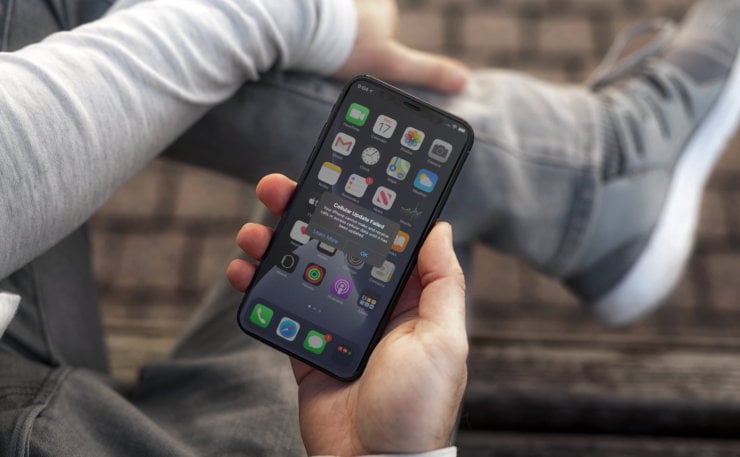
Не обновляется iPhone? Причин может быть много, но все они решаемы
Основным препятствием, которое не даёт многим пользователям обновиться на iOS 15, являются ошибки, которые называются «Сбой проверки наличия обновлений» и «Сбой установки обновления». Как должно быть понятно из названия, первая ошибка возникает на стадии поиска и загрузки обновления, а вторая – на этапе его установки. Однако возникают они по одним и тем же причинам:
- Недостаточно памяти на Айфоне
- Загрузка занимает много времени (высокая нагрузка на сервера)
- Отсутствует доступ к серверу обновлений (плохое соединение с сетью или блок со стороны оператора)
- Низкий уровень заряда аккумулятора
Методика устранения этих проблем, несмотря на то что они разные, на самом деле одна и та же – вам нужно установить обновление iOS не напрямую с iPhone, а с помощью стороннего инструмента. А вот сам инструмент уже может меняться. Мы опишем все самые удобные, а вы уже решите, что подходит именно вам.
Сбой проверки обновления iOS. Как исправить
Удобнее всего для устранения сбоя проверки обновления пользоваться специализированной утилитой, которая изначально была разработана именно для этой цели. Я говорю про Tenorshare ReiBoot. Это инструмент, созданный для решения проблем, возникающих в процессе обновления iPhone и iPad. С его помощью вы сможете установить обновление iOS, даже если у iPhone не хватает памяти или он не может связаться с серверами Apple.
- Загрузите и установите Tenorshare ReiBoot себе на компьютер;
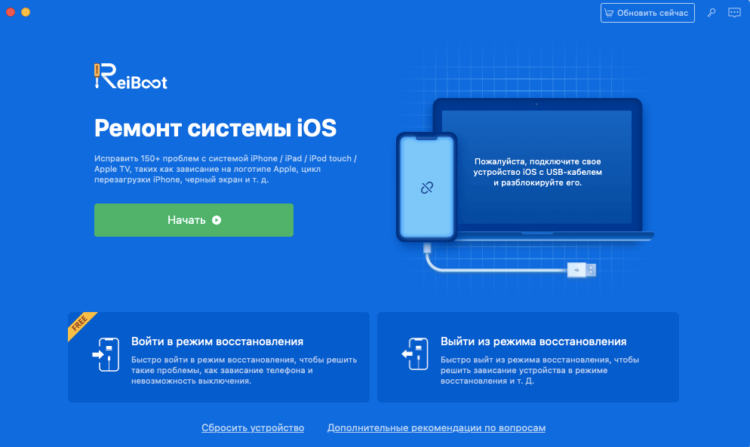
Решение любой проблемы с iOS начинается с этого экрана
- Подключите iPhone к компьютеру по кабелю и запустите ReiBoot;
- На стартовом экране ReiBoot нажмите зелёную кнопку «Начать»;
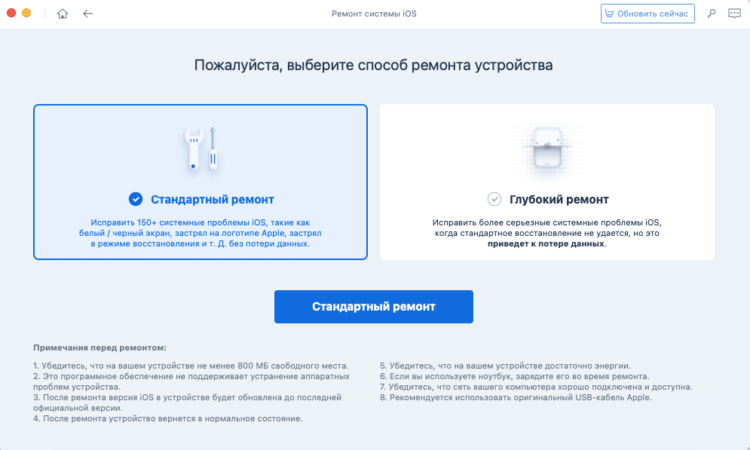
В решении большинства проблем поможет стандартный ремонт
- Затем выберите «Стандартный ремонт» и подтвердите загрузку апдейта;
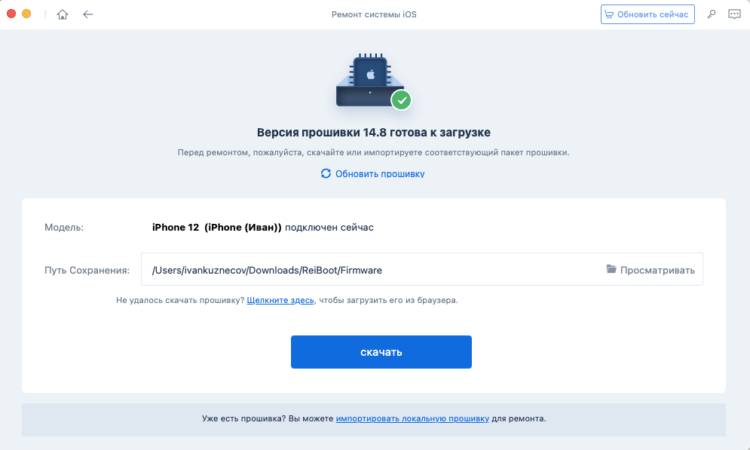
ReiBoot сам скачает последнее обновление и установит его на ваш iPhone
- Нажмите «Начать ремонт» и дождитесь завершения процедуры.
Круто, что в процессе стандартного ремонта ReiBoot не удаляет данные из памяти iPhone, а сохраняет их ровно в том виде, в котором они были при подключении смартфона к компьютеру. iTunes так не умеет.
Этот способ – комплексный. Он заключается в том, чтобы решить сразу несколько проблем. Во-первых, утилита напрямую подключается к серверу Apple и скачивает обновление сама. Во-вторых, она не задействует память iPhone, что актуально, если её нет или очень мало, а использует хранилище компьютера. В-третьих, она исправляет ошибки, если обновление уже скачалось, но по той или иной причине не устанавливается.
Как обновить iPhone через iTunes
Для тех, кто предпочитает штатные средства сторонним, остаётся вариант с iTunes или Finder, в зависимости от операционной системы, которую вы используете. Я буду объяснять на примере Finder из новых версий macOS. Он исполняет ровно ту же функцию, что и ReiBoot, за тем лишь исключением, что штатная утилита Apple не может исправить возникшие проблемы без удаления данных.
- Подключите iPhone к своему компьютеру по кабелю;
- Запустите Finder и перейдите в раздел «Основные»;
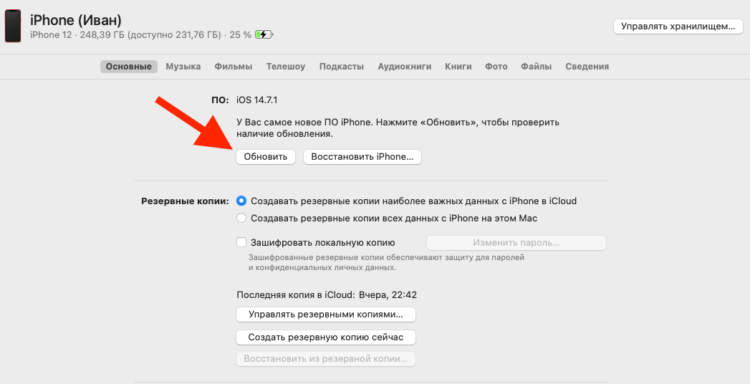
Обновить iPhone можно либо через iTunes, либо через Finder
- Здесь найдите и нажмите кнопку «Обновить»;
- Дождитесь загрузки и установки обновления.
Этот способ подойдёт, если обновление просто не загружается на iPhone. А вот, если оно загрузилось, но процесс установки почему-то остановился, вам потребуется действовать иначе, а именно – прибегнуть к процедуре восстановления. Она заключается в полном удалении данных с iPhone и установке самой актуальной версии iOS на чистое устройство.
- Подключите iPhone к своему компьютеру по кабелю;
- Запустите Finder и перейдите в раздел «Основные»;
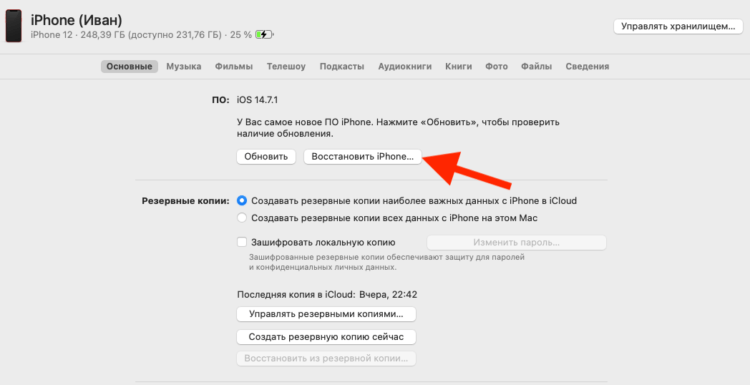
Если обновление «встало», попробуйте восстановить iPhone
- Здесь найдите и нажмите «Восстановить iPhone»;
- Дождитесь окончания процедуры восстановления и обновления.
После этого вам останется только восстановить данные из резервной копии, которой вы должны были озаботиться заранее.
iPhone не видит обновление iOS. Что делать
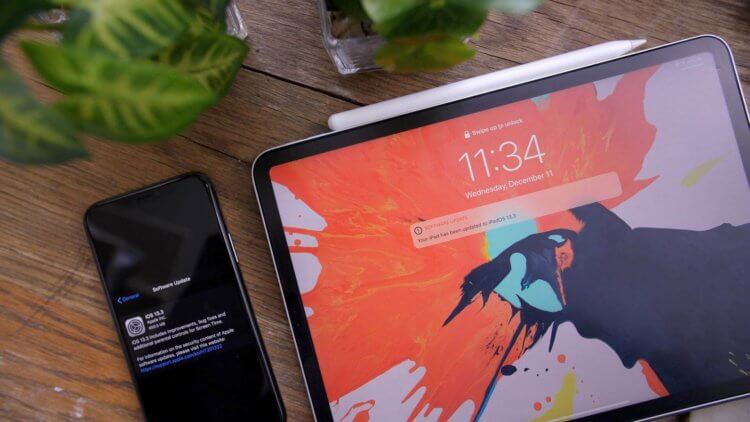
iPhone не видит обновление? У этого может быть несколько причин
Если iPhone не видит iOS 15, у этого может быть несколько причин:
- Не получается установить соединение с серверами
- Проблемы в вашем подключении к интернету
- У вас установлен действующий бета-профиль
- У вас установлен другой несовместимый профиль
Поскольку эти проблемы имеют совершенно разную природу, то и решать их нужно по-разному.
Если соединение с интернетом в норме, но iPhone не подключается к серверу с обновлениями, не переживайте – такое возможно. Скорее всего, в данный момент сервера Apple испытывают большую нагрузку, и вы сможете подключиться к ним для загрузки обновления позднее. Например, на следующий день.
Если ждать нет времени и хочется обновиться прямо сейчас, есть вероятность помочь делу жёсткой перезагрузкой iPhone. Иногда этого бывает достаточно, чтобы «пробить» подключение и таки связаться с сервером. Перезагружать iPhone нужно именно жёстким, или экстренным способом:
- iPad с Face ID: нажмите и быстро отпустите кнопку громкости вверх, затем кнопку громкости вниз. Теперь нажмите и удерживайте кнопку питания до появления логотипа яблока.
- iPhone 8 и новее: нажмите и быстро отпустите кнопку громкости вверх, затем кнопку громкости вниз. После этого нажмите и удерживайте кнопку питания до появления логотипа яблока.
- iPhone 7, 7 Plus и iPod Touch 7: одновременно нажмите и удерживайте кнопки питания и уменьшения громкости. Продолжайте удерживать их до до появления логотипа яблока.
- iPad с кнопкой Home, iPhone 6s, iPhone SE или iPod Touch 6: одновременно нажмите и удерживайте кнопку Home и кнопку питания. Удерживайте их до появления логотипа яблока.
Если ранее вы устанавливали на iPhone какой-либо профиль (необязательно для бета-тестирования), проблема может быть в нём. Значит, его нужно удалить:
- Перейдите в «Настройки» — «Основные»;
- В открывшемся окне выберите «Профили»;
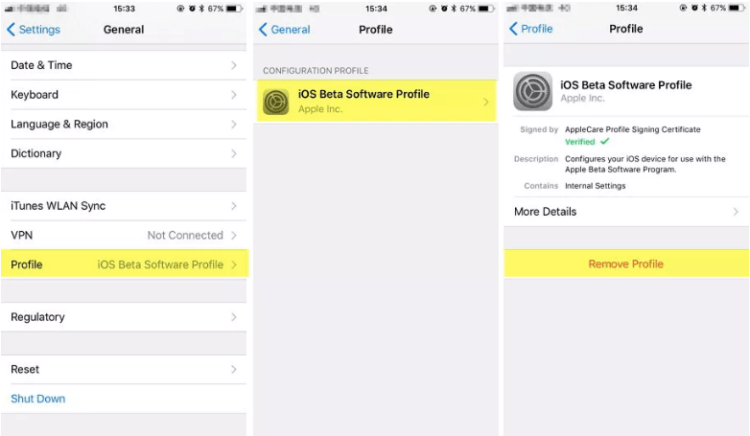
Не забудьте удалить профили, которые вы устанавливали ранее
- Найдите все профили, которые у вас установлены;
- Откройте каждый и удалите их из системы.
Ну, и, если все советы из этой инструкции выполнены, а обновление всё равно не происходит, имеет смысл проверить активность серверов Apple. Бывает, что компания отключает их для профилактики или из-за каких-то сложностей в работе. Поэтому будет не лишним перейти по этой ссылке и убедиться, что сервера работают в штатном режиме.
Apple позволяет пользователям оставаться на iOS 15.7 с обновлениями безопасности перед обновлением до iOS 16
Apple в понедельник наконец выпустила iOS 16 для публики после нескольких месяцев бета-тестирования. В то время как некоторые пользователи долго ждали нового экрана блокировки и других новых функций, появившихся в обновлении, желающие могут предпочесть подождать немного дольше, прежде чем устанавливать iOS 16. Вот почему Эпл позволяет оставаться на iOS 15, продолжая получать обновления безопасности. перед обновлением до iOS 16.
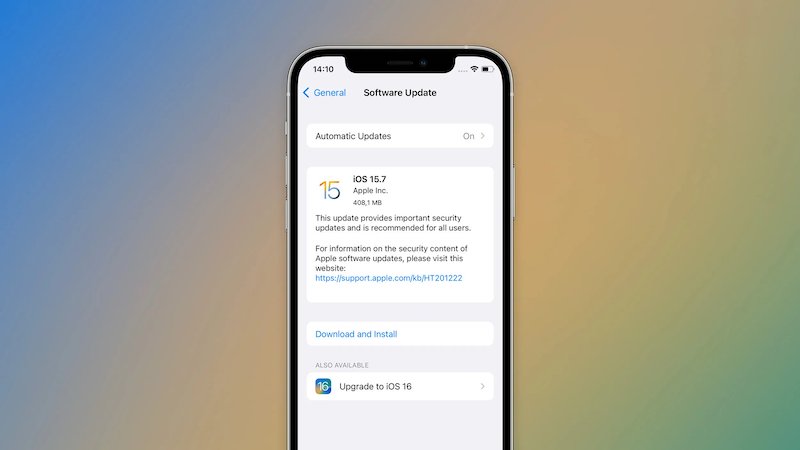
Хотя iOS 16, безусловно, является большой новостью дня, сегодня Apple также выпустила iOS 15.7 для пользователей iPhone. Обновление не вносит каких-либо серьезных изменений, но содержит исправления ошибок и улучшения безопасности, а пользователи iOS 15 теперь могут установить iOS 15.7 или iOS 16.
Это не первый раз, когда Apple предлагает пользователям возможность оставаться на более старой версии iOS. В прошлом году, как только iOS 15 стала доступна, пользователи могли оставаться на iOS 14 дольше пока Apple выпускала для нее обновления безопасности. Однако через несколько месяцев компания убрала эту опцию. В то время Apple утверждала, что этот вариант всегда задумывался как временный, поэтому что-то подобное может произойти и в этом году. Новые выпуски iOS могут вызывать несовместимость с некоторыми приложениями, поэтому вполне нормально, что некоторые пользователи (особенно корпоративные) предпочитают подождать несколько недель, прежде чем устанавливать обновление.
Как остаться на iOS 15.7
Когда вы перейдете в меню «Обновление ПО» в настройках, на устройстве будет видно обновление iOS 15.7. В качестве альтернативы появляется «Обновить до iOS 16». Просто выберите версию, которую хотите установить, и дождитесь завершения процесса обновления. Если вы действительно не хотите устанавливать iOS 16, вы можете отключить автоматические обновления.
Откройте приложение Настройки на своем iPhone, iPod или iPad. Перейти в главное меню. Нажмите «Обновление ПО». Нажмите «Автоматические обновления». Отключите параметры автоматической загрузки и установки обновлений iOS Конечно, имейте в виду, что Apple может обновлять iOS 15 с улучшениями безопасности в течение ограниченного времени.