Как узнать шаблон WordPress

25.09.2020
Успех бизнес-предприятия зависит от многих факторов одним из которых есть внешний вид сайта: его привлекательность, комфортность использования и оригинальность. Создавая свой уникальный продукт, владельцы используют определенную форму- шаблон. Их невероятное множество. В статье мы поговорим о распознании шаблонов WordPress, используемыми в интернете. Существует два способа: автоматический и ручной.
Шаблон — это файлы, которые отвечают за внешний вид платформы и находятся вместе с плагинами автономно от основного кода. Он отвечает за дизайн и даёт владельцу возможность создать свой уникальный внешний вид сайта. Любая ошибка в программе дает размытое изображение на экране. Поэтому правильно подобранный макет так важен. Лучше использовать уже проверенные варианты.
Здесь вы получите инструменты по определению корректного адреса шаблона. Это не праздное любопытство, а желание получить увиденный качественный продукт. Предположим, что вас “зацепил” дизайн веб-платформы, как объяснить разработчику корректно и доходчиво о ваших ожиданиях от сайта. Эмоциональное описание картинки однозначно не поможет. Нужны четкие параметры. Так как узнать тему WordPress?
Читайте нашу статью о там, как проверить какая тема wordpress на сайте, с помощью кода или специальных генераторов и о методах определения шаблона через стили или с помощью программ.
Как узнать тему сайта WordPress
Просмотреть код просто. Надо зайти в wp-content/themes/название темы/style.css?ver= и занести номер версии.
Как правило имя версии выяснить не сложно: нужно скопировать адрес ссылки с помощью подключения к style.scc. Затем его нужно вставить в поисковую строку и нажать Enter. На экране появиться полная внутренняя информация. Первая строка будет содержать название темы.
Обратите внимание, что ниже после авторства может быть прописана строка Template, значит, что используется дочерние имя темы и узнать какая тема WordPress. Оно будет отображено не в первой строке Them Name, а возле этого названия.
Но если у вас не получилось воспользоваться этим способом, мы расскажем как узнать какой шаблон стоит на сайте WordPress иным образом.
Интернет в помощь
Прежде чем обратиться к теме автоматического поиска темы, отметим, что при любой проверке нужно чистить кеш-файлы. Они засоряют содержание и не дают выявить новые версии. Их можно убрать прямо в плагине через перезагрузку или очистку хранилища. Многие предпочитают пользоваться ручной функцией. Для этого нужно зайти в wp-content > cache, где и хранятся все версии.
С помощью правой кнопки мыши и кнопки удалить избавляемся от выбранных ненужных файлов. Кстати в плагине можно удалить автоматическое создание кеш-файлов.
Но самый быстрый и эффективный способ привести браузер в порядок — комбинация ctrl+F5. С помощью неё можно очистить только активную страницу. При необходимости историю можно почистить через встроенную в любом браузере опцию (три вертикальные точки в верхнем левом углу), выбрав функцию “удалить данные”.
Способы автоматического распознания темы
Чтобы использовать ниже приведенные примеры, нужно просто вбить в любой из поисковиков интернета один из инструментов. Предлагаем познакомиться подробнее. Есть альтернативные способы как автоматически узнать какая тема на WordPress.
- Одно из приложений разработано на основе самых современных алгоритмов и адаптировано для русскоязычного рынка. С помощью команды WP detect начинаем проверку. В соответствующем окне вводим адрес сайта и нажимаем запуск, который займет несколько минут. Зато в результате выпадает не только информацию о том, какая тема WordPress на сайте. Поисковик выдаст плагины. Поисковик выдаёт не все плагины, но этого достаточно в нашем случае. Для лучшего понимания, обратитесь к видео-инструкции.
- ItsWP более быстрый способ поиска имени темы. В считанные секунды программа выдает информацию в первой же строке на экране.
- Третий способ того, как узнать что сайт на WordPress — продвинутый wpthemedetector. Он мгновенно выдаёт название темы с помощью адреса сайта. Нужно только разместить его в поисковой строке.
Публикация была познавательной? Тогда поделитесь ею в социальных сетях. Напомним, что купить недорогой хостинг для сайта, а также зарегистрировать домен org, вы можете у хостинг-компании CityHost в два клика.
Понравилась статья? Расскажите о ней друзьям: 


Как узнать шаблон сайта на WordPress
В поисках подходящего шаблона для сайта на WordPress можно наткнуться на удачные примеры, уже используемые другими интернет-ресурсами. О том, как узнать название темы, чтобы найти её в каталоге Вордпресса, рассказывает эта статья.
Систему управления сайтом WordPress выбрали миллионы пользователей не только потому, что она бесплатна, но и за простоту настройки и обилие самых разных дополнений. Многие из них расширяют функционал, превращая блог в информационный портал или каталог товаров. А другие предлагают возможности для визуального оформления страниц, в т.ч. темы (themes) – шаблоны для интернет-ресурса.
Любой пользователь Вордпресс знает, как найти бесплатный шаблон сайта через панель управления. Но что, если понравилась тема оформления на чужом сайте? Найти её вручную среди десятков тысяч других будет очень затруднительно и потребует много времени.
Ответственный администратор сайта расположит в подвале правовую информацию, в т.ч. ссылку на автора темы и её название. Но чаще всего владельцы сайтов не хотят, чтобы на их ресурсе были исходящие ссылки, либо что-то указывало на то, что используются бесплатные материалы. В этом случае информация о шаблоне удаляется из нижней части сайта.
- Курс HTML для начинающих
- Курс PHP для начинающих
- Курс MySQL для начинающих
- Курс ООП в PHP
Однако, есть два несложных способа узнать шаблон сайта на WordPress, если открытых данных нет. Расскажем о каждом подробнее.
Узнать шаблон WordPress с помощью исходного кода сайта
Можно выяснить, какой шаблон установлен на интересующем сайте, если просмотреть файл с исходным кодом. Для того, чтобы получить возможность просмотра кода, необходимо зайти через любимый браузер на сайт. Далее можно выполнить одно из трех действий:
- найти опцию «Посмотреть исходный код» в меню браузера;
- нажать на клавиатуре клавиш и (действует в любом браузере);
- навести курсор на участок страницы без текста и картинок, нажать правую клавишу мыши и в появившемся контекстном меню выбрать опцию «Посмотреть код страницы».
После этого в окне браузера откроется вкладка, в которой будет выведен весь код HTML и CSS, загруженный для данной страницы. Чтобы не тратить время на то, чтобы отыскать интересующие строки, необходимо использовать встроенную в браузер функцию поиска. Она вызывается комбинацией клавиш +. В появившейся строке вбейте слово «theme», и браузер выделит его прямо в коде.
- Тест на знание основ HTML
- Тест на знание основ PHP
- Тест на знание ООП в PHP
Строка с нужной информацией будет выглядеть примерно так:
link rel='stylesheet' href='http://доменное_имя_сайта/wp-content/themes/тема_оформления/style.css?ver=4.4.7' type='text/css'…Слово, расположенное после themes через знак косой черты (слэша), поможет найти тему, обычно это её название. Если оно состоит из двух и более слов, то написано слитно. Скопируйте его и вставьте в поисковую систему добавив к запросу wordpress. Поисковик найдет нужную вам страницу с исходным шаблоном.
Администратор сайта может оказаться скрягой и изменить это слово (словосочетание), чтобы шаблон сайта был сложнее для опознания. В этом случае можно попробовать открыть файл, который управляет стилями отображения информации style.css. Для этого введите в адресной строке браузера адрес:
доменное_имя_сайта/wp-content/themes/тема_оформления/style.cssВ самом начале открывшегося файла обычно располагаются данные о шаблоне, в т.ч. его автор, название. Также там может быть размещена и гиперссылка на страницу темы.
Онлайн-сервисы определения темы WordPress
Необходимость узнать шаблон сайта на WordPress оказалось очень востребованной. Настолько, что энтузиасты запустили бесплатные сервисы, которые определяют тему сайта автоматически.
Вот 3 наиболее популярных онлайн-сервиса определения тем Вордпресс:
1) What WordPress Theme Is That
2) Is It WordPress
3) WordPress Theme Director
Для определения шаблона нужно просто зайти на любой из этих сайтов и внести в поисковую строку адрес интересующего интернет-ресурса. Сервисы представлены на английском языке, сориентироваться в них будет нетрудно, информация подана сжато и наглядно.
Если поиск не даст результатов, то, скорее всего, интересующий шаблон сделан на заказ. В этом случае можно попробовать обратиться к администратору сайта и узнать контакты того, кто сверстал желаемую тему.
Как узнать шаблон на чужом сайте WordPress: разбираем подробно ручной и автоматический способы
Понравилось мне оформление, расположение блоков хорошее, код валидный и быстрый, как же мне распознать какой шаблон используется? Этим вопросом задаются часто новички, которые не знают как узнать тему WordPres, но статья полностью ответит на данный вопрос. Предложу два решения проблемы, потому что других нет: проверка кода и в специальных интернет генераторах.

Ручной метод определить шаблон на чужом сайте через стили
Этот метод легок в применении, любой современный браузер имеет встроенный визуальный редактор исходного кода, он нам поможет. Заходим на главную страницу, нажимаем в любом месте правую кнопку мыши, выбираем Просмотреть код.

Откроется окно, нужно найти место где подключается файл style.css на чужом блоге. Ищем путь такого типа wp-content/themes/название темы/style.css?ver=и тут номер версии. В нашем случаем искомая строчка выглядит так.
В данном примере нам уж известно название темплейта WordPress это twentysixteen, но многие веб–мастера специально переименовывают папки, идем дальше.

Нажимаем правой кнопкой мыши на ссылке, выбираем Copy link adress.

Открываем новую вкладу, в адресную строку вставляем скопированный URL документа стилей и смотрим, что отобразится на экране. Напротив названия Theme Name увидите имя шаблона.

Бывает что используются дочерние темы вордпресс, но узнать родительскую можно, проделываем тот же путь, в style.css ищем другую строчку.

Если не получилось использовать этот метод, то переходим к обзору других вариантов.
Как узнать тему в WordPress с помощью онлайн сервисов
Узнать тему чужого ресурса WordPress можно другим способом с помощью онлайн инструментов. Поискав в Google нашел только четыре варианта, справляющихся со своей задачей.
Wpdetect
Online ресурс разработан нашей командой WPCourses и WPShop, полностью на русском языке, адаптивен, построен по современным алгоритмам. Заходим на wpdetect, вводим URL домена и находим Запустить проверку.

На следующей странице видим прогресс работы, он ищет не только какая тема установлена, но и плагины.

Видим что wpdetect нашел еще два плагина, установленные на сайте. Это не говорит, что их там больше нет, просто только их следы он увидел в коде страницы. Для лучшего понимания материала вставлю видео инструкцию.

Программа запускает процесс сканирования, через несколько секунд выдаст результат.

Используется Twenty Sixteen, понимаю, что узнать можно чисто визуально, но моя задача дать именно инструмент.
Рекомендую к прочтению:
- Как почистить кэш в WP
- Вставка видео в статьи с разных хостингов
Wpthemedetector
Быстрый и симпатичный wpthemedetector , понравился что находит мгновенно, без зависаний. Принцип аналогичный, вводим URL, смотрим какая тема используется в WordPress.

What wp theme is that
Никогда не понимал зачем писать длинные урл домена без разделителей, whatwpthemeisthat именно такой. Но как и предыдущие справляются со своей задачей. По аналогии заносим URL, смотрим результат анализа.

Используя данные приемы вы можете определить шаблон на любом блоге WordPress . Но если не получается узнать, то скорее всего у хозяина блога самописная тема и увидеть имя невозможно, точнее найдете, но название особого значения не сыграет.
Как узнать шаблон чужого сайта на WordPress

Планируете создать сайт на WordPress, который будет работать на основе шаблонной темы? В первую очередь потребуется изучить все готовые решения. Существуют тысячи различных тем, но почти все они похожи друг на друга.
Если вам понравился дизайн чужого сайта на WordPress, то можно легко узнать, какая тема на нем установлена, и внедрить ее на свой ресурс.
О том, как это сделать, мы и поговорим в сегодняшней статье.
Что такое детектор темы WordPress
Под детекторами темы WordPress обычно подразумевают онлайн-инструменты, с помощью которых можно узнать используемую тему веб-ресурса, ее автора и версию.
Подобные инструменты могут быть полезны для начинающих разработчиков. Чтобы подобрать для своего сайта шаблон, можно походить по популярным ресурсам и узнать, что они используют. Однако такой способ подойдет только в тех случаях, если на сайте используется неизмененная тема. Всем известно, что многие сайты на WordPress используют рукописные темы. В таких случаях узнать, на каком шаблоне функционирует сайт, можно, но установить такую тему на своем ресурсе не получится, так как исходная тема, скорее всего, есть только у владельца.
Комьюнити теперь в Телеграм
Подпишитесь и будьте в курсе последних IT-новостей
Как узнать тему WordPress сайта вручную
Несмотря на многообразие онлайн-детекторов тем, многие пользователи предпочитают использовать именной ручной способ проверки.
Для начала нам нужен сайт, написанный на WordPress. Для примера мы будем использовать new.burn-photo.ru. Зайдите на него и повторите нижеуказанные действия за мной.
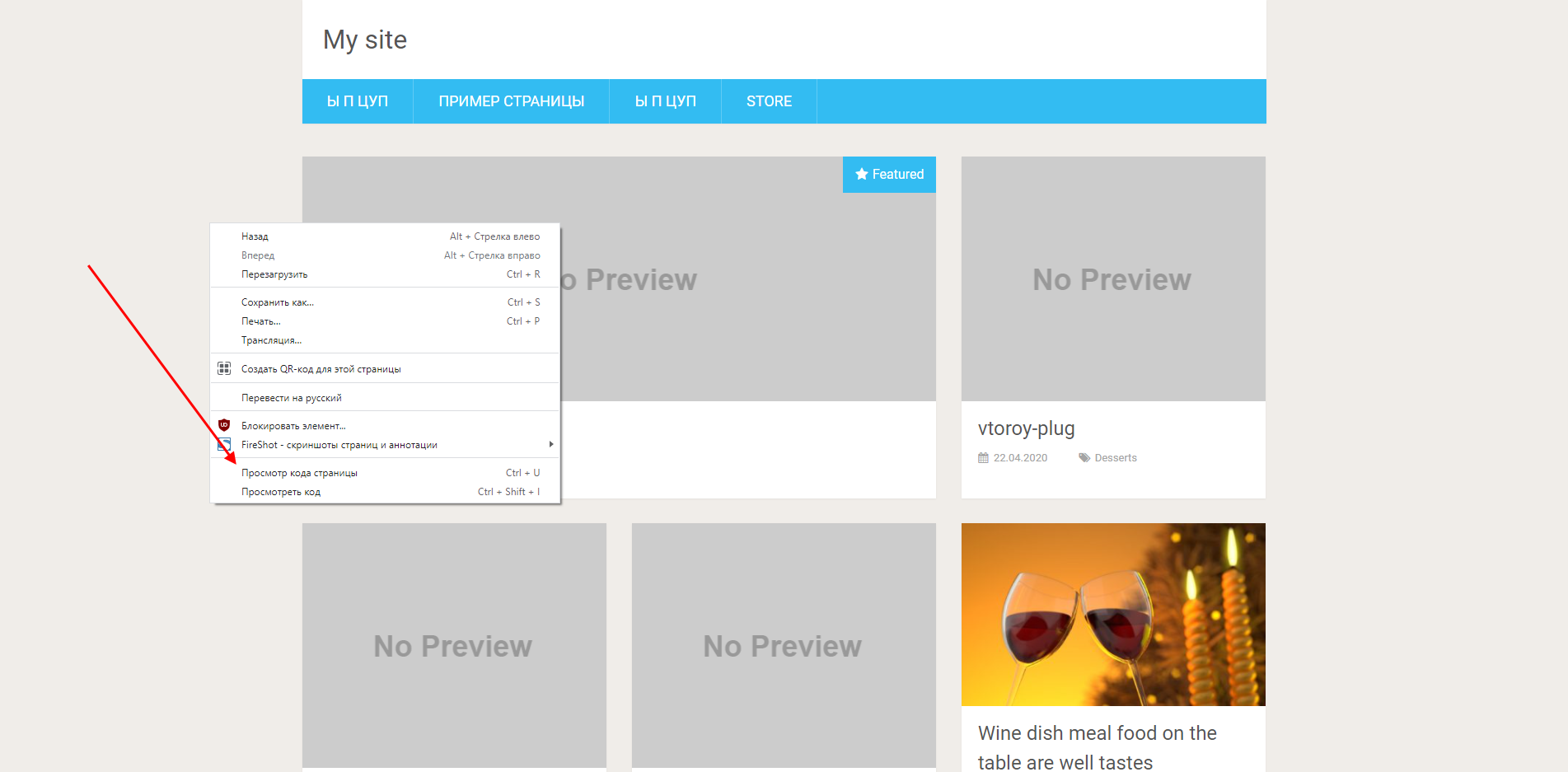
- На главной странице сайта кликаем правой кнопкой мыши по любой области и выбираем «Просмотр кода страницы». Также это действие можно выполнить с помощью комбинации клавиш «CTRL+U».
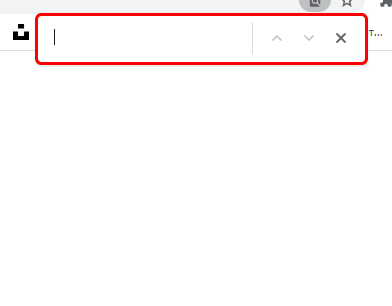
- Следующим шагом зажимаем на клавиатуре клавиши «CTRL+F». В результате в верхнем правом углу браузера перед нами отобразится строка запроса – она потребуется нам, чтобы найти нужную информацию о теме сайта.
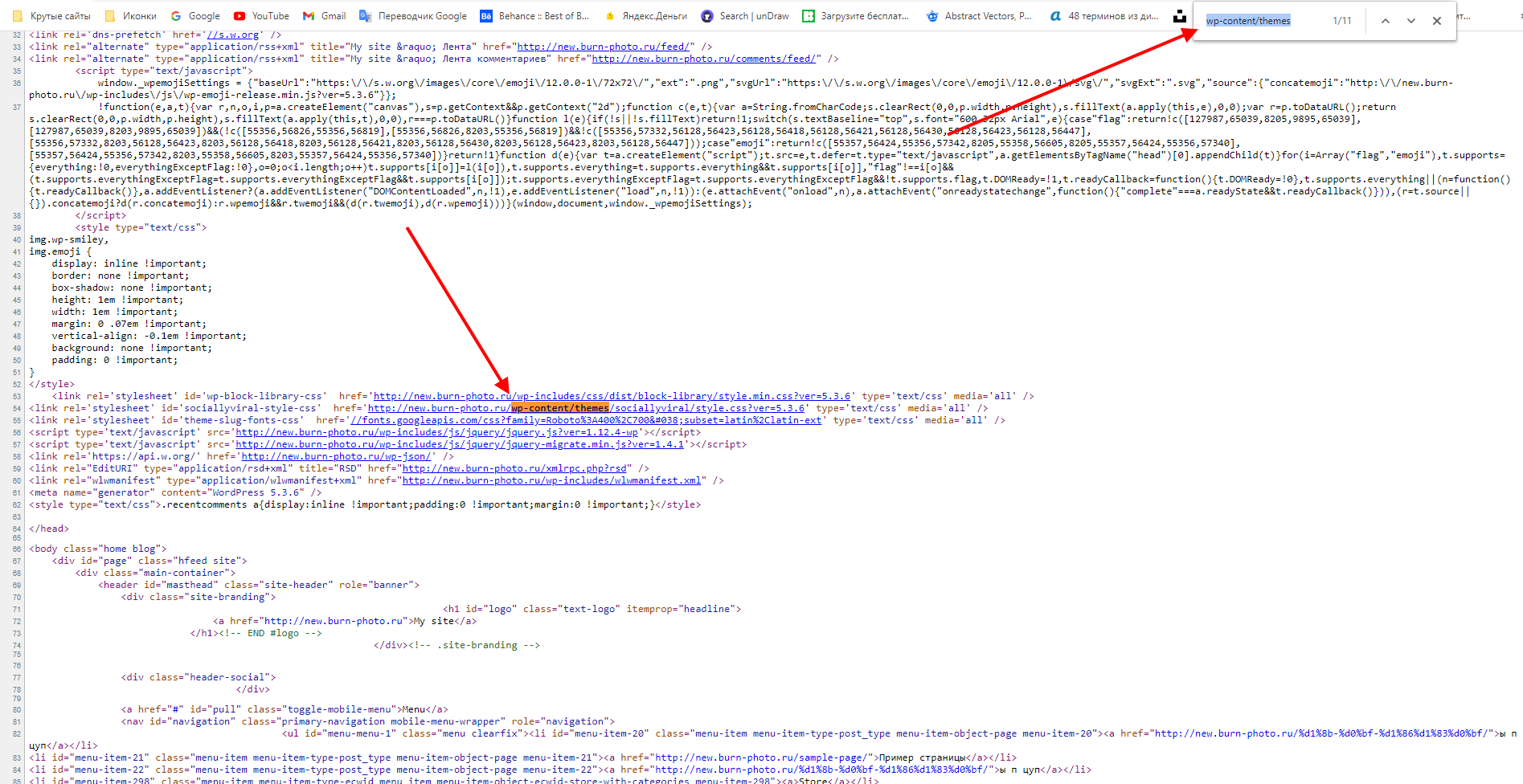
- После этого вводим в строку запрос «wp-content/themes» – так мы найдем на странице путь к шаблону, после которого будет указано имя действующей темы веб-ресурса. Обратите внимание на отобразившуюся строку – в ее конце должно быть написано style.css. Это стили, в которых прописана вся информация о теме. Давайте откроем их.
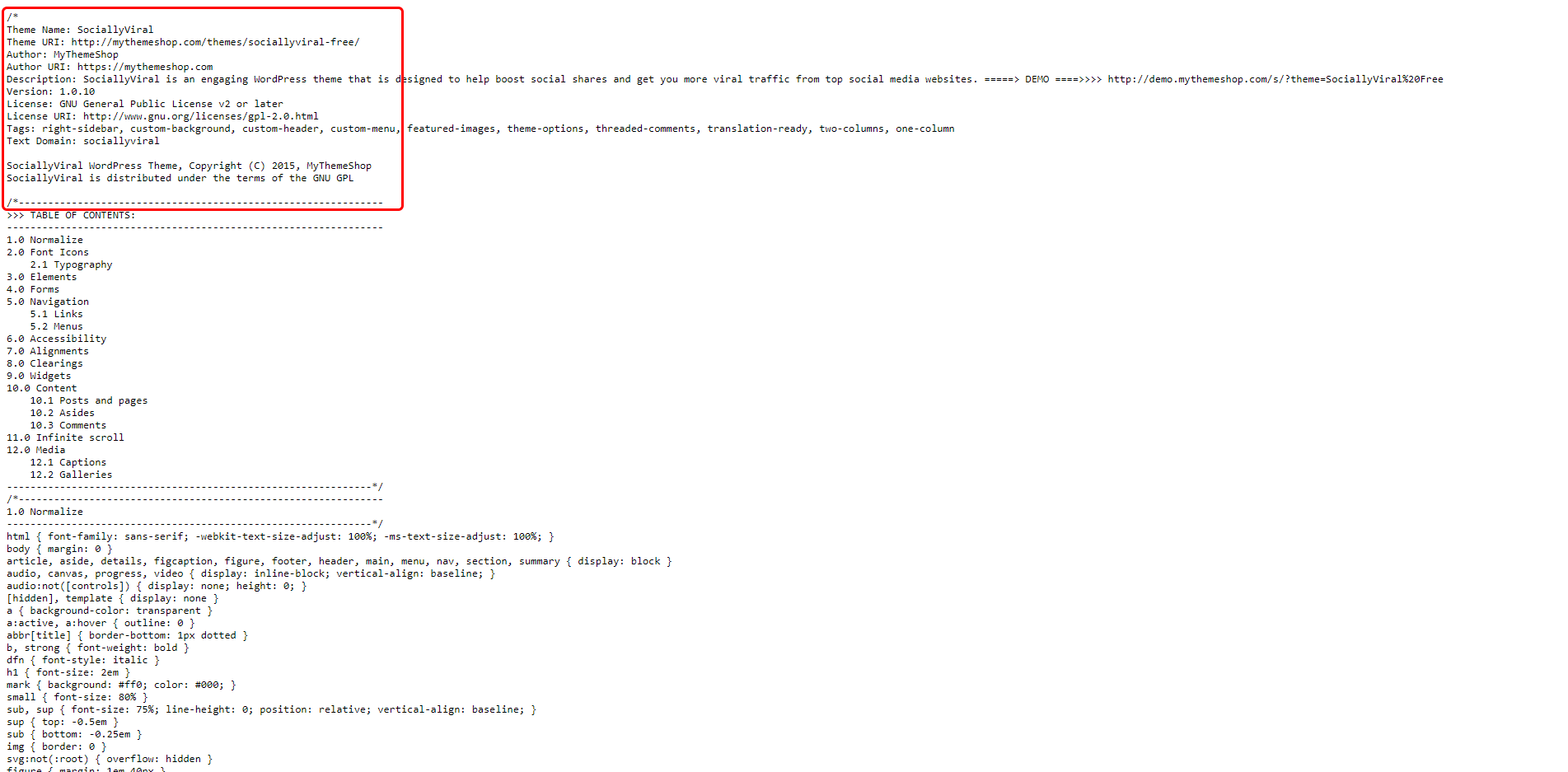
- В результате перед нами отобразится новая страница, в которой есть строка «Theme Name». Она информирует нас о той теме, которая установлена сейчас на сайте. Здесь же есть строка «Theme URI», где указана ссылка на официальный сайт шаблона.
Как видите, это довольно простой метод поиска установленной темы, но не совсем быстрый, особенно если вы новичок. Ускорить процесс помогут онлайн-детекторы.
7 лучших детекторов тем WordPress
Детекторы темы – это онлайн-инструменты для автоматической проверки шаблона сайта. Процесс проверки темы с помощью них занимает всего несколько секунд. Алгоритм следующий: заходим на сайт-детектор, вводим название интересующего сайта, жмем на кнопку и ожидаем вывода результатов.
Некоторые инструменты предоставляют дополнительные возможности, например, анализ установленных плагинов или проверку редиректов.
Wpthemedetector
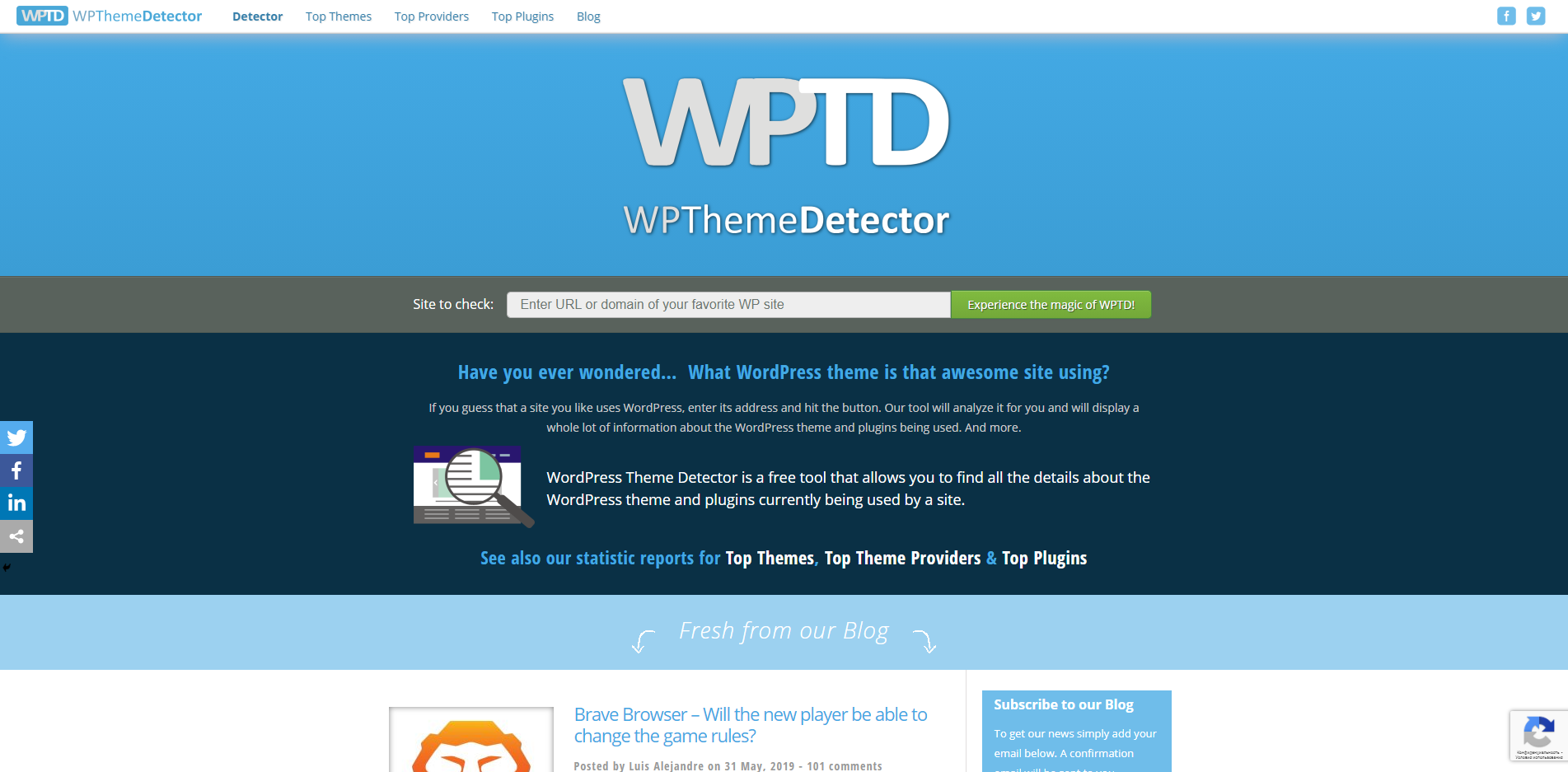
Первый в списке – Wpthemedetector. Это очень простой инструмент, для работы которого от нас потребуется лишь ввести адрес сайта и воспользоваться кнопкой «Experience the magic of WPTD!». В результате будет отображена информация об авторе темы, ее версии, а также лицензии.
Wpdetector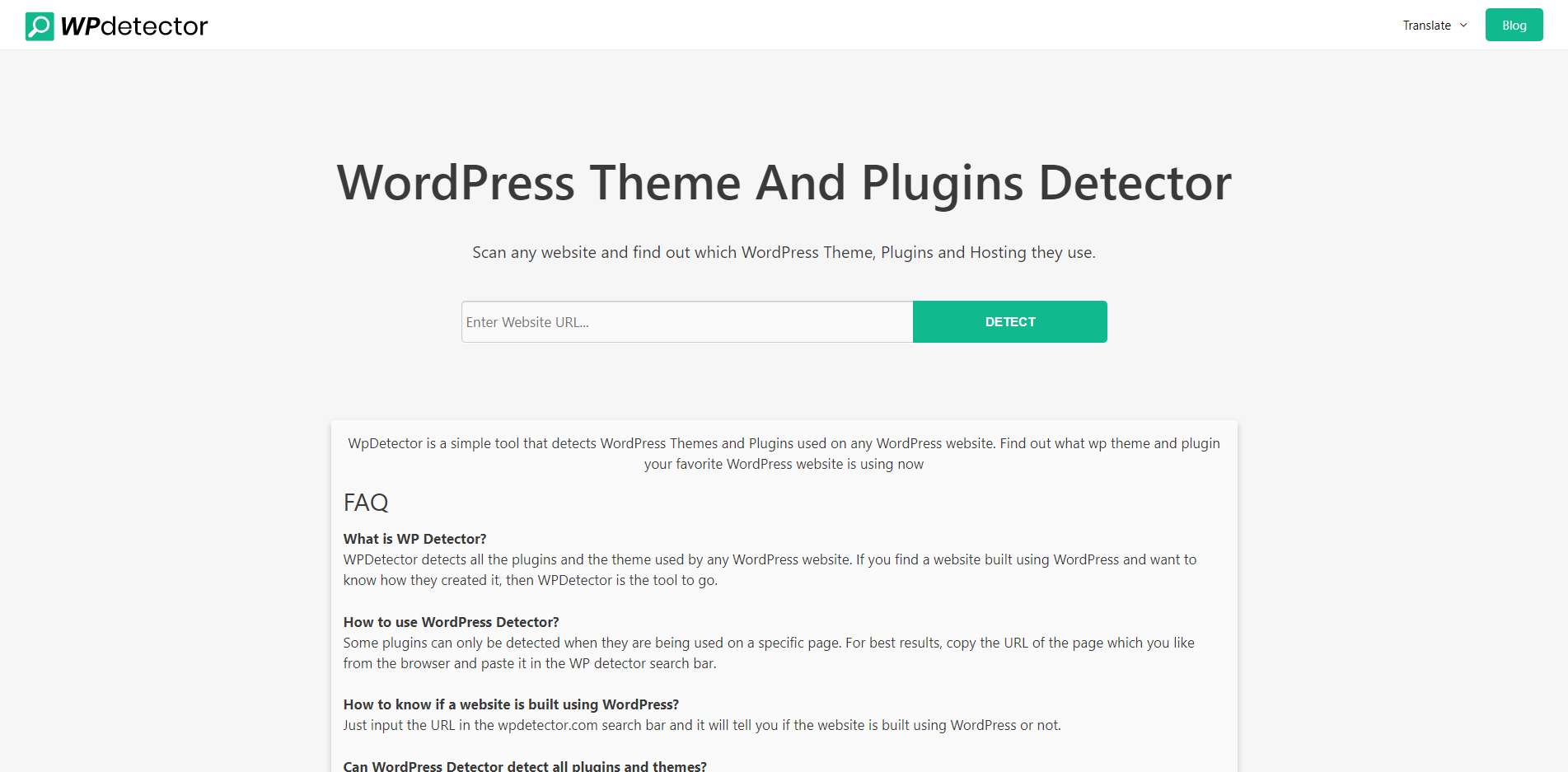
С помощью данного инструмента мы можем узнать не только тему, но и плагины, используемые на сайте. Однако если плагины не будут работать на главной странице сайта, то детектор не сможет их найти.
Ссылка на ресурс: Wpdetector
Theseotools
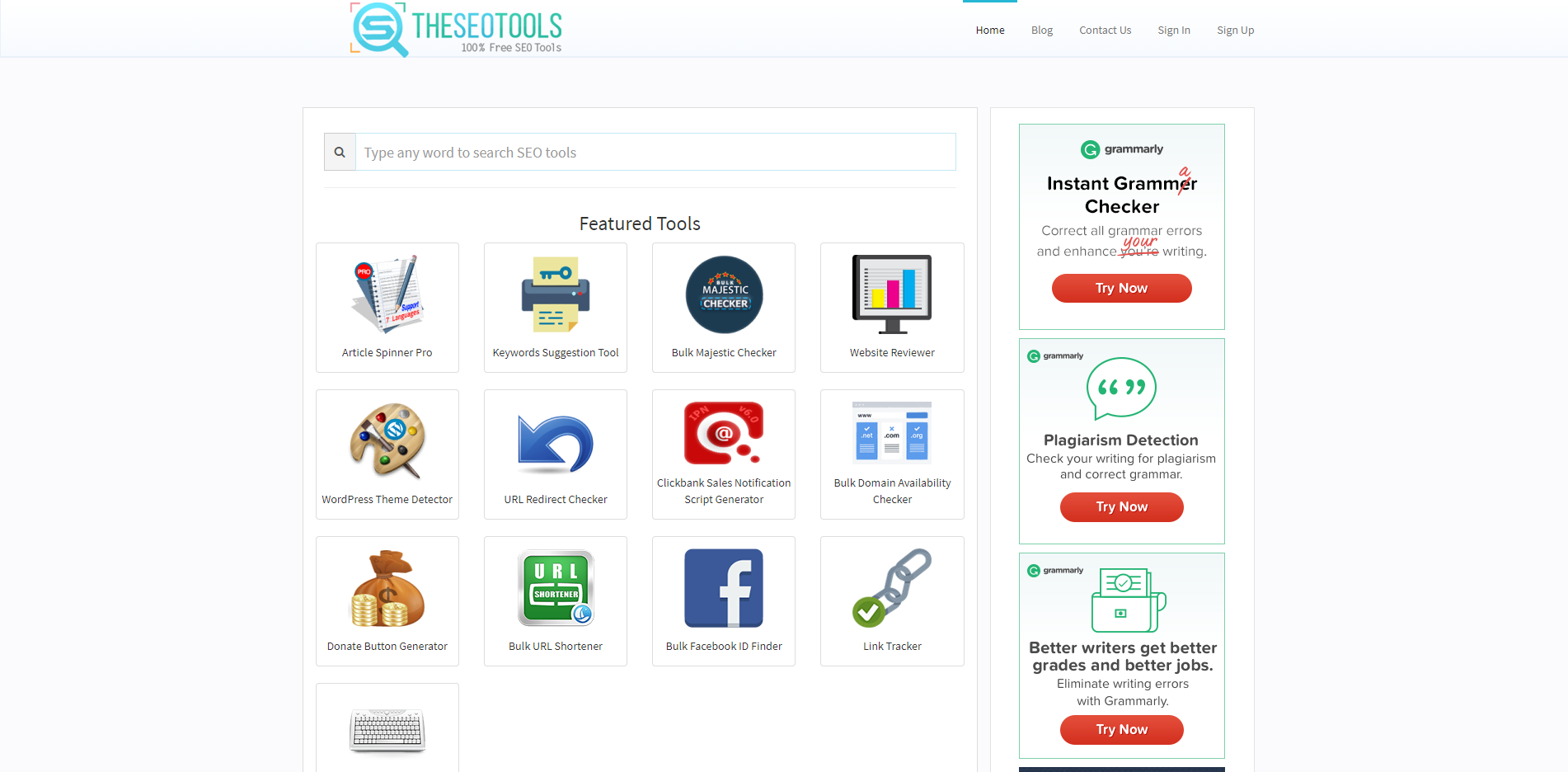
Theseotools – это многофункциональный инструмент для анализа сайта. С помощью него мы можем не только получить полную информацию об исходной теме, но и проверить тексты на плагиат и грамматические ошибки, сгенерировать карту сайта и сделать многое другое. В общем, если вам нужно провести SEO-анализ сайта, то используйте данный ресурс.
Ссылка на ресурс: Theseotools
Gochyu
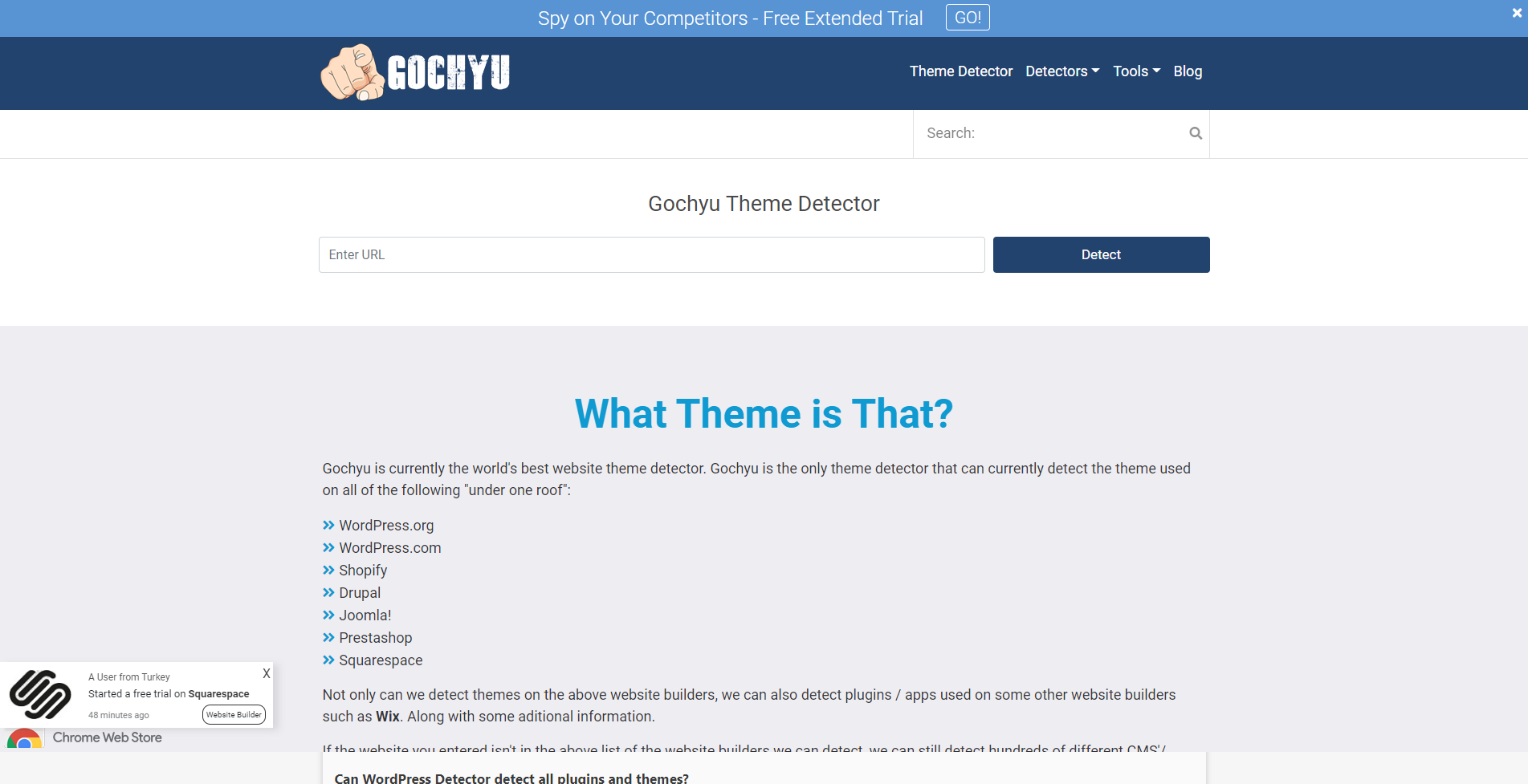
Gochyu – это онлайн-инструмент, позволяющий проверить тему сайта не только на WordPress, но и на других CMS. Сервис также может обнаруживать плагины/приложения.
Ссылка на ресурс: Gochyu
Scanwp
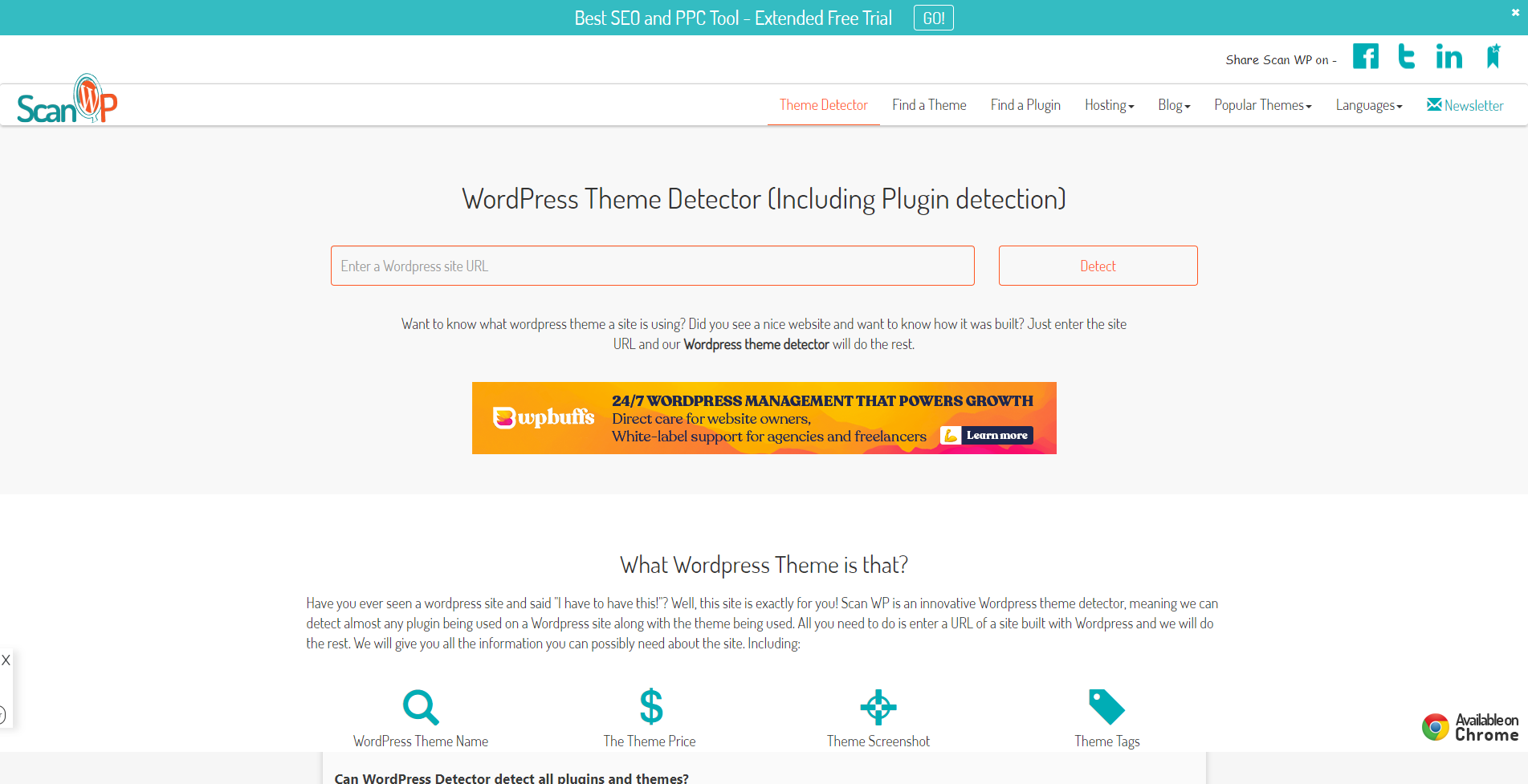
Аналогичен первому сервису – здесь также довольно просто узнать информацию о понравившейся теме. Достаточно ввести необходимый URL и запустить проверку. Но в результате мы получим не просто информацию о текущем шаблоне, а еще узнаем и его стоимость. Кроме того, ресурс позволяет проверить хостинг-провайдера и отследить информацию о домене.
Ссылка на ресурс: Scanwp
Isitwp
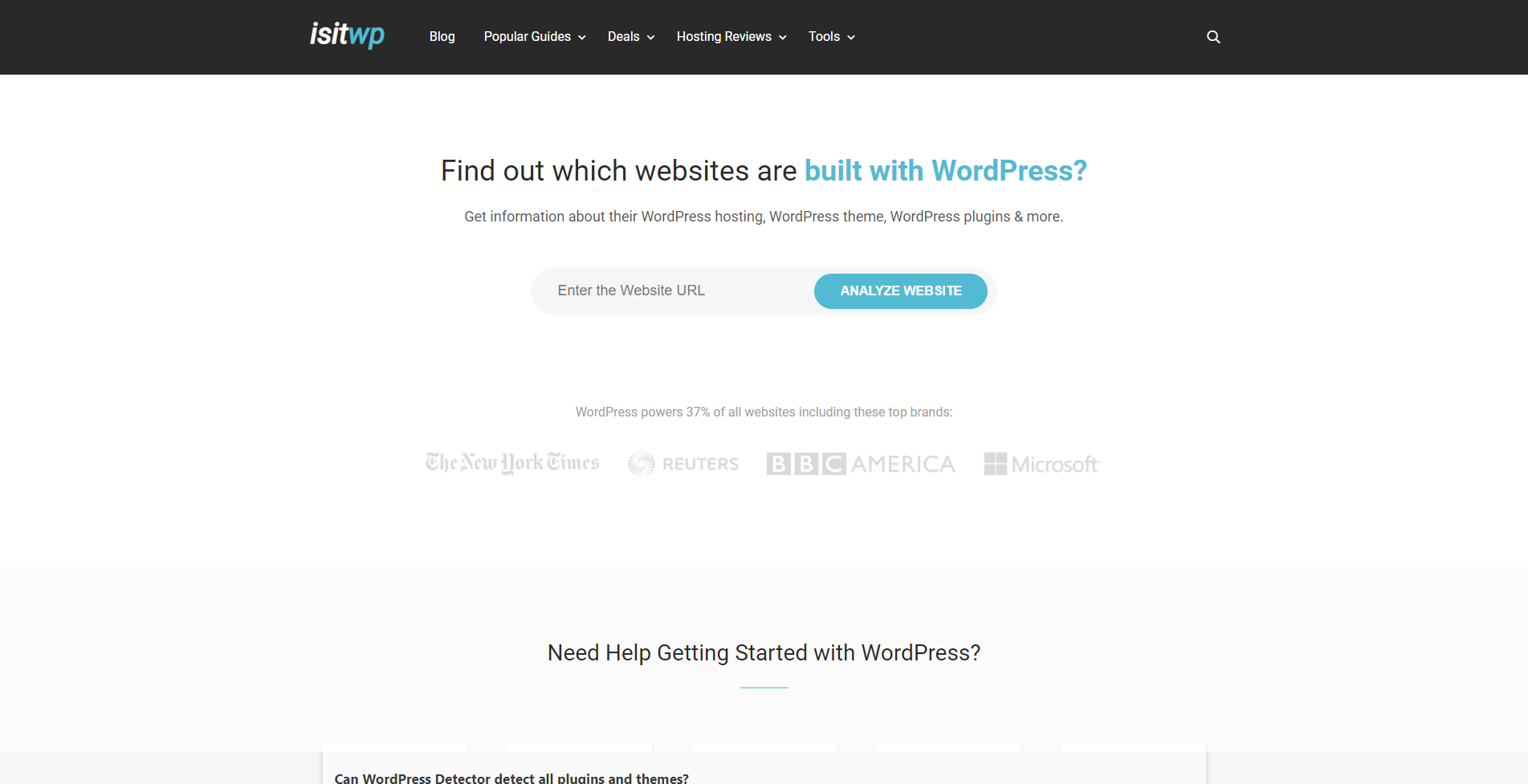
Isitwp – это мощный инструмент, который сначала определяет, на какой CMS работает сайт, и только потом узнает его тему. Также пользователю предоставляется доступ к обучающим статьям, связанным с WordPress.
Ссылка на ресурс: Isitwp
Codeinwp
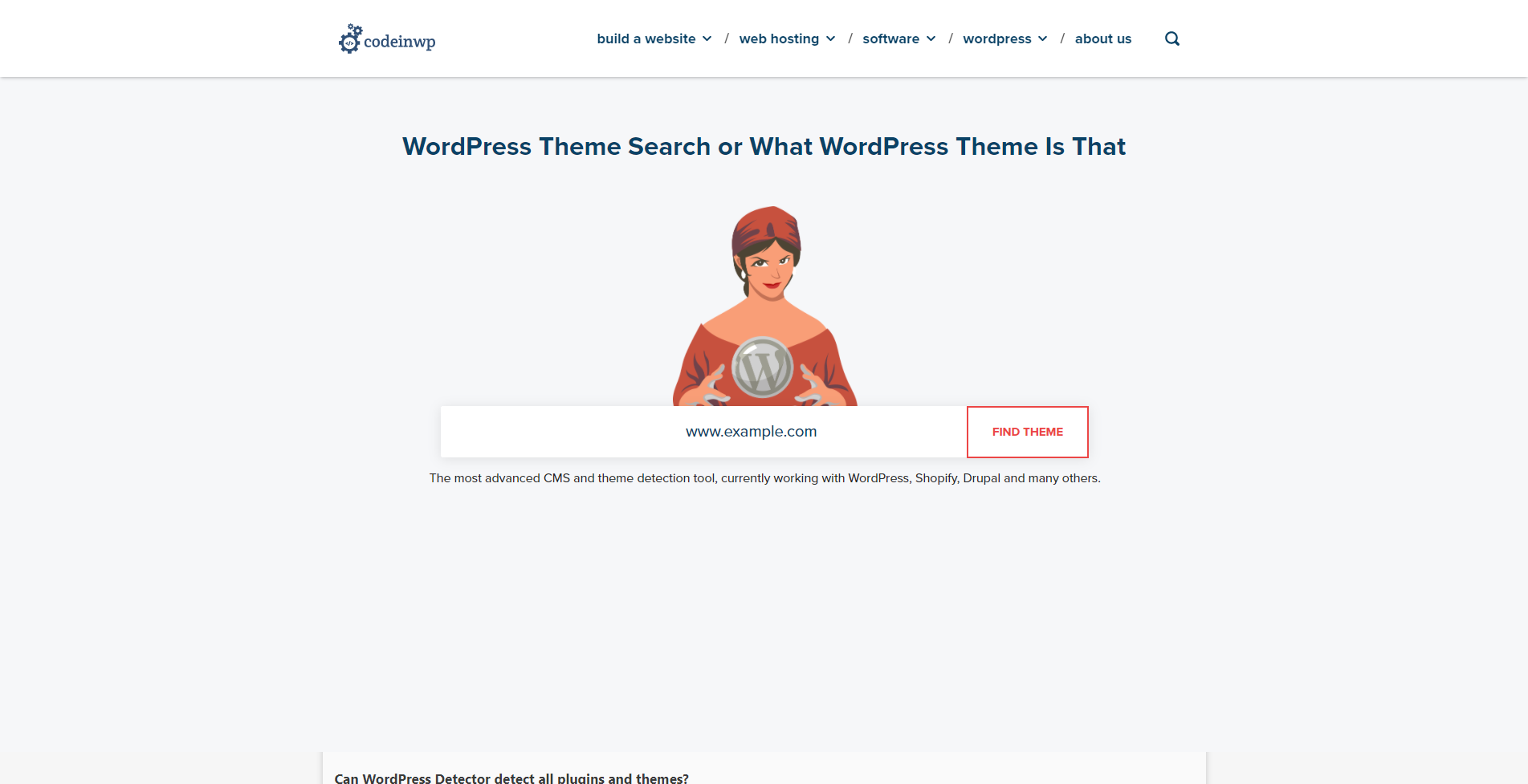
Еще один простой сервис, позволяющий получить всю необходимую информацию о шаблоне веб-сайта, созданного на WP. На этом же ресурсе можно найти статьи с лучшими бесплатными темами.
Ссылка на ресурс: Codeinwp
Расширения Google Chrome для проверки тем
Есть еще один способ узнать тему WP – воспользоваться расширениями для браузера. Алгоритм их использования похож на онлайн-инструменты, но он заметно проще. Все, что потребуется – установить один из плагинов, а затем запустить его на главной странице веб-сайта. Один из популярных вариантов – WordPress Theme Detector and Plugin Detector.
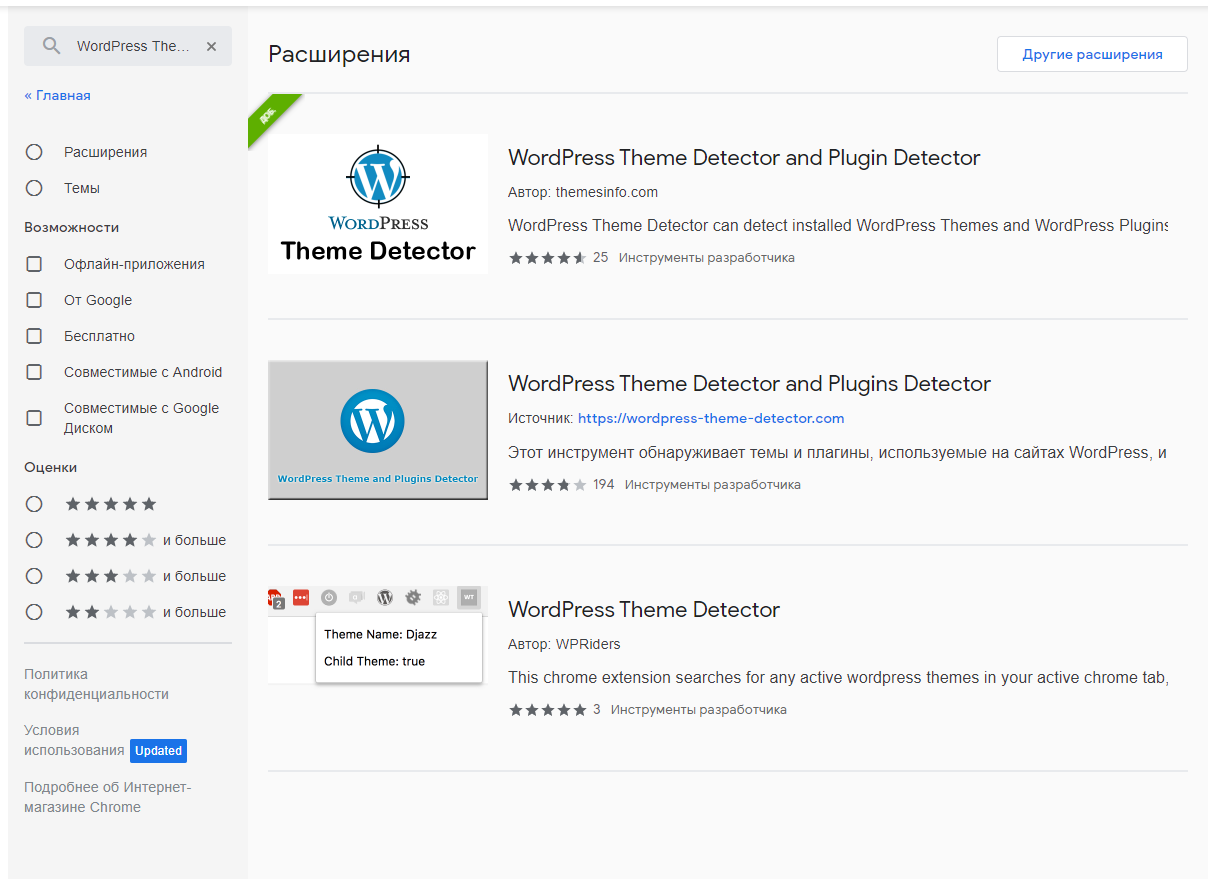
Используя вышеупомянутые способы проверки сайта, вы сможете легко определить любой шаблон, на котором работает WordPress-ресурс.
Но все намного сложнее, если сайт использует самописную тему. Узнать ее название вы, конечно, сможете, но это ничего не даст, так как такие шаблоны обычно не распространяются в интернете.