Что делать, если iPhone перестал загружать данные из iCloud. 7 способов починить облако

В закладки

Пользователи гаджетов Apple знают, насколько удобно и быстро работает синхронизация данных между гаджетами через фирменное облако. Можно сохранить файл, фото или документ и через минуту получить его на другом своем гаджете.
Однако, иногда iPhone отказывается видеть новые данные в iCloud и не хочет синхронизироваться с облачным сервисом. Сейчас расскажем, как решить такую проблему.
�� Спасибо re:Store за полезную информацию. ��
1. Проверьте работу Wi-Fi и мобильного интернета
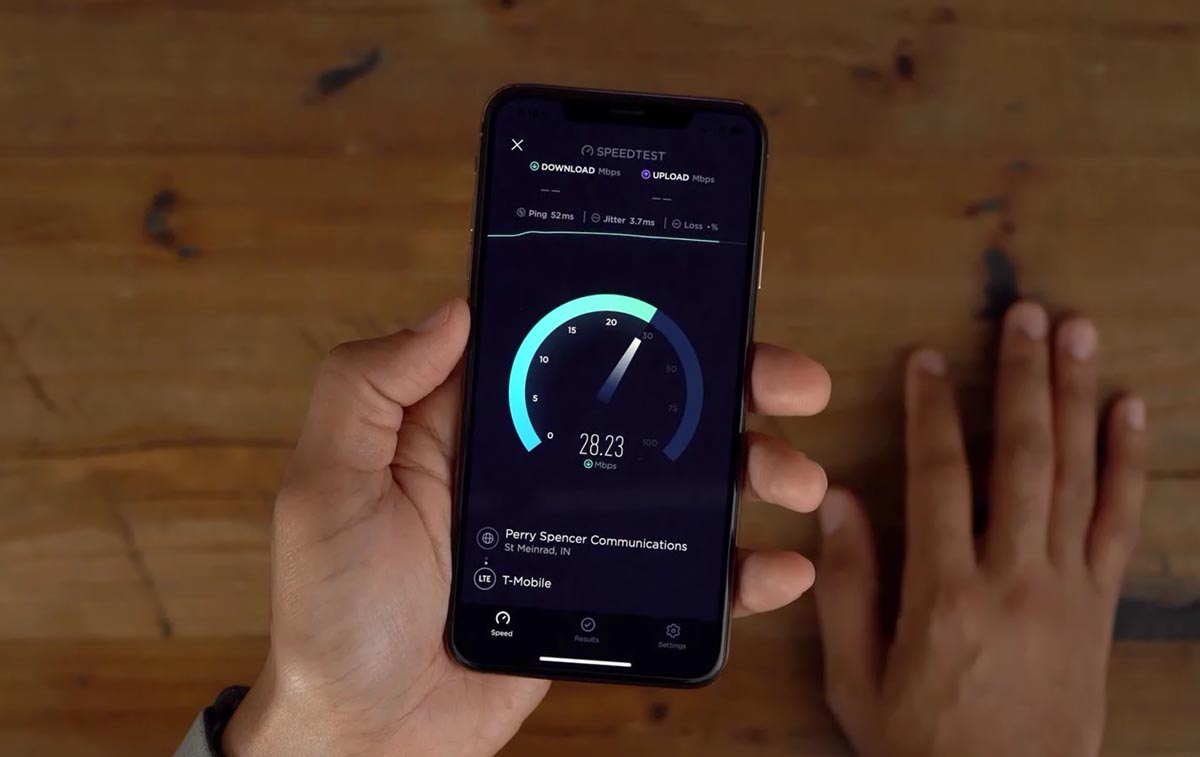
Убедитесь, что гаджет имеет стабильное подключение к сети через Wi-Fi или 3G/LTE. Проверить это можно через браузер или любое приложение, которое синхронизируется с сетью.
Если используете мобильный интернет, проверьте, включен ли доступ для приложения Файлы и iCloud. Сделать это можно в меню Настройки – Сотовые данные.
2. Включите авиарежим на 15-20 секунд
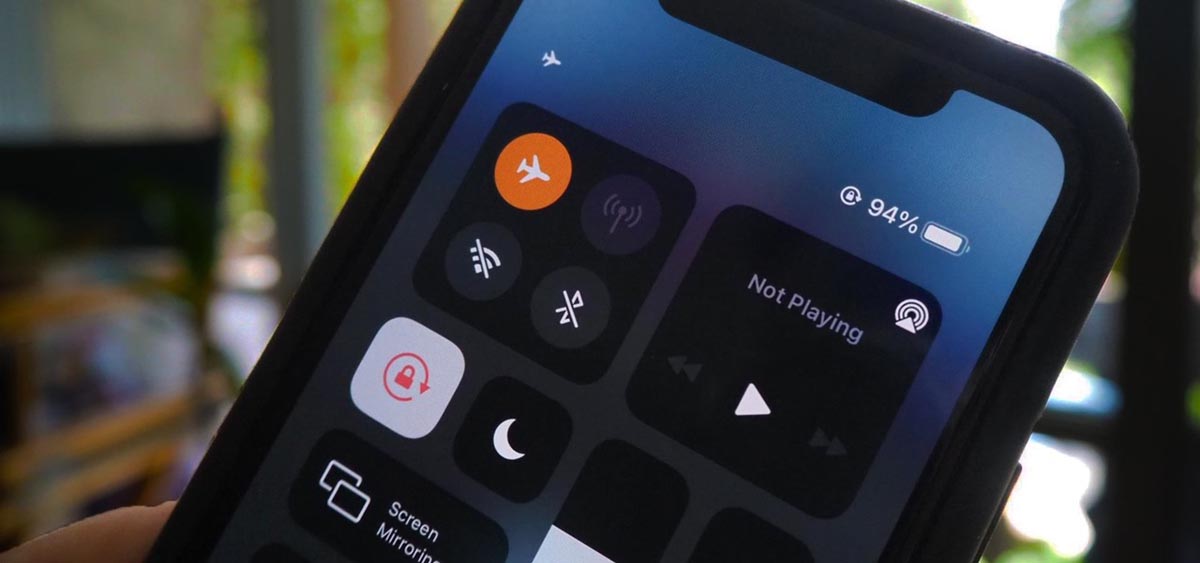
Попробуйте отключить гаджет от сети и снова подключиться. Быстрее всего это сделать при помощи включения Авиарежима.
Активируйте его на 15-20 секунд из Пункта управления или системных настроек. Затем выключите и проверьте работоспособность iCloud.
3. Подключите облако iCloud в приложении Файлы
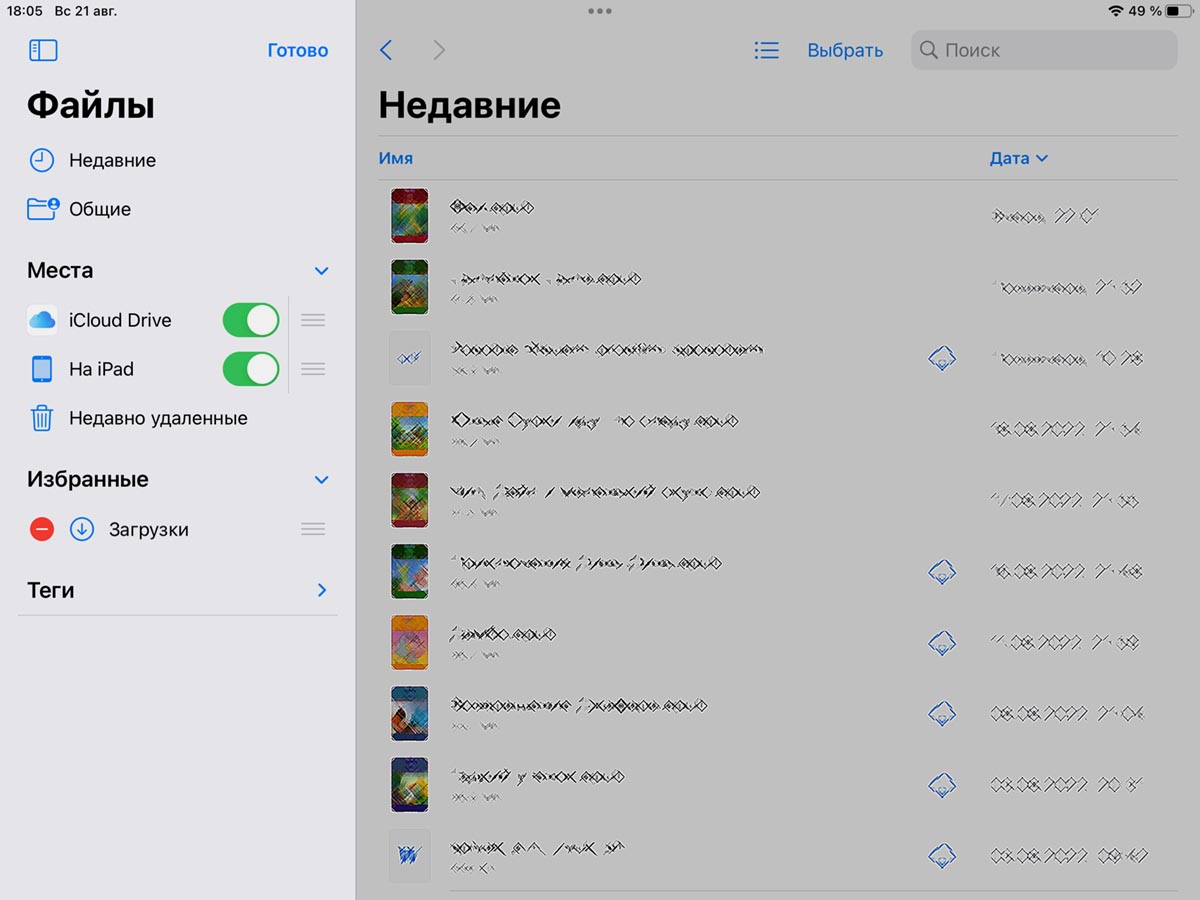
Возможно, все дело в отключенном тумблере iCloud, который находится в стандартном файловом менеджере iOS.
Чтобы заново включить его, перейдите в приложение Файлы и нажмите кнопку с тремя точками в правом верхнем углу. Затем выберите Изменить боковое меню и активируйте пункт iCloud Drive.
После этого папка с данными из облака появится в боковом меню программы.
4. Убедитесь, что все нужные сервисы Apple работают
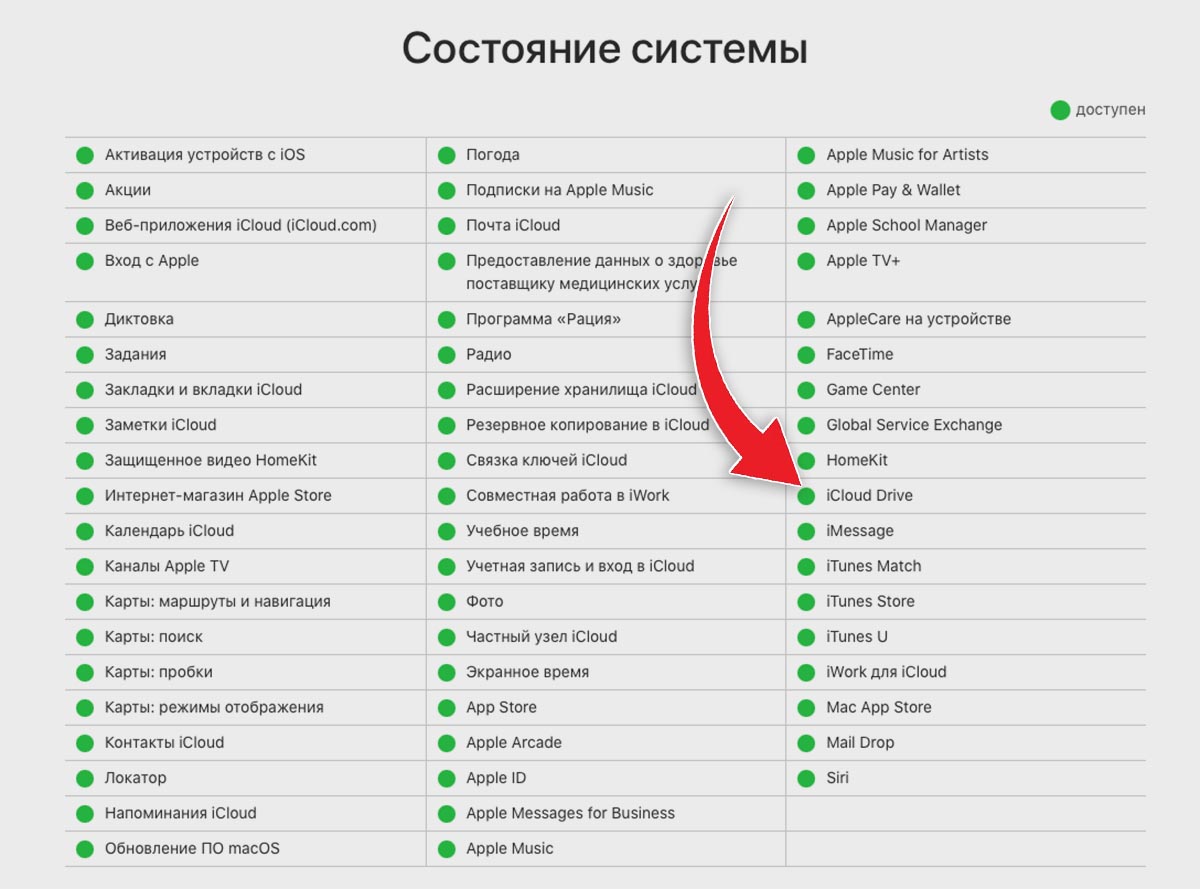
Бывает, что проблема с подключением на стороне купертиновцев. Некоторые сервисы или службы могут временно не работать.
Чтобы проверить, откройте специальную страницу отслеживания и найдите интересующий сервис. В данном случае нас интересует iCloud Drive.
Если проблема не с миграцией данных, а с синхронизацией какого-то приложения через облако – ищите статус соответствующего сервиса.
5. Выключите и снова включите синхронизацию с iCloud Drive
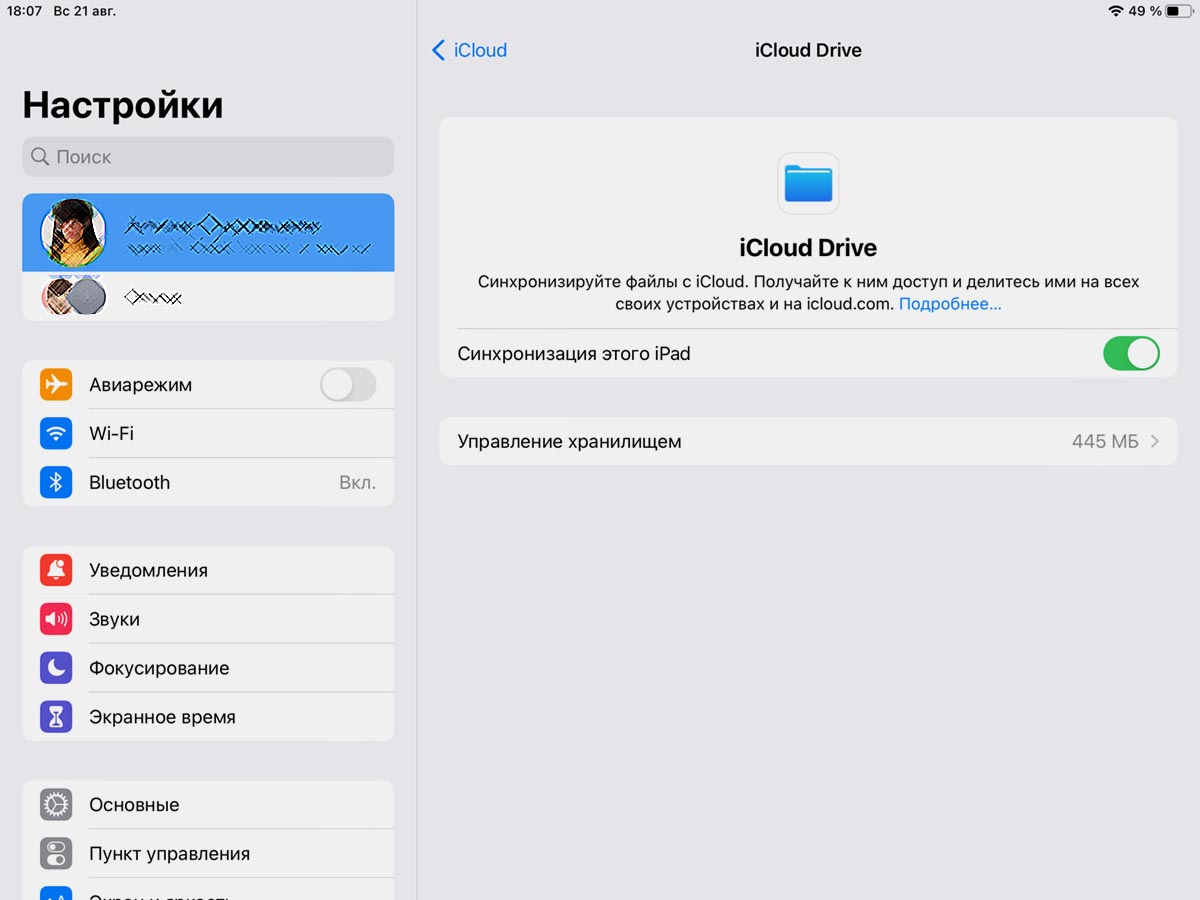
Можно попробовать полностью отключить синхронизацию с облаком, а затем снова включить её.
Для этого перейдите в Настройки – Учетная запись Apple ID – iCloud и временно отключите тумблер iCloud Drive.
Через некоторое время включите опцию и проверьте работоспособность сервиса.
6. Произведите сброс настроек сети
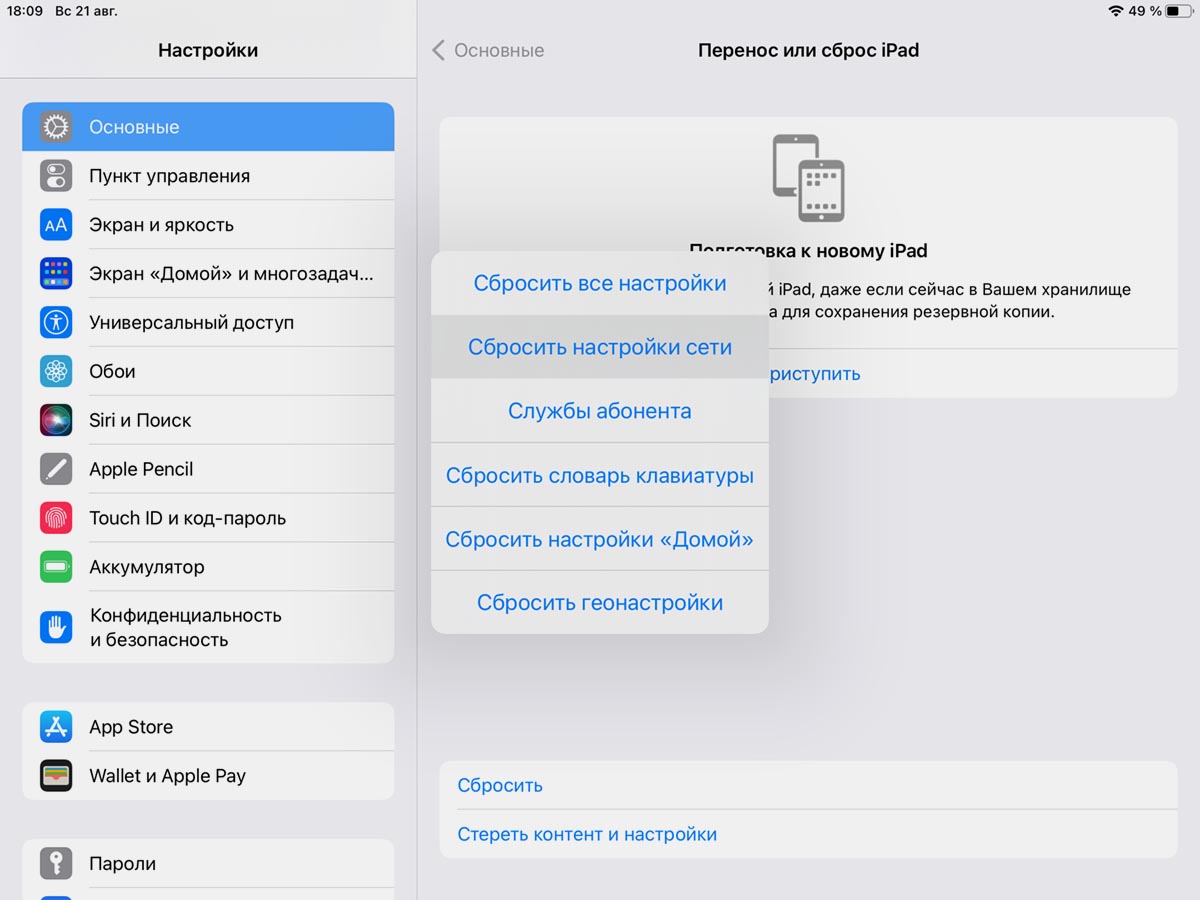
Иногда проблема кроется в накопившемся сетевом кэше. Его можно сбросить через системное меню параметров.
Перейдите в Настройки – Основные – Сброс или перенос iPhone – Сброс и в диалоговом окне выберите Сбросить параметры сети.
Когда процедура сброса завершится, потребуется снова подключиться к Wi-Fi сети или мобильному интернету.
7. Переустановите приложение Файлы из App Store
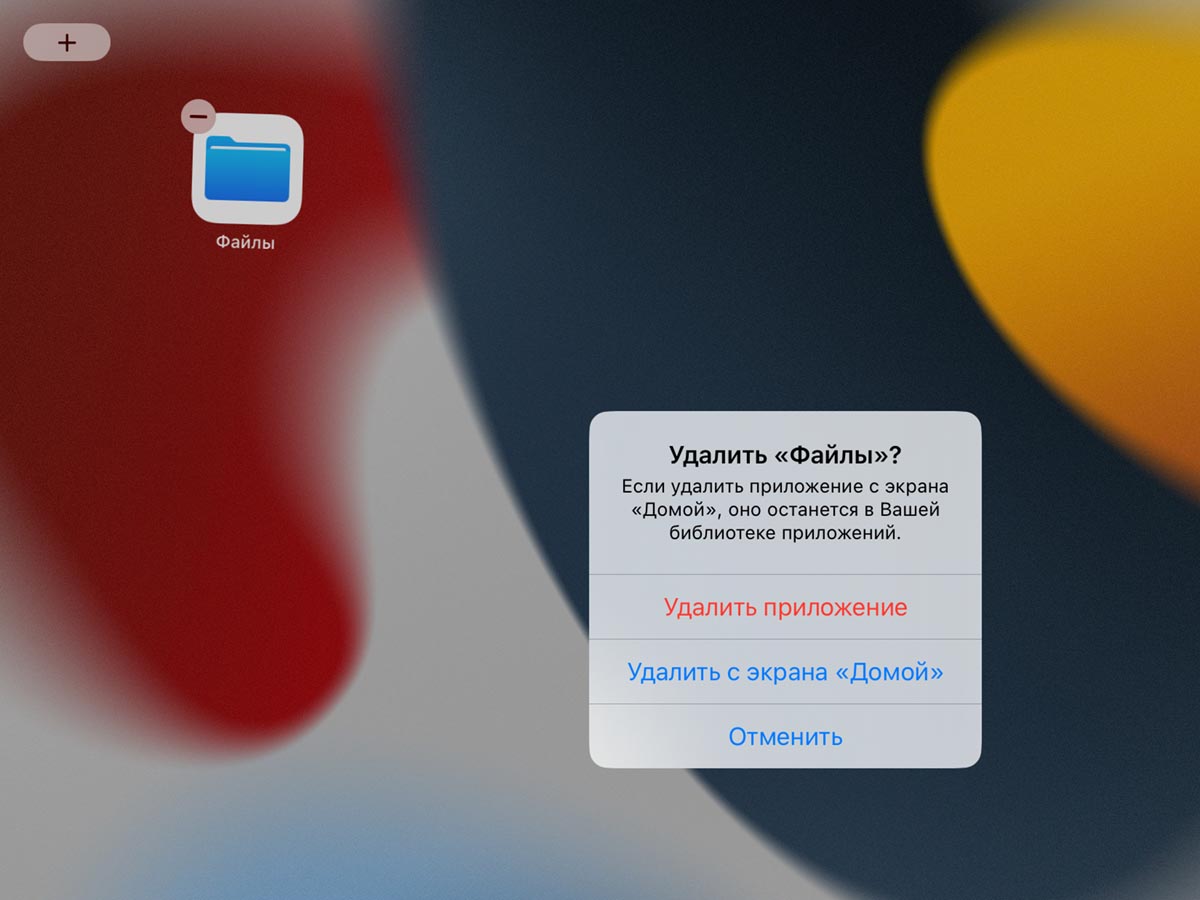
Возможно, все дело в некорректно работающем файловом менеджере. Чтобы исправить ситуацию в этом случае, удалите программу и снова установите ее из App Store.
После этого синхронизация данных с облаком может восстановиться.
Если после всех проделанных манипуляций вы не смогли решить проблему, придется произвести восстановление прошивки.
Реклама. ООО “реСтор”, ИНН 7709678550
Синхронизация с iCloud или резервные копии: какая разница и что лучше?
Несмотря на кажущуюся простоту, проблема весьма актуальна для многих владельцев iPhone и iPad. Зачастую, приобретая новое устройство, пользователь восстанавливает его из резервной копии, даже когда в этом нет необходимости. Перенести данные из старого iPhone на новый можно и без создания резервных копий.
Итак, чтобы понять, нужно ли производить резервное копирование или можно ограничиться синхронизацией через iCloud, следует разобраться с этими двумя понятиями, ведь, «Резервная копия в iCloud» и «Синхронизация с iCloud» – совершенно два разных процесса.
Резервное копирование на компьютере или в iCloud
Создать резервную копию iPhone можно двумя способами – на компьютере посредством приложения iTunes (Finder для macOS Catalina и новее) или беспроводным способом в iCloud. Рассмотрим оба способа.
В iTunes (Finder для macOS Catalina и новее)
Данная процедура проводится через приложение iTunes (или программы Finder для пользователей macOS Catalina и более новых версий ПО) на компьютере и, соответственно, требует проводного подключения устройств (инструкция).
При этом iTunes создает образ копируемого iPhone или iPad, сохраняя в него практически все пользовательские данные – Контакты, Историю звонков, SMS, Фото, Календари, Заметки, приложения из App Store (вместе с данными, например, переписку в Skype или WhatsApp), музыку и т.д.
Защитив резервную копию паролем, можно также перенести «Связку ключей», содержащую пароли Wi-Fi подключения, данные для авторизации на web-ресурсах, прочее.
Важный нюанс заключается в том, что полное копирование актуально только для восстановления однотипных устройств. То есть, при попытке восстановить iPhone из резервной копии iPad или iPod Touch (и наоборот), будут сохранены лишь приложения из App Store.
В iCloud
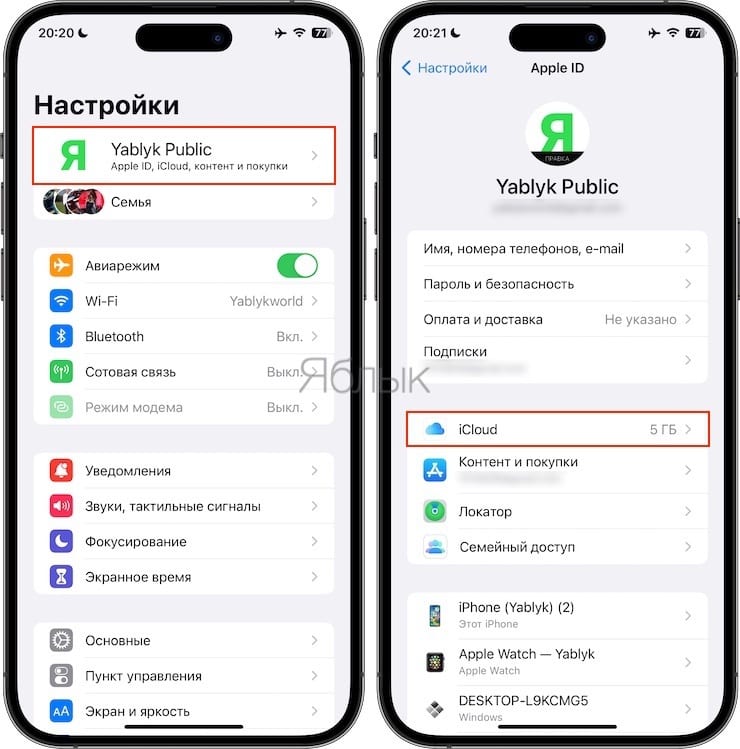
Аналогичным образом можно произвести резервное копирование данных через облако iCloud. Оно может производиться автоматически (для этого необходимо активировать соответствующую опцию в меню Настройки → Apple ID (Ваше имя и фамилия) → iCloud → Резервная копия в iCloud) либо в ручном режиме (кнопка «Создать резервную копию» в том же меню).
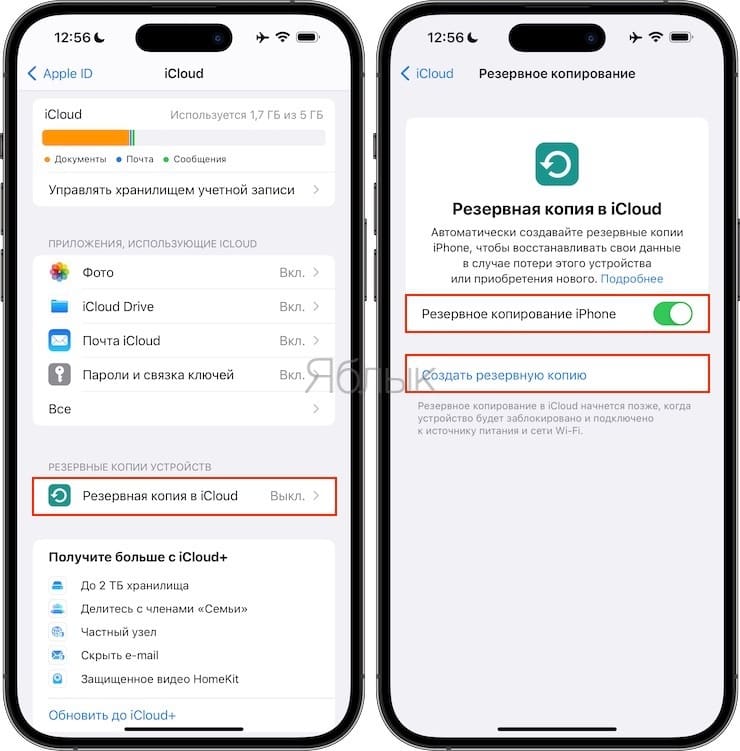
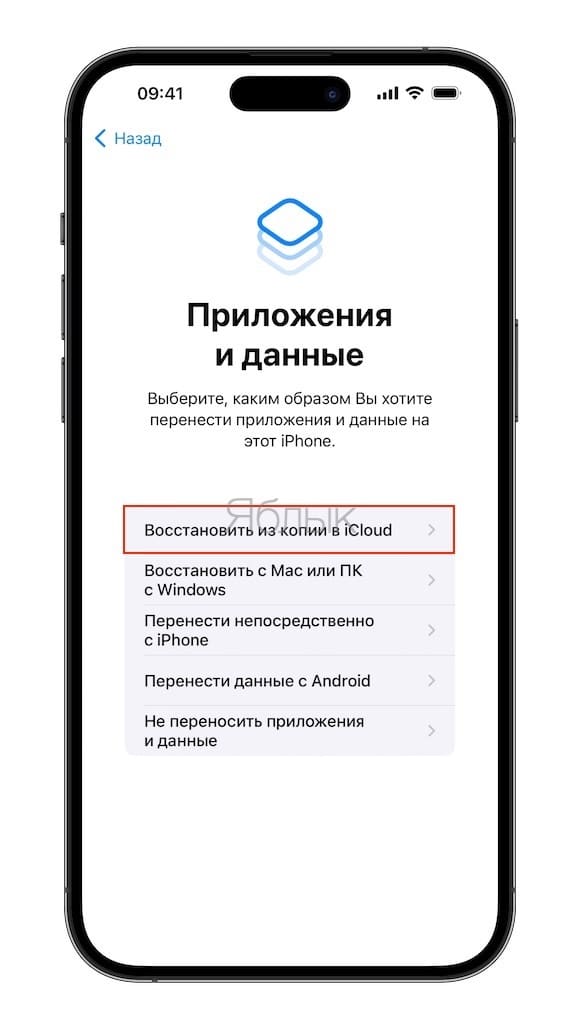
Следует учесть, что восстановить резервную копию из iCloud можно только лишь после первого запуска устройства, его перепрошивки или полного сброса iPhone до заводских настроек. Более того, создание резервных копий iCloud в автоматическом режиме не гарантирует сохранения всей информации в том случае, если исчерпан бесплатный лимит дискового пространства в облачном хранилище – 5 ГБ.
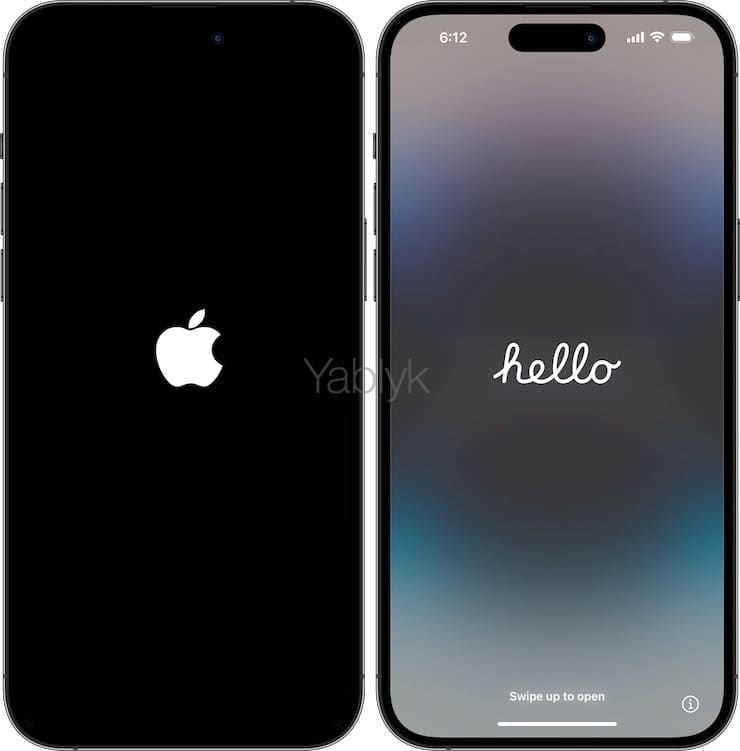
Ознакомиться с тарифами на дополнительное место в облачном хранилище Apple можно здесь.
- Как создать резервную копию в iCloud.
- Как восстановить резервную копию из iCloud на iPhone и iPad.
- Как удалить резервные копии, хранящиеся в iCloud?
Синхронизация через iCloud
Несмотря на довольно широкие возможности резервного копирования, пользователям иногда рекомендуют настраивать свежеприобретенный iPhone или iPad как «Новое устройство» (пункт «Не переносить приложения и данные»).
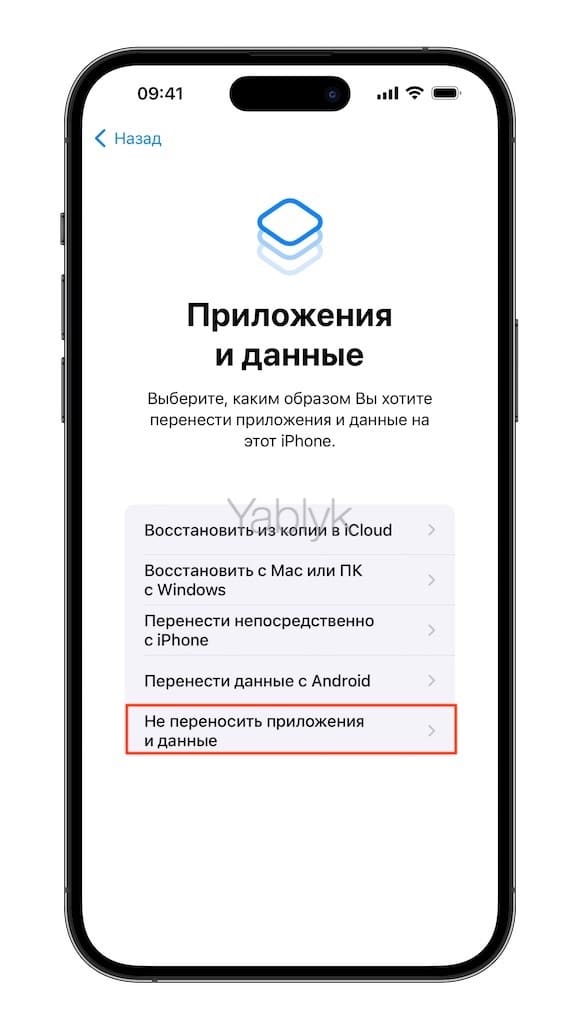
В этом случае также можно восстановить большую часть информации через облачный сервис iCloud посредством синхронизации данных, хранящихся в облачном хранилище вашей учетной записи.
Здесь стоит учесть, что информация, которая необходима для синхронизации должна быть загружена ранее в облако. Другими словами, если раздел iCloud на iOS-устройстве не использовался ранее, то естественно информации в облаке не будет.
Например, наличие контактов, напоминаний, календарей и т.д. в iCloud можно проверить на сайте icloud.com.

Для синхронизации доступны: Контакты, Заметки, фото и видео, Календари, Напоминания, закладки для браузера, электронная почта.
Главное преимущество метода заключается в его простоте, вам даже не понадобится подключать iДевайс к компьютеру. Достаточно перейти в меню Настройки → Apple ID (Ваше имя и фамилия) → iCloud → Все и выбрать данные для синхронизации, после чего весь отмеченный контент появится на iPhone (iPad) автоматически.
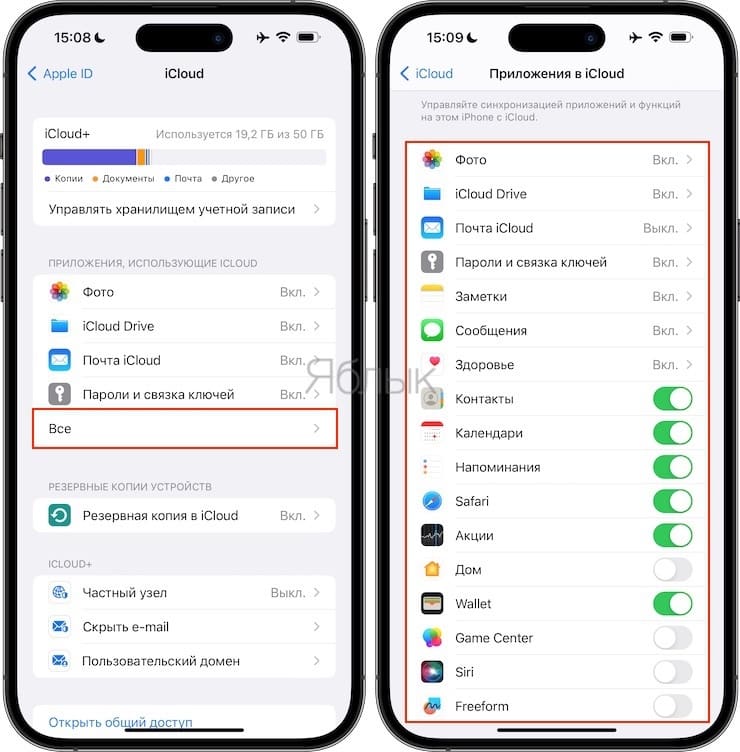
Какая разница между синхронизацией с iCloud и созданием резервных копий (на компьютере и iCloud)
Однако важно понимать разницу между резервным копированием и синхронизацией. В случае создания резервной копии пользователь переносит на новое устройство массу дополнительных данных, это может быть переписка в мессенджерах, прогресс в игровых приложениях, история посещений web-сайтов в браузере и т.д.
Синхронизация же затрагивает лишь ту информацию, которая была сохранена непосредственно штатными сервисами Apple – заметки, напоминания, контакты и т.д. При этом для синхронизации доступны лишь те данные, которые были добавлены непосредственно после активации аккаунта Apple ID в iCloud. Кроме того, практически все эти данные доступны в web-версии iCloud даже при отсутствии мобильного устройства.
Другими словами, не стоит пользоваться резервными копиями в случае, если вам, например, необходимо лишь перенести Контакты, Заметки и Напоминания со старого iPhone в новый.
Синхронизация Айфона с Айфоном через iCloud и iTunes

Всем привет! Глобальная синхронизация между iPhone, iPad и iPod Touch – важная часть экосистемы Apple. Новую мобильную технику не приходится каждый раз настраивать с нуля – достаточно подготовить резервную копию, а затем – перенести и «распаковать» содержимое там, где необходимо, или можно воспользоваться облаком и интернет синхронизацией. Весь процесс крайне интуитивен и проходит либо с использованием облачного хранилища, либо – через iTunes на компьютере.
Синхронизация между iPhone через iCloud
iCloud – мультифункциональный интернет-сервис от Apple, открывающий доступ ко многим компонентам и предназначенный для автоматической подготовки резервных копий информации, хранящейся на iPhone, iPad или iPod Touch. В виртуальное хранилище попадают фотографии и корреспонденция из почтовых клиентов, контакты и записи из календаря, заметки, напоминания и закладки из браузера.
А еще iCloud не потеряет надстройки в социальных сетях, сохранения из игр, загруженных в App Store и документы из офисного набора, включающего сервисы Pages, Numbers и Keynote.
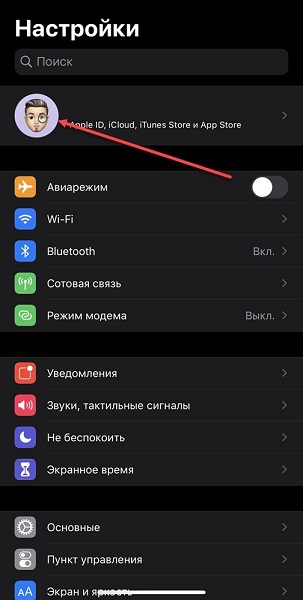
Активировать iCloud и выбрать содержимое, которое попадет в резервные копии, поможет раздел с «Apple ID». Соответствующий пункт меню вызывается в «Настройках», в верхней части интерфейса.
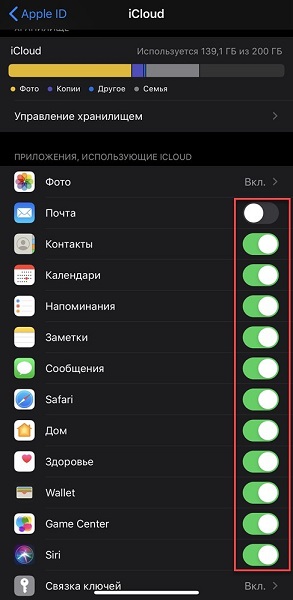
После перехода к параметрам – важно перевести ползунки в активное (зеленое) положение напротив тех приложений, чьи данные важны в повседневной жизни, а потому обязаны появиться и на новом iPhone, iPad или iPod Touch.
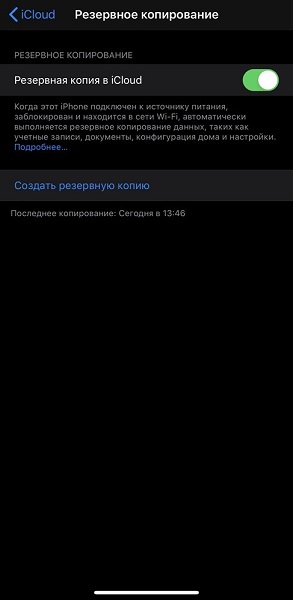
Далее – переход к разделу «Резервное копирование» и подготовка свежего «архива» с содержимым.
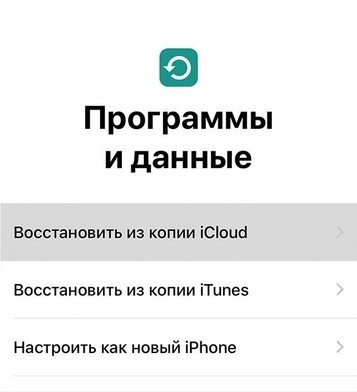
Подготовительная часть завершена. Осталось взять в руки новую и еще не активированную мобильную технику, и на пункте «Программы и данные» выбрать вариант «Восстановить из копии iCloud».
Система сразу же предложит ввести логин и пароль Apple ID, а затем выбрать – какой «архив» использовать (ориентироваться стоит на дату и время генерации). Процедура «восстановления» в среднем занимает от 20 минут до 2-3 часов. Скорость зависит от объема копий, количества файлов, типа содержимого и скорости интернета.
Настройка локальной синхронизации между iPhone
Если 5 бесплатных гигабайт в iCloud недостаточно для хранения полноценных резервных копий с фотографиями, видеороликами, закладками из браузера и письмами из почтовых клиентов, то для переноса информации придется использовать iTunes, а для хранения – стандартный жесткий диск.
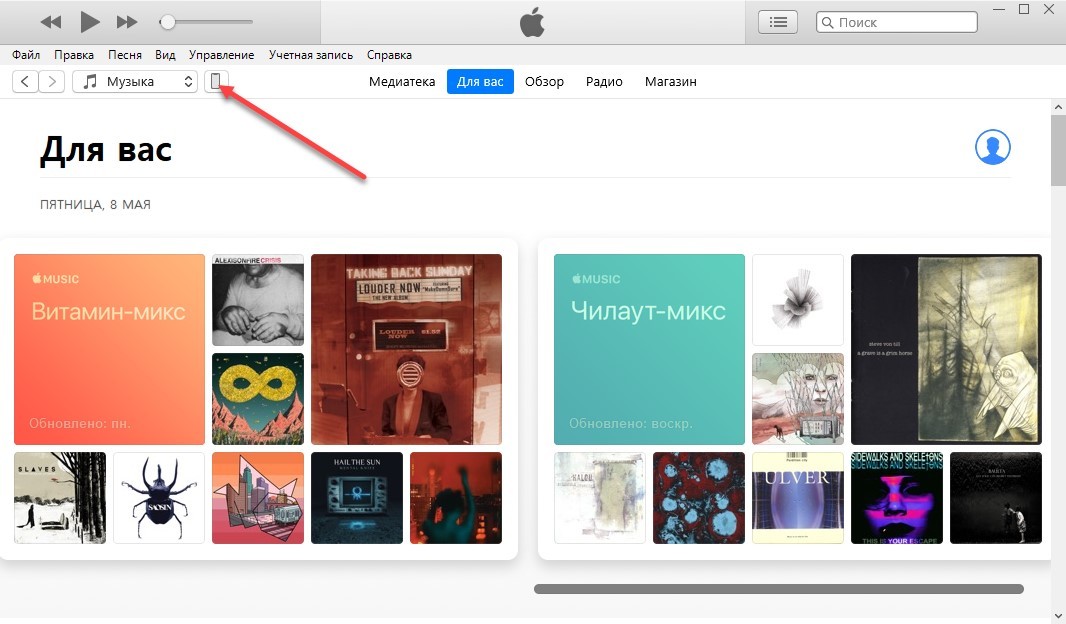
Взаимодействовать с медиа-комбайном от Apple легко – после загрузки и установки iTunes достаточно подключить мобильную технику к компьютеру с помощью Lightning-кабеля, а затем – открыть параметры iPhone, iPad или iPod Touch.
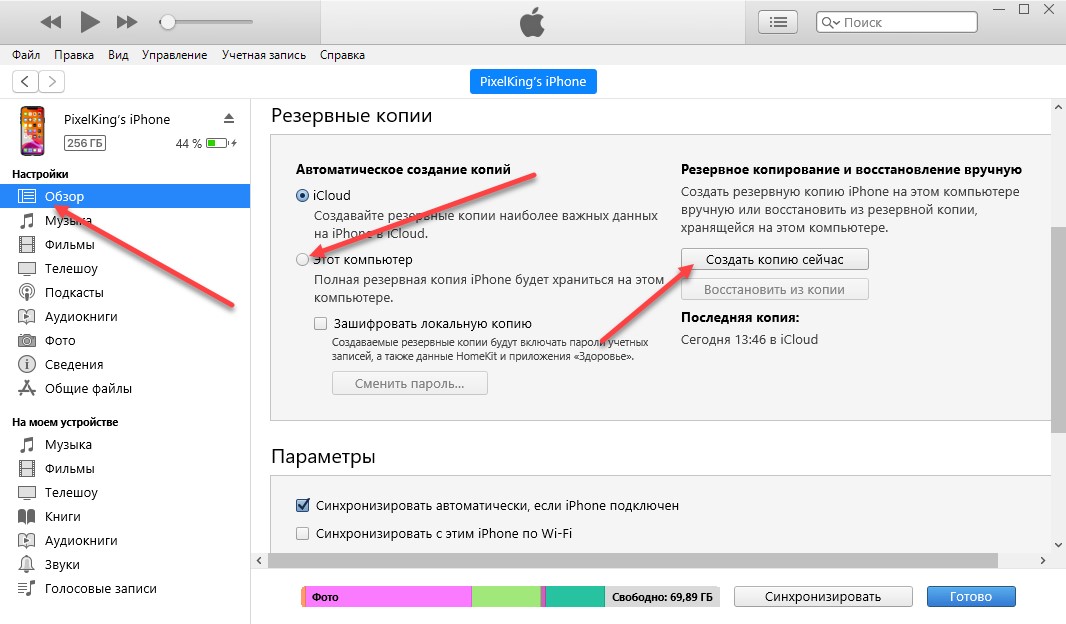
В появившемся меню слева остается выбрать пункт «Обзор», а справа – спуститься до раздела «Резервные копии», где придется поставить галочку напротив «Этот компьютер». Если генерируемые «архивы» с содержимым захотелось пополнить паролями, прикрепленными к профилю Apple ID, записями из раздела «Здоровье» и данными, принадлежащими «HomeKit», то не обойтись без пункта «Зашифровать локальную копию».
Последний шаг – нажать на кнопку «Создать копию сейчас» и подождать, пока не завершится весь процесс. И, как и в случае с iCloud, при активации нового iPhone, iPad или iPod Touch нельзя пропускать меню «Программы и данные», где представлен вариант «Восстановления из копии iTunes». Для переноса содержимого вновь понадобится Lightning-кабель и запущенный медиа-комбайн от Apple. С остальными действиями помогут всплывающие подсказки и рекомендации.

Важно! Если мобильная техника уже активирована, но появилось желание «начать все заново», то добраться до меню «Программы и данные» поможет полный сброс настроек iPhone, iPad или iPod Touch до заводского уровня. В итоге, настройку придется проходить заново, а уж способ – как синхронизировать iPhone с iPhone написано выше.
Автоматическая синхронизация файлов на iPhone и компьютере с помощью iCloud
Можно хранить фото, видео и другие файлы в хранилище iCloud, чтобы иметь к ним доступ и синхронизировать их на всех своих устройствах. Любые изменения, внесенные в файл на одном устройстве, будут видны на других устройствах, на которых выполнен вход в эту учетную запись iCloud.
Кроме того, через поддерживаемый веб-браузер Вы можете получить доступ к iCloud на любом устройстве. См. Системные требования для iCloud.
Важно! Требуется OS X 10.10 (или новее) или Windows 7 (или новее). Вам необходимо войти в систему со своим Apple ID на iPhone и на компьютере вне зависимости от того, какой браузер Вы используете.
Настройка iCloud на iPhone
- На iPhone откройте «Настройки»
 > [Ваше имя]. Если [Ваше имя] не отображается, коснитесь параметра «Вход на [название устройства]» и введите свой Apple ID и пароль.
 - Коснитесь пункта «iCloud» и включите категории данных, которые хотите хранить в хранилище.
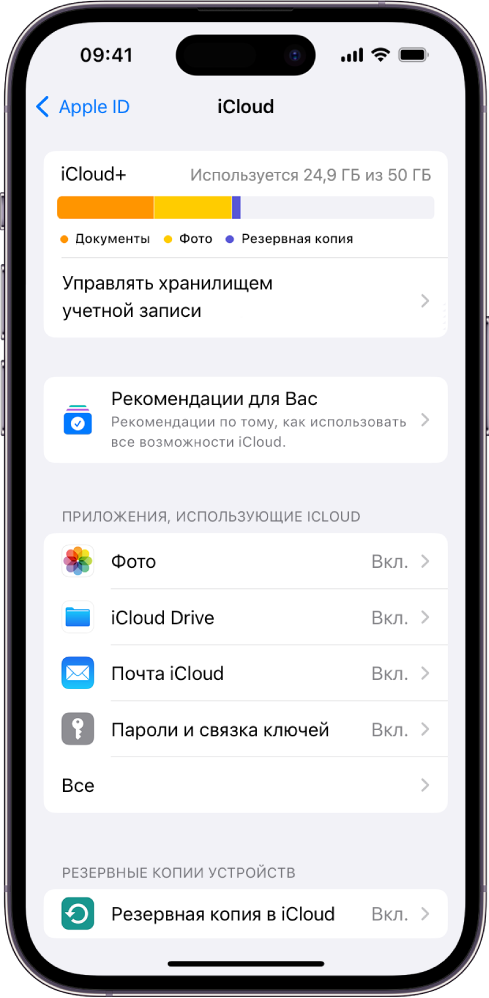 Например, включите iCloud Drive, чтобы файлы из iCloud Drive стали доступны на Вашем компьютере.
Настройка iCloud на Mac
- Следуйте инструкциям раздела Настройка функций iCloud на Mac в Руководстве пользователя macOS.
- Включите те же объекты, которые Вы включили на iPhone.
Настройка iCloud на ПК
- Следуйте инструкциям раздела Настройка iCloud в Руководстве пользователя iCloud для Windows.
- Включите те же объекты, которые Вы включили на iPhone, затем нажмите «Применить».
В iCloud Вам предоставляется учетная запись электронной почты и 5 ГБ свободного пространства для хранения Ваших данных. Чтобы получить больше пространства для хранения или получить дополнительную информацию, можно оформить подписку на iCloud+.
Примечание. У некоторых функций iCloud есть минимальные системные требования. Служба iCloud доступна не во всех регионах. Функции iCloud могут различаться в зависимости от региона. См. статью службы поддержки Apple Системные требования для iCloud. Чтобы узнать более подробную информацию о функциях, посетите веб-сайт apple.com/ru/icloud.